


Levantar a mão no Zoom significa usar a reação Levantar a Mão do próprio Zoom para avisar o anfitrião de que você quer falar, sem tirar o mudo nem interromper ninguém. Um pequeno ícone de mão aparece ao lado do seu nome na lista de participantes, o anfitrião e os coanfitriões veem o sinal e chamam você quando chega a sua vez. O recurso funciona no aplicativo para computador, no aplicativo para celular, no navegador e até em uma ligação por telefone, com passos um pouco diferentes em cada caso.
Esse pequeno sinal é o que impede que uma reunião cheia vire uma confusão de vozes sobrepostas. Ele permite participar sem interromper, mantém a discussão em ordem e facilita a vida de quem conduz a reunião na hora de decidir quem fala em seguida. Uma boa etiqueta em reuniões virtuais começa por saber exatamente como e quando usar esse recurso.
Este guia mostra todos os métodos, os atalhos de teclado e os motivos mais comuns para o botão sumir. E se você também quiser um registro do que foi dito depois que todos baixam a mão, o MeetGeek é um assistente de reuniões com IA que entra nas suas chamadas do Zoom e as transforma em transcrições e resumos, algo que detalhamos mais para o fim.
O Que o Recurso Levantar a Mão Faz em uma Reunião do Zoom?
O recurso Levantar a Mão permite sinalizar que você quer falar sem usar a voz. Quando você levanta a mão, um ícone de mão aparece ao lado do seu nome na lista de participantes, e o anfitrião ou coanfitrião pode chamar você para a conversa no momento certo.
Ele é mais útil em reuniões grandes, discussões estruturadas, sessões de treinamento e webinars. Em vez de falar por cima de alguém ou entrar na hora errada, você levanta a mão e espera ser chamado. É um recurso simples que faz muito para manter as reuniões respeitosas e focadas.
Como Levantar a Mão no Zoom pelo PC (Windows e Mac)?
No aplicativo do Zoom para computador, levantar a mão leva alguns cliques:
- Entre na reunião pelo aplicativo do Zoom para computador.
- Mova o cursor para exibir os controles da reunião na parte de baixo da tela.
- Abra Reações.
- Escolha Levantar a Mão.
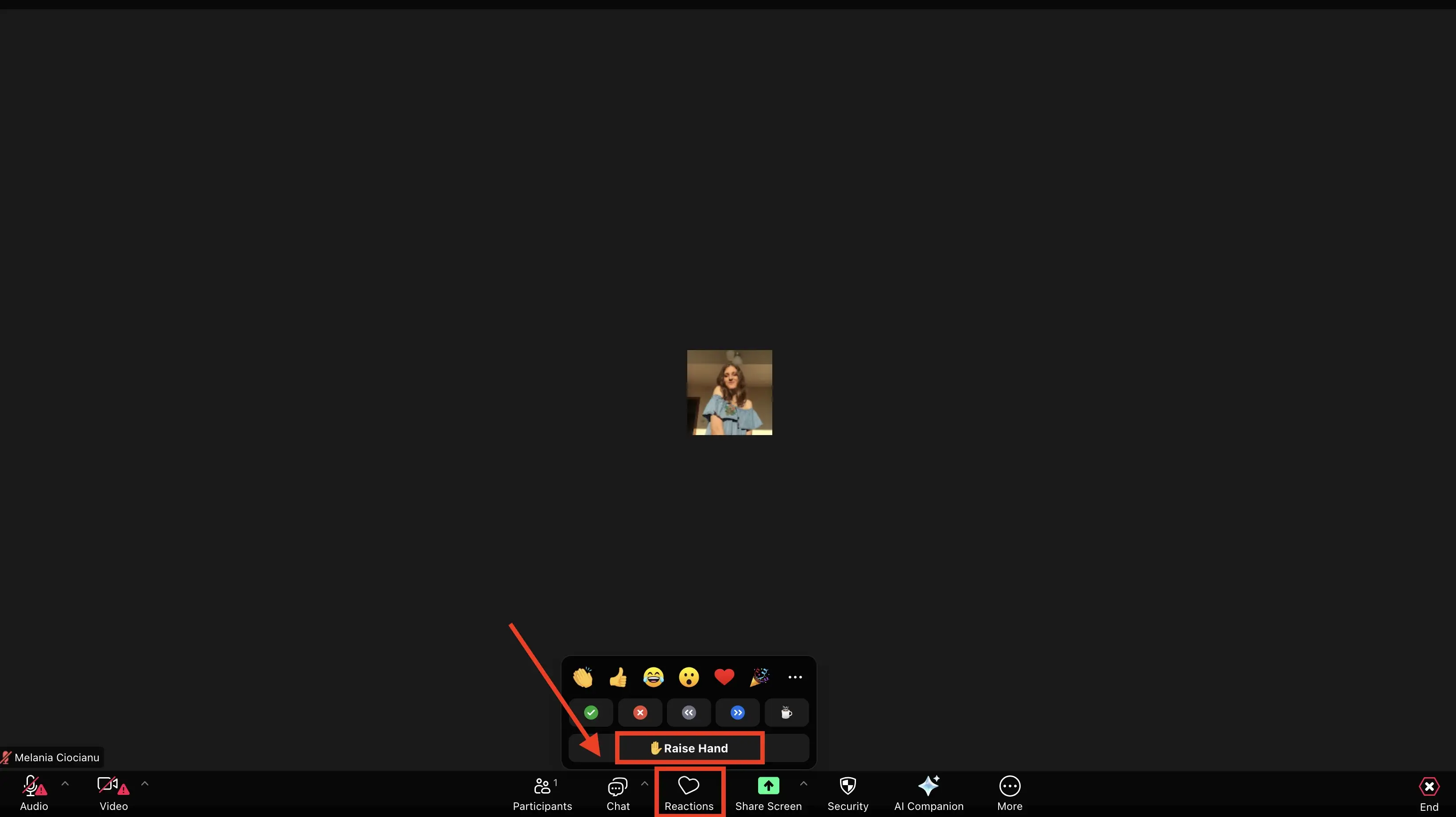
Um ícone de mão aparece então ao lado do seu nome na lista de participantes. Sua mão continua levantada até você baixá-la ou o anfitrião removê-la.
Para baixar a mão, abra Reações novamente e selecione Baixar a Mão.
Prefere o teclado? Você pode ativar e desativar a mão na hora:
- Windows: pressione Alt + Y
- Mac: pressione Option + Y
Como Levantar a Mão no Zoom pelo Celular (iOS e Android)?
No celular e no tablet os passos são um pouco diferentes, mas igualmente rápidos:
- Entre na reunião do Zoom pelo aplicativo para celular.
- Toque na tela para exibir os controles da reunião.
- Toque em Reações.
- Selecione Levantar a Mão.
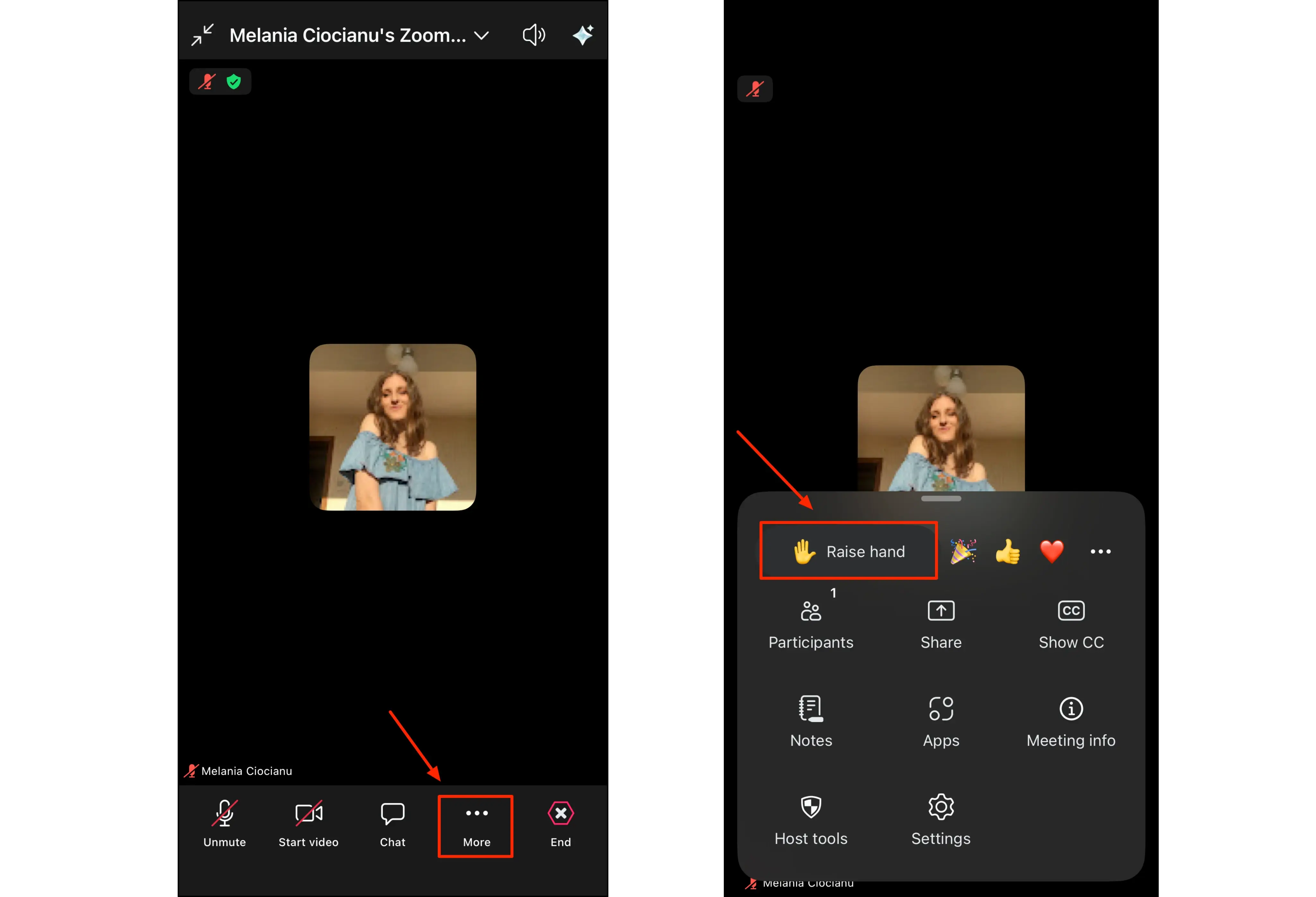
O ícone de mão aparece ao lado do seu nome, exatamente como no computador. Para baixar a mão, toque em Reações de novo e escolha Baixar a Mão. Funciona da mesma forma no iOS e no Android, desde que o aplicativo esteja atualizado. Em versões mais antigas do aplicativo, a opção fica no menu Mais (três pontos) em vez de Reações.
Como Levantar a Mão no Zoom pelo Navegador?
Se você está participando por um navegador, os passos são quase idênticos aos do aplicativo para computador:
- Entre na reunião pelo navegador.
- Localize a barra de controles na parte de baixo da janela da reunião.
- Clique em Reações.
- Selecione Levantar a Mão.
O Zoom mostra o ícone de mão levantada ao lado do seu nome na lista de participantes. Para baixar a mão, clique em Reações mais uma vez e escolha Baixar a Mão. Se você entrou por um link em vez do aplicativo, nosso guia sobre como entrar em uma reunião do Zoom com o ID explica como acessar a chamada em primeiro lugar.
Como Levantar a Mão no Zoom por Telefone?
Se você entrou por telefone, sem vídeo, ainda dá para levantar a mão pelo teclado numérico:
- Pressione *9 para levantar a mão.
- Pressione *9 de novo para baixá-la.
Essa é a opção que os participantes só de áudio usam para participar da discussão sem uma tela.
Como Funcionam os Gestos e o Reconhecimento de Gestos no Zoom?
O Zoom também consegue ler gestos físicos das mãos e transformá-los em reações na tela. Com o reconhecimento de gestos ativado, levantar a mão em frente à câmera ou fazer um joinha aciona a reação correspondente automaticamente, sem precisar clicar.
Para ativar, abra as configurações do Zoom, vá até a seção de reações ou de reunião e ative o reconhecimento de gestos. Se o Zoom fica levantando sua mão sem que você clique em nada, quase sempre esse é o motivo.
Como Anfitriões e Coanfitriões Gerenciam as Mãos Levantadas?
Para anfitriões e coanfitriões, cada mão levantada aparece como um ícone de mão ao lado do nome do participante na lista de participantes, e o Zoom avisa o anfitrião de que uma mão foi levantada.
A partir daí, o anfitrião pode chamar alguém para falar, tirar o mudo dessa pessoa ou baixar a mão dela depois que o ponto foi resolvido. Em reuniões grandes, isso mantém tudo organizado e dá a todos uma chance justa de serem ouvidos.
Da Mão Levantada à Ação
Levantar a mão coloca você na conversa. Lembrar o que ficou decidido depois da chamada é onde a maioria das reuniões falha. É essa lacuna que um assistente de reuniões com IA preenche: uma vez conectado à sua agenda, o MeetGeek pode entrar em chamadas selecionadas do Zoom, com permissão, por meio da sua integração com o Zoom, gravá-las e transcrevê-las em mais de 100 idiomas e entregar um resumo com os pontos principais e os itens de ação assim que a reunião termina.
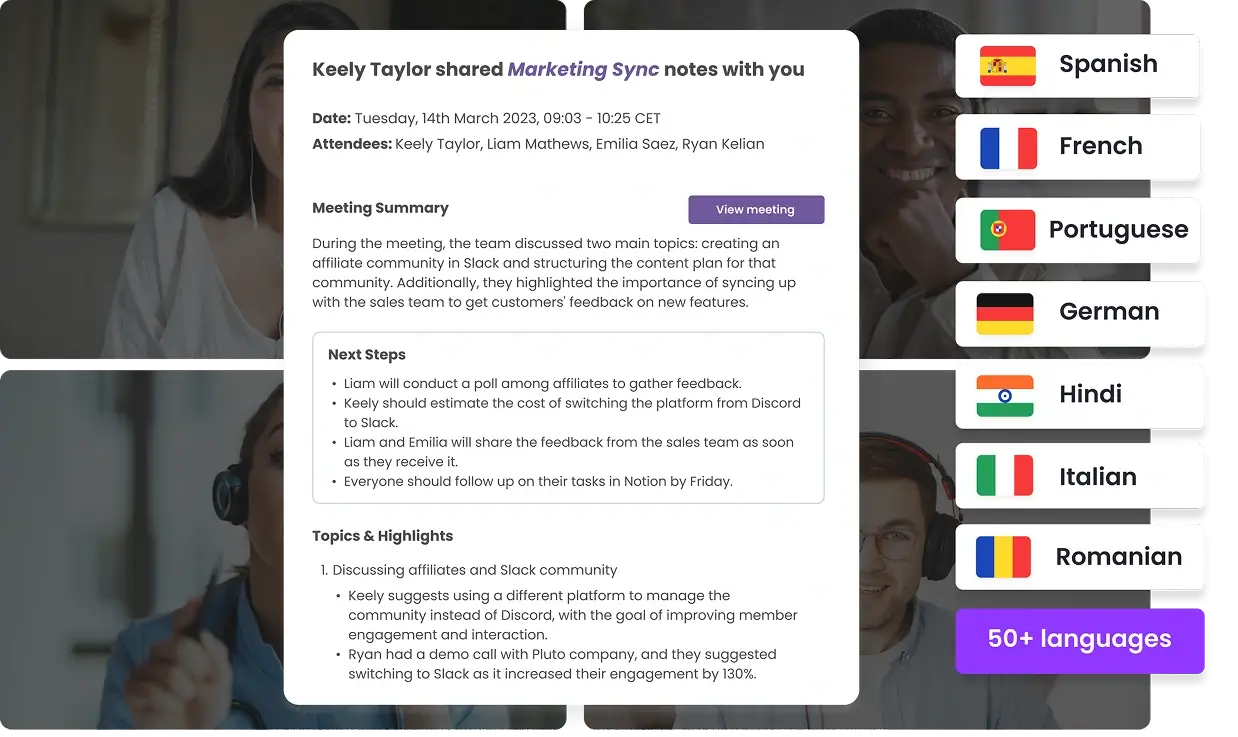
Em vez de dividir sua atenção entre anotar e decidir quando falar, você pode se concentrar na discussão e deixar o resumo se escrever sozinho. Ele também captura o que você perdeu, útil para colegas que entraram atrasados, e seus agentes de voz com IA podem até ajudar a conduzir partes da reunião por você.
Se você quer que suas chamadas do Zoom terminem com anotações claras em vez de decisões lembradas pela metade, experimente o MeetGeek gratuitamente.
Principais Conclusões
- Levantar a mão no Zoom sinaliza que você quer falar sem tirar o mudo nem interromper; um ícone de mão aparece ao lado do seu nome para o anfitrião ver.
- O caminho é Reações > Levantar a Mão no computador e no navegador, e o mesmo no celular (Mais em versões mais antigas do aplicativo).
- Atalho de teclado: Alt + Y no Windows e Option + Y no Mac. Em uma ligação por telefone, pressione *9.
- Se o botão sumiu, normalmente o anfitrião desativou as reações ou o seu aplicativo precisa ser atualizado.
- O reconhecimento de gestos pode levantar sua mão automaticamente a partir de um movimento na câmera, o que explica as mãos levantadas fantasmas.
Perguntas Frequentes
Por Que Não Consigo Levantar a Mão no Zoom?
Isso normalmente significa que o anfitrião desativou as reações ou que você está com um aplicativo desatualizado. Atualize o Zoom para a versão mais recente e confira o menu Reações, onde o botão Levantar a Mão às vezes fica agrupado. Se você está no navegador e mesmo assim não consegue vê-lo, tente entrar de novo pelo aplicativo para computador.
Qual é o Atalho para Levantar a Mão no Zoom?
No Windows, pressione Alt + Y. No Mac, pressione Option + Y. O atalho alterna entre levantar e baixar a mão.
Como Levantar a Mão no Zoom pelo Celular?
No aplicativo do Zoom para celular, toque na tela, toque em Reações e selecione Levantar a Mão (em versões mais antigas do aplicativo, fica no menu Mais). Se você entrou por telefone sem o aplicativo, pressione *9 no teclado numérico para levantar a mão e *9 de novo para baixá-la.
Como Ativo os Gestos das Mãos no Zoom?
Abra as configurações do Zoom, vá até a seção de reações ou de reunião e ative o reconhecimento de gestos. Depois de ativado, o Zoom detecta uma mão levantada ou um joinha pela câmera e aciona a reação automaticamente.
Onde Aparecem as Mãos Levantadas no Zoom?
Uma mão levantada aparece como um ícone de mão ao lado do nome do participante na lista de participantes, visível para o anfitrião e os coanfitriões.








.avif)