


Lever la main sur Zoom consiste à utiliser la réaction intégrée Lever la main pour signaler à l'hôte que vous souhaitez prendre la parole, sans réactiver votre micro ni couper quelqu'un. Une petite icône de main apparaît à côté de votre nom dans la liste des participants, l'hôte et les co-hôtes la voient, et ils vous donnent la parole quand vient votre tour. La fonction marche sur l'application de bureau, l'application mobile, un navigateur web et même une ligne téléphonique en appel entrant, avec des étapes légèrement différentes sur chacun.
Ce petit signal est ce qui empêche un appel chargé de tourner à la cacophonie. Il vous permet de participer sans interrompre, maintient l'ordre des discussions et facilite la tâche de la personne qui anime la réunion pour gérer qui parle ensuite. Une bonne étiquette des réunions virtuelles commence par savoir exactement comment et quand l'utiliser.
Ce guide couvre chaque méthode, les raccourcis clavier et les raisons courantes pour lesquelles le bouton disparaît. Et si vous voulez aussi garder une trace de ce qui a été dit une fois que tout le monde a baissé la main, MeetGeek est un preneur de notes IA qui rejoint vos appels Zoom et les transforme en transcriptions et résumés, ce que nous abordons vers la fin.
Que Fait la Fonction Lever la Main dans une Réunion Zoom ?
La fonction Lever la main vous permet de signaler que vous voulez parler sans utiliser votre voix. Quand vous levez la main, une icône de main apparaît à côté de votre nom dans la liste des participants, et l'hôte ou le co-hôte peut vous inviter à intervenir au bon moment.
Elle compte surtout dans les réunions plus grandes, les discussions structurées, les sessions de formation et les webinaires. Au lieu de parler par-dessus quelqu'un ou d'intervenir au mauvais moment, vous levez la main et attendez qu'on vous donne la parole. C'est une petite fonction qui fait beaucoup pour garder des réunions respectueuses et concentrées.
Comment Lever la Main sur Zoom sur Ordinateur (Windows et Mac) ?
Sur l'application de bureau Zoom, lever la main sur votre ordinateur (PC ou Mac) prend quelques clics :
- Rejoignez la réunion via l'application de bureau Zoom.
- Déplacez votre curseur pour faire apparaître les commandes de réunion en bas de l'écran.
- Ouvrez Réactions.
- Choisissez Lever la main.
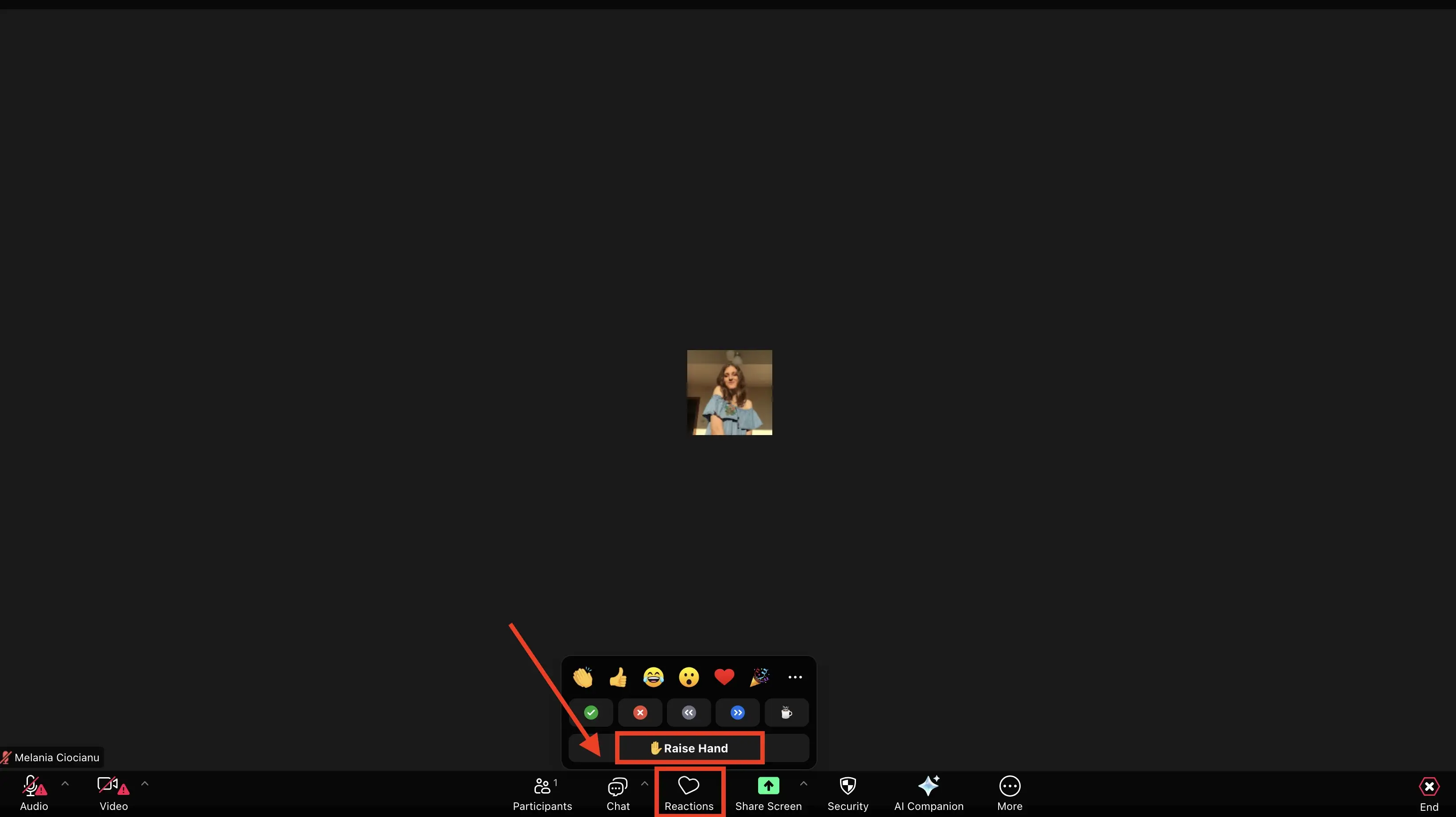
Une icône de main apparaît alors à côté de votre nom dans la liste des participants. Votre main reste levée jusqu'à ce que vous la baissiez ou que l'hôte l'efface.
Pour baisser la main, ouvrez de nouveau Réactions et sélectionnez Baisser la main.
Vous préférez le clavier ? Vous pouvez lever ou baisser votre main instantanément :
- Windows : appuyez sur Alt + Y
- Mac : appuyez sur Option + Y
Comment Lever la Main sur Zoom sur Mobile (iOS et Android) ?
Sur les téléphones et tablettes, les étapes sont légèrement différentes mais tout aussi rapides :
- Rejoignez la réunion Zoom depuis l'application mobile.
- Touchez l'écran pour afficher les commandes de réunion.
- Touchez Réactions.
- Sélectionnez Lever la main.
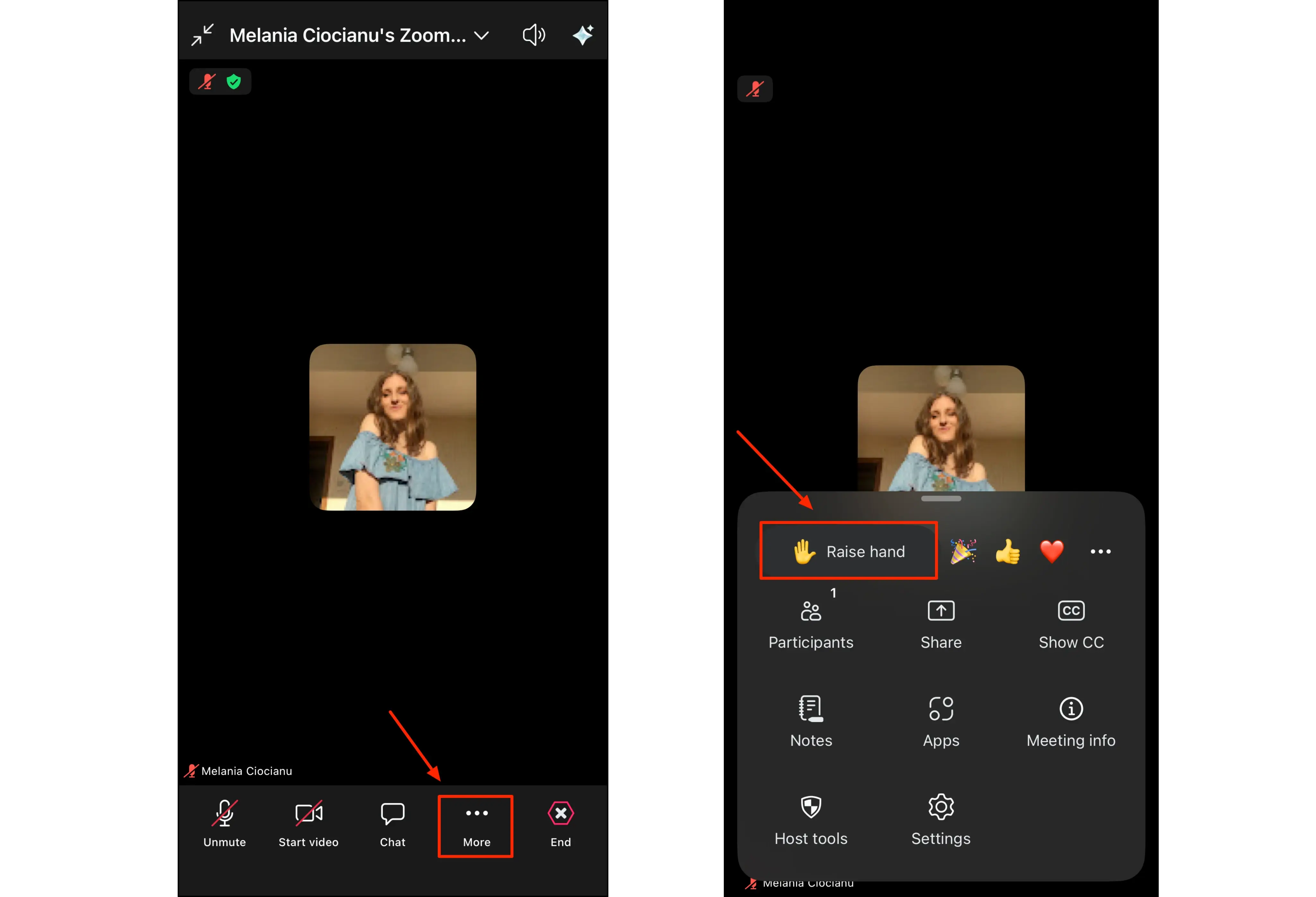
L'icône de main apparaît à côté de votre nom, exactement comme sur ordinateur. Pour baisser la main, touchez de nouveau Réactions et choisissez Baisser la main. Cela fonctionne de la même façon sur iOS et Android, tant que l'application est à jour. Sur les anciennes versions de l'application, l'option se trouve dans le menu Plus (trois points) plutôt que dans Réactions.
Comment Lever la Main sur Zoom depuis un Navigateur ?
Si vous participez via un navigateur web, les étapes sont presque identiques à celles de l'application de bureau :
- Rejoignez la réunion dans votre navigateur.
- Repérez la barre de commandes en bas de la fenêtre de réunion.
- Cliquez sur Réactions.
- Sélectionnez Lever la main.
Zoom affiche l'icône de main levée à côté de votre nom dans la liste des participants. Pour la baisser, cliquez de nouveau sur Réactions et choisissez Baisser la main. Si vous avez rejoint depuis un lien plutôt que l'application, notre guide pour rejoindre une réunion Zoom avec un ID explique comment entrer dans l'appel en premier lieu.
Comment Lever la Main lors d'un Appel Zoom par Téléphone ?
Si vous avez composé le numéro par téléphone sans vidéo, vous pouvez tout de même lever la main avec le clavier :
- Appuyez sur *9 pour lever la main.
- Appuyez de nouveau sur *9 pour la baisser.
C'est l'option qu'utilisent les participants en audio seul pour prendre part à la discussion sans écran.
Comment Fonctionnent les Gestes et la Reconnaissance des Gestes dans Zoom ?
Zoom peut aussi lire les gestes physiques de la main et les transformer en réactions à l'écran. Avec la reconnaissance des gestes activée, lever la main devant la caméra ou faire un pouce levé déclenche automatiquement la réaction correspondante, sans aucun clic.
Pour l'activer, ouvrez vos paramètres Zoom, allez dans la section des réactions ou en réunion, et activez la reconnaissance des gestes. Si Zoom lève sans cesse votre main alors que vous n'avez rien cliqué, ce paramètre en est presque toujours la cause.
Comment les Hôtes et Co-Hôtes Gèrent les Mains Levées ?
Pour les hôtes et co-hôtes, chaque main levée s'affiche sous forme d'icône de main à côté du nom du participant dans la liste des participants, et Zoom prévient l'hôte qu'une main s'est levée.
À partir de là, l'hôte peut inviter quelqu'un à parler, réactiver son micro ou baisser sa main une fois le point traité. Dans les réunions plus grandes, cela maintient l'ordre et donne à chacun une chance équitable de se faire entendre.
Des Mains Levées au Suivi Concret
Lever la main vous fait entrer dans la conversation. Se souvenir de ce qui a été décidé après l'appel, c'est là que la plupart des réunions échouent. C'est la faille que comble un preneur de notes IA : une fois connecté à votre agenda, MeetGeek peut rejoindre les appels Zoom sélectionnés avec autorisation grâce à son intégration Zoom, les enregistrer et les transcrire dans plus de 100 langues, et vous remettre un résumé avec les points clés et les actions à mener à la fin de la réunion.
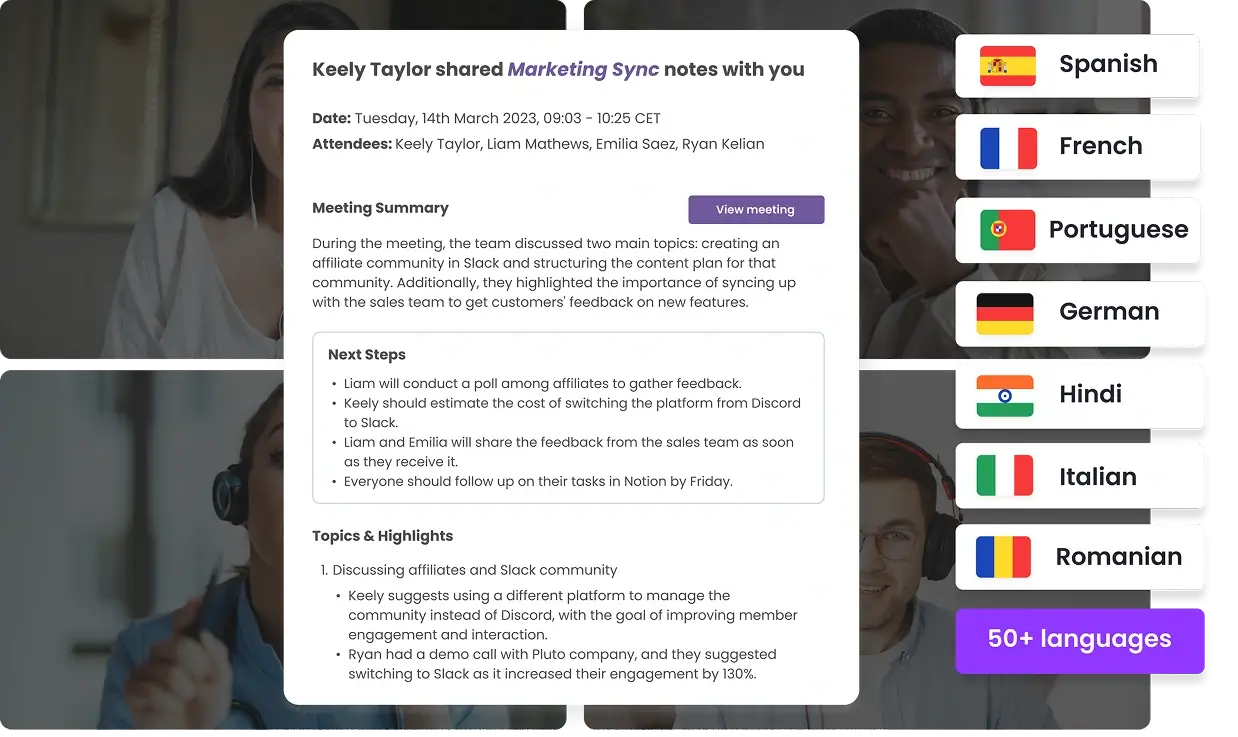
Au lieu de partager votre attention entre la prise de notes et le choix du moment pour parler, vous pouvez vous concentrer sur la discussion et laisser le récapitulatif s'écrire tout seul. Il capture aussi tout ce que vous avez manqué, utile pour les collègues arrivés en retard, et ses agents vocaux IA peuvent même aider à animer certaines parties de la réunion à votre place.
Si vous voulez que vos appels Zoom se terminent par des notes claires plutôt que par des décisions à moitié oubliées, essayez MeetGeek gratuitement.
Points Clés à Retenir
- Lever la main sur Zoom signale que vous voulez parler sans réactiver votre micro ni interrompre ; une icône de main apparaît à côté de votre nom pour que l'hôte la voie.
- Le chemin est Réactions > Lever la main sur ordinateur et navigateur, et le même sur mobile (Plus sur les anciennes versions de l'application).
- Raccourci clavier : Alt + Y sur Windows, Option + Y sur Mac. Sur une ligne téléphonique en appel entrant, appuyez sur *9.
- Si le bouton est absent, l'hôte a généralement désactivé les réactions ou votre application a besoin d'une mise à jour.
- La reconnaissance des gestes peut lever votre main automatiquement à partir d'un mouvement devant la caméra, ce qui explique les mains levées fantômes.
Questions Fréquentes
Pourquoi Je Ne Peux Pas Lever la Main sur Zoom ?
Cela signifie généralement que l'hôte a désactivé les réactions, ou que vous utilisez une application obsolète. Mettez Zoom à jour vers la dernière version et vérifiez le menu Réactions, où le bouton Lever la main est parfois regroupé. Si vous êtes sur un navigateur et ne le voyez toujours pas, essayez de rejoindre depuis l'application de bureau.
Quel Est le Raccourci pour Lever la Main sur Zoom ?
Sur Windows, appuyez sur Alt + Y. Sur Mac, appuyez sur Option + Y. Le raccourci bascule entre lever la main et baisser la main.
Comment Lever la Main sur Zoom depuis un Téléphone ?
Dans l'application mobile Zoom, touchez l'écran, touchez Réactions, puis sélectionnez Lever la main (sur les anciennes versions de l'application, c'est dans le menu Plus). Si vous avez composé le numéro par téléphone sans l'application, appuyez sur *9 sur le clavier pour lever la main et de nouveau sur *9 pour la baisser.
Comment Activer les Gestes de la Main dans Zoom ?
Ouvrez les paramètres Zoom, allez dans la section des réactions ou en réunion, et activez la reconnaissance des gestes. Une fois activée, Zoom détecte une main levée ou un pouce levé depuis votre caméra et déclenche automatiquement la réaction.
Où Apparaissent les Mains Levées dans Zoom ?
Une main levée s'affiche sous forme d'icône de main à côté du nom du participant dans la liste des participants, visible par l'hôte et les co-hôtes.







.avif)