

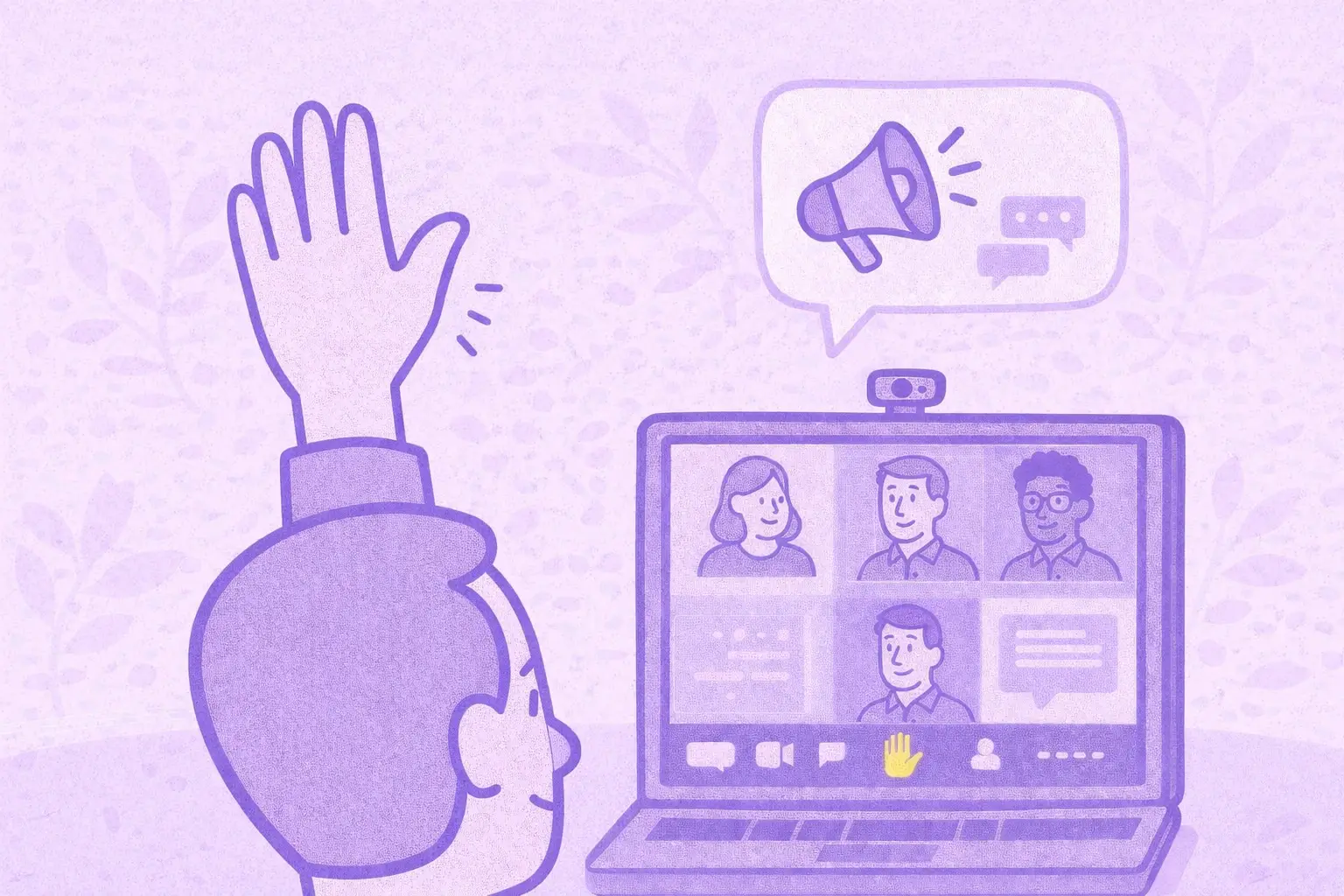

Levantar la mano en Zoom significa usar la reacción integrada Levantar la mano para avisarle al anfitrión que quieres hablar, sin activar el micrófono ni interrumpir a nadie. Aparece un pequeño ícono de mano junto a tu nombre en la lista de participantes, el anfitrión y los coanfitriones lo ven, y te dan la palabra cuando llega tu turno. La función sirve en la aplicación de escritorio, la app móvil, el navegador web e incluso en una línea telefónica por marcación, con pasos ligeramente distintos en cada caso.
Esa pequeña señal es lo que evita que una reunión concurrida se convierta en un caos de voces cruzadas. Te permite participar sin interrumpir, mantiene el orden en las discusiones y le facilita a quien dirige la reunión gestionar quién habla a continuación. Una buena etiqueta en las reuniones virtuales empieza por saber exactamente cómo y cuándo usarla.
Esta guía cubre todos los métodos, los atajos de teclado y las razones más comunes por las que el botón desaparece. Y si además quieres un registro de lo que se dijo después de que todos bajen la mano, MeetGeek es un tomador de notas con IA que se une a tus llamadas de Zoom y las convierte en transcripciones y resúmenes, algo que veremos cerca del final.
¿Qué Hace la Función Levantar la Mano en una Reunión de Zoom?
La función Levantar la mano te permite indicar que quieres hablar sin usar la voz. Cuando levantas la mano, aparece un ícono de mano junto a tu nombre en la lista de participantes, y el anfitrión o coanfitrión puede darte la palabra en el momento adecuado.
Es más útil en reuniones grandes, discusiones estructuradas, sesiones de capacitación y seminarios web. En lugar de hablar por encima de alguien o intervenir en el momento equivocado, alzas la mano y esperas a que te den el turno. Es una función pequeña que aporta mucho para mantener las reuniones respetuosas y enfocadas.
¿Cómo Levantar la Mano en Zoom en la Computadora (Windows y Mac)?
En la aplicación de escritorio de Zoom, si te preguntas cómo levantar la mano en Zoom, solo toma unos clics:
- Únete a la reunión desde la aplicación de escritorio de Zoom.
- Mueve el cursor para que aparezcan los controles de la reunión en la parte inferior de la pantalla.
- Abre Reacciones.
- Elige Levantar la mano.
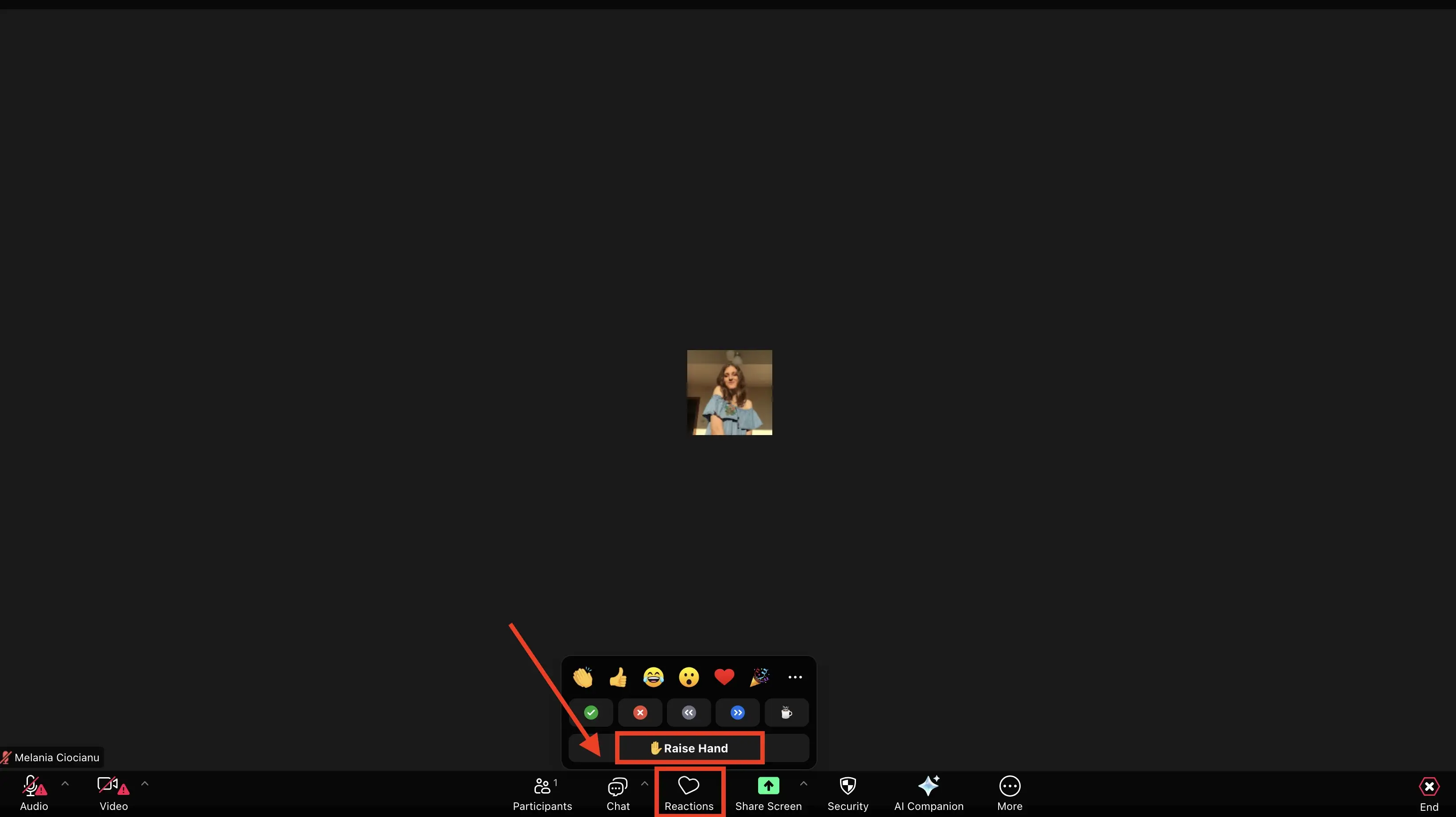
Entonces aparece un ícono de mano junto a tu nombre en la lista de participantes. Tu mano permanece levantada hasta que la bajes o el anfitrión la quite.
Para bajar la mano, abre Reacciones de nuevo y selecciona Bajar la mano.
¿Prefieres el teclado? Puedes levantar la mano en Zoom con el teclado al instante:
- Windows: presiona Alt + Y
- Mac: presiona Option + Y
¿Cómo Levantar la Mano en Zoom desde el Celular (iOS y Android)?
En teléfonos y tabletas los pasos son un poco distintos, pero igual de rápidos. Así se levanta la mano en Zoom desde el celular:
- Únete a la reunión de Zoom desde la app móvil.
- Toca la pantalla para mostrar los controles de la reunión.
- Toca Reacciones.
- Selecciona Levantar la mano.
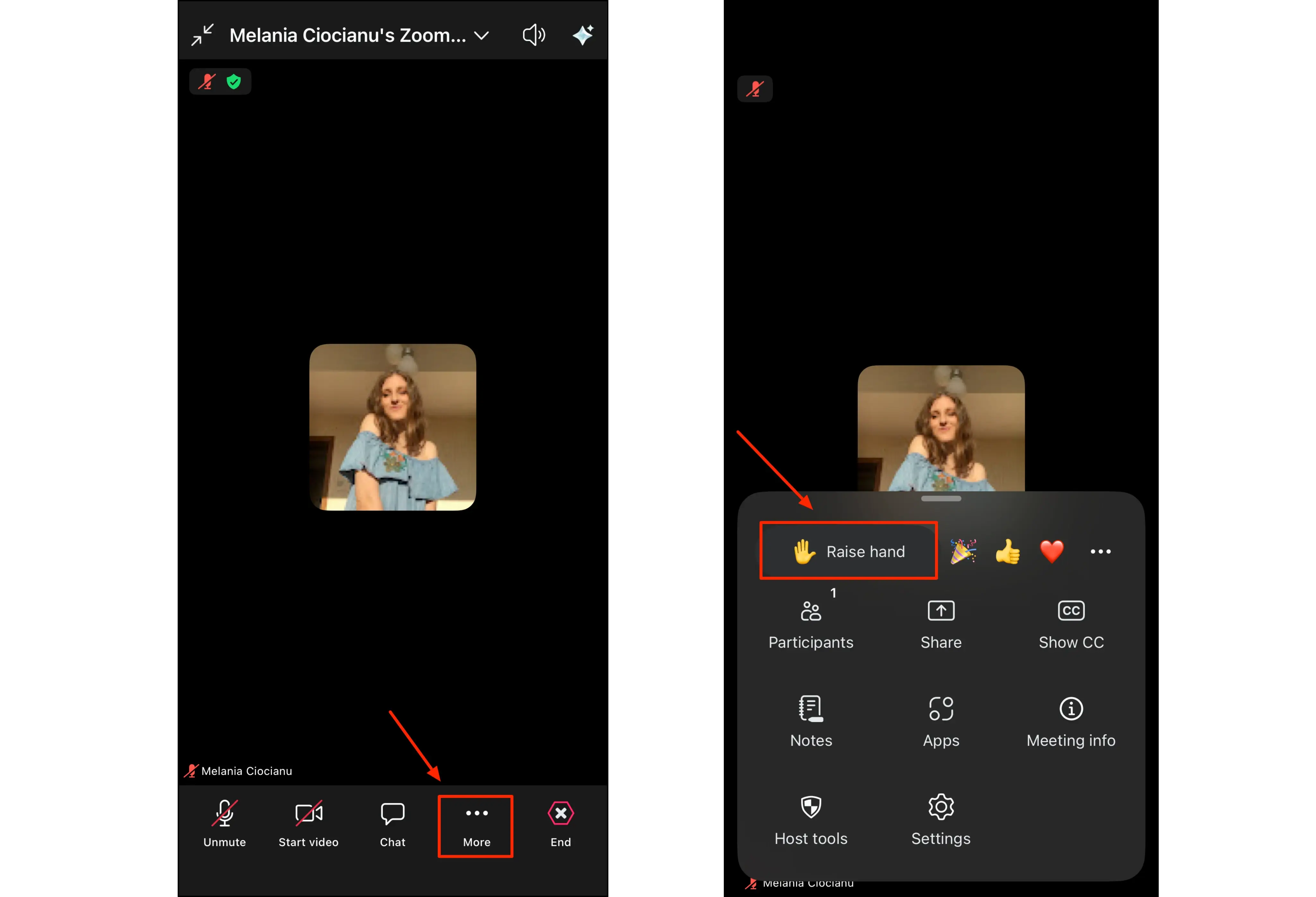
El ícono de mano aparece junto a tu nombre, igual que en la computadora. Para bajar la mano, toca Reacciones otra vez y elige Bajar la mano. Funciona igual en iOS y Android, siempre que la app esté actualizada. En versiones más antiguas de la app, la opción está en el menú Más (los tres puntos) en lugar de Reacciones.
¿Cómo Levantar la Mano en Zoom desde el Navegador?
Si participas desde un navegador web, los pasos son casi idénticos a los de la aplicación de escritorio:
- Únete a la reunión en tu navegador.
- Ubica la barra de controles en la parte inferior de la ventana de la reunión.
- Haz clic en Reacciones.
- Selecciona Levantar la mano.
Zoom muestra el ícono de mano levantada junto a tu nombre en la lista de participantes. Para bajarla, haz clic en Reacciones una vez más y elige Bajar la mano. Si entraste desde un enlace en lugar de la app, nuestra guía para unirte a una reunión de Zoom con un ID explica cómo entrar a la llamada en primer lugar.
¿Cómo Levantar la Mano en una Reunión de Zoom por Teléfono?
Si entraste por teléfono marcando y sin video, aún puedes levantar la mano con el teclado numérico. Así funciona cómo levantar la mano en una reunión de Zoom por teléfono:
- Presiona *9 para levantar la mano.
- Presiona *9 de nuevo para bajarla.
Esta es la opción que usan los participantes solo de audio para intervenir en la discusión sin una pantalla.
¿Cómo Funcionan los Gestos con las Manos y el Reconocimiento de Gestos en Zoom?
Zoom también puede leer gestos físicos con las manos y convertirlos en reacciones en pantalla. Con el reconocimiento de gestos activado, levantar la mano frente a la cámara o hacer un pulgar arriba activa la reacción correspondiente de forma automática, sin necesidad de hacer clic.
Para activarlo, abre la configuración de Zoom, ve a la sección de reacciones o de la reunión y activa el reconocimiento de gestos. Si Zoom te levanta la mano sin que hayas hecho clic en nada, casi siempre esta es la razón.
¿Cómo Gestionan las Manos Levantadas los Anfitriones y Coanfitriones?
Para los anfitriones y coanfitriones, cada mano levantada aparece como un ícono de mano junto al nombre de ese participante en la lista de participantes, y Zoom le avisa al anfitrión que se ha levantado una mano.
Desde ahí, el anfitrión puede darle la palabra a alguien, activar su micrófono o bajar su mano una vez atendido el punto. En reuniones grandes, esto mantiene el orden y le da a todos una oportunidad justa de ser escuchados.
De las Manos Levantadas al Seguimiento
Levantar la mano te mete en la conversación. Recordar lo que se decidió después de la llamada es donde la mayoría de las reuniones se cae. Ese es el vacío que llena un tomador de notas con IA: una vez conectado a tu calendario, MeetGeek puede unirse a las llamadas de Zoom que elijas, con permiso, a través de su integración con Zoom, grabarlas y transcribirlas en más de 100 idiomas, y entregarte un resumen con los puntos clave y las tareas pendientes cuando termina la reunión.
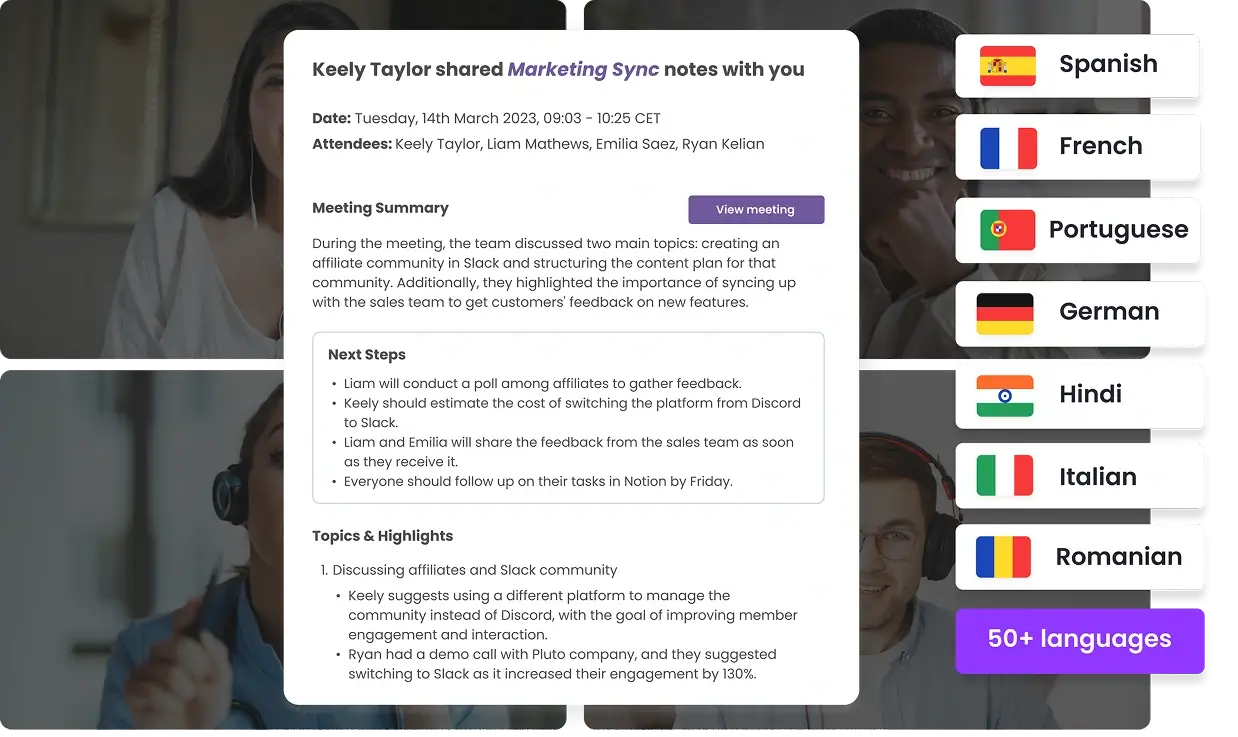
En lugar de dividir tu atención entre tomar notas y decidir cuándo hablar, puedes concentrarte en la discusión y dejar que el resumen se escriba solo. También captura todo lo que te perdiste, útil para los compañeros que llegaron tarde, y sus agentes de voz con IA incluso pueden ayudar a dirigir partes de la reunión por ti.
Si quieres que tus llamadas de Zoom terminen con notas claras en lugar de decisiones a medio recordar, prueba MeetGeek gratis.
Puntos Clave
- Levantar la mano en Zoom indica que quieres hablar sin activar el micrófono ni interrumpir; aparece un ícono de mano junto a tu nombre para que el anfitrión lo vea.
- La ruta es Reacciones > Levantar la mano en la computadora y el navegador, y es la misma en el celular (Más en versiones antiguas de la app).
- Atajo de teclado: Alt + Y en Windows y Option + Y en Mac. En una línea telefónica por marcación, presiona *9.
- Si el botón no aparece, por lo general el anfitrión desactivó las reacciones o tu app necesita actualizarse.
- El reconocimiento de gestos puede levantar tu mano automáticamente a partir de un movimiento frente a la cámara, lo que explica las manos levantadas fantasma.
Preguntas Frecuentes
¿Por Qué No Puedo Levantar la Mano en Zoom?
Por lo general significa que el anfitrión desactivó las reacciones o que usas una app desactualizada. Si no puedes levantar la mano en Zoom, actualiza la aplicación a la última versión y revisa el menú Reacciones, donde a veces se agrupa el botón Levantar la mano. Si estás en el navegador y aún no lo ves, intenta volver a entrar desde la aplicación de escritorio.
¿Cuál Es el Atajo para Levantar la Mano en Zoom?
En Windows, presiona Alt + Y. En Mac, presiona Option + Y. El atajo alterna entre levantar la mano y bajar la mano.
¿Cómo Levantar la Mano en Zoom desde el Celular?
En la app móvil de Zoom, toca la pantalla, toca Reacciones y luego selecciona Levantar la mano (en versiones antiguas de la app está en el menú Más). Si entraste por teléfono marcando y sin la app, presiona *9 en el teclado numérico para levantar la mano y *9 de nuevo para bajarla.
¿Cómo Activar los Gestos con las Manos en Zoom?
Abre la configuración de Zoom, ve a la sección de reacciones o de la reunión y activa el reconocimiento de gestos. Una vez activado, Zoom detecta una mano levantada o un pulgar arriba desde tu cámara y activa la reacción automáticamente.
¿Dónde Aparecen las Manos Levantadas en Zoom?
Una mano levantada aparece como un ícono de mano junto al nombre del participante en la lista de participantes, visible para el anfitrión y los coanfitriones.







.avif)