


As gravações do Google Meet ficam salvas no Google Drive do organizador da reunião, em uma pasta chamada Google Meet, com uma subpasta para cada reunião. O organizador e a pessoa que iniciou a gravação também recebem um e-mail com o link. Se a reunião foi agendada pelo Google Agenda, o link também fica anexado ao evento.
O Google criou essa pasta em julho de 2026. A pasta antiga, Registros da reunião (Meet Recordings), que guarda as gravações feitas antes dessa data, foi movida para dentro da pasta Google Meet e passou a se chamar Registros legados da reunião (Legacy Meet Recordings).
Se você não organizou a reunião, o arquivo fica no Drive do organizador, e não no seu, mesmo que tenha sido você quem clicou para gravar. Abra a gravação pelo e-mail, pelo evento da Agenda ou por um atalho na sua própria pasta Google Meet. Em contas do Google Workspace e do Workspace Individual, você também pode usar a página inicial do Google Meet. Este guia mostra como encontrar, baixar e compartilhar uma gravação que já existe. Para iniciar uma, veja nosso guia sobre como gravar uma reunião no Google Meet.
Onde ficam as gravações do Google Meet?
A gravação fica salva no Meu Drive do organizador, na pasta Google Meet, dentro da subpasta da reunião. As outras pessoas com acesso podem abri-la por um link ou por um atalho.
Estes três arquivos ficam agora na mesma subpasta:
| Arquivo | Onde fica salvo | Quem recebe o e-mail | Evento da Agenda |
|---|---|---|---|
| Gravação | Drive do organizador: pasta Google Meet, subpasta da reunião | O organizador e a pessoa que iniciou a gravação | Anexada, em reuniões agendadas na Agenda |
| Transcrição | A mesma subpasta, como documento | O anfitrião, os coanfitriões e a pessoa que ativou a transcrição | Anexada, em reuniões agendadas na Agenda |
| Anotações do Gemini (Anota pra Mim) | A mesma subpasta, como documento do Google Docs | Depende da configuração de compartilhamento escolhida pelo organizador | Anexadas, em reuniões agendadas na Agenda |
Última atualização da tabela: 24 de setembro de 2026.
O que mudou em julho de 2026
O Google começou a aplicar a nova estrutura em 22 de julho de 2026 nos domínios de lançamento rápido e em 30 de julho nos de lançamento programado, segundo o anúncio do Google Workspace Updates. Na prática, é isto que você vai ver no Drive:
- Uma nova pasta chamada Google Meet: ela fica no Meu Drive e tem uma subpasta para cada reunião;
- Uma única subpasta por reunião recorrente: todas as sessões de uma reunião semanal ficam na mesma subpasta;
- Atalhos para os convidados: os convidados com acesso aos arquivos de uma reunião recebem atalhos na própria pasta Google Meet;
- Registros legados da reunião: é a antiga pasta Registros da reunião, movida para dentro da pasta Google Meet e renomeada. Durante a transição, talvez você veja as duas por um tempo. Os links antigos das gravações continuam funcionando depois da mudança.
A mudança vale para todos os clientes do Google Workspace, e não é possível voltar à estrutura anterior.
Como encontrar uma gravação do Google Meet
Normalmente, você pode abrir uma gravação pelo Drive, pelo e-mail que o Google envia depois do processamento, pelo evento da Agenda (em reuniões agendadas) ou pela página inicial do Google Meet.
No Google Drive
- Abra o Google Drive e confira se você entrou com a conta do organizador;
- Em Meu Drive, abra a pasta Google Meet;
- Abra a subpasta da reunião. O nome dos arquivos costuma trazer o título e a data da reunião;
- Se a gravação for anterior a julho de 2026, abra Registros legados da reunião, dentro da pasta Google Meet.
Se não encontrar a pasta, digite o título da reunião na barra de pesquisa do Drive. Se você não foi o organizador, procure um atalho na sua própria pasta Google Meet, ou em Compartilhados comigo se o organizador compartilhou o arquivo com você.
Pelo link do e-mail
- Depois da reunião, procure um e-mail do Google avisando que a sua gravação está pronta;
- Clique no link do e-mail para abrir a gravação no Google Drive;
- Assista por lá mesmo ou selecione Fazer download para salvar uma cópia no seu computador.
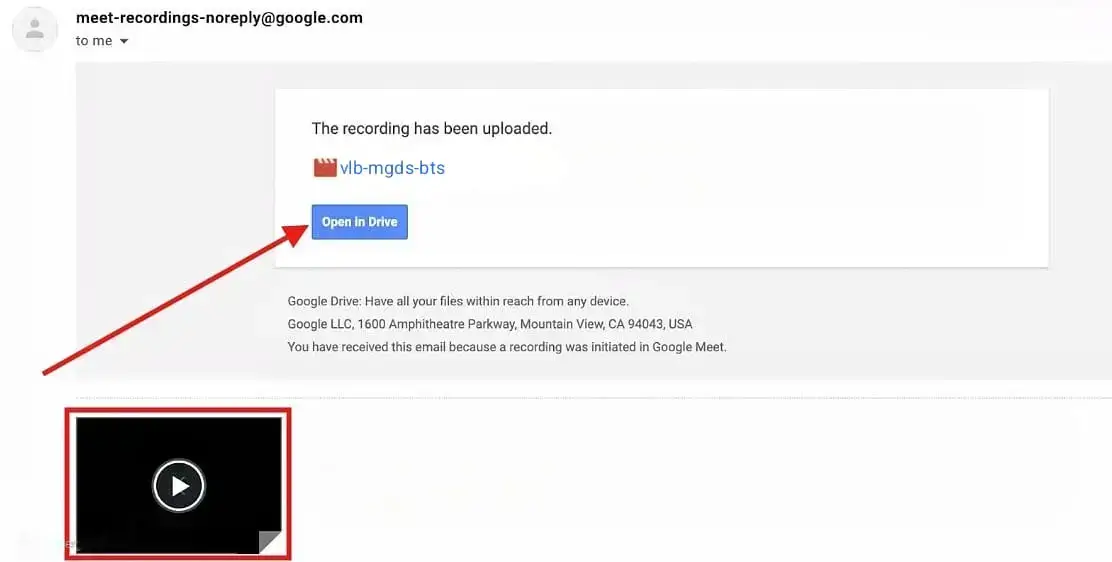
Você pode encaminhar esse e-mail para quem precisar da gravação, mas a pessoa só consegue abri-la se tiver acesso ao arquivo no Drive.
Pelo evento do Google Agenda
- Abra o Google Agenda e encontre a reunião que você gravou;
- Clique no evento para ver os detalhes. A gravação aparece como anexo;
- Clique no anexo para abrir a gravação no Google Drive.
Isso só funciona com reuniões criadas no Google Agenda, e não com reuniões instantâneas iniciadas pelo Meet. O acesso ao arquivo depende das configurações de compartilhamento, então um convidado talvez ainda precise pedir acesso ao organizador. Para agendar reuniões na Agenda, veja nosso guia sobre como agendar uma reunião no Google Meet.
Pela página inicial do Google Meet
Desde julho de 2026, a página inicial do Google Meet também mostra as suas reuniões anteriores com as gravações, transcrições e anotações do Gemini. Ela está disponível na web para contas do Google Workspace e do Workspace Individual, segundo o anúncio do Google sobre a nova página inicial do Meet.
- Acesse meet.google.com no computador;
- Encontre a reunião entre as suas reuniões anteriores. Use a visualização por semana ou por mês para ver reuniões mais antigas;
- Abra a gravação, a transcrição ou as anotações da reunião.
Quanto tempo a gravação do Google Meet demora para aparecer?
O Google não divulga um tempo fixo de processamento. A gravação é preparada depois que a reunião termina, e o e-mail chega quando ela fica pronta.
Se a gravação já aparece no Drive, mas ainda está sendo processada, é porque o Google está preparando o arquivo para reprodução on-line. Você não precisa esperar: selecione o arquivo, clique nos três pontos e depois em Fazer download para assistir no seu computador. Segundo o Google, as legendas podem levar algumas horas a mais que a gravação para ficar prontas.
Um limite que vale a pena conhecer: cada gravação do Google Meet para automaticamente depois de 8 horas. Esse limite não é o mesmo que a duração máxima da reunião em cada plano, assunto do nosso guia sobre o limite de tempo do Google Meet.
Onde ficam salvas as transcrições e as anotações do Gemini?
As transcrições e as anotações do Gemini ficam no mesmo lugar que as gravações: na pasta Google Meet do organizador, dentro da subpasta da reunião. Se a reunião foi agendada pelo Google Agenda, as duas também ficam anexadas ao evento.
As transcrições estão disponíveis em 8 idiomas (inglês, francês, alemão, italiano, japonês, coreano, português e espanhol) e só em algumas edições pagas do Google Workspace.
O recurso Anota pra Mim do Gemini cria um documento do Google Docs pouco depois que a reunião termina. Quem recebe as anotações depende da configuração de compartilhamento escolhida para a reunião: todos os convidados, só os convidados da organização ou só os anfitriões e coanfitriões. As pessoas com acesso também recebem um atalho na própria pasta Google Meet. Para configurar o recurso, veja nosso guia sobre como ativar as anotações do Gemini no Google Meet.
Como baixar e compartilhar uma gravação do Google Meet
Para baixar uma gravação, abra o arquivo no Google Drive (pela pasta, pelo e-mail ou pelo evento da Agenda) e selecione Fazer download, ou clique com o botão direito no arquivo no Drive e escolha Fazer download.
Quem mais pode baixar depende de quando a gravação foi feita. Nas edições compatíveis do Google Workspace, as novas gravações do Meet criadas a partir de 30 de abril de 2026 permitem, por padrão, que os leitores baixem e copiem o arquivo, a menos que o proprietário da gravação ou um administrador do Workspace restrinja isso. As gravações anteriores a essa data mantêm a configuração antiga, como explica o anúncio do Google sobre o novo padrão de download.
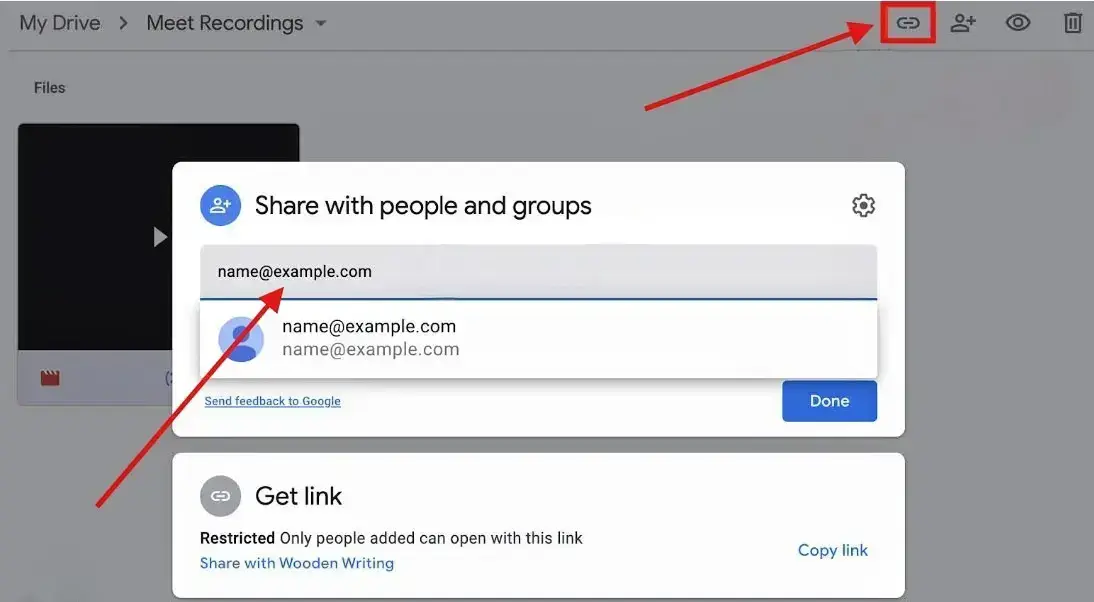
Para compartilhar uma gravação com alguém que não foi convidado:
- No Google Drive, clique com o botão direito na gravação e selecione Compartilhar;
- Adicione o e-mail da pessoa e dê a ela acesso de Leitor;
- Para liberar o acesso a mais gente, mude o acesso geral para Qualquer pessoa com o link. O administrador da sua organização pode bloquear o compartilhamento fora da empresa.
Por que não encontro a gravação do Google Meet?
Quando uma gravação parece ter sumido, confira primeiro os quatro lugares acima: a pasta Google Meet do organizador, o e-mail, o evento da Agenda (em reuniões agendadas) e a página inicial do Meet. Se ela não estiver em nenhum deles, veja estas causas comuns:
- Você entrou com a conta errada: o arquivo fica salvo apenas no Drive do organizador. Troque para a conta do organizador ou use o link do e-mail ou do evento da Agenda;
- Você está procurando a pasta antiga: a pasta Registros da reunião agora se chama Registros legados da reunião e fica dentro da pasta Google Meet. As novas gravações vão para a subpasta de cada reunião;
- Ainda está sendo processada: se o arquivo já está no Drive, mas ainda está sendo processado, você pode fazer o download sem esperar, como explicamos acima;
- O organizador ou o horário mudou: se outra pessoa passou a ser a organizadora do evento, ou se a reunião aconteceu fora do horário agendado na Agenda, o Google pode enviar o link da gravação para quem criou o evento originalmente. Peça o link a essa pessoa;
- Alguém excluiu a gravação: o organizador pode restaurá-la pela Lixeira do Drive, mas os arquivos da Lixeira são excluídos definitivamente depois de 30 dias, segundo a Central de Ajuda do Google Drive;
- A gravação nunca começou: veja a seção a seguir.
Por que o botão de gravar não aparece
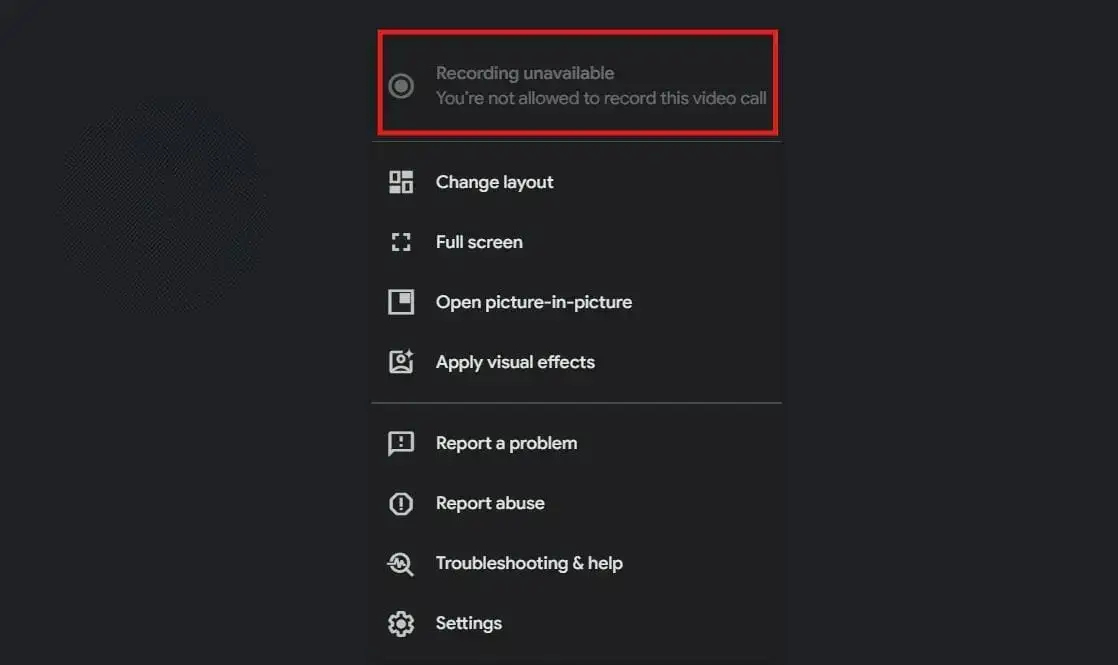
Se a opção de gravar nunca apareceu na reunião, nada foi gravado. As causas mais comuns são:
- Seu plano do Google não inclui gravação: a gravação está disponível nos planos Business Standard, Business Plus, Essentials, Enterprise Essentials, Enterprise Starter, Enterprise Standard, Enterprise Plus, Education Plus, Teaching and Learning Upgrade, Workspace Individual e Google One com 2 TB ou mais, segundo a Central de Ajuda do Google Meet. O Business Starter e as contas gratuitas do Gmail não permitem gravar;
- O administrador não ativou o recurso: em uma conta corporativa, a gravação precisa estar ativada no Google Admin Console;
- Você não tem a função necessária: você pode gravar se for o anfitrião, um usuário externo promovido a coanfitrião ou alguém da organização do anfitrião com o Gerenciamento de anfitrião desativado. Nas reuniões do Google Sala de Aula, professores e coprofessores podem gravar. O anfitrião também precisa ter permissão para gravar, senão ninguém na reunião consegue;
- O armazenamento do Drive está cheio: talvez não seja possível gravar se o seu Drive pessoal ou o Drive da sua organização tiver atingido o limite de armazenamento;
- Você está em um iPhone ou iPad: só dá para gravar pelo computador ou por um dispositivo Android;
- Você está em uma das salas temáticas do Google Meet, onde não é possível gravar, ou o Google Drive está desativado na sua conta.
Como manter as gravações onde a sua equipe consiga encontrá-las
Em uma equipe em que pessoas diferentes organizam reuniões diferentes, as gravações acabam espalhadas por vários Drives, e ninguém tem um único lugar para procurá-las. E as reuniões em contas cujo plano não inclui gravação simplesmente não são gravadas.
Um assistente de reuniões com IA pode evitar que as gravações fiquem espalhadas entre contas diferentes. Com a integração do MeetGeek com o Google Meet, o MeetGeek entra nas suas reuniões agendadas, seja você o anfitrião ou apenas um participante, e funciona com qualquer conta do Google, gratuita ou paga. Dependendo das configurações da reunião, o anfitrião talvez precise admiti-lo pela sala de espera. Se você prefere não colocar um bot na reunião, o aplicativo para desktop do MeetGeek grava as reuniões direto do seu computador.
Todas as reuniões ficam salvas em uma única biblioteca pesquisável, com a transcrição, o resumo e as tarefas. O MeetGeek oferece transcrição em mais de 100 idiomas. Você pode pesquisar em todas as suas reuniões com o AI Chat e enviar resumos e tarefas para o Slack, o Notion ou o seu CRM por meio de integrações nativas ou de plataformas de automação como Zapier, Make e n8n.
Se a sua equipe já usa as anotações do Gemini, as principais diferenças estão em onde as anotações ficam salvas e para quais ferramentas você pode enviá-las. As anotações do Gemini ficam salvas como um documento do Google Docs no Drive do organizador, exigem uma edição compatível do Google Workspace ou um plano do Google AI e, por enquanto, funcionam em 8 idiomas. O MeetGeek também reúne na biblioteca as reuniões do Zoom e do Microsoft Teams e envia os resumos e as tarefas para as ferramentas que a sua equipe já usa. Para uma comparação mais ampla, veja nossa lista dos melhores assistentes de anotações com IA para o Google Meet.
O plano gratuito do MeetGeek inclui 3 horas de transcrição por mês, com resumos e armazenamento de áudio. O armazenamento de vídeo está disponível no plano Business, como mostra a página de preços do MeetGeek.
Mesmo gravando sem bot, avisar os participantes e seguir as regras de consentimento e privacidade continua sendo responsabilidade sua.
Principais conclusões
- O Google Meet salva as gravações no Meu Drive do organizador, na pasta Google Meet, com uma subpasta por reunião;
- As gravações feitas antes de julho de 2026 ficam na pasta Registros legados da reunião, dentro da pasta Google Meet;
- O organizador e a pessoa que iniciou a gravação recebem o link por e-mail e, nas reuniões agendadas no Google Agenda, o link também aparece no evento;
- Nas edições compatíveis do Workspace, os leitores podem, por padrão, baixar as gravações feitas a partir de 30 de abril de 2026, a menos que o proprietário ou um administrador restrinja isso;
- Mesmo que o arquivo ainda esteja sendo processado, você já pode baixá-lo e assisti-lo no seu computador.
Perguntas frequentes
Posso mudar o lugar onde o Google Meet salva as gravações?
Não. O Google Meet sempre salva as gravações na pasta Google Meet do organizador, e não é possível mudar essa estrutura de pastas. Depois que o arquivo estiver na pasta, você pode mover, copiar ou baixar a gravação como qualquer outro arquivo do Drive.
Posso gravar uma reunião do Google Meet pelo celular?
Sim, no Android; não no iPhone nem no iPad. Nesse caso, a gravação também vai para a pasta Google Meet do organizador no Drive. Nosso guia sobre como gravar uma reunião no Google Meet traz o passo a passo para cada dispositivo.
O que a gravação do Google Meet inclui?
A gravação capta a pessoa que está falando e tudo o que é apresentado na tela. Outras janelas e as notificações do seu computador não são gravadas, e fixar alguém na sua própria visualização não muda quem aparece na gravação.
Por quanto tempo as gravações do Google Meet ficam salvas?
As gravações ficam no Drive até que alguém as exclua, a menos que a sua organização tenha regras de retenção que apaguem arquivos antes disso. Uma gravação excluída fica 30 dias na Lixeira do Drive antes de ser apagada definitivamente.
Como vejo o meu histórico de chamadas do Google Meet?
O Google Agenda mostra as suas reuniões anteriores, e os administradores do Workspace podem ver registros detalhados das chamadas no Admin Console. Nosso guia sobre como ver o histórico do Google Meet explica cada opção.
Gravar no Google Meet é grátis?
Não. Para gravar, é preciso ter uma edição paga e compatível do Google Workspace ou um plano do Google One com 2 TB ou mais; o Business Starter não inclui o recurso. Nossa análise dos preços do Google Meet compara o que cada plano inclui.








.avif)