Haciendo clic «Aceptar todas las cookies», acepta el almacenamiento de cookies en su dispositivo para mejorar la navegación del sitio, analizar el uso del sitio y ayudar en nuestras iniciativas de marketing. Vea nuestro Política de privacidad para obtener más información.
MeetGeekBlogHow to Screen Record on Mac (With Audio, System Sound & Pro Tips)
Back to Blog

How to Screen Record on Mac (With Audio, System Sound & Pro Tips)

Productividad
Productividad

Learn how to screen record on Mac using built-in tools, capture audio correctly, and see when MeetGeek is the smarter option.

Melania Ciocianu
February 23, 2026
/
5 min read
Table of content
Get started with MeetGeek AI Meeting Assistant:
📝 AI-powered Meeting Note taker
✅ Free meeting recording & transcription
💬 Automated sharing of insights to other tools.
Sign Up for Free
Share the knowledge with your circle
Copied

Learning how to screen record on Mac takes less than a minute. Apple includes a built-in screen recording tool that lets you record your entire screen, capture a selected window, add your microphone, and save a video file to your desktop for free.

For tutorials and quick walkthroughs, that setup works perfectly.

For recurring calls, client meetings, and internal syncs, saving raw video files to your computer creates long-term friction.

This guide walks through exactly how to record screen on a Mac, including audio and system sound considerations, and explains where a dedicated meeting recording system like MeetGeek fits in.

Method 1: How to screen record on Mac using the screenshot toolbar (Fastest way)

If you're on macOS Mojave (10.14) or later, this is the easiest solution.

Step 1: Open the screen recording toolbar

Press Shift + Command + 5. This keyboard command opens the Screenshot app toolbar at the bottom of your display.

You’ll see options to:

  • Capture a screenshot
  • Record entire screen
  • Record selected portion
  • Adjust recording options

Step 2: Choose what to record

You have three main screen recording options:

  • Record Entire Screen – captures everything on your desktop
  • Record Selected Window (on newer macOS versions)
  • Record Selected Portion – drag your mouse to select a specific area

Mac recording options bar

If you choose to record a selected portion, simply drag the borders to adjust the size.

Step 3: Adjust recording settings (Important)

Click Options in the toolbar before you hit the record button.

Here you can:

  • Select a microphone (mic) to record your voice
  • Show mouse clicks
  • Set a timer (wait 5–10 seconds before recording starts)
  • Choose where the file will be saved
  • Adjust format and resolution (on supported Mac devices)

If you're recording a tutorial, YouTube walkthrough, or training, make sure the correct mic is selected before you start.

Step 4: Start recording

Click Record.

  • If you selected the entire screen, click anywhere to begin.
  • If you selected a portion, click Start Recording inside that selection.

Your Mac will begin recording your screen.

Step 5: Stop recording

To stop recording:

  • Click the Stop Recording button in the menu bar
    OR
  • Press Command + Control + Esc

After you stop recording, a floating thumbnail appears in the corner of your screen.

You can:

  • Click it to edit immediately
  • Or wait a few seconds for it to disappear and auto-save

Your video file will be saved to your chosen location.

How to record system sound on Mac

Here’s where things get tricky. By default, macOS can:

  • Record your microphone
  • Record your screen

But it does not record system audio (like YouTube sound, app audio, or internal system sound).

If you need to record system sound, you must:

  1. Download a virtual audio driver (like BlackHole or Loopback)
  2. Adjust system audio settings
  3. Route sound through that tool

This works, but it’s not simple.

If you're recording a Zoom call, webinar, or internal meeting and need system audio without a complicated setup, keep reading, as MeetGeek may be the better solution.

Method 2: How to record screen on Mac using QuickTime Player

You can also use QuickTime Player.

Step 1: Open QuickTime

  • Open Finder
  • Go to Applications
  • Launch QuickTime Player

Or press Command + Space and search for it.

Step 2: Start a new screen recording

From the menu bar:

File → New Screen Recording

You’ll see a small recording window.

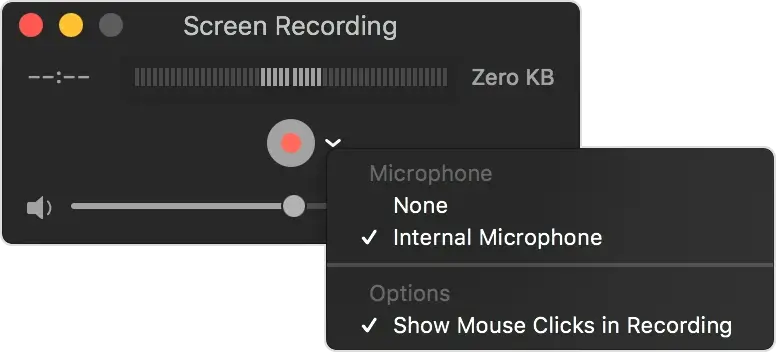
Click the arrow next to the record button to:

  • Select your microphone
  • Adjust volume
  • Enable mouse click indicators

Starting new recording and choosing recording settings

Then click Record.

Choose:

  • Click anywhere to record entire screen
  • Or drag to capture a selected area

Step 3: Stop & edit

Click the stop button in the menu bar.

QuickTime automatically opens the video file.

You can:

  • Trim unwanted seconds
  • Play it back
  • Save or upload it

This is helpful for basic tutorial videos or quick internal documentation.

Method 3: Screen record with MeetGeek

If you are recording recurring meetings on your Mac, there is a point where pressing Shift + Command + 5 and saving another video file to your desktop stops being practical. Client calls, sales demos, training sessions, weekly sync meetings, and webinars require more than screen capture. They require structure, searchability, and follow-through.

MeetGeek replaces manual screen recording with automated meeting capture and post-meeting intelligence.

Step 1: Connect MeetGeek to your meeting platform

  1. Sign in to your MeetGeek account.
  2. Connect your Zoom, Google Meet, or Microsoft Teams account.
  3. Choose your recording preferences in settings.

Once connected, MeetGeek can automatically join scheduled meetings or be invited like a participant. You do not need to press record on your Mac, open QuickTime, or configure system audio routing.

If you want to record without a bot or expand your recording to other platforms such as Discord or Webex, you can also add the MeetGeek Chrome extension to record your meetings.

Step 2: Let MeetGeek record the meeting

At the scheduled time, MeetGeek joins the call and handles:

  • Video recording of the session.
  • Clear audio capture without relying on your Mac microphone settings.
  • Secure cloud storage of the recording.

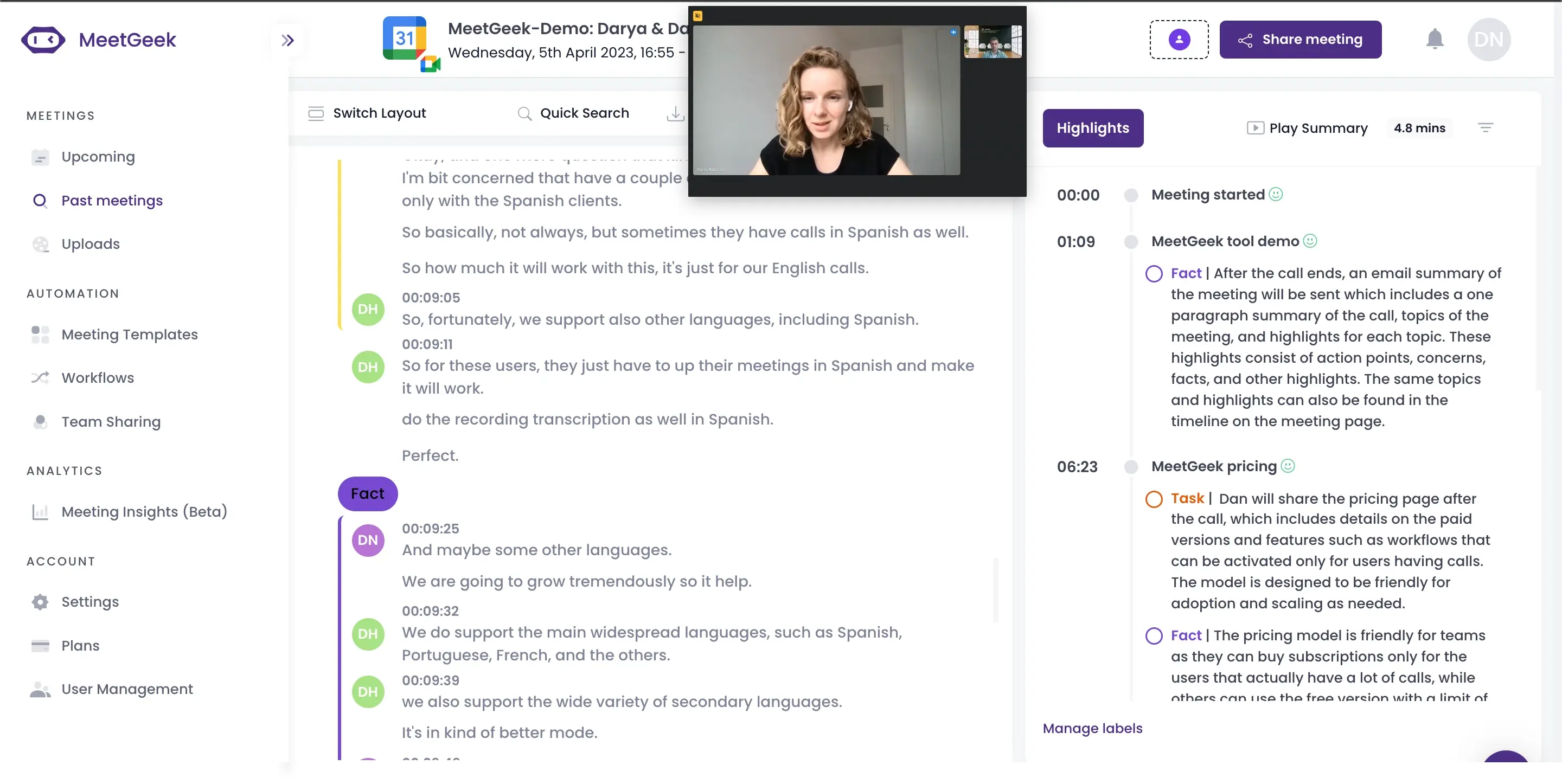
MeetGeek recording transcript and highlights

You do not have to manage screen areas, select the entire screen, or adjust capture resolution. The meeting is recorded directly within the platform environment rather than through your desktop display.

Step 3: Access the transcript and AI summary

After the meeting ends, MeetGeek automatically generates:

  • A full transcript.
  • A structured AI summary.
  • Key discussion points.
  • Identified action items.

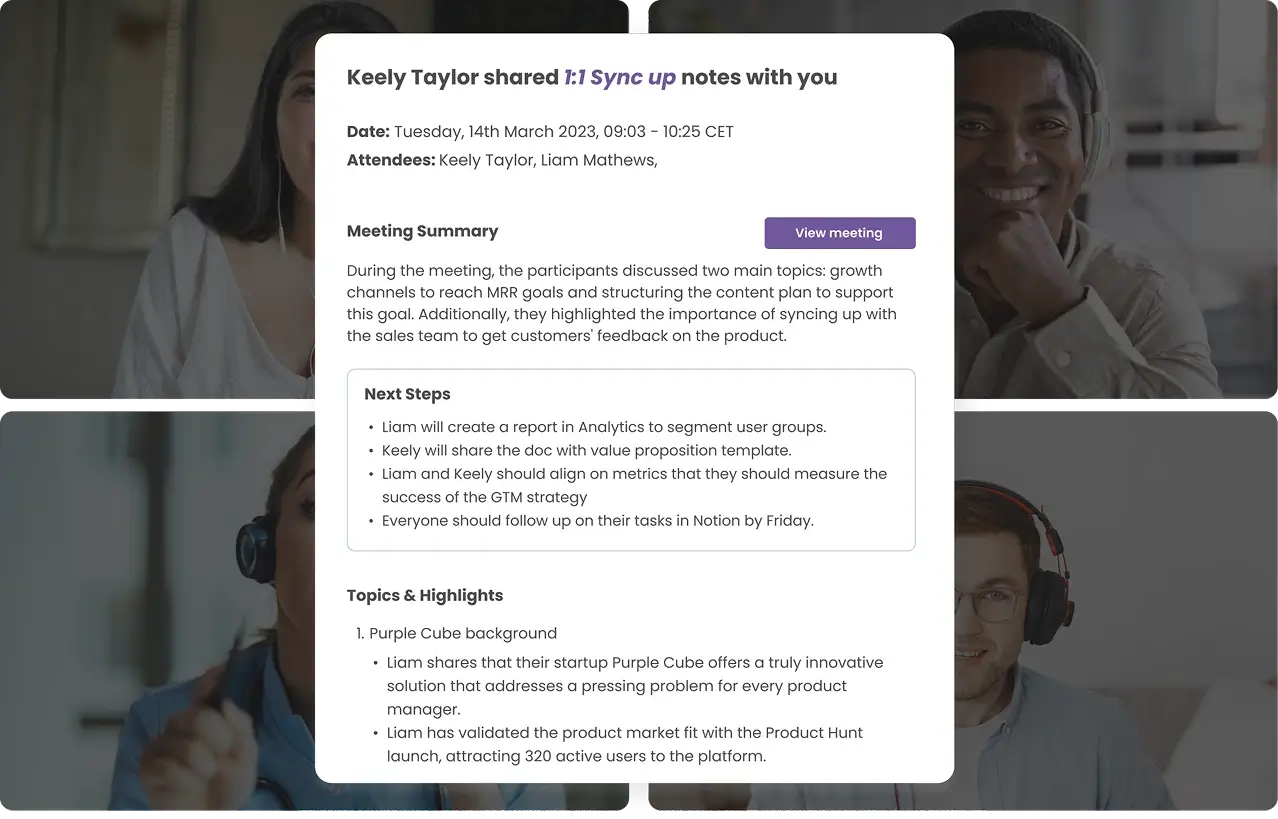
MeetGeek shared meeting notes

Instead of rewatching a full video to find one detail, you can search the transcript by keyword and jump to the exact moment in the recording.

This changes how teams use meeting recordings. The value shifts from “we have the file” to “we can instantly find what was said.”

Step 4: Share, organize, and integrate

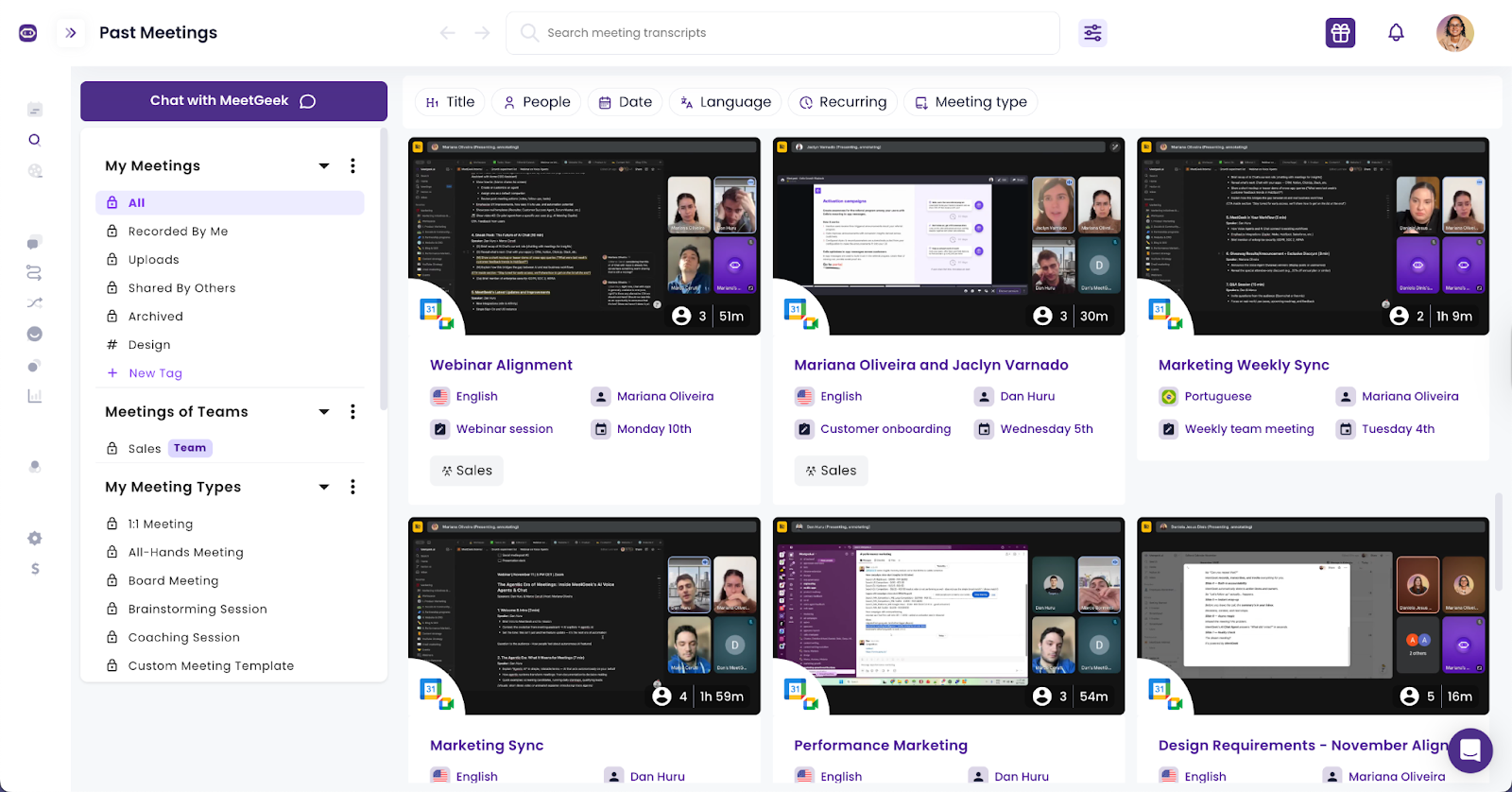
MeetGeek stores meetings in a centralized workspace. From there, you can:

  • Share a secure link with teammates or clients.
  • Copy summaries into documentation.
  • Filter meetings by participant or topic.
  • Integrate with other tools to sync notes and action items.

Rather than downloading a file, renaming it, uploading it elsewhere, and manually writing follow-up notes, the system keeps everything connected.

What you can do beyond recording with MeetGeek

Manual screen recording produces a video. MeetGeek turns each meeting into a structured asset that remains useful long after the call ends.

Search across conversations

You can search across multiple meetings for a specific term, feature request, or client name. This is not possible with isolated desktop files unless someone manually transcribes them.

Track decisions and action items

MeetGeek highlights tasks and commitments so they are not buried inside a long video recording. Weekly sync meetings and client calls become easier to follow up on because responsibilities are visible.

Revisit specific moments with chapters

Instead of dragging a timeline back and forth, you can jump directly to sections of interest. For training sessions and webinars, this allows teammates to review only the relevant parts.

Build a long-term meeting library

Over time, recordings accumulate. With manual screen capture, that accumulation becomes clutter. With MeetGeek, meetings form a searchable archive that supports onboarding, performance reviews, customer research, and strategic planning.

Pro tips for better screen recording on Mac

The built-in screen recording tool on Mac is simple, but small adjustments make a noticeable difference in video and audio quality. A few practical habits prevent common issues and reduce editing time later.

Check your mic before you start

Before you press record, open the Options menu in the screenshot toolbar and confirm the correct microphone is selected. Many recording issues happen because the wrong mic is active or the input levels are too low. If possible, test for a few seconds and play it back to verify your voice sounds clear and balanced.

Clean your desktop

Close unnecessary windows and remove visual clutter from your screen. Notifications, background tabs, and messy desktop icons distract viewers and reduce clarity. If you are recording a tutorial or demo, keep only the window or app you need visible on your display.

Adjust resolution intentionally

Higher resolution creates sharper video, which is helpful for detailed tutorials and UI walkthroughs. It also increases file size. If you plan to upload to YouTube or share externally, a higher resolution can improve clarity. For internal sharing, moderate resolution keeps files lighter and easier to store.

Use headphones during recording

If you are capturing audio from a Zoom call or another app, headphones reduce echo and feedback. They also prevent your microphone from picking up system sound from your computer speakers, which improves overall sound quality.

Trim immediately after recording

As soon as you stop recording, review the video and trim unnecessary seconds from the beginning or end. QuickTime makes this simple, and trimming right away prevents unused footage from accumulating across multiple files. A cleaner final video saves time for anyone who watches it later.

Where your screen recordings are saved

By default, files are saved to your desktop.

To change the save location:

  • Press Shift + Command + 5
  • Click Options
  • Select a new location

You can choose:

  • Desktop
  • Documents
  • Other folder

How to take a screenshot instead

If you don’t need video, just a screen capture:

  • Press Command + Shift + 4
  • Drag to select area
  • Release mouse

For full-screen screenshot:

  • Press Command + Shift + 3

Final thoughts

Learning how to screen record on Mac gives you a fast, built-in way to capture video on your computer. However, the limitation appears after you stop recording. A saved video file does not organize itself, summarize decisions, or track action items. When meetings become frequent and outcomes matter, storing raw recordings on a desktop creates friction that compounds over time.

MeetGeek addresses that gap by turning recorded meetings into structured, searchable assets with transcripts, AI summaries, chapters, and clear follow-ups. Instead of managing files, you manage insights.

If your team relies on Zoom, Google Meet, or Microsoft Teams and needs more than basic screen recording, try MeetGeek for free and see how automated meeting capture and AI-powered summaries change the way you document conversations.

Frequently asked questions

How do I screen record on a Mac with audio?

To screen record on a Mac with audio, press Shift + Command + 5 to open the screenshot toolbar. Choose Record Entire Screen or Record Selected Portion, then click Options and select a microphone under the audio section. Press the Record button to start and use Command + Control + Esc to stop recording.

This method records your screen and microphone input. Recording internal system audio requires additional configuration or third-party tools.

Can a Mac screen recording capture system audio?

By default, macOS screen recording captures microphone input but does not directly record internal system audio, such as app sound or YouTube playback. Capturing system audio requires additional audio routing software and changes in system settings.

For meetings on Zoom, Google Meet, or Microsoft Teams, using a dedicated meeting recording tool like MeetGeek avoids complex setup and ensures clean audio capture without manual system sound configuration.

What is the best way to record Zoom meetings on a Mac?

The best way to record Zoom meetings on a Mac depends on your goal. For a simple video file, you can use Zoom’s built-in recording feature or the macOS screen recording tool.

For teams that need transcripts, searchable notes, AI summaries, and organized storage, a meeting assistant like MeetGeek provides automatic recording, structured summaries, action item tracking, and centralized access to past conversations.

Article updated on 
February 23, 2026
Share the knowledge with your circle
Copied
Related posts

How to Screen Record on Mac (With Audio, System Sound & Pro Tips)

Learn how to screen record on Mac using built-in tools, capture audio correctly, and see when MeetGeek is the smarter option.

This is some text inside of a div block.

MeetGeek vs Krisp: Which AI Meeting Assistant Is Right for Your Team?

MeetGeek vs Krisp compared: AI notes, noise cancellation, pricing, integrations, and recording features explained clearly.

This is some text inside of a div block.

Video Conference Tips for Running Successful Virtual Meetings

Learn practical video conference tips that improve audio quality, engagement, and follow-through, and help teams stay aligned after virtual meetings.

This is some text inside of a div block.

Webex vs Zoom: ¿Qué plataforma de videoconferencia se adapta mejor a sus reuniones?

Una comparación clara entre Webex y Zoom, desde las funciones y los precios hasta la seguridad y las integraciones.

This is some text inside of a div block.

Cómo levantar la mano en Zoom y hacerse oír

Aprenda a levantar la mano en Zoom en cualquier dispositivo, evitar interrupciones y mantener las reuniones organizadas de principio a fin.

This is some text inside of a div block.

Buenas preguntas para hacer en una entrevista que le ayudarán a tomar la decisión correcta

Aprenda qué preguntas hacer, cuándo hacerlas y cómo utilizar las entrevistas para decidir si un puesto, un equipo y una empresa son realmente adecuados para usted.

This is some text inside of a div block.

¿Qué es el modo Companion en Google Meet? Todo lo que necesitas saber

Sigue leyendo para obtener una guía práctica sobre cómo usar el modo Companion en Google Meet para que las reuniones híbridas sean más claras y equilibradas.

This is some text inside of a div block.

¿Qué es una reunión skip level? ¿Cómo utilizan los líderes los niveles de salto para mejorar la comunicación

Un análisis detallado de las reuniones skip level y de cómo ayudan a los líderes a conectarse con los equipos y obtener información real.

This is some text inside of a div block.

¿Qué es un Agente de Voz de IA? Una guía práctica sobre cómo funciona realmente la IA de voz

Esta guía explica qué es un agente de voz de IA, cómo funciona, los beneficios que ofrece y dónde encaja mejor con los equipos humanos.

This is some text inside of a div block.

Guía para reuniones de stand-up: qué son y cómo llevarlas a cabo

Descubra qué hace que una reunión presencial sea realmente útil. En esta guía se explica cómo organizar reuniones de pie a diario que son breves, sacan a la luz los obstáculos y mantienen a los equipos alineados.

This is some text inside of a div block.

Todo sobre Microsoft Teams AI Interpreter + Cómo ir más allá de la traducción

Descubra cómo funciona Microsoft Teams AI Interpreter, dónde se queda corto y cómo ir más allá de la traducción.

This is some text inside of a div block.

La mejor aplicación de grabación de conferencias en 2026:5 herramientas que los estudiantes realmente usan

Analicemos en profundidad lo que los estudiantes utilizan hoy en día para grabar y organizar sus clases, tanto en línea como fuera de línea.

This is some text inside of a div block.

Precios de Read AI explicados para 2026: ¿Vale la pena para notas de reuniones?

Explore los precios de Read AI para 2026, sus funciones principales y cómo gestiona las notas de las reuniones, la transcripción y la información para apoyar a los equipos modernos.

This is some text inside of a div block.

¿Qué es una base de conocimientos con capacidad de búsqueda y cómo funciona?

Explore cómo las bases de conocimiento con capacidad de búsqueda mejoran el acceso a la información y vea cómo MeetGeek convierte sus reuniones en un centro de conocimiento rápido y confiable.

This is some text inside of a div block.

Cómo difuminar el fondo en Google Meet (guía sencilla para todos los dispositivos)

Descubre cómo difuminar el fondo en Google Meet para ordenadores y dispositivos móviles, utilizar efectos visuales y conseguir un aspecto más nítido y centrado en cada llamada.

This is some text inside of a div block.

Cómo unirse a una reunión de Teams con código: una guía completa paso a paso

Descubra cómo unirse a las reuniones de Microsoft Teams mediante un código de reunión y otras opciones, como un enlace o una invitación. En esta guía, se explican todos los métodos de forma clara y paso a paso.

This is some text inside of a div block.

Las 5 mejores alternativas de NoteGPT en 2026

Explore las 5 principales alternativas de NoteGPT que lo ayudan a capturar información clave, transcribir contenido y aumentar la productividad en los flujos de trabajo profesionales y de aprendizaje.

This is some text inside of a div block.

¿Qué es Perplexity AI? Una guía sobre el motor de búsqueda impulsado por la inteligencia artificial que transforma la forma en que encontramos información

En este artículo analizaremos de cerca Perplexity AI, lo que puede hacer por ti en comparación con los motores de búsqueda tradicionales y algunas de sus ventajas y desventajas.

This is some text inside of a div block.

Las mejores alternativas a tl;dv para agilizar sus reuniones

Descubra las mejores alternativas de tl; dv y explore y compare sus funciones para elegir la herramienta de reuniones basada en IA adecuada para su organización.

This is some text inside of a div block.

Modo de grabación de ChatGPT vs MeetGeek: aquí tienes todo lo que necesitas saber

¿Quieres saber cómo se compara la grabadora ChatGPT con MeetGeek? Analizamos las funciones, la integración y la seguridad de los datos para grabar reuniones.

This is some text inside of a div block.

Precios de Fathom AI para 2026: ¿sigue valiendo la pena para los equipos modernos?

Explore los precios de Fathom AI para 2026, incluidas las funciones, los límites y las comparaciones de planes, además de cómo MeetGeek ofrece más flexibilidad a los equipos.

This is some text inside of a div block.

Agentes de reuniones con IA: cómo la IA autónoma está transformando el futuro del trabajo

Descubra cómo los agentes de reuniones con IA están redefiniendo el futuro del trabajo: gestionan la programación, los seguimientos e incluso hablan en su nombre para ahorrar tiempo y convertir cada reunión en una acción real.

This is some text inside of a div block.

Revisión de Notta AI: ¿Vale la pena esta herramienta de transcripción de IA en 2026?

Lea esta revisión exhaustiva de Notta AI para ver qué tan bien transcribe las reuniones, maneja varios idiomas y ofrece resúmenes de inteligencia artificial, además de dónde se queda corta en comparación con los asistentes de reuniones más inteligentes.

This is some text inside of a div block.

Estas 4 herramientas de inteligencia artificial para organizaciones sin fines de lucro harán que cada hora cuente

Haga que su organización sin fines de lucro sea más eficiente con herramientas de inteligencia artificial que reducen el tiempo de administración, mejoran la colaboración y maximizan cada hora de impacto.

This is some text inside of a div block.

Alternativas a Granola AI Notes: las mejores opciones para probar en 2026

Explore las mejores alternativas de Granola AI Notes para 2026 con herramientas más inteligentes que van más allá de la transcripción y ofrecen automatización, información y colaboración.

This is some text inside of a div block.

Email de seguimiento después de la entrevista: cómo escribirlo, cuándo enviarlo y qué decir

Descubre cómo escribir un correo electrónico de seguimiento eficaz después de una entrevista. Desde el calendario y las plantillas hasta el tono y la estructura, esta guía cubre todo lo que necesitas para destacar y ser memorable.

This is some text inside of a div block.

Revisión de precios de Tactiq 2026: planes, límites y la mejor alternativa

Explore los últimos planes de precios de Tactiq y descubra cómo se comparan con el asistente de reuniones todo en uno de MeetGeek.

This is some text inside of a div block.

Significado de las reuniones ad hoc y cómo organizarlas

Descubra el verdadero significado de las reuniones ad hoc y aprenda a hacer que las discusiones espontáneas sean más enfocadas y efectivas. Descubra cuándo celebrarlas y gestionarlas.

This is some text inside of a div block.

Etiqueta en la reunión virtual: reglas esenciales para el profesionalismo

En este artículo, exploraremos 15 consejos prácticos de etiqueta para reuniones virtuales que le ayudarán a organizar reuniones en línea más fluidas y profesionales.

This is some text inside of a div block.

Cómo desenfocar el fondo en Zoom: guía paso a paso

Descubra cómo usar la función de fondo borroso de Zoom para mantener la privacidad y el enfoque, además de consejos, soluciones y cuándo cambiar a fondos virtuales.

This is some text inside of a div block.

Cómo compartir la pantalla en Google Meet: una sencilla guía paso a paso

Descubre cómo compartir tu pantalla en Google Meet con pasos claros para ordenador, iPhone, iPad y Android.

This is some text inside of a div block.

Explicación del servidor MCP de MeetGeek: cómo permite a los asistentes de IA transformar las reuniones

Descubra cómo el servidor MCP de MeetGeek ayuda a los asistentes de inteligencia artificial a convertir sus reuniones en información útil e inteligente, todo ello desde su máquina local.

This is some text inside of a div block.

How to Change Name on Zoom (Before and After You Join a Meeting)

Learn how to change your Zoom name step by step on any device, plus tips for hosts, waiting rooms, and troubleshooting.

This is some text inside of a div block.

IA para tomar notas para estudiantes: las mejores herramientas para estudiar de forma más inteligente en 2026

Una guía sobre las mejores herramientas de inteligencia artificial para tomar notas para estudiantes en 2026, con funciones, ventajas y desventajas que le ayudarán a elegir la aplicación adecuada para el aprendizaje.

This is some text inside of a div block.

Descript Pricing Review 2026: qué ofrece, dónde se queda corto y una mejor alternativa

Un análisis más detallado de los niveles de precios de Descript, sus ventajas y desventajas y por qué MeetGeek se destaca como una opción más inteligente para los creadores.

This is some text inside of a div block.

Límite de tiempo de Google Meet: todo lo que necesita saber

En este artículo, aprenderás todo lo que necesitas saber sobre los límites de tiempo de Google Meet y cómo superarlos.

This is some text inside of a div block.

Cómo transcribir notas de voz a texto (3 formas diferentes)

En este artículo, aprenderás a transcribir notas de voz de tres maneras diferentes, sopesando las ventajas y desventajas de cada opción.

This is some text inside of a div block.

Las mejores alternativas de ClickUp para la toma de notas con IA

Conozca las 5 mejores alternativas de ClickUp si quiere ir más allá de la simple toma de notas con IA y encontrar un asistente de reuniones integral.

This is some text inside of a div block.

Qué es un resumen objetivo y cómo escribir uno para sus reuniones

Los resúmenes objetivos son imprescindibles cuando se necesita información clave de reuniones prolongadas. ¡Discutiremos todo sobre ellos en este artículo!

This is some text inside of a div block.

Cómo grabar un Google Meet: explicación de todas las opciones

En este artículo, explicamos cómo grabar un Google Meet de forma nativa y con la ayuda de herramientas de terceros como MeetGeek

This is some text inside of a div block.

Las 7 mejores aplicaciones para tomar notas de reuniones del momento

¿Buscas la mejor aplicación para tomar notas de reuniones para tu equipo? Desglosamos las características, ventajas y desventajas de las 7 mejores del momento.

This is some text inside of a div block.

Cómo grabar un seminario web de Zoom como anfitrión o participante (2 métodos)

En este artículo, analizaremos cómo grabar un seminario web de Zoom como anfitrión o participante utilizando la herramienta de grabación integrada y de terceros de Zoom con transcripción mediante IA.

This is some text inside of a div block.

Las 7 mejores extensiones de Chrome para vendedores

En este artículo, analizaremos las mejores extensiones de Chrome para representantes de ventas y nos centraremos en las herramientas que mejoran la inteligencia de las reuniones, se integran con los CRM y optimizan la productividad.

This is some text inside of a div block.

Las mejores extensiones y herramientas de captura de audio de Chrome en 2026 [Comparación]

Analizaremos una variedad de opciones, desde grabadoras básicas hasta plataformas avanzadas que ofrecen transcripciones, resúmenes e integraciones perfectas.

This is some text inside of a div block.

Las 7 mejores extensiones de voz a texto para Chrome: comparación y características

En esta guía se desglosan las 8 principales extensiones de voz a texto de Chrome para 2025 y se analizan sus funciones principales, sus precios y los casos de uso ideales para ayudarte a tomar una decisión informada.

This is some text inside of a div block.

La sobrecarga de las reuniones no es el verdadero problema, el mal diseño de las reuniones sí

Cuando la sobrecarga de reuniones se hace evidente, hay algunos pequeños cambios que pueden transformar toda la cultura de las reuniones.

This is some text inside of a div block.

El mejor software de inteligencia conversacional para coaching y análisis de reuniones en 2026

Al aprovechar la IA, estas plataformas de inteligencia conversacional proporcionan el análisis necesario para refinar las propuestas de venta o de inversión, mejorar la capacitación e influir en los ingresos.

This is some text inside of a div block.

Cómo añadir notas de reuniones a Google Docs [3 formas sencillas]

Exploremos tres formas de añadir las notas de una reunión a Google Docs: manual o automáticamente.

This is some text inside of a div block.

Encuentre la mejor alternativa a Zoom en 2026

¿Busca una alternativa a Zoom? ¡Eche un vistazo a las mejores opciones para 2026 y encuentre la opción perfecta para sus reuniones!

This is some text inside of a div block.

Cómo extender el límite de tiempo del Zoom: soluciones gratuitas y de pago

¿Necesita más tiempo para su reunión de Zoom? Aprenda a ampliar fácilmente su sesión con esta sencilla guía.

This is some text inside of a div block.

Cómo instalar Microsoft Teams para Mac (Guía fácil de usar para principiantes)

¡Configurar Microsoft Teams en Mac es fácil! Sigue nuestra guía rápida para empezar a colaborar sin problemas.

This is some text inside of a div block.

Cómo Grabar Llamadas de WhatsApp, Paso a Paso

Descubre la forma más fácil de grabar llamadas de WhatsApp con nuestras instrucciones claras paso a paso.

This is some text inside of a div block.

Las 5 mejores integraciones para asistentes de reuniones con IA en 2026

¿Quiere aumentar la productividad de sus reuniones? Descubra las principales integraciones de asistentes de reuniones con inteligencia artificial de 2026, que se conectan sin problemas con sus herramientas y aplicaciones favoritas.

This is some text inside of a div block.

7 maneras en las que los asistentes de reuniones con IA ahorran tiempo a los equipos de ventas en 2026

Descubra cómo los asistentes de reuniones con inteligencia artificial transformarán la productividad de las ventas en 2026 al eliminar las tareas manuales, agilizar los flujos de trabajo y permitir que los representantes se centren en las ventas.

This is some text inside of a div block.

Explicación y alternativas de todos los planes de precios de Zoom

Obtenga un desglose claro de todos los planes de precios de Zoom, además de consejos inteligentes para ahorrar o usar las funciones de forma gratuita.

This is some text inside of a div block.

¿Puedo hacer una captura de pantalla en Teams? Sus preguntas, respondidas

¿Quieres saber cómo hacer una captura de pantalla en Teams? Desglosamos lo que funciona, lo que no y lo que hay que tener en cuenta.

This is some text inside of a div block.

Precios y planes de Google Meet, simplificados

Encuentra el plan de Google Meet adecuado para tu equipo con nuestros desgloses claros y consejos inteligentes para ahorrar costes.

This is some text inside of a div block.

¿Dónde se almacenan las grabaciones de Teams? Explicación de todas las ubicaciones

¿Te preguntas dónde terminan tus grabaciones de Microsoft Teams? Aquí tienes todas las opciones de almacenamiento explicadas con claridad.

This is some text inside of a div block.

La semana Laboral de 4 Días: Cómo las Empresas están Ganando la Guerra del Talento

Por qué trabajar menos puede ser la decisión más inteligente para las empresas que buscan la productividad, la innovación y la retención del talento.

This is some text inside of a div block.

Encuentre la mejor aplicación de voz a texto para el trabajo en 2026 (gratuita y de pago)

¿Buscas una aplicación de voz a texto en 2026? Hemos reunido las mejores opciones para aumentar la productividad y ahorrar tiempo en el trabajo.

This is some text inside of a div block.

Gestión de los riesgos de seguridad y cumplimiento relacionados con las personas que toman notas con IA

¡Mantenga sus reuniones impulsadas por IA de forma segura y compatible! Aprenda a gestionar los riesgos de seguridad y cumplimiento, proteger los datos confidenciales y garantizar la privacidad en sus reuniones virtuales.

This is some text inside of a div block.

Cómo escribir un correo electrónico de seguimiento de una reunión de negocios, plantillas y mensajes de ChatGPT

Aprenda a escribir un seguimiento claro y profesional de las reuniones de negocios con plantillas e instrucciones de ChatGPT para ahorrar tiempo y aumentar las respuestas.

This is some text inside of a div block.

Cómo usar la IA de Microsoft Teams para reuniones

Aprenda a automatizar las notas, mejorar la colaboración y hacer que las reuniones de Teams sean más productivas con funciones impulsadas por IA.

This is some text inside of a div block.

Cómo tomar actas para una reunión como un profesional [+ Plantilla personalizable gratuita]

¡Tome actas de reuniones impecables en todo momento! Aprenda los consejos de los expertos para captar los puntos clave, hacer un seguimiento de las acciones e impresionar a su equipo con habilidades profesionales para tomar notas.

This is some text inside of a div block.

Las 5 A de la comunicación eficaz: una guía para empresas emergentes para mejorar la colaboración en equipo

El éxito de una startup no se basa solo en las grandes ideas, sino en la forma en que su equipo se comunica bien. Descubre el marco de las 5 A para mejorar la colaboración, reducir la fricción y convertir las conversaciones en acciones.

This is some text inside of a div block.

Informe de asistencia de Microsoft Teams: qué es y cómo usarlo

¡Desmitifique el informe de asistencia de Microsoft Teams! Aprenda a acceder a él, interpretarlo y aprovecharlo para hacer un seguimiento de la participación y mejorar sus reuniones virtuales sin esfuerzo.

This is some text inside of a div block.

Cómo crear y usar las salas para grupos pequeños de Google Meet

¡Domina las salas para grupos pequeños de Google Meet! Aprenda a crearlas, administrarlas y usarlas para fomentar la colaboración y la participación en sus reuniones virtuales.

This is some text inside of a div block.

Cómo grabarte a ti mismo en Zoom, paso a paso

Domina el arte de grabar en Zoom con nuestra sencilla guía. Aprenda a capturar sus reuniones o notas personales sin esfuerzo.

This is some text inside of a div block.

Más de 30 KPI de ventas de los que hacer un seguimiento en 2026

Descubra los secretos del éxito de ventas en 2026 con esta guía de más de 30 KPI de ventas esenciales. Descubre qué debes controlar para impulsar el rendimiento y el crecimiento de los ingresos de tu equipo.

This is some text inside of a div block.

Cómo crear una transcripción de Zoom: 2 formas

Descubra cómo crear transcripciones de Zoom sin esfuerzo con nuestra guía sobre dos métodos sencillos, perfectos para capturar todos los puntos clave de la discusión.

This is some text inside of a div block.

Encuentre la plantilla perfecta para la evaluación del desempeño de los empleados

Descubra las mejores plantillas de evaluación del desempeño de los empleados para agilizar su proceso de evaluación y aumentar la productividad en el lugar de trabajo.

This is some text inside of a div block.

Las mejores 60 citas motivacionales de ventas para su equipo de ventas en 2026

¿Buscas motivación para vender? Encuentra las mejores cotizaciones de ventas para 2026 para empoderar a tu equipo, fomentar una mentalidad positiva y mantener a todos enfocados en alcanzar los objetivos.

This is some text inside of a div block.

Cómo manejar profesionalmente cualquier conflicto de horario

Aprenda a manejar los conflictos de horarios de manera profesional. Esta guía ofrece consejos prácticos para gestionar las superposiciones, reprogramar las reuniones y mantener relaciones sólidas.

This is some text inside of a div block.

Cómo cambiar a y desde el horario de verano con un planificador de reuniones de zona horaria

¡Desbloquee transiciones horarias sin interrupciones con un planificador de reuniones por zonas horarias! Cambie sin esfuerzo entre el horario de verano y la hora estándar. ¡Planifica mejor, estresate menos!

This is some text inside of a div block.

12 estrategias eficaces de gestión de equipos de ventas

Descubra 12 poderosas estrategias para gestionar su equipo de ventas de forma más eficaz. ¡Aumente la productividad, mejore el trabajo en equipo e impulse el éxito de las ventas!

This is some text inside of a div block.

Cómo generar notas de reuniones de ChatGPT [+indicaciones gratuitas de ChatGPT]

Descubra pasos sencillos para generar notas de reuniones con ChatGPT. Siga esta guía para capturar los puntos clave, los elementos de acción y más para lograr registros de reuniones organizados y eficientes.

This is some text inside of a div block.

Consiga más citas con los códigos QR de una reunión

Lea este manual para obtener más información sobre cómo cumplir con los códigos QR. Sumérjase en sus casos prácticos de uso, sus beneficios y sus instrucciones paso a paso para crearlos según sus necesidades.

This is some text inside of a div block.

Essential Productivity Tools for Customer Success Managers

15 best tools for calendaring, emailing, customer success activities, project management, and meetings gathered by our partner Custify

This is some text inside of a div block.

Los 10 Tipos de Toma de Notas Más Eficaces

Presentamos los 10 mejores métodos de toma de notas para aumentar tu productividad. ¡No te pierdas estas estrategias revolucionarias!

This is some text inside of a div block.

Cómo grabar una reunión de Teams con cualquier suscripción a Microsoft 365

Descubra nuestros pasos fáciles de seguir para grabar una reunión de Teams. ¡Guarda sin esfuerzo las discusiones, las presentaciones y las sesiones de colaboración para no volver a perderte detalles importantes!

This is some text inside of a div block.

5 consejos para tomar excelentes notas de reuniones y por qué usar un asistente de reuniones virtual (+ plantillas gratuitas)

¿Te cuesta tomar notas de las reuniones durante las reuniones de tu equipo? ¡Sigue estos 5 consejos para convertirlo en una ciencia y triunfar en tu próxima reunión!

This is some text inside of a div block.

Guía sencilla para instalar Zoom para Windows

¿Es nuevo en Zoom? Siga esta sencilla guía para instalar Zoom en su ordenador Windows. Prepárese en poco tiempo y comience a unirse a las reuniones con facilidad. Perfecto para principiantes.

This is some text inside of a div block.

Zoom frente a Microsoft Teams: cuál elegir en 2026

Descubra qué es mejor para usted en 2026: ¿Zoom o Microsoft Teams? ¡Compara las funciones y elige la que mejor se adapte a tus necesidades!

This is some text inside of a div block.

Cómo programar una reunión de Zoom en Outlook en cualquier dispositivo

Aprenda a programar reuniones de Zoom en Outlook en todos los dispositivos con nuestra guía paso a paso. Optimice su proceso de planificación para lograr reuniones eficientes.

This is some text inside of a div block.

Las 7 mejores alternativas al Loom en 2026

Descubra las 7 mejores alternativas de Loom en 2026. Encuentra las mejores herramientas para la mensajería de vídeo y la colaboración en equipo.

This is some text inside of a div block.

Cómo aprovechar al máximo el Zoom AI Companion como su asistente de reuniones con IA

Aprenda a usar las funciones de Zoom AI Companion para mejorar sus reuniones, ahorrar tiempo y aumentar la productividad con funciones y consejos útiles para un flujo de trabajo más fluido.

This is some text inside of a div block.

Todas las formas en que puede transcribir audio a texto: una guía comparativa

Explore las mejores formas de transcribir audio a texto, con opciones que se adaptan a cada necesidad y presupuesto. ¡Simplifique hoy mismo su enfoque de la productividad!

This is some text inside of a div block.

¿Cómo comparto mi calendario de Google para mejorar la colaboración?

¿Estás sacando el máximo partido a tu aplicación Google Calendar? ¡Descubre aquí cómo compartir tu calendario de Google con otras personas para aumentar tu productividad!

This is some text inside of a div block.

Firefli contra Otter: cuál es la mejors

Compare Fireflies.AI y Otter.AI para averiguar qué herramienta de transcripción de reuniones se adapta mejor a sus necesidades. ¡Explore las funciones, los precios y más para tomar la decisión correcta!

This is some text inside of a div block.

Cómo Usar el Tomador de Notas con IA de Google Meet

Descubre cómo aprovechar al máximo el sistema de toma de notas con IA de Google Meet para capturar automáticamente los detalles de las reuniones, organizarte y ahorrar tiempo en los seguimientos y los resúmenes.

This is some text inside of a div block.

¿A dónde van las grabaciones de Zoom? Una guía para un fácil acceso

Descubra dónde se almacenan sus grabaciones de Zoom con esta sencilla guía. Aprenda a localizar sus reuniones grabadas, acceder a ellas y administrarlas en unos pocos pasos sencillos.

This is some text inside of a div block.

Cómo triunfar en el cierre remoto en 2026: principales consejos y estrategias

¡Descubra cómo destacar en la industria del cierre remoto con estos consejos y estrategias aprobados por expertos!

This is some text inside of a div block.

Cómo escribir un correo electrónico de agradecimiento después de una reunión de ventas con ejemplos

Aprenda a crear correos electrónicos de agradecimiento convincentes después de las reuniones de venta con ejemplos, para acelerar las transacciones y fomentar relaciones sólidas con los clientes.

This is some text inside of a div block.

15 consejos para organizar reuniones de equipo eficaces

Las reuniones de equipo son una herramienta importante para motivar al equipo e impulsar el éxito. ¡Aprenda a planificar y ejecutar reuniones eficaces que inspiren e involucren a su equipo!

This is some text inside of a div block.

Cómo grabar sesiones de Google Meet sin permisos especiales en 2026

Descubre cómo grabar fácilmente un Google Meet en nuestra guía completa. ¡Lee este artículo para no volver a preocuparte por perder información importante!

This is some text inside of a div block.

Cómo enviar una invitación a una reunión de Teams desde cualquier dispositivo

¡Descubre cómo invitar a personas a tus reuniones de Teams en solo unos pasos con esta guía!

This is some text inside of a div block.

Nueve consejos para lograr la máxima productividad en las reuniones

¿Estás cansado de quedarte atrapado en un ciclo interminable de reuniones improductivas? ¡Siga nuestros 9 consejos que le ayudarán a lograr la máxima productividad en sus reuniones!

This is some text inside of a div block.

Cómo crear una pista de conversación excelente que utilizará su equipo de ventas

Un buen tema de conversación es una forma comprobada de involucrar a los clientes potenciales en una conversación y aumentar tus ventas. ¡Esto es lo que necesitas saber!

This is some text inside of a div block.

Qué es la inteligencia conversacional y por qué la necesita

¡Descubre cómo la inteligencia conversacional puede cambiar tu forma de hacer negocios y qué herramientas buscar leyendo este artículo!

This is some text inside of a div block.

El mejor software de capacitación en ventas en 2026: ventajas, desventajas y precios

Descubra el software de formación en ventas líder de 2026 con nuestro análisis sobre sus ventajas, desventajas y opciones de precios.

This is some text inside of a div block.

Comience con MeetGeek

Haga que las reuniones pasen de ser un mal necesario a una experiencia positiva y gratificante
Regístrate gratis
No se requiere tarjeta de crédito.