


- A Microsoft oferece suporte ao Teams nas três versões mais recentes do macOS. Em setembro de 2026, elas são o macOS 27 Golden Gate, o macOS 26 Tahoe e o macOS 15 Sequoia.
- O macOS 27 Golden Gate não é compatível com Macs com Intel, e a Apple afirmou que o macOS 26 Tahoe é a última versão do macOS para eles. Pela política atual da Microsoft, os Macs com Intel que só chegam ao Sequoia são os próximos a perder o suporte do Teams.
- Não existe versão do Teams para Mac na App Store. O resultado que aparece na busca é o aplicativo para iPhone e iPad, e a Microsoft distribui a versão para Mac como um arquivo .pkg na própria página de download.
- Quando o instalador do Teams falha no Mac, a primeira coisa a verificar é a versão do macOS.
O aplicativo de desktop do Microsoft Teams para Mac é um download gratuito da Microsoft, que você instala a partir de um arquivo .pkg e usa no macOS. Ele oferece os mesmos recursos de reuniões, chats, canais e compartilhamento de arquivos da versão para Windows, e você pode entrar com uma conta Microsoft pessoal, uma conta corporativa ou uma conta de estudante.
Instalar é a parte fácil. O que atrapalha muita gente é não saber se o Mac ainda é novo o bastante para rodar o aplicativo. A Microsoft oferece suporte ao Teams nas três versões mais recentes do macOS, e, com o lançamento do macOS 27 Golden Gate em 14 de setembro de 2026, essa lista mudou.
Este guia mostra o que tem suporte da Microsoft hoje, como baixar e instalar o Teams e o que fazer quando o instalador não funciona. Ele também explica como gravar e fazer anotações das suas chamadas no Teams, incluindo como a integração da MeetGeek com o Microsoft Teams funciona no Mac. Se você já sabe que seu Mac está atualizado, pule direto para as etapas de download.
Quais São os Requisitos de Sistema do Microsoft Teams para Mac?
A Microsoft publica os requisitos do cliente de desktop do Teams, e o que mais importa é o sistema operacional. A regra oficial não é um número de versão fixo, e sim uma janela que se move: a versão atual do macOS e as duas anteriores.
Em setembro de 2026, essa janela inclui:
- macOS 27 Golden Gate, lançado em 14 de setembro de 2026;
- macOS 26 Tahoe;
- macOS 15 Sequoia.
O macOS 14 Sonoma deixou de fazer parte dessa lista quando o Golden Gate foi lançado. O Teams ainda pode ser instalado e aberto em um Mac com Sonoma, mas essa configuração não tem mais suporte.
Os demais requisitos mínimos de sistema do Teams são modestos, e quase todo Mac que atende ao requisito do macOS também atende a estes:
- Processador: um processador dual-core ou superior;
- Memória: 4 GB de RAM;
- Armazenamento: 1,5 GB de espaço livre em disco para o aplicativo e suas atualizações;
- Tela: resolução de 1200 x 800 ou superior;
- Vídeo e áudio: uma webcam compatível e um microfone, ou um headset;
- Navegador, se você usar o Teams na web em vez do aplicativo: uma versão atual do Safari, Chrome ou Firefox.
Para ver qual macOS você tem, clique no logotipo da Apple no canto superior esquerdo da tela e escolha Sobre Este Mac.
O Microsoft Teams Funciona no Seu Mac?
Sim, em qualquer Mac com uma das três versões do macOS com suporte. O que mudou é que Apple Silicon e Intel agora seguem caminhos diferentes.
Todo Mac com chip M1 ou mais recente aparece na lista de compatibilidade da Apple para o macOS 27 Golden Gate, então ele tem suporte hoje e pode rodar o macOS atual. Com os Macs com Intel, a história é outra. O Golden Gate funciona só em Apple Silicon, e a Apple afirmou que o macOS 26 Tahoe é a última versão do macOS para Macs com Intel. Só um pequeno grupo de modelos com Intel de 2019 e 2020 chegou a receber o Tahoe.
Isso divide os donos de Macs com Intel em dois grupos, e a política de três versões da Microsoft define em qual deles você está:
- Um Mac com Intel limitado ao macOS 15 Sequoia está na versão mais antiga com suporte, então é o próximo da fila a perder o suporte;
- Um Mac com Intel que chegou ao macOS 26 Tahoe ainda tem uma geração do macOS de folga, porque, quando a próxima versão principal chegar, a janela passará a ser essa versão, o Golden Gate e o Tahoe.
Nenhum dos dois grupos vai conseguir resolver isso com uma atualização mais tarde. Não existe macOS depois do Tahoe para hardware Intel, então, quando um Mac perde o suporte, ele não volta mais a tê-lo.
Veja o que isso significa para cada tipo de Mac:
| Seu Mac | macOS mais recente que ele roda | Suporte do Teams hoje | O que acontece depois |
|---|---|---|---|
| Apple Silicon, M1 ou mais recente | macOS 27 Golden Gate | Com suporte | Roda o macOS atual, então está no topo da janela de suporte |
| Mac com Intel que chegou ao macOS 26 Tahoe | macOS 26 Tahoe | Com suporte | Continua dentro da janela de suporte por mais uma geração do macOS, pela política atual; depois disso, não há um macOS mais novo compatível com Intel para atualizar |
| Mac com Intel limitado ao macOS 15 Sequoia | macOS 15 Sequoia | Com suporte | Está na versão mais antiga com suporte, então é o próximo a perder o suporte |
| Qualquer Mac com macOS 14 Sonoma ou anterior | macOS 14 ou anterior | Fora da janela de suporte | Atualize se o Mac permitir; caso contrário, use o Teams no navegador |
Tabela atualizada em 18 de setembro de 2026.
Se o seu Mac aceita uma versão mais nova do macOS, o guia da Apple sobre como baixar e instalar o macOS explica o passo a passo. Se não aceita, a alternativa é usar o Teams no navegador, como mostramos mais adiante.
Como Fazer o Download do Teams para Mac
Baixe o Teams para Mac na página oficial de download do Microsoft Teams. O aplicativo é gratuito, e a versão para Mac vem em um único instalador, o MicrosoftTeams.pkg.
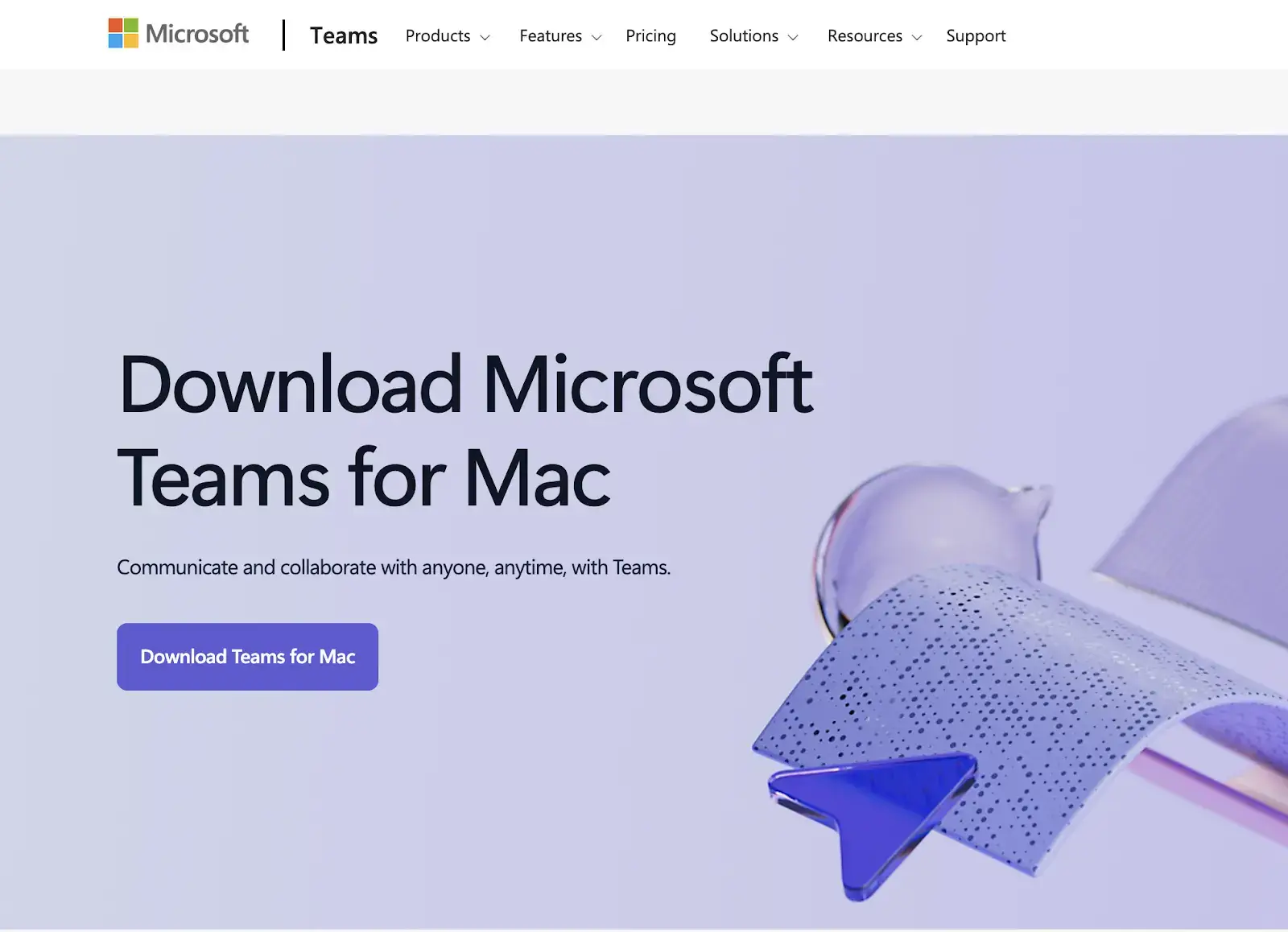
Vale saber uma coisa antes de procurar em outro lugar: não existe versão do Teams para Mac na App Store. Se você procurar o Microsoft Teams na App Store, ou clicar no resultado da Apple que aparece no Google, vai cair no aplicativo para iPhone, iPad e Apple Vision. O painel de compatibilidade dele indica iOS 17, iPadOS 17 e visionOS 2, e nada sobre macOS. A própria página de download da Microsoft também não traz link para a App Store, só o arquivo .pkg. Verificado em setembro de 2026.
Para baixar o arquivo:
- Acesse a página oficial de download do Microsoft Teams.
- Clique em Baixe o Teams para Mac na seção do aplicativo para desktop.
- Espere o download do MicrosoftTeams.pkg terminar.
- Abra o arquivo baixado para iniciar o instalador.
Como Instalar o Microsoft Teams no Mac
O Teams usa um instalador .pkg padrão do macOS.
- Abra a pasta Downloads e clique duas vezes em MicrosoftTeams.pkg para abrir o instalador.
- Clique em Continuar e depois em Instalar. Digite o nome de usuário e a senha do Mac se o macOS pedir.
- Clique em Instalar Software e aguarde. O macOS mostra uma mensagem de confirmação quando a instalação termina.
- Abra o Teams pela pasta Aplicativos ou pelo Spotlight e entre com sua conta Microsoft, conta corporativa ou conta de estudante.
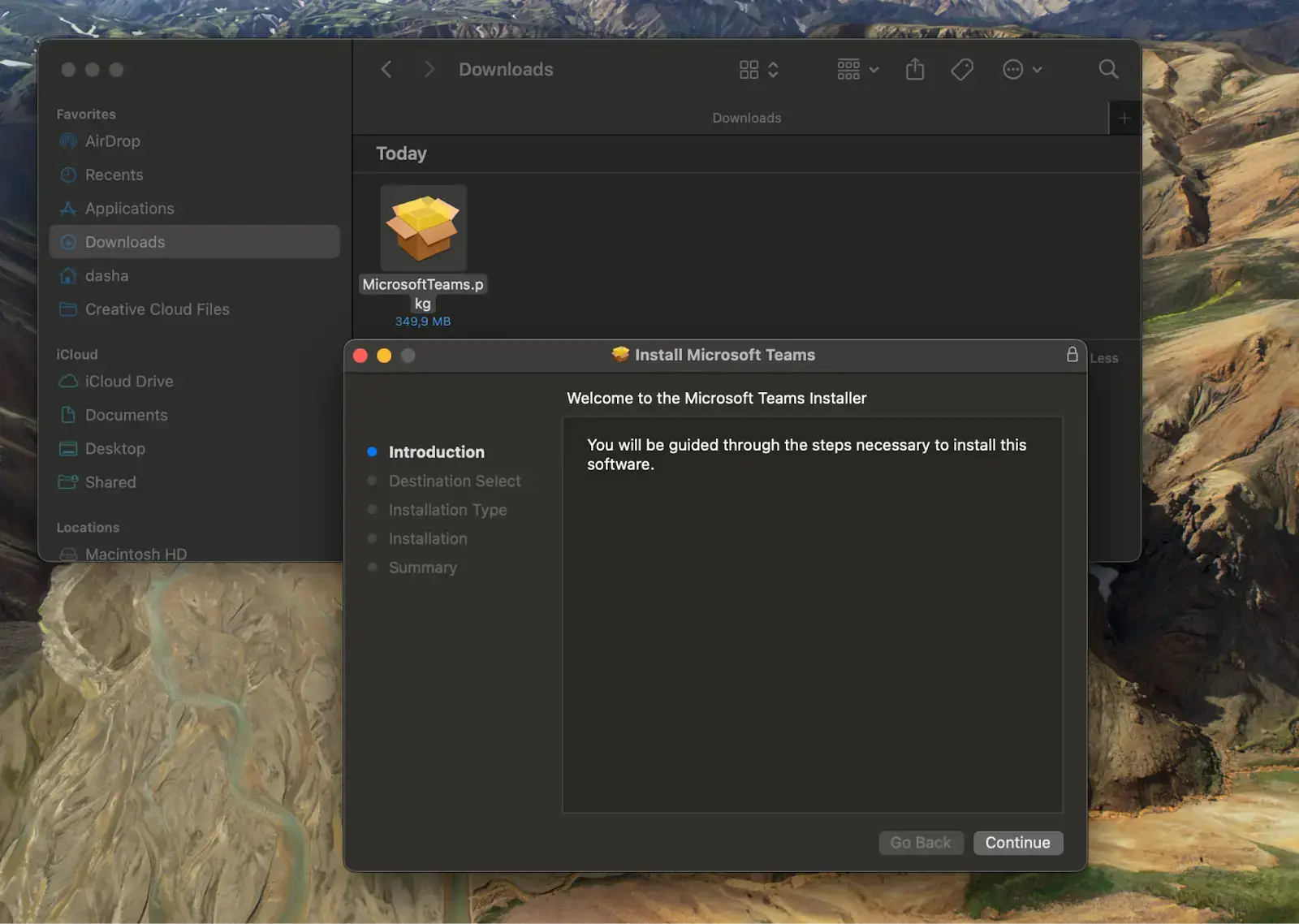
Pronto, é só isso. Se o instalador parar antes da etapa 3, vá direto para a seção de solução de problemas.
Quais São os Recursos do Microsoft Teams no Mac?
O cliente para Mac não é uma versão reduzida. Ele traz os mesmos recursos principais do Teams: reuniões, chats, canais, compartilhamento de tela, agendamento no calendário, compartilhamento de arquivos e integrações do Microsoft 365 com Outlook, Word, Excel e PowerPoint. Tudo também é sincronizado com os aplicativos do Teams para iPhone e iPad.
O Teams roda nativamente tanto em Apple Silicon quanto em Macs com Intel, graças ao instalador universal da Microsoft para Mac.
É Possível Usar o Microsoft Teams no Mac sem Baixar Nada?
Sim. Abra o Safari, o Chrome ou o Firefox, acesse teams.microsoft.com e entre com sua conta Microsoft, corporativa ou de estudante.
A versão web cobre o essencial: entrar em reuniões e chamadas, chats e canais, compartilhamento de arquivos, compartilhamento de tela durante reuniões e eventos do calendário. A principal limitação documentada pela Microsoft está no compartilhamento de tela: não é possível conceder nem assumir o controle de uma tela compartilhada quando você ou a outra pessoa está usando o Teams no navegador.
Essa também é a alternativa prática para um Mac que ficou fora da janela de macOS com suporte, desde que ele ainda rode uma versão atual do Safari, Chrome ou Firefox. Mas a Microsoft vincula o suporte ao navegador aos mesmos requisitos de sistema, então encare isso como um paliativo, e não como uma configuração com suporte.
Como Gravar e Transcrever Reuniões do Microsoft Teams no Mac
O Teams já consegue gravar e transcrever reuniões, e alguns planos acrescentam recursos de resumo com IA. As gravações do Teams ficam no OneDrive ou no SharePoint, e o que você recebe depende da sua licença e das políticas que sua organização ativou.
Você sabia?
Segundo dados oficiais da MeetGeek do primeiro semestre de 2026, o Microsoft Teams concentrou 38,6% das reuniões, atrás do Google Meet, com 43,0%, e à frente do Zoom, com 18,4%.
A MeetGeek passa a ser útil quando você quer anotações e tarefas no mesmo padrão e uma biblioteca de reuniões pesquisável, no Teams e nas outras plataformas de reunião que usa, ou uma forma de gravar no macOS sem colocar um bot na chamada.
Há um detalhe que importa especificamente no Mac. A extensão da MeetGeek para Chrome só funciona com o Teams quando ele está aberto no navegador. Se você acabou de instalar o aplicativo de desktop do Teams, use o aplicativo da MeetGeek para macOS, que grava a chamada direto do seu computador sem adicionar um participante à reunião. Gravar sem bot não é o mesmo que gravar sem avisar ninguém, então avisar os participantes e seguir as regras de consentimento aplicáveis continua sendo responsabilidade sua.

Depois de cada reunião, você recebe a gravação, a transcrição completa, um resumo com IA, as tarefas e os destaques. A MeetGeek também envia tudo isso para as ferramentas que você já usa, por meio de integrações nativas e de mais de 10.000 aplicativos conectados via Zapier, Make e n8n. Assim, as anotações chegam ao Slack, ao Notion ou ao seu CRM sem que ninguém precise copiá-las.
A mesma configuração serve também para o Zoom e o Google Meet, então as chamadas nessas plataformas vão para a mesma biblioteca de reuniões. A MeetGeek ainda cria transcrições do Microsoft Teams para quem tem um plano do Teams sem transcrição.
Por Que o Microsoft Teams Não Funciona no Seu Mac?
O Instalador Falha ou o Teams Não Instala
Se o instalador falhar, verifique primeiro a versão do macOS. Abra Sobre Este Mac, compare a versão com as três versões com suporte listadas acima e atualize o sistema antes de tentar qualquer outra coisa.
Se o seu macOS estiver atualizado e o instalador continuar falhando, o próximo passo é procurar arquivos que sobraram de uma instalação anterior do Teams. Arraste o Teams da pasta Aplicativos para o Lixo. Depois, no Finder, pressione Cmd + Shift + G e apague estes itens, se existirem:
- ~/Library/Group Containers/UBF8T346G9.com.microsoft.teams
- ~/Library/Containers/com.microsoft.teams2
Se o Mac já rodou o cliente clássico do Teams, remova também ~/Library/Application Support/Microsoft/Teams. Em seguida, reinicie o Mac, baixe o instalador de novo e execute-o outra vez.
O Teams Não Abre ou Fecha Sozinho
Reinicie o Mac e tente abrir o Teams de novo. Se ele continuar fechando sozinho, apague o aplicativo, reinstale a versão atual pela página de download da Microsoft e confira se o próprio macOS está atualizado.
Verifique também o espaço livre em disco. A Microsoft lista 1,5 GB de espaço disponível como requisito, então vale descartar a possibilidade de um disco quase cheio.
O Microfone ou a Câmera Não Funcionam nas Reuniões
Abra Ajustes do Sistema > Privacidade e Segurança > Microfone e depois Câmera, e confirme que o Teams tem permissão para os dois. Em seguida, veja quais dispositivos o Teams está usando de fato em Configurações > Dispositivos, dentro do aplicativo, antes de entrar na chamada e não durante ela.
Você Não Recebe Notificações
Vá em Ajustes do Sistema > Notificações, selecione o Microsoft Teams e confirme que as notificações estão ativadas. Dentro do Teams, abra Configurações > Notificações para escolher quais chats, canais, menções e alertas de reunião chegam até você.
Você Não Consegue Entrar no Microsoft Teams
Confirme se você está usando a conta certa. Uma conta Microsoft pessoal, uma conta corporativa do Microsoft 365 e uma conta de estudante podem ter caminhos de login diferentes, então use a conta associada à sua organização ou à reunião.
Se você mudou a senha recentemente e, desde então, o Teams não conecta, limpe o cache do cliente do Teams. Feche o Teams, pressione Cmd + Shift + G no Finder e apague ~/Library/Group Containers/UBF8T346G9.com.microsoft.teams e ~/Library/Containers/com.microsoft.teams2. Depois, abra o aplicativo de novo e faça login outra vez.
O Teams Está Lento ou Travando no Mac
Feche aplicativos e abas do navegador que você não está usando para liberar memória, principalmente durante um compartilhamento de tela ou uma chamada de vídeo. Verifique também sua conexão, já que chamadas de vídeo e compartilhamento de tela estão entre os recursos do Teams que mais exigem do sistema.
Se o desempenho continuar ruim, também vale a pena limpar o cache do Teams, como descrito acima.
Comece a Ter Reuniões Melhores no Teams com a MeetGeek
Instalar o Teams no Mac é coisa de cinco minutos quando você já sabe se o seu macOS ainda tem suporte. A parte mais difícil vem depois, quando as reuniões começam e alguém precisa registrar o que foi combinado.
É essa parte que vale a pena automatizar. A MeetGeek grava suas chamadas do Teams no macOS, faz a transcrição, cria um resumo, registra as tarefas e envia as anotações. Assim, você pode se concentrar na conversa em vez de ficar anotando. Dá para começar de graça.
Perguntas Frequentes
1. Por Que Não Encontro o Microsoft Teams na Mac App Store?
Porque lá não existe versão para Mac. O Microsoft Teams que aparece na App Store é o aplicativo para iPhone, iPad e Apple Vision, e o painel de compatibilidade confirma isso: iOS 17, iPadOS 17 e visionOS 2, sem nenhuma menção ao macOS. O aplicativo para Mac é distribuído como um arquivo .pkg pela própria página de download do Microsoft Teams.
2. Para Onde Vai o Download do Teams no Mac?
Por padrão, o instalador, MicrosoftTeams.pkg, vai para a pasta Downloads. Abra o arquivo ali para iniciar a instalação.
3. O Microsoft Teams Funciona no MacBook Air?
Sim, em qualquer MacBook Air com uma das três versões do macOS com suporte, o que inclui todos os modelos com chip da série M. O único MacBook Air com Intel que ainda tem suporte é o MacBook Air Retina de 13 polegadas de 2020: ele roda o macOS 15 Sequoia, então o Teams funciona nele hoje, mas o Sequoia agora é a versão mais antiga com suporte e, pela política atual da Microsoft, é a próxima a perder o suporte. Os modelos mais antigos do MacBook Air com Intel não chegam ao Sequoia e já estão fora do suporte, então a alternativa é usar o Teams no navegador.
4. O Microsoft Teams Funciona com o Microsoft 365?
Sim. O Teams se conecta diretamente ao Outlook, ao Word, ao Excel, ao PowerPoint, ao OneDrive e aos calendários compartilhados. Hoje a Microsoft vende os planos empresariais com e sem o Teams, então ter ou não o Teams depende do plano que sua organização escolheu. Para uso pessoal, ele vem no Microsoft 365 Personal e no Microsoft 365 Family, e também existe uma versão gratuita do Teams que não exige nenhuma assinatura do Microsoft 365.
5. O Microsoft Teams É Seguro no Mac?
O cliente para Mac tem a mesma proteção do cliente para Windows: criptografia em trânsito e em repouso, além dos controles de conformidade e administração que as organizações configuram de forma centralizada. Usar o Teams no Mac não altera as políticas e os controles definidos pela sua organização, e as configurações aplicadas pela sua equipe de TI acompanham a conta, não o dispositivo.
6. Preciso Baixar o Teams para Entrar em uma Reunião no Mac?
Não. O link de uma reunião do Teams abre no Safari, no Chrome ou no Firefox e, a menos que a empresa do organizador tenha desativado essa opção, você pode entrar como convidado sem instalar nada e até sem ter uma conta. Vale instalar o aplicativo de desktop se o Teams faz parte do seu dia a dia de trabalho, mas ele é desnecessário se você só precisa entrar em uma chamada.








.avif)