


Para gravar uma reunião no Teams com uma conta corporativa ou de estudante, selecione Mais ações (...) nos controles da reunião e depois Gravar e transcrever > Iniciar gravação. Todos os participantes recebem um aviso de que a gravação começou, e a transcrição começa ao mesmo tempo. Quando a reunião termina, a gravação aparece no chat da reunião e fica salva no OneDrive do organizador, ou no SharePoint, no caso de reuniões de canal.
A gravação nativa do Teams só aparece se a sua conta, a sua função na reunião e a política de TI permitirem. Você precisa de uma licença corporativa ou de estudante do Microsoft 365 que inclua gravação, o administrador de TI precisa liberar o recurso e você precisa ser o organizador ou alguém da mesma organização. Convidados, participantes externos e participantes anônimos não conseguem iniciar uma gravação no Teams.
A versão gratuita do Teams funciona de outro jeito. Nela, você seleciona Mais ações > Iniciar gravação, e só pode gravar quem tem uma assinatura do Microsoft 365 Personal, Family ou Premium. A gravação fica disponível no chat da reunião por 30 dias.
Se a opção aparecer desativada ou não aparecer, as seções abaixo explicam o motivo e o que fazer, inclusive como gravar quando você não é o organizador.
Quem Pode Gravar uma Reunião no Teams?
Em uma reunião do Teams com conta corporativa ou de estudante, você pode gravar se for o organizador, ou se fizer parte da organização do organizador, e se a sua licença e a política de TI permitirem. A Microsoft lista como licenças válidas o Office 365 Enterprise E1, E3, E5, F3, A1, A3 e A5, e o Microsoft 365 Business, Business Premium e Business Essentials no guia para iniciar e parar gravações de reunião.
O Teams com conta corporativa ou de estudante e o Teams Free usam dois modelos de permissão diferentes:
| Sua conta ou função | Você pode iniciar uma gravação no Teams? |
|---|---|
| Corporativa ou de estudante: organizador com uma licença válida | Sim, se o administrador de TI permitir a gravação |
| Corporativa ou de estudante: colega da organização do organizador | Sim, nas mesmas condições |
| Corporativa ou de estudante: convidado no Teams do organizador | Não |
| Corporativa ou de estudante: usuário de outra organização | Não |
| Corporativa ou de estudante: participante anônimo | Não |
| Teams Free: participante com Microsoft 365 Personal, Family ou Premium | Sim |
| Teams Free: participante sem uma dessas assinaturas, ou com um plano corporativo ou de estudante | Não |
Última atualização da tabela: 25 de setembro de 2026.
Duas configurações podem restringir isso ainda mais. Com o Teams Premium ou uma licença do Microsoft 365 Copilot, o organizador pode usar Quem pode gravar e transcrever nas opções da reunião para definir quem pode iniciar uma gravação ou transcrição: organizadores e coorganizadores; organizadores, coorganizadores e apresentadores; ou ninguém. E, se a organização de um participante usar uma política de gravação de conformidade, essa organização pode gravar a reunião automaticamente, independentemente das suas configurações.
Se a tabela mostra que você não pode gravar, um assistente de reuniões ainda pode entrar na reunião por você. A integração do MeetGeek com o Microsoft Teams funciona tanto se você for o organizador quanto se for participante, e a seção sobre como gravar quando você não é o organizador explica como fazer.
Dá Para Gravar uma Reunião no Teams sem Pedir Permissão?
O Teams sempre avisa os participantes quando a gravação começa, mas, por padrão, não pede que cada pessoa concorde. As organizações podem ativar uma política separada que exige o consentimento dos participantes: nesse caso, eles ficam com o microfone desativado, com a câmera e o compartilhamento de conteúdo desligados, até concordarem em ser gravados e transcritos.
Outras ferramentas podem gravar sem um aviso visível. As regras de consentimento variam conforme a jurisdição e a política de cada organização, então confira as regras que se aplicam no local onde os participantes estão antes de gravar. Nosso guia explica se é permitido gravar alguém sem autorização.
Para não correr riscos:
- Peça o consentimento de todos os participantes;
- Avise que a reunião será gravada antes de começar;
- Explique como a gravação será usada e onde ficará salva.
Uma boa forma de fazer isso é dizer uma frase no início da reunião, por exemplo, que a gravação ajuda a registrar as anotações e as decisões. Se você usa uma ferramenta de IA para gravar, vale ler também sobre privacidade e segurança ao usar um assistente de reuniões com IA.
Como Gravar Reunião no Teams Passo a Passo
Estes passos valem para contas corporativas ou de estudante no aplicativo do Teams para desktop e no Teams na web. Antes de uma reunião importante, uma chamada de teste rápida serve para conferir se o microfone funciona e se a opção de gravar está disponível.
- Inicie a reunião ou entre nela;
- Selecione Mais ações (...) nos controles da reunião;
- Selecione Gravar e transcrever > Iniciar gravação. Para uma gravação normal de áudio e vídeo, selecione Confirmar. Para gravar só o áudio, abra Mais opções na caixa de diálogo Iniciar gravação, selecione Somente áudio em Escolha o que gravar e depois selecione Confirmar;
- Para parar, volte a Mais ações > Gravar e transcrever e selecione Parar gravação.
Parar gravação encerra a gravação e a transcrição ao mesmo tempo. Se quiser parar só a transcrição, selecione Parar transcrição, e a gravação continua.
No aplicativo do Teams para celular, selecione Mais opções > Iniciar gravação nos controles da reunião. Todos os participantes recebem o aviso.
Nas reuniões do Teams com conta corporativa ou de estudante, a gravação continua se a pessoa que a iniciou sair. Ela para quando todos saem; se alguém continuar na reunião, o Teams encerra a gravação e a reinicia automaticamente a cada quatro horas, até a última pessoa sair. No Teams Free é diferente: segundo a Microsoft, a gravação para se a pessoa que a iniciou sair da reunião.
Chamadas individuais e em grupo funcionam da mesma forma: selecione Mais ações > Gravar e transcrever > Iniciar gravação. Nas gravações de chamadas, só a pessoa que iniciou a gravação pode compartilhá-la ou baixá-la.
Como Gravar Reuniões do Teams Automaticamente
Se você quer que todas as sessões de uma reunião sejam gravadas, o organizador pode ativar Gravar e transcrever automaticamente nas Opções de reunião dessa reunião. Assim, a gravação começa junto com a reunião, sem ninguém precisar clicar em nada. Essa opção não está disponível no plano Microsoft 365 Education A1.
Onde Ficam as Gravações do Teams?
Onde as gravações do Teams ficam salvas depende do tipo de reunião:
- Reuniões de canal ficam salvas no SharePoint, nos arquivos do canal;
- Todas as outras reuniões ficam salvas no OneDrive do organizador, na pasta Gravações;
- Para abrir uma gravação, procure no chat da reunião ou na conversa do canal, ou abra a reunião no calendário do Teams e vá até Recapitulação.
A transcrição fica salva junto com a gravação. Se você precisa da transcrição, nosso guia sobre como transcrever uma reunião do Microsoft Teams mostra as opções.
Por Quanto Tempo as Gravações do Teams Ficam Salvas?
Em contas corporativas e de estudante, as novas gravações e transcrições de reuniões do Teams expiram depois de 120 dias por padrão, de acordo com a política de expiração de gravações da Microsoft. Esse é um padrão definido pela organização: o administrador de TI pode definir outro prazo ou desativar a expiração, e para usuários do Microsoft 365 Education A1 o prazo padrão máximo é de 30 dias.
Se a gravação for sua, você pode alterar ou remover a data de expiração:
- Abra a gravação no OneDrive ou no SharePoint;
- Abra os detalhes da gravação;
- Altere ou remova a data de expiração.
No Teams Free, as gravações ficam na nuvem por 30 dias. Baixe as que quiser guardar antes desse prazo.
Quando uma gravação expira, ela vai para a lixeira do OneDrive ou do SharePoint, e o proprietário recebe um e-mail. Segundo a Microsoft, o proprietário tem até 90 dias para recuperar uma gravação do Teams expirada; depois de excluída da lixeira, ela não pode mais ser recuperada.
O Que as Gravações do Teams Não Registram
A gravação nativa do Teams salva o áudio, o vídeo e o compartilhamento de tela, mas não tudo o que acontece em uma reunião. Segundo a Microsoft, uma gravação do Teams não inclui:
- Mais de quatro transmissões de vídeo ao mesmo tempo;
- Quadros brancos e anotações;
- Notas compartilhadas;
- Conteúdo compartilhado por aplicativos dentro da reunião;
- Vídeos ou animações inseridos em apresentações do PowerPoint Live.
Se algum desses itens for importante, como uma sessão de quadro branco, salve-o separadamente antes de a reunião terminar.
Como Gravar Reunião no Teams sem Ser o Organizador
Quando o Teams não deixa você gravar, porque você é convidado, é de outra empresa ou a sua organização restringiu a gravação, você tem três opções:
- Pedir ao organizador que grave. A gravação aparece no chat da reunião, mas convidados e participantes externos talvez precisem que o organizador compartilhe a gravação diretamente com eles;
- Usar um assistente de reuniões que entra na reunião. Uma ferramenta como o MeetGeek entra na reunião como um participante separado e a grava, mesmo que você não seja o organizador;
- Gravar no seu próprio computador, sem bot. O aplicativo para desktop do MeetGeek grava reuniões no aplicativo do Teams para desktop, e a extensão do Chrome funciona com o Teams no navegador.
Mesmo gravando sem bot, você continua responsável por avisar os participantes e seguir as regras de consentimento e privacidade.
Os passos abaixo mostram como fazer isso com o assistente do MeetGeek, que entra nas reuniões do Teams agendadas no seu calendário.
Passo 1: Crie uma Conta no MeetGeek
Cadastre-se no MeetGeek com sua conta Microsoft ou Google. O plano gratuito inclui 3 horas de transcrição por mês e grava reuniões de até 2 horas cada, com um resumo por IA de cada reunião. Segundo a página de preços do MeetGeek, a gravação de vídeo em HD e o armazenamento de vídeo estão incluídos a partir do plano Business.
Passo 2: Conecte Seu Calendário
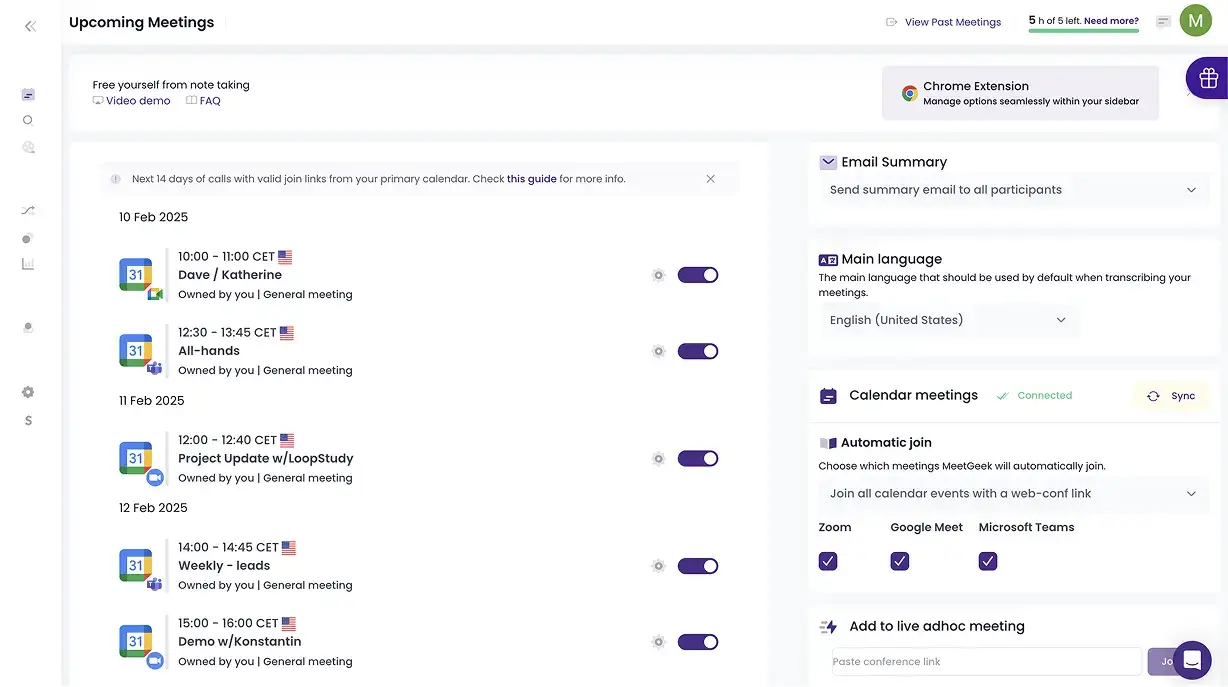
Depois de se cadastrar, conecte seu calendário. O MeetGeek passa a ver as suas reuniões agendadas no:
- Microsoft Teams;
- Zoom;
- Google Meet.
Você pode escolher gravar todas ou só algumas. Para uma reunião instantânea que não está no calendário, cole o link da reunião do Teams na página Upcoming Meetings (Próximas reuniões) ou grave com o aplicativo para desktop.
Passo 3: Admita o Assistente do MeetGeek na Reunião
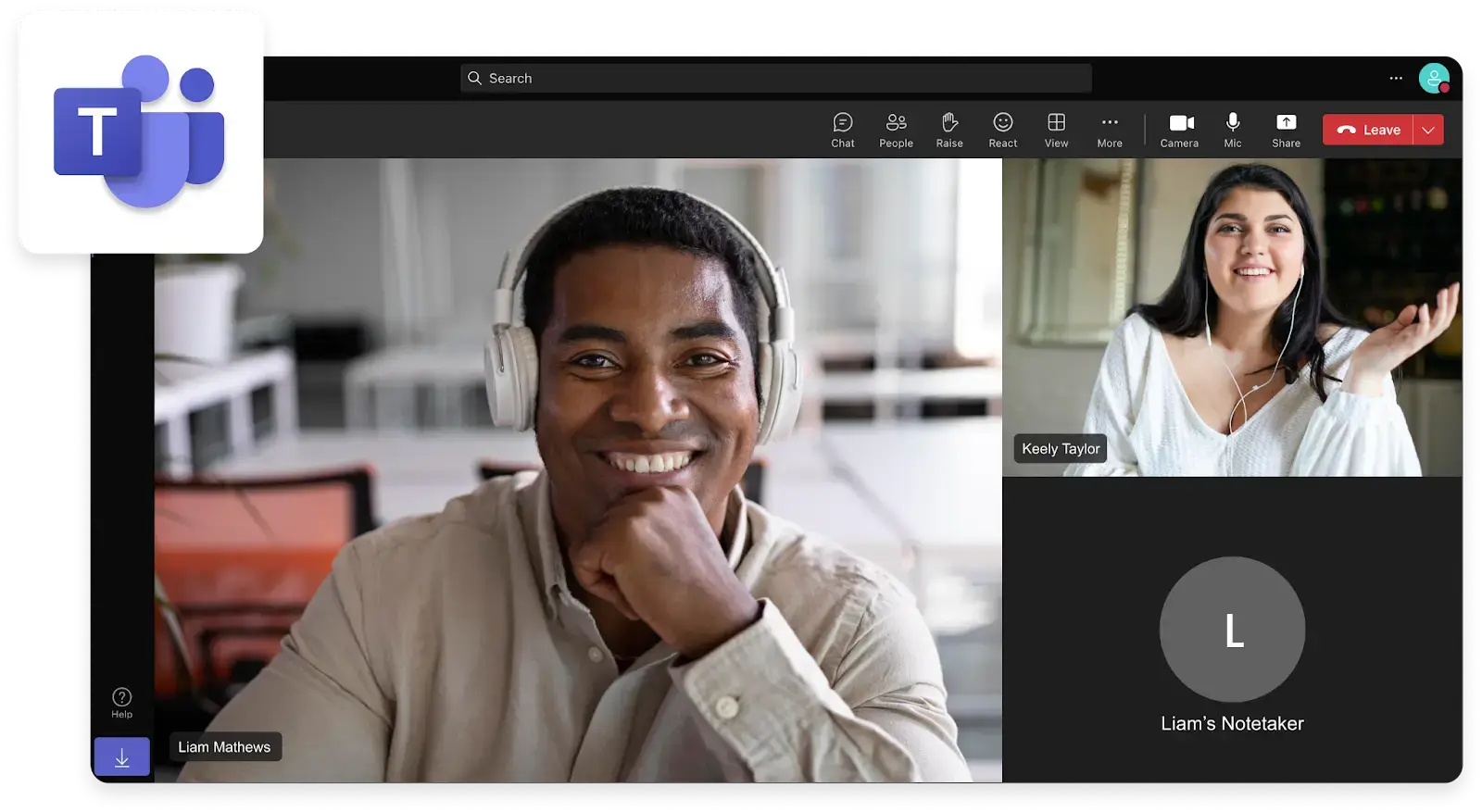
No horário agendado, o assistente do MeetGeek entra como um participante separado, com um nome que inclui "MeetGeek Bot". Ele entra mesmo que você ainda não esteja na reunião e começa a gravar assim que houver pelo menos um participante que não seja bot.
Se a reunião tiver sala de espera, o assistente espera até 10 minutos para o organizador admiti-lo e, se não for admitido, sai. O assistente entra como usuário não autenticado, então, se a reunião exigir autenticação para entrar, o organizador ou o administrador de TI precisa permitir a entrada de usuários não autenticados para que ele consiga participar.
Passo 4: Abra a Gravação, a Transcrição e o Resumo
O MeetGeek processa a reunião depois que ela termina, normalmente em 5 a 10 minutos, dependendo da duração. Por padrão, os participantes recebem o e-mail com o resumo; a partir do plano Pro, você pode enviá-lo para todos os participantes, só para os membros da sua equipe ou só para você. Na sua conta do MeetGeek, você pode:
- Assistir à gravação de novo;
- Ler a transcrição completa;
- Ler a ata de reunião com IA, com as decisões e as tarefas;
- Compartilhar a gravação com pessoas de fora da sua organização.
Se você costuma participar como convidado de reuniões do Teams de outras empresas, um assistente de notas permite que você tenha o seu próprio registro do que foi dito.
O Que Fazer com a Gravação Depois da Reunião
Muita gente passa boa parte da semana em reuniões. No relatório State of Meetings 2024 da Calendly, 46% dos entrevistados disseram ter três ou mais reuniões por dia, e 59% dos funcionários de grandes empresas passam cinco horas ou mais por semana em reuniões. Para 45%, o tempo gasto em reuniões reduz a produtividade.
O MeetGeek também ajuda depois da reunião, para você encontrar o que precisa sem assistir à gravação inteira de novo.
Chat com IA Sobre Todas as Suas Reuniões
O AI Chat do MeetGeek permite fazer perguntas sobre as suas reuniões anteriores com as suas próprias palavras. Você pode reunir as tarefas de várias reuniões de uma vez, descobrir o que foi decidido sobre um projeto ou escrever um e-mail de acompanhamento a partir da reunião.
Modelos de Reunião e Destaques
Os modelos de reunião definem a estrutura do resumo para cada tipo de reunião, como uma chamada de vendas, uma reunião diária ou uma entrevista. Depois, os destaques usam as palavras-chave que você escolher para marcar os trechos mais importantes da reunião, e você vai direto para eles.
Resumos e Tarefas nas Suas Ferramentas
Depois de cada reunião, o MeetGeek escreve um resumo com os pontos principais, as decisões e as tarefas. Nos planos pagos, você pode enviar esse resumo automaticamente para o Slack, o Notion, o seu CRM ou um documento do Google, ou conectar mais de 10.000 aplicativos pelo Zapier, pelo Make e pelo n8n. As análises de reuniões do MeetGeek também mostram padrões entre as reuniões, por exemplo, para coaching de vendas ou problemas recorrentes de clientes.
"Depois de implementar o MeetGeek, a retenção de clientes aumentou em três meses e os reembolsos caíram 30%." Jay Feldman, Chief Marketing Officer da OtterPR, no nosso estudo de caso da OtterPR.
Gravação Nativa do Teams vs. MeetGeek: Qual Faz Mais Sentido?
A gravação nativa do Teams e o MeetGeek atendem a casos de uso diferentes, e você pode usar os dois. A gravação nativa fica dentro do ecossistema do Microsoft 365: as gravações ficam salvas no OneDrive ou no SharePoint e aparecem no Teams. O MeetGeek pode gravar reuniões mesmo que você não seja o organizador, desde que o assistente consiga entrar na reunião, e funciona em várias plataformas. Nos dados da MeetGeek do primeiro semestre de 2026, o Microsoft Teams respondeu por 38,6% das reuniões gravadas.
Se todas as suas reuniões acontecem no Teams da sua própria empresa, a gravação nativa pode ser suficiente. Se você também participa de reuniões com clientes ou parceiros no Zoom ou no Google Meet, uma ferramenta de gravação que funcione também nessas plataformas é mais útil.
Veja como as duas se comparam na gravação:
| Recurso | Gravação nativa do Teams | MeetGeek |
|---|---|---|
| Quem pode gravar | O organizador e pessoas da mesma organização, com uma licença válida | Organizador ou participante, se a sala de espera e as configurações de autenticação do Teams deixarem o assistente do MeetGeek entrar |
| Plataformas | Microsoft Teams | Microsoft Teams, Zoom e Google Meet |
| Gravação automática | Por reunião, com Gravar e transcrever automaticamente | Todas as reuniões do calendário que você escolher |
| Transcrição | Começa com a gravação | Incluída, em mais de 100 idiomas |
| Resumo com IA | Recapitulação inteligente, com Teams Premium ou Microsoft 365 Copilot | Incluído em todos os planos, inclusive no gratuito |
| Onde as gravações ficam | OneDrive do organizador, ou SharePoint nas reuniões de canal; expiram em 120 dias por padrão, a menos que a política da organização mude isso | No seu workspace do MeetGeek, por um prazo que depende do plano |
| Depois da reunião | Gravação, transcrição e recapitulação no chat e no calendário da reunião | Resumos e tarefas enviados para Slack, Notion, CRMs e mais de 10.000 aplicativos (planos pagos) |
| Preço | Incluído nas licenças válidas do Microsoft 365; o Teams Premium custa US$ 10 por usuário por mês, com cobrança anual | Plano gratuito, com planos pagos para mais horas e recursos |
Última atualização da tabela: 25 de setembro de 2026.
Qual Escolher?
Se você só faz reuniões no Microsoft Teams e tem permissão para gravar, o recurso nativo cobre a gravação e a transcrição. O Teams Premium acrescenta a recapitulação inteligente dentro do Teams, e o nosso guia de preços do Microsoft Teams mostra quanto custa cada plano.
O MeetGeek faz mais sentido se você:
- Participa de reuniões em mais de uma plataforma;
- Precisa gravar quando não é o organizador ou é convidado;
- Quer enviar resumos e tarefas para as suas outras ferramentas sem copiar tudo à mão;
- Quer pesquisar e fazer perguntas sobre todas as suas reuniões em um só lugar.
Principais Conclusões
- No Teams com conta corporativa ou de estudante, a gravação começa em Mais ações > Gravar e transcrever > Iniciar gravação, e a transcrição começa junto;
- Nas reuniões do Teams com conta corporativa ou de estudante, só o organizador e pessoas da mesma organização podem gravar, com uma licença válida e a gravação liberada pela TI. Convidados, participantes externos e anônimos não podem;
- No Teams Free, gravar exige uma assinatura do Microsoft 365 Personal, Family ou Premium, e as gravações ficam disponíveis por 30 dias;
- As gravações de contas corporativas e de estudante expiram em 120 dias por padrão, a menos que a política de gravação da organização mude esse prazo. Baixe as gravações que precisa guardar ou altere a data de expiração;
- Se você não consegue gravar no Teams, um assistente de reuniões ou um gravador para desktop sem bot pode registrar a reunião, desde que os participantes saibam que estão sendo gravados.
Perguntas Frequentes
Por Que Não Consigo Gravar uma Reunião no Teams?
Os motivos mais comuns são a sua função na reunião ou a sua licença. Nas reuniões do Teams com conta corporativa ou de estudante, convidados, usuários externos e participantes anônimos não conseguem iniciar a gravação nativa, e as pessoas da organização do organizador precisam de uma licença que inclua gravação e de uma política de TI que permita gravar. Se o organizador tiver Teams Premium ou Copilot, ele também pode ter limitado a gravação a organizadores e coorganizadores. No Teams Free, você precisa de uma assinatura do Microsoft 365 Personal, Family ou Premium para gravar.
Como Gravar uma Reunião no Teams sem Ser o Organizador?
Peça ao organizador que grave ou use um assistente de reuniões como o MeetGeek, que entra na reunião como participante e grava para você. Talvez o organizador precise admiti-lo na sala de espera. Você também pode gravar no seu próprio computador com o aplicativo para desktop do MeetGeek. Em qualquer caso, avise os outros participantes.
Dá Para Gravar uma Reunião no Teams de Graça?
Com uma conta corporativa ou de estudante, a gravação já vem incluída, sem custo extra, nas licenças válidas do Microsoft 365. Na versão gratuita do Teams, você precisa de uma assinatura do Microsoft 365 Personal, Family ou Premium para gravar, e a gravação fica disponível por 30 dias. O plano gratuito do MeetGeek é outra opção, com 3 horas de transcrição por mês.
Qual É a Duração Máxima de uma Gravação no Teams?
Nas reuniões com conta corporativa ou de estudante, não há duração máxima fixa: a gravação continua até todos saírem e, se alguém ficar, o Teams encerra e reinicia a gravação a cada quatro horas. A documentação da Microsoft sobre o Teams Free não menciona esse reinício; nessa versão, a gravação para se a pessoa que a iniciou sair da reunião.
Como Ativar a Opção de Gravar no Microsoft Teams?
Quem controla a disponibilidade da gravação é o administrador do Microsoft 365. No Centro de administração do Teams, ele acessa Reuniões > Políticas de reunião, abre a política aplicada à sua conta e ativa a gravação de reuniões em Gravação e transcrição. Se mesmo assim a opção não aparecer, peça à equipe de TI para conferir qual política está atribuída à sua conta.
Como Gravar uma Reunião no Teams Só para Mim?
A gravação nativa do Teams não cria uma cópia particular salva só para você. O acesso segue as permissões de gravação da reunião, e organizadores com Teams Premium ou Copilot podem limitar quem acessa a gravação e a transcrição. Para ter a sua própria cópia, você pode gravar a reunião com o aplicativo para desktop do MeetGeek, que grava no seu computador sem colocar um bot na reunião e guarda a gravação e a transcrição na sua própria conta. Avise os outros participantes antes de começar.








.avif)