


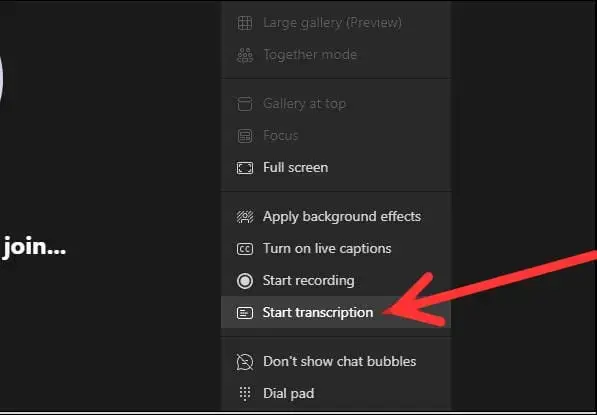
Para transcrever uma reunião do Microsoft Teams, inicie a reunião, abra o menu Mais opções (…) (More options) e selecione Iniciar transcrição (Start transcription). O Teams converte a fala em texto em tempo real e salva a transcrição em Gravações e Transcrições (Recordings & Transcripts) quando a chamada termina. A transcrição integrada exige uma licença do Microsoft 365 e permissões de gravação, e funciona principalmente em inglês.
Essa é a resposta rápida. Mas a transcrição nativa tem limites: depende das permissões corretas, oferece suporte a poucos idiomas e funciona apenas no aplicativo do Teams para desktop. Este guia aborda três maneiras de obter uma transcrição do Teams: o método nativo, como automatizá-la em todas as reuniões com o MeetGeek e como transcrever uma gravação manualmente. Você também vai aprender onde as transcrições ficam armazenadas e o que fazer quando a transcrição não ativa.
O que você precisa antes de transcrever uma reunião do Teams
Antes que o Teams transcreva uma reunião, algumas condições precisam ser atendidas. Confira a lista:
- Permissões de gravação. Os direitos de transcrição estão vinculados aos direitos de gravação. Você precisa ser o organizador da reunião ou um membro com permissão para gravar. Verifique a sua função no centro de administração do Microsoft Teams se não tiver certeza.
- Um aplicativo do Teams atualizado. A transcrição funciona na versão mais recente do Teams para desktop. Atualize o aplicativo para garantir que o recurso esteja disponível.
- Um idioma compatível. A transcrição nativa do Teams prioriza o inglês, e outros idiomas estão sendo liberados aos poucos. Para legendas ao vivo precisas, peça aos participantes que falem claramente e em um ritmo constante.
- O recurso ativado. A transcrição costuma vir desativada por padrão por questões de privacidade. Você ou o seu administrador de TI podem precisar ativá-la nas configurações de administração do Teams antes do início da reunião.
- Conformidade com as suas políticas. Confirme se a gravação e a transcrição da reunião estão em conformidade com as regras de dados da sua organização e com as regulamentações locais, especialmente para conversas sensíveis.
- Um aviso para os participantes. Avise os participantes de que a reunião será transcrita. Uma nota rápida no convite da reunião do Teams resolve tanto a cortesia quanto a conformidade.
- Áudio de qualidade. Bons microfones e uma conexão estável reduzem os erros de transcrição. A qualidade do áudio é o fator que mais pesa na precisão.
Como Ativar a Transcrição em uma Reunião do Teams?
Você ativa a transcrição no Teams abrindo o menu Mais opções (…) durante a reunião e selecionando Iniciar transcrição. Não é preciso nenhuma configuração especial ao agendar, e isso funciona tanto para reuniões agendadas quanto para chamadas espontâneas "Reunir agora" (Meet now).
Veja o processo completo:
1. Crie sua reunião do Teams como faria normalmente, ou inicie uma sessão "Reunir agora".
2. Assim que a reunião começar, clique no botão Mais opções (…) na barra de ferramentas da reunião.

3. Selecione Iniciar transcrição. O Teams começa a converter a fala em texto em tempo real, e os participantes veem um painel de transcrição ao vivo.
4. Quando a reunião terminar, encontre a transcrição no chat da reunião ou na aba Gravações e Transcrições. A partir daí, você pode baixar, compartilhar ou excluir a transcrição.
Para ver os requisitos oficiais e a lista mais recente de idiomas compatíveis, consulte a documentação da Microsoft sobre a transcrição ao vivo do Teams.
A. Como Transcrever Automaticamente Todas as Reuniões do Teams
Se você tem uma chamada atrás da outra, lembrar de clicar em "Iniciar transcrição" toda vez é o que acaba falhando. A solução é automatizar.
É isso que o MeetGeek faz. É um assistente de reuniões com IA que entra nas suas chamadas, grava e transcreve tudo em segundo plano e transforma cada conversa em um resumo estruturado com itens de ação. Sem etapas manuais e sem precisar de permissões especiais de anfitrião.
| Recurso | Microsoft Teams (nativo) | MeetGeek |
|---|---|---|
| Custo | Exige uma assinatura do Microsoft 365 | Plano gratuito, com upgrade conforme você cresce |
| Idiomas e precisão | Prioriza o inglês; a qualidade varia conforme o áudio e os sotaques | Mais de 100 idiomas; a IA se adapta a sotaques e ruídos de fundo, com taxas de erro de palavras de apenas 2,8% |
| Onde funciona | Apenas no aplicativo do Teams para desktop | Teams, Zoom, Google Meet, além de captura no celular e no navegador |
| Permissões | Exige direitos de anfitrião ou de gravação | Funciona mesmo que você seja apenas participante |
| Além da transcrição | Transcrição ao vivo e identificação de quem fala | Transcrições com identificação de quem fala, resumos de IA, extração de itens de ação, análises de reuniões e follow-ups automáticos em mais de 20.000 aplicativos conectados |
A principal diferença: mesmo sendo participante, e não o anfitrião, você consegue uma transcrição precisa sem pedir permissões à TI.
Veja o que o MeetGeek faz com cada reunião do Teams:
- Grava e transcreve automaticamente. O MeetGeek entra como um participante próprio e captura a conversa em segundo plano.
- Transforma transcrições em resumos de IA. Cada chamada vira uma ata de reunião concisa em mais de 100 idiomas, pronta antes da sua próxima reunião.
- Extrai itens de ação e destaques importantes. A IA destaca decisões e tarefas para que nada passe despercebido.
- Envia e-mails de follow-up automáticos. Os resumos chegam à sua caixa de entrada, e à dos seus colegas, sem que ninguém precise redigi-los.
- Mantém um arquivo de reuniões pesquisável. Cada gravação, transcrição e resumo fica em um só lugar, onde você pode pesquisar e assistir de novo.
- Mede a qualidade das reuniões. As análises do MeetGeek avaliam as chamadas com base em KPIs personalizáveis para você ver o que está funcionando.
Configurando o MeetGeek para Teams
- Crie uma conta gratuita do MeetGeek usando as suas credenciais da Microsoft.
- Conecte a sua agenda para que o assistente entre nas reuniões automaticamente. Para chamadas instantâneas, cole o link no campo de reunião ad hoc ao vivo.
- Quando a reunião começa, o MeetGeek entra como participante, grava a chamada e gera uma transcrição completa e um resumo de IA.
Dica: Não consegue participar de uma reunião? Envie o MeetGeek no seu lugar e confira depois a gravação, a transcrição e o resumo.
B. Como Transcrever Manualmente uma Reunião do Teams a Partir de uma Gravação
Se preferir transcrever uma gravação por conta própria, você pode: dá mais trabalho, mas garante controle total sobre o texto final. Veja como fazer isso em cinco passos.
Passo 1: Obtenha a gravação. Encontre a gravação da sua reunião do Teams no chat da reunião ou na aba Gravações e baixe o arquivo para o seu dispositivo.
Passo 2: Escolha o seu método. Você tem duas opções. O caminho manual: reproduza a gravação com um editor de texto aberto, pausando com frequência para digitar (fones de ouvido e uma reprodução mais lenta ajudam). O caminho semiautomático: envie o arquivo de áudio para uma ferramenta de transcrição como o MeetGeek e receba um rascunho da transcrição em minutos.
Passo 3: Edite e formate. Limpe o rascunho: corrija erros, remova vícios de linguagem e adicione os nomes de quem fala e as marcações de tempo, para que a transcrição seja fácil de percorrer e de consultar depois.
Passo 4: Revise com a equipe. Compartilhe o rascunho com o organizador ou com os participantes para esclarecer o que não tiver ficado claro. Um segundo olhar melhora a precisão e mantém todos alinhados.
Passo 5: Coloque em prática. Compartilhe a transcrição final, leve os itens de ação para as suas ferramentas de projeto e mantenha a transcrição à mão para consultas futuras.
O Que Você Pode Fazer Com uma Transcrição do Teams?
Uma transcrição de reunião serve para muito mais do que manter registros. Veja como as equipes mais costumam usá-las:
- Acessibilidade. Legendas ao vivo e registros escritos permitem que pessoas surdas ou com deficiência auditiva participem plenamente.
- Tradução. Equipes remotas podem traduzir transcrições para outros idiomas para que nada se perca entre fronteiras.
- Revisão e acompanhamento. As transcrições são o seu botão de replay para as decisões e os compromissos assumidos na reunião.
- Responsabilidade. Um registro escrito transforma intenções vagas em compromissos claros e rastreáveis.
- Avaliações de desempenho. Os dados das transcrições ajudam a entender a dinâmica da equipe e as contribuições individuais.
- Criação de conteúdo. Webinars, chamadas com clientes e sessões de brainstorming rendem posts de blog, newsletters e material de treinamento.
- Treinamento e onboarding. As transcrições de reuniões importantes dão aos novos contratados contexto real sobre as decisões e o histórico do projeto.
Perguntas Frequentes sobre Transcrição no Microsoft Teams
É possível transcrever no Teams sem gravar?
Sim. Desde que tenha uma assinatura válida do Microsoft 365, você pode iniciar a transcrição sem gravar a reunião. A transcrição é gerada e salva automaticamente.
Por que não consigo usar a transcrição no Teams?
Se a transcrição não ativar, verifique estas três coisas primeiro: as suas permissões (os direitos de transcrição estão vinculados aos direitos de gravação: pergunte ao administrador do Teams), a versão do aplicativo (atualize o Teams para acessar os recursos mais recentes) e a sua região e idioma (a transcrição prioriza o inglês, e alguns recursos são limitados conforme a localização).
Onde ficam armazenadas as transcrições do Teams?
As transcrições do Teams ficam armazenadas na nuvem, junto com as suas gravações. Você as encontra no chat da reunião ou na aba Gravações e Transcrições. Você também pode baixar uma transcrição como arquivo VTT para guardar, compartilhar ou consultar offline.
O Essencial
A transcrição nativa do Microsoft Teams é uma boa opção integrada quando você é o anfitrião, trabalha em inglês e usa a versão mais recente do aplicativo para desktop. Quando você precisa de transcrições em todas as reuniões, não importa quem seja o anfitrião, qual idioma seja falado ou qual plataforma você use, automatizar elimina justamente o passo que as pessoas esquecem.
O MeetGeek grava, transcreve e resume as suas reuniões do Teams automaticamente e depois transforma cada uma em itens de ação e follow-ups que vão direto para as ferramentas que você já usa. Experimente grátis e tenha a sua próxima reunião transcrita sem mover um dedo.








.avif)