


- Microsoft unterstützt Teams auf den drei neuesten macOS-Versionen. Im September 2026 sind das macOS 27 Golden Gate, macOS 26 Tahoe und macOS 15 Sequoia.
- macOS 27 Golden Gate unterstützt keine Intel-Macs mehr, und laut Apple ist macOS 26 Tahoe die letzte macOS-Version für sie. Nach der aktuellen Regel von Microsoft verlieren Intel-Macs, die nur bis Sequoia kommen, als Nächstes den Teams-Support.
- Im App Store gibt es keine Mac-Version von Teams. Der Eintrag, der in der Suche erscheint, ist die App für iPhone und iPad, und Microsoft liefert die Mac-Version als .pkg-Datei über die eigene Download-Seite aus.
- Wenn die Teams-Installation auf dem Mac fehlschlägt, sollten Sie zuerst die macOS-Version prüfen.
Die Desktop-App von Microsoft Teams für Mac ist ein kostenloser Download von Microsoft, den Sie als .pkg-Datei installieren und unter macOS nutzen. Die App bietet dieselben Meetings, Chats, Kanäle und Dateifreigaben wie die Windows-Version, und Sie melden sich mit einem privaten Microsoft-Konto oder mit einem Geschäfts- oder Schulkonto an.
Die Installation ist der einfache Teil. Unsicher sind viele eher bei der Frage, ob ihr Mac noch neu genug dafür ist. Microsoft unterstützt Teams auf den drei neuesten macOS-Versionen, und seit Apple am 14. September 2026 macOS 27 Golden Gate veröffentlicht hat, gehören andere Versionen dazu als vorher.
Dieser Leitfaden zeigt, was Microsoft heute unterstützt, wie Sie Teams herunterladen und installieren und was Sie tun können, wenn die Installation fehlschlägt. Außerdem geht es um Aufzeichnungen und Notizen, sobald Ihre Teams-Meetings laufen, und darum, wo die Microsoft-Teams-Integration von MeetGeek auf dem Mac ins Spiel kommt. Wenn Sie schon wissen, dass Ihr Mac aktuell ist, springen Sie direkt zu den Download-Schritten.
Welche Systemanforderungen hat Microsoft Teams für Mac?
Microsoft veröffentlicht die Systemanforderungen für den Teams-Desktop-Client, und die wichtigste davon betrifft das Betriebssystem. Die offizielle Regel ist keine feste Versionsnummer, sondern ein rollierendes Fenster: die aktuelle macOS-Version und die beiden davor.
Stand September 2026 umfasst dieses Fenster:
- macOS 27 Golden Gate, veröffentlicht am 14. September 2026;
- macOS 26 Tahoe;
- macOS 15 Sequoia.
Seit dem Erscheinen von Golden Gate gehört macOS 14 Sonoma nicht mehr dazu. Teams lässt sich auf einem Sonoma-Mac eventuell noch installieren und starten, aber diese Konfiguration wird nicht mehr unterstützt.
Die übrigen Mindestanforderungen von Microsoft sind überschaubar, und fast jeder Mac, der die macOS-Anforderung erfüllt, erfüllt auch diese:
- Prozessor: ein Dual-Core-Prozessor oder besser;
- Arbeitsspeicher: 4 GB RAM;
- Speicherplatz: 1,5 GB freier Speicher für die App und ihre Updates;
- Bildschirm: eine Auflösung von 1200 x 800 oder höher;
- Video und Audio: eine kompatible Webcam und ein Mikrofon oder ein Headset;
- Browser, wenn Sie Teams stattdessen im Web nutzen: eine aktuelle Version von Safari, Chrome oder Firefox.
Welche macOS-Version Sie haben, sehen Sie, wenn Sie oben links auf das Apple-Logo klicken und Über diesen Mac wählen.
Funktioniert Microsoft Teams auf Ihrem Mac?
Ja, auf jedem Mac, auf dem eine der drei unterstützten macOS-Versionen läuft. Neu ist, dass Apple Silicon und Intel inzwischen getrennte Wege gehen.
Jeder Mac mit M1-Chip oder neuer steht auf Apples Kompatibilitätsliste für macOS 27 Golden Gate. Er wird also heute unterstützt und kann das aktuelle macOS ausführen. Bei Intel-Macs sieht es anders aus. Golden Gate läuft nur auf Apple Silicon, und Apple hat erklärt, dass macOS 26 Tahoe die letzte macOS-Version für Intel-Macs ist. Nur eine kleine Gruppe von Intel-Modellen aus den Jahren 2019 und 2020 hat Tahoe überhaupt erhalten.
Damit teilen sich Intel-Macs in zwei Gruppen, und die Drei-Versionen-Regel von Microsoft entscheidet, zu welcher Ihr Mac gehört:
- Ein Intel-Mac, der nur bis macOS 15 Sequoia kommt, läuft auf der ältesten unterstützten Version und verliert deshalb als Nächstes den Teams-Support;
- Ein Intel-Mac, der macOS 26 Tahoe erhalten hat, hat noch eine macOS-Generation Spielraum, denn mit der nächsten großen Version besteht das Fenster aus dieser Version, Golden Gate und Tahoe.
Keine der beiden Gruppen kann sich später per Update retten. Nach Tahoe gibt es kein macOS mehr für Intel-Hardware, und ein Mac, der einmal aus dem Support gefallen ist, kommt nicht wieder hinein.
Was das je nach Mac bedeutet:
| Ihr Mac | Neuestes macOS | Teams-Support heute | Was als Nächstes passiert |
|---|---|---|---|
| Apple Silicon, M1 oder neuer | macOS 27 Golden Gate | Unterstützt | Läuft mit dem aktuellen macOS und liegt damit ganz oben im Support-Fenster |
| Intel-Mac mit macOS 26 Tahoe | macOS 26 Tahoe | Unterstützt | Bleibt nach der aktuellen Regel noch eine macOS-Generation im Support-Fenster; danach gibt es kein neueres macOS für Intel-Macs |
| Intel-Mac, der bei macOS 15 Sequoia endet | macOS 15 Sequoia | Unterstützt | Läuft auf der ältesten unterstützten Version und verliert als Nächstes den Teams-Support |
| Jeder Mac mit macOS 14 Sonoma oder älter | macOS 14 oder älter | Außerhalb des Support-Fensters | Aktualisieren, wenn der Mac es zulässt, sonst Teams im Browser nutzen |
Tabelle zuletzt aktualisiert am 18. September 2026.
Wenn Ihr Mac eine neuere macOS-Version unterstützt, erklärt Apple in der Anleitung zum Herunterladen und Installieren von macOS, wie das Update funktioniert. Wenn nicht, bleibt Teams im Browser als Ausweichlösung. Mehr dazu weiter unten.
Microsoft Teams für Mac herunterladen
Laden Sie Teams für Mac von der offiziellen Download-Seite von Microsoft Teams herunter. Die App ist kostenlos, und die Mac-Version kommt als einzelne Installationsdatei MicrosoftTeams.pkg.
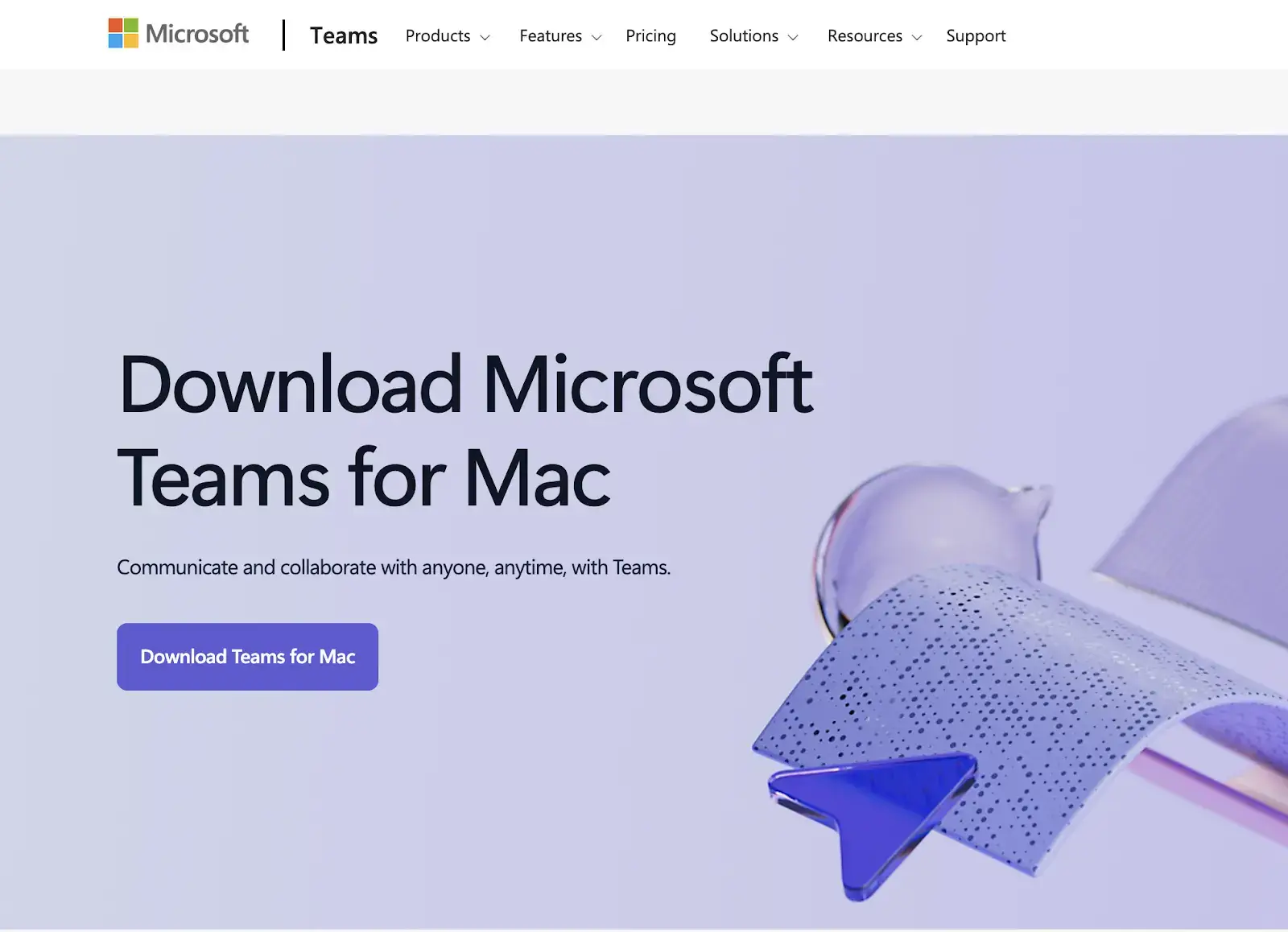
Gut zu wissen, bevor Sie woanders suchen: Im App Store gibt es keine Mac-Version von Teams. Wenn Sie im App Store nach Microsoft Teams suchen oder auf den Apple-Eintrag klicken, den Google anzeigt, landen Sie bei der App für iPhone, iPad und Apple Vision. Im Kompatibilitätsbereich stehen iOS 17, iPadOS 17 und visionOS 2, aber kein macOS. Auch die Download-Seite von Microsoft verlinkt nicht auf den App Store, sondern bietet nur die .pkg-Datei an. Stand: September 2026.
So laden Sie die Datei herunter:
- Öffnen Sie die offizielle Download-Seite von Microsoft Teams.
- Klicken Sie im Desktop-Bereich auf Teams herunterladen.
- Warten Sie, bis MicrosoftTeams.pkg vollständig heruntergeladen ist.
- Öffnen Sie die heruntergeladene Datei, um das Installationsprogramm zu starten.
Microsoft Teams auf dem Mac installieren
Teams nutzt ein normales macOS-Installationsprogramm im .pkg-Format.
- Öffnen Sie den Ordner Downloads und doppelklicken Sie auf MicrosoftTeams.pkg, um das Installationsprogramm zu starten.
- Klicken Sie auf Fortfahren und dann auf Installieren. Geben Sie Ihren Mac-Benutzernamen und Ihr Passwort ein, wenn macOS danach fragt.
- Klicken Sie auf Software installieren und warten Sie. macOS zeigt eine Bestätigung an, sobald die Installation abgeschlossen ist.
- Starten Sie Teams über den Ordner „Programme“ oder über Spotlight und melden Sie sich mit Ihrem Microsoft-Konto oder Ihrem Geschäfts- oder Schulkonto an.
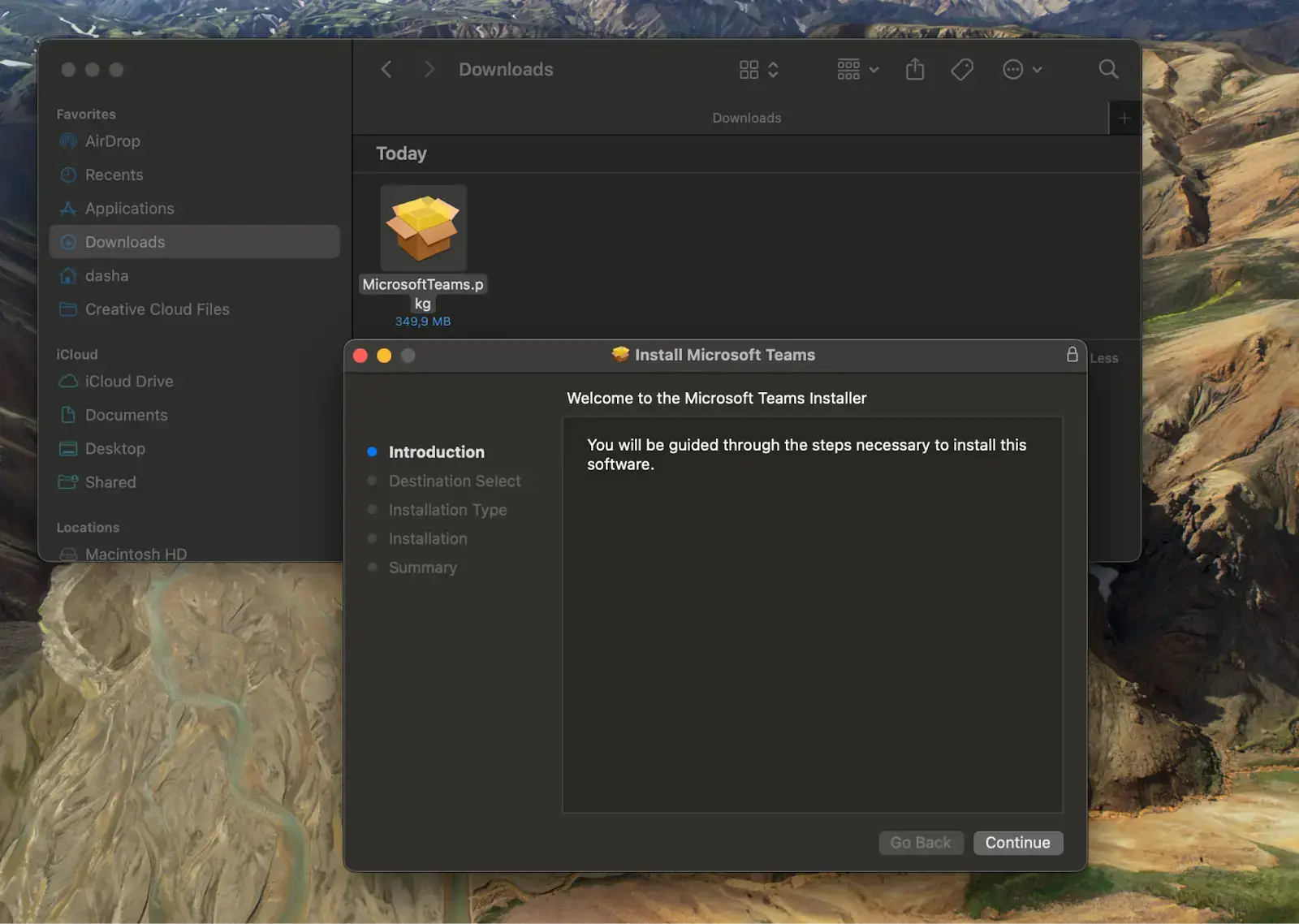
Das ist schon alles. Wenn die Installation vor Schritt 3 abbricht, springen Sie zum Abschnitt zur Fehlerbehebung weiter unten.
Welche Funktionen bietet Microsoft Teams auf dem Mac?
Der Mac-Client ist keine abgespeckte Version. Er enthält dieselben Kernfunktionen von Teams: Meetings, Chats, Kanäle, Bildschirmfreigabe, Terminplanung, Dateifreigabe und die Microsoft-365-Integration mit Outlook, Word, Excel und PowerPoint. Außerdem wird alles mit den Teams-Apps auf iPhone und iPad synchronisiert.
Dank des Universal-Installationsprogramms von Microsoft läuft Teams nativ auf Apple Silicon und auf Intel-Macs.
Können Sie Microsoft Teams auf dem Mac ohne Download nutzen?
Ja. Öffnen Sie Safari, Chrome oder Firefox, rufen Sie teams.microsoft.com auf und melden Sie sich mit Ihrem Microsoft-Konto oder Ihrem Geschäfts- oder Schulkonto an.
Die Webversion deckt das Wichtigste ab: Meetings und Anrufe, Chats und Kanäle, Dateifreigabe, Bildschirmfreigabe in Meetings und Kalendertermine. Die wichtigste Einschränkung, die Microsoft dokumentiert, betrifft die Bildschirmfreigabe: Sie können die Steuerung eines freigegebenen Bildschirms weder übergeben noch übernehmen, wenn Sie oder die andere Person Teams im Browser nutzen.
Der Browser ist auch die praktische Ausweichlösung für einen Mac, dessen macOS nicht mehr unterstützt wird, solange er noch eine aktuelle Version von Safari, Chrome oder Firefox ausführen kann. Microsoft knüpft die Browser-Unterstützung allerdings an dieselben Systemanforderungen. Betrachten Sie das also als Notlösung, nicht als unterstützte Konfiguration.
Teams-Meetings auf dem Mac aufzeichnen und transkribieren
Teams kann Meetings bereits aufzeichnen und transkribieren, und manche Tarife bieten zusätzlich KI-Zusammenfassungen. Teams-Aufzeichnungen landen in OneDrive oder SharePoint, und was Sie am Ende erhalten, hängt von Ihrer Lizenz und von den Richtlinien ab, die Ihre Organisation aktiviert hat.
Schon gewusst?
Laut offiziellen MeetGeek-Daten für das erste Halbjahr 2026 liefen 38,6 % der Meetings über Microsoft Teams, hinter Google Meet mit 43,0 % und vor Zoom mit 18,4 %.
MeetGeek ist dann sinnvoll, wenn Sie für Teams und Ihre anderen Meeting-Plattformen einheitliche Notizen, Aufgaben und eine gemeinsame durchsuchbare Meeting-Bibliothek möchten oder wenn Sie auf dem Mac aufzeichnen möchten, ohne einen Bot in das Meeting zu holen.
Auf dem Mac gibt es dabei ein wichtiges Detail. Die Chrome-Erweiterung von MeetGeek funktioniert mit Teams nur im Browser. Wenn Sie gerade die Teams-Desktop-App installiert haben, nutzen Sie die macOS-Desktop-App von MeetGeek. Die App zeichnet das Meeting direkt auf Ihrem Rechner auf, ohne einen zusätzlichen Teilnehmer hinzuzufügen. Auch ohne Bot müssen Sie die Teilnehmer über die Aufzeichnung informieren, und die geltenden Regeln zur Einwilligung gelten weiterhin.

Nach jedem Meeting erhalten Sie die Aufzeichnung, ein vollständiges Transkript, eine KI-Zusammenfassung, die Aufgaben und die Highlights. MeetGeek überträgt all das außerdem in die Tools, die Sie bereits nutzen, über native Integrationen sowie über Zapier, Make und n8n mit mehr als 10.000 weiteren Apps. So landen Notizen in Slack, Notion oder Ihrem CRM, ohne dass jemand sie abtippen muss.
Dasselbe Setup funktioniert auch mit Zoom und Google Meet, sodass auch diese Aufzeichnungen in derselben Bibliothek landen. MeetGeek erstellt außerdem Transkripte für Microsoft Teams für alle, deren Tarif keine enthält.
Warum funktioniert Microsoft Teams auf Ihrem Mac nicht?
Die Installation schlägt fehl
Wenn die Installation fehlschlägt, prüfen Sie zuerst Ihre macOS-Version. Öffnen Sie Über diesen Mac, vergleichen Sie die Version mit den drei oben genannten unterstützten Versionen und aktualisieren Sie macOS, bevor Sie etwas anderes versuchen.
Wenn Ihr macOS aktuell ist und die Installation trotzdem fehlschlägt, sollten Sie als Nächstes nach Resten einer früheren Teams-Installation suchen. Ziehen Sie Teams aus dem Ordner „Programme“ in den Papierkorb, drücken Sie im Finder Befehl + Umschalt + G und löschen Sie diese Ordner, falls vorhanden:
- ~/Library/Group Containers/UBF8T346G9.com.microsoft.teams
- ~/Library/Containers/com.microsoft.teams2
Wenn auf dem Mac früher der klassische Teams-Client installiert war, löschen Sie auch ~/Library/Application Support/Microsoft/Teams. Starten Sie den Mac anschließend neu, laden Sie das Installationsprogramm erneut herunter und führen Sie es noch einmal aus.
Teams startet nicht oder stürzt ab
Starten Sie Ihren Mac neu und öffnen Sie Teams erneut. Wenn die App weiterhin abstürzt, löschen Sie sie, installieren Sie die aktuelle Version von der Download-Seite von Microsoft neu und stellen Sie sicher, dass macOS selbst auf dem neuesten Stand ist.
Prüfen Sie außerdem den freien Speicherplatz. Microsoft nennt 1,5 GB freien Speicher als Voraussetzung. Stellen Sie deshalb sicher, dass das Laufwerk nicht fast voll ist.
Mikrofon oder Kamera funktionieren im Meeting nicht
Öffnen Sie Systemeinstellungen > Datenschutz & Sicherheit > Mikrofon und danach Kamera und prüfen Sie, ob Teams auf beides zugreifen darf. Kontrollieren Sie dann in der App unter Einstellungen > Geräte, welche Geräte Teams tatsächlich verwendet, und zwar vor dem Meeting, nicht erst währenddessen.
Sie erhalten keine Benachrichtigungen
Öffnen Sie Systemeinstellungen > Mitteilungen, wählen Sie Microsoft Teams aus und prüfen Sie, ob Mitteilungen aktiviert sind. In Teams legen Sie unter Einstellungen > Benachrichtigungen fest, für welche Chats, Kanäle, Erwähnungen und Meetings Sie Benachrichtigungen erhalten.
Die Anmeldung bei Microsoft Teams klappt nicht
Prüfen Sie, ob Sie das richtige Konto verwenden. Ein privates Microsoft-Konto, ein Microsoft-365-Geschäftskonto und ein Schulkonto können unterschiedliche Anmeldewege haben. Melden Sie sich daher mit dem Konto an, das zu Ihrer Organisation oder zu Ihrem Meeting gehört.
Wenn Sie kürzlich Ihr Passwort geändert haben und Teams seitdem keine Verbindung mehr herstellt, löschen Sie den Cache des Teams-Clients. Beenden Sie Teams, drücken Sie im Finder Befehl + Umschalt + G und löschen Sie ~/Library/Group Containers/UBF8T346G9.com.microsoft.teams und ~/Library/Containers/com.microsoft.teams2. Öffnen Sie die App danach wieder und melden Sie sich erneut an.
Teams ist auf dem Mac langsam oder hängt
Schließen Sie nicht benötigte Apps und Browser-Tabs, um Arbeitsspeicher freizugeben, vor allem bei Bildschirmfreigaben oder Videoanrufen. Prüfen Sie auch Ihre Internetverbindung, denn Videoanrufe und Bildschirmfreigaben gehören zu den anspruchsvollsten Aufgaben in Teams.
Wenn die Leistung schlecht bleibt, lohnt es sich auch, den Teams-Cache wie oben beschrieben zu löschen.
Bessere Teams-Meetings mit MeetGeek
Teams auf dem Mac zu installieren dauert fünf Minuten, sobald klar ist, ob Ihr macOS noch unterstützt wird. Schwieriger wird es danach, wenn die Meetings beginnen und jemand festhalten muss, was vereinbart wurde.
Genau diesen Teil lohnt es sich zu automatisieren. MeetGeek zeichnet Ihre Teams-Meetings auf dem Mac auf, transkribiert sie, erstellt eine Zusammenfassung, hält die Aufgaben fest und verschickt die Notizen. So können Sie sich auf das Gespräch konzentrieren, statt mitzuschreiben. Der Einstieg ist kostenlos.
Häufig gestellte Fragen
1. Warum finde ich Microsoft Teams nicht im Mac App Store?
Weil es dort keine Mac-Version gibt. Der Eintrag für Microsoft Teams im App Store ist die App für iPhone, iPad und Apple Vision, und der Kompatibilitätsbereich bestätigt das: iOS 17, iPadOS 17 und visionOS 2, kein macOS. Die Mac-App gibt es als .pkg-Datei auf der Download-Seite von Microsoft.
2. Wohin wird Teams auf dem Mac heruntergeladen?
Standardmäßig landet das Installationsprogramm MicrosoftTeams.pkg im Ordner Downloads. Öffnen Sie es dort, um die Installation zu starten.
3. Funktioniert Microsoft Teams auf dem MacBook Air?
Ja, auf jedem MacBook Air, auf dem eine der drei unterstützten macOS-Versionen läuft. Das gilt für alle Modelle mit M-Chip. Das einzige Intel-MacBook-Air, das noch unterstützt wird, ist das Retina-Modell mit 13 Zoll von 2020: Es läuft mit macOS 15 Sequoia, Teams funktioniert darauf also heute. Sequoia ist inzwischen aber die älteste unterstützte Version und verliert nach der aktuellen Regel von Microsoft als Nächstes den Teams-Support. Ältere Intel-Modelle des MacBook Air kommen nicht bis Sequoia und werden bereits nicht mehr unterstützt. Für sie bleibt die Browserversion von Teams als Ausweichlösung.
4. Funktioniert Microsoft Teams mit Microsoft 365?
Ja. Teams ist direkt mit Outlook, Word, Excel, PowerPoint, OneDrive und gemeinsamen Kalendern verbunden. Microsoft verkauft seine Business-Tarife inzwischen mit und ohne Teams. Ob Sie Teams haben, hängt also vom Tarif ab, den Ihre Organisation gewählt hat. Privatnutzer erhalten Teams über Microsoft 365 Single und Microsoft 365 Family, und es gibt außerdem eine kostenlose Teams-Version, für die Sie kein Microsoft-365-Abo brauchen.
5. Ist Microsoft Teams auf dem Mac sicher?
Der Mac-Client bietet denselben Schutz wie die Windows-Version: Verschlüsselung bei der Übertragung und bei der Speicherung sowie die Compliance- und Verwaltungsfunktionen, die Organisationen zentral einrichten. Die Sicherheits- und Verwaltungsrichtlinien Ihrer Organisation gelten auch im Mac-Client, und die Einstellungen Ihrer IT-Abteilung sind an das Konto gebunden, nicht an das Gerät.
6. Brauche ich die Teams-App für Meetings am Mac?
Nein. Ein Teams-Meeting-Link öffnet sich in Safari, Chrome oder Firefox, und sofern das Unternehmen des Organisators das nicht deaktiviert hat, können Sie als Gast teilnehmen, ohne etwas zu installieren und sogar ohne Konto. Die Desktop-App lohnt sich, wenn Sie täglich in Teams arbeiten, und ist unnötig, wenn Sie nur an einem einzelnen Meeting teilnehmen.








.avif)