Durch Anklicken „Alle Cookies akzeptieren“, stimmen Sie der Speicherung von Cookies auf Ihrem Gerät zu, um die Seitennavigation zu verbessern, die Nutzung der Website zu analysieren und unsere Marketingaktivitäten zu unterstützen. Sehen Sie sich unsere an Datenschutzrichtlinie für weitere Informationen.
MeetGeekBlogKann ChatGPT Audio Transkribieren? Stand 2026
Back to Blog

Kann ChatGPT Audio Transkribieren? Stand 2026

Produktivität
Produktivität

Drei Wege zu einem Transkript aus ChatGPT, und ausgerechnet den meistgenutzten dokumentiert OpenAI am wenigsten.

Melania Ciocianu
April 29, 2026
/
5 min read
Table of content
Leg los mit MeetGeek, dem KI-Meeting-Assistenten
📝 AI-powered Meeting Note taker
✅ Free meeting recording & transcription
💬 Automated sharing of insights to other tools.
Kostenlos registrieren
Share the knowledge with your circle
Copied

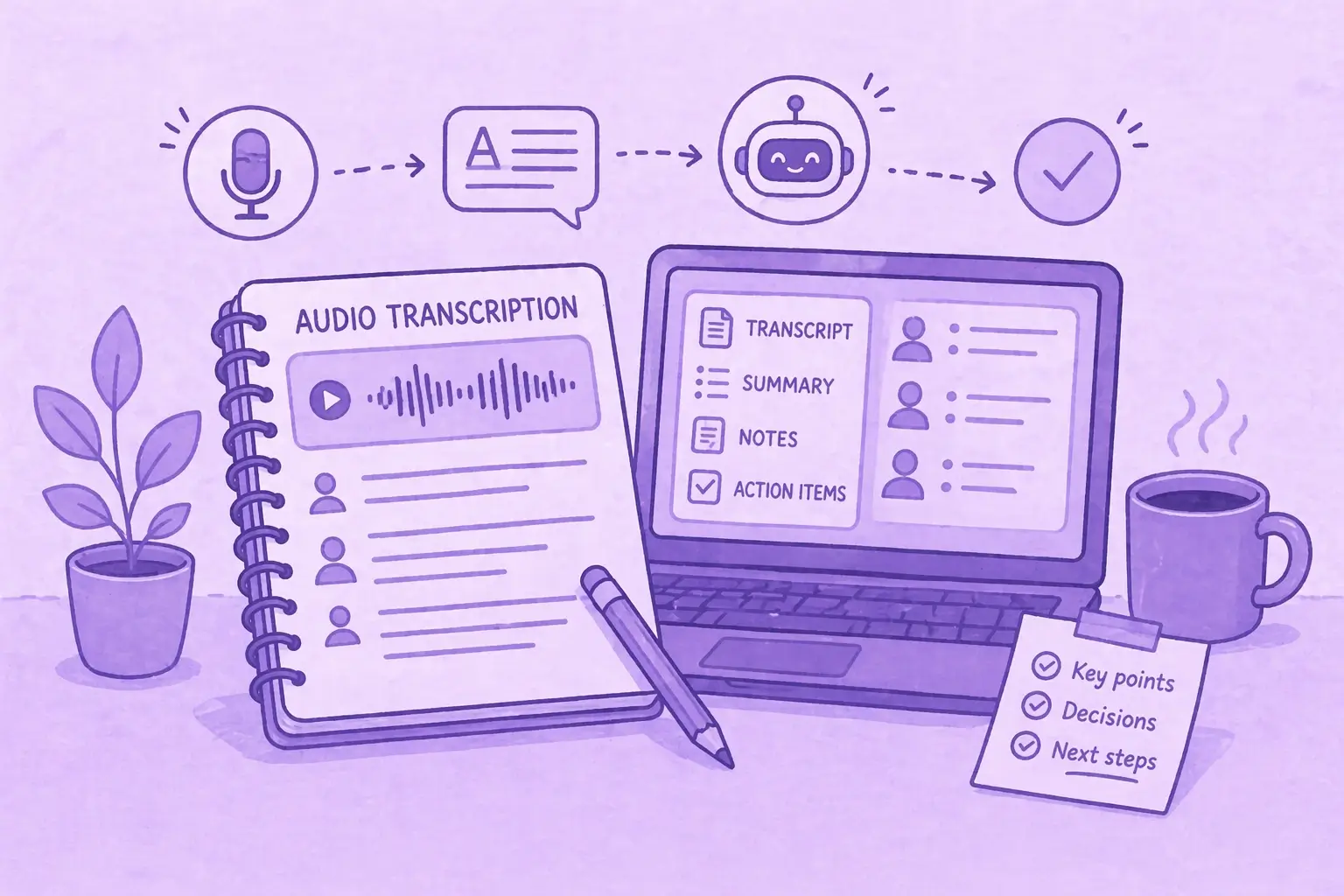
ChatGPT kann Audio transkribieren, ist aber keine vollständige Transkriptionslösung. Wer mit ChatGPT Audio transkribieren möchte, wandelt Sprache über Record Mode, über Diktat und über den Upload einer Audiodatei in Text um, und für eine Sprachnotiz oder einen kurzen Ausschnitt reicht das gut aus. Was fehlt, sind Struktur und Konsistenz, wie eine Meeting-Transkription sie braucht.

Zwischen diesen beiden Punkten bleiben die meisten hängen. Der Weg über den Upload funktioniert, und er ist zugleich der Weg, zu dem OpenAI nichts veröffentlicht. Dieselbe Datei kann heute als sauberes Transkript zurückkommen und morgen als vage Zusammenfassung.

Hier steht, was ChatGPT 2026 mit Audio kann und was nicht, welche Schritte jeder Weg verlangt, welche Limits tatsächlich dokumentiert sind und wann ein spezialisiertes Tool für automatische Aufzeichnung und Transkription die bessere Wahl ist.

WegWo Es FunktioniertWas Sie BekommenDokumentiertes Limit
Record ModemacOS-Desktop-App, in Plus, Pro, Business, Enterprise und EduTranskript mit Sprecherlabels, Zusammenfassung, Canvas4 Stunden pro Sitzung
Audiodatei per UploadWeb, iOS, Android und DesktopEin Transkript, die Qualität schwankt je nach DateiKeines von OpenAI veröffentlicht
DiktatWeb, iOS und Android, alle PläneBearbeitbarer Text im EingabefeldKeines veröffentlicht
VoiceChatGPT-AppsTranskript, das im Anschluss im Chat landetKeines veröffentlicht
API (gpt-transcribe)Entwickler-IntegrationenTranskript, optional Sprechersegmente25 MB pro Datei

Tabelle zuletzt aktualisiert am: 6. August 2026.

Wie Sie mit ChatGPT Audio Transkribieren

Drei Wege, mit sehr unterschiedlichen Aufgaben.

Audiodatei Hochladen und Transkribieren Lassen

  1. Öffnen Sie ChatGPT und starten Sie einen neuen Chat.
  2. Hängen Sie Ihre Audiodatei an. MP3, M4A und WAV sind die Formate, die am zuverlässigsten durchlaufen.
  3. Warten Sie, bis die Datei verarbeitet ist.
  4. Bitten Sie ChatGPT um das Transkript.
  5. Prüfen Sie das Ergebnis.

Add photos & files to new ChatGPT chat

Das ist der schnellste Weg, wenn Sie eine Audiodatei transkribieren lassen wollen: ein Interview, eine Sprachnachricht oder ein kurzer Meeting-Ausschnitt. Er funktioniert vom Telefon genauso wie vom Desktop, und wer eine MP3 transkribieren will, braucht in ChatGPT keinen Umweg über den Mac.

Es ist zugleich der Teil von ChatGPT, zu dem OpenAI nichts veröffentlicht. Stand August 2026 umfasst OpenAIs Liste der unterstützten Dateitypen XLSX, XLS, CSV, TSV, DOCX, PPTX, PDF und TXT, und keine Release Note hat den Upload von Audiodateien je angekündigt. Als ein Nutzer am 13. Juli 2026 nach nativer Unterstützung für .mp3 und .mp4 fragte, antwortete der OpenAI-Support, die Anfrage werde an das Team weitergeleitet, damit sie erfasst und für eine mögliche künftige Entwicklung berücksichtigt werden könne.

In der Praxis heißt das Unbeständigkeit statt Ausfall. Es gibt keine veröffentlichte Formatliste, keine Größengrenze und keine Verhaltensgarantie, mit der Sie planen könnten. Was bei einer bestimmten Datei zurückkommt, lässt sich vorher nicht sagen.

Wir haben das im August 2026 selbst getestet. Wir haben eine 33-minütige Google-Meet-Aufzeichnung aus dem Call exportiert und in ChatGPT hochgeladen. Das Ergebnis lag in unter 5 Minuten vor, an der Geschwindigkeit lag es also nie.

Das Problem war, was zurückkam. Die Ausgabe war unschlüssig, merklich weniger klar und weniger direkt als das, was ein spezialisierter Meeting-Assistent für denselben Call liefert. Eine einzelne Aufnahme ist kein Benchmark, aber sie passt zu dem, was die fehlende Dokumentation ohnehin nahelegt: Für diesen Weg ist nichts spezifiziert, also ist auch nichts garantiert.

MeetGeek spart den Export komplett. Es tritt dem Call über Ihren Kalender bei, transkribiert in über 100 Sprachen samt Sprechererkennung und schreibt Protokoll, Highlights und Action Items selbst. Alles bleibt über sämtliche Meetings hinweg durchsuchbar und landet über 20+ native Integrationen in Ihren Tools.

MeetGeek Kostenlos Testen

Record Mode in der macOS-Desktop-App

Record Mode ist der dokumentierte Weg und der einzige, der Sprecherlabels erzeugt. Unter macOS kann ChatGPT transkribieren, ohne dass Sie Zusatzsoftware installieren oder jemals eine Datei hochladen.

  1. Öffnen Sie die ChatGPT-Desktop-App unter macOS.
  2. Starten Sie einen neuen Chat und wählen Sie die Aufnahmesteuerung.
  3. Erteilen Sie die Mikrofonberechtigung und, falls nötig, die Berechtigung für den Systemton.
  4. Nehmen Sie das Gespräch auf und beenden Sie die Aufnahme.
  5. ChatGPT liefert Transkript, Zusammenfassung und Canvas, gespeichert im Chat.

ChatGPT record button in new chat

Das veröffentlicht OpenAIs Hilfeartikel zu ChatGPT Record dazu:

  • Verfügbar in Plus, Pro, Business, Enterprise und Edu. Für Free oder Go führt OpenAI die Funktion nicht auf.
  • Nur macOS-Desktop-App. Eine Version für Windows, iOS, Android oder das Web ist nicht dokumentiert.
  • 4 Stunden (240 Minuten) pro Sitzung. Sitzungen jenseits des Limits stoppen automatisch und erzeugen trotzdem Notizen.
  • Sprecherlabels wie Sprecher 1 werden vergeben und lassen sich im Nachhinein umbenennen.
  • Audiodateien werden nach der Transkription automatisch gelöscht.
  • OpenAI schreibt, die Funktion arbeite derzeit am besten auf Englisch, die Genauigkeit für andere Sprachen verbessere sich, könne aber schwanken.

Wie sich das gegen ein Tool schlägt, das dem Meeting selbst beitritt, zeigt der Vergleich ChatGPT Record Mode gegen MeetGeek.

Diktat im Web, unter iOS und Android

Diktat wandelt Gesprochenes in Text um, den Sie vor dem Senden noch bearbeiten können. Am 26. Juni 2026 hat OpenAI das zugrunde liegende Modell in allen Plänen im Web, unter iOS und Android aktualisiert, mit einer Wortfehlerrate, die für die getesteten Hauptsprachen mindestens 10 % niedriger liegt als beim vorherigen Produktionsmodell.

Das passt zu kurzen Eingaben: ein Gedanke, den Sie festhalten wollen, eine Nachricht, die Sie lieber sprechen als tippen. Für eine Aufnahme von 40 Minuten ist es nicht gebaut.

Kann ChatGPT Audiodateien und Sprachnachrichten Anhören und Analysieren?

Ja, und es ist derselbe Upload-Weg. Hängen Sie die Datei an und bitten Sie ChatGPT, sie auszuwerten statt zu transkribieren, dann bekommen Sie eine Zusammenfassung, Kernpunkte oder Aufgaben, ohne den Umweg über ein vollständiges Transkript.

Der Vorbehalt ist derselbe, und hier wiegt er schwerer. Weil OpenAI nichts darüber veröffentlicht, wie eine hochgeladene Audiodatei verarbeitet wird, kann eine Auswertung bei der einen Datei gründlich ausfallen und bei der nächsten dünn, ohne Fehlermeldung, die den Unterschied erklärt. Bei einer Aufnahme jenseits von 30 Minuten ist dünn das wahrscheinlichere Ergebnis.

Ein Sonderfall bleibt das OGG-Format, in dem viele Messenger ihre Sprachnachrichten ablegen: Es steht in keiner der beiden Formatlisten. Wandeln Sie eine solche Sprachnachricht vorher in MP3 oder M4A um.

Was dabei verloren geht, sollten Sie kennen. Alles, was ausschließlich im Klang steckt, also Tonfall, Pausen oder Lautstärke, taucht in einer Textauswertung nicht mehr auf. Wer Audiodateien oder Sprachnachrichten analysieren lässt, bekommt eine Inhaltsanalyse, keine Stimmanalyse. OpenAI veröffentlicht für keinen dieser Wege eine Genauigkeitsangabe.

Voice funktioniert anders. Laut OpenAI wird nach einem Voice-Gespräch ein Transkript im Chat ergänzt, mit dem ausdrücklichen Hinweis, dass Voice-Transkripte keine wortgetreuen Protokolle sind. Damit taugt Voice gut, um eigene Gedanken festzuhalten, und schlecht als Beleg dafür, was jemand anderes gesagt hat. Bei einem Sprachmemo unterscheiden sich die Schritte je nach Gerät. Wie Sie Sprachmemos in Text umwandeln, steht in einem eigenen Leitfaden.

Welche Formate, Dateigrößen und Längen Sind Erlaubt?

Diese Frage zerfällt in zwei, denn die Antworten unterscheiden sich deutlich.

In der ChatGPT-App veröffentlicht OpenAI weder eine Liste der Audioformate noch eine audiospezifische Größengrenze. Die allgemeinen Dateiregeln nennen 512 MB pro Datei als Obergrenze, 3 Uploads pro Tag im Free-Plan und bis zu 80 Dateien alle 3 Stunden in den kostenpflichtigen Plänen. Die einzige irgendwo veröffentlichte Längenbegrenzung für Transkription sind die 4 Stunden im Record Mode.

In der API wird OpenAIs Speech-to-Text-Leitfaden konkret: Dateien bis 25 MB, in mp3, mp4, mpeg, mpga, m4a, wav oder webm. Eine dokumentierte Grenze nach Minuten gibt es nicht, weshalb lange Dateien nach Größe geteilt werden und nicht nach Laufzeit.

Diese API-Werte kursieren weithin, als wären sie App-Limits. Das sind sie nicht. Die Grenze von 25 MB gilt für eine Entwickleranfrage an den Transkriptions-Endpunkt, nicht für eine Datei, die jemand ins Chatfenster zieht.

Welches Sprachmodell Nutzt ChatGPT 2026?

Die vorderste Reihe der OpenAI-Transkriptionsmodelle hat sich im Juli 2026 geändert. Am 28. Juli 2026 veröffentlichte das Unternehmen gpt-transcribe für die Transkription von Dateien und gpt-live-transcribe für Streaming mit niedriger Latenz in der API.

whisper-1 bleibt verfügbar, wird von OpenAI inzwischen aber für bestimmte Aufgaben positioniert statt als Standard: Zeitstempel auf Wortebene, Untertitel in SRT und VTT sowie Übersetzung ins Englische. Whisper selbst stammt vom September 2022, als OpenAI das Modell mit 680.000 Stunden mehrsprachiger, überwacht gelabelter Daten trainierte.

Diese Vorgeschichte hat einen praktischen Grund. Die veröffentlichten Whisper-Benchmarks beschreiben ein Modell von 2022 und sagen damit kaum etwas über ein Transkript aus, das ChatGPT heute erzeugt. Welches Modell hinter Record Mode arbeitet, nennt OpenAI öffentlich nicht, und für hochgeladene Dateien nennt es gar kein Modell.

Wie Genau Ist die ChatGPT Transkription?

OpenAI veröffentlicht für ChatGPT selbst keinen Genauigkeitswert. Jede konkrete Prozentzahl, die Ihnen dazu begegnet, ist die Schätzung von jemandem und keine Herstellerangabe.

Was OpenAI veröffentlicht, gibt immerhin die Richtung vor. In einer internen Auswertung unter Störgeräuschen erzeugte der Snapshot von gpt-4o-mini-transcribe aus dem Dezember 2025 rund 90 % weniger Halluzinationen als Whisper v2, und das Diktat-Update vom Juni 2026 senkte die Wortfehlerrate für die getesteten Hauptsprachen um mindestens 10 %.

Die ChatGPT Transkription ist in einer ruhigen Aufnahme mit einer sprechenden Person also deutlich belastbarer als in einem Meeting mit 5 Teilnehmern und einem Laptop-Mikrofon in der Tischmitte. Die Genauigkeit hängt an denselben 4 Variablen wie eh und je: Hintergrundgeräusche, gleichzeitig sprechende Personen, Abstand zum Mikrofon und Sprache.

Auf dem Upload-Weg kommt ein fünftes Problem dazu, und es ist nicht die Geschwindigkeit. In unserem eigenen Test kam das Ergebnis in unter 5 Minuten zurück und war trotzdem zu vage, um damit zu arbeiten. Behandeln Sie jede Ausgabe als ersten Entwurf und prüfen Sie Namen, Zahlen und Entscheidungen von Hand.

Erkennt ChatGPT Sprecher im Transkript?

Im Record Mode ja. OpenAI dokumentiert, dass mehrere Sprecher unterschieden werden. Wo sich jemand nicht namentlich zuordnen lässt, vergibt ChatGPT ein generisches Label wie Sprecher 1, das Sie nach der Aufnahme umbenennen können.

Bei einer hochgeladenen Datei sollten Sie nicht damit rechnen. Sprecherlabels erscheinen dort unbeständig, und OpenAI dokumentiert nichts, woraus sich ableiten ließe, wann sie auftauchen und wann nicht.

In der API hat die Sprechererkennung ein eigenes Modell. gpt-4o-transcribe-diarize läuft am Transkriptions-Endpunkt mit response_format: diarized_json und liefert Segmente mit Sprecherangabe zurück. OpenAIs Migrationsleitfaden hält fest, dass dieses Modell in der Realtime API nicht unterstützt wird. Einen Genauigkeitswert für die Sprechererkennung veröffentlicht OpenAI an keiner der beiden Stellen.

Kann ChatGPT ein Live-Meeting in Zoom, Teams oder Google Meet Transkribieren?

ChatGPT tritt Ihrem Meeting nicht als Teilnehmer bei. Einen dokumentierten Meeting-Bot gibt es nicht.

Was es gibt, ist der Abruf dessen, was andere Systeme bereits erzeugt haben. Die Zoom-App für ChatGPT holt Zusammenfassungen, Entscheidungen, Transkripte und Aufzeichnungen hervor, die Zoom AI Companion erstellt hat, statt das Gespräch selbst aufzuzeichnen. Die Microsoft-Teams-App liefert Transkripttext, sofern ein Transkript existiert und die Person Zugriff darauf hat, und gibt bei Aufzeichnungen ausdrücklich Metadaten der Aufnahme zurück, nicht den Inhalt der Aufnahmedatei.

Am nächsten an eine Live-Aufnahme kommt Record Mode, der den Systemton auf Ihrem Mac mitschneidet, während ein Call läuft. Das funktioniert, mit 3 Einschränkungen: nur macOS, maximal 4 Stunden, und ChatGPT informiert niemanden sonst im Gespräch. Die Einwilligung einzuholen, bleibt vollständig Ihre Aufgabe.

Sonst liegt der realistische ChatGPT-Ablauf für ein Meeting im Nachhinein: den Call anderswo aufzeichnen, die Datei exportieren, hochladen und hoffen, dass etwas Brauchbares zurückkommt. Genau diesen Ablauf haben wir mit einer 33-minütigen Google-Meet-Aufzeichnung getestet, und was zurückkam, hätten wir niemandem im Team weitergeleitet.

Teams, die das Gespräch selbst mitschneiden müssen, koppeln stattdessen einen Assistenten an den Kalender. MeetGeek tritt geplanten Terminen automatisch bei, ob über die Zoom Integration, die Integration für Microsoft Teams oder die Anbindung an Google Meet, transkribiert in 100+ Sprachen mit automatischer Sprechererkennung und schreibt KI-gestützte Meeting-Protokolle mit Highlights und Aufgaben, ohne dass jemand einen Prompt eingeben muss.

MeetGeek meeting transcription and meeting notes

Zwei Unterschiede zum ChatGPT-Weg wiegen am schwersten. Jedes Gespräch landet in einer durchsuchbaren Meeting-Bibliothek statt im Chat-Thread, in dem es entstanden ist, sodass Sie eine Entscheidung auch 3 Monate später noch finden. Und der Upload ist hier eine unterstützte Funktion mit veröffentlichter Formatliste, MP3, MP4, WAV, M4A und WEBM, statt undokumentiertes Verhalten. Der Betrieb ist nach SOC 2 Type II, HIPAA und DSGVO abgesichert, im Einsatz bei 50.000+ Teams in 100+ Ländern. Der kostenlose Plan enthält 3 Stunden Transkription pro Monat.

MeetGeek searchable past meetings repository

Wenn das Transkript entstehen soll, ohne dass Sie daran denken müssen, lassen Sie den Assistenten Ihrem nächsten Termin beitreten.

MeetGeek Kostenlos Testen

ChatGPT Transkribiert Nicht Mehr: Die Häufigsten Ursachen

Wenn ChatGPT gestern noch transkribiert hat und heute nicht mehr, liegt das seltener an einem harten Fehler als an der Grundlage. Der häufigste Ausgang ist kein Ausfall, sondern ein vages Ergebnis. Die Ursachen lassen sich der Reihe nach abhaken:

  • Das Ergebnis ist vage, nicht fehlend. Bei einer längeren Aufnahme liefert der Upload-Weg eher eine lose Zusammenfassung als ein brauchbares Transkript, ohne Fehlermeldung, die den Unterschied erklärt. In unserem Test im August 2026 kam eine 33-minütige Aufzeichnung in unter 5 Minuten zurück und war trotzdem unschlüssig.
  • Sie sind nicht unter macOS. Record Mode ist ausschließlich für die macOS-Desktop-App dokumentiert, die Aufnahmesteuerung erscheint anderswo schlicht nicht.
  • Ihr Plan enthält Record Mode nicht. OpenAI führt die Funktion für Plus, Pro, Business, Enterprise und Edu, nicht für Free oder Go. Ein Downgrade nimmt Ihnen den Zugang, ohne dass die Oberfläche das erklärt.
  • Die Sitzung hat 4 Stunden erreicht. Am Limit stoppt die Aufnahme automatisch.
  • Die Berechtigung für den Systemton fehlt. Mit der Mikrofonberechtigung allein nehmen Sie nur Ihre eigene Stimme auf und verlieren alle anderen. Nach einem macOS-Update muss die Freigabe gelegentlich erneut erteilt werden.
  • Das Tageslimit für Dateien ist erreicht. 3 Uploads pro Tag im Free-Plan, bis zu 80 Dateien alle 3 Stunden in den bezahlten Plänen.
  • Das Audio ist nicht auf Englisch. OpenAI schreibt, Record Mode arbeite derzeit am besten auf Englisch.

Wenn Sie Transkripte regelmäßig und nicht gelegentlich brauchen, ist die belastbare Antwort nicht ein weiterer Workaround, sondern ein Weg mit veröffentlichten Limits.

Kann ChatGPT Videos Transkribieren?

Sie können eine Videodatei genauso hochladen wie eine Audiodatei und um ein Transkript des Gesagten bitten. Es gilt derselbe Vorbehalt: keine dokumentierte Formatliste, keine Größengrenze, keine Garantie.

Zwei weitere Wege sind belastbarer. Record Mode schneidet den Systemton auf einem Mac mit, ein während der Aufnahme abgespieltes Video liefert also ein Transkript über den dokumentierten Weg. Und die API akzeptiert mp4 und webm als Eingabeformate.

Für einen wiederholbaren Ablauf statt einer Einzellösung zeigen die Schritte, wie Sie eine MP4-Datei in ein Transkript umwandeln, welche Werkzeuge die Datei direkt annehmen.

Prompts für ein Besseres ChatGPT Transkript

Sobald Text vorliegt, ist ChatGPT wirklich stark. Drei Prompts decken das meiste ab, was gebraucht wird.

Aufräumen: „Bereinige dieses Transkript. Entferne Füllwörter, korrigiere die Grammatik und lasse jede Sprecherzuordnung unverändert.“

Zusagen herausziehen: „Extrahiere die Aufgaben als Tabelle mit den Spalten Aufgabe, verantwortliche Person und Frist. Markiere jeden Punkt, bei dem keine verantwortliche Person genannt wurde.“

Lange Aufnahmen behandeln: „Das ist Teil 3 von 5 eines Meeting-Transkripts. Fasse ihn in Stichpunkten zusammen und liste offene Fragen auf. Fasse das Meeting noch nicht als Ganzes zusammen.“

Der letzte Prompt wiegt schwerer, als er aussieht. Lange Transkripte verlieren an Qualität, wenn sie in einem Block eingefügt werden, und das Scheitern verläuft leise: Das Modell fasst zusammen, was es behalten hat, und lässt den Rest weg.

Die Wichtigsten Erkenntnisse

  • ChatGPT transkribiert Audio auf 3 Wegen: Record Mode, Diktat und den Upload einer Datei. Der Upload funktioniert, ist aber nicht dokumentiert.
  • Record Mode läuft nur unter macOS, ist auf 4 Stunden begrenzt, für Plus, Pro, Business, Enterprise und Edu gelistet und der einzige Weg mit Sprecherlabels.
  • In OpenAIs Liste der unterstützten Dateitypen steht kein Audioformat, es gibt für Uploads also keine veröffentlichte Größengrenze, Formatliste oder Verhaltensgarantie.
  • In unserem Test im August 2026 kam eine 33-minütige Google-Meet-Aufzeichnung in unter 5 Minuten zurück und war trotzdem zu unschlüssig, um damit zu arbeiten.
  • Die Grenze von 25 MB und die Formatliste mp3/mp4/m4a/wav/webm gehören zur API, nicht zur ChatGPT-App.
  • Die aktuellen API-Transkriptionsmodelle heißen gpt-transcribe und gpt-live-transcribe, veröffentlicht am 28. Juli 2026. whisper-1 bleibt für Zeitstempel, Untertitel und Übersetzung ins Englische.
  • ChatGPT nimmt an Meetings nicht teil. Die Zoom- und die Teams-App rufen nur ab, was diese Plattformen ohnehin erzeugt haben.

Häufig Gestellte Fragen

Wie bringe ich ChatGPT dazu, Audio zu transkribieren?

Auf 3 Wegen. Laden Sie die Audiodatei in einen neuen Chat und bitten Sie um ein Transkript, das funktioniert im Web und mobil. Nutzen Sie Record Mode in der macOS-Desktop-App, den dokumentierten Weg und den einzigen mit Sprecherlabels. Oder diktieren Sie im Web, unter iOS und Android, was für kurze Eingaben gedacht ist und nicht für ganze Aufnahmen.

Kann ich eine MP3 mit ChatGPT transkribieren?

Ja. Hängen Sie die Datei an einen Chat an und bitten Sie um ein Transkript. MP3, M4A und WAV laufen am zuverlässigsten durch. Was Sie nicht finden werden, ist Dokumentation: In OpenAIs Artikel zu den unterstützten Dateitypen steht kein Audioformat, und keine Release Note hat die Funktion je angekündigt. Es gibt also keine offizielle Größengrenze und keine Verhaltensgarantie, auf die Sie sich stützen könnten.

Kann ChatGPT Audios transkribieren, die schon aufgenommen sind?

Ja. Eine fertige Aufnahme laden Sie genauso hoch wie jede andere Datei, damit kann ChatGPT Audios transkribieren, die längst auf der Festplatte liegen. Wenn Sie ein dokumentiertes Verfahren brauchen, starten Sie stattdessen Record Mode auf dem Mac und spielen die Aufnahme über den Systemton ab.

Wie lang darf eine Aufnahme sein, bevor ChatGPT schwächelt?

Für Uploads veröffentlicht OpenAI keine Längenbegrenzung. In unserem Test im August 2026 war eine 33-minütige Google-Meet-Aufzeichnung in unter 5 Minuten verarbeitet, die Grenze ist also nicht die Geschwindigkeit, sondern die Qualität des Ergebnisses: Es war unschlüssig statt ein brauchbares Transkript. Record Mode, der dokumentierte Weg, begrenzt eine Sitzung auf 4 Stunden.

Kann ChatGPT Sprachnachrichten analysieren?

Ja, über denselben Upload-Weg. Ein Sonderfall ist das OGG-Format, das viele Messenger verwenden und das in keiner der beiden Formatlisten steht. Wandeln Sie die Nachricht vorher in MP3 oder M4A um. Tonfall und Pausen bleiben in jedem Fall außen vor, weil die Auswertung am Inhalt hängt und nicht am Klang.

Wie groß darf eine Audiodatei für ChatGPT sein?

Eine audiospezifische Grenze veröffentlicht OpenAI für die App nicht. Allgemeine Datei-Uploads enden bei 512 MB, mit 3 Uploads pro Tag im Free-Plan und bis zu 80 Dateien alle 3 Stunden in den bezahlten Plänen. Die oft zitierten 25 MB gelten für die API und nicht für die App.

Nutzt ChatGPT weiterhin Whisper?

Nicht als Standard. OpenAI hat am 28. Juli 2026 gpt-transcribe und gpt-live-transcribe veröffentlicht, und whisper-1 ist heute für Wort-Zeitstempel, Untertitel in SRT und VTT sowie Übersetzung ins Englische positioniert. Welches Modell Record Mode antreibt, nennt OpenAI öffentlich nicht.

Kann ChatGPT in einem Zoom-Meeting Notizen machen?

Nicht, indem es beitritt. ChatGPT hat keinen Meeting-Bot. Die Zoom-App für ChatGPT holt Zusammenfassungen, Entscheidungen, Transkripte und Aufzeichnungen hervor, die Zoom AI Companion bereits erstellt hat. Um das Gespräch selbst zu erfassen, übernimmt ein Meeting-Assistent, der aus dem Kalender heraus beitritt, Aufzeichnung, Transkription und Notizen, ohne dass jemand etwas startet.

Article updated on 
August 6, 2026
Share the knowledge with your circle
Copied
Related posts

Google Meet Transkription: Die 7 Besten KI-Tools 2026

Wie jedes Tool ein Meet Gespräch erfasst, ob Gemini bereits reicht und was Ihr Workspace Tarif und Ihr Admin wirklich erlauben.

This is some text inside of a div block.

Team-Meeting Agenda-Vorlage: Kostenlos und Nutzbar

So strukturieren Sie Ihre Team-Meetings: kostenlose Agenda-Vorlagen, Zeitrahmen, Verantwortliche und Aufgaben.

This is some text inside of a div block.

Recruiting Software: die 7 besten Tools zur Automatisierung

Entdecken Sie die besten Recruiting Tools, um manuelle Arbeit zu reduzieren und schneller einzustellen.

This is some text inside of a div block.

Zoom Transkription mit KI: 8 Tools im Test (2026)

Wie 8 KI-Tools für die Zoom Transkription sich wirklich mit Zoom verbinden und was jedes davon tut, wenn Sie nicht der Host sind.

This is some text inside of a div block.

KI Meeting Protokoll Kostenlos: 7 Tools im Test

Sieben kostenlose Tools für Ihr KI Meeting Protokoll im Vergleich, und vor allem: wie viele Meeting-Stunden Sie bekommen, bevor Sie zahlen müssen.

This is some text inside of a div block.

Beste Recruiting Software und Bewerbermanagement 2026

Die besten Bewerbermanagementsysteme im Vergleich: für wen sich welches Tool eignet, was es kostet und wie Sie das richtige auswählen.

This is some text inside of a div block.

Die Geschäftsleitung: Rollen, Aufbau und Best Practices

Entdecken Sie die Rollen, Aufgaben und Merkmale erfolgreicher Geschäftsleitungen sowie praktische Strategien für eine stärkere Führung.

This is some text inside of a div block.

Am Handy Aufnehmen: Telefonat, Bildschirm und Sprache

So nehmen Sie am Handy ein Telefonat, den Bildschirm und Sprache auf, unter Android und iPhone, mit Apps, Qualitätstipps und Rechtslage.

This is some text inside of a div block.

Bericht Schreiben: Aufbau, Typen und Beispiel

Ein Bericht verwandelt komplexe Informationen in klare Erkenntnisse. Lernen Sie die Typen, die wichtigen Abschnitte, ein Beispiel und Best Practices kennen.

This is some text inside of a div block.

Meeting-Notizen in Claude: Was Sie Erstellen Können und Wie Sie Verbinden

Verbinden Sie Ihre Meeting-Notizen mit Claude und verwandeln Sie vergangene Gespräche in Antworten, fertige Dokumente und mehrstufige Arbeit.

This is some text inside of a div block.

Die 6 Besten Airgram-Alternativen für 2026

Vergleichen Sie die besten Airgram-Alternativen für 2026, darunter MeetGeek, Fireflies, Otter, tl;dv, Fellow und Sembly AI.

This is some text inside of a div block.

Meeting Notes in ChatGPT: Vorteile und Anwendungen

Verbinden Sie Ihre Meeting-Notizen mit ChatGPT und verwandeln Sie vergangene Calls in sofortige Antworten, Protokolle und Automatisierungen, in natürlicher Sprache.

This is some text inside of a div block.

Schneller tippen lernen: 15 Tipp-Tricks, die funktionieren

Möchten Sie schneller tippen und weniger Fehler machen? Entdecken Sie praktische Tipp-Tricks, Tastenkombinationen und Tools, die Ihnen helfen, intelligenter zu arbeiten.

This is some text inside of a div block.

Die 10 besten ChatGPT-Alternativen für die Arbeit 2026

Sie suchen eine ChatGPT-Alternative? Vergleichen Sie die besten KI-Tools für Recherche, Meetings, Schreiben, Programmierung, Suche und Produktivität im Jahr 2026.

This is some text inside of a div block.

Die 9 besten Calendly-Alternativen im Jahr 2026 (Getestet + Verglichen)

Cal.com, Acuity, Chili Piper und weitere – die besten Calendly-Alternativen im Jahr 2026, getestet und nach Anwendungsfall bewertet.

This is some text inside of a div block.

Die 8 besten Google Meet-Erweiterungen im Jahr 2026 (Auf Produktivität getestet)

Von KI-Notizen bis zur Geräuschunterdrückung: Hier sind 8 Chrome-Erweiterungen, die beheben, was Google Meet nativ nicht kann.

This is some text inside of a div block.

KI-Produktivitätstools, die wir tatsächlich im Vertrieb und Marketing nutzen

Ein praktischer Einblick in die KI-Produktivitätstools, die wir täglich für Meetings, Inhalte, Automatisierung, Vertriebs-Workflows und Teamarbeit nutzen.

This is some text inside of a div block.

Gemini vs. Google Assistant: Umfassender Vergleichsleitfaden

Verwirrt über Gemini vs. Google Assistant? Erfahre die wichtigsten Unterschiede, was Google ändert und welcher Assistent am besten zu dir passt.

This is some text inside of a div block.

Management hybrider Teams 2026: Häufige Herausforderungen und wie man sie meistert

Kommunikationslücken, Zeitzonen-Reibung, Kulturdrift – die vier Herausforderungen, denen sich jede Führungskraft im Hybridmodell stellen muss, und wie man sie löst.

This is some text inside of a div block.

MeetGeek vs tl;dv: Welches KI-Meeting-Tool ist das Richtige für Ihr Team im Jahr 2026?

Funktionen, Preise, Genauigkeit und Integrationen im direkten Vergleich mit einem klaren Urteil für Vertriebs-, CS- und Betriebsteams.

This is some text inside of a div block.

So konvertieren Sie MP4 in ein Transkript (schnell und genau)

Erfahren Sie, wie Sie MP4-Dateien mit KI-Tools für Besprechungen, Webinare und Interviews in genaue Transkripte, Untertitel und Bildunterschriften konvertieren.

This is some text inside of a div block.

Google Transkriptionsdienst 2026: Ehrliche Bewertung und beste Alternative

Google Meet, Cloud Speech-to-Text, Docs, Recorder — was jedes kann, wo jedes an seine Grenzen stößt und die bessere Alternative.

This is some text inside of a div block.

KI-Vertriebscoaching: Wie moderne Vertriebsteams KI nutzen, um mehr Geschäfte abzuschließen

Wie KI-Vertriebscoaching jeden Anruf analysiert (nicht nur die 3%, die ein Manager in die Stichprobe einnimmt) und anhand von Repräsentant, Phase und Art des Einwands die zu coachenden Momente herausarbeitet.

This is some text inside of a div block.

Kann ChatGPT Audio Transkribieren? Stand 2026

Drei Wege zu einem Transkript aus ChatGPT, und ausgerechnet den meistgenutzten dokumentiert OpenAI am wenigsten.

This is some text inside of a div block.

KI für Customer Success: Der Praxis-Leitfaden 2026

Wo KI in den CSM-Alltag eingreift: die vier Rs (Renewals, Risk, References, Reviews), ein Reifegradmodell von ad hoc zu agentisch, eine Tool-Checkliste und die Kennzahlen, die den ROI belegen.

This is some text inside of a div block.

Ein vollständiger Leitfaden zur MEDDIC-Vertriebsmethodik

Erfahren Sie, wie MEDDIC Sales dabei hilft, Leads zu qualifizieren, Entscheidungsprozesse zu verstehen und die Gewinnraten in komplexen B2B-Verkaufszyklen zu verbessern.

This is some text inside of a div block.

So schreiben Sie eine Abwesenheitsnachricht

Erfahren Sie, wie Sie eine klare Abwesenheitsnachricht verfassen, was Sie einbeziehen sollten, und verwenden Sie kopierfertige Beispiele für jede Situation.

This is some text inside of a div block.

So kündigen Sie Ihr Zoom-Abonnement im Jahr 2026

Müssen Sie Ihr Zoom-Abonnement kündigen? In dieser Anleitung wird genau erklärt, wie Sie dies auf der Zoom-Website, im Apple App Store oder bei Google Play tun, was nach der Kündigung passiert und wie Sie zusätzliche Rechnungsgebühren vermeiden können.

This is some text inside of a div block.

MeetGeek vs Fellow: Vergleich von Besprechungsnotizen, Tagesordnungen und Automatisierung

Vergleich von MeetGeek gegen Fellow? Sieh dir an, wie sich die KI-Besprechungsnotizen, Tagesordnungen, Aufzeichnungen und Automatisierungsfunktionen der Anbieter unterscheiden, um die beste Lösung für dein Team zu finden.

This is some text inside of a div block.

So nehmen Sie auf dem Mac auf dem Bildschirm auf (mit Audio, Systemsound und Profi-Tipps)

Erfahren Sie, wie Sie mit den integrierten Tools auf dem Mac Bildschirmaufnahmen machen, Audio korrekt aufnehmen und herausfinden, wann MeetGeek die intelligentere Option ist.

This is some text inside of a div block.

MeetGeek gegen Krisp: Welcher KI-Meeting-Assistent ist der richtige für Ihr Team?

MeetGeek und Krisp im Vergleich: KI-Hinweise, Geräuschunterdrückung, Preisgestaltung, Integrationen und Aufnahmefunktionen klar erklärt.

This is some text inside of a div block.

Tipps für Videokonferenzen für erfolgreiche virtuelle Besprechungen

Erfahren Sie praktische Tipps für Videokonferenzen, die die Audioqualität, das Engagement und die Nachverfolgung verbessern und Teams helfen, auch nach virtuellen Besprechungen an einem Strang zu ziehen.

This is some text inside of a div block.

Webex vs Zoom: Welche Videokonferenzplattform passt am besten zu Ihren Meetings?

Ein klarer Vergleich von Webex und Zoom, von Funktionen und Preisen bis hin zu Sicherheit und Integrationen.

This is some text inside of a div block.

Zoom Hand Heben: So Geht Es auf Jedem Gerät

Reaktionen, Tastenkürzel und die Handgeste im Überblick, plus was zu tun ist, wenn der Button in Zoom fehlt.

This is some text inside of a div block.

Gute Fragen, die Sie in einem Interview stellen sollten und die Ihnen helfen, die richtige Wahl zu treffen

Erfahren Sie, welche Fragen Sie stellen sollten, wann Sie sie stellen sollten und wie Sie Interviews nutzen können, um zu entscheiden, ob eine Rolle, ein Team und ein Unternehmen wirklich zu Ihnen passen.

This is some text inside of a div block.

Was ist der Companion Mode in Google Meet? Alles was du wissen musst

Lesen Sie weiter, um eine praktische Anleitung zur Verwendung des Begleitmodus in Google Meet für klarere, ausgewogenere Hybrid-Meetings zu erhalten.

This is some text inside of a div block.

Was ist ein Skip-Level-Meeting? Wie Führungskräfte Skip-Levels nutzen, um die Kommunikation zu verbessern

Ein detaillierter Einblick in Besprechungen auf Skip-Level-Ebene und wie sie Führungskräften helfen, mit Teams in Kontakt zu treten und echte Einblicke zu gewinnen.

This is some text inside of a div block.

Was ist ein AI-Sprachagent? Ein praktischer Leitfaden, wie Sprach-KI wirklich funktioniert

In diesem Leitfaden wird erklärt, was ein KI-Sprachagent ist, wie er funktioniert, welche Vorteile er bietet und wo er am besten zu menschlichen Teams passt.

This is some text inside of a div block.

Leitfaden für Stand-Up-Meetings: Was sie sind und wie man sie durchführt

Finden Sie heraus, was ein Stand-up-Meeting tatsächlich nützlich macht. In diesem Leitfaden wird erklärt, wie du tägliche Stand-Ups durchführst, die kurz bleiben, Blockaden zum Vorschein bringen und die Teams auf einer Linie halten.

This is some text inside of a div block.

Alles über Microsoft Teams AI Interpreter + So gehen Sie über die Übersetzung hinaus

Erfahren Sie, wie Microsoft Teams AI Interpreter funktioniert, wo er zu kurz kommt und wie Sie über die Übersetzung hinausgehen können.

This is some text inside of a div block.

Beste App zur Vorlesungsaufzeichnung im Jahr 2026:5 Tools, die Studierende tatsächlich verwenden

Schauen wir uns genauer an, was Studierende heutzutage verwenden, um ihre Vorlesungen sowohl online als auch offline aufzuzeichnen und zu organisieren.

This is some text inside of a div block.

Read AI-Preise erklärt für 2026: Lohnt es sich für Meeting-Notizen?

Erfahren Sie mehr über die Preisgestaltung für 2026 von Read AI, ihre Kernfunktionen und wie sie mit Besprechungsnotizen, Transkriptionen und Erkenntnissen umgeht, um moderne Teams zu unterstützen.

This is some text inside of a div block.

Was ist eine durchsuchbare Wissensdatenbank und wie funktioniert sie?

Erfahren Sie, wie durchsuchbare Wissensdatenbanken den Zugriff auf Informationen verbessern, und sehen Sie, wie MeetGeek Ihre Meetings in eine schnelle, zuverlässige Wissenszentrale verwandelt.

This is some text inside of a div block.

So verwischen Sie den Hintergrund in Google Meet (einfache Anleitung für alle Geräte)

Erfahren Sie, wie Sie Ihren Hintergrund in Google Meet auf Desktop und Handy verwischen, visuelle Effekte verwenden und bei jedem Anruf ein klareres, fokussierteres Aussehen erzielen.

This is some text inside of a div block.

So treten Sie Team-Meetings mit Code bei: Eine vollständige schrittweise Anleitung

Erfahren Sie, wie Sie mithilfe eines Besprechungscodes an Microsoft Teams-Besprechungen teilnehmen können, sowie über andere Optionen wie einen Link oder eine Einladung. In diesem Handbuch werden alle Methoden klar und Schritt für Schritt erklärt.

This is some text inside of a div block.

Die 5 besten NoteGPT-Alternativen im Jahr 2026

Entdecken Sie die 5 besten NoteGPT-Alternativen, mit denen Sie wichtige Erkenntnisse erfassen, Inhalte transkribieren und die Produktivität in Lern- und professionellen Arbeitsabläufen steigern können.

This is some text inside of a div block.

Was ist Perplexity AI? Ein Leitfaden für die KI-gestützte Suchmaschine, die die Art und Weise, wie wir Informationen finden, verändert

In diesem Artikel werfen wir einen genaueren Blick auf Perplexity AI, was sie im Vergleich zu herkömmlichen Suchmaschinen für Sie tun kann, und einige ihrer Vor- und Nachteile.

This is some text inside of a div block.

Die besten tl;dv-Alternativen zur Optimierung Ihrer Besprechungen

Entdecken Sie die besten tl;dv-Alternativen und erkunden und vergleichen Sie deren Funktionen, um das richtige KI-Meeting-Tool für Ihr Unternehmen auszuwählen.

This is some text inside of a div block.

ChatGPT-Aufnahmemodus gegen MeetGeek: Hier finden Sie alles, was Sie wissen müssen

Neugierig, wie der ChatGPT-Rekorder im Vergleich zu MeetGeek abschneidet? Wir haben uns die Funktionen, die Integration und die Datensicherheit für die Aufzeichnung von Besprechungen angesehen.

This is some text inside of a div block.

Fathom AI Pricing 2026: Lohnt es sich für moderne Teams immer noch?

Erkunden Sie die Preise von Fathom AI für 2026, einschließlich Funktionen, Limits und Tarifvergleiche, und erfahren Sie, wie MeetGeek Teams mehr Flexibilität bietet.

This is some text inside of a div block.

KI-Tagenten: Wie autonome KI die Zukunft der Arbeit verändert

Erfahren Sie, wie KI-Besprechungsagenten die Zukunft der Arbeit neu definieren. Sie kümmern sich um die Planung, Nachbereitung und sprechen sogar in Ihrem Namen, um Zeit zu sparen und jedes Meeting in echte Aktionen umzusetzen.

This is some text inside of a div block.

Notta AI Review: Lohnt sich dieses KI-Transkriptionstool im Jahr 2026?

Lesen Sie diesen ausführlichen Testbericht über Notta AI, um zu erfahren, wie gut es Besprechungen transkribiert, mehrere Sprachen verarbeitet und KI-Zusammenfassungen liefert und wo es im Vergleich zu intelligenteren Besprechungsassistenten zu kurz kommt.

This is some text inside of a div block.

Mit diesen 4 KI-Tools für gemeinnützige Organisationen zählt jede Stunde

Machen Sie Ihre gemeinnützige Organisation effizienter mit KI-Tools, die den Verwaltungsaufwand verkürzen, die Zusammenarbeit verbessern und jede Stunde der Wirkung maximieren.

This is some text inside of a div block.

Granola KI Alternativen: Die 5 Besten Notiz-Tools 2026

Preise, Plan-Limits und Sprachanzahl geprüft auf der offiziellen Seite des jeweiligen Anbieters im Juli 2026.

This is some text inside of a div block.

Folge-E-Mail nach dem Interview: Wie man es schreibt, wann man es sendet und was man sagt

Erfahren Sie, wie Sie nach einem Interview eine effektive Folge-E-Mail schreiben. Von Zeitplan und Vorlagen bis hin zu Ton und Struktur behandelt dieser Leitfaden alles, was Sie brauchen, um sich abzuheben und unvergesslich zu bleiben.

This is some text inside of a div block.

Tactiq Preise 2026: Lohnt es sich? Pläne und Kosten

Ein klarer Blick auf jeden Tactiq-Tarif, was die KI-Credits wirklich einschränken und wie sich die Kosten für Einzelnutzer und Teams summieren.

This is some text inside of a div block.

Bedeutung und Durchführung eines Ad-hoc-Meetings

Entdecken Sie die wahre Bedeutung von Ad-hoc-Meetings und lernen Sie, wie Sie spontane Diskussionen zielgerichteter und effektiver gestalten können. Finden Sie heraus, wann Sie sie abhalten und verwalten sollten.

This is some text inside of a div block.

Etikette für virtuelle Besprechungen: 15 grundlegende Regeln für professionelle Videoanrufe

Entdecken Sie 15 wichtige Regeln und Tipps zur Etikette virtueller Besprechungen, die dafür sorgen, dass Gespräche konzentriert, professionell und ansprechend bleiben.

This is some text inside of a div block.

So verwischen Sie den Hintergrund im Zoom: Schrittweise Anleitung

Erfahren Sie, wie Sie die Funktion zum Weichzeichnen des Hintergrunds von Zoom für mehr Privatsphäre und Fokus verwenden können, sowie Tipps, Korrekturen und wann Sie zu virtuellen Hintergründen wechseln sollten.

This is some text inside of a div block.

Google Meet Bildschirm Teilen auf Jedem Gerät

So teilst du deinen Bildschirm in Google Meet auf PC, Mac und Handy, mit Ton, und was hilft, wenn es nicht funktioniert.

This is some text inside of a div block.

Der MCP-Server von MeetGeek erklärt: Wie KI-Assistenten damit Besprechungen transformieren können

Erfahren Sie, wie der MCP Server von MeetGeek KI-Assistenten dabei unterstützt, Ihre Besprechungen in intelligente, umsetzbare Erkenntnisse zu verwandeln, und das alles von Ihrem lokalen Computer aus.

This is some text inside of a div block.

Zoom Namen Ändern: So Änderst du Deinen Anzeigenamen

Anzeigename dauerhaft im Profil oder nur für ein einzelnes Meeting ändern, auf Web, Desktop und Handy, in wenigen Schritten.

This is some text inside of a div block.

KI zum Notieren für Studierende: Die besten Tools, um 2026 intelligenter zu lernen

Ein Leitfaden zu den besten KI-Tools zum Notieren für Schüler im Jahr 2026 mit Funktionen, Vor- und Nachteilen, die Ihnen bei der Auswahl der richtigen App für das Lernen helfen.

This is some text inside of a div block.

Beschreibung des Preisüberblicks 2026: Was es bietet, wo es zu kurz kommt und eine bessere Alternative

Ein genauerer Blick auf die Preisstufen von Descript, ihre Kompromisse und warum MeetGeek als intelligentere Wahl für YouTuber hervorsticht.

This is some text inside of a div block.

Google Meet Zeitlimit: Kostenlos und Bezahlt

Google nennt eine andere Dauer für kostenlose Konten, Workspace-Editionen und Google One. Hier ist jede einzelne davon.

This is some text inside of a div block.

So transkribieren Sie Sprachnotizen in Text (3 verschiedene Möglichkeiten)

In diesem Artikel erfahren Sie, wie Sie Sprachnotizen auf drei verschiedene Arten transkribieren und dabei die Vor- und Nachteile der einzelnen Optionen abwägen.

This is some text inside of a div block.

Beste ClickUp-Alternativen für KI-Notizen

Erfahren Sie mehr über die 5 besten ClickUp-Alternativen, wenn Sie über das einfache Erstellen von KI-Notizen hinausgehen und einen umfassenden Besprechungsassistenten finden möchten.

This is some text inside of a div block.

Was ist eine objektive Zusammenfassung und wie schreibe ich eine für Ihre Besprechungen

Objektive Zusammenfassungen sind ein Muss, wenn Sie wichtige Informationen aus langen Besprechungen benötigen. Wir werden in diesem Artikel alles darüber besprechen!

This is some text inside of a div block.

Google Meet Aufzeichnen, mit oder ohne Host-Rechte

Google Meet erlaubt Aufzeichnungen nur in bezahlten Editionen und nur Hosts. Hier sind alle Wege daran vorbei, inklusive Android.

This is some text inside of a div block.

Die 7 besten Apps für Meeting-Notizen 2026

Sie suchen die beste App für Meeting-Notizen für Ihr Team? Wir vergleichen Funktionen, Vor- und Nachteile der 7 besten Apps des Moments.

This is some text inside of a div block.

So zeichnen Sie ein Zoom-Webinar als Gastgeber oder Teilnehmer auf (2 Methoden)

In diesem Artikel erfahren Sie, wie Sie ein Zoom-Webinar als Gastgeber oder Teilnehmer mithilfe des integrierten Aufzeichnungs- und Drittanbietertools mit KI-Transkription von Zoom aufzeichnen.

This is some text inside of a div block.

Die 7 besten Chrome-Erweiterungen für Verkäufer und AMs

In diesem Artikel werden wir die besten Chrome-Erweiterungen für Vertriebsmitarbeiter untersuchen und uns dabei auf Tools konzentrieren, die die Intelligenz von Besprechungen verbessern, in CRMs integrieren und die Produktivität optimieren.

This is some text inside of a div block.

Chrome Audio Capture: Die Besten Erweiterungen und Recorder (2026)

Wir vergleichen die besten Chrome-Erweiterungen und Tools zum Aufnehmen von Audio 2026, von kostenlosen Recordern bis zu KI-Meeting-Assistenten.

This is some text inside of a div block.

Die 7 besten Speech-to-Text-Chrome-Erweiterungen: Vergleich und Funktionen

In diesem Leitfaden werden die 8 wichtigsten Chrome-Erweiterungen für Speech-to-Text für 2025 beschrieben. Dabei werden die wichtigsten Funktionen, Preise und idealen Anwendungsfälle beschrieben, damit Sie eine fundierte Entscheidung treffen können.

This is some text inside of a div block.

Die Überlastung von Besprechungen ist nicht das eigentliche Problem — schlechtes Meeting-Design schon

Wenn eine Überlastung der Besprechungen offensichtlich wird, gibt es einige kleine Änderungen, die Ihre gesamte Meetingkultur verändern können.

This is some text inside of a div block.

Beste Conversational Intelligence Software 2026

Durch den Einsatz von KI liefern diese Conversational Intelligence-Plattformen die Analysen, die erforderlich sind, um Verkaufs- oder Investorengespräche zu verfeinern, das Coaching zu verbessern und den Umsatz zu beeinflussen.

This is some text inside of a div block.

So fügen Sie Besprechungsnotizen zu Google Docs hinzu [3 einfache Möglichkeiten]

Schauen wir uns drei Möglichkeiten an, wie Sie Ihre Besprechungsnotizen zu Google Docs hinzufügen können — manuell oder automatisch.

This is some text inside of a div block.

Finden Sie die beste Zoom-Alternative im Jahr 2026

Suchen Sie nach einer Zoom-Alternative? Schauen Sie sich die besten Optionen für 2026 an und finden Sie die perfekte Lösung für Ihre Meetings!

This is some text inside of a div block.

Zoom-Zeitlimit Umgehen und Verlängern: So Geht's

Du brauchst mehr Zeit für dein Zoom-Meeting? Erfahre in dieser Anleitung, wie du das Zoom-Zeitlimit umgehst.

This is some text inside of a div block.

So installieren Sie Microsoft Teams für Mac (Anfängerfreundliche Anleitung)

Das Einrichten von Microsoft Teams auf dem Mac ist einfach! Folgen Sie unserer Kurzanleitung, um nahtlos mit der Zusammenarbeit zu beginnen.

This is some text inside of a div block.

Die 5 besten Integrationen für KI-Besprechungsassistenten im Jahr 2026

Sie möchten Ihre Meeting-Produktivität steigern? Entdecken Sie die besten KI-Integrationen für Besprechungsassistenten von 2026, die sich nahtlos mit Ihren bevorzugten Tools und Apps verbinden lassen.

This is some text inside of a div block.

Die viertägige Arbeitswoche: Wie Unternehmen den Talentkrieg gewinnen

Warum weniger Arbeit für Unternehmen, die nach Produktivität, Innovation und Talentbindung streben, der klügste Schritt sein könnte.

This is some text inside of a div block.

So zeichnen Sie WhatsApp-Anrufe auf: 5 Methoden für jedes Gerät (2026)

Entdecken Sie mit unserer klaren, schrittweisen Anleitung, wie Sie WhatsApp-Anrufe am einfachsten aufzeichnen können.

This is some text inside of a div block.

7 Möglichkeiten, wie KI-Meeting-Assistenten Vertriebsteams im Jahr 2026 Zeit sparen

Erfahren Sie, wie KI-Besprechungsassistenten die Vertriebsproduktivität im Jahr 2026 verbessern, indem sie manuelle Aufgaben eliminieren, Arbeitsabläufe rationalisieren und es den Mitarbeitern ermöglichen, sich auf den Verkauf zu konzentrieren.

This is some text inside of a div block.

Zoom Kosten in 2026: Alle Pläne, Add-ons und Preise

Eine klare Übersicht über jeden Zoom Workplace Plan, jedes Add-on und versteckte Kosten, mit dem echten Jahrespreis für Teams jeder Größe.

This is some text inside of a div block.

Kann ich in Teams einen Screenshot machen? Ihre Fragen, beantwortet

Sie fragen sich, wie Sie einen Screenshot in Teams machen können? Wir erklären, was funktioniert, was nicht und worauf Sie achten sollten.

This is some text inside of a div block.

Google Meet Preise 2026: Kostenlos vs. Bezahlt

Finden Sie mit unserer übersichtlichen Aufschlüsselung und intelligenten Tipps zum Kostensparen den richtigen Google Meet-Tarif für Ihr Team.

This is some text inside of a div block.

Wo werden Teamaufzeichnungen gespeichert? Alle Standorte, erklärt

Sie fragen sich, wo Ihre Microsoft Teams-Aufzeichnungen landen? Hier werden alle Speicheroptionen klar erklärt.

This is some text inside of a div block.

Finden Sie die beste Speech-to-Text-App für die Arbeit im Jahr 2026 (kostenlos und kostenpflichtig)

Auf der Suche nach einer Speech-to-Text-App im Jahr 2026? Wir haben die besten Tipps zusammengestellt, um die Produktivität zu steigern und Zeit bei der Arbeit zu sparen.

This is some text inside of a div block.

Verwaltung von Sicherheits- und Compliance-Risiken im Zusammenhang mit KI-Notizenschreibern

Sorgen Sie dafür, dass Ihre KI-gestützten Besprechungen sicher und konform sind! Erfahren Sie, wie Sie Sicherheits- und Compliance-Risiken verwalten, sensible Daten schützen und den Datenschutz in Ihren virtuellen Besprechungen gewährleisten können.

This is some text inside of a div block.

So schreiben Sie eine Follow-up-E-Mail für ein Geschäftstreffen mit Vorlagen und ChatGPT-Eingabeaufforderungen

Erfahren Sie, wie Sie mit Vorlagen und ChatGPT-Eingabeaufforderungen klare, professionelle Follow-ups zu Geschäftstreffen verfassen, um Zeit zu sparen und die Anzahl der Antworten zu erhöhen.

This is some text inside of a div block.

So erstellen Sie ein Protokoll für ein Meeting wie ein Profi [+ Kostenlose anpassbare Vorlage]

Nehmen Sie jedes Mal makellose Sitzungsprotokolle auf! Erfahren Sie Expertentipps, um wichtige Punkte festzuhalten, Maßnahmen zu verfolgen und Ihr Team mit professionellen Notizfähigkeiten zu beeindrucken.

This is some text inside of a div block.

Microsoft Teams KI: Copilot in Teams Nutzen

So aktivieren und nutzen Sie Copilot in Teams für automatische Besprechungsnotizen, Zusammenfassungen und Echtzeit-Erkenntnisse.

This is some text inside of a div block.

Die 5 A effiziente Kommunikation: Ein Startup-Guide für eine bessere Teamzusammenarbeit

Zum Erfolg eines Startups gehören nicht nur gute Ideen, sondern auch, wie gut dein Team kommuniziert. Entdecken Sie das 5 A-Framework, um die Zusammenarbeit zu verbessern, Betriebsverluste zu reduzieren und die Umsetzung in die Praxis umzusetzen.

This is some text inside of a div block.

Anwesenheitsbericht zu Teamsitzung: Was ist das und wie wird er verwendet

Entmystifizieren Sie den Anwesenheitsbericht zu Teamsitzungen! Erfahren Sie, wie Sie auf ihn zugreifen, ihn interpretieren und nutzen können, um das Engagement zu verfolgen und Ihre virtuellen Besprechungen mühelos zu verbessern.

This is some text inside of a div block.

So erstellen und verwenden Sie Google Meet Breakout Rooms

Meistere die Breakout-Räume von Google Meet! Erfahren Sie, wie Sie erstellen, verwalten und verwenden, um die Zusammenarbeit und das Engagement in Ihren virtuellen Meetings zu fördern.

This is some text inside of a div block.

Fireflies vs Otter: Welches ist das Beste

Vergleichen Sie Fireflies.AI und Otter.AI, um herauszufinden, welches Transkriptionstool für Besprechungen am besten zu Ihren Anforderungen passt. Informieren Sie sich über Funktionen, Preise und mehr, um die richtige Wahl zu treffen!

This is some text inside of a div block.

Zoom AI Companion (jetzt ZoomMate): Funktionen, Einrichtung und Nutzung

Erfahren Sie, wie Sie die Funktionen von Zoom AI Companion verwenden können, um Ihre Besprechungen zu verbessern, Zeit zu sparen und die Produktivität mit hilfreichen Funktionen und Tipps für einen reibungsloseren Arbeitsablauf zu steigern.

This is some text inside of a div block.

So planen Sie ein Zoom-Meeting in Outlook auf einem beliebigen Gerät

Erfahren Sie in unserer schrittweisen Anleitung, wie Sie Zoom-Besprechungen in Outlook geräteübergreifend planen können. Optimieren Sie Ihren Planungsprozess für effiziente Besprechungen.

This is some text inside of a div block.

So schreiben Sie nach einem Verkaufsgespräch eine Dankeschön-E-Mail mit Beispielen

Lernen Sie, nach Verkaufsgesprächen überzeugende Dankes-E-Mails mit Beispielen zu verfassen, um Geschäfte zu beschleunigen und starke Kundenbeziehungen zu pflegen.

This is some text inside of a div block.
Schließen Sie sich über 50.000 Teams in mehr als 100 Ländern an

Optimieren Sie Ihre Meetings jetzt.

Zwei Minuten Einrichtung. Kostenlose Basisversion für immer. Vom ersten Tag an auf Unternehmensniveau. Machen Sie Meetings zu einer positiven und lohnenden Erfahrung

Kostenlos anmelden