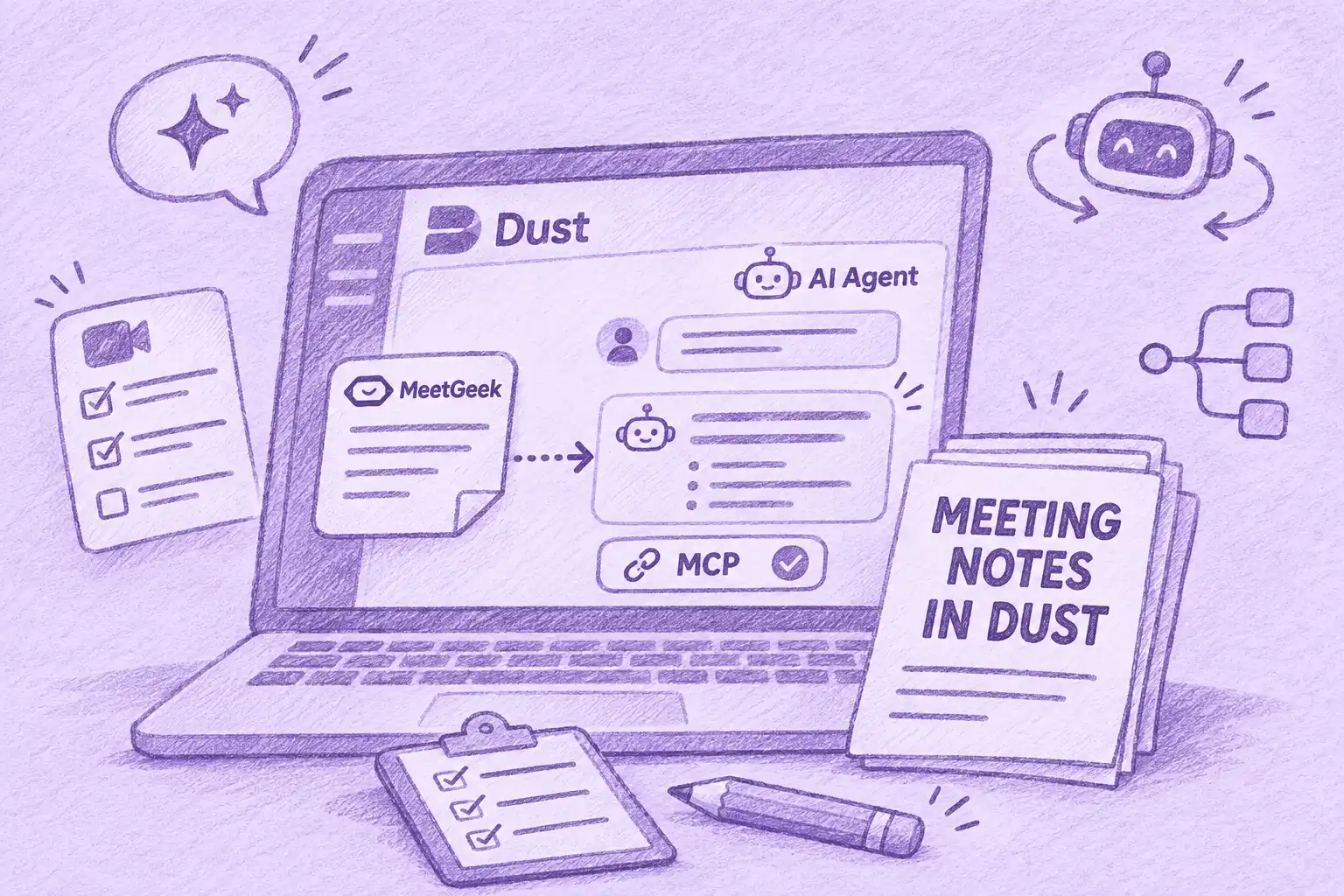

Si tu equipo crea agentes de IA en Dust, puedes darles acceso a tus reuniones grabadas. Así, un agente puede resumir las decisiones, identificar quién se encarga de cada próximo paso y redactar un correo de seguimiento, sin que nadie tenga que pegar una transcripción en el chat.
Dust se conecta a MeetGeek a través de MCP, un estándar abierto que permite a los agentes de IA usar herramientas externas. MeetGeek graba tus reuniones y genera las transcripciones y los resúmenes. Como Dust es compatible con MCP, basta con agregar el servidor MCP alojado por MeetGeek a Dust y luego activarlo como herramienta de tu agente.
¿Qué Puede Hacer un Agente de Dust con Tus Reuniones?
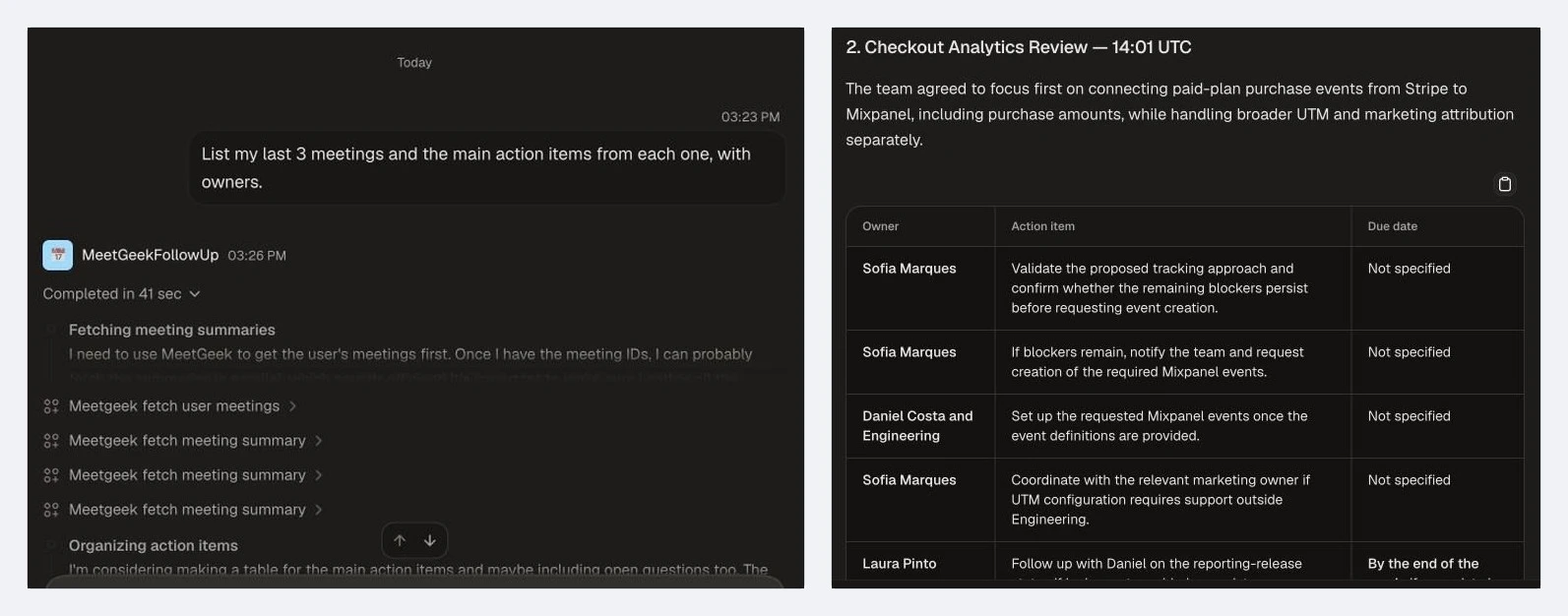
Un agente de Dust con la herramienta de MeetGeek lee tu lista de reuniones, los resúmenes y las transcripciones para trabajar a partir de ellos. Creamos un agente llamado MeetGeekFollowUp y le pedimos: "List my last 3 meetings and the main action items from each one, with owners" (enumera mis últimas 3 reuniones y las principales tareas de cada una, con sus responsables).
El agente llamó una vez a la herramienta fetch user meetings de MeetGeek y una vez a fetch meeting summary por cada reunión. En esa prueba, la respuesta llegó en 41 segundos, con las decisiones de cada reunión, las preguntas pendientes y una tabla de tareas por responsable y fecha límite. Cuando en la reunión no se había fijado una fecha, el agente escribió "Not specified" en lugar de inventarla.
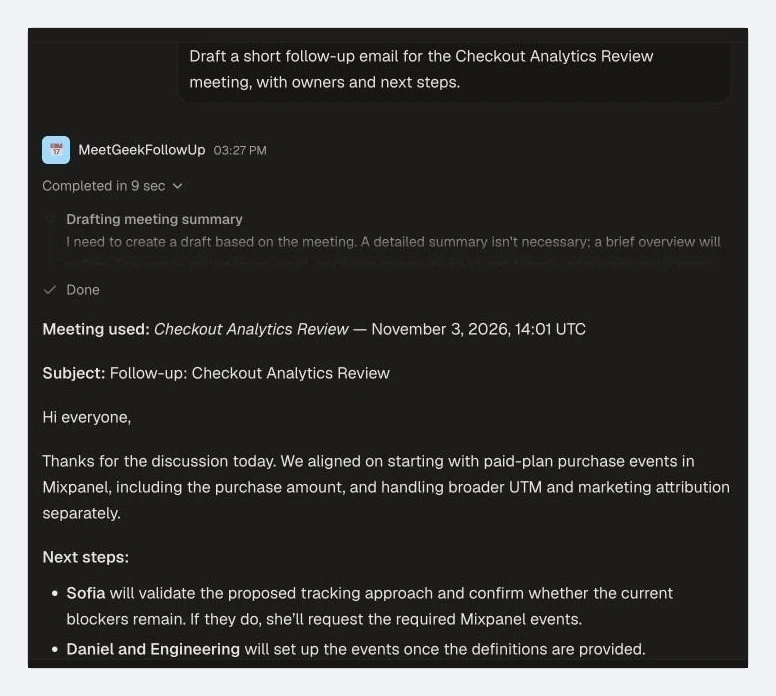
En la misma conversación, le pedimos un correo de seguimiento breve para la reunión Checkout Analytics Review, con los responsables y los próximos pasos. El agente devolvió en 9 segundos un borrador listo para editar. Tal como pedían sus instrucciones, indicó al inicio del borrador qué reunión había usado.
Este agente usa una única conexión con MeetGeek. Como los agentes de Dust pueden combinar varias herramientas y fuentes de datos, la misma conexión con MeetGeek también podría alimentar agentes como estos:
- Un agente de preparación que, antes de tu próxima llamada con un cliente, reúne las anteriores y enumera lo que se prometió.
- Un agente de resumen semanal que recopila las decisiones y las preguntas pendientes de las reuniones de tu equipo. La página de precios de Dust menciona flujos de trabajo de agentes que se ejecutan según una programación o un disparador, lo que encaja con este tipo de tarea recurrente.
- Un agente de búsqueda en transcripciones que podría responder "¿Qué dijo el cliente sobre el precio el martes pasado?" citando la transcripción.
Solo creamos y probamos el agente de seguimiento. Los otros tres usarían las mismas herramientas de MeetGeek, pero no los probamos.
Qué Necesitas Antes de Empezar
Necesitas una cuenta de MeetGeek con reuniones grabadas y un espacio de trabajo de Dust. El plan gratuito de MeetGeek alcanza para la conexión MCP, como puedes comprobar en la guía de configuración MCP de MeetGeek. Nosotros usamos un usuario gratuito del plan Business de Dust. Según su página de precios, ese usuario incluye 500 créditos en total, sin renovación.
Solo un administrador de Dust puede agregar un servidor MCP remoto al espacio de trabajo, como explica la guía de Dust para agregar un servidor MCP. Una vez que el administrador agrega MeetGeek, cualquier persona que cree agentes en el espacio de trabajo puede usarlo.
La página de precios de Dust indica 5 servidores MCP remotos en el plan Business e ilimitados en Enterprise, así que en Business MeetGeek ocupa uno de esos 5 cupos.
Cómo Conectar MeetGeek a Dust
Agregas MeetGeek a Dust como servidor MCP remoto. Completas un formulario, eliges cómo inician sesión los miembros e inicias sesión una vez en MeetGeek. La interfaz de Dust está en inglés, así que mantenemos los nombres de los botones tal como aparecen.
1. Abre Tools en Spaces
En Dust, abre Spaces arriba a la izquierda y ve a Tools. Un espacio de trabajo nuevo muestra "You don't have any tools yet". Haz clic en Add tools.
2. Elige Add MCP Server
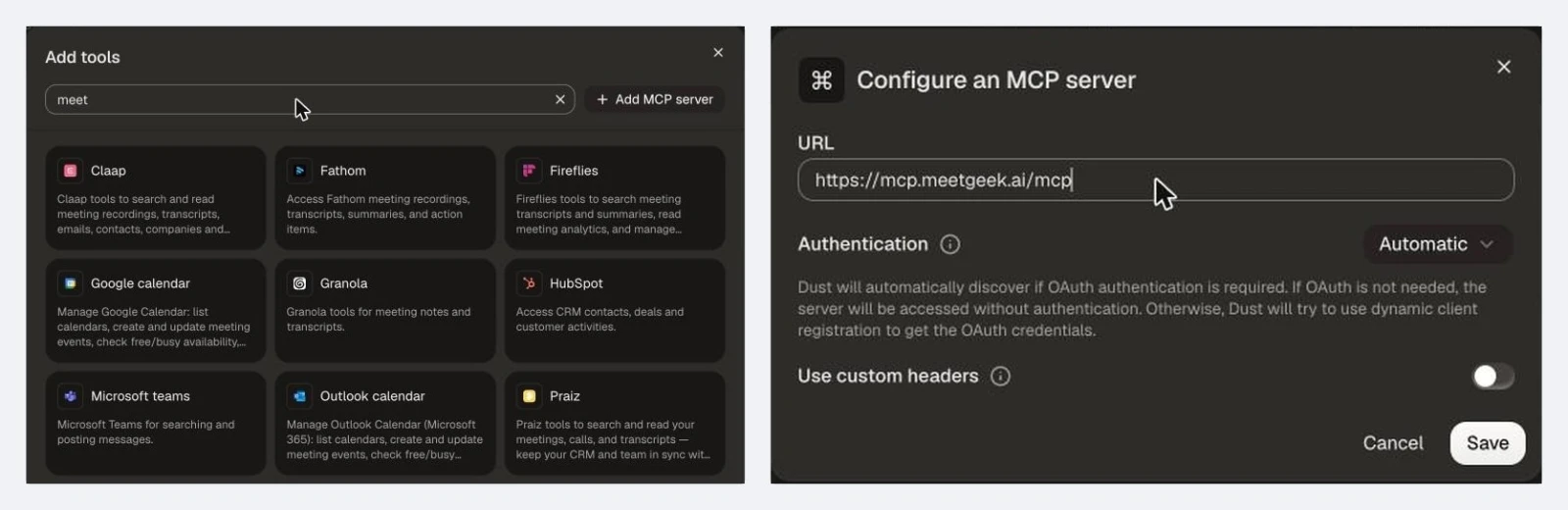
Add tools abre el catálogo de Dust, que incluye de forma nativa algunas herramientas de reuniones, como Claap, Fathom, Fireflies, Granola y Praiz. MeetGeek se agrega con Add MCP server, junto a la barra de búsqueda. Así tus agentes obtienen el mismo tipo de acceso que con esas herramientas nativas: las 8 herramientas de MeetGeek, desde la lista de reuniones y los resúmenes hasta las transcripciones completas.
3. Pega la URL del Servidor de MeetGeek
En Configure an MCP server, pega https://mcp.meetgeek.ai/mcp en el campo URL. Deja Authentication en Automatic y Use custom headers desactivado. Luego haz clic en Save.
Con Automatic, Dust detecta por sí solo que MeetGeek usa OAuth y registra la conexión por ti. No necesitas una clave de API ni un ID de cliente. Si prefieres ejecutar el servidor por tu cuenta con una clave de API, la guía del servidor MCP de MeetGeek explica la versión autoalojada.
4. Elige Cuentas Personales
Luego Dust te pregunta cómo quieres conectarte ("How do you want to connect") y te da dos opciones:
- Personal accounts: cada miembro inicia sesión con sus propias credenciales cuando usa la herramienta.
- Shared account: todos los miembros usan las credenciales que indiques aquí.
Elige Personal accounts para MeetGeek. Con cuentas personales, el agente de cada persona accede a las reuniones que puede abrir su propia cuenta de MeetGeek. Si esa cuenta pertenece a un equipo en MeetGeek, el acceso también incluye las reuniones de los demás miembros del equipo.
Con una cuenta compartida, todos los agentes que usan la conexión acceden a las reuniones de esa única cuenta de MeetGeek, incluidas las de los miembros de su equipo si pertenece a uno. Cualquier persona del espacio de trabajo de Dust que use esos agentes podría consultarlas. Haz clic en Setup connection.
5. Inicia Sesión en MeetGeek
Dust abre la página de inicio de sesión de MeetGeek. Entra con Google, Microsoft o SSO, usando la cuenta de MeetGeek donde están tus reuniones.
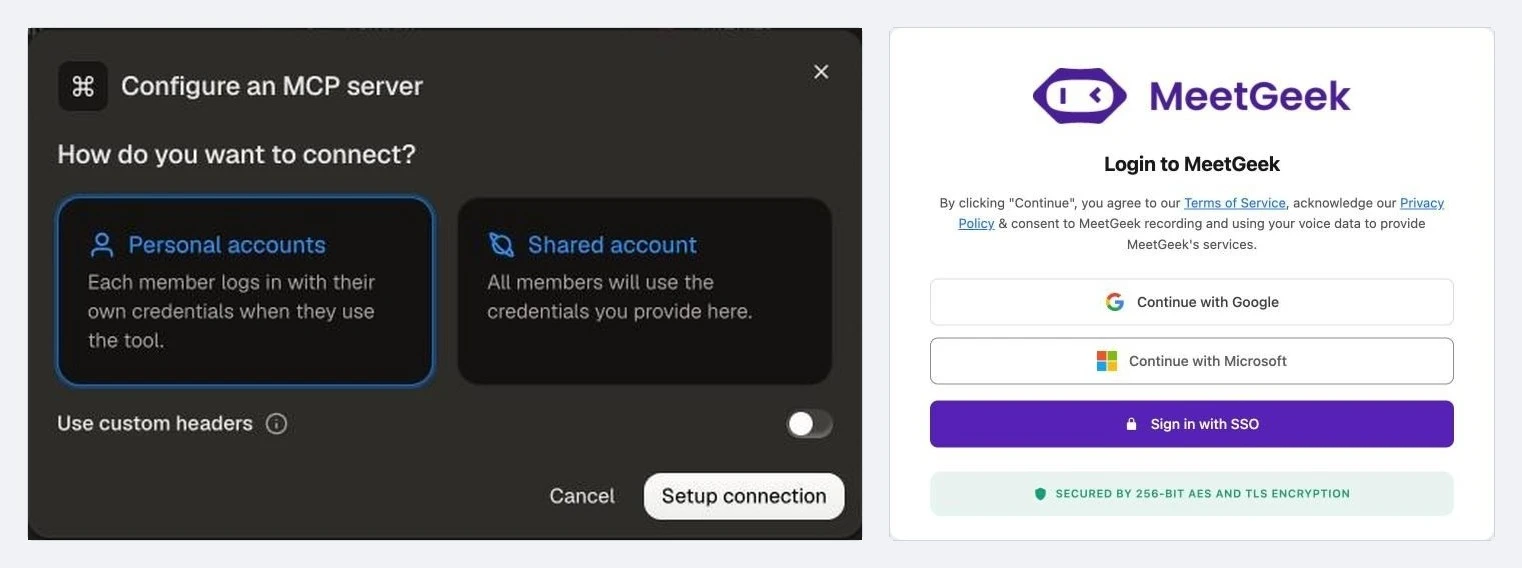
6. Ponle Nombre a la Herramienta y Comprueba Que Esté Activa
De vuelta en Dust, el panel de la herramienta muestra "Authentication: Active" y "Credentials: Personal accounts". De forma predeterminada, Dust le pone a la herramienta el nombre Meetgeek MCP. Cámbiale el nombre a MeetGeek y dale una descripción clara, como "Search MeetGeek meetings: transcripts, summaries, action items, highlights and insights from recorded calls". Los agentes leen esta descripción para decidir qué herramienta usar. Haz clic en Save.
7. Define con Qué Frecuencia Pide Aprobación Dust
La pestaña Tools & stakes enumera las 8 herramientas que MeetGeek pone a disposición de Dust. Cada una tiene un stake, un nivel que define con qué frecuencia Dust pide permiso antes de que el agente la use. En nuestro espacio de trabajo, las 8 venían configuradas en "High (always ask for confirmation)".
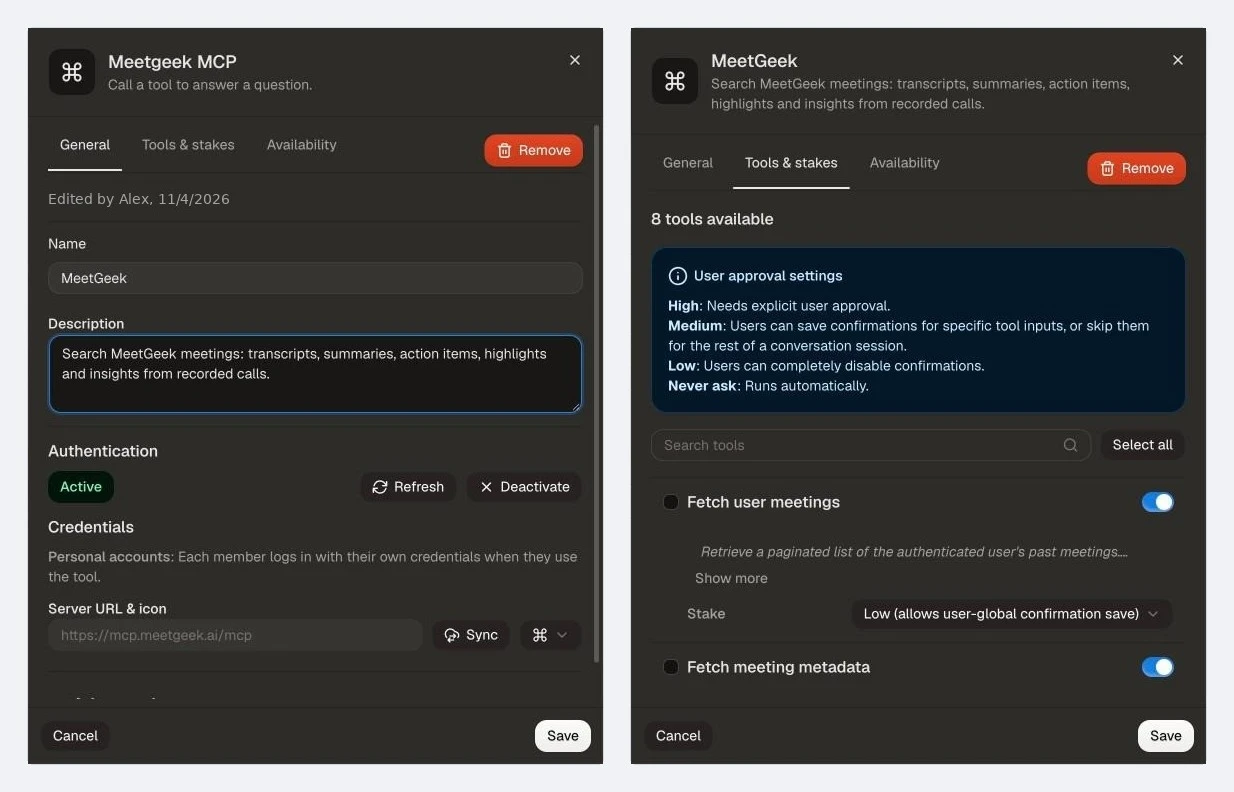
| Herramienta | Qué hace | Nivel que elegimos |
|---|---|---|
| Fetch user meetings | Enumera tus reuniones pasadas | Low |
| Fetch meeting metadata | Devuelve los datos de una reunión | Low |
| Fetch meeting transcript | Devuelve la transcripción completa | Low |
| Fetch meeting highlights | Devuelve los momentos destacados generados por IA | Low |
| Fetch meeting summary | Devuelve el resumen y los próximos pasos | Low |
| Fetch meeting insights | Devuelve los insights de la reunión | Low |
| Fetch team meetings | Enumera las reuniones de tu equipo | Low |
| Submit recording for analysis | Envía una grabación a MeetGeek para procesarla | High |
Tabla actualizada por última vez el 4 de noviembre de 2026.
Las 7 herramientas "fetch" solo leen datos, así que las pusimos en Low. Con Low, cada usuario puede elegir Always allow la primera vez que se ejecuta una herramienta y ya no se le vuelve a preguntar. Dejamos Submit recording for analysis en High porque envía una grabación a MeetGeek para procesarla. El menú también ofrece Never ask, que ejecuta una herramienta sin ninguna confirmación.
La pestaña Availability controla quién puede usar la herramienta. Por defecto está en "Available to all workspace members". Activa Restrict this tool to skills solo si quieres que los agentes usen MeetGeek a través de un skill de Dust y no directamente.
MeetGeek ya aparece en Tools, con "Availability: Workspace" y "Account: Personal".
Cómo Crear un Agente de Seguimiento de Reuniones en Dust
Ahora toca darle la herramienta a un agente. Estos son los pasos que seguimos para crear MeetGeekFollowUp.
1. Escribe las Instrucciones del Agente
Ve a Agents, haz clic en Create agent y elige From scratch. En Instructions, describe la tarea. Estas son las que usamos en nuestra prueba, en inglés:
You help me follow up on my meetings. Use the MeetGeek tools to find the right meeting, then read its summary and, when you need exact wording, its transcript. For each request, list the decisions made, the action items with owners and due dates and any open questions. When I ask for a follow-up email, write a short, friendly draft for the participants with the next steps. Only use information from MeetGeek. Say which meeting you used and say clearly when something is not in the meeting record.
Las dos últimas frases le piden al agente que indique su fuente y que avise cuando falte información. En nuestra prueba, nombró la reunión que usó y marcó las fechas límite faltantes como "Not specified". Por supuesto, puedes escribir las instrucciones en español.

2. Agrega MeetGeek Como Capacidad
En Capabilities and knowledge, haz clic en Add capabilities, busca MeetGeek, haz clic en Add y confirma con Add 1 capability.
3. Ponle Nombre al Agente y Guárdalo
Dust sugirió el nombre MeetGeekFollowUp y una descripción basada en las instrucciones. Quién puede usar el agente se define en Editors & access. Un agente nuevo empieza como "Unpublished", es decir, solo lo pueden usar sus editores. Haz clic en Save.
Como MeetGeek usa cuentas personales, Dust muestra "Connection required for personal tools" al guardar. Puedes conectar tu cuenta de MeetGeek en ese momento o guardar y conectarla la primera vez que uses el agente.
4. Aprueba la Primera Ejecución
Con la primera pregunta, Dust pide permiso para que el agente use MeetGeek ("Allow MeetGeekFollowUp to use Meetgeek") con las opciones Decline, Always allow y Allow once. Always allow hace que Dust no vuelva a preguntar por esa herramienta, algo posible gracias al nivel Low que configuraste antes.
Si todavía no conectaste tu propia cuenta de MeetGeek, Dust te pide conectarla aquí con Connect Meetgeek MCP. Inicias sesión una vez y la conexión queda guardada para las siguientes solicitudes.

A partir de ahí, el agente funciona como en el ejemplo del inicio de esta guía.
¿Qué Pasa con los Datos de Tus Reuniones?
La conexión con MeetGeek se autentica mediante OAuth, con la configuración de cuentas personales del paso 4 de la conexión. Cada agente accede solo a lo que puede abrir la cuenta de MeetGeek conectada, incluidas las reuniones de equipo cuando esa cuenta pertenece a uno.
Por el lado de Dust, su página de seguridad indica que tus datos nunca se usan para entrenar modelos y que Dust ofrece alojamiento en la UE o en Estados Unidos. Nuestro espacio de trabajo de prueba funcionaba en la región de la UE. Por el lado de MeetGeek, la página del servidor MCP de MeetGeek menciona residencia de datos en la UE o en Estados Unidos, auditoría SOC 2 Type II, cumplimiento del RGPD y la garantía de que tus datos no se usan para entrenar modelos.
Límites Que Conviene Conocer
La conexión funcionó de principio a fin en nuestra prueba. Hay algunas cosas que debes prever:
- Cada miembro conecta su propia cuenta de MeetGeek. Con cuentas personales, a un colega que use tu agente se le pide iniciar sesión en MeetGeek la primera vez.
- Con el nivel High predeterminado, Dust pregunta antes de cada llamada a una herramienta. Para evitar tantas confirmaciones, puedes poner las herramientas de solo lectura en Low y dejar que cada usuario elija Always allow.
- Las respuestas pueden tener errores. Revisa los detalles importantes en la reunión dentro de MeetGeek antes de enviarle algo a un cliente.
Otras Formas de Trabajar con Tus Reuniones
MeetGeek se conecta a otros asistentes de IA mediante el mismo servidor MCP, así que puedes usar el que tu equipo ya tiene. Para Claude, consulta nuestra guía sobre las notas de reunión en Claude. Si usas Mistral, puedes seguir la guía sobre las notas de reunión en Le Chat de Mistral.
Tampoco necesitas un agente externo para todo. Dentro de MeetGeek, AI Chat responde preguntas sobre todas tus reuniones, mientras que los flujos de trabajo de MeetGeek envían notas y seguimientos a tus otras herramientas después de cada llamada.
Una vez que MeetGeek es una herramienta del espacio de trabajo, cualquier agente al que la agregues puede trabajar con las reuniones de la persona que lo usa. Si todavía no tienes reuniones en MeetGeek, empieza con una cuenta gratuita y graba algunas llamadas antes de crear el agente.
Puntos Clave
- MeetGeek se conecta a Dust como servidor MCP remoto en
https://mcp.meetgeek.ai/mcp, con autenticación Automatic e inicio de sesión mediante OAuth. - Elige Personal accounts para que el agente de cada persona solo lea las reuniones que puede abrir su propia cuenta de MeetGeek, incluidas las de su equipo si pertenece a uno.
- MeetGeek le da a Dust 8 herramientas: 7 que leen reuniones y 1 que envía una grabación. Cada herramienta tiene su propio nivel de aprobación.
- Puedes usar la conexión gratis: nuestra configuración se hizo con un usuario gratuito de Dust y el plan gratuito de MeetGeek admite MCP.
- En nuestra única prueba, un agente de seguimiento enumeró las tareas de 3 reuniones en 41 segundos y redactó un correo de seguimiento en 9 segundos.
Preguntas Frecuentes
¿MeetGeek Funciona con Dust?
Sí. Un administrador de Dust agrega MeetGeek como servidor MCP remoto con la URL https://mcp.meetgeek.ai/mcp y, a partir de ahí, cualquier agente del espacio de trabajo puede usarlo como herramienta.
¿MeetGeek Está en el Catálogo de Herramientas de Dust?
Agregas MeetGeek con Add MCP server. Lleva unos minutos y les da a tus agentes de Dust las 8 herramientas de MeetGeek: lista de reuniones, datos de cada reunión, resúmenes, transcripciones, momentos destacados, insights, reuniones de equipo y envío de grabaciones.
¿Conviene Usar Cuentas Personales o una Cuenta Compartida?
Elige Personal accounts para que cada persona use su propio acceso a MeetGeek. Con una cuenta compartida, todos los agentes que usan la conexión acceden a las reuniones de una sola cuenta de MeetGeek, incluidas las de los miembros de su equipo si pertenece a uno.
¿Necesito un Plan de Pago?
No. Nuestra configuración se hizo con un usuario gratuito de Dust y el plan gratuito de MeetGeek admite la conexión MCP. En el plan Business de Dust, MeetGeek ocupa uno de los 5 cupos para servidores MCP remotos.
¿Dust Entrena Sus Modelos con los Datos de Mis Reuniones?
No, según la página de seguridad de Dust, que también indica que ofrece alojamiento en la UE o en Estados Unidos.