


O Microsoft Teams não avisa ninguém quando você tira print de uma conversa, de um canal ou de uma reunião. Não aparece nenhum banner, nada fica registrado para os outros participantes e a conversa não guarda nenhuma marca de que uma imagem foi capturada. O Teams anuncia a própria gravação e transcrição para todo mundo na chamada, mas a captura de tela fica fora desse sistema.
A segunda metade da pergunta mudou no fim de 2025. Um organizador de reunião com Teams Premium agora consegue ativar o Impedir capturas de tela (Impedir capturas de tela), que deixa a janela do Teams preta dentro de qualquer print tirado no Windows e bloqueia a captura por completo no iOS e no Android. Silêncio e permissão viraram duas coisas diferentes.
O print deixa menos rastro do que a maioria das pessoas imagina, e a gravação deixa mais. O Teams anuncia a própria gravação para todos na chamada, enquanto um assistente de reuniões com IA para o Microsoft Teams consegue capturar a mesma reunião sem adicionar um bot à lista de participantes.
O Teams Avisa Quando Alguém Tira Print?
Não. O Teams não tem detecção de print, alerta de print nem evento de auditoria de print. A Microsoft oferece exatamente um recurso que enxerga a captura de tela, detalhado mais abaixo, e mesmo esse bloqueia a captura em vez de avisar alguém.
A confirmação mais clara está na própria documentação do Purview da Microsoft. O controle de rótulo de confidencialidade que impede as pessoas de copiar e encaminhar o chat da reunião diz com todas as letras que ele não consegue impedir capturas de tela, ou seja, a Microsoft descreve a captura de tela como algo fora do que o Teams observa em uma conversa.
Prints em Conversas e Canais do Teams
Nada acontece. Um chat 1:1, um chat em grupo e uma publicação em canal podem ser capturados sem nenhum sinal para quem enviou, e isso vale para texto, imagem, pré-visualização de arquivo ou uma mensagem que alguém apaga depois. Um print tirado antes de a mensagem ser apagada sobrevive à exclusão.
Prints Durante Reuniões do Teams
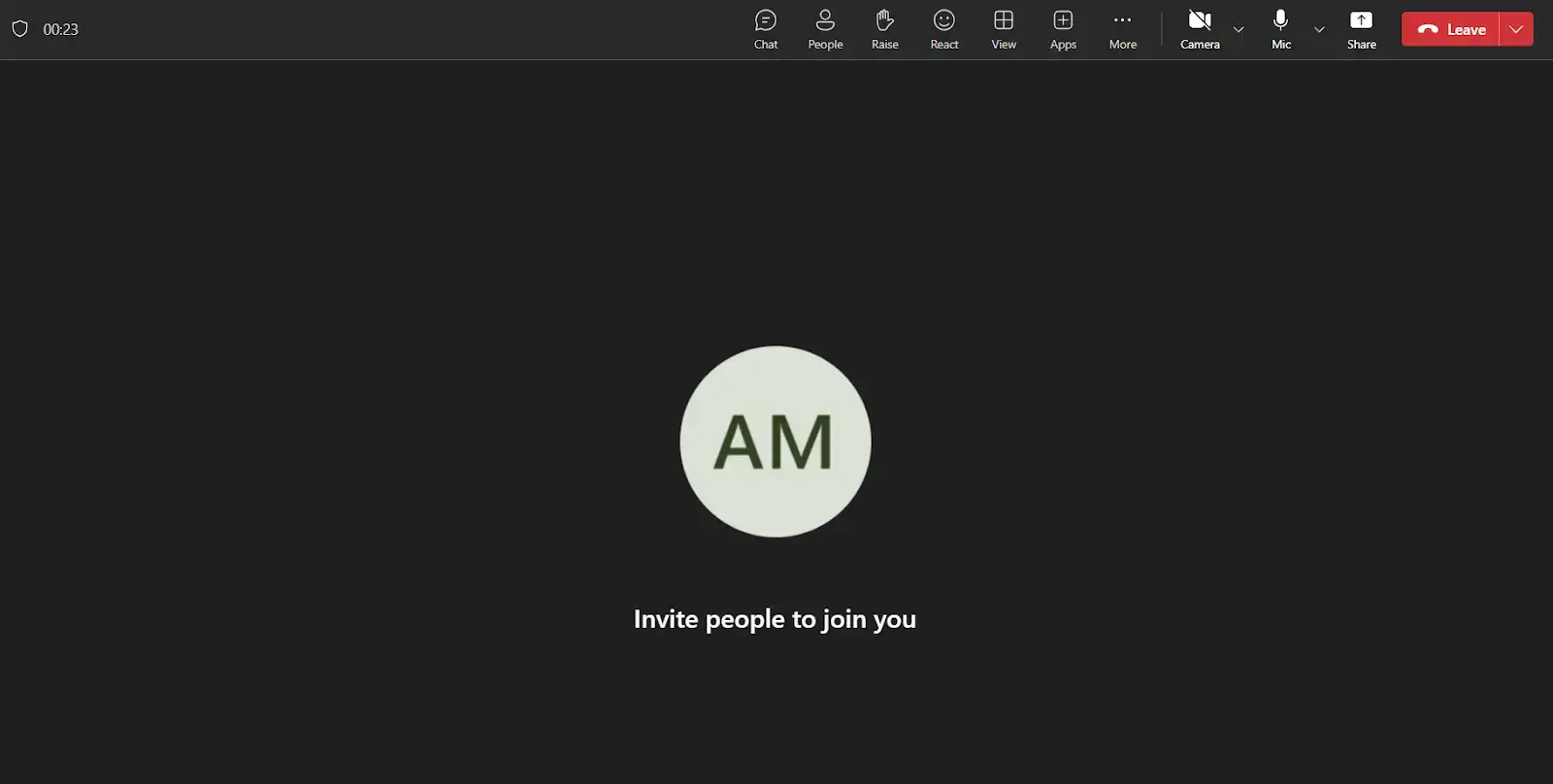
Por padrão, o mesmo silêncio vale para uma reunião ao vivo, incluindo a tela compartilhada de outra pessoa. O Impedir capturas de tela fica desligado a menos que o organizador o ative, e ele exige uma licença Teams Premium, então a maioria das reuniões de que você participa não tem proteção nenhuma.
Prints no iPhone e no Android
Os aplicativos do Teams para celular funcionam da mesma forma por padrão. Duas coisas mudam isso: uma reunião em que o organizador ativou o Impedir capturas de tela e um celular corporativo em que o administrador aplica políticas de proteção de aplicativo do Intune, que conseguem bloquear a captura de tela do Teams tanto no Android quanto no iOS.
Alguém Consegue Saber Se Você Tirou Print do Chat do Teams?
Pelo Teams, não. Não existe notificação, não existe equivalente à confirmação de leitura e não existe relatório de administrador que liste os prints tirados por um usuário. Um administrador enxerga conteúdo de mensagens, presença em reuniões e atividade de gravação, mas o print é uma ação do sistema operacional e nunca chega ao Teams.
Duas coisas ainda conseguem identificar você mais tarde. A marca d'água estampa o e-mail de cada participante sobre a imagem da câmera e o conteúdo compartilhado, então uma imagem vazada aponta direto para a conta que estava com aquele conteúdo na tela. E o print de uma reunião confidencial ou com rótulo continua sujeito às políticas da sua empresa, independentemente de algum software ter percebido ou não.
Como Tirar Print no Teams
O Teams não tem botão de captura nem ferramenta de recorte embutida. A caixa de mensagem oferece anexos, links e clipes gravados de vídeo ou áudio, então todo print passa pelo sistema operacional e só depois é colado no Teams.
No Windows 11, a tecla PrtScn abre a ferramenta de captura em vez de copiar a tela inteira, comportamento controlado por Usar a tecla Print Screen para abrir a captura de tela em Configurações, Acessibilidade, Teclado. Os fabricantes de aparelhos Android mudam o gesto, e a documentação de capturas de tela do Google remete ao fabricante quando a combinação padrão não faz nada.
Como Impedir que Alguém Tire Print das Suas Reuniões do Teams
Existem quatro controles, e só um deles realmente impede uma captura. Cada um exige uma licença e nenhum vem ativado por padrão.
O Impedir capturas de tela fica em Calendário, depois a reunião, depois Opções, depois Proteção avançada. Ative antes de a reunião começar, porque ligar durante a chamada só passa a valer quando as pessoas entram de novo. Os participantes não precisam de Teams Premium, só o organizador precisa.
O custo é a cobertura. Participantes no macOS, na web, em desktops virtuais e no Teams Rooms para Android caem para uma experiência somente de áudio em vez de serem bloqueados, então uma reunião com dispositivos variados perde o vídeo para parte da sala. A Microsoft também diz que o recurso barra a maioria das ferramentas de captura de terceiros, não todas.
A marca d'água resolve um problema diferente. Ela não impede nada e torna qualquer imagem vazada rastreável até uma pessoa, o que costuma ser o efeito dissuasivo mais útil para uma apresentação de conselho ou uma revisão salarial.
Nenhum dos quatro impede o método mais antigo que existe. Um celular apontado para o monitor produz uma imagem perfeitamente legível que nenhuma política enxerga.
O Teams Avisa Quando Alguém Faz Gravação de Tela?
O Teams avisa os participantes sobre a própria gravação e transcrição, e sobre mais nada. Quando alguém aperta gravar no Teams, todo mundo na reunião recebe um banner, os administradores conseguem personalizar essa mensagem e um modo mais rígido obriga cada participante a responder a um pedido de consentimento antes de tirar o mudo, compartilhar tela ou ligar a câmera.
Essa notificação não vale para uma gravação feita com QuickTime, Xbox Game Bar, OBS ou qualquer outra ferramenta rodando fora do Teams. A exceção é uma reunião com o Impedir capturas de tela ativado, em que as gravações no celular são bloqueadas por completo. Se você quer uma gravação que todo mundo sabe que está acontecendo, use a gravação nativa do Teams e confira onde as gravações do Teams ficam salvas antes de contar que vai achá-la depois.
O print é o plano B de quem não consegue gravar. O Teams anuncia a gravação para a chamada inteira, ela depende da licença e, em muitas empresas, quem não é o anfitrião não consegue nem iniciar uma, então uma imagem recortada acaba sendo o único registro que alguém guarda.
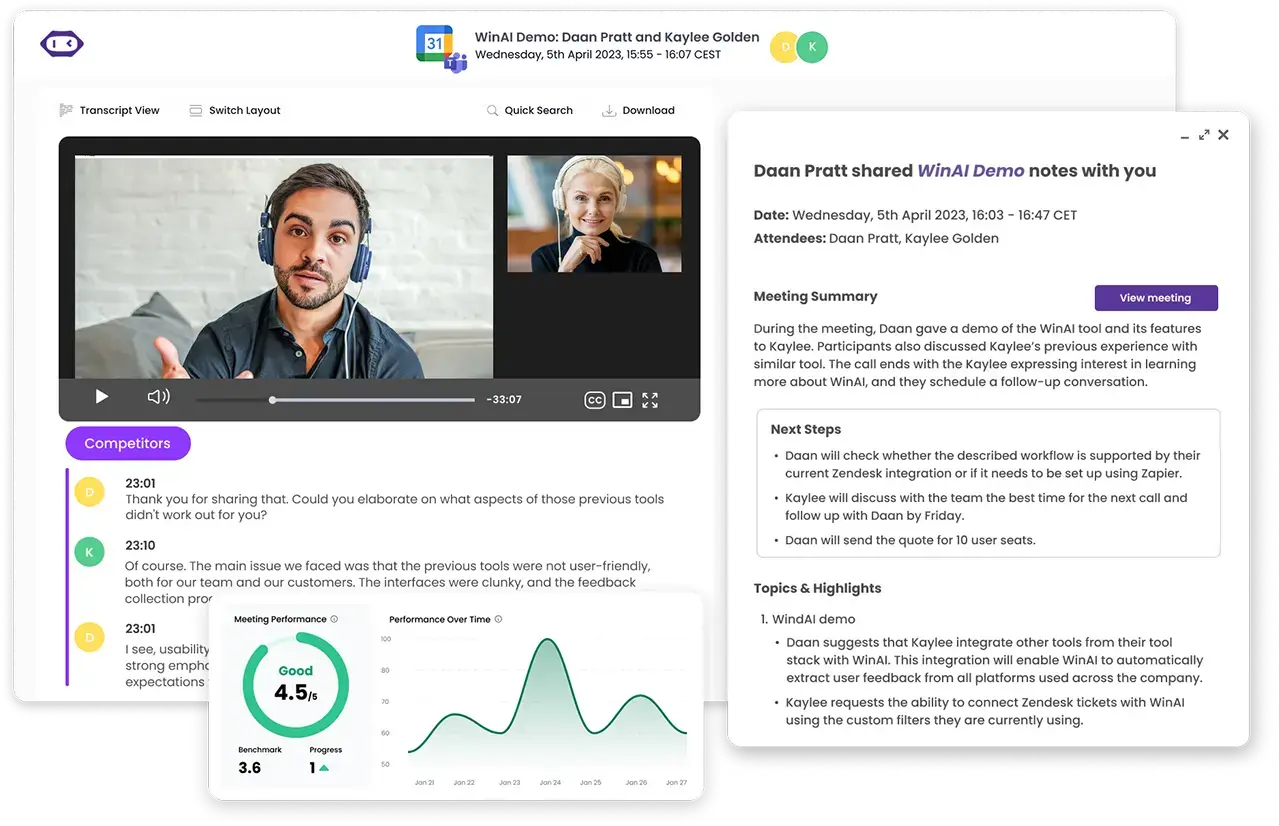
O aplicativo desktop do MeetGeek fecha essa lacuna pelo outro lado. Ele grava reuniões do Teams sem adicionar um bot à lista de participantes, e depois transforma a chamada em uma transcrição pesquisável com resumo e itens de ação. A gravação sem bot está incluída em todos os planos, inclusive no gratuito, que cobre 3 horas de transcrição por mês. Avisar as pessoas de que você está gravando continua sendo tarefa sua, e é justamente a parte que o print pula em silêncio.
Boas Práticas para Prints em Reuniões
As regras de consentimento não valem para o print como valem para a gravação, o que deixa o critério com você, e não com o software:
- Avise em voz alta quando for capturar o conteúdo compartilhado de outra pessoa, porque um aviso de dois segundos não custa nada e evita a maior parte das reclamações;
- Recorte antes de compartilhar, porque a barra lateral do Teams costuma carregar nomes, conversas não lidas e compromissos de agenda que nunca fizeram parte do assunto;
- Capture a decisão, não os slides, porque uma imagem dos números acordados vale mais do que 12 imagens de slides que ninguém abre de novo.
Para qualquer coisa que ficaria mal em um print, peça uma transcrição do Microsoft Teams no lugar, que deixa um registro cuja existência todo mundo na reunião conhece.
Principais Conclusões
- O Teams não envia nenhuma notificação quando alguém tira print de uma conversa, de um canal ou de uma reunião;
- O Impedir capturas de tela está disponível de forma geral desde novembro de 2025, exige Teams Premium para o organizador e vem desligado por padrão;
- No Windows, ele deixa a janela do Teams preta na imagem, e no iOS e no Android bloqueia a captura por completo;
- Participantes no macOS, na web, em VDI e no Teams Rooms para Android ficam somente com áudio em uma reunião protegida, em vez de serem bloqueados;
- A marca d'água não impede a captura, ela torna a captura rastreável até um endereço de e-mail;
- O Teams anuncia a própria gravação e transcrição para todo mundo, e não enxerga um gravador de tela externo.
Perguntas Frequentes
1. O Teams Avisa Quando Você Tira Print no iPhone?
Não. Tirar print no aplicativo do Teams para iOS não envia alerta nenhum para ninguém. As exceções são uma reunião em que o organizador ativou o Impedir capturas de tela, que bloqueia o print no celular, e um celular corporativo em que a proteção de aplicativo do Intune bloqueia a captura de tela dos aplicativos gerenciados.
2. Alguém Consegue Ver a Minha Tela em uma Reunião do Teams?
Só o que você compartilha de propósito. O Teams mostra a sua tela para os outros participantes quando você usa o Compartilhar e para de mostrar no instante em que você encerra o compartilhamento. Ninguém consegue ver a sua área de trabalho sem que você inicie um compartilhamento.
3. Como Impedir que Alguém Tire Print de uma Conversa do Teams?
Não dá. O Impedir capturas de tela vale para reuniões, e a Microsoft não documenta nenhum equivalente para chat 1:1 ou em grupo. Os rótulos de confidencialidade conseguem bloquear a cópia e o encaminhamento do conteúdo do chat, e a Microsoft afirma diretamente que eles não impedem capturas de tela.
4. O Teams Guarda um Registro dos Prints?
Não. O print é tratado pelo Windows, macOS, iOS ou Android, nunca pelo Teams, então não existe evento de auditoria, relatório de administrador nem nada no registro de conformidade mostrando que uma imagem foi tirada.
5. O Impedir Capturas de Tela Funciona no Mac?
Não. A documentação de suporte da Microsoft lista o Teams no macOS como não compatível, e quem está em um Mac entra em uma reunião protegida somente com áudio. A entrada do Microsoft 365 Roadmap ainda diz que o Mac está coberto, e o artigo de suporte mais recente é o correto.








.avif)