



O histórico do Google Meet pode ser encontrado no Google Agenda, no histórico de chamadas do Google Meet, nos registros do Admin Console do Google Workspace ou em ferramentas de reunião de terceiros, dependendo do tipo de conta e das informações de que você precisa.
Para reuniões agendadas, o Google Agenda costuma ser o lugar mais fácil para procurar. O Google Meet também mantém um histórico separado das chamadas do Meet, enquanto administradores do Workspace podem usar os eventos de registro do Meet para obter dados mais detalhados no nível da organização. As gravações ficam em outro lugar: normalmente no Google Drive, quando a gravação está disponível e ativada.
Este guia explica quatro formas de encontrar seu histórico do Google Meet, como exportar e compartilhar os dados das reuniões e como deixar as reuniões anteriores mais fáceis de encontrar no futuro.
Resumo Rápido
- Conta pessoal do Google: consulte no Google Agenda os eventos anteriores que incluíam um link do Google Meet.
- Chamadas do Meet: use o histórico de chamadas do Google Meet para revisar a atividade de chamadas disponível e exportá-la pelo Google Takeout.
- Administrador do Workspace: consulte os registros de auditoria do Google Meet no Admin Console para ver a atividade de reuniões de toda a organização.
- Procurando uma gravação: verifique o Google Drive do organizador da reunião e o evento original no Google Agenda.
- Precisa de um histórico pesquisável das conversas em si: um assistente de reuniões como o MeetGeek pode gravar, transcrever, resumir e organizar automaticamente reuniões do Google Meet, Zoom, Microsoft Teams e outras fontes.
Quais São os Requisitos para Acessar o Histórico do Google Meet?
Para acessar o histórico e as gravações do Google Meet, algumas condições precisam ser atendidas:
- Tipo de conta do Google: contas pessoais do Gmail têm acesso limitado ao histórico de reuniões, enquanto contas do Google Workspace oferecem recursos mais completos.
- Função do usuário: é preciso ter privilégios de administrador para acessar os registros de auditoria da organização.
- Plano do Workspace: a gravação do Google Meet só está incluída nas edições e assinaturas qualificadas do Google Workspace, incluindo Business Standard, Business Plus, planos Enterprise e Education compatíveis, Workspace Individual e assinaturas do Google One com pelo menos 2 TB de armazenamento.
- Permissões: somente organizadores da reunião, coorganizadores ou usuários da mesma organização com as permissões ativadas podem iniciar e acessar gravações.
- Dispositivo: a gravação só é compatível com computadores e Android; o iPhone não oferece gravação nativa.
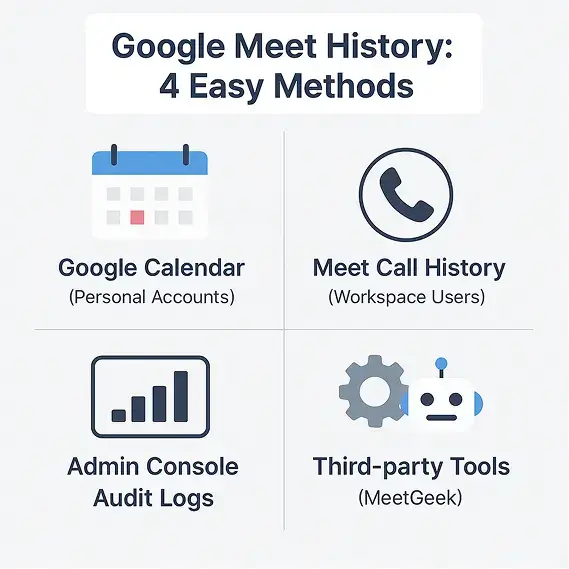
Como Ver o Histórico do Google Meet: 4 Métodos Explicados
1. Google Agenda para Usuários de Contas Pessoais
Se você usa uma conta pessoal do Google (por exemplo, se o seu endereço termina em @gmail.com), a melhor forma de revisar reuniões anteriores do Google Meet é pelo Google Agenda. Ao navegar pelo histórico da sua agenda, você pode encontrar reuniões passadas e ver eventos anteriores com link do Meet, data, horário e participantes.
O Google Agenda é útil para encontrar reuniões agendadas, mas funciona separadamente do histórico de chamadas do Google Meet, que registra chamadas do Meet e não serve como um arquivo completo de todas as reuniões agendadas.
2. Histórico de Chamadas do Google Meet
O Google Meet mantém um histórico separado das chamadas do Meet. Esse histórico fica armazenado nos servidores do Google e é sincronizado entre os dispositivos conectados à mesma conta. Para reuniões agendadas, o Google Agenda ainda pode ser a forma mais simples de localizar um evento antigo. Em contas de trabalho ou estudo, alguns recursos de chamadas podem depender das configurações do administrador. A gravação e alguns outros recursos dependem do seu plano do Google Meet, mas o histórico de chamadas não se limita a contas pagas do Workspace.
3. Registros de Auditoria no Admin Console para Administradores do Workspace
Os administradores do Workspace têm o acesso mais completo. Pelo Google Admin Console (admin.google.com), eles podem consultar os registros de auditoria em Relatórios > Auditoria e investigação > Eventos de registro do Meet.
Esses registros trazem informações detalhadas sobre todas as reuniões da organização, incluindo os horários de entrada e saída dos participantes, a duração das reuniões e dados de dispositivo ou de rede. Esse nível de acesso é essencial para conformidade, auditorias de segurança e supervisão da organização.
4. Ferramentas e Extensões de Terceiros
Como os recursos nativos de histórico e gravação do Google Meet têm limitações, muitos usuários recorrem a ferramentas de IA e extensões de navegador de terceiros.
Essas ferramentas podem gravar reuniões automaticamente, transcrever conversas e criar repositórios pesquisáveis. Como exemplo desse tipo de assistente de anotações com IA, o MeetGeek facilita revisar e compartilhar o conteúdo das reuniões e trabalhar nele em equipe.
Como Consultar o Histórico do Google Meet no Celular?
Você pode consultar seu histórico do Google Meet em um celular Android ou iPhone pelo app Google Meet. Abra o app e toque em Menu > Configurações > Histórico para ver o histórico de chamadas disponível.
Se você está tentando encontrar uma reunião antiga que foi agendada, o Google Agenda é outra opção útil. Abra o app Agenda, volte até a data da reunião ou pesquise o evento pelo nome ou pelos participantes. Isso é especialmente útil para contas pessoais do Google e para reuniões agendadas pelo Agenda.
O histórico no celular pode não incluir todos os tipos de atividade anterior do Google Meet, então vale a pena verificar tanto o app Meet quanto o Agenda se você não encontrar a reunião que procura.
Uma limitação que vale ter em mente é a gravação: o recurso de gravação nativo do Google Meet não pode ser iniciado em um iPhone. Se você precisa gravar uma reunião com o recurso de gravação integrado do Google, terá que entrar na reunião por um computador ou por um dispositivo Android.
Centralize Seu Histórico de Reuniões de Todas as Plataformas com o MeetGeek
Os métodos acima podem ajudar a encontrar ou recuperar reuniões e gravações individuais do Google Meet, mas você continua tendo que procurar em agendas, pastas do Drive e registros de chamadas separados quando precisa de algo de uma conversa anterior.
O MeetGeek segue outro caminho: cria automaticamente um histórico pesquisável das suas reuniões. Ele pode participar de reuniões do Google Meet, Zoom e Microsoft Teams para gravá-las e transcrevê-las, e depois mantém a gravação, a transcrição, o resumo, as decisões e os itens de ação juntos em uma única biblioteca de reuniões. Você também pode registrar conversas presenciais pelo app para celular.
Salve Reuniões e Transcrições Automaticamente
O MeetGeek grava e transcreve automaticamente as reuniões agendadas, então você não precisa se lembrar de iniciar uma gravação manualmente. Você pode usar a integração com o Google Meet para guardar a conversa junto com a transcrição e as anotações.
%20(2).webp)
Pesquise o Que Aconteceu em Reuniões Anteriores
Em vez de mostrar apenas que uma reunião aconteceu, o MeetGeek permite pesquisar o conteúdo de conversas anteriores. O repositório de reuniões pode ser pesquisado por palavra-chave, participante, data, equipe ou tipo de reunião.
.webp)
O AI Chat pode ir além, permitindo fazer perguntas sobre o seu histórico de reuniões, como “O que decidimos sobre o orçamento do terceiro trimestre?” ou “Quais tarefas saíram das chamadas da semana passada com clientes?”
.webp)
Compartilhe Trechos e Comentários das Reuniões
Crie e compartilhe trechos específicos das suas reuniões para destacar os momentos principais sem que outras pessoas precisem assistir às gravações inteiras. Seja o feedback de um cliente, uma decisão importante ou uma ideia nova, você pode extrair esse trecho e compartilhá-lo com quem precisa do contexto.

Em vez de enviar aos colegas uma gravação de 60 minutos e pedir que “encontrem a parte em que falamos do orçamento”, você pode compartilhar um trecho de 2 minutos com exatamente as informações de que eles precisam.
Mantenha Reuniões de Diferentes Plataformas em um Só Lugar
O MeetGeek reúne na mesma biblioteca as reuniões do Google Meet, Zoom, Microsoft Teams e as gravações de reuniões presenciais. Isso é especialmente útil quando, sem ele, seu histórico de reuniões ficaria espalhado por várias agendas, pastas de gravações e ferramentas de videoconferência.
Depois, você pode compartilhar gravações, resumos, transcrições ou trechos individuais com os colegas de equipe e enviar os resultados das reuniões para ferramentas como Slack, Notion, HubSpot, Asana e ClickUp.
As opções nativas do Google Meet são úteis quando você precisa encontrar uma reunião ou gravação específica do Google Meet. O MeetGeek foi pensado para situações em que você quer guardar e pesquisar o próprio conteúdo das suas reuniões ao longo do tempo.
Como Recuperar o Histórico e as Gravações do Google Meet
O Google Meet não tem uma ferramenta própria para restaurar gravações excluídas. Como as gravações ficam no Google Drive, verifique primeiro a Lixeira: os arquivos excluídos normalmente permanecem lá por 30 dias e podem ser restaurados durante esse período.
Só haverá uma gravação se ela tiver sido iniciada durante a reunião, manualmente ou por uma configuração de gravação automática. Ela é salva no Google Drive do organizador, na pasta “Google Meet”, com uma subpasta criada para cada reunião. Gravações mais antigas ainda podem aparecer em “Legacy Meet Recordings”. O link da gravação fica anexado ao evento no Google Agenda e também é enviado por e-mail ao organizador.
Para não perder gravações importantes, é fundamental:
- Lembrar de iniciar a gravação durante a reunião.
- Fazer backup regular das gravações do Google Drive.
- Usar ferramentas de terceiros como o MeetGeek, que capturam e armazenam os dados das reuniões automaticamente e com segurança.
Se quiser saber mais sobre onde encontrar suas gravações do Google Meet e como gerenciá-las, confira nosso guia!
Como Exportar o Histórico do Google Meet?
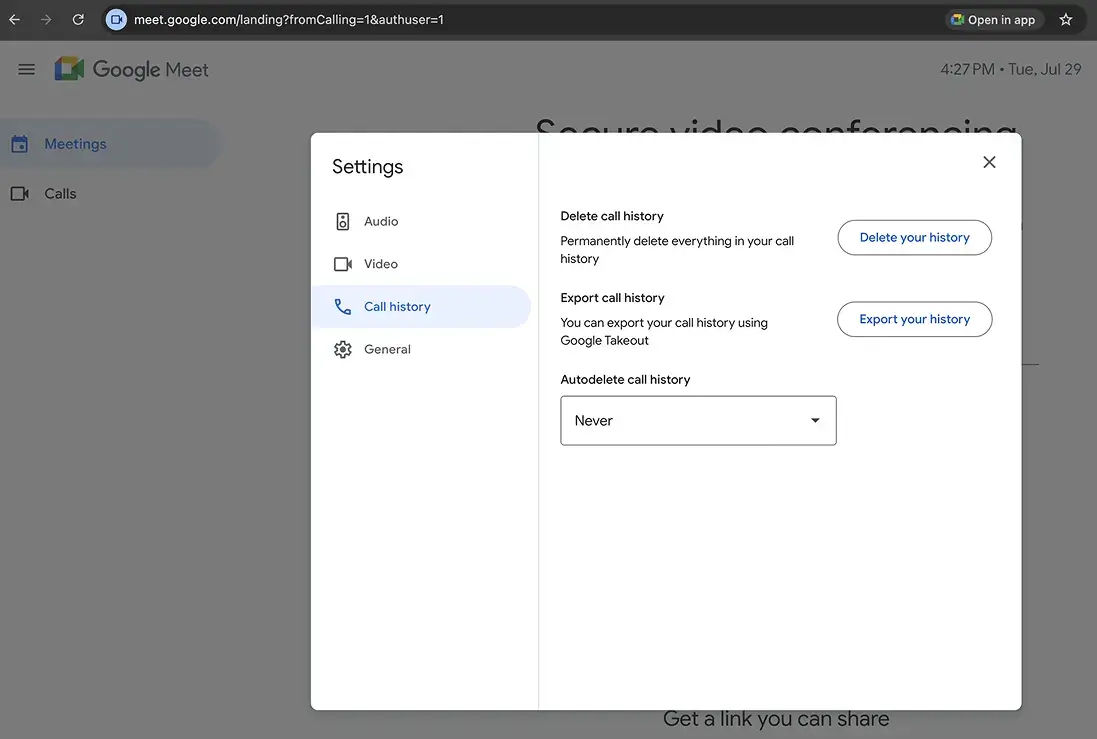
Você pode exportar o histórico de chamadas do Meet pelo app: Menu > Configurações > Histórico > Exportar histórico. Isso abre o Google Takeout, onde você pode selecionar Google Meet e criar a exportação. Contas pessoais também podem exportar o histórico de chamadas do Meet; em contas de trabalho ou estudo, a organização pode limitar o download de dados.
As opções de histórico de chamadas e exportação também podem estar disponíveis no Meet para computador, em meet.google.com. Quando a exportação estiver pronta, você recebe um e-mail com um link para download.
Como Acessar o Histórico de Chat do Google Meet?
O histórico de chat do Google Meet depende de a reunião usar o chat padrão ou ter o chat contínuo ativado. Se o chat contínuo estiver desativado ou indisponível, as mensagens da reunião são temporárias. Usuários do Google Workspace com edições compatíveis podem usar o chat contínuo para continuar a conversa no Google Chat antes, durante e depois da reunião.
O Que Acontece com o Chat Padrão do Google Meet?
Em reuniões sem chat contínuo, os participantes podem trocar mensagens enquanto a reunião está em andamento, mas essas mensagens deixam de estar disponíveis no Google Meet quando a chamada termina.
Se o chat contínuo estiver desativado e a reunião for gravada, o Google Meet salva o registro do chat como um arquivo .SBV no Google Drive do organizador.
O Que É o Chat Contínuo da Reunião?
O chat contínuo da reunião está disponível nas edições qualificadas do Google Workspace, incluindo planos Business, Enterprise e Frontline. Quando ele está ativado, as mensagens enviadas antes, durante e depois da reunião são sincronizadas com uma conversa dedicada no Google Chat.
Assim, os usuários internos convidados para a reunião podem voltar ao Google Chat depois da chamada e revisar a conversa, em vez de perder o acesso ao sair do Google Meet.
Com os convidados externos, é diferente. Eles podem participar do chat enquanto estão na reunião, mas não conseguem acessar a conversa contínua no Google Chat depois de sair.
Onde Encontrar Chats Anteriores do Google Meet?
Se o chat contínuo da reunião estava ativado, abra o Google Chat e procure a conversa associada à reunião. Os participantes internos convidados podem acessar o histórico de mensagens ali depois que a sessão do Google Meet termina.
Se o chat contínuo da reunião não estava ativado, geralmente não existe um histórico de chat separado do Google Meet ao qual você possa voltar depois de uma reunião não gravada. Nesse caso, as mensagens que não foram salvas de outra forma não poderão ser recuperadas pelo Google Meet mais tarde.
O Que Aconteceu com o Histórico do Google Duo?
O Google Duo não existe mais como um app separado. Em 2022, o Google atualizou o Google Duo e mudou o nome dele para Google Meet, mantendo temporariamente o antigo sistema de chamadas do Duo com o nome de “chamadas legadas”. Depois, o Google começou a substituir essas chamadas legadas pela nova experiência de chamadas do Meet.
Essa distinção é importante se você procura o histórico antigo do Google Duo. O histórico de chamadas legadas do Duo ficava armazenado localmente no dispositivo em que você fez a chamada, em vez de ser sincronizado com sua Conta do Google. O Google também informou que esse histórico legado não podia ser exportado pelas novas ferramentas de histórico do Meet.
Antes da desativação do sistema do Duo, o Google oferecia aos usuários uma opção para exportar o histórico de chamadas pelas configurações de chamadas legadas. Se você não fez essa exportação antes de a migração ser concluída, não espere que as chamadas antigas ou as videochamadas do Duo apareçam automaticamente no seu histórico atual do Meet.
Principais Conclusões
- O Google Meet não oferece a todos os usuários um acervo único com todas as reuniões anteriores, gravações, transcrições e detalhes das reuniões.
- Onde você encontra seu histórico depende muito de usar uma conta pessoal do Google, uma conta do Workspace ou ter privilégios de administrador do Workspace.
- Encontrar um registro de que uma reunião aconteceu é diferente de encontrar a gravação dela. O Google Agenda e o histórico de chamadas podem ajudar no primeiro caso, enquanto as gravações geralmente ficam armazenadas no Google Drive.
- Os registros de auditoria do administrador trazem dados da organização muito mais detalhados do que o histórico de reuniões de um usuário individual, incluindo informações sobre os participantes e a atividade das reuniões.
- Se você precisa voltar com frequência ao que foi realmente discutido, um repositório de reuniões pesquisável pode ser mais útil do que um simples registro de chamadas. O MeetGeek mantém gravações, transcrições, resumos, decisões e itens de ação juntos para que as conversas anteriores possam ser pesquisadas depois.
Do Histórico do Google Meet a um Histórico de Reuniões Pesquisável
Encontrar seu histórico do Google Meet depende do tipo de conta que você usa e das informações que você procura. O Google Agenda pode ajudar a localizar reuniões agendadas que já aconteceram, o histórico de chamadas do Google Meet abrange as chamadas do Meet e os administradores podem acessar atividades mais detalhadas pelos eventos de registro do Meet.
O desafio é que esses registros ainda podem ficar espalhados em lugares diferentes, principalmente se você também usa Zoom, Microsoft Teams ou outras plataformas de reunião.
O MeetGeek oferece um único histórico de reuniões que reúne todas as plataformas, com transcrições, resumos, decisões e itens de ação vinculados a cada conversa. Em vez de apenas confirmar que uma reunião aconteceu, você pode voltar ao que foi discutido e pesquisar nas conversas anteriores quando precisar de uma resposta.
Se você quer um registro mais útil e pesquisável das suas reuniões anteriores, experimente o MeetGeek gratuitamente.
Perguntas Frequentes
É Possível Acessar o Chat do Google Meet Depois que a Reunião Termina?
Sim, mas apenas em alguns casos. Se o chat contínuo da reunião estiver ativado, os membros convidados da organização podem acessar a conversa no Google Chat depois que a reunião termina. Sem o chat contínuo, as mensagens do chat padrão geralmente desaparecem quando ela termina.
Como Ver os Chats no Google Meet?
Durante uma reunião, clique ou toque no ícone de chat para ver as mensagens compartilhadas na chamada. Se o chat contínuo da reunião estiver ativado, os participantes elegíveis também podem encontrar a conversa no Google Chat antes e depois da reunião.
Por Quanto Tempo Fica Salvo o Histórico de Chamadas do Google Meet?
O Google não informa atualmente um único período de retenção válido para todo o histórico de chamadas do Meet. O histórico fica armazenado nos servidores do Google, é sincronizado entre os dispositivos conectados à conta e pode ser consultado, excluído ou exportado. Você encontra o histórico disponível para sua conta no app Meet em Menu > Configurações > Histórico.
Por Que Meu Histórico do Google Meet Sumiu?
Seu histórico do Google Meet pode ter sumido porque você entrou com outra Conta do Google, porque o histórico foi excluído ou porque está procurando chamadas legadas do Google Duo que ficavam armazenadas apenas no dispositivo em que foram feitas. Se a reunião foi agendada, consulte o Google Agenda como outra forma de encontrar um registro de quando ela aconteceu.
Posso Assistir Novamente a uma Reunião do Google Meet?
Sim, mas apenas se a reunião tiver sido gravada. O Google Meet não grava todas as reuniões automaticamente. Se alguém gravou a reunião pelo Google Meet, a gravação normalmente é salva no Google Drive do organizador e também pode estar acessível pelo evento no Google Agenda. Se nenhuma gravação foi criada, não é possível assistir à reunião depois.







.avif)