


Wenn Ihr Team KI-Agenten in Dust erstellt, können Sie diesen Agenten Zugriff auf Ihre aufgezeichneten Meetings geben. Ein Agent kann dann Entscheidungen zusammenfassen, für jeden nächsten Schritt die verantwortliche Person benennen und eine Follow-up-E-Mail entwerfen, ohne dass jemand ein Transkript in den Chat kopieren muss.
Dust verbindet sich über MCP mit MeetGeek. MCP ist ein offener Standard, über den KI-Agenten externe Tools nutzen können. MeetGeek zeichnet Ihre Meetings auf und erstellt Transkripte und Zusammenfassungen. Über die MCP-Unterstützung von Dust fügen Sie den gehosteten MCP-Server von MeetGeek zu Dust hinzu und aktivieren ihn anschließend als Tool für Ihren Agenten.
Was Kann ein Dust-Agent mit Ihren Meetings Tun?
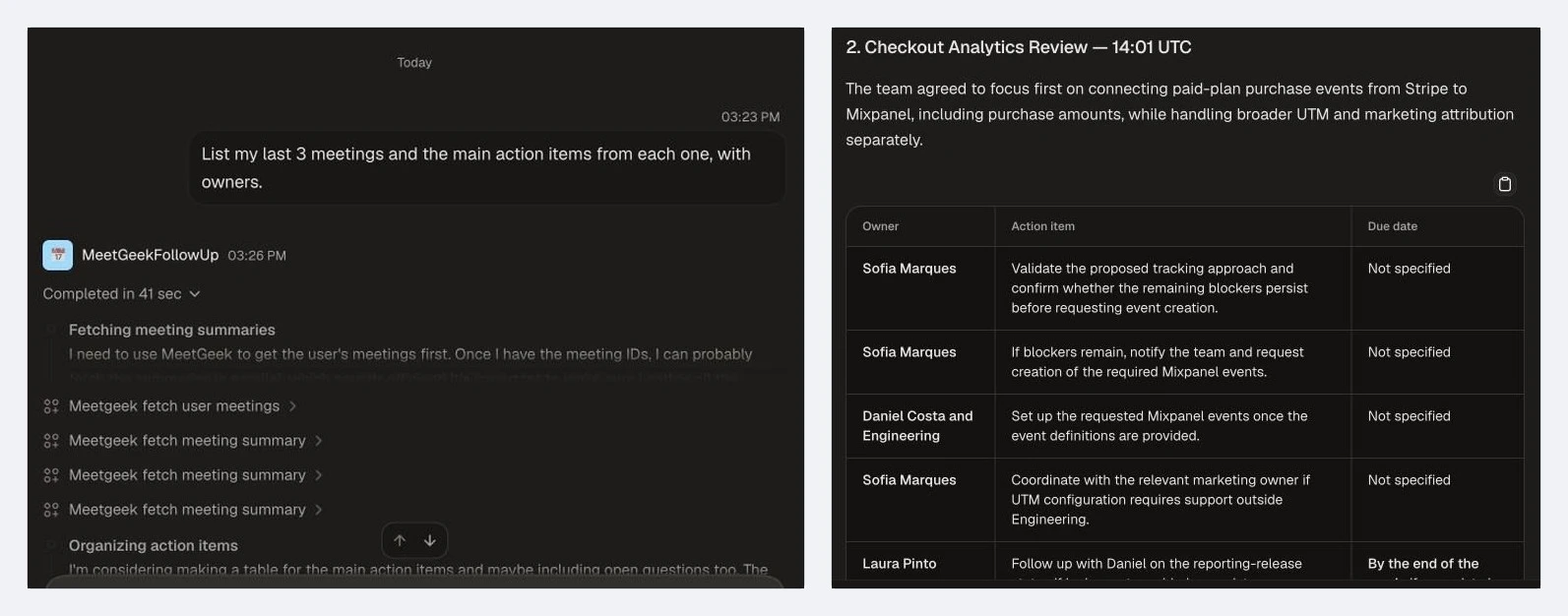
Ein Dust-Agent mit dem MeetGeek-Tool liest Ihre Meeting-Liste, die Zusammenfassungen und die Transkripte und arbeitet damit. Wir haben einen Agenten namens MeetGeekFollowUp erstellt und ihn gefragt: "List my last 3 meetings and the main action items from each one, with owners" (liste meine letzten 3 Meetings mit den wichtigsten Aufgaben und den Verantwortlichen auf).
Der Agent rief einmal das MeetGeek-Tool fetch user meetings und dann pro Meeting einmal fetch meeting summary auf. In diesem Test lag die Antwort nach 41 Sekunden vor. Sie enthielt die Entscheidungen und offenen Fragen jedes Meetings und eine Tabelle der Aufgaben, gegliedert nach verantwortlicher Person und Frist. Wo im Meeting keine Frist festgelegt worden war, schrieb der Agent „Not specified“, statt eine zu erfinden.
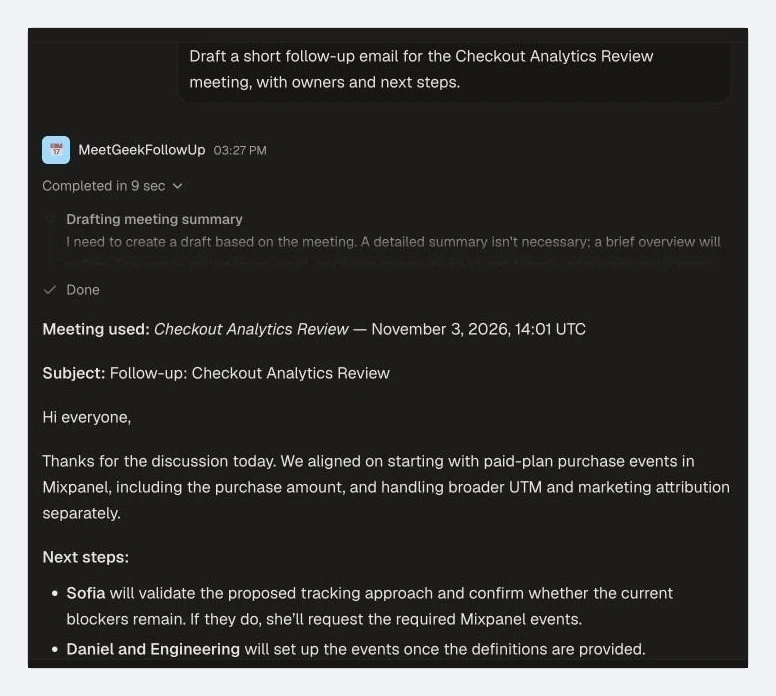
Im selben Chat baten wir um eine kurze Follow-up-E-Mail zum Meeting Checkout Analytics Review, mit den Verantwortlichen und den nächsten Schritten. Nach 9 Sekunden lag ein Entwurf vor, den wir direkt bearbeiten konnten. Wie in seinen Anweisungen verlangt, nannte der Agent oben im Entwurf das Meeting, auf das er sich stützte.
Dieser Agent nutzt eine einzige Verbindung zu MeetGeek. Da Dust-Agenten mehrere Tools und Datenquellen kombinieren können, ließe sich dieselbe MeetGeek-Verbindung auch für Agenten wie diese nutzen:
- Ein Vorbereitungs-Agent, der vor dem nächsten Termin mit einem Kunden die bisherigen Calls heranzieht und auflistet, was zugesagt wurde.
- Ein Wochenrückblick-Agent, der die Entscheidungen und offenen Fragen aus den Meetings Ihres Teams zusammenfasst. Die Preisseite von Dust nennt Agenten-Workflows, die nach Zeitplan oder durch Trigger laufen. Das passt zu solchen wiederkehrenden Aufgaben.
- Ein Transkript-Such-Agent, der die Frage „Was hat der Kunde letzten Dienstag zum Preis gesagt?“ mit einem Zitat aus dem Transkript beantworten könnte.
Erstellt und getestet haben wir nur den Follow-up-Agenten. Die drei anderen würden dieselben MeetGeek-Tools nutzen. Erstellt oder getestet haben wir sie nicht.
Was Sie Vorab Brauchen
Sie brauchen ein MeetGeek-Konto mit aufgezeichneten Meetings und einen Dust-Workspace. Für die MCP-Verbindung reicht der Gratis-Tarif von MeetGeek, wie Sie in der MCP-Einrichtungsanleitung von MeetGeek nachlesen können. Wir haben ein kostenloses Nutzerkonto im Business-Tarif von Dust verwendet. Laut der Preisseite von Dust erhält dieses Konto einmalig 500 Credits.
Nur ein Dust-Administrator kann einen Remote-MCP-Server zum Workspace hinzufügen, wie die Dust-Anleitung zum Hinzufügen eines MCP-Servers erklärt. Sobald der Administrator MeetGeek hinzugefügt hat, kann jede Person, die im Workspace Agenten erstellt, das Tool nutzen.
Laut der Preisseite von Dust umfasst der Business-Tarif 5 Remote-MCP-Server, der Enterprise-Tarif unbegrenzt viele. Im Business-Tarif belegt MeetGeek also einen dieser 5 Plätze.
So Verbinden Sie MeetGeek mit Dust
Sie fügen MeetGeek als Remote-MCP-Server zu Dust hinzu. Dafür füllen Sie ein Formular aus, legen fest, wie sich die Mitglieder anmelden, und melden sich einmal bei MeetGeek an. Die Oberfläche von Dust ist auf Englisch, deshalb übernehmen wir die Bezeichnungen der Schaltflächen unverändert.
1. Öffnen Sie Tools in Spaces
Öffnen Sie in Dust oben links Spaces und gehen Sie zu Tools. Ein neuer Workspace zeigt „You don’t have any tools yet“. Klicken Sie auf Add tools.
2. Wählen Sie Add MCP Server
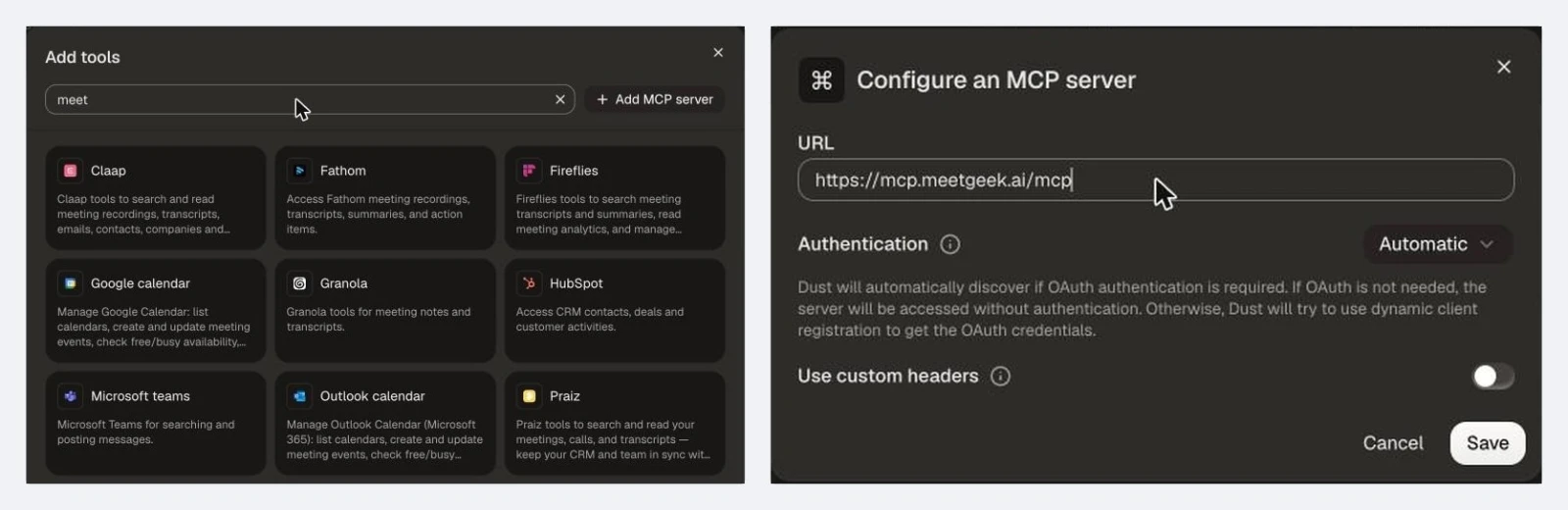
Add tools öffnet den Katalog von Dust, der einige Meeting-Tools von Haus aus anbietet, etwa Claap, Fathom, Fireflies, Granola und Praiz. MeetGeek fügen Sie über Add MCP server neben der Suchleiste hinzu. Ihre Agenten erhalten damit denselben Zugriff wie bei diesen Katalog-Tools: alle 8 MeetGeek-Tools, von der Meeting-Liste und den Zusammenfassungen bis zu vollständigen Transkripten.
3. Fügen Sie die URL des MeetGeek-Servers Ein
Fügen Sie unter Configure an MCP server die Adresse https://mcp.meetgeek.ai/mcp in das Feld URL ein. Lassen Sie Authentication auf Automatic und Use custom headers deaktiviert. Klicken Sie dann auf Save.
Mit der Einstellung Automatic erkennt Dust selbst, dass MeetGeek OAuth verwendet, und registriert die Verbindung für Sie. Sie brauchen weder einen API-Schlüssel noch eine Client-ID. Wenn Sie den Server lieber selbst mit einem API-Schlüssel betreiben möchten, erklärt der Leitfaden zum MCP-Server von MeetGeek die selbst gehostete Variante.
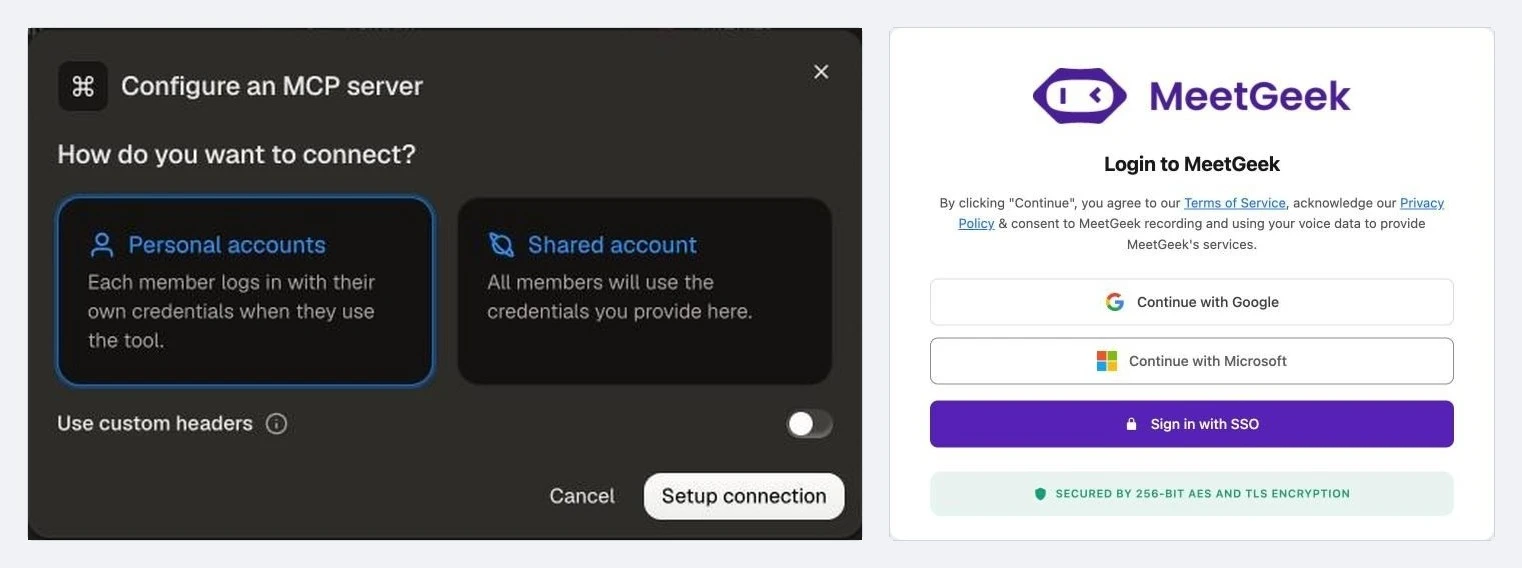
4. Wählen Sie Persönliche Konten
Anschließend fragt Dust, wie Sie sich verbinden möchten („How do you want to connect“), und bietet zwei Optionen:
- Personal accounts: Jedes Mitglied meldet sich mit den eigenen Zugangsdaten an, wenn es das Tool nutzt.
- Shared account: Alle Mitglieder nutzen die Zugangsdaten, die Sie hier hinterlegen.
Wählen Sie für MeetGeek Personal accounts. Mit persönlichen Konten greift der Agent für jede Person nur auf die Meetings zu, die ihr eigenes MeetGeek-Konto öffnen kann. Gehört dieses Konto in MeetGeek zu einem Team, gehören dazu auch die Meetings der anderen Teammitglieder.
Mit einem gemeinsamen Konto greifen alle Agenten, die die Verbindung nutzen, auf die Meetings dieses einen MeetGeek-Kontos zu, einschließlich der Meetings seiner Teammitglieder, falls es zu einem Team gehört. Jede Person im Dust-Workspace, die diese Agenten nutzt, könnte diese Meetings dann abrufen. Klicken Sie auf Setup connection.
5. Melden Sie Sich bei MeetGeek An
Dust öffnet die Anmeldeseite von MeetGeek. Melden Sie sich mit Google, Microsoft oder SSO an, und zwar mit dem MeetGeek-Konto, in dem Ihre Meetings gespeichert sind.
6. Benennen Sie das Tool und Prüfen Sie, Ob Es Aktiv Ist
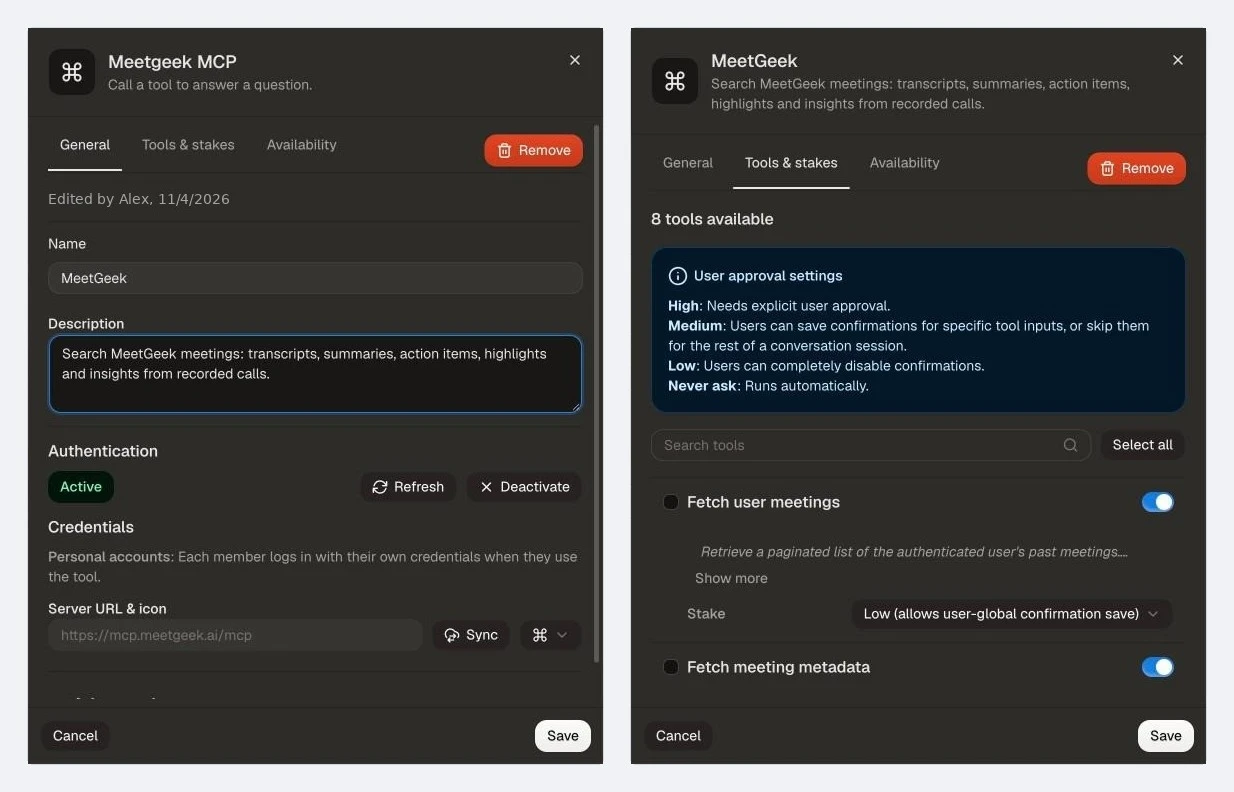
Zurück in Dust zeigt das Tool-Fenster „Authentication: Active“ und „Credentials: Personal accounts“. Standardmäßig nennt Dust das Tool Meetgeek MCP. Benennen Sie es in MeetGeek um und geben Sie ihm eine klare Beschreibung, etwa „Search MeetGeek meetings: transcripts, summaries, action items, highlights and insights from recorded calls“. Die Agenten lesen diese Beschreibung, wenn sie entscheiden, welches Tool sie verwenden. Klicken Sie auf Save.
7. Legen Sie Fest, Wie Oft Dust Um Freigabe Bittet
Der Tab Tools & stakes listet die 8 Tools auf, die MeetGeek für Dust bereitstellt. Jedes hat einen Stake, also eine Stufe, die festlegt, wie oft Dust um Freigabe bittet, bevor der Agent das Tool nutzt. In unserem Workspace standen alle 8 zu Beginn auf „High (always ask for confirmation)“.
| Tool | Funktion | Gewählte Stufe |
|---|---|---|
| Fetch user meetings | Listet Ihre vergangenen Meetings auf | Low |
| Fetch meeting metadata | Liefert die Details eines Meetings | Low |
| Fetch meeting transcript | Liefert das vollständige Transkript | Low |
| Fetch meeting highlights | Liefert die KI-Highlights | Low |
| Fetch meeting summary | Liefert die Zusammenfassung und die nächsten Schritte | Low |
| Fetch meeting insights | Liefert die Meeting-Insights | Low |
| Fetch team meetings | Listet die Meetings Ihres Teams auf | Low |
| Submit recording for analysis | Sendet eine Aufnahme zur Verarbeitung an MeetGeek | High |
Tabelle zuletzt aktualisiert am 4. November 2026.
Die 7 „fetch“-Tools lesen nur Daten, deshalb haben wir sie auf Low gestellt. Mit Low kann jeder Nutzer beim ersten Aufruf eines Tools Always allow wählen und wird danach nicht mehr gefragt. Submit recording for analysis haben wir auf High gelassen, weil es eine Aufnahme zur Verarbeitung an MeetGeek sendet. Das Menü bietet außerdem Never ask, womit ein Tool ganz ohne Bestätigung läuft.
Der Tab Availability legt fest, wer das Tool nutzen darf. Standardmäßig steht er auf „Available to all workspace members“. Aktivieren Sie Restrict this tool to skills nur, wenn Agenten MeetGeek über einen Dust-Skill statt direkt nutzen sollen.
MeetGeek erscheint jetzt unter Tools, mit „Availability: Workspace“ und „Account: Personal“.
So Erstellen Sie einen Follow-up-Agenten für Meetings in Dust
Als Nächstes fügen Sie das Tool einem Agenten hinzu. So sind wir beim Erstellen von MeetGeekFollowUp vorgegangen.
1. Schreiben Sie die Anweisungen für den Agenten
Gehen Sie zu Agents, klicken Sie auf Create agent und wählen Sie From scratch. Beschreiben Sie unter Instructions die Aufgabe. Hier unsere Anweisungen, auf Englisch wie in unserem Test:
You help me follow up on my meetings. Use the MeetGeek tools to find the right meeting, then read its summary and, when you need exact wording, its transcript. For each request, list the decisions made, the action items with owners and due dates and any open questions. When I ask for a follow-up email, write a short, friendly draft for the participants with the next steps. Only use information from MeetGeek. Say which meeting you used and say clearly when something is not in the meeting record.
Die letzten beiden Sätze fordern den Agenten auf, seine Quelle zu nennen und fehlende Informationen zu kennzeichnen. In unserem Test nannte er das verwendete Meeting und markierte fehlende Fristen mit „Not specified“. Sie können die Anweisungen natürlich auch auf Deutsch schreiben.

2. Fügen Sie MeetGeek Unter Capabilities Hinzu
Klicken Sie unter Capabilities and knowledge auf Add capabilities, suchen Sie nach MeetGeek, klicken Sie auf Add und bestätigen Sie mit Add 1 capability.
3. Benennen und Speichern Sie den Agenten
Dust schlug den Namen MeetGeekFollowUp und eine Beschreibung auf Basis der Anweisungen vor. Wer den Agenten nutzen darf, legen Sie unter Editors & access fest. Ein neuer Agent ist zunächst „Unpublished“, das heißt, nur Personen mit Bearbeitungsrechten können ihn nutzen. Klicken Sie auf Save.
Da MeetGeek persönliche Konten nutzt, zeigt Dust beim Speichern „Connection required for personal tools“ an. Sie können Ihr MeetGeek-Konto direkt verbinden oder speichern und es beim ersten Einsatz des Agenten verbinden.
4. Geben Sie den Ersten Aufruf Frei
Bei der ersten Frage fragt Dust, ob der Agent MeetGeek nutzen darf („Allow MeetGeekFollowUp to use Meetgeek“), mit den Optionen Decline, Always allow und Allow once. Mit Always allow fragt Dust bei diesem Tool nicht mehr nach. Das ist dank der zuvor gewählten Stufe Low möglich.
Falls Sie Ihr eigenes MeetGeek-Konto noch nicht verbunden haben, fordert Dust Sie hier mit Connect Meetgeek MCP dazu auf. Sie melden sich einmal an und die Verbindung bleibt für weitere Anfragen bestehen.

Von da an arbeitet der Agent so, wie am Anfang dieser Anleitung gezeigt.
Was Passiert mit Ihren Meeting-Daten?
Die Verbindung zu MeetGeek läuft über OAuth, mit den persönlichen Konten aus Schritt 4 der Einrichtung. Jeder Agent greift nur auf das zu, was das angemeldete MeetGeek-Konto öffnen kann, einschließlich der Team-Meetings, wenn dieses Konto zu einem Team gehört.
Die Sicherheitsseite von Dust gibt an, dass Ihre Daten nie zum Training von Modellen verwendet werden und dass Dust Hosting in der EU oder in den USA anbietet. Unser Test-Workspace lief in der EU-Region. Bei MeetGeek nennt die Seite zum MCP-Server Datenresidenz in der EU oder den USA, SOC 2 Type II und DSGVO-Konformität und sichert zu, dass Ihre Daten nicht zum Training verwendet werden. Beide Dienste bieten Hosting in der EU an. Prüfen Sie die Hosting-Region und den Ort der Modellverarbeitung getrennt.
Grenzen, die Sie Kennen Sollten
Die Verbindung hat in unserem Test von Anfang bis Ende funktioniert. Einige Punkte sollten Sie einplanen:
- Jedes Mitglied verbindet sein eigenes MeetGeek-Konto. Mit persönlichen Konten muss sich eine Kollegin oder ein Kollege, der Ihren Agenten nutzt, beim ersten Mal bei MeetGeek anmelden.
- Mit der Standardstufe High fragt Dust vor jedem Tool-Aufruf nach. Um weniger Rückfragen zu bekommen, stellen Sie die lesenden Tools auf Low. Dann kann jeder Nutzer Always allow wählen.
- Antworten können Fehler enthalten. Prüfen Sie wichtige Details im Meeting in MeetGeek, bevor Sie etwas an einen Kunden schicken.
Weitere Möglichkeiten, mit Ihren Meetings zu Arbeiten
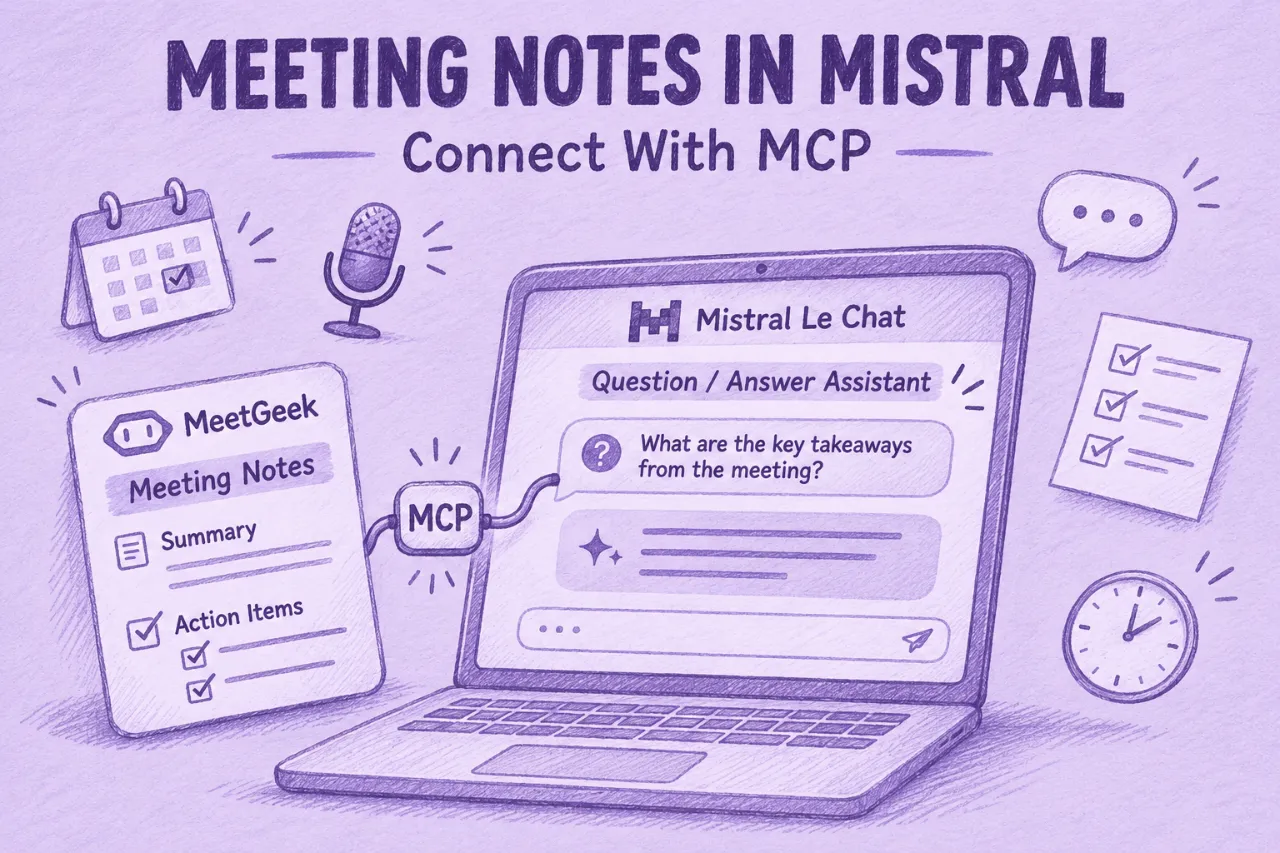
MeetGeek verbindet sich über denselben MCP-Server mit anderen KI-Assistenten. Sie können also den Assistenten nutzen, mit dem Ihr Team bereits arbeitet. Für Claude finden Sie eine Anleitung zu Meeting-Notizen in Claude. Wer Mistral nutzt, folgt der Anleitung zu Meeting-Notizen in Le Chat von Mistral.
Sie brauchen auch nicht für jede Aufgabe einen externen Agenten. Direkt in MeetGeek beantwortet AI Chat Fragen zu all Ihren Meetings, während die Workflows von MeetGeek Notizen und Follow-ups nach jedem Call an Ihre anderen Tools senden.
Sobald MeetGeek als Tool im Workspace eingerichtet ist, kann jeder Agent, dem Sie es hinzufügen, mit den Meetings der Person arbeiten, die ihn nutzt. Wenn Sie noch keine Meetings in MeetGeek haben, starten Sie mit einem kostenlosen Konto und zeichnen Sie ein paar Calls auf, bevor Sie den Agenten erstellen.
Die Wichtigsten Punkte
- MeetGeek verbindet sich als Remote-MCP-Server mit Dust, unter
https://mcp.meetgeek.ai/mcp, mit Authentifizierung über Automatic und Anmeldung per OAuth. - Wählen Sie Personal accounts, damit der Agent für jede Person nur die Meetings liest, die ihr eigenes MeetGeek-Konto öffnen kann, einschließlich der Team-Meetings, wenn sie zu einem Team gehört.
- MeetGeek stellt Dust 8 Tools bereit: 7, die Meetings lesen, und 1, das eine Aufnahme sendet. Jedes Tool hat seine eigene Freigabestufe.
- Sie können die Verbindung kostenlos nutzen: Unsere Einrichtung lief mit einem kostenlosen Nutzerkonto bei Dust, und der Gratis-Tarif von MeetGeek unterstützt MCP.
- In unserem einzigen Testlauf listete ein Follow-up-Agent die Aufgaben aus 3 Meetings in 41 Sekunden auf und entwarf eine Follow-up-E-Mail in 9 Sekunden.
Häufig Gestellte Fragen
Funktioniert MeetGeek mit Dust?
Ja. Ein Dust-Administrator fügt MeetGeek als Remote-MCP-Server mit der URL https://mcp.meetgeek.ai/mcp hinzu. Danach kann es jeder Agent im Workspace als Tool nutzen.
Ist MeetGeek im Tool-Katalog von Dust?
Sie fügen MeetGeek über Add MCP server hinzu. Das dauert nur wenige Minuten und gibt Ihren Dust-Agenten alle 8 MeetGeek-Tools: Meeting-Liste, Metadaten, Zusammenfassungen, Transkripte, Highlights, Insights, Team-Meetings und das Senden von Aufnahmen.
Persönliche Konten oder ein Gemeinsames Konto?
Wählen Sie Personal accounts, damit jede Person ihren eigenen MeetGeek-Zugang nutzt. Mit einem gemeinsamen Konto greifen alle Agenten, die die Verbindung nutzen, auf die Meetings eines einzigen MeetGeek-Kontos zu, einschließlich der Meetings seiner Teammitglieder, falls es zu einem Team gehört.
Brauche Ich einen Kostenpflichtigen Tarif?
Nein. Unsere Einrichtung lief mit einem kostenlosen Nutzerkonto bei Dust, und der Gratis-Tarif von MeetGeek unterstützt die MCP-Verbindung. Im Business-Tarif von Dust belegt MeetGeek einen der 5 Plätze für Remote-MCP-Server.
Trainiert Dust Seine Modelle mit Meinen Meeting-Daten?
Nein. Laut seiner Sicherheitsseite verwendet Dust Ihre Daten nicht zum Training von Modellen und bietet Hosting in der EU oder den USA an.