
Si votre équipe crée des agents IA dans Dust, vous pouvez leur donner accès à vos réunions enregistrées. Un agent peut alors résumer les décisions, identifier le responsable de chaque prochaine étape et rédiger un e-mail de suivi, sans que personne ne colle de transcription dans la conversation.
Dust, la plateforme française d’agents IA, se connecte à MeetGeek via MCP, un standard ouvert qui permet aux agents IA d’utiliser des outils externes. MeetGeek enregistre vos réunions et en produit les transcriptions et les comptes rendus. Grâce à la prise en charge de MCP dans Dust, vous ajoutez le serveur MCP hébergé par MeetGeek à Dust, puis vous l’activez comme outil pour votre agent.
Que Peut Faire un Agent Dust avec Vos Réunions ?
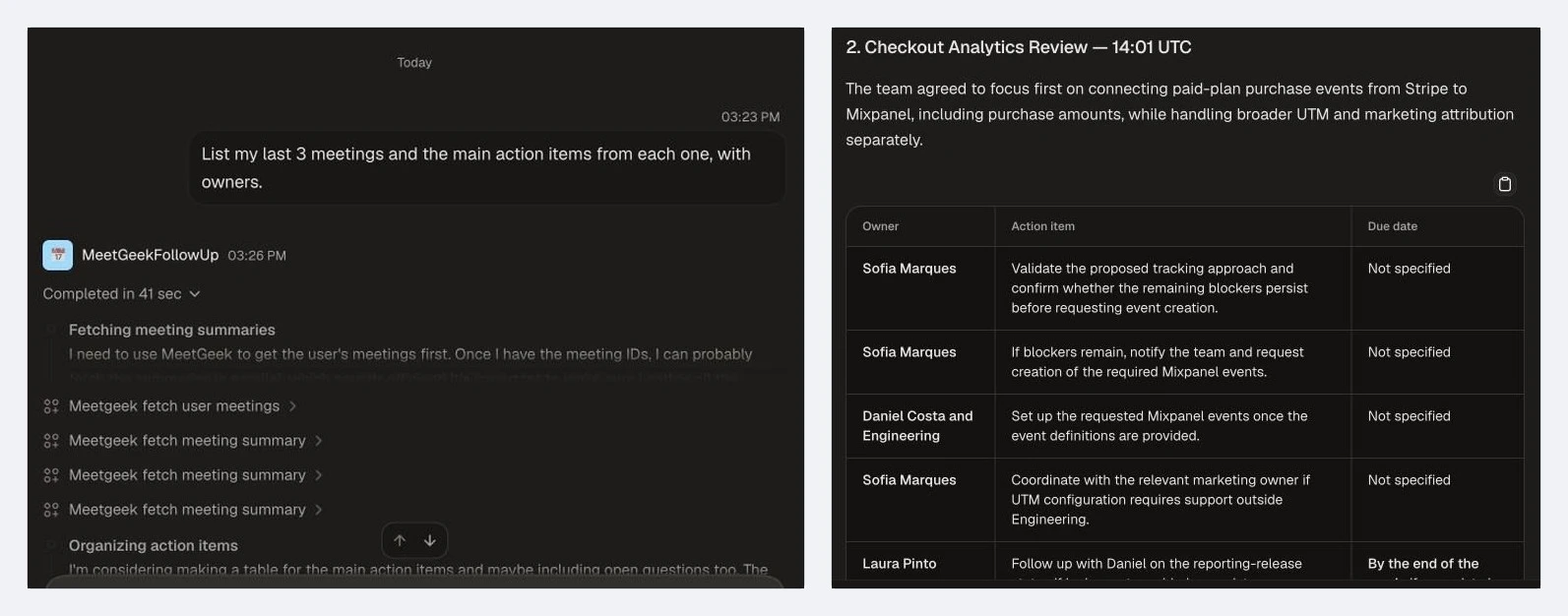
Un agent Dust équipé de l’outil MeetGeek lit la liste de vos réunions, leurs comptes rendus et leurs transcriptions, puis travaille à partir de ces données. Nous avons créé un agent appelé MeetGeekFollowUp et lui avons demandé : « List my last 3 meetings and the main action items from each one, with owners » (liste mes 3 dernières réunions et les principales actions de chacune, avec leurs responsables).
L’agent a appelé une fois l’outil fetch user meetings de MeetGeek, puis fetch meeting summary pour chaque réunion. Lors de ce test, la réponse est arrivée en 41 secondes, avec pour chaque réunion les décisions, les questions en suspens et un tableau des actions à mener par responsable et par échéance. Quand aucune échéance n’avait été fixée pendant la réunion, l’agent a écrit « Not specified » au lieu d’en inventer une.
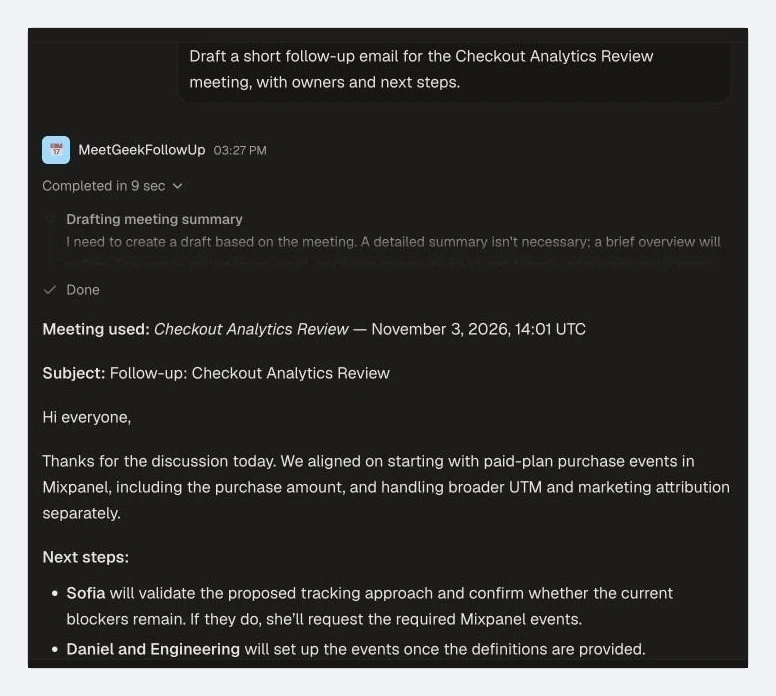
Dans la même conversation, nous avons demandé un court e-mail de suivi pour la réunion Checkout Analytics Review, avec les responsables et les prochaines étapes. L’agent a produit en 9 secondes un brouillon prêt à être relu et ajusté. Comme ses instructions le demandaient, il a indiqué en haut du brouillon la réunion sur laquelle il s’était appuyé.
Cet agent utilise une seule connexion à MeetGeek. Comme les agents Dust peuvent combiner plusieurs outils et sources de données, la même connexion MeetGeek pourrait aussi alimenter d’autres agents, par exemple :
- Un agent de préparation qui récupère vos derniers échanges avec un client avant le prochain rendez-vous et liste ce qui a été promis.
- Un agent de synthèse hebdomadaire qui résume les décisions et les questions en suspens des réunions de votre équipe. La page de tarifs de Dust mentionne des workflows d’agents déclenchés à heure fixe ou par un événement, ce qui convient à ce type de tâche récurrente.
- Un agent de recherche dans les transcriptions qui pourrait répondre à « Qu’a dit le client sur le prix mardi dernier ? » en citant la transcription.
Nous n’avons créé et testé que l’agent de suivi. Les trois autres reposeraient sur les mêmes outils MeetGeek, mais nous ne les avons ni créés ni testés.
Ce Qu’il Vous Faut Avant de Commencer
Il vous faut un compte MeetGeek avec des réunions enregistrées et un espace de travail Dust. L’offre gratuite de MeetGeek suffit pour la connexion MCP, comme vous pouvez le vérifier dans le guide de configuration MCP de MeetGeek. Nous avons utilisé un accès utilisateur gratuit sur l’offre Business de Dust. Selon la page de tarifs de Dust, cet utilisateur dispose de 500 crédits au total, sans renouvellement.
Seul un administrateur Dust peut ajouter un serveur MCP distant à l’espace de travail, comme l’explique le guide de Dust sur l’ajout d’un serveur MCP. Une fois que l’administrateur a ajouté MeetGeek, toutes les personnes qui créent des agents dans l’espace de travail peuvent l’utiliser.
La page de tarifs de Dust indique 5 serveurs MCP distants sur l’offre Business et un nombre illimité sur l’offre Enterprise. Sur Business, MeetGeek occupe donc l’un de ces 5 emplacements.
Comment Connecter MeetGeek à Dust
Vous ajoutez MeetGeek à Dust comme serveur MCP distant. Il suffit de remplir un formulaire, de choisir comment les membres se connectent et de vous connecter une fois à MeetGeek. L’interface de Dust étant en anglais, les noms des boutons sont repris tels quels.
1. Ouvrez Tools dans Spaces
Dans Dust, ouvrez Spaces en haut à gauche, puis allez dans Tools. Un nouvel espace de travail affiche « You don’t have any tools yet ». Cliquez sur Add tools.
2. Choisissez Add MCP Server
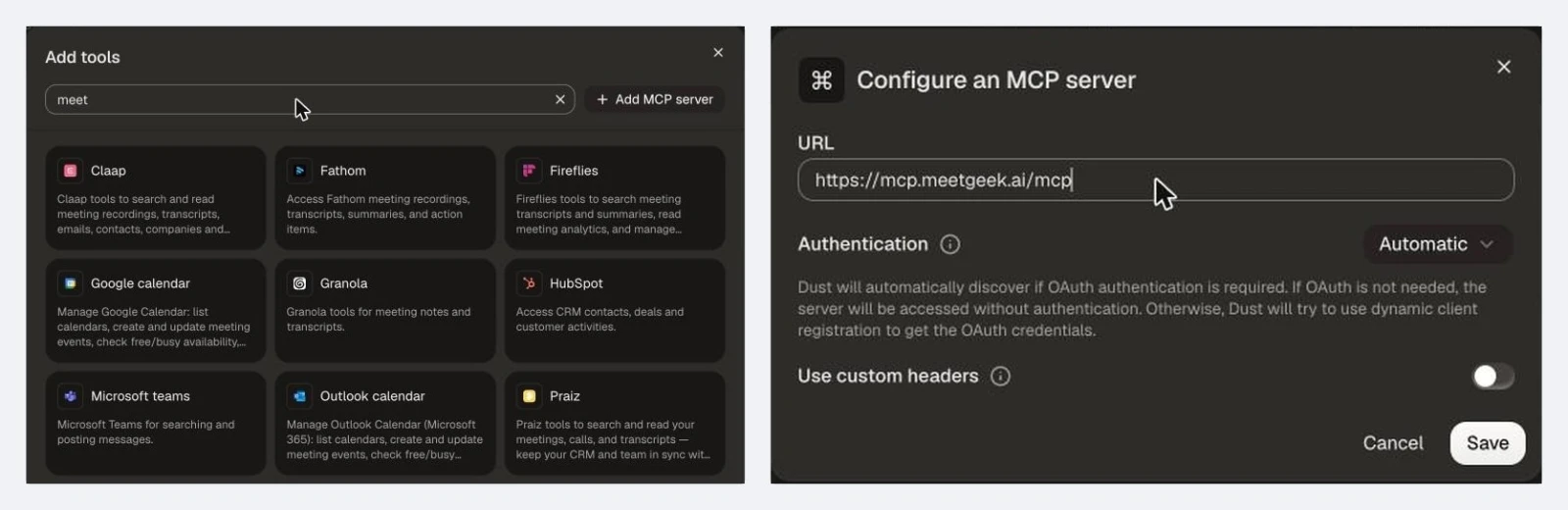
Add tools ouvre le catalogue de Dust, qui propose nativement certains outils de réunion, comme Claap, Fathom, Fireflies, Granola et Praiz. MeetGeek s’ajoute via Add MCP server, à côté de la barre de recherche. Vos agents obtiennent ainsi le même type d’accès qu’avec ces intégrations natives : les 8 outils MeetGeek, de la liste des réunions et des comptes rendus jusqu’aux transcriptions complètes.
3. Collez l’URL du Serveur MeetGeek
Dans Configure an MCP server, collez https://mcp.meetgeek.ai/mcp dans le champ URL. Laissez Authentication sur Automatic et Use custom headers désactivé, puis cliquez sur Save.
Avec Automatic, Dust détecte de lui-même que MeetGeek utilise OAuth et enregistre la connexion pour vous. Vous n’avez besoin ni de clé API ni d’identifiant client. Si vous préférez faire tourner le serveur vous-même avec une clé API, le guide du serveur MCP MeetGeek détaille la version auto-hébergée.
4. Choisissez des Comptes Personnels
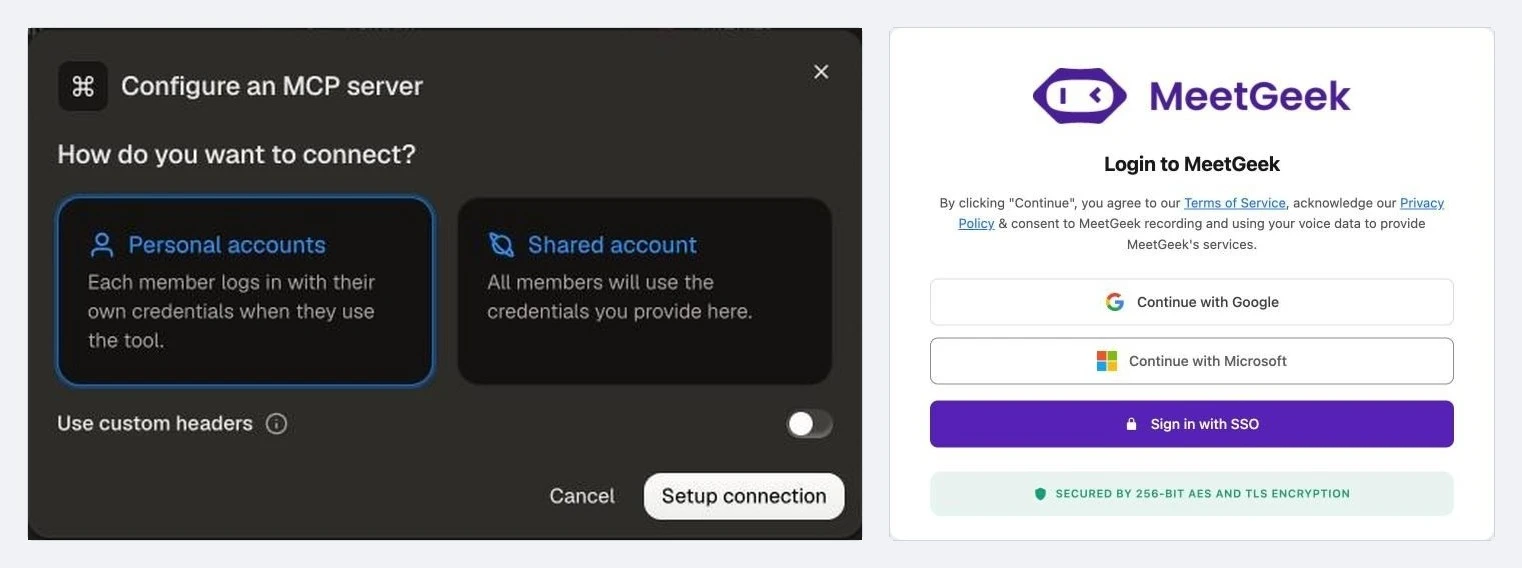
Dust vous demande ensuite « How do you want to connect? » avec deux options :
- Personal accounts : chaque membre se connecte avec ses propres identifiants quand il utilise l’outil.
- Shared account : tous les membres utilisent les identifiants que vous indiquez ici.
Choisissez Personal accounts pour MeetGeek. Avec des comptes personnels, l’agent de chaque personne accède aux réunions que son propre compte MeetGeek peut ouvrir. Si ce compte fait partie d’une équipe dans MeetGeek, cela inclut aussi les réunions des autres membres de l’équipe.
Avec un compte partagé, tous les agents qui utilisent la connexion accèdent aux réunions de ce seul compte MeetGeek, y compris celles des membres de son équipe s’il en fait partie. Toute personne de l’espace de travail Dust qui utilise ces agents pourrait alors consulter ces réunions. Cliquez sur Setup connection.
5. Connectez-Vous à MeetGeek
Dust ouvre la page de connexion de MeetGeek. Connectez-vous (Google, Microsoft ou SSO) au compte MeetGeek qui contient vos réunions.
6. Nommez l’Outil et Vérifiez Qu’il Est Actif
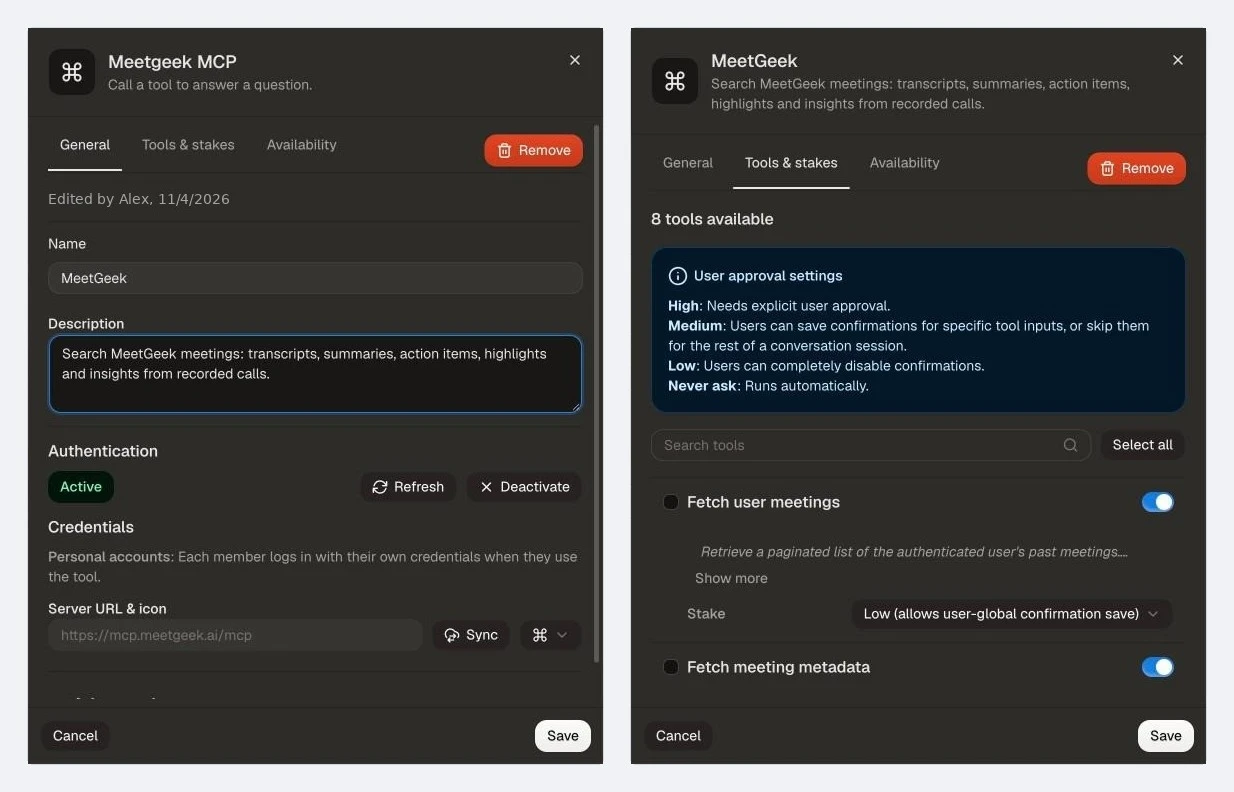
De retour dans Dust, le panneau de l’outil affiche « Authentication: Active » et « Credentials: Personal accounts ». Par défaut, Dust nomme l’outil Meetgeek MCP. Renommez-le MeetGeek et donnez-lui une description claire, par exemple « Search MeetGeek meetings: transcripts, summaries, action items, highlights and insights from recorded calls ». Les agents lisent cette description pour décider quel outil utiliser. Cliquez sur Save.
7. Réglez la Fréquence des Demandes d’Approbation
L’onglet Tools & stakes liste les 8 outils que MeetGeek met à la disposition de Dust. Chacun a un stake, un niveau qui détermine à quelle fréquence Dust demande votre accord avant que l’agent ne l’utilise. Dans notre espace de travail, les 8 outils étaient au départ sur « High (always ask for confirmation) ».
| Outil | Rôle | Niveau choisi |
|---|---|---|
| Fetch user meetings | Liste vos réunions passées | Low |
| Fetch meeting metadata | Renvoie les détails d’une réunion | Low |
| Fetch meeting transcript | Renvoie la transcription complète | Low |
| Fetch meeting highlights | Renvoie les moments clés générés par l’IA | Low |
| Fetch meeting summary | Renvoie le compte rendu et les prochaines étapes | Low |
| Fetch meeting insights | Renvoie les insights de la réunion | Low |
| Fetch team meetings | Liste les réunions de votre équipe | Low |
| Submit recording for analysis | Envoie un enregistrement à MeetGeek pour traitement | High |
Tableau mis à jour le 4 novembre 2026.
Les 7 outils « fetch » se contentent de lire des données, nous les avons donc réglés sur Low. Avec Low, chaque utilisateur peut choisir Always allow la première fois qu’un outil s’exécute : la question ne lui est ensuite plus posée. Nous avons laissé Submit recording for analysis sur High, car il envoie un enregistrement à MeetGeek pour traitement. Le menu propose aussi Never ask, qui exécute un outil sans aucune confirmation.
L’onglet Availability définit qui peut utiliser l’outil. Par défaut, l’option sélectionnée est « Available to all workspace members ». N’activez Restrict this tool to skills que si vous voulez que les agents utilisent MeetGeek via un skill Dust plutôt que directement.
MeetGeek apparaît désormais dans Tools, avec « Availability: Workspace » et « Account: Personal ».
Comment Créer un Agent de Suivi de Réunion dans Dust
Il reste à confier l’outil à un agent. Voici les étapes que nous avons suivies pour créer MeetGeekFollowUp.
1. Rédigez les Instructions de l’Agent
Allez dans Agents, cliquez sur Create agent et choisissez From scratch. Sous Instructions, décrivez la mission de l’agent. Voici celles que nous avons rédigées, en anglais, pour notre test :
You help me follow up on my meetings. Use the MeetGeek tools to find the right meeting, then read its summary and, when you need exact wording, its transcript. For each request, list the decisions made, the action items with owners and due dates and any open questions. When I ask for a follow-up email, write a short, friendly draft for the participants with the next steps. Only use information from MeetGeek. Say which meeting you used and say clearly when something is not in the meeting record.
Les deux dernières phrases demandent à l’agent d’indiquer sa source et de signaler les informations manquantes. Lors de notre test, il a nommé la réunion utilisée et marqué les échéances absentes par « Not specified ». Vous pouvez bien sûr rédiger ces instructions en français.

2. Ajoutez MeetGeek Comme Capacité
Sous Capabilities and knowledge, cliquez sur Add capabilities, recherchez MeetGeek, cliquez sur Add et confirmez avec Add 1 capability.
3. Nommez et Enregistrez l’Agent
Dust a proposé le nom MeetGeekFollowUp et une description tirée des instructions. Les personnes autorisées à utiliser l’agent se définissent dans Editors & access. Un nouvel agent démarre en statut « Unpublished » : seuls ses éditeurs peuvent l’utiliser. Cliquez sur Save.
Comme MeetGeek utilise des comptes personnels, Dust affiche « Connection required for personal tools » à l’enregistrement. Vous pouvez connecter votre compte MeetGeek à ce moment-là, ou enregistrer et le connecter lors de la première utilisation de l’agent.
4. Approuvez la Première Exécution
À la première question, Dust demande « Allow MeetGeekFollowUp to use Meetgeek? » avec les options Decline, Always allow et Allow once. Always allow supprime la question pour cet outil, ce qui est possible grâce au niveau Low réglé plus haut.
Si vous n’avez pas encore connecté votre propre compte MeetGeek, Dust vous le demande ici avec Connect Meetgeek MCP. Vous vous connectez une fois et la connexion reste active pour les demandes suivantes.

Dès lors, l’agent fonctionne comme dans l’exemple présenté au début de ce guide.
Que Deviennent les Données de Vos Réunions ?
La connexion à MeetGeek passe par OAuth, avec la configuration en comptes personnels décrite à l’étape 4. Chaque agent n’accède qu’à ce que le compte MeetGeek connecté peut ouvrir, réunions d’équipe comprises lorsque ce compte fait partie d’une équipe.
Côté Dust, la page consacrée à la sécurité précise que vos données ne servent jamais à entraîner des modèles et que Dust propose un hébergement dans l’UE ou aux États-Unis. Notre espace de test était hébergé dans la région UE. Côté MeetGeek, la page du serveur MCP de MeetGeek mentionne une résidence des données dans l’UE ou aux États-Unis, un audit SOC 2 Type II, la conformité au RGPD et l’absence d’entraînement de modèles sur vos données. Les deux services proposent un hébergement dans l’UE. Vérifiez séparément la région d’hébergement et le lieu de traitement par les modèles.
Les Limites à Connaître
La connexion a fonctionné de bout en bout lors de notre test. Quelques points sont à prévoir :
- Chaque membre connecte son propre compte MeetGeek. Avec des comptes personnels, un collègue qui utilise votre agent doit se connecter à MeetGeek la première fois.
- Avec le niveau High par défaut, Dust demande une confirmation avant chaque appel d’outil. Pour limiter ces demandes, réglez les outils en lecture seule sur Low et laissez chaque utilisateur choisir Always allow.
- Les réponses peuvent contenir des erreurs. Vérifiez les détails importants dans la réunion sur MeetGeek avant d’envoyer quoi que ce soit à un client.
D’autres Façons de Travailler avec Vos Réunions
MeetGeek se connecte à d’autres assistants IA via le même serveur MCP : vous pouvez donc garder celui que votre équipe utilise déjà. Pour Claude, consultez notre guide sur les notes de réunion dans Claude. Si vous utilisez Mistral, suivez le guide sur les comptes rendus de réunion dans Le Chat de Mistral.
Et vous n’avez pas forcément besoin d’un agent externe. Dans MeetGeek lui-même, AI Chat répond à vos questions sur l’ensemble de vos réunions, tandis que les workflows de MeetGeek envoient les notes et les suivis vers vos autres outils après chaque appel.
Une fois MeetGeek ajouté comme outil de l’espace de travail, chaque agent qui l’utilise peut s’appuyer sur les réunions de la personne qui s’en sert. Si vous n’avez pas encore de réunions dans MeetGeek, commencez par créer un compte MeetGeek gratuit et enregistrez quelques appels avant de créer l’agent.
Points Clés à Retenir
- MeetGeek se connecte à Dust comme serveur MCP distant à l’adresse
https://mcp.meetgeek.ai/mcp, avec l’authentification Automatic et une connexion OAuth. - Choisissez Personal accounts pour que l’agent de chaque personne ne lise que les réunions que son propre compte MeetGeek peut ouvrir, y compris celles de son équipe s’il en fait partie.
- MeetGeek donne à Dust 8 outils : 7 qui lisent les réunions et 1 qui envoie un enregistrement. Chaque outil a son propre niveau d’approbation.
- Vous pouvez utiliser la connexion gratuitement : notre configuration a fonctionné avec un accès utilisateur gratuit sur Dust et l’offre gratuite de MeetGeek prend en charge MCP.
- Lors de notre unique test, un agent de suivi a listé les actions de 3 réunions en 41 secondes et rédigé un e-mail de suivi en 9 secondes.
Questions Fréquentes
MeetGeek Fonctionne-t-il avec Dust ?
Oui. Un administrateur Dust ajoute MeetGeek comme serveur MCP distant avec l’URL https://mcp.meetgeek.ai/mcp, puis tous les agents de l’espace de travail peuvent l’utiliser comme outil.
MeetGeek Est-il dans le Catalogue d’Outils de Dust ?
Vous ajoutez MeetGeek via Add MCP server. Cela prend quelques minutes et donne à vos agents Dust les 8 outils MeetGeek : liste des réunions, métadonnées, comptes rendus, transcriptions, moments clés, insights, réunions d’équipe et envoi d’enregistrements.
Faut-il Choisir des Comptes Personnels ou un Compte Partagé ?
Choisissez Personal accounts pour que chacun utilise son propre accès à MeetGeek. Avec un compte partagé, tous les agents qui utilisent la connexion accèdent aux réunions d’un seul compte MeetGeek, y compris celles des membres de son équipe s’il en fait partie.
Faut-il une Offre Payante ?
Non. Notre configuration a fonctionné avec un accès utilisateur gratuit sur Dust et l’offre gratuite de MeetGeek prend en charge la connexion MCP. Sur l’offre Business de Dust, MeetGeek occupe l’un des 5 emplacements de serveur MCP distant.
Dust Entraîne-t-il Ses Modèles avec les Données de Mes Réunions ?
Non, d’après la page sécurité de Dust, qui indique aussi que Dust propose un hébergement dans l’UE ou aux États-Unis.