
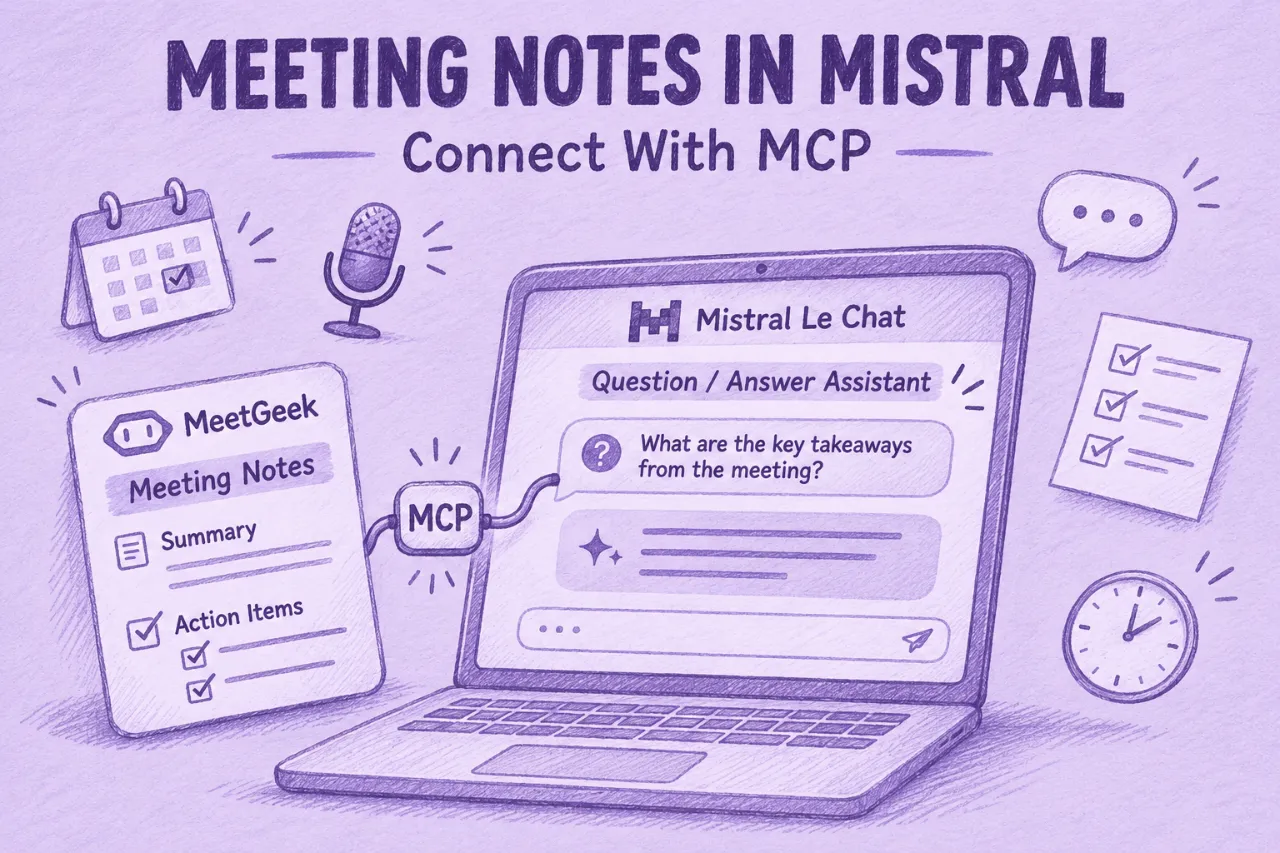

Wenn Ihr Team Mistral Le Chat zum Schreiben und Recherchieren nutzt, können Sie MeetGeek anbinden und Fragen zu Ihren aufgezeichneten Meetings stellen. Die Verbindung läuft über MCP: Le Chat ruft Transkripte und Zusammenfassungen Ihrer Meetings selbst ab, ohne dass Sie etwas in den Chat kopieren.
MCP, das Model Context Protocol, ist der offene Standard, den Mistral für seine Konnektoren nutzt. Ihre Meetings gelangen über ein Tool zu Le Chat, das sie aufzeichnet und strukturiert. Diese Anleitung nutzt MeetGeek und den gehosteten MeetGeek MCP-Server, den Sie in Mistral als benutzerdefinierten Konnektor hinzufügen.
Wir haben die Einrichtung im November 2026 mit einem kostenlosen Mistral-Konto getestet. Die Screenshots stammen aus diesem Test und zeigen die englische Oberfläche. Namen und Meeting-Details sind Beispieldaten.
Was Können Sie Mistral Fragen, Wenn Ihre Meetings Verbunden Sind?
Sie fragen in normaler Sprache und Le Chat entscheidet, welche MeetGeek-Tools es aufruft. In unserem Test lautete die Anfrage: „List my last 3 meetings and the main action items from each one“ (Liste meine letzten 3 Meetings und die wichtigsten Aufgaben aus jedem auf).
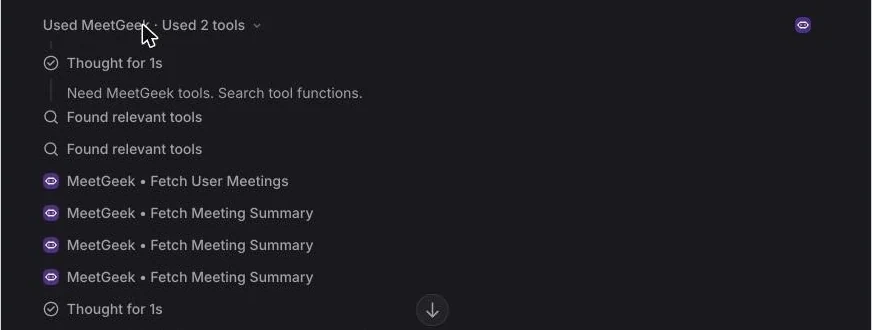
Le Chat rief einmal das MeetGeek-Tool Fetch User Meetings auf und für jedes Meeting einmal Fetch Meeting Summary. Danach lieferte es jedes Meeting mit Verantwortlichen und nächsten Schritten. In unserem Test enthielt jede Aufgabe einen Link zur passenden Stelle im MeetGeek-Transkript, sodass Sie die Antwort mit einem Klick anhand der Aufnahme überprüfen können.
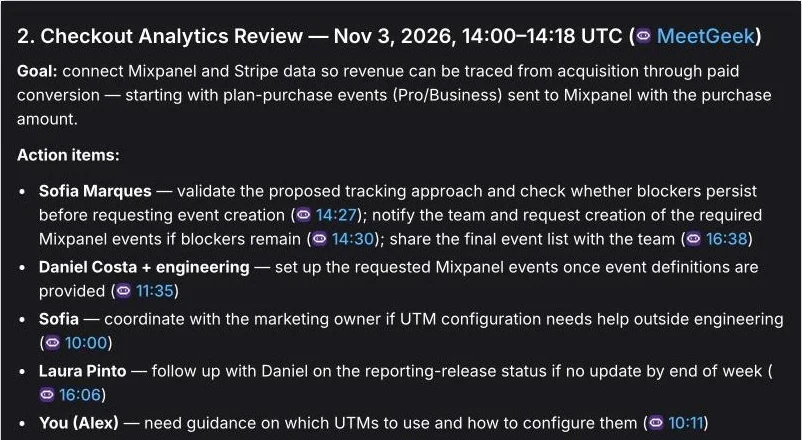
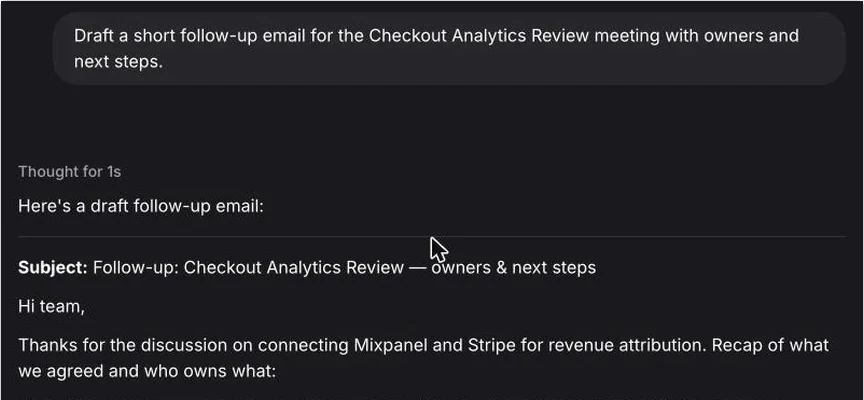
Im selben Chat baten wir um eine kurze Follow-up-E-Mail für das Meeting Checkout Analytics Review, mit Verantwortlichen und nächsten Schritten. Le Chat lieferte einen bearbeitbaren Entwurf auf Basis der Zusammenfassung dieses Meetings. Ein Transkript haben wir dabei nie eingefügt.
Der Konnektor kann mehr als Zusammenfassungen. Mit den weiter unten aufgeführten Tools ruft Le Chat auch das vollständige Transkript, die Highlights, die Meeting-Insights und die Meetings Ihres Teams ab. Damit funktionieren Anfragen wie:
- „Was hat der Kunde im Call letzten Dienstag zum Preis gesagt? Zitiere das Transkript.“
- „Fasse die offenen Fragen aus den Team-Meetings dieser Woche zusammen.“
- „Welche Entscheidungen aus dem Produkt-Review haben noch keinen Verantwortlichen?“
Was Sie vor dem Start Brauchen
Sie brauchen ein MeetGeek-Konto mit aufgezeichneten Meetings und ein Mistral-Konto. Der Gratis-Tarif von MeetGeek reicht für die MCP-Verbindung, wie die MeetGeek-Anleitung zur MCP-Einrichtung zeigt. Auf der Mistral-Seite lief unsere Einrichtung mit einem kostenlosen Konto.
Nur ein Administrator kann in Mistral einen Konnektor hinzufügen. In den Tarifen Free, Pro und Student ist der Kontoinhaber standardmäßig Administrator, wie die Mistral-Dokumentation zu MCP-Konnektoren erklärt. In einem Team-Workspace bitten Sie Ihren Administrator, MeetGeek einmal hinzuzufügen. Danach kann jeder es in den eigenen Chats aktivieren.
So Verbinden Sie MeetGeek mit Mistral Le Chat
Sie fügen MeetGeek in Mistral als benutzerdefinierten MCP-Konnektor hinzu. Dafür füllen Sie ein Formular aus und melden sich einmal an.
1. Konnektoren in Mistral Öffnen
Wir haben den Konnektor in Mistral Studio (console.mistral.ai) unter Context → Connectors hinzugefügt. Konnektoren, die Sie dort anlegen, erscheinen in Ihren Chats in Le Chat (Vibe) mit demselben Konto. Klicken Sie auf New connector.
2. Benutzerdefinierten Konnektor Wählen
Der Button öffnet den Konnektor-Marketplace von Mistral. MeetGeek fügen Sie über New custom connector hinzu, oben rechts oder unter den Suchergebnissen. Le Chat erhält damit dieselbe Art von Zugriff wie bei einem gelisteten Konnektor: alle 8 MeetGeek-Tools, von Meeting-Listen und Zusammenfassungen bis zu vollständigen Transkripten.

3. URL des MeetGeek-Servers Eintragen
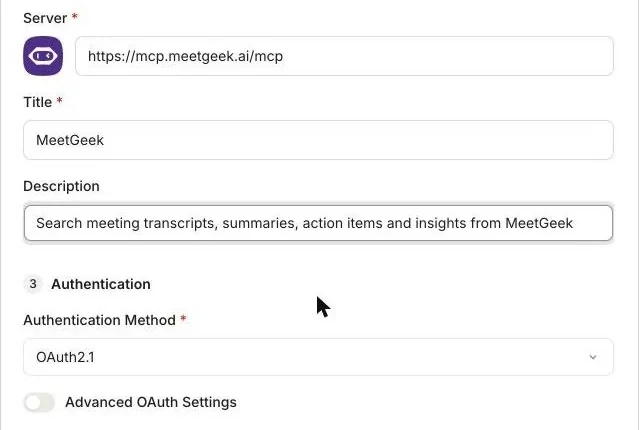
Lassen Sie unter Add custom connector das Protokoll auf MCP und füllen Sie drei Felder aus:
- Server:
https://mcp.meetgeek.ai/mcp - Title: MeetGeek
- Description: eine kurze Zeile, etwa „Durchsucht Transkripte, Zusammenfassungen, Aufgaben und Insights aus MeetGeek-Meetings“
Sobald Sie die URL einfügen, lädt Mistral das MeetGeek-Logo und stellt die Authentifizierung selbst auf OAuth2.1. Lassen Sie Advanced OAuth Settings deaktiviert und klicken Sie auf Create and connect.
4. Bei MeetGeek Anmelden
Mistral leitet Sie zur Anmeldeseite von MeetGeek weiter. Melden Sie sich mit Google, Microsoft oder SSO an, mit dem MeetGeek-Konto, in dem Ihre Meetings liegen.
5. Verbindung und Tools Prüfen
Zurück in Mistral zeigt die Seite des MeetGeek-Konnektors die Verbindung als Valid und listet die verfügbaren Tools auf. Bei uns waren es 8:
| Tool | Typ | Funktion |
|---|---|---|
| fetch_user_meetings | Nur Lesen | Listet Ihre Meetings auf |
| fetch_meeting_metadata | Nur Lesen | Liefert die Details eines Meetings |
| fetch_meeting_transcript | Nur Lesen | Liefert das vollständige Transkript |
| fetch_meeting_highlights | Nur Lesen | Liefert die Highlights |
| fetch_meeting_summary | Nur Lesen | Liefert die Zusammenfassung und die nächsten Schritte |
| fetch_meeting_insights | Nur Lesen | Liefert die Meeting-Insights |
| fetch_team_meetings | Nur Lesen | Listet die Meetings Ihres Teams auf |
| submit_recording_for_analysis | Interaktiv | Sendet eine Aufnahme zur Verarbeitung an MeetGeek |
Tabelle zuletzt aktualisiert am 4. November 2026.
Jedes Tool hat einen eigenen Schalter. Eine gute Grundeinstellung: die 7 Lese-Tools erlauben und das interaktive Tool auf manuelle Freigabe lassen. Das empfiehlt auch die Mistral-Dokumentation für jede Funktion, die etwas verändert.
6. MeetGeek im Chat Aktivieren und Fragen Stellen
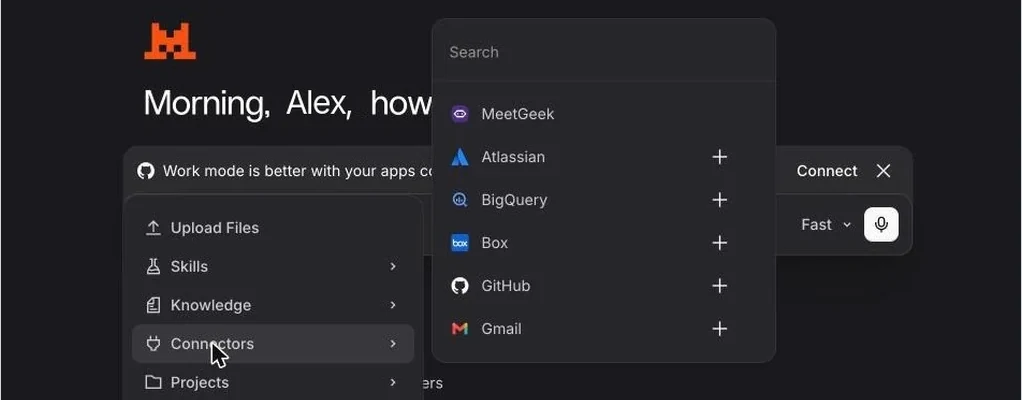
Öffnen Sie Le Chat (Vibe), klicken Sie im Eingabefeld auf +, gehen Sie zu Connectors und wählen Sie MeetGeek. Alternativ tippen Sie /MeetGeek. Im Eingabefeld erscheint ein MeetGeek-Tag: Die nächste Frage kann auf Ihre Meetings zugreifen.
Klicken Sie über einer Antwort auf Used MeetGeek, um zu sehen, welche Tools Le Chat genutzt hat, was es angefragt hat und was MeetGeek zurückgegeben hat.
Was Passiert mit Ihren Meeting-Daten?
Die OAuth-Verbindung gibt Le Chat Zugriff auf die Meetings, die Ihr MeetGeek-Konto sehen darf. Sie sehen jeden Aufruf und können jedes Tool auf der Konnektor-Seite sperren.
Mistral schreibt in seinem Hilfecenter, dass Daten aus aktiven Konnektoren in keinem Tarif zum Training oder Feintuning der Modelle verwendet werden (Hilfecenter von Mistral). Bei MeetGeek können Meeting-Daten in der EU oder in den USA gehostet werden. MeetGeek ist nach SOC 2 Type II zertifiziert und DSGVO-konform. Für europäische Teams, die Mistral nutzen und ihre Meeting-Daten in der EU hosten möchten, passt die EU-Datenresidenz von MeetGeek zu diesem Setup.
Grenzen, die Sie Kennen Sollten
Die Verbindung eignet sich gut für Fragen und Entwürfe. Sie hat einige Grenzen:
- Benutzerdefinierte MCP-Konnektoren in Mistral unterstützen laut Mistral-Dokumentation noch keine Resources und keine Prompt-Vorlagen.
- Tools, die Sie nicht dauerhaft erlaubt haben, fragen jedes Mal nach einer Freigabe, mit den Optionen Always Allow, Continue oder Decline.
- Antworten können falsch sein. Mistral zeigt unter dem Chat den Hinweis „Vibe can make mistakes“. Prüfen Sie wichtige Details im Original-Transkript, über die Links mit Zeitstempel, sofern vorhanden.
Ist die Verbindung eingerichtet, nutzen Sie Le Chat, um Entscheidungen zu finden, Aufgaben durchzugehen und Follow-ups aus Ihren in MeetGeek aufgezeichneten Meetings zu schreiben.
Weitere Möglichkeiten, Fragen zu Ihren Meetings zu Stellen
MeetGeek verbindet sich über denselben MCP-Server auch mit anderen Assistenten, Sie bleiben also bei dem Tool, das Ihr Team bereits nutzt. Für Claude lesen Sie Meeting-Notizen in Claude. Für ChatGPT lesen Sie Meeting-Notizen in ChatGPT. Wenn Sie Entwickler sind und den Server lieber lokal mit einem API-Schlüssel statt in der gehosteten Version betreiben, erklärt der Leitfaden zum MeetGeek MCP-Server diese Einrichtung.
Direkt in MeetGeek beantwortet AI Chat dieselben Fragen über alle Ihre Meetings hinweg, ganz ohne Konnektor.
Das Wichtigste in Kürze
- MeetGeek verbindet sich als benutzerdefinierter MCP-Konnektor mit Mistral Le Chat (Vibe), über die URL
https://mcp.meetgeek.ai/mcpund eine OAuth-Anmeldung. - Die Verbindung funktioniert mit kostenlosen Tarifen: Unsere Einrichtung lief mit einem kostenlosen Mistral-Konto und der Gratis-Tarif von MeetGeek unterstützt MCP.
- Der Konnektor gibt Le Chat 8 Tools, 7 nur zum Lesen und 1, das Aufnahmen sendet. Jedes Tool lässt sich einzeln erlauben oder sperren.
- In unserem Test enthielten die Antworten Links zur passenden Stelle im MeetGeek-Transkript, damit Sie jede Aufgabe prüfen können.
- Nur ein Mistral-Administrator kann den Konnektor hinzufügen. In den Tarifen Free, Pro und Student ist das der Kontoinhaber.
Häufig Gestellte Fragen
Funktioniert MeetGeek mit Mistral Le Chat?
Ja. Sie fügen MeetGeek in Mistral als benutzerdefinierten MCP-Konnektor mit der URL https://mcp.meetgeek.ai/mcp hinzu, melden sich bei MeetGeek an und aktivieren es in jedem Chat.
Ist MeetGeek im Konnektor-Marketplace von Mistral?
Sie fügen MeetGeek über New custom connector hinzu. Das dauert wenige Minuten und gibt Le Chat alle 8 MeetGeek-Tools: Meeting-Listen, Metadaten, Zusammenfassungen, Transkripte, Highlights, Insights, Team-Meetings und das Senden von Aufnahmen.
Brauche Ich einen Bezahlten Tarif?
Nein. Der Gratis-Tarif von MeetGeek unterstützt die MCP-Verbindung und unsere Einrichtung lief mit einem kostenlosen Mistral-Konto.
Trainiert Mistral Seine Modelle mit Meinen Meeting-Daten?
Nein, laut dem Hilfecenter von Mistral.
Wer Kann den Konnektor in einem Team-Workspace Hinzufügen?
Ein Mistral-Administrator fügt ihn einmal hinzu. Danach kann jeder im Workspace MeetGeek in den eigenen Chats aktivieren.