
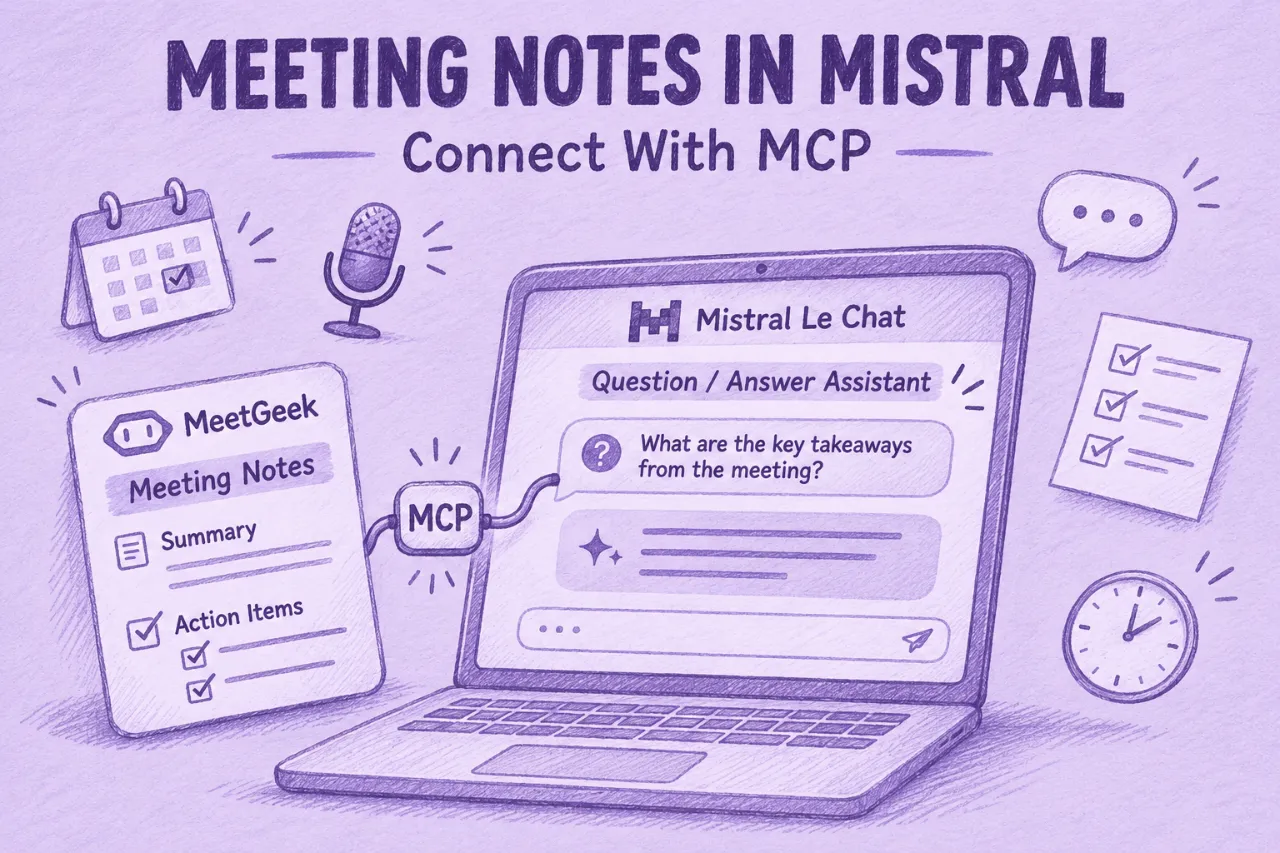

Si tu equipo usa Le Chat de Mistral para redactar e investigar, puedes conectar MeetGeek y hacerle preguntas sobre tus reuniones grabadas. La conexión usa MCP y permite que Le Chat consulte transcripciones y resúmenes de reuniones sin que tengas que copiarlos en el chat.
MCP, el Model Context Protocol, es el estándar abierto que Mistral usa en sus conectores. Tus reuniones llegan a Le Chat a través de una herramienta que las graba y las organiza. Esta guía usa MeetGeek y su servidor MCP de MeetGeek alojado, que agregas en Mistral como conector personalizado.
Configuramos esta conexión nosotros mismos el 4 de noviembre de 2026, con una cuenta gratuita de Mistral. Las capturas de pantalla de abajo salen de esa configuración, con la interfaz en inglés. Reemplazamos los nombres, el título de la reunión y algunos detalles por datos de ejemplo. En la interfaz que probamos en chat.mistral.ai, la app aparecía como Vibe y el chat estaba en la pestaña Work.
¿Qué Puedes Preguntarle a Mistral Cuando Conectas Tus Reuniones?
Preguntas en lenguaje natural y Le Chat decide qué herramientas de MeetGeek usar. En nuestra prueba le pedimos: "List my last 3 meetings and the main action items from each one" (enumera mis últimas 3 reuniones y las tareas principales de cada una).
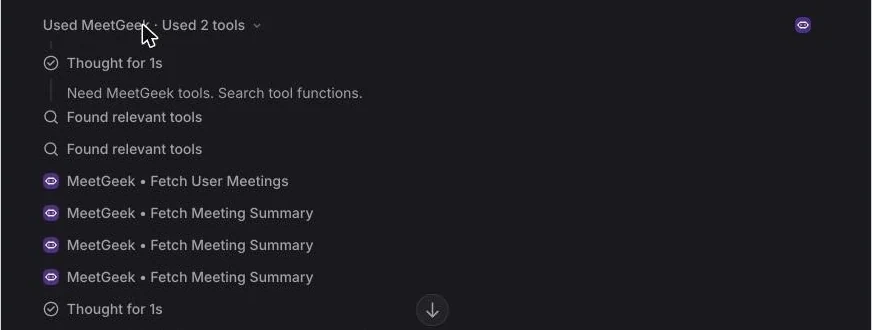
Le Chat llamó una vez a la herramienta Fetch User Meetings de MeetGeek y una vez a Fetch Meeting Summary por cada reunión. Luego devolvió cada reunión con sus responsables y próximos pasos. Cada tarea incluye un enlace al momento exacto de la transcripción en MeetGeek, así que puedes comprobar la respuesta con la grabación en un clic.
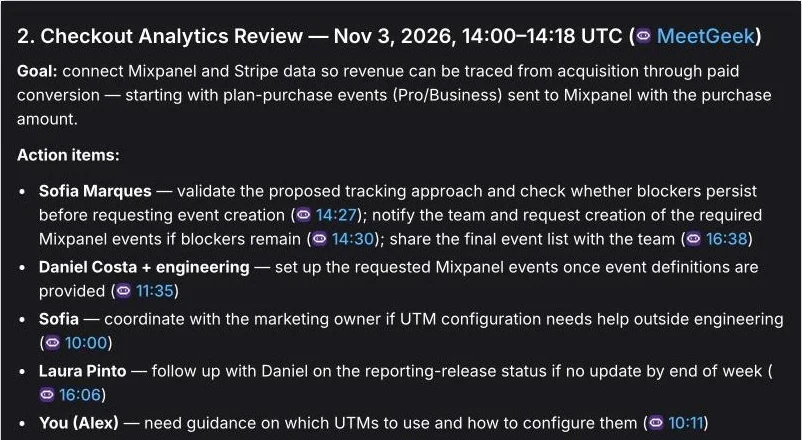
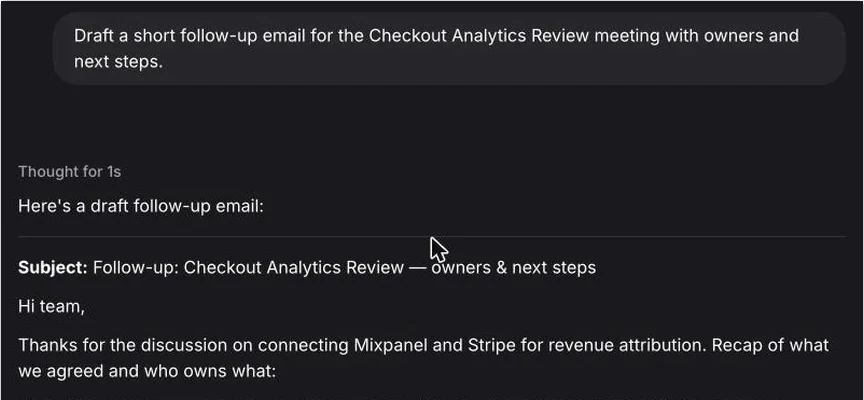
En la misma conversación le pedimos un correo breve de seguimiento para la reunión Checkout Analytics Review, con responsables y próximos pasos. Le Chat entregó un borrador listo para editar, armado a partir del resumen de esa reunión. En ningún momento pegamos la transcripción.
El conector va más allá de los resúmenes. Con las herramientas que verás más abajo, Le Chat también puede traer la transcripción completa, los momentos destacados, los insights de la reunión y las reuniones de tu equipo. Eso permite pedidos como:
- "¿Qué dijo el cliente sobre el precio en la llamada del martes pasado? Cita la transcripción."
- "Resume las preguntas abiertas de las reuniones del equipo de esta semana."
- "¿Qué decisiones de la revisión de producto siguen sin responsable?"
Qué Necesitas Antes de Empezar
Necesitas una cuenta de MeetGeek con reuniones grabadas y una cuenta de Mistral. El plan gratuito de MeetGeek alcanza para la conexión MCP, como puedes ver en la guía de configuración MCP de MeetGeek. Del lado de Mistral, nuestra configuración funcionó con una cuenta gratuita.
Solo un administrador puede agregar un conector en Mistral. En los planes Free, Pro y Student, el titular de la cuenta es el administrador por defecto, como explica la documentación de conectores MCP de Mistral. En un espacio de trabajo de equipo, pídele a tu administrador que agregue MeetGeek una vez para que todos puedan activarlo en sus propios chats.
Cómo Conectar MeetGeek a Le Chat de Mistral
Agregas MeetGeek en Mistral como conector MCP personalizado. Completas un formulario e inicias sesión una vez.
1. Abre los Conectores en Mistral
Agregamos el conector desde Mistral Studio (console.mistral.ai), en Context → Connectors. Los conectores que agregas ahí aparecen en tus chats de Le Chat (Vibe) con la misma cuenta. Haz clic en New connector.
2. Elige un Conector Personalizado
El botón abre el Marketplace de conectores de Mistral. MeetGeek se agrega con New custom connector, arriba a la derecha o debajo de los resultados de búsqueda. Le da a Le Chat el mismo tipo de acceso que un conector de la lista: las 8 herramientas de MeetGeek, desde la lista de reuniones y los resúmenes hasta las transcripciones completas.

3. Agrega la URL del Servidor de MeetGeek
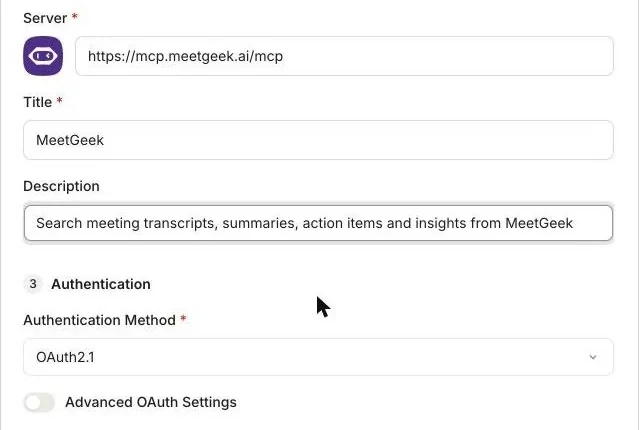
En Add custom connector, deja el protocolo en MCP y completa tres campos:
- Server:
https://mcp.meetgeek.ai/mcp - Title: MeetGeek
- Description: una línea corta, por ejemplo "Busca transcripciones, resúmenes, tareas e insights de reuniones en MeetGeek"
Apenas pegas la URL, Mistral carga el logo de MeetGeek y elige por sí solo OAuth2.1 como método de autenticación. Deja Advanced OAuth Settings desactivado y haz clic en Create and connect.
4. Inicia Sesión en MeetGeek
Mistral te lleva a la página de inicio de sesión de MeetGeek. Entra con Google, Microsoft o SSO, con la cuenta de MeetGeek donde están tus reuniones.
5. Revisa la Conexión y Sus Herramientas
De vuelta en Mistral, la página del conector MeetGeek muestra la conexión como Valid y enumera las herramientas que puede usar. En nuestro caso eran 8:
| Herramienta | Tipo | Qué hace |
|---|---|---|
| fetch_user_meetings | Solo lectura | Enumera tus reuniones |
| fetch_meeting_metadata | Solo lectura | Devuelve los detalles de una reunión |
| fetch_meeting_transcript | Solo lectura | Devuelve la transcripción completa |
| fetch_meeting_highlights | Solo lectura | Devuelve los momentos destacados |
| fetch_meeting_summary | Solo lectura | Devuelve el resumen y los próximos pasos |
| fetch_meeting_insights | Solo lectura | Devuelve los insights de la reunión |
| fetch_team_meetings | Solo lectura | Enumera las reuniones de tu equipo |
| submit_recording_for_analysis | Interactiva | Envía una grabación a MeetGeek para procesarla |
Tabla actualizada por última vez el 4 de noviembre de 2026.
Cada herramienta tiene su propio interruptor. Una buena opción por defecto es dejar permitidas las 7 de solo lectura y mantener la interactiva con aprobación manual, que es lo mismo que recomienda la documentación de Mistral para cualquier función que modifica algo.
6. Activa MeetGeek en un Chat y Pregunta
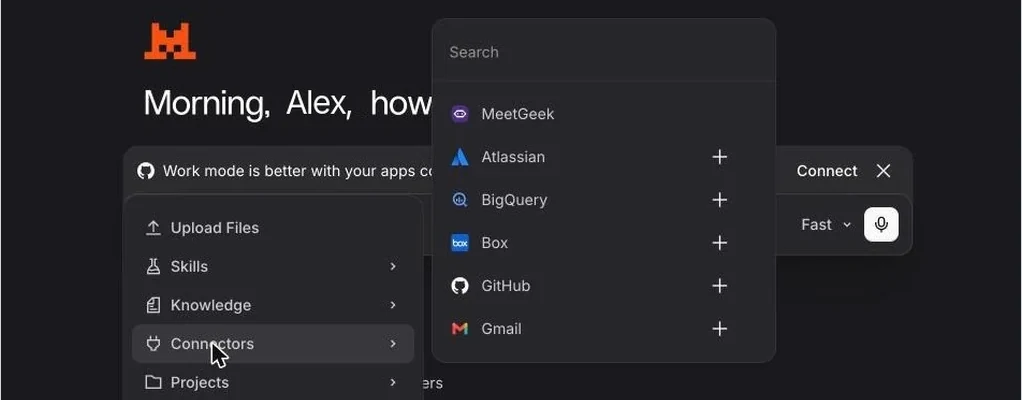
Abre Le Chat (Vibe), haz clic en + en el cuadro de mensaje, entra en Connectors y elige MeetGeek. También puedes escribir /MeetGeek. Aparece una etiqueta de MeetGeek en el cuadro de mensaje: la siguiente pregunta ya puede usar tus reuniones.
Haz clic en Used MeetGeek, encima de una respuesta, para ver qué herramientas usó Le Chat, qué pidió y qué devolvió MeetGeek.
¿Qué Pasa con los Datos de Tus Reuniones?
La conexión OAuth le da a Le Chat acceso a las reuniones que tu cuenta de MeetGeek tiene permiso para ver. Puedes ver cada llamada que hace y bloquear cualquier herramienta desde la página del conector.
Del lado de Mistral, su centro de ayuda indica que los datos a los que acceden los conectores activos nunca se usan para entrenar ni ajustar sus modelos, en todos los planes (Centro de Ayuda de Mistral). Del lado de MeetGeek, los datos de las reuniones pueden alojarse en la UE o en EE. UU. MeetGeek cuenta con la certificación SOC 2 Type II y cumple con el RGPD. Si tu equipo trabaja con Mistral y quiere los datos de sus reuniones alojados en la UE, la opción de residencia en la UE de MeetGeek encaja con ese escenario.
Límites que Conviene Conocer
La conexión funciona bien para preguntas y borradores. Tiene algunos límites:
- Los conectores MCP personalizados de Mistral todavía no admiten resources ni plantillas de prompts, según la documentación de Mistral.
- Las herramientas que no dejaste siempre permitidas piden aprobación cada vez, con las opciones Always Allow, Continue o Decline.
- Las respuestas pueden tener errores. Mistral muestra el aviso "Vibe can make mistakes" debajo del chat. Comprueba los detalles importantes en la transcripción original, con los enlaces de marca de tiempo cuando los haya.
Con la conexión activa, usas Le Chat para encontrar decisiones, revisar tareas y redactar seguimientos a partir de las reuniones grabadas en MeetGeek.
Otras Formas de Preguntar Sobre Tus Reuniones
MeetGeek se conecta con otros asistentes a través del mismo servidor MCP, así que puedes seguir usando el que tu equipo ya tiene. Para Claude, consulta notas de reuniones en Claude. Para ChatGPT, consulta notas de reuniones en ChatGPT. Si eres desarrollador y prefieres ejecutar el servidor en local con una clave de API en lugar de la versión alojada, la guía del servidor MCP de MeetGeek explica esa configuración.
Dentro de MeetGeek, AI Chat responde el mismo tipo de preguntas sobre todas tus reuniones, sin ningún conector.
Puntos Clave
- MeetGeek se conecta a Le Chat de Mistral (Vibe) como conector MCP personalizado, con la URL
https://mcp.meetgeek.ai/mcpe inicio de sesión por OAuth. - La conexión funciona con planes gratuitos: nuestra configuración usó una cuenta gratuita de Mistral y el plan gratuito de MeetGeek admite MCP.
- El conector le da a Le Chat 8 herramientas, 7 de solo lectura y 1 que envía grabaciones. Cada herramienta se puede permitir o bloquear por separado.
- Las respuestas incluyen enlaces al momento exacto de la transcripción en MeetGeek, para que compruebes cada tarea.
- Solo un administrador de Mistral puede agregar el conector. En los planes Free, Pro y Student, es el titular de la cuenta.
Preguntas Frecuentes
¿MeetGeek Funciona con Le Chat de Mistral?
Sí. Agregas MeetGeek como conector MCP personalizado en Mistral con la URL https://mcp.meetgeek.ai/mcp, inicias sesión en MeetGeek y lo activas en cualquier chat.
¿MeetGeek Está en el Marketplace de Conectores de Mistral?
Agregas MeetGeek con New custom connector. Lleva unos minutos y le da a Le Chat las 8 herramientas de MeetGeek: lista de reuniones, metadatos, resúmenes, transcripciones, momentos destacados, insights, reuniones del equipo y envío de grabaciones.
¿Necesito un Plan de Pago?
No. El plan gratuito de MeetGeek admite la conexión MCP y nuestra configuración usó una cuenta gratuita de Mistral.
¿Mistral Entrena Sus Modelos con los Datos de Mis Reuniones?
No, según el centro de ayuda de Mistral.
¿Quién Puede Agregar el Conector en un Espacio de Trabajo de Equipo?
Un administrador de Mistral lo agrega una vez. Después, todos en el espacio de trabajo pueden activar MeetGeek en sus propios chats.