

Sim, o ChatGPT pode ajudar a fazer uma ata de reunião. A partir de uma transcrição, ele consegue organizar os principais assuntos discutidos, identificar decisões e responsáveis, listar próximos passos e estruturar essas informações em um documento. Ele também oferece recursos de gravação integrados, mas a disponibilidade depende do seu plano e do seu dispositivo.
Por outro lado, o ChatGPT não é uma solução completa de gestão de reuniões. Anotadores de reuniões com IA dedicados podem oferecer gravação mais automatizada, melhor organização das reuniões, colaboração em equipe e fluxos de trabalho depois da chamada.
A seguir, veremos o que o ChatGPT consegue fazer, onde as limitações começam a aparecer e quando um anotador de reuniões dedicado faz mais sentido.
O ChatGPT É Bom para Ata de Reunião?
O ChatGPT pode transformar transcrições em resumos, anotações ou atas estruturadas, dependendo das instruções que você fornecer. Isso pode ser feito diretamente no navegador, sem precisar de um recurso de gravação integrado.
As principais limitações aparecem quando você quer registrar todas as reuniões automaticamente, organizar as conversas da equipe ou cuidar do que acontece depois de uma chamada. O quanto o ChatGPT dá conta depende dos recursos que você usa.
Colar ou Enviar uma Transcrição
Colar ou enviar a transcrição funciona em qualquer plano, inclusive no navegador. Baixe a transcrição do Zoom, do Teams ou do Google Meet, cole o texto ou envie o arquivo em um chat e peça um resumo ou os próximos passos. Nosso guia de prompts do ChatGPT para anotações de reunião traz prompts para isso e, se você só tem a gravação, veja se o ChatGPT consegue transcrever áudio.
Esse método é prático para reuniões ocasionais, mas fica trabalhoso quando você tem várias chamadas por dia. Você precisa buscar e enviar cada transcrição, repetir os prompts e organizar os resultados por conta própria. Ao contrário dos anotadores de reuniões dedicados, ele não oferece um fluxo automático e centralizado para registrar e gerenciar reuniões.
Vale revisar com atenção as transcrições longas. Um estudo de 2024, Lost in the Middle, concluiu que os modelos de linguagem testados às vezes tinham dificuldade para recuperar informações do meio de textos longos. O estudo não testou os modelos atuais do ChatGPT, mas serve de lembrete para conferir as decisões e os próximos passos importantes com a transcrição original.
Modo Record no App do ChatGPT para Mac
O modo Record é o gravador de reuniões integrado do ChatGPT. Você clica em Record na parte de baixo de um chat, o ChatGPT transcreve a conversa ao vivo e, quando você para a gravação, ele escreve as anotações. Dependendo de como a gravação foi iniciada, as anotações aparecem como um canvas no chat ou anexadas à gravação.
De acordo com a página de ajuda da OpenAI sobre o ChatGPT Record, o recurso tem estes limites:
- Só no Mac: funciona no app de desktop do ChatGPT para macOS, não no Windows, na web nem no celular;
- Planos pagos: não faz parte do plano Free e, em workspaces Enterprise e Edu, um administrador precisa ativá-lo;
- Quatro horas por sessão: uma gravação mais longa é interrompida e salva automaticamente;
- Início automático só no Google Meet: com o Google Calendar conectado, o Record pode começar em chamadas do Google Meet, enquanto as chamadas do Zoom, do Microsoft Teams e do Webex precisam ser iniciadas manualmente;
- Melhor em inglês: a OpenAI diz que a precisão em outros idiomas pode variar.
Essas limitações pesam mais quando as reuniões fazem parte do seu dia a dia. Se você usa o Zoom ou o Microsoft Teams com frequência, iniciar as gravações manualmente pode virar uma tarefa repetitiva. E, embora o ChatGPT consiga consultar gravações anteriores, ele não oferece a mesma organização dedicada de reuniões nem os fluxos de trabalho em equipe que as plataformas criadas para reuniões oferecem.
A consulta a gravações anteriores funciona quando o histórico de gravações está ativado e, para compartilhar, o plugin Meetings da OpenAI, um recurso à parte do Record, permite criar páginas de reunião compartilháveis. Para ver o modo Record e um assistente de reuniões dedicado lado a lado, confira nossa comparação entre o ChatGPT Record e o MeetGeek.
Plugin Meetings no ChatGPT
A OpenAI também oferece o plugin Meetings no app para Mac. Disponível em beta para usuários Pro e Business, ele registra conversas online ou presenciais sem colocar um bot na chamada.
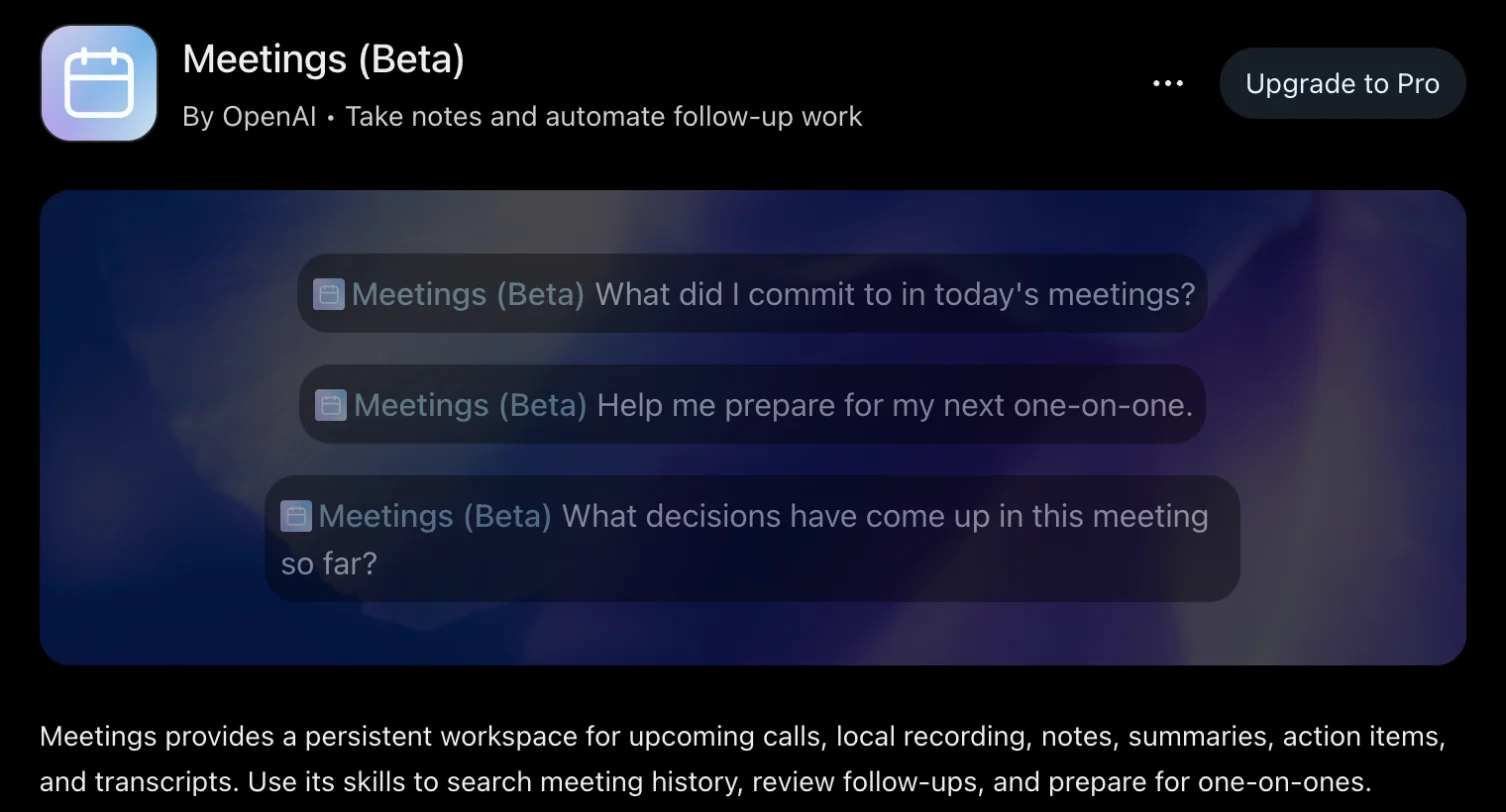
O Meetings cria resumos personalizados e sugestões de próximos passos, que você pode revisar no ChatGPT Space. Você também pode compartilhar uma página de reunião com colegas, mas a transcrição em si não é compartilhada com eles.
Ao contrário do modo Record, o Meetings foi pensado como uma experiência dedicada a anotações de reunião. Ele pode detectar chamadas e sugerir que você comece a fazer anotações, mas o usuário ainda precisa iniciar a anotação. A conexão com o calendário gera lembretes de reunião, e não a garantia de gravação automática.
Para quem usa Mac e tem acesso, o Meetings oferece uma experiência de anotações mais completa. Ainda assim, não substitui todos os recursos de gestão, automação e colaboração que as plataformas dedicadas oferecem.
Formas de Fazer Anotações de Reunião com o ChatGPT
As quatro opções podem ajudar com as anotações de reunião, mas resolvem problemas diferentes. As principais diferenças estão no trabalho que cada uma exige, na forma como as reuniões ficam organizadas e no que acontece depois que as anotações são geradas.
| Colar ou enviar uma transcrição | ChatGPT Record | ChatGPT Meetings | MeetGeek conectado ao ChatGPT | |
|---|---|---|---|---|
| Do que você precisa | Uma transcrição da sua ferramenta de reunião | O app do ChatGPT para Mac em um plano pago elegível | O app do ChatGPT para Mac, em beta para Pro e Business | Uma conta do MeetGeek conectada ao ChatGPT |
| Como as reuniões são registradas | Você adiciona cada transcrição manualmente | Começa automaticamente em chamadas do Google Meet com o Google Calendar configurado; as outras chamadas são gravadas manualmente | Sem bot; lembretes e detecção de chamadas avisam você para começar as anotações | Entra nas chamadas agendadas do Zoom, do Google Meet e do Microsoft Teams pelo calendário, além do app de desktop e da extensão para Chrome |
| O que você recebe | O que você pedir a partir daquela transcrição | Gravações resumidas em anotações no ChatGPT | Anotações personalizadas e sugestões de próximos passos | Transcrições, resumos e próximos passos no MeetGeek |
| Reuniões anteriores | Só o que você adiciona ao chat | Gravações anteriores podem ser consultadas quando o recurso está ativado | Anotações guardadas no ChatGPT Space | Histórico de reuniões pesquisável, acessível pelo ChatGPT |
| Compartilhamento | Você compartilha o que copiar | Anotações salvas no ChatGPT | Páginas de reunião podem ser compartilhadas, sem a transcrição | Colaboração no seu workspace do MeetGeek |
| Ideal para | Reuniões ocasionais | Reuniões ocasionais que você inicia manualmente | Usuários Pro e Business elegíveis | Equipes com chamadas frequentes em várias plataformas |
Última atualização da tabela: 22 de outubro de 2026.
Para reuniões ocasionais, enviar uma transcrição ou usar os recursos de gravação integrados do ChatGPT pode ser suficiente, dependendo da sua configuração. Os anotadores de reuniões com IA dedicados se tornam mais úteis quando você precisa de registro automático em várias plataformas, registros de reunião compartilhados e fluxos de trabalho que vão além de gerar anotações.
Há um detalhe que vale para qualquer ferramenta que depende do seu calendário. O Work Trend Index 2025 da Microsoft concluiu que mais da metade das reuniões no Microsoft 365 eram chamadas improvisadas, sem convite no calendário. A entrada pelo calendário não pega essas chamadas, então, nelas, é você quem inicia a gravação ou as anotações, seja qual for a ferramenta.
O MeetGeek pode entrar automaticamente nas chamadas agendadas do Zoom, do Google Meet e do Microsoft Teams e depois gerar anotações de reunião com IA com transcrições, resumos e próximos passos. Ele também oferece outras formas de registrar reuniões, incluindo um app de desktop que funciona sem bot. Conecte o MeetGeek ao ChatGPT pela integração com o ChatGPT e você pode fazer perguntas sobre as informações de reunião disponíveis na sua conta do MeetGeek.
O que Muda Quando o ChatGPT Pode Ver Suas Reuniões?
Detalhes como um desconto concedido em uma chamada de vendas, um recurso que um cliente pediu ou o motivo pelo qual um negócio travou podem estar só na transcrição da reunião. O State of Teams 2025 da Atlassian, uma pesquisa com 12.000 trabalhadores do conhecimento e 200 executivos, concluiu que líderes e equipes passam 25% do tempo procurando respostas.
Com o MeetGeek conectado, o ChatGPT pode ler o registro completo que o MeetGeek cria para cada chamada: gravações e transcrições, resumos e destaques gerados por IA, próximos passos e insights da reunião. O MeetGeek escreve as anotações e o ChatGPT pode, então, responder perguntas, redigir e-mails de acompanhamento e comparar chamadas, para você não ter que reler as transcrições.
O que Cada Equipe Pode Fazer com Reuniões no ChatGPT
Veja alguns exemplos de prompts para usar depois de conectar suas reuniões.
Vendas
Antes de uma chamada, um vendedor pode perguntar ao ChatGPT o que foi dito nas conversas anteriores com aquela conta.
Pergunte: Nas minhas chamadas de descoberta deste trimestre, quais foram as três objeções mais comuns e em quais negócios em aberto elas ainda não foram resolvidas?
O ChatGPT pode ajudar a identificar objeções recorrentes e ligá-las às conversas da conta correspondente. Depois, você pode pedir que ele redija um e-mail de acompanhamento com base no que foi discutido e revisar os detalhes antes de enviar.
Recrutamento e RH
As anotações de entrevistas costumam ficar espalhadas em lugares diferentes, o que dificulta comparar candidatos.
Pergunte: Compare como os três candidatos da lista final responderam às mesmas perguntas de competências e aponte onde a experiência deles é diferente.
O ChatGPT pode organizar as respostas das transcrições das entrevistas em uma comparação lado a lado, o que facilita revisar as evidências de cada candidato.
Marketing
O marketing pode aproveitar as palavras que os clientes realmente usam nas chamadas.
Pergunte: Como os clientes descrevem o problema que resolvemos nas chamadas de descoberta recentes e quais expressões aparecem repetidamente?
Essas expressões recorrentes podem ajudar a orientar o posicionamento, os textos de anúncios e as landing pages. Confira as chamadas originais quando uma citação ou o contexto dela for importante.
Operações: Agende um Resumo Semanal
O ChatGPT permite criar tarefas agendadas recorrentes, e algumas tarefas podem funcionar com apps conectados. Se uma tarefa agendada consegue buscar reuniões no MeetGeek depende dos recursos disponíveis na sua conta e na sua conexão.
Um fluxo útil para explorar é um resumo semanal das chamadas com clientes, desde que o app conectado ofereça o acesso necessário:
Pergunte: Toda segunda-feira, busque no MeetGeek as chamadas com clientes da semana passada, identifique os três principais riscos e prepare um resumo breve.
Dentro do MeetGeek, os fluxos de reunião automatizados também podem enviar anotações e próximos passos para suas outras ferramentas depois de cada chamada, e o MeetGeek AI Chat responde ao mesmo tipo de pergunta sem você sair do MeetGeek.
Como Conectar o MeetGeek ao ChatGPT
O MeetGeek está listado no diretório de plugins do ChatGPT.
- Encontre o MeetGeek: abra Settings > Plugins (Configurações > Plugins) no ChatGPT e pesquise MeetGeek;
- Conecte sua conta: selecione Install plugin, se aparecer, e siga as instruções para conectar e autorizar sua conta do MeetGeek;
- Pergunte sobre suas reuniões: mencione @MeetGeek em uma conversa compatível ou selecione-o no menu +.
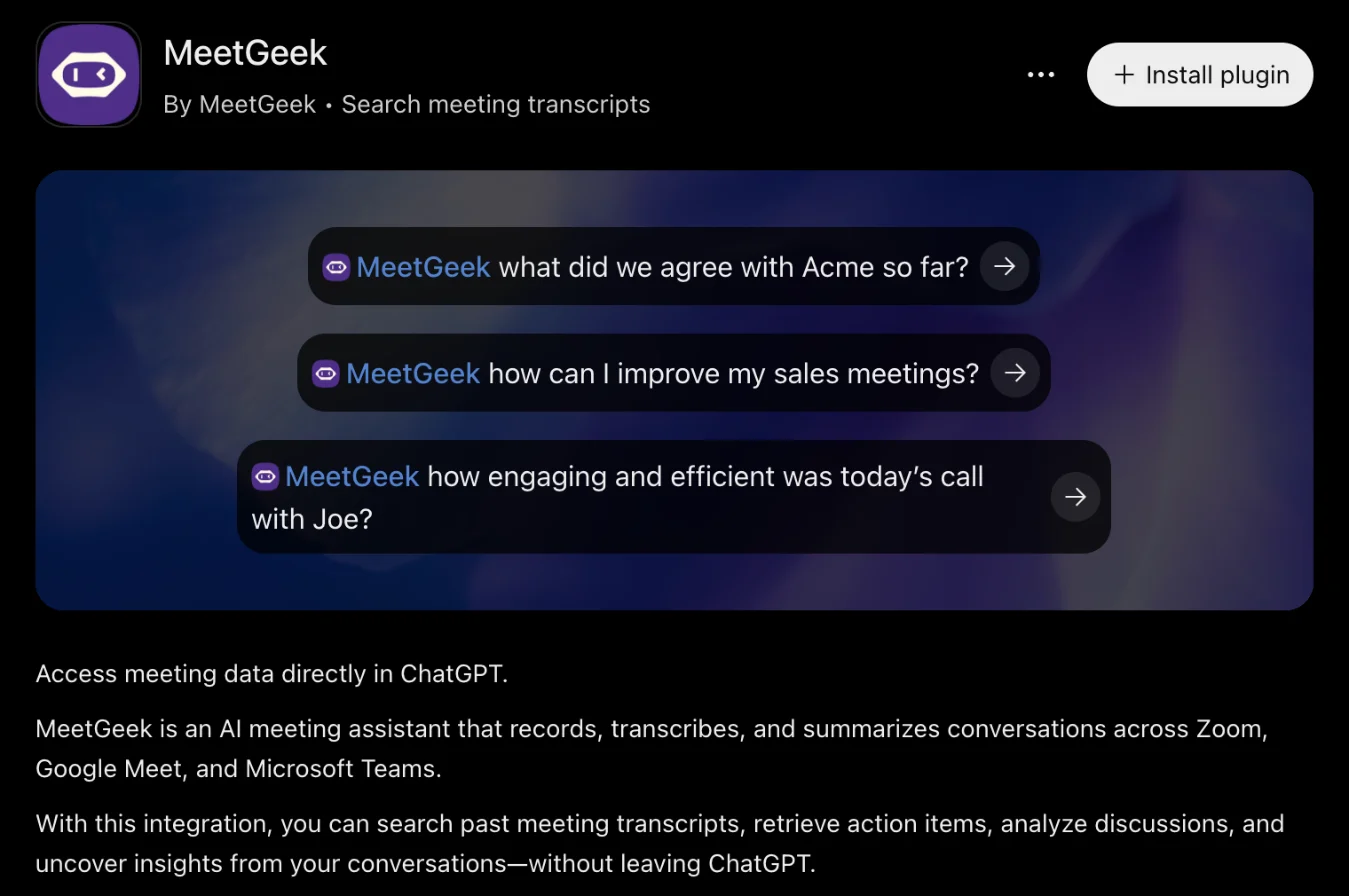
A disponibilidade dos plugins depende do seu plano do ChatGPT, da sua região e, em contas Business e Enterprise, do que o administrador permite. O guia da OpenAI sobre apps conectados no ChatGPT traz os detalhes. A ajuda passo a passo está na Central de Suporte do MeetGeek.
Seus Dados de Reunião Ficam Seguros no ChatGPT?
Cada usuário autoriza a conexão com o MeetGeek pela própria conta. A integração respeita o acesso disponível para essa conta, e o MeetGeek afirma que seu servidor MCP não armazena dados das conversas.
O MeetGeek tem certificação SOC 2 Type II, está em conformidade com o GDPR (o regulamento europeu de proteção de dados), oferece residência de dados na UE ou nos EUA e não usa suas reuniões para treinar modelos de IA.
O tratamento que a OpenAI dá às suas conversas no ChatGPT é separado e segue os seus controles de dados do ChatGPT. O treinamento com as suas conversas vem desativado por padrão nos planos Business, Enterprise e Edu e, nos planos Free, Plus e Pro, segue a configuração "Improve the model for everyone" (Melhorar o modelo para todos).
Também Usa o Claude?
O MeetGeek se conecta aos dois assistentes pelo mesmo MeetGeek MCP Server, então você não fica preso a um só. Se sua equipe trabalha no Claude, veja o guia complementar sobre anotações de reunião no Claude, com o conector do Claude e o que o Cowork e o Claude Code acrescentam.
Principais Conclusões
- O ChatGPT pode transformar uma transcrição que você cola ou envia em decisões, próximos passos e e-mails de acompanhamento;
- No Mac, o modo Record grava reuniões nos planos pagos elegíveis e começa automaticamente em chamadas do Google Meet quando o Google Calendar está configurado;
- O plugin Meetings, um recurso à parte que está em beta para Pro e Business, acrescenta anotações personalizadas, sugestões de próximos passos e páginas de reunião compartilháveis;
- O MeetGeek atende equipes que precisam de registro automático no Zoom, no Teams e no Google Meet, de um workspace compartilhado e de um histórico de reuniões pesquisável que pode ser consultado pelo ChatGPT.
Perguntas Frequentes
O ChatGPT Pode Gravar Reuniões do Zoom ou do Microsoft Teams?
Sim. No app do ChatGPT para Mac, o modo Record pode registrar reuniões do Zoom ou do Microsoft Teams quando você inicia a gravação manualmente. Hoje, o início automático pelo calendário funciona com chamadas do Google Meet. O plugin Meetings, um recurso à parte, também pode registrar chamadas online sem bot, mas só está disponível para contas elegíveis e exige que o usuário inicie as anotações. O MeetGeek permite o registro automático das chamadas agendadas do Zoom, do Teams e do Google Meet depois da configuração.
Preciso de um Plano Pago do ChatGPT?
Para o modo Record, sim, e o plugin Meetings está em beta para Pro e Business. Para o plugin do MeetGeek, depende de os plugins estarem disponíveis no seu plano do ChatGPT e na sua região e, em contas de trabalho, o administrador decide quais ficam ativados.
Conectar Minhas Reuniões Treina a IA com Meus Dados?
O MeetGeek não usa suas transcrições para treinar modelos. No ChatGPT, o treinamento vem desativado por padrão nos planos Business, Enterprise e Edu; em um plano pessoal, confira a configuração nos seus controles de dados.