
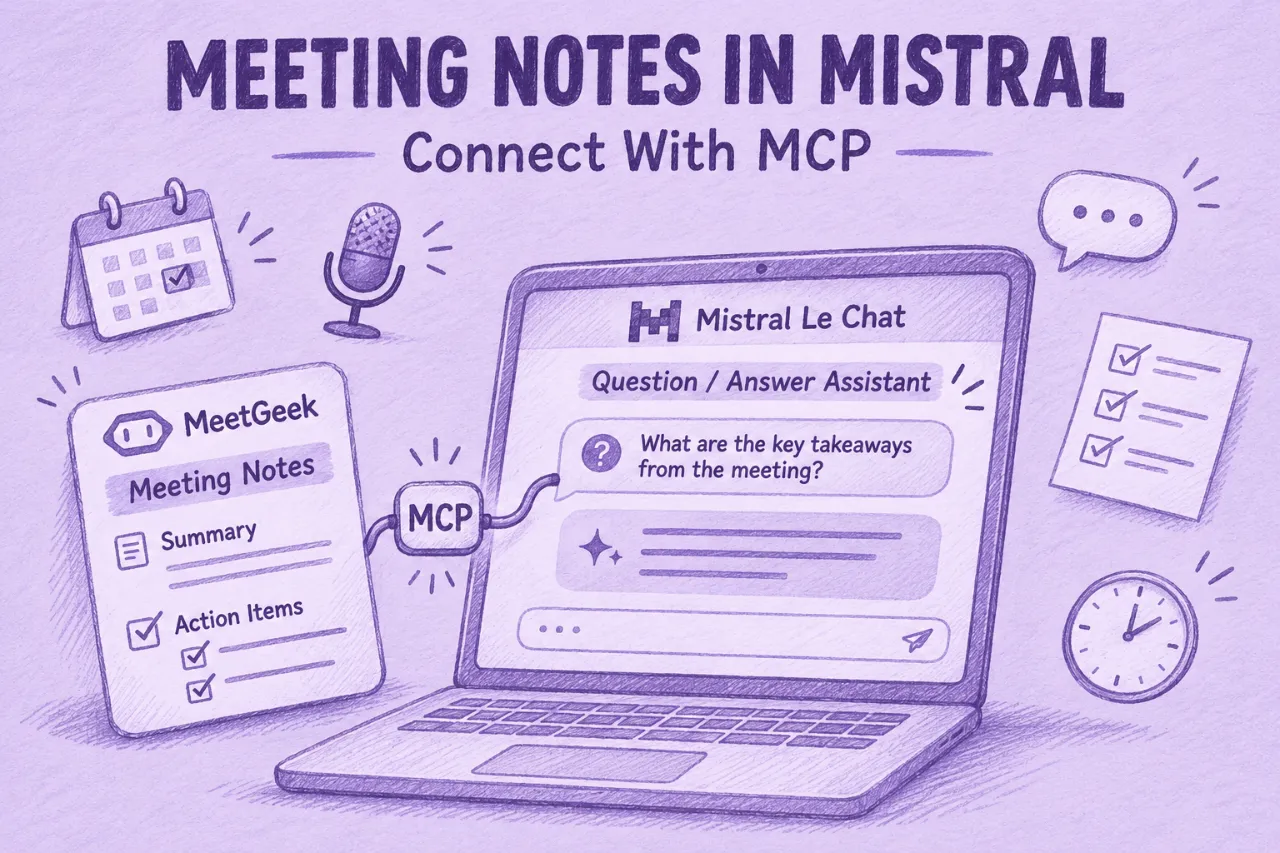

Si votre équipe utilise Le Chat de Mistral pour rédiger et faire des recherches, vous pouvez y connecter MeetGeek et l’interroger sur vos réunions enregistrées. La connexion passe par MCP et permet au Chat de récupérer les transcriptions et les comptes rendus de réunion sans que vous ayez à les copier dans la conversation.
MCP, le Model Context Protocol, est le standard ouvert que Mistral utilise pour ses connecteurs. Vos réunions arrivent dans Le Chat via un outil qui les enregistre et les structure. Dans ce guide, vous ajoutez le serveur MCP hébergé de MeetGeek à Mistral comme connecteur personnalisé.
Nous avons testé cette configuration sur un compte Mistral gratuit en novembre 2026. Les captures d’écran viennent de ce test, avec l’interface en anglais et des noms et détails de réunion remplacés par des données d’exemple.
Que Pouvez-Vous Demander à Mistral Une Fois Vos Réunions Connectées ?
Vous posez votre question en langage naturel et Le Chat choisit les outils MeetGeek à appeler. Lors de notre test, nous avons demandé : "List my last 3 meetings and the main action items from each one" (liste mes 3 dernières réunions et les principales actions de chacune).
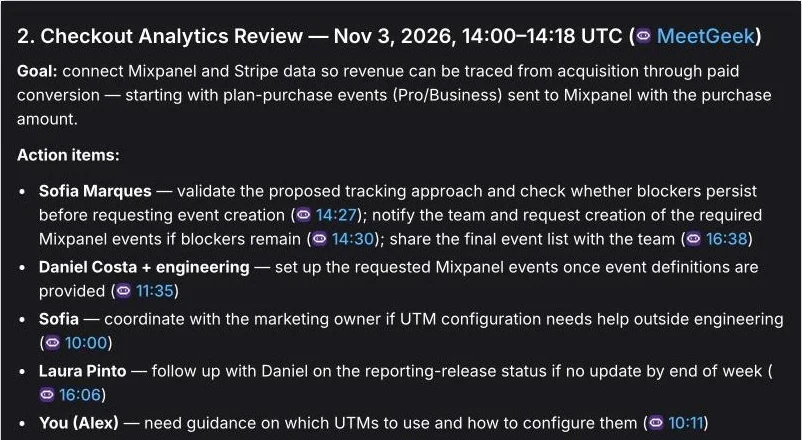
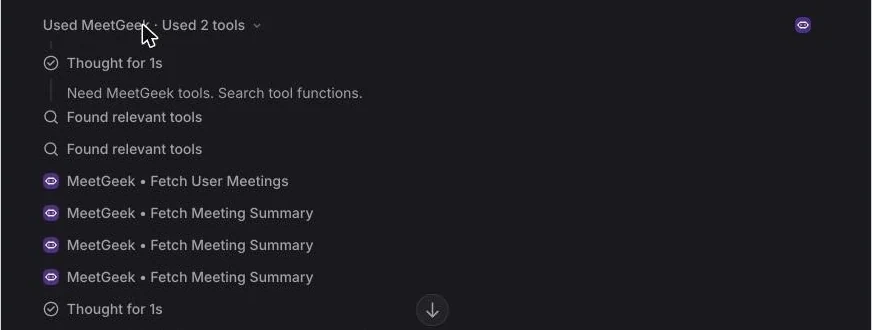
Le Chat a appelé une fois l’outil Fetch User Meetings de MeetGeek, puis Fetch Meeting Summary pour chaque réunion. Il a ensuite présenté, pour chaque réunion, les responsables et les prochaines étapes. Lors de notre test, chaque action était accompagnée d’un lien vers le passage exact de la transcription dans MeetGeek, ce qui permet de vérifier la réponse dans l’enregistrement en un clic.
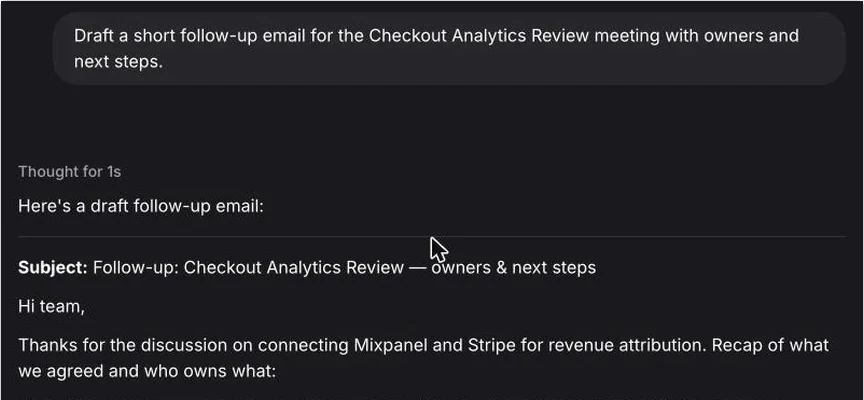
Dans la même conversation, nous avons demandé un court e-mail de suivi pour la réunion Checkout Analytics Review, avec les responsables et les prochaines étapes. Le Chat a produit un brouillon prêt à modifier, construit à partir du compte rendu de cette réunion. Nous n’avons collé aucune transcription.
Le connecteur ne se limite pas aux comptes rendus. Grâce aux outils détaillés plus bas, Le Chat peut aussi récupérer la transcription complète, les moments clés, les insights de la réunion et les réunions de votre équipe. Vous pouvez donc demander par exemple :
- « Qu’a dit le client sur le prix lors de l’appel de mardi dernier ? Cite la transcription. »
- « Résume les questions en suspens des réunions d’équipe de cette semaine. »
- « Quelles décisions de la revue produit n’ont toujours pas de responsable ? »
Ce Qu’il Vous Faut Avant de Commencer
Il vous faut un compte MeetGeek avec des réunions enregistrées et un compte Mistral. L’offre gratuite de MeetGeek suffit pour la connexion MCP, comme l’indique le guide de configuration MCP de MeetGeek. Côté Mistral, notre configuration a tourné sur un compte gratuit.
Seul un administrateur peut ajouter un connecteur dans Mistral. Sur les offres Free, Pro et Student, le titulaire du compte est administrateur par défaut, comme l’explique la documentation de Mistral sur les connecteurs MCP. Dans un espace de travail d’équipe, demandez à votre administrateur d’ajouter MeetGeek une fois pour que chacun puisse l’activer dans ses propres conversations.
Comment Connecter MeetGeek au Chat de Mistral
Vous ajoutez MeetGeek dans Mistral comme connecteur MCP personnalisé. Il suffit de remplir un formulaire et de vous connecter une fois.
1. Ouvrez les Connecteurs dans Mistral
Nous avons ajouté le connecteur depuis Mistral Studio (console.mistral.ai), dans Context → Connectors. Les connecteurs ajoutés ici apparaissent dans vos conversations Le Chat (Vibe) sur le même compte. Cliquez sur New connector.
2. Choisissez un Connecteur Personnalisé
Le bouton ouvre la Marketplace de connecteurs de Mistral. MeetGeek s’ajoute via New custom connector, en haut à droite ou sous les résultats de recherche. Il donne au Chat le même type d’accès qu’un connecteur du catalogue : les 8 outils MeetGeek, de la liste des réunions et des comptes rendus jusqu’aux transcriptions complètes.

3. Ajoutez l’URL du Serveur MeetGeek
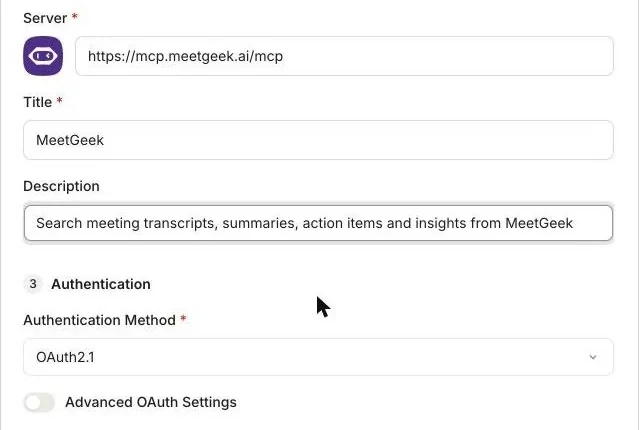
Dans Add custom connector, laissez le protocole sur MCP et remplissez trois champs :
- Server :
https://mcp.meetgeek.ai/mcp - Title : MeetGeek
- Description : une ligne courte, par exemple « Recherche les transcriptions, comptes rendus, actions et insights de réunion dans MeetGeek »
Dès que vous collez l’URL, Mistral récupère le logo de MeetGeek et règle seul la méthode d’authentification sur OAuth2.1. Laissez Advanced OAuth Settings désactivé et cliquez sur Create and connect.
4. Connectez-Vous à MeetGeek
Mistral vous redirige vers la page de connexion de MeetGeek. Connectez-vous avec Google, Microsoft ou en SSO, avec le compte MeetGeek qui contient vos réunions.
5. Vérifiez la Connexion et Ses Outils
De retour dans Mistral, la page du connecteur MeetGeek affiche la connexion comme Valid et liste les outils qu’il peut utiliser. Nous en avions 8 :
| Outil | Type | Rôle |
|---|---|---|
| fetch_user_meetings | Lecture seule | Liste vos réunions |
| fetch_meeting_metadata | Lecture seule | Renvoie les détails d’une réunion |
| fetch_meeting_transcript | Lecture seule | Renvoie la transcription complète |
| fetch_meeting_highlights | Lecture seule | Renvoie les moments clés |
| fetch_meeting_summary | Lecture seule | Renvoie le compte rendu et les prochaines étapes |
| fetch_meeting_insights | Lecture seule | Renvoie les insights de la réunion |
| fetch_team_meetings | Lecture seule | Liste les réunions de votre équipe |
| submit_recording_for_analysis | Interactif | Envoie un enregistrement à MeetGeek pour traitement |
Tableau mis à jour le 4 novembre 2026.
Chaque outil a son propre interrupteur. Un bon réglage par défaut consiste à autoriser les 7 outils en lecture seule et à garder l’outil interactif en approbation manuelle, ce que recommande aussi la documentation de Mistral pour toute fonction qui modifie quelque chose.
6. Activez MeetGeek dans une Conversation et Posez Votre Question
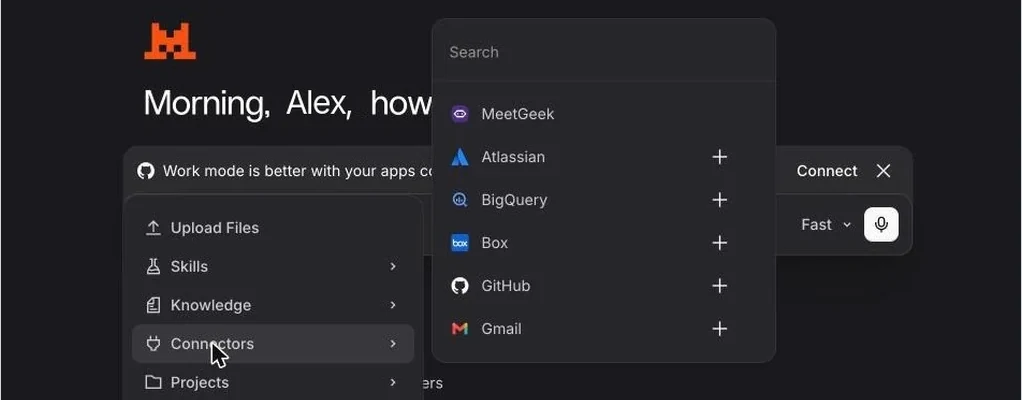
Ouvrez Le Chat (Vibe), cliquez sur + dans la zone de message, allez dans Connectors et choisissez MeetGeek. Vous pouvez aussi taper /MeetGeek. Une étiquette MeetGeek apparaît dans la zone de message : la question suivante peut s’appuyer sur vos réunions.
Cliquez sur Used MeetGeek au-dessus d’une réponse pour voir quels outils Le Chat a utilisés, ce qu’il a demandé et ce que MeetGeek a renvoyé.
Que Deviennent les Données de Vos Réunions ?
La connexion OAuth donne au Chat accès aux réunions que votre compte MeetGeek est autorisé à consulter. Vous voyez chaque appel qu’il effectue et pouvez bloquer n’importe quel outil depuis la page du connecteur.
Côté Mistral, le centre d’aide précise que les données consultées via des connecteurs actifs ne servent jamais à entraîner ni à affiner ses modèles, quelle que soit l’offre (centre d’aide de Mistral). Côté MeetGeek, les données de réunion peuvent être hébergées dans l’UE ou aux États-Unis. MeetGeek est certifié SOC 2 Type II et conforme au RGPD. Pour les équipes européennes qui utilisent Mistral et veulent héberger leurs données de réunion dans l’UE, l’option de résidence des données dans l’UE de MeetGeek répond à ce besoin.
Les Limites à Connaître
La connexion fonctionne bien pour poser des questions et rédiger des brouillons. Elle a quelques limites :
- Les connecteurs MCP personnalisés de Mistral ne prennent pas encore en charge les resources ni les modèles de prompts, selon la documentation de Mistral.
- Les outils que vous n’avez pas autorisés en permanence demandent une approbation à chaque fois, avec les options Always Allow, Continue ou Decline.
- Les réponses peuvent contenir des erreurs. Mistral affiche « Vibe can make mistakes » sous la conversation. Vérifiez les détails importants dans la transcription d’origine, grâce aux liens horodatés quand ils sont fournis.
Une fois la connexion en place, Le Chat vous aide à retrouver des décisions, à passer en revue les actions à mener et à rédiger des messages de suivi à partir des réunions enregistrées dans MeetGeek.
D’autres Façons d’Interroger Vos Réunions
MeetGeek se connecte à d’autres assistants via le même serveur MCP, vous pouvez donc garder celui que votre équipe utilise déjà. Pour Claude, consultez les notes de réunion dans Claude. Pour ChatGPT, consultez les notes de réunion dans ChatGPT. Si vous êtes développeur et préférez faire tourner le serveur en local avec une clé API plutôt que la version hébergée, le guide du serveur MCP MeetGeek détaille cette configuration.
Dans MeetGeek même, AI Chat répond au même type de questions sur l’ensemble de vos réunions, sans connecteur.
Points Clés à Retenir
- MeetGeek se connecte au Chat de Mistral (Vibe) comme connecteur MCP personnalisé, avec l’URL
https://mcp.meetgeek.ai/mcpet une connexion OAuth. - La connexion fonctionne avec des offres gratuites : notre configuration a tourné sur un compte Mistral gratuit et l’offre gratuite de MeetGeek prend en charge MCP.
- Le connecteur donne au Chat 8 outils, 7 en lecture seule et 1 qui envoie un enregistrement. Chaque outil peut être autorisé ou bloqué séparément.
- Lors de notre test, les réponses incluaient des liens vers le passage exact de la transcription dans MeetGeek, pour vérifier chaque action.
- Seul un administrateur Mistral peut ajouter le connecteur. Sur les offres Free, Pro et Student, c’est le titulaire du compte.
Questions Fréquentes
MeetGeek Fonctionne-t-il avec Le Chat de Mistral ?
Oui. Vous ajoutez MeetGeek comme connecteur MCP personnalisé dans Mistral avec l’URL https://mcp.meetgeek.ai/mcp, vous vous connectez à MeetGeek et vous l’activez dans n’importe quelle conversation.
MeetGeek Est-il dans la Marketplace de Connecteurs de Mistral ?
Vous ajoutez MeetGeek via New custom connector. Cela prend quelques minutes et donne au Chat les 8 outils MeetGeek : liste des réunions, métadonnées, comptes rendus, transcriptions, moments clés, insights, réunions d’équipe et envoi d’enregistrements.
Faut-il une Offre Payante ?
Non. L’offre gratuite de MeetGeek prend en charge la connexion MCP et notre configuration a tourné sur un compte Mistral gratuit.
Mistral Entraîne-t-il Ses Modèles avec les Données de Mes Réunions ?
Non, d’après le centre d’aide de Mistral.
Qui Peut Ajouter le Connecteur dans un Espace de Travail d’Équipe ?
Un administrateur Mistral l’ajoute une fois. Ensuite, chaque membre de l’espace de travail peut activer MeetGeek dans ses propres conversations.