



Fonte da imagem: drobotdean em Freepik
Se você está em uma jornada para criar notas de reunião perfeitas, você está no lugar certo. Estamos aqui para ensinar você a automatizar todo o processo e dominar a arte da colaboração!
Por que você deve armazenar notas de reunião no Notion?
As reuniões são cruciais para o ecossistema de qualquer empresa, então continue lendo para saber os principais motivos pelos quais você precisa armazenar suas notas de reunião no seu espaço de trabalho do Notion!
1. Para armazenamento de conhecimento
O Notion facilita que as organizações acompanhem tudo, desde atas de reuniões até novos projetos, até como as decisões passadas afetaram seu desempenho atual.
2. Para otimizar seu espaço de trabalho
Quando as equipes dependem muito da colaboração, elas devem ser capazes de entender o contexto completo de todas as discussões importantes e colaborar remotamente em notas ou resumos de reuniões em tempo real.
3. Para manter todos informados
Os membros da equipe que não conseguem comparecer a todas as reuniões podem estudar as notas da reunião acessando seu espaço de trabalho conjunto Notion.
O que suas notas de reunião do Notion devem conter?

No entanto, independentemente do tipo de reunião e de como você escolhe capturar notas durante as reuniões, há certas coisas que você notas de reunião deve sempre incluir:
a. Participantes
O melhor formato para registrar os participantes da reunião em suas anotações é organizá-los por função e título. Isso garantirá que você capture cada participante, junto com o que eles disseram durante a reunião, e forneça uma visão geral abrangente. Além disso, será mais fácil verificar rapidamente quem participou da reunião.
b. Pontos discutidos
Organize sua pauta e seus pontos de discussão detalhando-os com marcadores e use cabeçalhos para dividir tópicos maiores em tópicos menores. Mantenha as seções concisas e limite-as a dois ou três pontos. Inclua todos os detalhes e dados pertinentes que ajudarão sua equipe no futuro.
c. Itens de ação
Garanta que todos itens de ação são claramente registrados e organizados estruturando-os como listas de tarefas e bancos de dados. Certifique-se de marcar adequadamente as partes responsáveis.
d. Conclusão
A conclusão deve conter uma breve visão geral da reunião, quaisquer novas decisões ou acordos feitos e o resultado geral da reunião. Inclua referências a todas as contribuições significativas feitas pelos participantes da reunião, para que todos os membros da equipe possam ter uma imagem clara das conclusões alcançadas.
DICA PROFISSIONAL: Ainda não tem certeza sobre como devem ser as notas da reunião? Encontre o modelo certo aqui!
Simplifique seu processo de anotações com o MeetGeek
Se você costuma capturar notas manualmente, provavelmente já está familiarizado com as dificuldades do processo. E se isso não precisar mais ser o caso? Conheça o Geek é o assistente de reunião virtual de IA tudo-em-um que grava, transcreve, analisa e resume automaticamente suas reuniões.
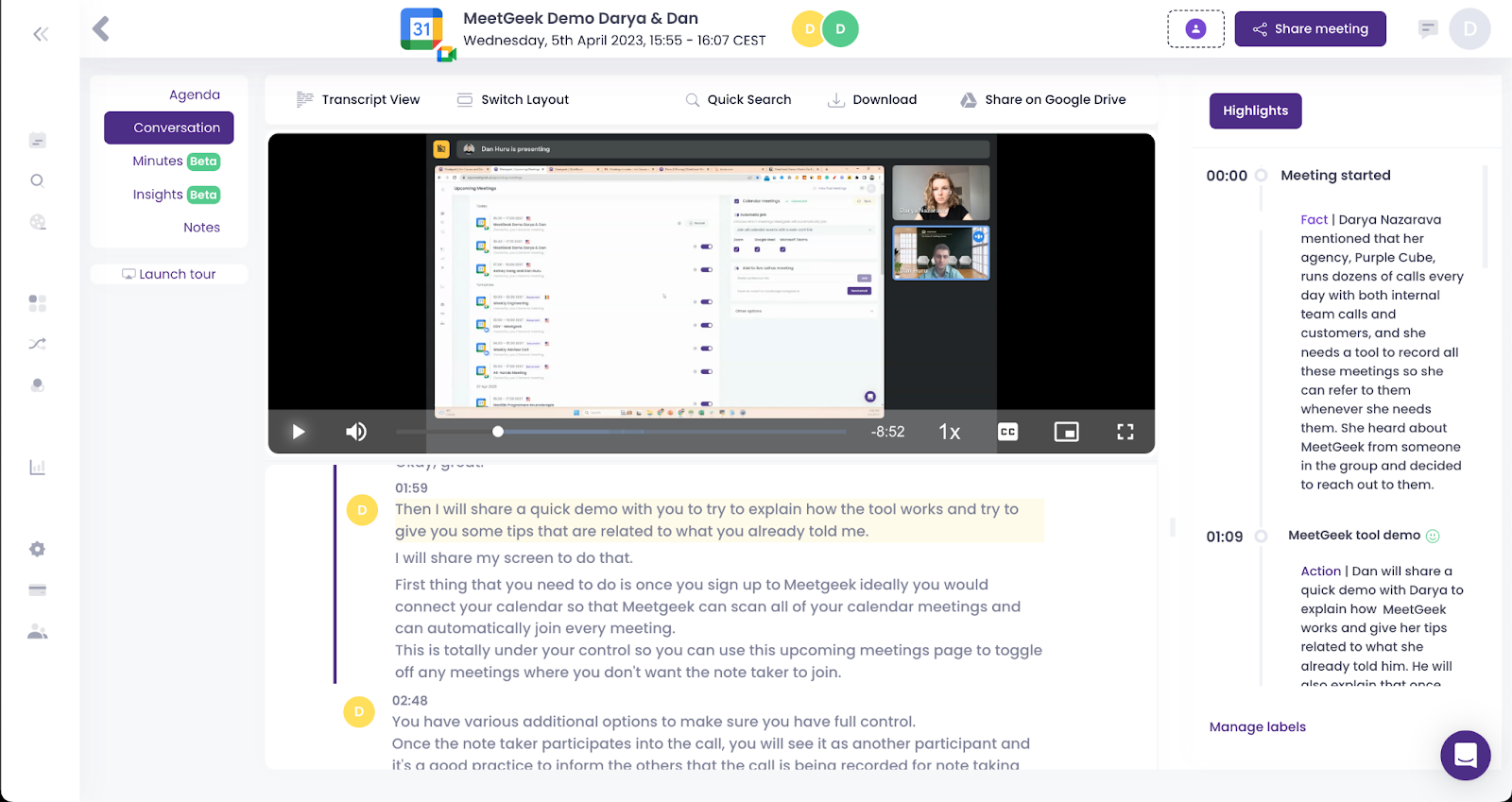
E essa nem é a melhor parte. Com o poder da IA, o MeetGeek gera notas de reuniões automaticamente. Nosso integração com Notion traz as notas diretamente para o seu espaço de trabalho, e o resto é história. Veja como!
Conecte MeetGeek e Notion para sincronizar notas de reuniões
Aqui está um vídeo explicativo de como integrar o Notion ao MeetGeek para sincronizar notas de reuniões. Como alternativa, você pode ler as etapas detalhadas abaixo.
A. Conecte Notion com MeetGeek
- Vá para Configurações → Integrações e pressione o botão Conectar no cartão Notion.
- Escolha, na sua área de trabalho do Notion, a página em que você deseja armazenar as notas da reunião.
B. Sincronizar automaticamente uma nova reunião com o Notion
Você pode usar o MeetGeek para sincronizar resumos de reuniões e transcrições automaticamente para sua área de trabalho do Notion.
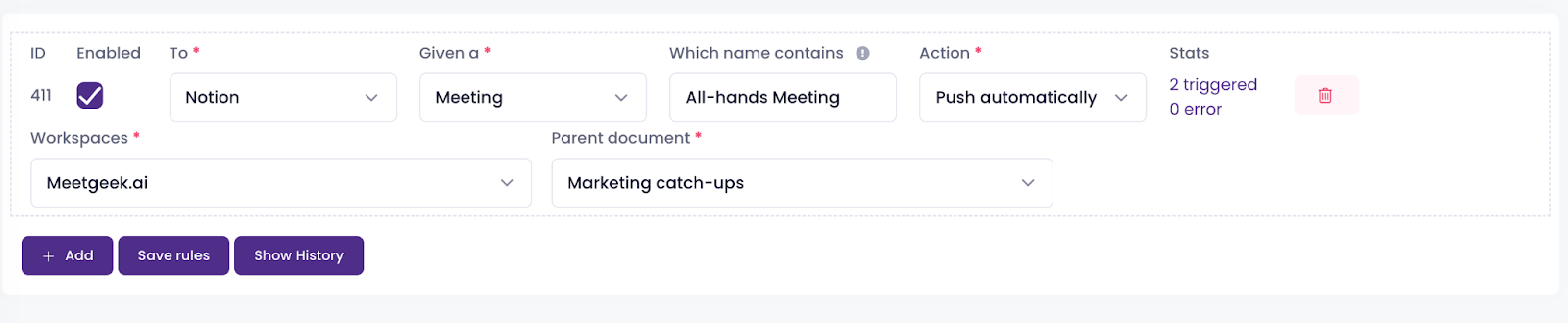
- Vá para o Fluxos de trabalho página.
- Selecione Noção como destino
- Opcional: insira o nome da (s) reunião (s) que você gostaria de sincronizar com o Notion na entrada “Qual nome contém”. Ou você pode deixá-lo vazio e todas as reuniões serão incluídas.
- Escolha um Página principal do Notion/Banco de dados do menu suspenso.
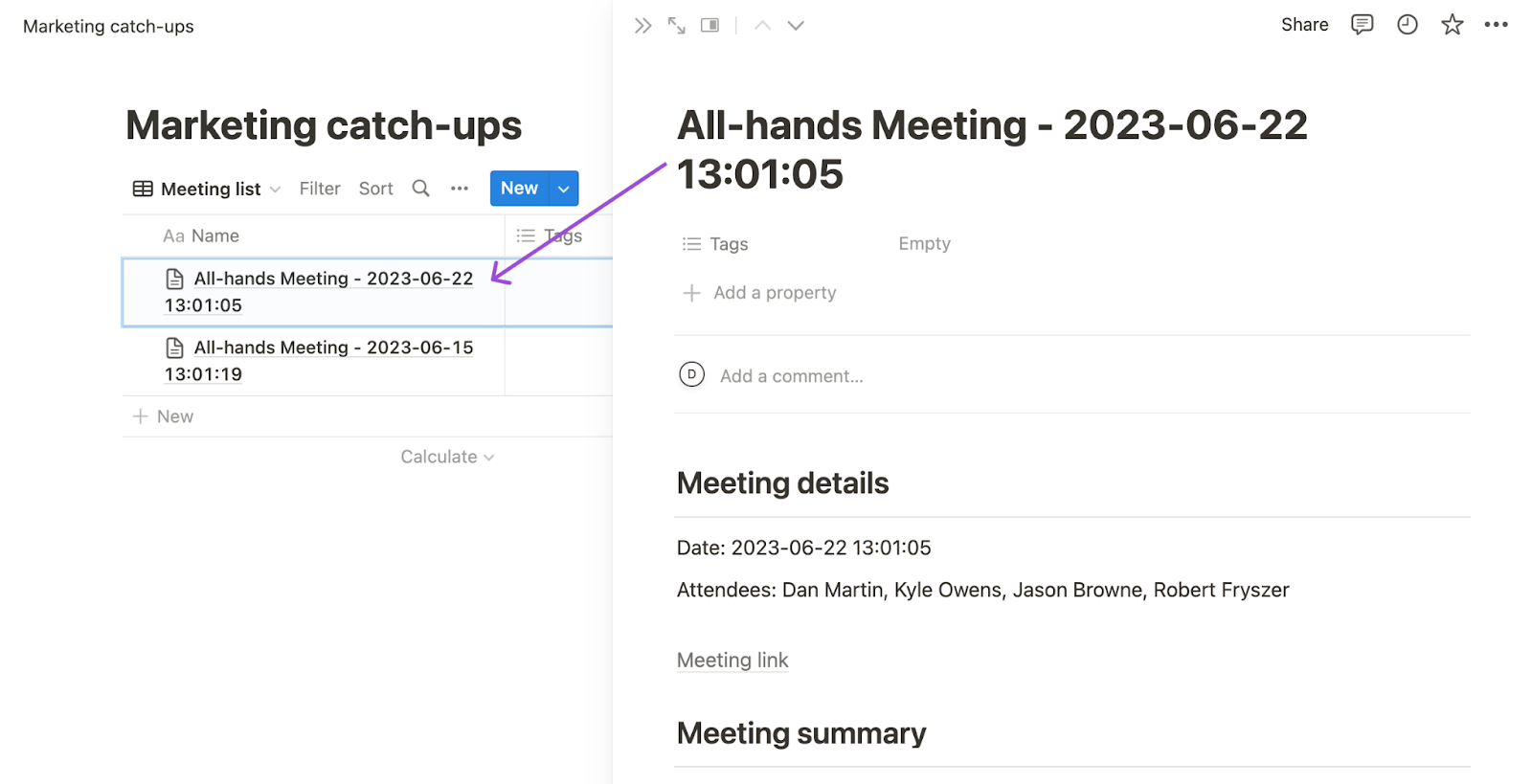
- Pressione o Salvar regras botão. Após sua próxima reunião com o MeetGeek, você verá uma página de noção recém-criada com o título da sua reunião, abaixo da página principal ou do banco de dados que você selecionou.
Cada reunião terá uma nova página correspondente contendo os detalhes, o resumo e os destaques da reunião.
C. Sincronize suas reuniões anteriores com o Notion
Depois de ativar a integração do Notion, você pode não apenas sincronizar novas reuniões, mas também enviar notas de reuniões anteriores para o seu espaço de conhecimento do Notion.
- Prensa Compartilhar reunião
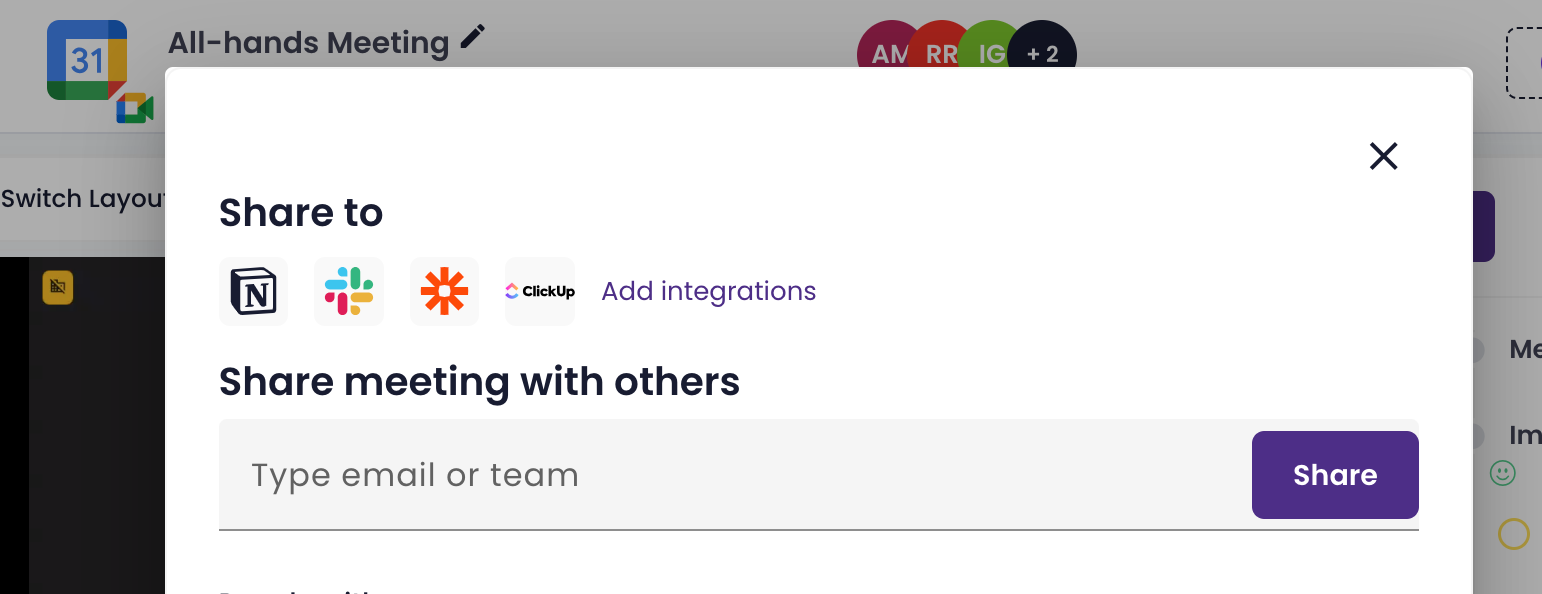
2. Escolha o Noção ícone, e você receberá uma mensagem confirmando a criação de uma nova página do Notion com todas as informações da reunião.
Como aproveitar sua noção: notas de reunião
O Notion ajuda você a manter suas anotações de reunião em ordem, rotulá-las com palavras-chave apropriadas e conectar arquivos relevantes. Isso permite que os membros da equipe localizem e estudem de forma rápida e fácil todas as notas relevantes em uma data posterior.
Essa abordagem pode ser extremamente benéfica para integrar e treinar novos funcionários, pois ter todas as informações da reunião em um único local acessível permite que você compartilhe conhecimentos valiosos das reuniões com os clientes com apenas alguns cliques.
Mude sua abordagem para atingir a produtividade com o MeetGeek!
Você está pronto para fazer com que suas anotações de reunião façam sentido? Experimente o MeetGeek gratuitamente hoje para capturar notas automaticamente e mudar a narrativa de suas reuniões!








.avif)