


Kurz gefasst: Sie können KI-gestützte Notion-Meeting-Notizen automatisch erstellen, indem Sie Notion AI nutzen oder MeetGeek einbinden, um vollständige Audioaufnahmen, Transkripte und Zusammenfassungen zu erhalten. So gehen Sie Schritt für Schritt vor.
Wenn Sie es leid sind, Meeting-Notizen in Notion manuell zu tippen, sind Sie damit nicht allein, und es gibt einen deutlich einfacheren Weg. In diesem Leitfaden zeigen wir Ihnen, wie Sie Ihre Meeting-Notizen automatisch erstellen und mit Notion synchronisieren.
Wir zeigen Ihnen außerdem, wo die Stärken von Notion AI liegen, wo das Tool an seine Grenzen stößt und wie die Kombination mit MeetGeek Ihnen jede Woche Stunden an Arbeit ersparen kann. Sie erhalten klare Schritt-für-Schritt-Anleitungen und Tipps, um Ihren Workflow schneller und effektiver zu gestalten.
So erstellen Sie KI-gestützte Notion-Meeting-Notizen
Wenn Sie bei Team-Meetings, Schulungen, Einzelgesprächen oder Kundenterminen Zeit sparen möchten, ist die neue KI-Funktion für Meeting-Notizen in Notion eine einfache Möglichkeit, klare, strukturierte Notizen zu erhalten, ohne einen Finger zu rühren.
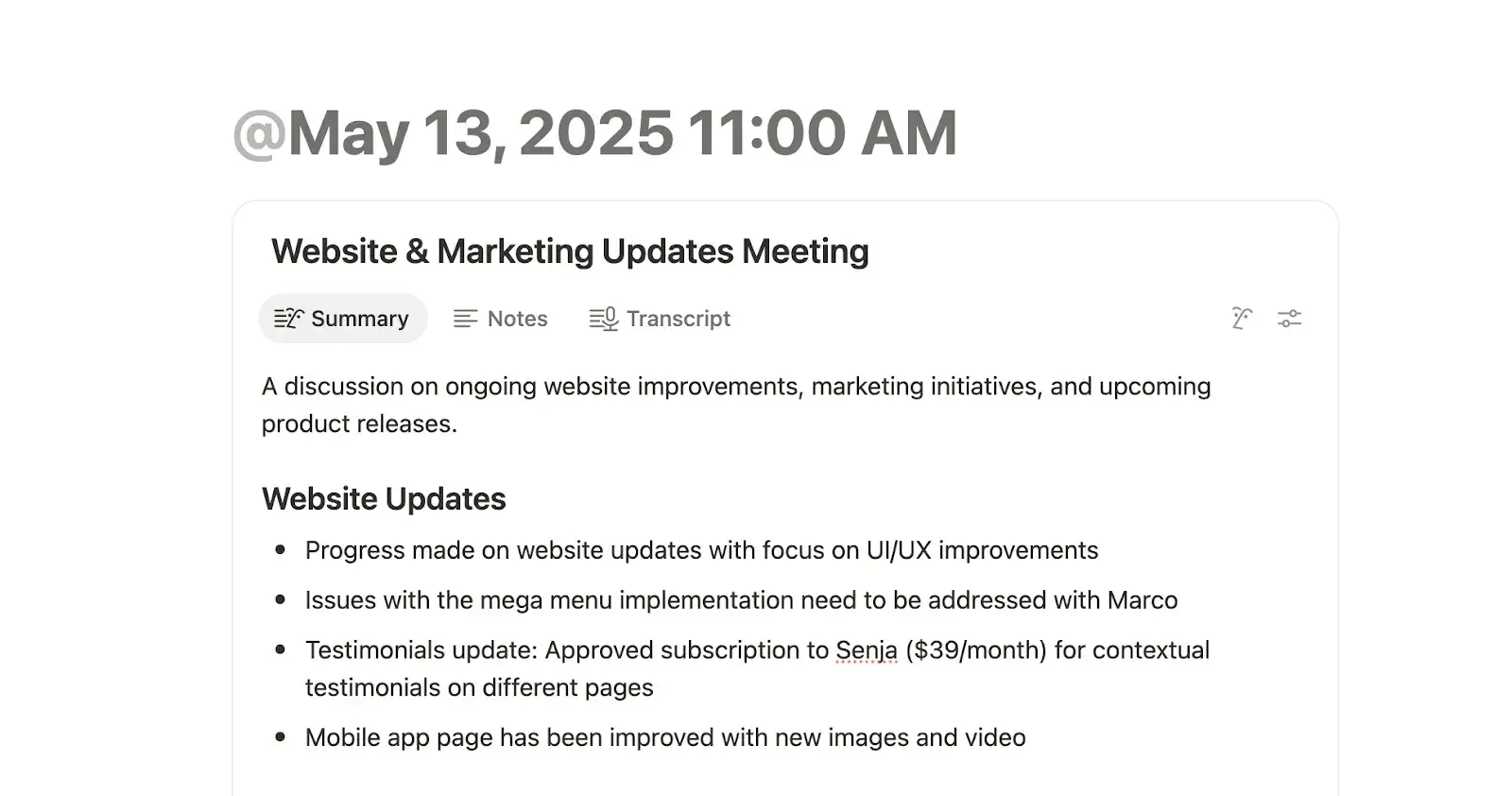
Hier erfahren Sie, wie Sie diese KI-gestützte Funktion nutzen können, um automatisch Meeting-Zusammenfassungen, Transkripte und Aufgabenlisten zu erstellen (und Ihr Team stets auf dem gleichen Stand zu halten).
1. KI-Meeting-Notizen starten
Öffnen Sie zunächst die Notion-Desktop-App (sie ist erforderlich, weil die Funktion in der Webversion nicht verfügbar ist). Geben Sie auf einer beliebigen Seite /meet ein, um Meeting-Notizen hinzuzufügen. Sie können Ihr Meeting beispielsweise auch über Google Meet starten. Daraufhin erscheint ein Notion-Pop-up, das Ihnen vorschlägt, mit den Notizen zu beginnen.
Vor dem Meeting können Sie im Bereich „Notizen“ Kontext oder eine Agenda hinzufügen. Notion AI verwendet diese Informationen später als Grundlage für Ihre Meeting-Zusammenfassung.
2. Zusammenfassungsformat ändern
Notion AI kann das Format der Meeting-Notizen an die Art des Meetings anpassen, etwa für ein Stand-up, Verkaufsgespräch oder Team-Meeting. So ändern Sie das Format:
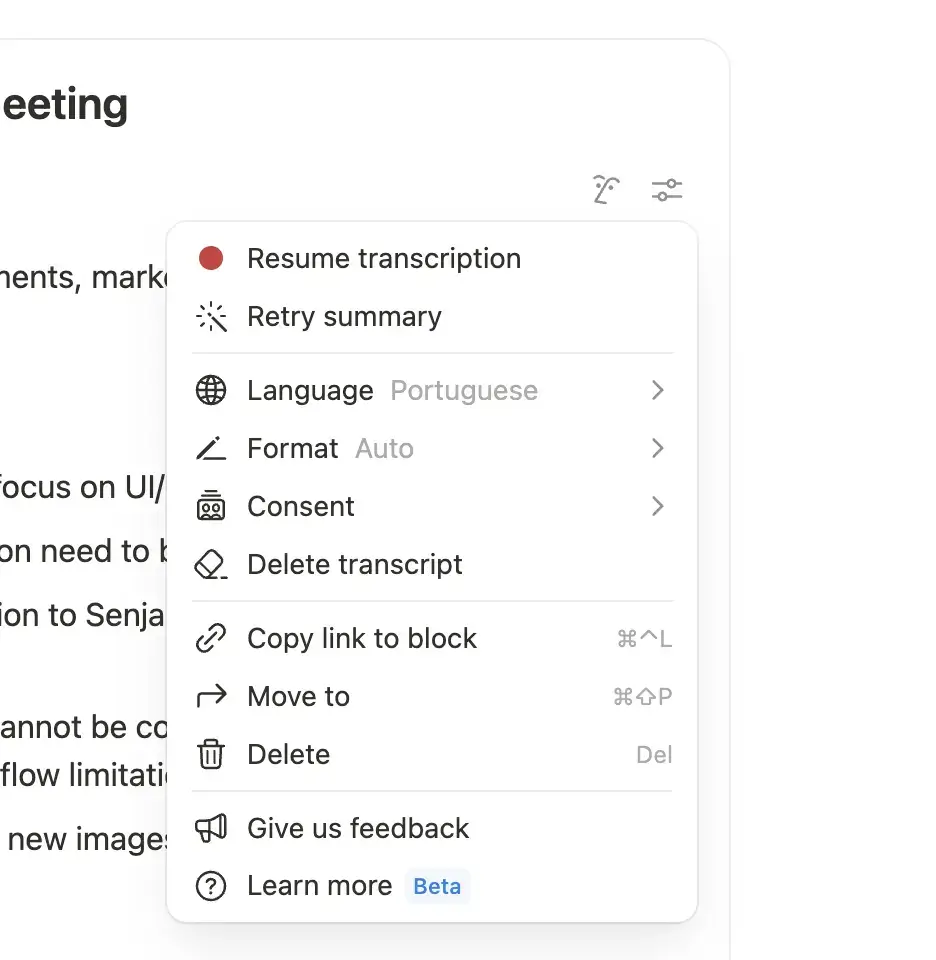
- Klicken Sie auf das Schieberegler-Symbol → Format und wählen Sie das gewünschte Format aus.
- Klicken Sie bei bestehenden Zusammenfassungen auf Zusammenfassung erneut erstellen, um das neue Format anzuwenden.
3. Einwilligung klar kommunizieren
Vor der Transkription müssen Sie von den anderen Teilnehmenden eine Einwilligung einholen. Notion AI bietet dafür einige einfache Möglichkeiten:
- Text: Kopieren Sie einen Einwilligungshinweis in den Chat Ihres Meetings.
Sprachausgabe: Verwenden Sie das 🔈-Symbol, um einen vorgefertigten Einwilligungshinweis laut abspielen zu lassen. - Selbst fragen: Ein kurzes „Ist es für alle in Ordnung, wenn ich dieses Meeting mit Notion AI transkribiere?“ genügt ebenfalls.
Sie können über das Schieberegler-Menü sogar die Stimme oder die Sprache des Hinweises ändern. Denken Sie daran: Der Hinweis wird über Ihre Lautsprecher wiedergegeben, stellen Sie also sicher, dass diese nicht stummgeschaltet sind.
3. Transkription starten und stoppen
Wenn das Meeting beginnt, klicken Sie auf Transkription starten, um mit der Aufnahme zu beginnen. Stellen Sie sicher, dass alle Anwesenden im Raum oder im Call der Transkription zugestimmt haben. Wenn Sie fertig sind, klicken Sie auf Stopp, und Notion AI erstellt Ihr Meeting-Transkript sowie eine Zusammenfassung.
Um eine Aufnahme fortzusetzen, klicken Sie auf das Schieberegler-Symbol oben im Meeting-Notizen-Block und wählen Sie Transkription fortsetzen. Für eine Zusammenfassung benötigen Sie mindestens eine Minute Audio.
4. KI-Meeting-Notizen mit Notion Calendar verbinden
Noch reibungsloser läuft es, wenn Sie die KI-Meeting-Notizen mit Ihrem Notion Calendar verknüpfen. So können Sie Notizen direkt für Kalenderereignisse erstellen und an diese anhängen, behalten den Überblick und können sich voll auf das Meeting konzentrieren.
- Klicken Sie im Block KI-Meeting-Notizen auf das Schieberegler-Symbol → Notion Calendar verbinden.
- Alternativ können Sie in den Notion Calendar-Einstellungen festlegen, wo Notizen gespeichert werden, sie automatisch für Teammitglieder freigeben und neuen Ereignissen automatisch Notizen hinzufügen.
- Sie können Notizen auch an ein bestehendes Ereignis anhängen, indem Sie es im Kalender oder im Bereich Bevorstehende Ereignisse auf der Startseite auswählen.
Ist Notion AI für Meeting-Notizen zuverlässig?
Notion AI ist eine gute Option für Meeting-Notizen, besonders wenn Ihr Team ohnehin täglich mit Notion arbeitet. Das Tool transkribiert Meetings automatisch, filtert die wichtigsten Punkte heraus und erstellt Zusammenfassungen, die Sie bearbeiten und teilen können.
Doch wie bei jedem Werkzeug gibt es Stärken und Schwächen, die Sie kennen sollten, bevor Sie sich darauf verlassen.
Wann sind Meeting-Notizen mit Notion AI sinnvoll?
- Vollständig integriert, wenn Ihr Team Notion bereits für Arbeitsbereiche, Projekte und Aufgaben nutzt.
- Das vollständige Transkript, die Zusammenfassung und die Notizen befinden sich auf derselben Seite, was die Einrichtung sehr unkompliziert macht.
- Sofort bearbeitbare Transkripte und Meeting-Zusammenfassungen, die Sie direkt auf der Seite anpassen können.
- Keine zusätzlichen Kosten, wenn Sie bereits einen Notion AI-Plan haben.
- Sie können Aufgaben aus Ihren Notizen direkt in Notion-Seiten umwandeln, was die Nachverfolgung im gesamten Team erleichtert. Neue Seite, App-Illustration von Figuren,
Wo stoßen Meeting-Notizen mit Notion AI an ihre Grenzen?
- Die Funktion transkribiert und fasst zusammen, zeichnet aber weder Audio noch Video auf, sodass Sie Bildschirmfreigaben nicht noch einmal ansehen und die Aufnahme später nicht anhören können.
- Keine Sprechererkennung: Alle Wortbeiträge landen in einem einzigen fortlaufenden Transkript, was das Nachvollziehen erschweren kann.
- Die Genauigkeit nimmt ab, wenn mehrere Personen durcheinanderreden oder im Meeting Fachjargon und spezielle Begriffe fallen.
- Die KI-Zusammenfassungen sind recht allgemein gehalten und spiegeln nicht immer den spezifischen Kontext Ihres Meetings oder Teams wider.
- Alles bleibt in Ihrem Notion-Arbeitsbereich: Es gibt keine direkte Möglichkeit, Meeting-Notizen mit anderen Tools oder Plattformen zu teilen, die Sie nutzen.
Wenn Sie schnelle, einfache und bearbeitbare Notizen direkt in Ihrem Notion-Konto wünschen, ist Notion AI eine gute Wahl.
Wenn Sie jedoch erweiterte Funktionen wie Audio-/Videoaufzeichnungen, Sprechererkennung oder individuellere Zusammenfassungen benötigen, sollten Sie Notion mit einem spezialisierten KI-Meeting-Assistenten wie MeetGeek kombinieren.
Die Funktionen und Möglichkeiten von Notion AI und MeetGeek im Vergleich:
| Funktion | Notion AI | MeetGeek |
|---|---|---|
| Audio-/Videoaufzeichnung | ❌ | ✅ |
| KI-Transkription | ✅ | ✅ |
| Sprechererkennung | ❌ | ✅ |
| Umgang mit gleichzeitigem Sprechen | ❌ | ✅ |
| Jargon und Fachbegriffe | ❌ | ✅ |
| Qualität der Zusammenfassungen | Allgemein gehaltene, wenig individuelle Zusammenfassungen | Kontextbezogene Zusammenfassungen, passend zu Ihrem Meeting-Format |
| Integration | Vollständig in den Notion-Arbeitsbereich integriert | Funktioniert mit Notion und mehr als 7000 weiteren Tools (Slack, Hubspot usw.) |
| Bearbeitbarkeit | ✅ | ✅ |
| Aufgabenerstellung | ✅ | ✅ |
| Kosten | Im Notion AI-Plan enthalten | Eigenes Abonnement, kostenloser Plan verfügbar |
| Am besten geeignet für | Teams, die bereits ganz auf Notion setzen und nur einfache Notizen benötigen | Teams, die detaillierte, zuverlässige und teilbare Notizen und Aufzeichnungen über mehrere Plattformen hinweg benötigen |
Wie revolutioniert MeetGeek die Erstellung von KI-Meeting-Notizen?
Meetings kosten enorm viel Zeit: Eine Umfrage von Raconteur aus dem Jahr 2025 ergab, dass fast jeder zehnte Mitarbeiter mehr als 15 Stunden pro Woche in Meetings verbringt, und fast jeder fünfte mehr als 10 Stunden. In dieser Zeit auch noch alles von Hand mitschreiben? Effizient ist das nicht.
Genau hier setzt MeetGeek an. Es zeichnet Ihre Meetings automatisch auf, transkribiert sie und organisiert die Inhalte, damit nichts verloren geht und niemand Zeit mit Mitschreiben oder Nachfragen verschwendet. Sie können sich voll und ganz auf das Gespräch konzentrieren, während MeetGeek sich um die Details kümmert.
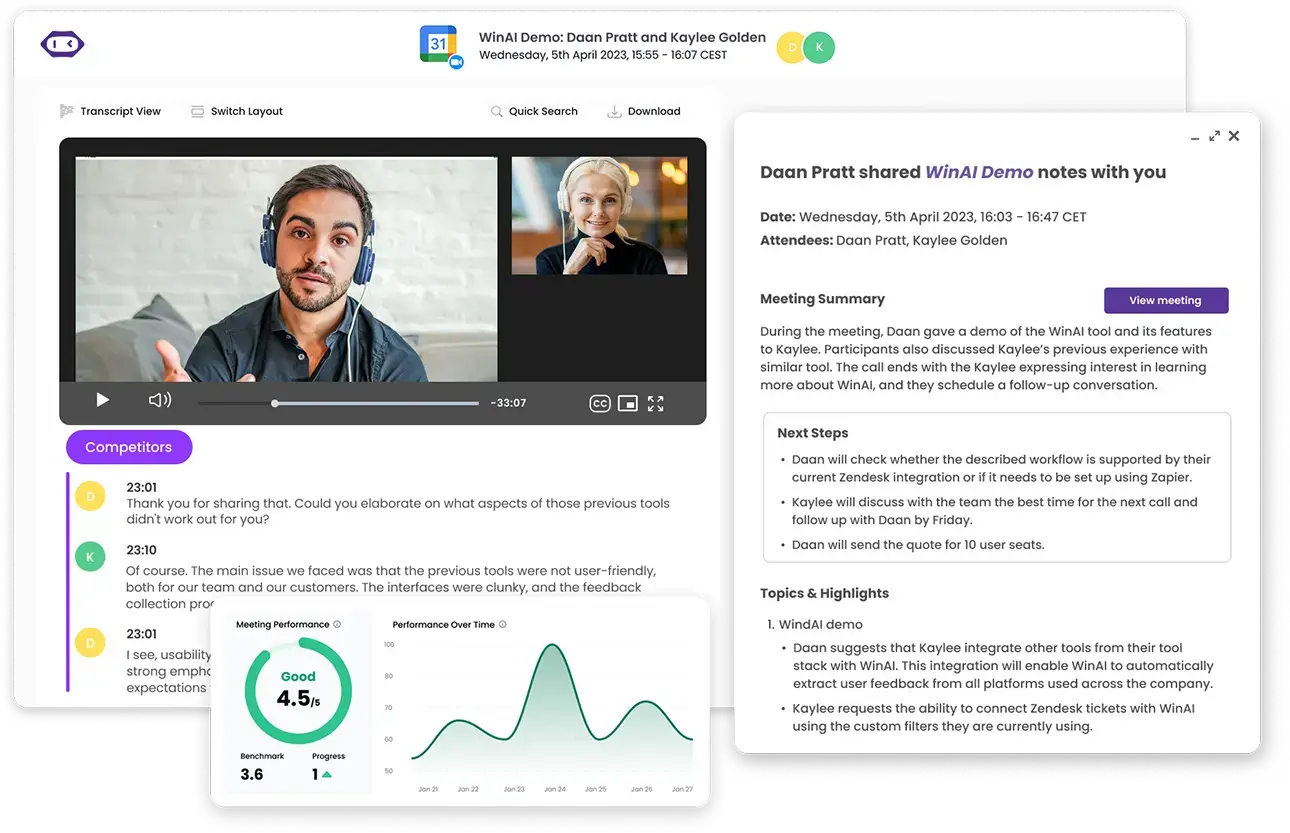
Kunden wie Newstel sparen mit MeetGeek über 40 Stunden pro Woche, das entspricht praktisch einer zusätzlichen Vollzeitkraft. Alle Ihre Notizen, durchsuchbaren Transkripte und wichtigsten Meeting-Highlights sind an einem Ort gespeichert, sodass Sie nicht mehr in E-Mails oder verstreuten Dokumenten suchen müssen.
Doch MeetGeek bietet weit mehr als nur einfache Notizen:
- Erstellt durchsuchbare KI-Transkripte Ihrer Meetings, die Sie jederzeit einsehen können.
- Extrahiert automatisch die wichtigsten Erkenntnisse, Entscheidungen, nächsten Schritte und Aufgaben.
- Ermöglicht es Ihnen, wichtige Momente während des Gesprächs per Sprachbefehl zu markieren.
- Lässt sich nahtlos mit über 10.000 Apps verbinden und fügt sich so perfekt in Ihren Arbeitsablauf ein, ganz ohne ständiges Wechseln zwischen verschiedenen Tools.
- Funktioniert mit Zoom, Google Meet, Microsoft Teams, Webex, Discord und dank der mobilen App sogar bei Meetings vor Ort.
- Erstellt und versendet automatisch professionelle und anpassbare KI-Besprechungsprotokolle, damit Sie produktiv bleiben, statt nur beschäftigt zu sein.
- Der KI-Chat verwandelt Ihre Meetings in eine durchsuchbare Wissensdatenbank. So können Sie Fragen stellen, Aufgaben finden, Follow-ups abrufen und Erkenntnisse gewinnen, ohne Transkripte lesen oder Aufzeichnungen anhören zu müssen.
- Bietet Einblicke in Ihre Meetings, wie etwa Redeanteile, Stimmung, Beteiligung und weitere individuelle Kennzahlen.
- Speichert alles, von Videoaufzeichnungen bis hin zu verwertbaren Erkenntnissen, in einer zentralen Wissensdatenbank.
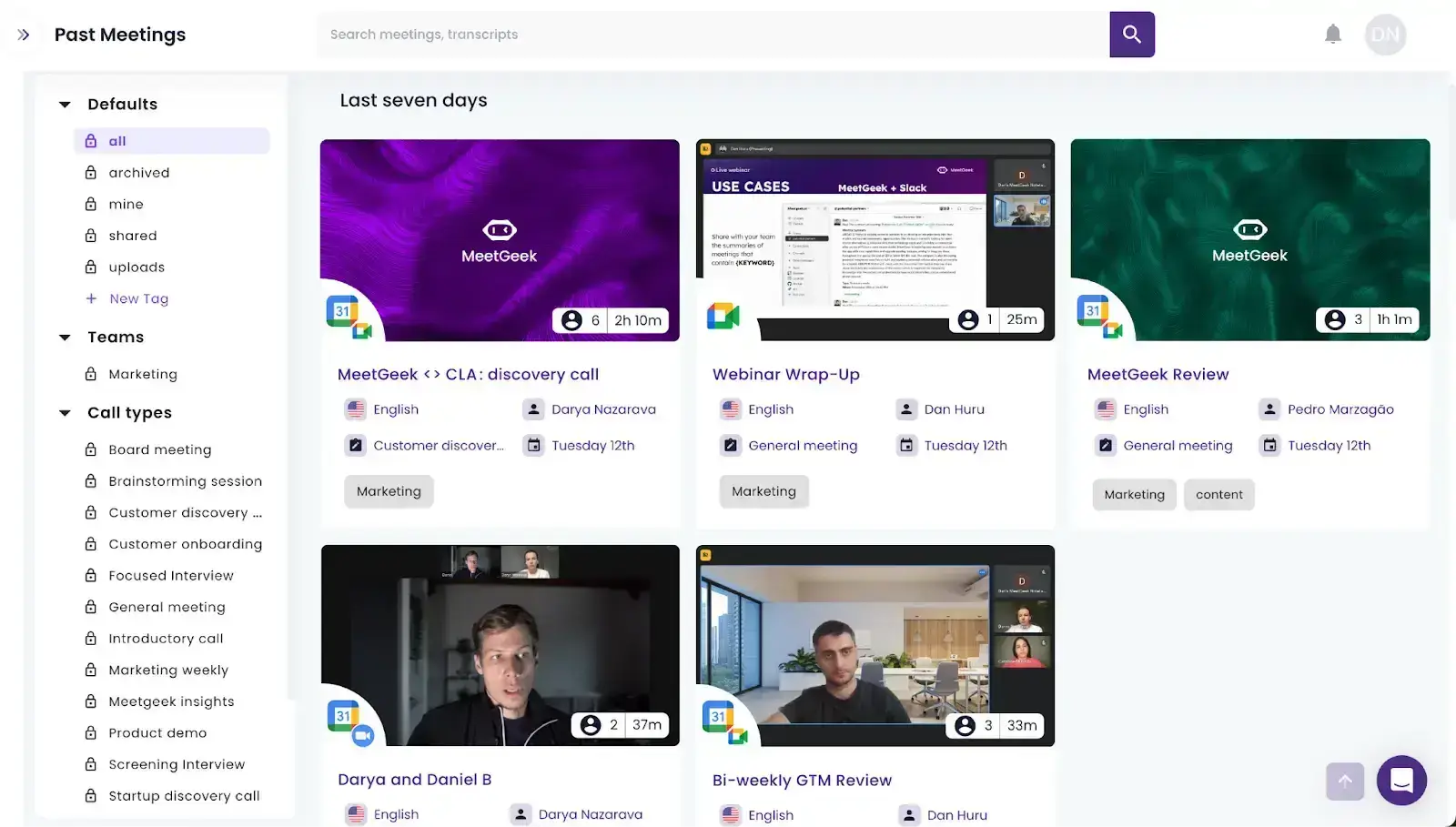
Mit MeetGeek gewinnen Sie Zeit zurück, halten Ihre Meetings genauer fest und können die Zusammenarbeit vereinfachen, sodass unübersichtliche Notizen und verpasste Details der Vergangenheit angehören.
So verbinden Sie MeetGeek und Notion, um Meeting-Notizen zu synchronisieren
- Gehen Sie in Ihrem MeetGeek-Konto zu Einstellungen → Integrationen. Suchen Sie die Notion-Karte und klicken Sie auf Verbinden.
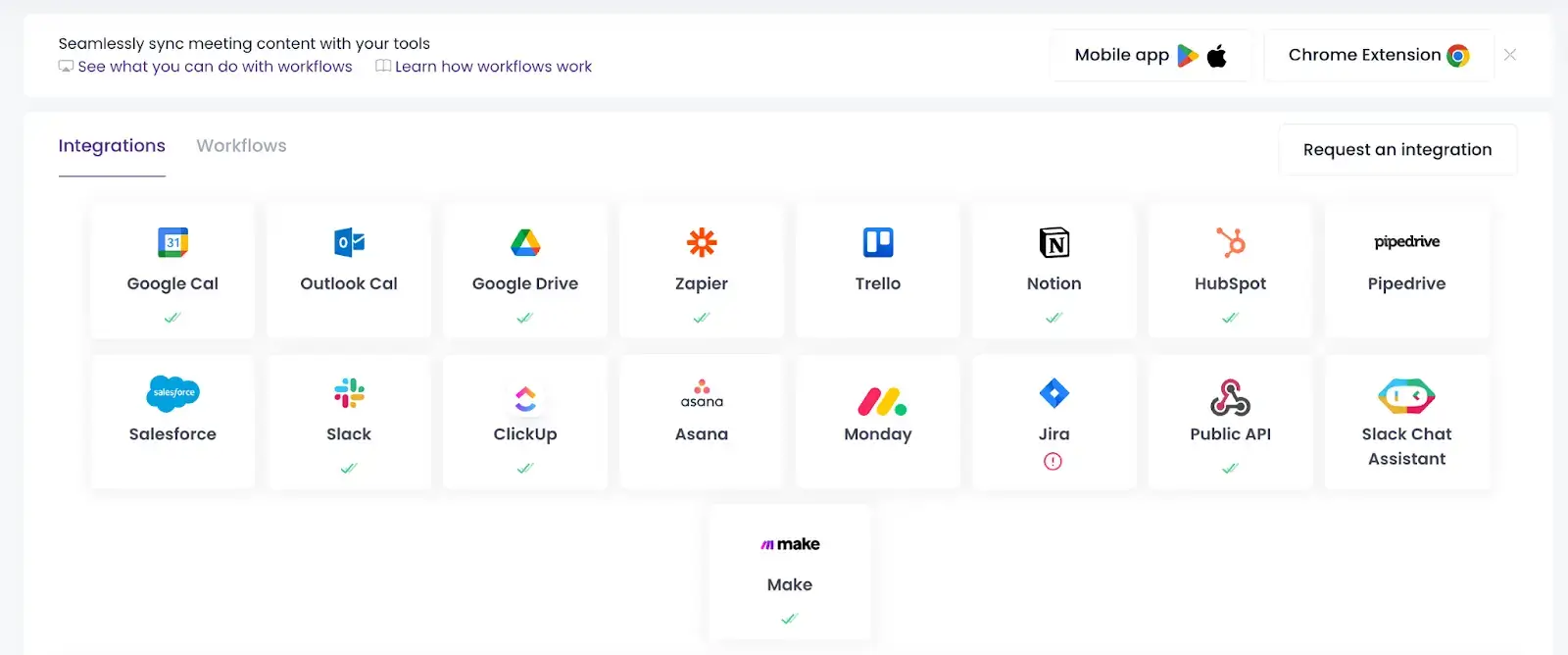
- Wählen Sie in Ihrem Notion-Arbeitsbereich die Seite oder Datenbank aus, in der die Meeting-Notizen gespeichert werden sollen.
- Gehen Sie anschließend zur Seite Workflows in MeetGeek, um die automatische Synchronisierung einzurichten. Wählen Sie Notion als Ziel für Ihre Notizen aus.
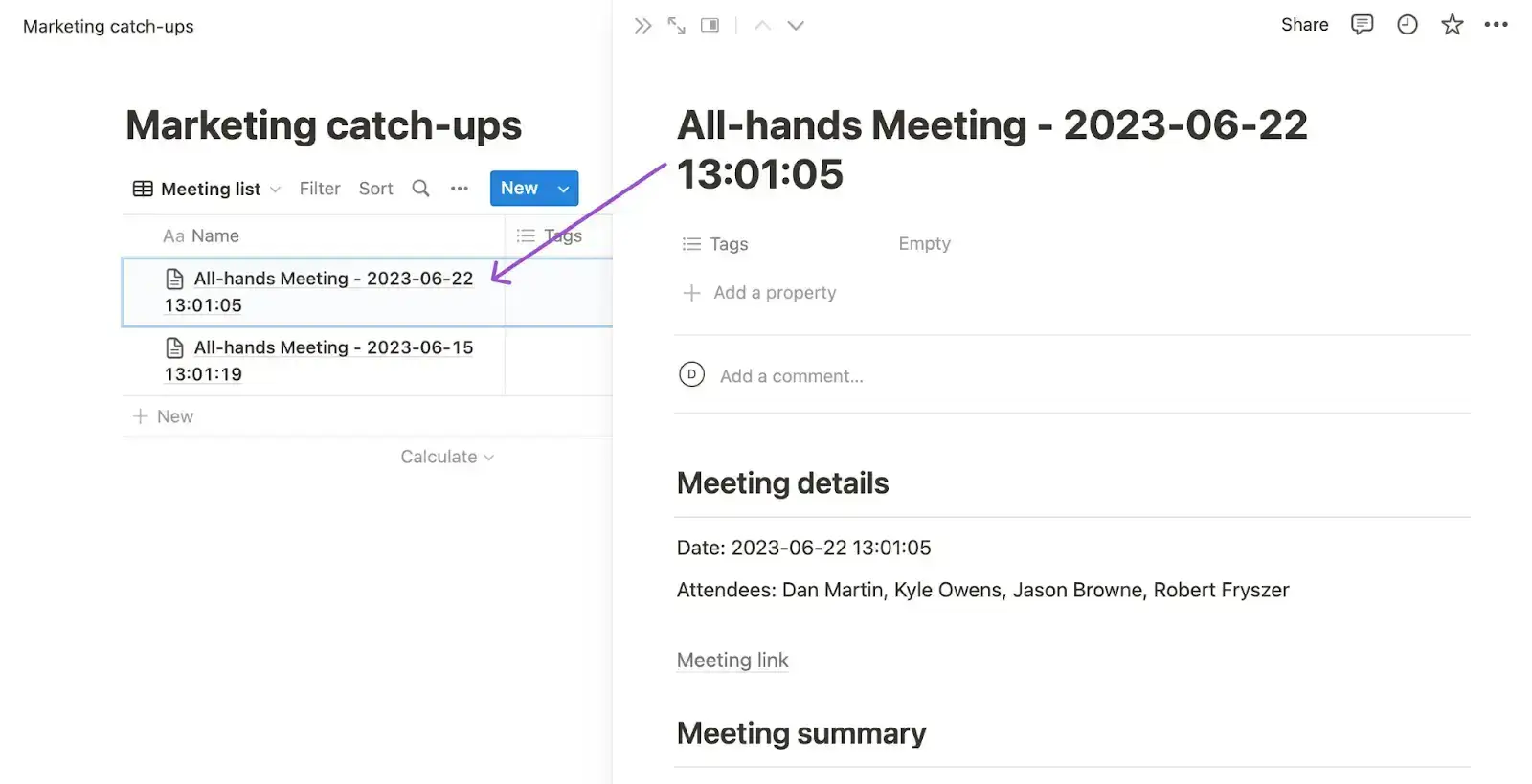
- Wählen Sie die übergeordnete Notion-Seite oder -Datenbank aus dem Dropdown-Menü aus. Klicken Sie auf Regeln speichern, um Ihre Einstellungen zu bestätigen. Nach Ihrem nächsten Meeting erstellt MeetGeek automatisch eine Notion-Seite mit dem Titel, den Details, der Zusammenfassung und den Highlights des Meetings.
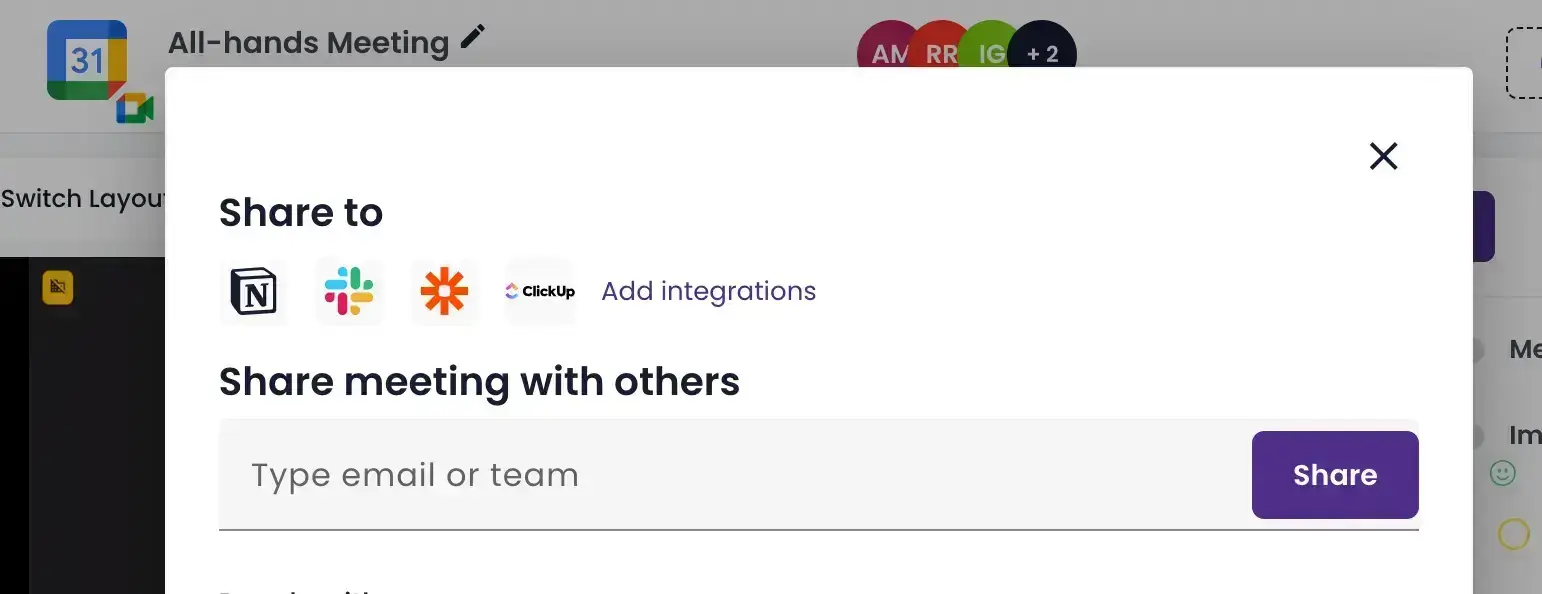
- Um vergangene Meetings zu synchronisieren, öffnen Sie das Meeting, das Sie teilen möchten, in MeetGeek. Klicken Sie auf Meeting teilen und wählen Sie dann das Notion-Symbol aus. Sie erhalten eine Bestätigung, sobald die Notion-Seite mit allen Meeting-Informationen erstellt wurde.
Dieses Erklärvideo zeigt, wie Sie Notion mit MeetGeek verbinden, um Meeting-Notizen zu synchronisieren:
Ja, so einfach ist das!
Häufig gestellte Fragen
1. Welche KI ist die beste für Meeting-Notizen?
Welche KI für Meeting-Notizen die beste ist, hängt von Ihren Anforderungen ab. Wenn Sie eine Lösung suchen, die Meetings aufzeichnet, transkribiert, zusammenfasst und sich sogar in Ihre bevorzugten Tools integrieren lässt, ist MeetGeek eine erstklassige Wahl.
MeetGeek wurde speziell für Meetings entwickelt und spart Ihnen jede Woche Stunden, weil alles geordnet vorliegt und sich einfach teilen lässt.
2. Kann Notion AI Meeting-Notizen erstellen?
Ja, Notion AI kann Meeting-Notizen erstellen. Es transkribiert Ihr Meeting und erstellt eine Zusammenfassung mit den wichtigsten Punkten und Aufgaben.
Die Funktion hat allerdings Grenzen: Sie zeichnet weder Audio noch Video auf, und das Transkript wird nicht nach Sprechern getrennt. Sprechen mehrere Personen gleichzeitig, lässt sich das Gespräch dadurch nur schwer nachvollziehen.
3. Lohnt sich Notion AI?
Notion AI lohnt sich, wenn Ihr Team bereits Notion nutzt und Sie eine einfache Möglichkeit suchen, Notizen direkt in Ihrem Arbeitsbereich zu speichern.
Es eignet sich gut für kurze Zusammenfassungen und das Erstellen von Aufgaben, aber wenn Sie erweiterte Funktionen wie Audioaufnahmen, Sprechererkennung oder Integrationen außerhalb von Notion benötigen, sollten Sie sich nach leistungsfähigeren Tools wie MeetGeek umsehen.
Revolutionieren Sie Ihre Meeting-Produktivität mit MeetGeek!
KI-gestützte Meeting-Notizen in Notion sind ein cleverer Weg, Ordnung in Ihre Meetings zu bringen, Zeit zu sparen und alle auf dem gleichen Stand zu halten.
Mit der richtigen Einrichtung erfassen Sie automatisch Kernpunkte, Aufgaben und Zusammenfassungen, ohne einen Finger rühren zu müssen.
Wenn Sie Ihre Meeting-Notizen mit vollständigen Transkripten, Audioaufnahmen, Sprechererkennung und nahtloser Notion-Integration auf das nächste Level bringen möchten, testen Sie MeetGeek kostenlos und lassen Sie Ihre Notizen ab heute automatisch erstellen, damit sich Ihre Meetings grundlegend verändern!








.avif)