



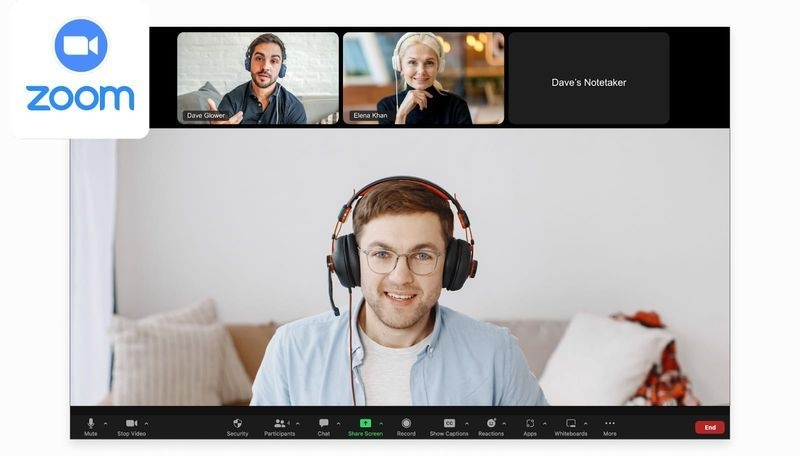
Fonte da imagem: freepik em Freepik
Você já se viu fazendo malabarismos com várias guias e aplicativos ao tentar configurar uma reunião do Zoom no Outlook?
Assim como você, muitos profissionais acham difícil agendar reuniões do Zoom pelo Outlook. Afinal, sincronizar datas do calendário entre dispositivos, garantir que todos os participantes recebam detalhes precisos da reunião e navegar em diferentes sistemas operacionais pode ser confuso.
Nas próximas seções, forneceremos um guia detalhado passo a passo para ajudar você a agendar reuniões do Zoom no Outlook, seja em um PC ou dispositivo móvel. Vamos começar!
Pré-requisitos para agendar reuniões do Zoom no Outlook
Antes de tentar agendar reuniões do Zoom via Outlook, certifique-se de que tudo esteja configurado corretamente para tornar o processo de agendamento mais suave e eficiente.
Aqui estão os pré-requisitos para agendar reuniões do Zoom no Outlook:
- Instale o plug-in ou complemento Zoom: Para integrar o Zoom com o Outlook de forma eficaz, você deve instalar o Plugin Zoom para Microsoft Outlook no seu desktop ou no Suplemento Zoom para Outlook para uso na web e em dispositivos móveis.
- Mantenha o software atualizado: atualize regularmente o Outlook e o Zoom para as versões mais recentes para evitar problemas de compatibilidade e obter acesso aos mais novos recursos e aprimoramentos de segurança.
- Configure sua conta Zoom: Uma conta ativa do Zoom é essencial. Se você quiser criar reuniões Zoom em nome de outra pessoa, certifique-se de fazer isso usando a mesma conta Zoom ou ter as permissões necessárias, o que pode exigir uma conta Zoom licenciada.
- Verifique sua conta do Outlook: Verifique se sua conta do Outlook está configurada corretamente e você pode fazer login e acessar seu calendário. Verifique se as políticas de TI da sua empresa permitem suplementos de terceiros se estiver usando o complemento Zoom para Outlook.
- Garanta a compatibilidade de rede e permissões: Verifique se suas configurações de rede permitem acesso aos servidores da Zoom. Talvez você precise de permissões administrativas para instalar software adicional em alguns ambientes de TI.
- Entenda os recursos de calendário do Outlook: Conhecer bem as funcionalidades de calendário do Outlook, como configurar durações de reuniões, reuniões recorrentes e opções de privacidade, é crucial para um agendamento eficiente.
Como agendar uma reunião do Zoom no Outlook
A. Como agendar uma reunião Zoom no Outlook Desktop Client
Agendar uma reunião Zoom por meio do cliente de desktop Outlook é uma maneira conveniente de gerenciar seu calendário e configurar reuniões em um fluxo de trabalho integrado.
Veja como agendar uma reunião do Zoom no Outlook Desktop Client:
- Garanta o Plugin Zoom para Microsoft Outlook está instalado para adicionar efetivamente sessões de Zoom aos convites do calendário do Outlook. Baixe a versão apropriada (32 bits ou 64 bits) do Centro de download do Zoom.
- Inicie o Outlook e mude para a visualização do calendário para ver sua agenda e escolher o melhor horário para sua reunião.
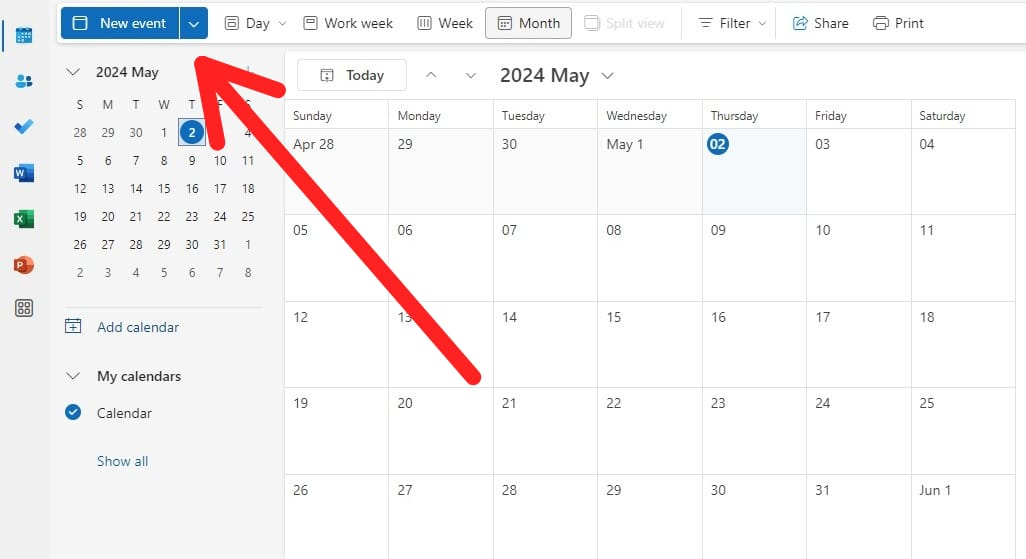
- Clique em”Novo evento” na guia Início para acessar a janela na qual você pode inserir os detalhes da reunião.
- Na janela da reunião, preencha os seguintes campos:
- Assunto: Escreva um assunto breve e claro para o evento da sua agenda.
- Localização: digite “Zoom Meeting” como espaço reservado.
- Horário de início e término: Escolha os horários, garantindo que a duração seja adequada à reunião planejada.
- Clique no Adicionar uma reunião Zoom ícone na barra de ferramentas da reunião. Isso solicitará que você faça login na sua conta Zoom (se ainda precisar) e preencha automaticamente o convite da reunião com o link e as informações de discagem.
- Clique no botão”Configuraçõesícone” na seção Zoom para modificar configurações, como se os participantes participarão com vídeo e áudio ativadose configurações mais avançadas, como habilitando salas de espera ou adicionando uma senha de reunião.
- No”Para” campo, adicione os endereços de e-mail dos participantes da reunião. Considere usar o Assistente de agendamento para ver os horários disponíveis de outras pessoas se seus calendários estiverem visíveis para você.
- Depois de definir todas as configurações e adicionar seus participantes, clique em”Salvar.” Todos receberão um e-mail com os detalhes da reunião do Zoom e um link para participar da chamada.
DICAS PROFISSIONAIS:
- Se este for um evento repetido, use o” do OutlookRecorrência” função para configurar a frequência de suas reuniões.
- Certifique-se de definir o horário da reunião antes de adicionar o Zoom ao evento do calendário. Caso contrário, sua reunião será agendada para a data e hora padrão usadas para o novo evento, o que pode fazer com que a reunião expire antes da data prevista.
- Para participantes em diferentes fusos horários, ajuste o horário da reunião no Outlook para refletir o horário correto para cada participante.
- Ativar Recurso de lembrete do Outlook para enviar notificações automáticas antes do início da reunião.
B. Como agendar uma reunião do Zoom no Outlook Web App
Se você está sempre em trânsito, o calendário web do Outlook pode ser a maneira mais fácil de agendar e gerenciar suas próximas reuniões do Zoom.
Veja como agendar uma reunião do Zoom no Outlook Web:
- Verifique se você tem o complemento Zoom para Outlook instalado. Se você não tiver, vá para Microsoft AppSource, procure o complemento Zoom para Outlook e clique em “Obter agora” para instalá-lo.

- Na sua conta do Outlook, selecione o ícone do calendário para acessar sua agenda e encontrar o melhor horário para sua reunião.
- Clique no botão”Novo evento” opção no canto superior esquerdo do seu calendário para abrir o formulário no qual você pode inserir os detalhes da reunião.
- No novo formulário do evento, preencha o seguinte:
- Título: forneça um título claro para sua reunião.
- Horários de início e término: Escolha os horários de início e término da sua reunião Zoom. Ajuste para diferentes fusos horários se os participantes estiverem em vários locais.
- Localização: Você pode inserir “Zoom Meeting” aqui como espaço reservado.
- Se você tiver o complemento Zoom instalado, verá uma opção para”Adicionar uma reunião Zoom” na barra de ferramentas do evento. Selecione-o e, se solicitado, faça login na sua conta Zoom. Isso preencherá automaticamente seu evento com um link do Zoom e opções de discagem.
- Depois de adicionar os detalhes do Zoom, personalize as configurações da reunião diretamente na janela do evento. Aqui, você pode ativar ou desativar vídeo, adicione um senha da reuniãoe configure recursos como um sala de espera.
- Insira os endereços de e-mail de todos os participantes no”Convide participantes” seção. Se disponível, use o assistente de agendamento para selecionar um horário adequado aos horários de todos os participantes.
- Quando tudo estiver configurado, clique em”Enviar.” Isso enviará convites para todos os participantes, incluindo todos os detalhes necessários para participar da reunião do Zoom.
DICAS PROFISSIONAIS:
- Se você estiver trabalhando com colegas em fusos horários diferentes, configure seu calendário do Outlook para mostrar dois fusos horários para evitar confusão.
- Aproveite o assistente de agendamento do Outlook para identificar os horários disponíveis para os participantes da reunião e reduzir os conflitos de agendamento.
- Ajuste configurações como habilitar uma sala de espera ou definir uma senha de reunião diretamente no Outlook ao agendar sua reunião Zoom.
C. Como agendar uma reunião Zoom no aplicativo Outlook Phone (iOS/Android)
Agendar reuniões do Zoom por meio do aplicativo Outlook em seu dispositivo iOS ou Android é uma maneira eficiente de gerenciar e participar de reuniões enquanto estiver em trânsito.
Veja como agendar uma reunião do Zoom no aplicativo de telefone Outlook:
- Certifique-se de que os aplicativos Outlook e Zoom estejam instalados em seu dispositivo e que você esteja conectado a ambos. Além disso, verifique se o aplicativo Zoom tem permissão para se integrar ao aplicativo Outlook, o que pode envolver o ajuste de suas configurações em cada aplicativo.
- Abra o aplicativo Outlook e toque no ícone do calendário, que geralmente está localizado na parte inferior da tela ou no menu, para visualizar seu calendário.
- Para criar uma nova reunião, toque no Botão '+' (criar), geralmente encontrado no canto inferior direito da visualização do calendário.
- Preencha os detalhes da sua reunião:
- Título: forneça um título claro para sua reunião.
- Horário de início e término: escolha os horários da reunião, garantindo que você considere os fusos horários corretos se os participantes estiverem em áreas diferentes.
- Localização: insira “Zoom Meeting” como espaço reservado no campo de localização.
- Abaixo do campo Localização, selecione o botão ao lado de Zoom. Se solicitado, faça login na sua conta Zoom. Dessa forma, as configurações que você selecionou preencherão suas configurações de reunião no portal web Zoom.
- Confirme se todos os detalhes estão corretos e clique em 'Salvar' para enviar o convite do calendário da reunião. Os participantes receberão um e-mail com todos os detalhes e o link para participar da reunião do Zoom.
DICAS PROFISSIONAIS:
- Mantenha seus aplicativos Outlook e Zoom sincronizados para garantir que as atualizações em um sejam refletidas no outro.
- Ative as notificações do seu calendário do Outlook para receber lembretes de reuniões agendadas anteriormente. Incentive os participantes a fazerem o mesmo pela pontualidade.
Como gravar uma reunião do Zoom agendada no Outlook
Gravando reuniões do Zoom tem muitos benefícios e com uma plataforma de automação de reuniões com tecnologia de IA, como Conheça o Geek, o processo se torna simplificado sem esforço, independentemente do tipo de licença do Zoom que você tem ou onde você agenda suas reuniões do Zoom.
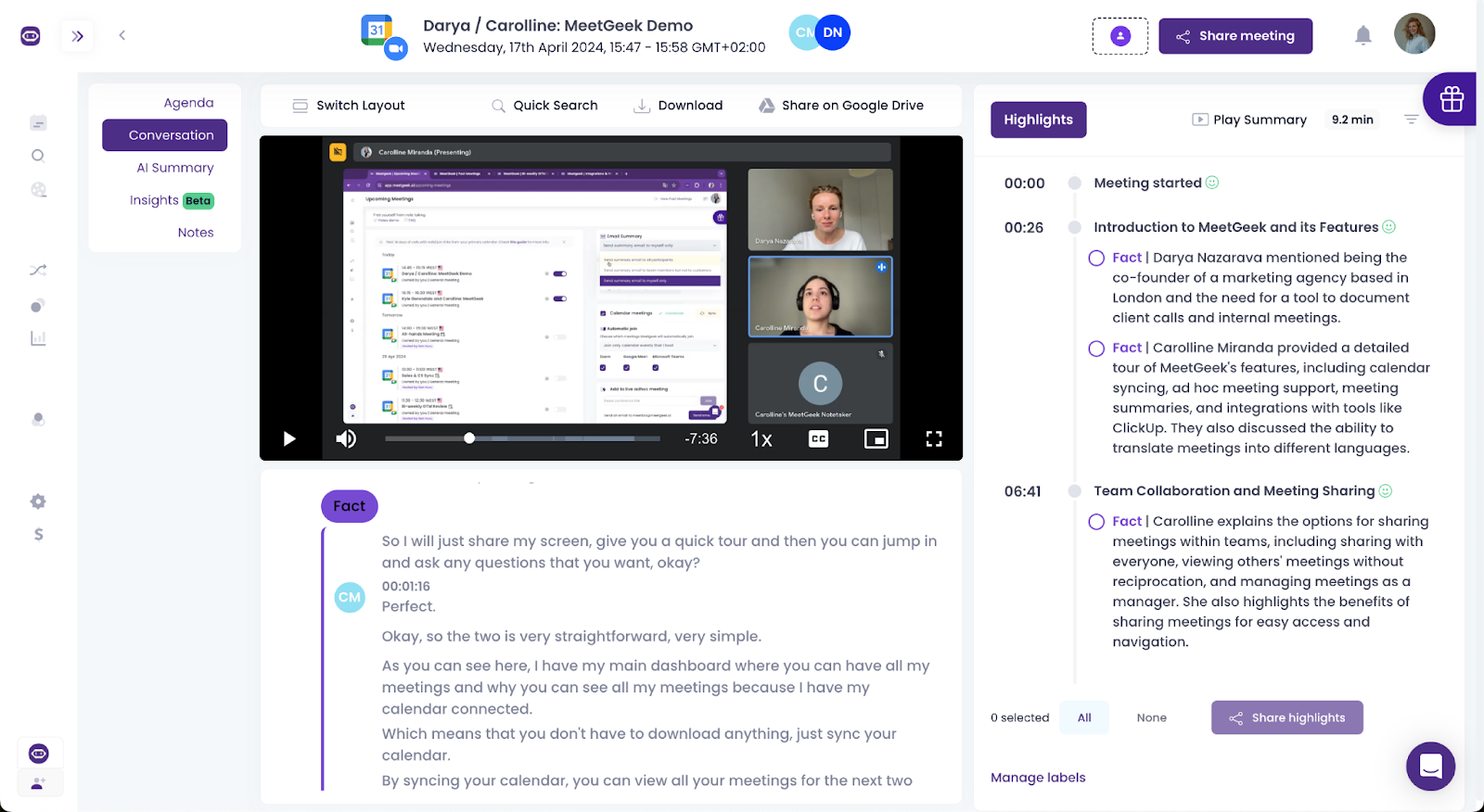
Aqui estão os principais recursos do MeetGeek:
- Gravação e transcrição automatizadas: O MeetGeek se junta, grava e transcreve automaticamente suas reuniões, evitando o incômodo de fazer anotações manuais.
- Resumos de IA: Depois da reunião, o MeetGeek fornece um resumo conciso da reunião que destaca as principais discussões, decisões e tarefas. Esse resumo pode ser facilmente compartilhado com os participantes ou outras pessoas que possam se beneficiar dos insights da reunião.
- Detecção de itens de ação: O recurso de detecção de tarefas do MeetGeek identifica itens de ação de suas discussões, capturando com eficácia todos os acompanhamentos necessários sem esforço adicional.
- Repositório centralizado de reuniões: Todas as suas reuniões são armazenadas em um repositório de reuniões pesquisável no MeetGeek. Você pode revisitar, baixar ou compartilhar essas gravações com segurança, permitindo que as partes interessadas acessem as discussões quando quiserem.
- Fluxos de trabalho personalizados: Configurar fluxos de trabalho personalizados para atualizar automaticamente seus espaços de trabalho compartilhados com itens de ação detectados, garantindo que o progresso do projeto seja monitorado continuamente e os desafios sejam resolvidos imediatamente.
- Análise personalizada de reuniões: Software de inteligência de conversação MeetGeek avalia a eficácia de suas reuniões com base nos indicadores-chave de desempenho (KPIs) selecionados para cada tipo de reunião.
Veja como começar a usar o MeetGeek:
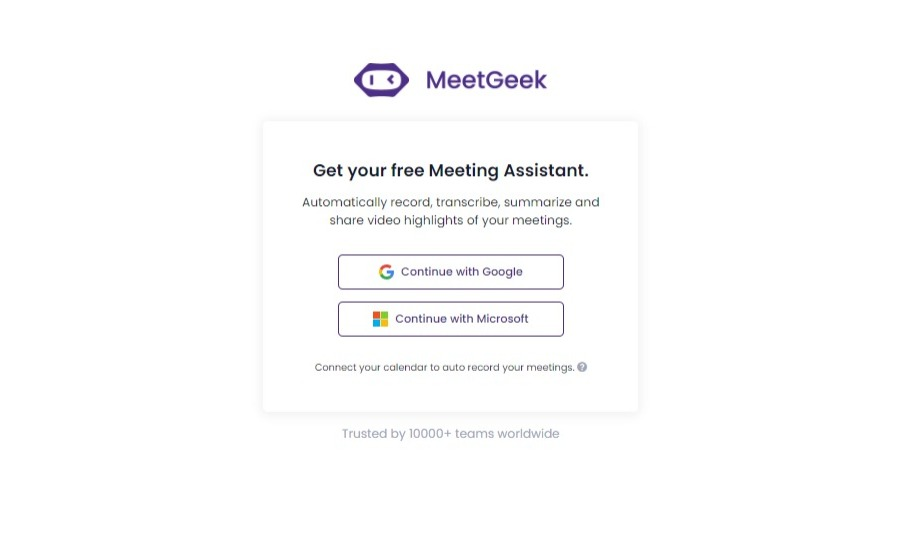
- Etapa 1: Registre-se para uma conta MeetGeek gratuita usando suas credenciais da conta Microsoft ou do Google, sem necessidade de detalhes adicionais de login.
- Etapa 2: Sincronize seu calendário com o MeetGeek para permitir que o assistente virtual encontre e participe automaticamente das reuniões agendadas. Para reuniões instantâneas, basta usar o Extensão MeetGeek para Chrome para começar a gravar ad hoc ao vivo reuniões.
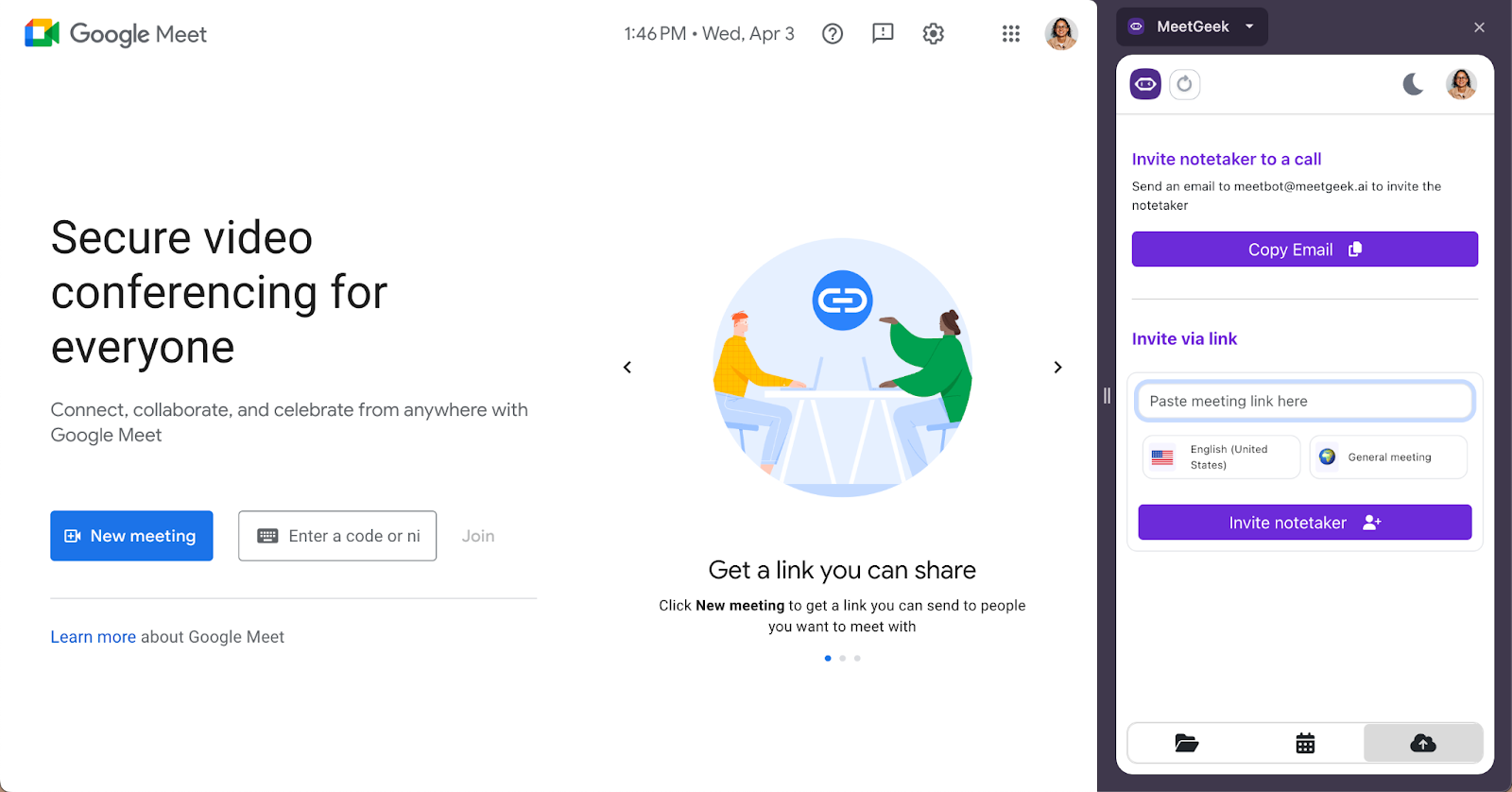
- Etapa 3: Assim que a reunião começar, o MeetGeek ingressa como participante, gravando vídeos, áudio e compartilhamentos de tela, ao mesmo tempo em que segue as diretrizes de privacidade e consentimento.
Dica profissional: O MeetGeek pode participar de reuniões em seu nome, garantindo que você se mantenha informado mesmo quando não puder comparecer sozinho.
Perguntas frequentes sobre como agendar uma reunião do Zoom no Outlook
1. Posso agendar uma reunião recorrente do Zoom no Outlook?
Sim, você pode agendar uma reunião recorrente do Zoom no Outlook. Ao criar uma nova reunião no Outlook, basta usar o “Recorrência” botão na barra de ferramentas da reunião para definir sua reunião como recorrente de acordo com a frequência desejada, como diária, semanal ou mensal.
Depois de definir a recorrência, continue adicionando o link da reunião Zoom usando o plug-in Zoom ou colando manualmente os detalhes da reunião no convite.
NOTA: Lembre-se de verificar se o link do Zoom é válido para cada instância recorrente, especialmente se você usar um único link do Zoom para várias sessões.
2. Por que não consigo adicionar uma reunião do Zoom no Outlook?
Se você não conseguir adicionar uma reunião do Zoom no Outlook, isso pode ser devido a um dos seguintes motivos:
- O plugin/complemento do Zoom não está instalado: verifique se o plug-in Zoom ou o complemento Zoom para Outlook estão corretamente instalados e ativados em seu Outlook.
- Software desatualizado: Tanto o Outlook quanto o Zoom Desktop Client ou o aplicativo de telefone devem ser atualizados para as versões mais recentes para garantir total funcionalidade e compatibilidade.
- Permissões da conta: Verifique se as configurações e permissões da sua conta Zoom permitem que você agende reuniões.
- Problemas de rede: Cuidado com quaisquer restrições de rede ou configurações de firewall que possam impedir o funcionamento correto do plug-in.
3. Como faço para configurar uma sala de espera para uma reunião do Zoom agendada no Outlook?
Para configurar uma sala de espera para uma reunião do Zoom que você agendar no Outlook, primeiro você precisará definir essa configuração na sua conta Zoom:
- Acesse o portal web do Zoom e faça login na sua conta.
- Navegue até Configurações e encontre a guia “Reunião”.
- Ative a opção “Sala de espera”.
NOTA: Depois que esse recurso for ativado, todas as reuniões agendadas com sua conta Zoom, incluindo aquelas criadas pelo Outlook, incluirão automaticamente uma sala de espera.
4. Como faço para cancelar uma reunião agendada do Zoom no Outlook?
Para cancelar uma reunião do Zoom agendada no Outlook:
- Abra o calendário do Outlook e encontre a reunião que você deseja cancelar.
- Abra o convite da reunião e selecione”Cancelar reunião.”
- Opcionalmente, você pode enviar uma mensagem de cancelamento aos convidados para informá-los sobre o cancelamento.
NOTA: Lembre-se também de cancelar a reunião em sua conta Zoom para liberar sua agenda do Zoom.
5. Por que meu plug-in do Zoom Outlook não está funcionando?
Se o plug-in do Zoom Outlook não estiver funcionando, considere as seguintes etapas de solução de problemas:
- Verifique a instalação: Verifique se o plug-in está instalado corretamente. Em caso de dúvida, reinstale o plugin.
- Compatibilidade: verifique se sua versão do Outlook é compatível com o Zoom Plugin. Algumas versões mais antigas ou muito novas podem ter problemas de compatibilidade.
- Problemas de login: Certifique-se de estar conectado às suas contas do Zoom e do Outlook.
- Restrições administrativas: Se você estiver usando uma conta corporativa ou escolar, verifique se alguma restrição administrativa pode estar bloqueando a funcionalidade do plug-in.
- Atualize o software: Como regra geral, certifique-se de que o Zoom e o Outlook estejam atualizados para evitar problemas causados por software desatualizado.
Simplifique sua experiência de reunião no Zoom com o MeetGeek!
Dominar o agendamento de reuniões do Zoom no Outlook em vários dispositivos pode aumentar significativamente sua eficiência no gerenciamento de reuniões virtuais. Com as instruções que fornecemos, você pode facilmente agendar, gerenciar e personalizar suas reuniões usando os recursos robustos de ambas as plataformas.
Para aumentar ainda mais a produtividade de suas reuniões, considere explorar o MeetGeek integração com o Zoom. Nossa plataforma de automação de reuniões com inteligência artificial grava, transcreve e resume automaticamente suas reuniões, permitindo que você se concentre mais na conversa e menos nas anotações.
Experimente gratuitamente e experimente como ele pode transformar a dinâmica de sua reunião, tornando cada sessão do Zoom mais produtiva e focada, não importa onde você esteja ou qual dispositivo esteja usando!








.avif)