En cliquant « Accepter tous les cookies », vous acceptez le stockage de cookies sur votre appareil afin d'améliorer la navigation sur le site, d'analyser l'utilisation du site et de contribuer à nos efforts de marketing. Consultez notre Politique de confidentialité pour plus d'informations.
MeetGeekBlogComment programmer une réunion Zoom dans Outlook sur n'importe quel appareil
Back to Blog

Comment programmer une réunion Zoom dans Outlook sur n'importe quel appareil

Productivité
Productivité

Apprenez à programmer des réunions Zoom dans Outlook sur tous les appareils avec notre guide étape par étape. Rationalisez votre processus de planification pour des réunions efficaces.

Anastasia Muha
May 3, 2024
/
5 min read
Table of content
Get started with MeetGeek AI Meeting Assistant:
📝 AI-powered Meeting Note taker
✅ Free meeting recording & transcription
💬 Automated sharing of insights to other tools.
Sign Up for Free
Share the knowledge with your circle
Copied

Source de l'image : freepik sur Freepik

Avez-vous déjà dû jongler avec plusieurs onglets et applications en essayant de configurer une réunion Zoom dans Outlook ?

Comme vous, de nombreux professionnels trouvent difficile de programmer des réunions Zoom via Outlook. Après tout, synchroniser les dates du calendrier entre les appareils, s'assurer que tous les participants reçoivent les détails précis de la réunion et naviguer dans différents systèmes d'exploitation peuvent être déroutants. 

Dans les sections suivantes, nous vous fournirons un guide détaillé et étape par étape pour vous aider à programmer des réunions Zoom dans Outlook, que ce soit sur un PC ou un appareil mobile. Commençons !

Conditions préalables à la programmation de réunions Zoom dans Outlook

Avant de tenter de programmer des réunions Zoom via Outlook, assurez-vous que tout est configuré correctement pour rendre le processus de programmation plus fluide et plus efficace. 

Voici les conditions préalables à la programmation de réunions Zoom dans Outlook :

  • Installez le plugin ou l'extension Zoom : Pour intégrer efficacement Zoom avec Outlook, vous devez installer soit le plugin Zoom pour Microsoft Outlook sur votre ordinateur de bureau, soit l'extension Zoom pour Outlook pour l'utilisation web et mobile.
  • Gardez le logiciel à jour : Mettez à jour régulièrement Outlook et Zoom vers les dernières versions pour éviter les problèmes de compatibilité et accéder aux dernières fonctionnalités et améliorations de sécurité.
  • Configurez votre compte Zoom : Un compte Zoom actif est essentiel. Si vous souhaitez créer des réunions Zoom au nom de quelqu'un d'autre, assurez-vous de le faire à partir du même compte Zoom ou disposez des autorisations requises, ce qui peut nécessiter un compte Zoom sous licence.
  • Vérifiez votre compte Outlook : Assurez-vous que votre compte Outlook est correctement configuré et que vous pouvez vous connecter et accéder à votre calendrier. Vérifiez que les politiques informatiques de votre entreprise autorisent les extensions tierces si vous utilisez l'extension Zoom pour Outlook.
  • Assurez la compatibilité des autorisations et du réseau : Vérifiez que vos paramètres réseau permettent l'accès aux serveurs de Zoom. Vous pourriez avoir besoin d'autorisations administrateur pour installer des logiciels supplémentaires dans certains environnements informatiques.
  • Comprenez les fonctionnalités du calendrier Outlook : Être bien familiarisé avec les fonctionnalités du calendrier Outlook, telles que la configuration des durées des réunions, les réunions récurrentes et les options de confidentialité, est crucial pour une programmation efficace.

Comment programmer une réunion Zoom dans Outlook

A. Comment programmer une réunion Zoom sur le client Outlook pour ordinateur

La programmation d'une réunion Zoom via le client Outlook pour ordinateur est un moyen pratique de gérer votre calendrier et de configurer des réunions dans un flux de travail intégré. 

Voici comment programmer une réunion Zoom sur le client Outlook pour ordinateur :

  1. Assurez-vous que le plugin Zoom pour Microsoft Outlook est installé pour ajouter efficacement des sessions Zoom à vos invitations de calendrier Outlook. Téléchargez la version appropriée (32 bits ou 64 bits) à partir du centre de téléchargement Zoom.
  2. Lancez Outlook et passez à la vue Calendrier pour voir votre emploi du temps et choisir le meilleur moment pour votre réunion.
  3. Cliquez sur « Nouvel événement » dans l'onglet Accueil pour accéder à la fenêtre où vous pouvez saisir les détails de votre réunion.
  1. Dans la fenêtre de réunion, complétez les champs suivants :
  • Objet : Écrivez un objet bref et clair pour votre événement de calendrier.
  • Lieu : Tapez « Réunion Zoom » comme espace réservé.
  • Heure de début et de fin : Choisissez les heures, en veillant à ce que la durée corresponde à votre réunion prévue.
  1. Cliquez sur l'icône Ajouter une réunion Zoom dans la barre d'outils de la réunion. Cela vous invitera à vous connecter à votre compte Zoom (si vous devez encore le faire) et remplira automatiquement l'invitation à la réunion avec le lien et les informations de numérotation.
  2. Cliquez sur l'icône « Paramètres » dans la section Zoom pour modifier les paramètres comme si les participants se joindront avec le vidéo et l'audio activés, et des paramètres plus avancés tels que l'activation des salles d'attente ou l'ajout d'un mot de passe de réunion.
  3. Dans le champ « A », ajoutez les adresses e-mail des participants à la réunion. Envisagez d'utiliser l'assistant de planification pour afficher les heures disponibles d'autres personnes si leurs calendriers vous sont visibles.
  4. Une fois que vous avez configuré tous les paramètres et ajouté vos participants, appuyez sur « Enregistrer ». Tout le monde recevra un e-mail avec les détails de la réunion Zoom et un lien pour se joindre à l'appel.

CONSEILS PRATIQUES :

  • S'il s'agit d'un événement récurrent, utilisez la fonction « Récurrence » d'Outlook pour définir la fréquence de vos réunions.
  • Assurez-vous de définir l'heure de la réunion avant d'ajouter Zoom à l'événement du calendrier. Sinon, votre réunion sera programmée pour la date et l'heure par défaut utilisées pour le nouvel événement, ce qui peut faire expirer la réunion avant sa date prévue.
  • Pour les participants dans différents fuseaux horaires, ajustez l'heure de la réunion dans Outlook pour refléter l'heure correcte pour chaque participant.
  • Activez la fonction de rappel d'Outlook pour envoyer des notifications automatisées avant le début de la réunion.

B. Comment programmer une réunion Zoom sur l'application web Outlook

Si vous êtes souvent en déplacement, le calendrier web Outlook peut être le moyen le plus facile pour vous de programmer et de gérer vos prochaines réunions Zoom.

Voici comment programmer une réunion Zoom sur Outlook web : 

  1. Assurez-vous d'avoir installé l'extension Zoom pour Outlook. Si ce n'est pas le cas, allez à Microsoft AppSource, recherchez l'extension Zoom pour Outlook et cliquez sur « Obtenir maintenant » pour l'installer.
  1. Dans votre compte Outlook, sélectionnez l'icône de calendrier pour accéder à votre emploi du temps et trouver le meilleur moment pour votre réunion.
  2. Cliquez sur l'option « Nouvel événement » en haut à gauche de votre calendrier pour lancer le formulaire où vous pouvez saisir les détails de votre réunion.
  3. Dans le nouveau formulaire d'événement, remplissez ce qui suit :
  • Titre : Fournissez un titre clair pour votre réunion.
  • Heure de début et de fin : Choisissez les heures de début et de fin de votre réunion Zoom. Ajustez les fuseaux horaires différents si les participants sont dans différents endroits.
  • Lieu : Vous pouvez saisir « Réunion Zoom » ici comme espace réservé.
  1. Si vous avez l'extension Zoom installée, vous verrez une option pour « Ajouter une réunion Zoom » dans la barre d'outils d'événements. Sélectionnez-la et, si vous y êtes invité, connectez-vous à votre compte Zoom. Cela remplira automatiquement votre événement avec un lien Zoom et des options de numérotation.
  2. Après avoir ajouté les détails de Zoom, personnalisez les paramètres de votre réunion directement dans la fenêtre d'événement. Ici, vous pouvez activer ou désactiver la vidéo, ajouter un mot de passe de réunion et configurer des fonctionnalités comme une salle d'attente.
  3. Entrez les adresses e-mail de tous les participants dans la section « Inviter des participants ». Si disponible, utilisez l'assistant de planification pour sélectionner une heure qui convient à l'emploi du temps de tous les participants.
  4. Une fois que tout est défini, cliquez sur « Envoyer ». Cela enverra des invitations à tous les participants, y compris tous les détails dont ils ont besoin pour se joindre à la réunion Zoom.

CONSEILS PRATIQUES : 

  • Si vous travaillez avec des collègues dans différents fuseaux horaires, configurez votre calendrier Outlook pour afficher les fuseaux horaires doubles afin d'éviter toute confusion.
  • Tirez parti de l'assistant de planification d'Outlook pour identifier les heures disponibles pour les participants à la réunion et réduire les conflits de programmation.
  • Ajustez les paramètres tels que l'activation d'une salle d'attente ou la définition d'un mot de passe de réunion directement dans Outlook lors de la programmation de votre réunion Zoom.

C. Comment programmer une réunion Zoom sur l'application téléphonique Outlook (iOS/Android)

La programmation de réunions Zoom via l'application Outlook sur votre appareil iOS ou Android est un moyen efficace de gérer et de se joindre à des réunions tout en étant en déplacement. 

Voici comment programmer une réunion Zoom sur l'application téléphonique Outlook : 

  1. Assurez-vous que les applications Outlook et Zoom sont installées sur votre appareil et que vous êtes connecté aux deux. Vérifiez également que l'application Zoom dispose d'une autorisation pour s'intégrer à l'application Outlook, ce qui peut impliquer d'ajuster vos paramètres dans chaque application.
  2. Ouvrez l'application Outlook et appuyez sur l'icône de calendrier, qui se trouve généralement en bas de l'écran ou dans le menu, pour afficher votre calendrier.
  3. Pour créer une nouvelle réunion, appuyez sur le bouton « + » (créer), souvent situé en bas à droite de la vue du calendrier.
  4. Remplissez les détails de votre réunion :
  • Titre : Fournissez un titre clair pour votre réunion.
  • Heure de début et de fin : Choisissez les heures de votre réunion, en veillant à tenir compte des fuseaux horaires corrects si les participants se trouvent dans différentes régions.
  • Lieu : Entrez « Réunion Zoom » comme espace réservé dans le champ Lieu.
  1. Sous le champ Lieu, sélectionnez le bouton bascule à côté de Zoom. Si vous y êtes invité, connectez-vous à votre compte Zoom. De cette façon, les paramètres que vous avez sélectionnés rempliront vos paramètres de réunion sur le portail web de Zoom.
  2. Confirmez que tous les détails sont corrects et cliquez sur « Enregistrer » pour envoyer l'invitation à la réunion du calendrier. Les participants recevront un e-mail avec tous les détails et le lien pour se joindre à la réunion Zoom.

CONSEILS PRATIQUES : 

  • Gardez vos applications Outlook et Zoom synchronisées pour vous assurer que les mises à jour dans l'une sont reflétées dans l'autre.
  • Activez les notifications pour votre calendrier Outlook afin de recevoir des rappels pour les réunions précédemment programmées. Encouragez les participants à faire de même pour la ponctualité.

Comment enregistrer une réunion Zoom programmée dans Outlook 

L'enregistrement des réunions Zoom présente de nombreux avantages, et avec une plateforme d'automatisation de réunion basée sur l'IA comme MeetGeek, le processus devient sans effort rationalisé, quel que soit le type de licence Zoom que vous avez ou où vous programmez vos réunions Zoom.

Voici les fonctionnalités principales de MeetGeek : 

  • Enregistrement et transcription automatisés : Le preneur de notes IA Zoom de MeetGeek se connecte automatiquement, enregistre et transcrit vos réunions, ce qui vous évite le tracas de la prise de notes manuelle.
  • Résumés IA : Après la réunion, MeetGeek fournit un résumé de réunion concis qui met en évidence les discussions clés, les décisions et les tâches. Ce résumé peut être facilement partagé avec les participants ou d'autres personnes qui pourraient bénéficier des informations de la réunion.
  • Détection d'éléments d'action : La fonction de détection de tâches de MeetGeek identifie les éléments d'action de vos discussions, capturant efficacement tous les suivi nécessaires sans effort supplémentaire.
  • Référentiel centralisé des réunions : Toutes vos réunions sont stockées dans un référentiel de réunions consultable sur MeetGeek. Vous pouvez revisiter, télécharger ou partager ces enregistrements en toute sécurité, permettant aux parties prenantes d'accéder aux discussions à leur convenance.
  • Flux de travail personnalisés : Configurez les flux de travail personnalisés pour mettre à jour automatiquement vos espaces de travail partagés avec les éléments d'action détectés, en veillant à ce que la progression du projet soit continuellement suivie et que les défis soient abordés rapidement.
  • Analyse de réunion personnalisée : Le logiciel d'intelligence conversationnelle de MeetGeek évalue l'efficacité de vos réunions en fonction des indicateurs de performance clés (KPI) sélectionnés pour chaque type de réunion. 

Voici comment commencer avec MeetGeek :

  • Étape 1 : Inscrivez-vous pour un compte MeetGeek gratuit en utilisant les identifiants de votre compte Microsoft ou Google, sans besoin de détails de connexion supplémentaires.
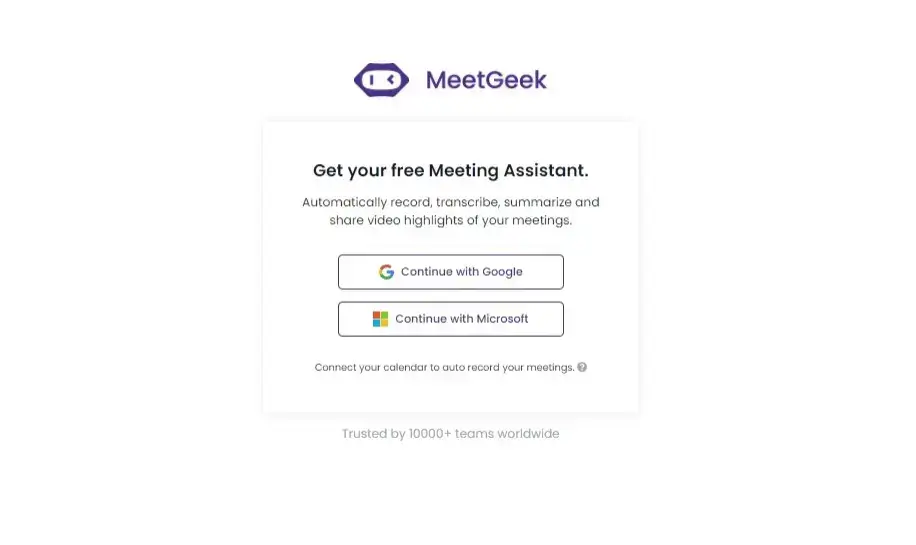
  • Étape 2 : Synchronisez votre calendrier avec MeetGeek pour permettre à l'assistant virtuel de trouver et de se joindre automatiquement aux réunions programmées. Pour les réunions instantanées, utilisez simplement l'extension Chrome de MeetGeek pour commencer l'enregistrement des réunions ad hoc en direct.

  • Étape 3 : Une fois votre réunion commencée, MeetGeek se connecte en tant que participant, enregistrant la vidéo, l'audio et les partages d'écran tout en respectant les directives de confidentialité et de consentement.

Conseil pratique : MeetGeek peut assister à des réunions en votre nom, ce qui vous assure que vous restez informé même si vous ne pouvez pas vous y présenter.

code:

FAQ sur la programmation d'une réunion Zoom dans Outlook

1. Puis-je programmer une réunion Zoom récurrente dans Outlook ?

Oui, vous pouvez programmer une réunion Zoom récurrente dans Outlook. Lors de la création d'une nouvelle réunion dans Outlook, utilisez simplement le bouton « Récurrence » dans la barre d'outils de la réunion pour définir votre réunion comme récurrente en fonction de votre fréquence souhaitée, par exemple quotidienne, hebdomadaire ou mensuelle. 

Après avoir défini la récurrence, procédez à l'ajout du lien de la réunion Zoom, en utilisant soit le plugin Zoom, soit en collant manuellement les détails de la réunion dans l'invitation. 

REMARQUE : N'oubliez pas de vérifier que le lien Zoom est valide pour chaque instance récurrente, surtout si vous utilisez un seul lien Zoom pour plusieurs sessions.

2. Pourquoi ne puis-je pas ajouter une réunion Zoom dans Outlook ?

Si vous ne pouvez pas ajouter une réunion Zoom dans Outlook, cela pourrait être dû à l'une des raisons suivantes :

  • Le plugin/l'extension Zoom n'est pas installé : Assurez-vous que le plugin Zoom ou l'extension Zoom pour Outlook est correctement installé et activé dans votre Outlook.
  • Logiciel obsolète : Votre Outlook et le client de bureau Zoom ou l'application téléphonique doivent être mis à jour vers les dernières versions pour assurer une fonctionnalité complète et une compatibilité.
  • Autorisations du compte : Vérifiez si les paramètres et les autorisations de votre compte Zoom vous permettent de programmer des réunions.
  • Problèmes réseau : Méfiez-vous de toute restriction réseau ou paramètre de pare-feu qui pourrait empêcher le plugin de fonctionner correctement.

3. Comment configurer une salle d'attente pour une réunion Zoom programmée dans Outlook ?

Pour configurer une salle d'attente pour une réunion Zoom que vous programmez dans Outlook, vous devez d'abord configurer ce paramètre dans votre compte Zoom :

  • Accédez au portail web de Zoom et connectez-vous à votre compte.
  • Accédez à Paramètres et trouvez l'onglet « Réunion ».
  • Activez l'option « Salle d'attente ».

REMARQUE : Une fois cette fonctionnalité activée, toutes les réunions programmées avec votre compte Zoom, y compris celles créées via Outlook, incluront automatiquement une salle d'attente.

4. Comment annuler une réunion Zoom programmée dans Outlook ?

Pour annuler une réunion Zoom programmée dans Outlook :

  • Ouvrez votre calendrier Outlook et trouvez la réunion que vous souhaitez annuler.
  • Ouvrez l'invitation à la réunion et sélectionnez « Annuler la réunion ».
  • Vous pouvez éventuellement envoyer un message d'annulation aux invités pour les informer de l'annulation.

REMARQUE : N'oubliez pas d'annuler également la réunion dans votre compte Zoom pour libérer votre emploi du temps Zoom.

5. Pourquoi mon plugin Zoom Outlook ne fonctionne-t-il pas ?

Si votre plugin Zoom Outlook ne fonctionne pas, envisagez les étapes de dépannage suivantes :

  • Vérifiez l'installation : Assurez-vous que le plugin est correctement installé. Si vous en doutez, réinstallez le plugin.
  • Compatibilité : Vérifiez que votre version d'Outlook est compatible avec le plugin Zoom. Certaines versions plus anciennes ou très récentes peuvent avoir des problèmes de compatibilité.
  • Problèmes de connexion : Assurez-vous que vous êtes connecté à la fois à votre compte Zoom et à votre compte Outlook.
  • Restrictions administrateur : Si vous utilisez un compte professionnel ou scolaire, vérifiez si des restrictions administratives pourraient bloquer la fonctionnalité du plugin.
  • Mettre à jour le logiciel : En règle générale, assurez-vous que Zoom et Outlook sont à jour pour éviter les problèmes causés par un logiciel obsolète.

Rationalisez votre expérience de réunion Zoom avec MeetGeek ! 

Maîtriser la programmation de réunions Zoom dans Outlook sur différents appareils peut améliorer considérablement votre efficacité dans la gestion des réunions virtuelles. Avec les instructions que nous avons fournies, vous pouvez facilement programmer, gérer et personnaliser vos réunions en utilisant les fonctionnalités robustes des deux plates-formes.

Pour améliorer davantage votre productivité de réunion, envisagez d'explorer l'intégration de MeetGeek avec Zoom. Notre plateforme d'automatisation de réunion par IA enregistre, transcrit et résume automatiquement vos réunions, vous permettant de vous concentrer davantage sur la conversation et moins sur la prise de notes.

Essayez-le gratuitement et découvrez comment il peut transformer votre dynamique de réunion en rendant chaque session Zoom plus productive et concentrée, peu importe où vous êtes ou quel appareil vous utilisez !

Article updated on 
March 17, 2026
Share the knowledge with your circle
Copied
Related posts

How To Write an Out of Office Message

Learn how to write a clear out of office message, what to include, and use ready-to-copy examples for any situation.

This is some text inside of a div block.

Comment annuler votre abonnement Zoom en 2026

Vous devez annuler votre abonnement Zoom ? Ce guide explique exactement comment procéder sur le site Web de Zoom, l'App Store d'Apple ou Google Play, ce qui se passe après l'annulation et comment éviter des frais de facturation supplémentaires.

This is some text inside of a div block.

MeetGeek vs Fellow: Comparaison des notes de réunion, des ordres du jour et de l'automatisation

Vous comparez MeetGeek à Fellow? Découvrez en quoi leurs notes de réunion, leurs ordres du jour, leurs enregistrements et leurs fonctionnalités d'automatisation basés sur l'IA diffèrent pour trouver la solution la mieux adaptée à votre équipe.

This is some text inside of a div block.

Comment enregistrer un écran sur Mac (avec audio, système audio et astuces professionnelles)

Apprenez à effectuer un enregistrement d'écran sur Mac à l'aide des outils intégrés, à capturer correctement le son et à voir quand MeetGeek est l'option la plus intelligente.

This is some text inside of a div block.

MeetGeek vs Krisp: Quel assistant de réunion IA convient le mieux à votre équipe?

Comparaison entre MeetGeek et Krisp: Notes d'IA, suppression du bruit, tarification, intégrations et fonctionnalités d'enregistrement expliquées clairement.

This is some text inside of a div block.

Conseils en matière de vidéoconférence pour organiser des réunions virtuelles réussies

Découvrez des conseils pratiques en matière de visioconférence qui améliorent la qualité audio, l'engagement et le suivi, et qui aident les équipes à rester alignées après les réunions virtuelles.

This is some text inside of a div block.

Webex vs Zoom : Quelle plateforme de visioconférence convient le mieux à vos réunions ?

Une comparaison claire entre Webex et Zoom, en termes de fonctionnalités et de prix, de sécurité et d'intégrations.

This is some text inside of a div block.

Comment lever la main dans Zoom et se faire entendre

Apprenez à lever la main dans Zoom sur n'importe quel appareil, à éviter les interruptions et à organiser les réunions du début à la fin.

This is some text inside of a div block.

Les bonnes questions à poser lors d'un entretien pour vous aider à faire le bon choix

Découvrez quelles questions poser, quand les poser et comment utiliser les entretiens pour décider si un poste, une équipe et une entreprise vous conviennent vraiment.

This is some text inside of a div block.

Qu'est-ce que le mode Companion dans Google Meet ? Tout ce que vous devez savoir

Lisez la suite pour obtenir un guide pratique sur l'utilisation du mode compagnon dans Google Meet pour des réunions hybrides plus claires et plus équilibrées.

This is some text inside of a div block.

Qu'est-ce qu'une réunion Skip-Level ? Comment les dirigeants utilisent Skip-Levels pour améliorer la communication

Un examen approfondi des réunions de niveau intermédiaire et de la manière dont elles aident les dirigeants à entrer en contact avec les équipes et à obtenir de véritables informations.

This is some text inside of a div block.

Qu'est-ce qu'un Agent Vocal IA ? Un guide pratique sur le fonctionnement réel de l'IA vocale

Ce guide explique ce qu'est un agent vocal basé sur l'IA, son fonctionnement, les avantages qu'il offre et les domaines dans lesquels il convient le mieux aux équipes humaines.

This is some text inside of a div block.

Guide des réunions autonomes: ce qu'elles sont et comment les gérer

Découvrez ce qui rend un stand-up meeting réellement utile. Ce guide explique comment organiser des stand-ups quotidiens qui restent courts, bloquent la surface et permettent aux équipes de rester alignées.

This is some text inside of a div block.

Tout savoir sur Microsoft Teams AI Interpreter et comment aller au-delà de la traduction

Découvrez comment fonctionne Microsoft Teams AI Interpreter, quelles sont ses lacunes et comment aller au-delà de la traduction.

This is some text inside of a div block.

Meilleure application d'enregistrement de cours en 2026 : 5 outils que les étudiants utilisent réellement

Examinons en profondeur ce que les étudiants utilisent aujourd'hui pour enregistrer et organiser leurs cours, en ligne et hors ligne.

This is some text inside of a div block.

Tarification de Read AI expliquée pour 2026 : est-ce que ça vaut le coup pour les comptes rendus de réunion ?

Découvrez la tarification 2026 de Read AI, ses principales fonctionnalités et la manière dont elle gère les notes de réunion, la transcription et les informations pour soutenir les équipes modernes.

This is some text inside of a div block.

Qu'est-ce qu'une base de connaissances consultable et comment fonctionne-t-elle ?

Découvrez comment les bases de connaissances consultables améliorent l'accès aux informations et découvrez comment MeetGeek transforme vos réunions en un centre de connaissances rapide et fiable.

This is some text inside of a div block.

Comment flouter l'arrière-plan dans Google Meet (guide simple pour tous les appareils)

Découvrez comment flouter votre arrière-plan dans Google Meet sur ordinateur et sur mobile, utiliser les effets visuels et obtenir une apparence plus nette et plus précise à chaque appel.

This is some text inside of a div block.

Comment rejoindre Teams Meeting avec Code : un guide complet étape par étape

Découvrez comment participer à des réunions Microsoft Teams à l'aide d'un code de réunion, ainsi que d'autres options, telles qu'un lien ou une invitation. Ce guide explique chaque méthode de manière claire, étape par étape.

This is some text inside of a div block.

Les 5 meilleures alternatives à NoteGPT en 2026

Explorez les 5 meilleures alternatives à NoteGPT qui vous aident à capturer des informations clés, à transcrire du contenu et à augmenter la productivité dans les flux de travail professionnels et d'apprentissage.

This is some text inside of a div block.

Qu'est-ce que Perplexity AI? Un guide sur le moteur de recherche alimenté par l'IA qui transforme la façon dont nous trouvons l'information

Dans cet article, nous allons examiner de près Perplexity AI, ce qu'elle peut faire pour vous par rapport aux moteurs de recherche traditionnels, ainsi que certains de ses avantages et inconvénients.

This is some text inside of a div block.

Les meilleures alternatives à tl;dv pour rationaliser vos réunions

Découvrez les meilleures alternatives à tl;dv et explorez et comparez leurs fonctionnalités pour choisir l'outil de réunion IA adapté à votre organisation.

This is some text inside of a div block.

Mode d'enregistrement ChatGPT contre MeetGeek : voici tout ce que vous devez savoir

Vous voulez savoir comment l'enregistreur ChatGPT se compare à MeetGeek ? Nous avons examiné les fonctionnalités, l'intégration et la sécurité des données pour l'enregistrement des réunions.

This is some text inside of a div block.

Tarification de Fathom AI 2026 : cela en vaut-il toujours la peine pour les équipes modernes ?

Découvrez les tarifs de Fathom AI pour 2026, y compris les fonctionnalités, les limites et les comparaisons de forfaits, ainsi que la manière dont MeetGeek offre plus de flexibilité aux équipes.

This is some text inside of a div block.

AI Meeting Agents : comment l'IA autonome transforme l'avenir du travail

Découvrez comment les agents de réunion dotés d'IA redéfinissent l'avenir du travail en gérant la planification, les suivis et même en parlant en votre nom pour gagner du temps et transformer chaque réunion en action concrète.

This is some text inside of a div block.

Notta AI Review : cet outil de transcription basé sur l'IA en vaut-il la peine en 2026 ?

Lisez cette revue approfondie de Notta AI pour découvrir dans quelle mesure l'IA transcrit les réunions, gère plusieurs langues et fournit des résumés d'IA, ainsi que ses lacunes par rapport à des assistants de réunion plus intelligents.

This is some text inside of a div block.

Ces 4 outils d'IA pour les organisations à but non lucratif feront en sorte que chaque heure compte

Rendez votre organisation à but non lucratif plus efficace grâce à des outils d'IA qui réduisent le temps consacré à l'administration, améliorent la collaboration et maximisent chaque heure d'impact.

This is some text inside of a div block.

Granola AI note des alternatives : les meilleures options à essayer en 2026

Explorez les meilleures alternatives à Granola AI Notes pour 2026 grâce à des outils plus intelligents qui vont au-delà de la transcription, en offrant automatisation, informations et collaboration.

This is some text inside of a div block.

Courriel de suivi après l'entretien : comment le rédiger, quand l'envoyer et quoi dire

Découvrez comment rédiger un e-mail de suivi efficace après un entretien. Du calendrier aux modèles, en passant par le ton et la structure, ce guide couvre tout ce dont vous avez besoin pour vous démarquer et rester mémorable.

This is some text inside of a div block.

Revue des prix de Tactiq 2026 : plans, limites et meilleure alternative

Explorez les derniers plans tarifaires de Tactiq et découvrez comment ils se comparent à l'assistant de réunion tout-en-un de MeetGeek.

This is some text inside of a div block.

Signification d'une réunion ad hoc et comment en organiser une

Découvrez le véritable sens des réunions ad hoc et apprenez à rendre les discussions spontanées plus ciblées et plus efficaces. Découvrez quand les conserver et les gérer.

This is some text inside of a div block.

Etiquette des réunions virtuelles : règles essentielles pour le professionnalisme

Dans cet article, nous allons explorer 15 conseils pratiques sur l'étiquette des réunions virtuelles pour vous aider à organiser des réunions en ligne plus fluides et plus professionnelles.

This is some text inside of a div block.

Comment flouter l'arrière-plan dans Zoom : guide étape par étape

Découvrez comment utiliser la fonction d'arrière-plan flou de Zoom pour plus de confidentialité et de concentration, ainsi que des conseils, des correctifs et quand passer aux arrière-plans virtuels.

This is some text inside of a div block.

Comment partager un écran sur Google Meet : un guide simple étape par étape

Découvrez comment partager votre écran sur Google Meet en suivant des étapes claires pour ordinateur, iPhone, iPad et Android.

This is some text inside of a div block.

Le serveur MCP de MeetGeek expliqué : comment il permet aux assistants IA de transformer les réunions

Découvrez comment le serveur MCP de MeetGeek aide les assistants IA à transformer vos réunions en informations intelligentes et exploitables, le tout à partir de votre machine locale.

This is some text inside of a div block.

Comment changer de nom sur Zoom (avant et après avoir rejoint une réunion)

Découvrez comment modifier votre nom Zoom étape par étape sur n'importe quel appareil, ainsi que des conseils pour les hôtes, les salles d'attente et la résolution des problèmes.

This is some text inside of a div block.

L'IA de prise de notes pour les étudiants : les meilleurs outils pour étudier plus intelligemment en 2026

Un guide des meilleurs outils de prise de notes IA pour les étudiants en 2026, avec des fonctionnalités, des avantages et des inconvénients pour vous aider à choisir la bonne application pour apprendre.

This is some text inside of a div block.

L'examen des prix de Descript 2026 : ce qu'il propose, ses lacunes et une meilleure alternative

Examinons de plus près les niveaux de tarification de Descript, leurs compromis et les raisons pour lesquelles MeetGeek se distingue en tant que choix plus intelligent pour les créateurs.

This is some text inside of a div block.

Limite de temps de Google Meet : tout ce que vous devez savoir

Dans cet article, vous apprendrez tout ce que vous devez savoir sur les limites de temps de Google Meet et sur la manière de les dépasser.

This is some text inside of a div block.

Comment transcrire des mémos vocaux en texte (3 manières différentes)

Dans cet article, vous allez apprendre à transcrire des mémos vocaux de trois manières différentes, en évaluant les avantages et les inconvénients de chaque option.

This is some text inside of a div block.

Meilleures alternatives à ClickUp pour la prise de notes par IA

Découvrez les 5 meilleures alternatives à ClickUp si vous souhaitez aller au-delà de la simple prise de notes par IA et trouver un assistant de réunion complet.

This is some text inside of a div block.

Qu'est-ce qu'un résumé objectif et comment en rédiger un pour vos réunions

Les résumés objectifs sont indispensables lorsque vous avez besoin d'informations clés issues de longues réunions. Nous en parlerons dans cet article !

This is some text inside of a div block.

Comment enregistrer un Google Meet : toutes les options expliquées

Dans cet article, nous expliquons comment enregistrer un Google Meet de manière native et à l'aide d'outils tiers tels que MeetGeek

This is some text inside of a div block.

Les 7 meilleures applications de prise de notes de réunion du moment

Vous recherchez la meilleure application de prise de notes de réunion pour votre équipe ? Nous détaillons les caractéristiques, les avantages et les inconvénients des 7 meilleurs du moment.

This is some text inside of a div block.

Comment enregistrer un webinaire Zoom en tant qu'hôte ou participant (2 méthodes)

Dans cet article, nous verrons comment enregistrer un webinaire Zoom en tant qu'hôte ou participant à l'aide de l'outil d'enregistrement intégré de Zoom et de l'outil tiers avec transcription IA.

This is some text inside of a div block.

7 meilleures extensions Chrome pour les vendeurs

Dans cet article, nous allons explorer les meilleures extensions Chrome pour les commerciaux, en nous concentrant sur les outils qui améliorent l'intelligence des réunions, s'intègrent aux CRM et optimisent la productivité.

This is some text inside of a div block.

Les meilleurs outils et extensions de capture audio pour Chrome en 2026 [Comparaison]

Nous aborderons une gamme d'options, allant des enregistreurs de base aux plateformes avancées proposant des transcriptions, des résumés et des intégrations fluides.

This is some text inside of a div block.

La surcharge de réunions n'est pas le vrai problème, mais une mauvaise conception des réunions

Lorsque la surcharge de réunions devient évidente, quelques petits changements peuvent transformer l'ensemble de votre culture de réunion.

This is some text inside of a div block.

Le meilleur logiciel d'intelligence conversationnelle pour le coaching et l'analyse des réunions en 2026

En tirant parti de l'IA, ces plateformes d'intelligence conversationnelle fournissent les analyses nécessaires pour affiner les arguments de vente ou d'investissement, améliorer le coaching et influencer les revenus.

This is some text inside of a div block.

Comment ajouter des notes de réunion à Google Docs [3 méthodes simples]

Explorons trois manières d'ajouter vos notes de réunion à Google Docs, manuellement ou automatiquement.

This is some text inside of a div block.

Trouvez la meilleure alternative au Zoom en 2026

Vous recherchez une alternative à Zoom ? Découvrez les meilleures options pour 2026 et trouvez la solution idéale pour vos réunions !

This is some text inside of a div block.

Comment prolonger la limite de temps de Zoom : solutions payantes et gratuites

Vous avez besoin de plus de temps pour votre réunion Zoom ? Découvrez comment prolonger facilement votre session grâce à ce guide simple.

This is some text inside of a div block.

Comment installer Microsoft Teams pour Mac (guide convivial pour débutants)

Il est facile de configurer Microsoft Teams sur Mac ! Suivez notre guide rapide pour commencer à collaborer en toute fluidité.

This is some text inside of a div block.

Comment enregistrer des appels WhatsApp, étape par étape

Découvrez le moyen le plus simple d'enregistrer des appels WhatsApp grâce à nos instructions claires, étape par étape.

This is some text inside of a div block.

Les 5 meilleures intégrations pour les assistants de réunion basés sur l'IA en 2026

Vous souhaitez améliorer la productivité de vos réunions ? Découvrez les meilleures intégrations d'assistants de réunion IA de 2026 qui se connectent de manière fluide à vos outils et applications préférés.

This is some text inside of a div block.

7 façons dont les assistants de réunion dotés d'IA peuvent faire gagner du temps aux équipes commerciales en 2026

Découvrez comment les assistants de réunion dotés d'intelligence artificielle transformeront la productivité des ventes en 2026 en éliminant les tâches manuelles, en rationalisant les flux de travail et en permettant aux commerciaux de se concentrer sur les ventes.

This is some text inside of a div block.

Tous les plans tarifaires Zoom expliqués et leurs alternatives

Consultez une liste claire de tous les plans tarifaires de Zoom, ainsi que des conseils intelligents pour économiser ou utiliser des fonctionnalités gratuitement.

This is some text inside of a div block.

Puis-je prendre une capture d'écran dans Teams ? Réponses à vos questions

Vous vous demandez comment prendre une capture d'écran dans Teams ? Nous analysons ce qui fonctionne, ce qui ne fonctionne pas et ce qu'il faut surveiller.

This is some text inside of a div block.

Tarifs et forfaits Google Meet, simplifiés

Trouvez le forfait Google Meet qui convient à votre équipe grâce à notre analyse claire et à nos conseils intelligents pour économiser des coûts.

This is some text inside of a div block.

Où sont stockés les enregistrements des équipes? Toutes les localisations, expliquées

Vous vous demandez où finissent vos enregistrements Microsoft Teams ? Voici toutes les options de stockage clairement expliquées.

This is some text inside of a div block.

La semaine de travail de 4 jours : comment les entreprises gagnent la guerre des talents

Pourquoi travailler moins est peut-être la solution la plus intelligente pour les entreprises qui recherchent la productivité, l'innovation et la rétention des talents.

This is some text inside of a div block.

Trouvez la meilleure application de synthèse vocale pour le travail en 2026 (gratuite et payante)

Vous recherchez une application de synthèse vocale en 2026 ? Nous avons rassemblé les meilleurs choix pour améliorer la productivité et gagner du temps au travail.

This is some text inside of a div block.

Gestion des risques de sécurité et de conformité liés à l'IA pour les preneurs de notes

Assurez la sécurité et la conformité de vos réunions alimentées par l'IA ! Apprenez à gérer les risques de sécurité et de conformité, à protéger les données sensibles et à garantir la confidentialité de vos réunions virtuelles.

This is some text inside of a div block.

Comment rédiger un e-mail de suivi d'une réunion d'affaires + modèles et invites ChatGPT

Apprenez à rédiger des suivis de réunions d'affaires clairs et professionnels à l'aide de modèles et d'instructions ChatGPT pour gagner du temps et améliorer les réponses.

This is some text inside of a div block.

Comment utiliser Microsoft Teams AI pour les réunions

Apprenez à automatiser les notes, à améliorer la collaboration entre les équipes et l'échange de connaissances, et à rendre les réunions Teams plus productives grâce à des fonctionnalités basées sur l'IA.

This is some text inside of a div block.

Comment rédiger le procès-verbal d'une réunion comme un pro [+ Modèle personnalisable gratuit]

Réalisez des comptes rendus de réunion impeccables à chaque fois ! Découvrez des conseils d'experts pour saisir les points clés, suivre les mesures à prendre et impressionner votre équipe grâce à ses compétences professionnelles en matière de prise de notes.

This is some text inside of a div block.

Les 5 A d'une communication efficace : un guide de démarrage pour une meilleure collaboration en équipe

Le succès d'une start-up n'est pas seulement une question de bonnes idées, mais aussi de la qualité de la communication au sein de votre équipe. Découvrez le cadre des 5 A pour améliorer la collaboration, réduire les frictions et transformer les conversations en actions.

This is some text inside of a div block.

Rapport de présence aux réunions des équipes : qu'est-ce que c'est et comment l'utiliser

Démystifiez le rapport de présence aux réunions des équipes ! Apprenez à y accéder, à l'interpréter et à en tirer parti pour suivre l'engagement et améliorer vos réunions virtuelles sans effort.

This is some text inside of a div block.

Comment créer et utiliser Google Meet Breakout Rooms

Maîtrisez les salles de réunion Google Meet ! Apprenez à les créer, à les gérer et à les utiliser pour favoriser la collaboration et l'engagement lors de vos réunions virtuelles.

This is some text inside of a div block.

Comment vous enregistrer sur Zoom, étape par étape

Maîtrisez l'art de l'enregistrement sur Zoom grâce à notre guide simple. Apprenez à enregistrer vos réunions ou vos notes personnelles sans effort.

This is some text inside of a div block.

Plus de 30 indicateurs de performance clés des ventes à suivre en 2026

Découvrez les secrets de la réussite des ventes en 2026 grâce à ce guide contenant plus de 30 indicateurs de performance clés de vente essentiels. Découvrez ce qu'il faut suivre pour améliorer les performances de votre équipe et augmenter ses revenus.

This is some text inside of a div block.

Comment créer une transcription Zoom : 3 méthodes

Découvrez comment créer facilement des transcriptions Zoom grâce à notre guide sur trois méthodes simples, idéales pour capturer chaque point de discussion clé.

This is some text inside of a div block.

Trouvez le modèle d'évaluation des performances des employés idéal

Découvrez les meilleurs modèles d'évaluation des performances des employés pour rationaliser votre processus d'évaluation et améliorer la productivité au travail.

This is some text inside of a div block.

Plus de 60 meilleures citations de motivation pour votre équipe de vente en 2026

À la recherche de motivation pour les ventes ? Trouvez les meilleures offres de vente pour 2026 afin de responsabiliser votre équipe, d'encourager un état d'esprit positif et de permettre à chacun de se concentrer sur l'atteinte de ses objectifs.

This is some text inside of a div block.

Comment gérer de manière professionnelle tout conflit d'horaire

Apprenez à gérer les conflits d'horaires de manière professionnelle. Ce guide propose des conseils pratiques pour gérer les chevauchements, replanifier les réunions et entretenir des relations solides.

This is some text inside of a div block.

Guide facile d'installation de Zoom pour Windows

Vous êtes nouveau sur Zoom ? Suivez ce guide simple pour installer Zoom sur votre ordinateur Windows. Configurez-vous en un rien de temps et commencez à participer à des réunions en toute simplicité. Parfait pour les débutants.

This is some text inside of a div block.

Comment générer des notes de réunion ChatGPT [+invites ChatGPT gratuites]

Découvrez des étapes simples pour générer des notes de réunion avec ChatGPT. Suivez ce guide pour saisir les points clés, les mesures à prendre et plus encore pour des enregistrements de réunions organisés et efficaces.

This is some text inside of a div block.

Les 7 meilleures alternatives au Loom à tisser en 2026

Découvrez les 7 meilleures alternatives au Loom à tisser en 2026. Trouvez les meilleurs outils pour la messagerie vidéo et la collaboration en équipe.

This is some text inside of a div block.

Microsoft Teams vs Zoom: Qu'est-ce qui fonctionne le mieux en 2026 ?

Découvrez ce qui vous convient le mieux en 2026 : Zoom ou Microsoft Teams ? Comparez les fonctionnalités et faites le meilleur choix pour vos besoins !

This is some text inside of a div block.

Décrochez plus de rendez-vous avec des codes QR de réunion

Lisez ce guide pour tout savoir sur les codes QR de réunion. Découvrez leurs cas d'usage pratiques, leurs avantages et les instructions étape par étape pour les créer selon vos besoins.

This is some text inside of a div block.

Fireflies vs. Otter: Lequel est le meilleur

Comparez Fireflies.AI et Otter.AI pour découvrir quel outil de transcription de réunion correspond le mieux à vos besoins. Explorez les fonctionnalités, les tarifs et bien plus pour faire le bon choix !

This is some text inside of a div block.

Comment tirer le meilleur parti de Zoom AI Companion en tant qu'assistant de réunion IA

Découvrez comment utiliser les fonctionnalités de Zoom AI Companion pour améliorer vos réunions, économiser du temps et augmenter la productivité grâce à des fonctionnalités utiles et des conseils pour un flux de travail plus fluide.

This is some text inside of a div block.

Comment utiliser le preneur de notes IA de Google Meet

Apprenez à tirer le meilleur parti du preneur de notes IA de Google Meet pour capturer automatiquement les détails des réunions, rester organisé et gagner du temps sur les suivis et les résumés!

This is some text inside of a div block.

Où vont les enregistrements Zoom? 3 endroits à vérifier

Découvrez où vos enregistrements Zoom sont stockés avec ce guide facile. Apprenez à localiser, accéder et gérer vos réunions enregistrées en quelques étapes simples.

This is some text inside of a div block.

Toutes les façons de transcrire l'audio en texte: Un guide comparatif

Explorez les meilleures façons de transcrire l'audio en texte, avec des options adaptées à chaque besoin et budget. Simplifiez votre approche de la productivité dès aujourd'hui!

This is some text inside of a div block.

Les 10 types de prise de notes les plus efficaces

Découvrez les 10 meilleures méthodes de prise de notes pour booster votre productivité. Ne manquez pas ces stratégies révolutionnaires!

This is some text inside of a div block.

Qu'est-ce que l'Intelligence Conversationnelle et Pourquoi en Avez-vous Besoin

Découvrez comment l'intelligence conversationnelle peut transformer votre activité et quels outils rechercher en lisant cet article !

This is some text inside of a div block.

9 Conseils pour Atteindre la Productivité Optimale en Réunion

Fatigue des réunions improductives ? Découvrez nos 9 conseils pour maximiser l'efficacité de vos réunions.

This is some text inside of a div block.

Comment Envoyer une Invité de Réunion Teams depuis N'importe Quel Appareil

Découvrez comment inviter des personnes à vos réunions Teams en quelques étapes avec ce guide!

This is some text inside of a div block.

Comment passer à l'heure d'été et en revenir avec un planificateur de réunion par fuseau horaire

Débloquez des transitions temporelles harmonieuses avec un planificateur de réunion par fuseau horaire ! Passez sans effort entre l'heure d'été et l'heure standard. Planifiez mieux, stressez moins !

This is some text inside of a div block.

Comment rédiger un e-mail de remerciement après une réunion de vente avec des exemples

Apprenez à rédiger des e-mails de remerciement convaincants après des réunions de vente avec des exemples pour accélérer les affaires et établir des relations clients solides.

This is some text inside of a div block.

Comment partager mon Google Calendar pour une meilleure collaboration?

Tirez-vous le meilleur parti de votre application Google Calendar? Découvrez comment partager votre Google Calendar avec d'autres pour améliorer votre productivité!

This is some text inside of a div block.

15 conseils pour diriger des réunions d'équipe efficaces

Les réunions d'équipe sont un outil important pour motiver votre équipe et favoriser le succès. Apprenez à planifier et à exécuter des réunions efficaces qui inspirent et engagent votre équipe !

This is some text inside of a div block.

5 conseils pour prendre de bonnes notes de réunion et pourquoi utiliser un assistant de réunion virtuel

Avez-vous du mal à prendre des notes lors des réunions de votre équipe ? Suivez ces 5 conseils pour passer à la science et réussir votre prochaine réunion !

This is some text inside of a div block.

Meilleur logiciel de formation commerciale en 2026 : avantages, inconvénients et tarification

Découvrez les principaux logiciels de formation commerciale de 2026 avec notre analyse de leurs avantages, inconvénients et options de tarification.

This is some text inside of a div block.

12 stratégies efficaces de gestion d'équipe de vente

Découvrez 12 stratégies puissantes pour gérer votre équipe de vente plus efficacement. Augmentez la productivité, améliorez le travail d'équipe et stimulez le succès des ventes!

This is some text inside of a div block.

Comment programmer une réunion Zoom dans Outlook sur n'importe quel appareil

Apprenez à programmer des réunions Zoom dans Outlook sur tous les appareils avec notre guide étape par étape. Rationalisez votre processus de planification pour des réunions efficaces.

This is some text inside of a div block.

Comment Maîtriser la Clôture à Distance en 2026 : Conseils et Stratégies Essentiels

Découvrez comment vous démarquer dans l'industrie de la clôture à distance avec ces conseils et stratégies approuvés par des experts !

This is some text inside of a div block.

Comment enregistrer une réunion Teams avec n'importe quel abonnement Microsoft 365

Découvrez nos étapes faciles à suivre pour enregistrer une réunion Teams. Enregistrez facilement les discussions, présentations et sessions collaboratives pour ne jamais manquer les détails importants!

This is some text inside of a div block.

Comment enregistrer les sessions Google Meet sans autorisations spéciales en 2026

Découvrez comment enregistrer facilement une réunion Google Meet. Lisez cet article pour ne jamais vous inquiéter de manquer d'informations importantes!

This is some text inside of a div block.

Commencez avec MeetGeek

Transformez les réunions d'un mal nécessaire en une expérience positive et enrichissante
Commencez gratuitement
Aucune carte de crédit n'est requise.



