Durch Anklicken „Alle Cookies akzeptieren“, stimmen Sie der Speicherung von Cookies auf Ihrem Gerät zu, um die Seitennavigation zu verbessern, die Nutzung der Website zu analysieren und unsere Marketingaktivitäten zu unterstützen. Sehen Sie sich unsere an Datenschutzrichtlinie für weitere Informationen.
MeetGeekBlogSo planen Sie ein Zoom-Meeting in Outlook auf einem beliebigen Gerät
Back to Blog

So planen Sie ein Zoom-Meeting in Outlook auf einem beliebigen Gerät

Produktivität
Produktivität

Erfahren Sie in unserer schrittweisen Anleitung, wie Sie Zoom-Besprechungen in Outlook geräteübergreifend planen können. Optimieren Sie Ihren Planungsprozess für effiziente Besprechungen.

Anastasia Muha
May 3, 2024
/
5 min read
Table of content
Get started with MeetGeek AI Meeting Assistant:
📝 AI-powered Meeting Note taker
✅ Free meeting recording & transcription
💬 Automated sharing of insights to other tools.
Sign Up for Free
Share the knowledge with your circle
Copied

Bildquelle: Freepik auf Freepik

Haben Sie schon einmal mit mehreren Tabs und Apps jongliert, als Sie versucht haben, ein Zoom-Meeting in Outlook einzurichten?

Wie Sie finden es viele Profis schwierig, Zoom-Besprechungen über Outlook zu planen. Schließlich kann es verwirrend sein, Kalenderdaten geräteübergreifend zu synchronisieren, sicherzustellen, dass alle Teilnehmer genaue Besprechungsdetails erhalten, und die Navigation in verschiedenen Betriebssystemen.

In den nächsten Abschnitten finden Sie eine detaillierte, schrittweise Anleitung, mit der Sie Zoom-Besprechungen in Outlook planen können, egal ob auf einem PC oder einem Mobilgerät. Lass uns anfangen!

Voraussetzungen für die Planung von Zoom-Besprechungen in Outlook

Vor dem Versuch Zoom-Besprechungen planen Stellen Sie über Outlook sicher, dass alles korrekt eingerichtet ist, um den Planungsprozess reibungsloser und effizienter zu gestalten.

Hier sind die Voraussetzungen für die Planung von Zoom-Besprechungen in Outlook:

  • Installieren Sie das Zoom-Plug-In oder das Zoom-Add-In: Um Zoom effektiv in Outlook zu integrieren, müssen Sie entweder die Zoom-Plugin für Microsoft Outlook auf Ihrem Desktop oder dem Zoom für Outlook-Add-In für Web- und mobile Nutzung.
  • Halten Sie die Software auf dem neuesten Stand: Aktualisieren Sie Outlook und Zoom regelmäßig auf die neuesten Versionen, um Kompatibilitätsprobleme zu vermeiden und Zugriff auf die neuesten Funktionen und Sicherheitsverbesserungen zu erhalten.
  • Konfiguriere dein Zoom-Konto: Ein aktives Zoom-Konto ist unerlässlich. Wenn Sie Zoom-Meetings im Namen einer anderen Person erstellen möchten, stellen Sie sicher, dass Sie dies von demselben Zoom-Konto aus tun oder über die erforderlichen Berechtigungen verfügen, wofür möglicherweise ein lizenziertes Zoom-Konto erforderlich ist.
  • Überprüfe dein Outlook-Konto: Stellen Sie sicher, dass Ihr Outlook-Konto richtig konfiguriert ist und Sie sich anmelden und auf Ihren Kalender zugreifen können. Stellen Sie sicher, dass die IT-Richtlinien Ihres Unternehmens Add-ins von Drittanbietern zulassen, wenn Sie das Zoom für Outlook-Add-In verwenden.
  • Stellen Sie die Netzwerk- und Berechtigungskompatibilität sicher: Stellen Sie sicher, dass Ihre Netzwerkeinstellungen den Zugriff auf die Server von Zoom zulassen. In einigen IT-Umgebungen benötigen Sie möglicherweise Administratorrechte, um zusätzliche Software zu installieren.
  • Verstehen Sie die Kalenderfunktionen von Outlook: Für eine effiziente Planung ist es von entscheidender Bedeutung, mit den Kalenderfunktionen von Outlook vertraut zu sein, z. B. mit der Einrichtung von Besprechungsdauern, wiederkehrenden Besprechungen und Datenschutzoptionen.

So planen Sie ein Zoom-Meeting in Outlook

A. So planen Sie ein Zoom-Meeting im Outlook Desktop Client

Die Planung eines Zoom-Meetings über den Outlook-Desktop-Client ist eine bequeme Möglichkeit, Ihren Kalender zu verwalten und Besprechungen in einem integrierten Workflow einzurichten.

So planen Sie ein Zoom-Meeting im Outlook Desktop Client:

  1. Stellen Sie sicher, dass Zoom-Plugin für Microsoft Outlook ist installiert, um Zoom-Sitzungen effektiv zu Ihren Outlook-Kalendereinladungen hinzuzufügen. Laden Sie die entsprechende Version (32-Bit oder 64-Bit) von der Zoom-Downloadcenter.
  2. Starten Sie Outlook und wechseln Sie zur Kalenderansicht, um Ihren Zeitplan zu sehen und die beste Zeit für Ihr Meeting auszuwählen.
  3. Klicken Sie auf“Neue Veranstaltung“ auf der Registerkarte Startseite, um das Fenster aufzurufen, in dem Sie Ihre Besprechungsdetails eingeben können.
  1. Füllen Sie im Besprechungsfenster die folgenden Felder aus:
  • Betreff: Schreiben Sie einen kurzen, klaren Betreff für Ihr Kalenderereignis.
  • Standort: Geben Sie „Zoom Meeting“ als Platzhalter ein.
  • Start- und Endzeit: Wählen Sie die Zeiten und stellen Sie sicher, dass die Dauer zu Ihrem geplanten Meeting passt.
  1. Klicken Sie auf das Zoom-Meeting hinzufügen Symbol in der Meeting-Symbolleiste. Dadurch werden Sie aufgefordert, sich in Ihr Zoom-Konto einzuloggen (falls Sie dies noch tun müssen) und die Besprechungseinladung automatisch mit dem Link und den Einwahlinformationen auszufüllen.
  2. Klicken Sie auf das“Einstellungen“ Symbol im Zoom-Bereich, um Einstellungen zu ändern, z. B. ob Die Teilnehmer schließen sich mit Video und Audio anund erweiterte Einstellungen wie Wartezimmer aktivieren oder Hinzufügen eines Meeting-Passworts.
  3. In der“Zu“ -Feld, fügen Sie die E-Mail-Adressen der Besprechungsteilnehmer hinzu. Erwägen Sie die Verwendung des Planungsassistent um die verfügbaren Zeiten anderer zu sehen, wenn deren Kalender für dich sichtbar sind.
  4. Sobald Sie alle Einstellungen konfiguriert und Ihre Teilnehmer hinzugefügt haben, klicken Sie auf“Speichern.“ Jeder erhält eine E-Mail mit den Zoom-Besprechungsdetails und einem Link zur Teilnahme an der Telefonkonferenz.

PROFI-TIPPS:

  • Wenn es sich um ein sich wiederholendes Ereignis handelt, verwenden Sie Outlook's“Wiederholung“ Funktion zum Einstellen der Häufigkeit Ihrer Besprechungen.
  • Stellen Sie sicher, dass Sie die Besprechungszeit festgelegt haben, bevor Sie Zoom zum Kalenderereignis hinzufügen. Andernfalls wird Ihr Meeting für das Standarddatum und die Standardzeit für das neue Ereignis geplant, was dazu führen kann, dass das Meeting vor dem geplanten Datum abläuft.
  • Für Teilnehmer in verschiedenen Zeitzonen, passen Sie die Besprechungszeit in Outlook an die richtige Uhrzeit für jeden Teilnehmer an.
  • Aktiviere Die Erinnerungsfunktion von Outlook um automatische Benachrichtigungen zu senden, bevor das Meeting beginnt.

B. So planen Sie ein Zoom-Meeting in der Outlook Web App

Wenn Sie häufig unterwegs sind, ist der Outlook-Webkalender möglicherweise die einfachste Möglichkeit, Ihre bevorstehenden Zoom-Besprechungen zu planen und zu verwalten.

So planen Sie ein Zoom-Meeting im Outlook-Web:

  1. Stellen Sie sicher, dass Sie das Zoom for Outlook-Add-In installiert haben. Wenn Sie dies nicht tun, gehen Sie zu Microsoft AppSource, suchen Sie nach dem Zoom for Outlook-Add-In und klicken Sie auf „Jetzt herunterladen“, um es zu installieren.
  1. Wählen Sie in Ihrem Outlook-Konto das Kalendersymbol aus, um auf Ihren Zeitplan zuzugreifen und die beste Zeit für Ihr Meeting zu finden.
  2. Klicken Sie auf das“Neues Event“ Option oben links in Ihrem Kalender, um das Formular zu öffnen, in das Sie Ihre Besprechungsdetails eingeben können.
  3. Füllen Sie im neuen Veranstaltungsformular Folgendes aus:
  • Titel: Geben Sie einen klaren Titel für Ihr Meeting an.
  • Start- und Endzeiten: Wählen Sie die Start- und Endzeiten für Ihr Zoom-Meeting. Passen Sie sich an verschiedene Zeitzonen an, wenn sich die Teilnehmer an verschiedenen Orten befinden.
  • Standort: Sie können hier „Zoom Meeting“ als Platzhalter eingeben.
  1. Wenn Sie das Zoom-Add-In installiert haben, sehen Sie eine Option für“Zoom-Meeting hinzufügen“ in der Event-Symbolleiste. Wählen Sie es aus und melden Sie sich bei Ihrem Zoom-Konto an, wenn Sie dazu aufgefordert werden. Dadurch werden Ihre Veranstaltung automatisch mit einem Zoom-Link und Einwahloptionen gefüllt.
  2. Nachdem Sie die Zoom-Details hinzugefügt haben, passen Sie Ihre Meeting-Einstellungen direkt im Eventfenster an. Hier können Sie Video aktivieren oder deaktivieren, füge ein Meeting-Passwort, und richten Sie Funktionen ein wie Wartezimmer.
  3. Geben Sie die E-Mail-Adressen aller Teilnehmer in das Feld“Teilnehmer einladen“ Abschnitt. Falls verfügbar, verwenden Sie den Planungsassistenten, um eine Uhrzeit auszuwählen, die den Zeitplänen aller Teilnehmer entspricht.
  4. Sobald alles eingerichtet ist, klicken Sie auf“Senden.“ Dadurch werden Einladungen an alle Teilnehmer gesendet, einschließlich aller Details, die sie benötigen, um am Zoom-Meeting teilzunehmen.

PROFI-TIPPS:

  • Wenn Sie mit Kollegen in verschiedenen Zeitzonen zusammenarbeiten, richten Sie Ihren Outlook-Kalender so ein, dass zwei Zeitzonen angezeigt werden, um Verwirrung zu vermeiden.
  • Nutzen Sie den Terminplanungsassistenten von Outlook, um verfügbare Zeiten für Besprechungsteilnehmer zu ermitteln und Planungskonflikte zu reduzieren.
  • Passen Sie Einstellungen wie das Aktivieren eines Wartezimmers oder das Festlegen eines Meeting-Passworts direkt in Outlook an, wenn Sie Ihr Zoom-Meeting planen.

C. So planen Sie ein Zoom-Meeting in der Outlook Phone App (iOS/Android)

Die Planung von Zoom-Besprechungen über die Outlook-App auf Ihrem iOS- oder Android-Gerät ist eine effiziente Methode, um Besprechungen von unterwegs zu verwalten und daran teilzunehmen.

So planen Sie ein Zoom-Meeting in der Outlook-Telefon-App:

  1. Stellen Sie sicher, dass sowohl die Outlook- als auch die Zoom-App auf Ihrem Gerät installiert sind und dass Sie bei beiden angemeldet sind. Stellen Sie außerdem sicher, dass die Zoom-App zur Integration in die Outlook-App berechtigt ist. Dazu müssen Sie möglicherweise Ihre Einstellungen in jeder App anpassen.
  2. Öffnen Sie die Outlook-App und tippen Sie auf das Kalendersymbol, das sich normalerweise am unteren Bildschirmrand oder im Menü befindet, um Ihren Kalender anzuzeigen.
  3. Um ein neues Meeting zu erstellen, tippen Sie auf '+' (erstellen) -Schaltfläche, oft unten rechts in der Kalenderansicht zu finden.
  4. Füllen Sie die Details für Ihr Meeting aus:
  • Titel: Geben Sie einen klaren Titel für Ihr Meeting an.
  • Start- und Endzeit: Wählen Sie die Zeiten für Ihr Meeting aus und achten Sie darauf, dass Sie die richtigen Zeitzonen berücksichtigen, wenn sich die Teilnehmer in verschiedenen Gebieten befinden.
  • Standort: Geben Sie „Zoom Meeting“ als Platzhalter in das Standortfeld ein.
  1. Wählen Sie unter dem Feld Standort den Schalter neben Zoom aus. Wenn Sie dazu aufgefordert werden, melden Sie sich bei Ihrem Zoom-Konto an. Auf diese Weise werden die von Ihnen ausgewählten Einstellungen in Ihre Meeting-Einstellungen im Zoom-Webportal übernommen.
  2. Bestätigen Sie, dass alle Angaben korrekt sind, und klicken Sie auf 'Speichern' um die Einladung zum Besprechungskalender zu senden. Die Teilnehmer erhalten eine E-Mail mit allen Details und dem Link zur Teilnahme am Zoom-Meeting.

PROFI-TIPPS: 

  • Synchronisieren Sie Ihre Outlook- und Zoom-Apps, um sicherzustellen, dass Aktualisierungen in einer App auch in der anderen angezeigt werden.
  • Schalten Sie Benachrichtigungen für Ihren Outlook-Kalender ein, um Erinnerungen an zuvor geplante Besprechungen zu erhalten. Ermutigen Sie die Teilnehmer, dasselbe aus Gründen der Pünktlichkeit zu tun.

So zeichnen Sie ein in Outlook geplantes Zoom-Meeting auf

Aufzeichnung von Zoom-Besprechungen hat viele Vorteile und mit einer KI-gestützten Plattform für die Automatisierung von Besprechungen wie MeetGeek, der Prozess wird mühelos rationalisiert, unabhängig von der Art der Zoom-Lizenz, die Sie haben oder wo Sie Ihre Zoom-Meetings planen.

Hier sind die Kernfunktionen von MeetGeek:

  • Automatisierte Aufnahme und Transkription: Lernen Sie Geeks kennen Zoom AI Notetaker nimmt automatisch an Ihren Besprechungen teil, zeichnet sie auf und transkribiert sie, sodass Sie sich keine manuellen Notizen machen müssen.
  • KI-Zusammenfassungen: Nach dem Treffen bietet MeetGeek eine kurze Zusammenfassung der Sitzung in dem wichtige Diskussionen, Entscheidungen und Aufgaben hervorgehoben werden. Diese Zusammenfassung kann problemlos mit Teilnehmern oder anderen Personen geteilt werden, die von den Erkenntnissen des Meetings profitieren könnten.
  • Erkennung von Aktionselementen: Die Aufgabenerkennungsfunktion von MeetGeek identifiziert Aktionspunkte aus Ihren Diskussionen heraus und erfassen Sie effektiv alle notwendigen Folgemaßnahmen ohne zusätzlichen Aufwand.
  • Zentrales Besprechungs-Repository: Alle Ihre Besprechungen werden in einem gespeichert durchsuchbares Besprechungs-Repository auf MeetGeek. Sie können diese Aufzeichnungen erneut aufrufen, herunterladen oder auf sichere Weise teilen, sodass die Beteiligten nach Belieben auf die Diskussionen zugreifen können.
  • Maßgeschneiderte Workflows: Einrichten benutzerdefinierte Workflows um Ihre gemeinsamen Arbeitsbereiche automatisch mit erkannten Aktionselementen zu aktualisieren und so sicherzustellen, dass der Projektfortschritt kontinuierlich überwacht und Herausforderungen umgehend behoben werden.
  • Personalisierte Meeting-Analyse: MeetGeek-Software zur Gesprächsintelligenz bewertet die Effektivität Ihrer Besprechungen auf der Grundlage ausgewählter Key Performance Indicators (KPIs) für jeden Besprechungstyp.

So startest du mit MeetGeek:

  • 1. Schritt: Registriere dich für ein kostenloses MeetGeek-Konto Verwenden Sie Ihre Microsoft- oder Google-Kontoanmeldedaten — Sie benötigen keine zusätzlichen Anmeldedaten.
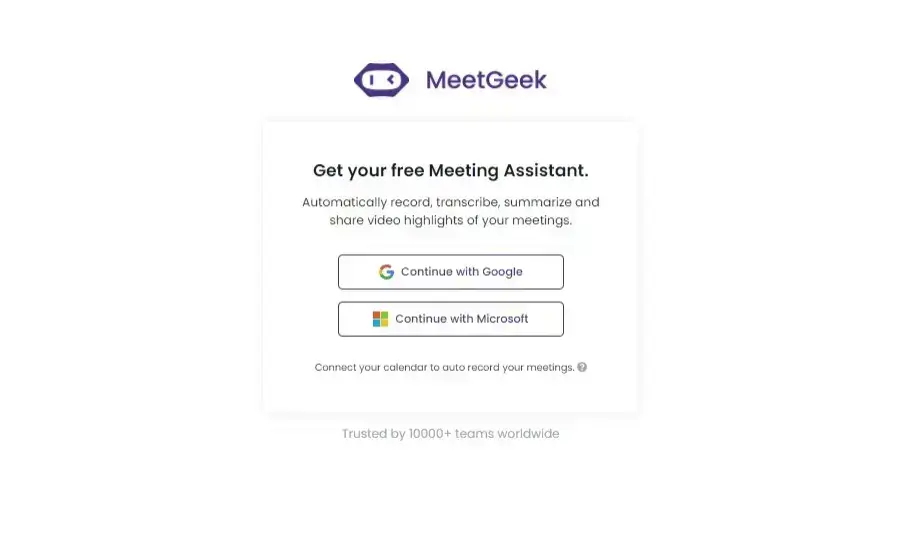
  • Schritt 2: Synchronisiere deinen Kalender mit MeetGeek, damit der virtuelle Assistent geplante Meetings finden und automatisch daran teilnehmen kann. Für sofortige Besprechungen verwenden Sie einfach den MeetGeek Chrome-Erweiterung um die Aufnahme zu starten  live ad hoc Treffen.

  • Schritt 3: Sobald Ihr Meeting beginnt, nimmt MeetGeek als Teilnehmer teil und zeichnet Video-, Audio- und Bildschirmübertragungen auf, wobei die Datenschutz- und Einwilligungsrichtlinien eingehalten werden.

Profi-Tipp: MeetGeek kann in Ihrem Namen an Besprechungen teilnehmen, sodass Sie auch dann auf dem Laufenden bleiben, wenn Sie es selbst nicht schaffen.

code:

Häufig gestellte Fragen zum Planen eines Zoom-Meetings in Outlook

1. Kann ich ein wiederkehrendes Zoom-Meeting in Outlook planen?

Ja, Sie können ein wiederkehrendes Zoom-Meeting in Outlook planen. Wenn Sie ein neues Meeting in Outlook erstellen, verwenden Sie einfach das „Wiederholung“ Schaltfläche in der Meeting-Symbolleiste, um Ihre Besprechung so einzustellen, dass sie entsprechend der von Ihnen gewünschten Häufigkeit, z. B. täglich, wöchentlich oder monatlich, wiederholt wird.

Nachdem Sie die Wiederholung festgelegt haben, fügen Sie den Zoom-Meeting-Link hinzu, indem Sie entweder das Zoom-Plugin verwenden oder die Besprechungsdetails manuell in die Einladung einfügen.

HINWEIS: Denken Sie daran, zu überprüfen, ob der Zoom-Link für jede wiederkehrende Instanz gültig ist, insbesondere wenn Sie einen einzelnen Zoom-Link für mehrere Sitzungen verwenden.

2. Warum kann ich in Outlook kein Zoom-Meeting hinzufügen?

Wenn Sie in Outlook kein Zoom-Meeting hinzufügen können, kann dies einen der folgenden Gründe haben:

  • Zoom-Plugin/Add-In ist nicht installiert: Stellen Sie sicher, dass das Zoom-Plugin oder das Zoom for Outlook-Add-In in Ihrem Outlook korrekt installiert und aktiviert ist.
  • Veraltete Software: Sowohl Ihr Outlook als auch Ihr Zoom Desktop Client oder Ihre Telefon-App sollten auf die neuesten Versionen aktualisiert werden, um die volle Funktionalität und Kompatibilität zu gewährleisten.
  • Kontoberechtigungen: Prüfen Sie, ob Ihre Zoom-Kontoeinstellungen und -berechtigungen es Ihnen ermöglichen, Besprechungen zu planen.
  • Probleme mit dem Netzwerk: Achten Sie auf Netzwerkeinschränkungen oder Firewall-Einstellungen, die das korrekte Funktionieren des Plugins verhindern könnten.

3. Wie richte ich einen Warteraum für ein in Outlook geplantes Zoom-Meeting ein?

Um einen Warteraum für ein Zoom-Meeting einzurichten, das Sie in Outlook planen, müssen Sie zunächst diese Einstellung in Ihrem Zoom-Konto konfigurieren:

  • Gehen Sie zum Zoom-Webportal und melden Sie sich bei Ihrem Konto an.
  • Navigieren Sie zu den Einstellungen und suchen Sie den Tab „Meeting“.
  • Aktivieren Sie die Option „Wartezimmer“.

NOTIZ: Sobald diese Funktion aktiviert ist, enthalten alle mit Ihrem Zoom-Konto geplanten Besprechungen, einschließlich der über Outlook erstellten, automatisch einen Warteraum.

4. Wie storniere ich ein geplantes Zoom-Meeting in Outlook?

So stornieren Sie ein in Outlook geplantes Zoom-Meeting:

  • Öffnen Sie Ihren Outlook-Kalender und suchen Sie die Besprechung, die Sie stornieren möchten.
  • Öffnen Sie die Besprechungseinladung und wählen Sie“Besprechung absagen.“
  • Sie können optional eine Stornierungsnachricht an die eingeladenen Personen senden, um sie über die Absage zu informieren.

HINWEIS: Denken Sie daran, das Meeting auch in Ihrem Zoom-Konto abzusagen, um Ihren Zoom-Zeitplan freizugeben.

5. Warum funktioniert mein Zoom Outlook-Plugin nicht?

Wenn Ihr Zoom Outlook-Plugin nicht funktioniert, beachten Sie die folgenden Schritte zur Fehlerbehebung:

  • Installation überprüfen: Stellen Sie sicher, dass das Plugin korrekt installiert ist. Installieren Sie das Plugin im Zweifelsfall erneut.
  • Kompatibilität: Stellen Sie sicher, dass Ihre Outlook-Version mit dem Zoom-Plugin kompatibel ist. Bei einigen älteren oder sehr neuen Versionen können Kompatibilitätsprobleme auftreten.
  • Probleme bei der Anmeldung: Stellen Sie sicher, dass Sie sowohl in Ihrem Zoom- als auch in Ihrem Outlook-Konto angemeldet sind.
  • Admin-Einschränkungen: Wenn du ein Firmen- oder Schulkonto verwendest, überprüfe, ob irgendwelche administrativen Einschränkungen die Funktionalität des Plugins blockieren könnten.
  • Software aktualisieren: Stellen Sie in der Regel sicher, dass sowohl Ihr Zoom als auch Outlook auf dem neuesten Stand sind, um Probleme zu vermeiden, die durch veraltete Software verursacht werden.

Optimieren Sie Ihr Zoom-Meeting-Erlebnis mit MeetGeek!

Wenn Sie die Planung von Zoom-Besprechungen in Outlook auf verschiedenen Geräten beherrschen, können Sie Ihre Effizienz bei der Verwaltung virtueller Besprechungen erheblich steigern. Mit den von uns bereitgestellten Anweisungen können Sie Ihre Besprechungen mithilfe der robusten Funktionen beider Plattformen ganz einfach planen, verwalten und anpassen.

Um die Produktivität Ihrer Besprechungen weiter zu steigern, sollten Sie sich die von MeetGeek ansehen Integration mit Zoom. Unsere KI-Plattform zur Automatisierung von Besprechungen zeichnet Ihre Besprechungen automatisch auf, transkribiert und fasst sie zusammen, sodass Sie sich mehr auf das Gespräch und weniger auf das Aufzeichnen von Notizen konzentrieren können.

Probieren Sie es kostenlos aus und erleben Sie, wie es Ihre Meeting-Dynamik verändern kann, indem es jede Zoom-Sitzung produktiver und fokussierter macht, egal wo Sie sind oder welches Gerät Sie verwenden!

Article updated on 
January 20, 2026
Share the knowledge with your circle
Copied
Related posts

Webex vs Zoom: Welche Videokonferenzplattform passt am besten zu Ihren Meetings?

Ein klarer Vergleich von Webex und Zoom, von Funktionen und Preisen bis hin zu Sicherheit und Integrationen.

This is some text inside of a div block.

Wie man im Zoom die Hand hebt und tatsächlich gehört wird

Erfahren Sie, wie Sie in Zoom auf jedem Gerät Ihre Hand heben, Unterbrechungen vermeiden und Besprechungen von Anfang bis Ende organisieren können.

This is some text inside of a div block.

Gute Fragen, die Sie in einem Interview stellen sollten und die Ihnen helfen, die richtige Wahl zu treffen

Erfahren Sie, welche Fragen Sie stellen sollten, wann Sie sie stellen sollten und wie Sie Interviews nutzen können, um zu entscheiden, ob eine Rolle, ein Team und ein Unternehmen wirklich zu Ihnen passen.

This is some text inside of a div block.

Was ist der Companion Mode in Google Meet? Alles was du wissen musst

Lesen Sie weiter, um eine praktische Anleitung zur Verwendung des Begleitmodus in Google Meet für klarere, ausgewogenere Hybrid-Meetings zu erhalten.

This is some text inside of a div block.

Was ist ein Skip-Level-Meeting? Wie Führungskräfte Skip-Levels nutzen, um die Kommunikation zu verbessern

Ein detaillierter Einblick in Besprechungen auf Skip-Level-Ebene und wie sie Führungskräften helfen, mit Teams in Kontakt zu treten und echte Einblicke zu gewinnen.

This is some text inside of a div block.

Was ist ein AI-Sprachagent? Ein praktischer Leitfaden, wie Sprach-KI wirklich funktioniert

In diesem Leitfaden wird erklärt, was ein KI-Sprachagent ist, wie er funktioniert, welche Vorteile er bietet und wo er am besten zu menschlichen Teams passt.

This is some text inside of a div block.

Leitfaden für Stand-Up-Meetings: Was sie sind und wie man sie durchführt

Finden Sie heraus, was ein Stand-up-Meeting tatsächlich nützlich macht. In diesem Leitfaden wird erklärt, wie du tägliche Stand-Ups durchführst, die kurz bleiben, Blockaden zum Vorschein bringen und die Teams auf einer Linie halten.

This is some text inside of a div block.

Alles über Microsoft Teams AI Interpreter + So gehen Sie über die Übersetzung hinaus

Erfahren Sie, wie Microsoft Teams AI Interpreter funktioniert, wo er zu kurz kommt und wie Sie über die Übersetzung hinausgehen können.

This is some text inside of a div block.

Beste App zur Vorlesungsaufzeichnung im Jahr 2026:5 Tools, die Studierende tatsächlich verwenden

Schauen wir uns genauer an, was Studierende heutzutage verwenden, um ihre Vorlesungen sowohl online als auch offline aufzuzeichnen und zu organisieren.

This is some text inside of a div block.

Read AI-Preise erklärt für 2026: Lohnt es sich für Meeting-Notizen?

Erfahren Sie mehr über die Preisgestaltung für 2026 von Read AI, ihre Kernfunktionen und wie sie mit Besprechungsnotizen, Transkriptionen und Erkenntnissen umgeht, um moderne Teams zu unterstützen.

This is some text inside of a div block.

Was ist eine durchsuchbare Wissensdatenbank und wie funktioniert sie?

Erfahren Sie, wie durchsuchbare Wissensdatenbanken den Zugriff auf Informationen verbessern, und sehen Sie, wie MeetGeek Ihre Meetings in eine schnelle, zuverlässige Wissenszentrale verwandelt.

This is some text inside of a div block.

So verwischen Sie den Hintergrund in Google Meet (einfache Anleitung für alle Geräte)

Erfahren Sie, wie Sie Ihren Hintergrund in Google Meet auf Desktop und Handy verwischen, visuelle Effekte verwenden und bei jedem Anruf ein klareres, fokussierteres Aussehen erzielen.

This is some text inside of a div block.

So treten Sie Team-Meetings mit Code bei: Eine vollständige schrittweise Anleitung

Erfahren Sie, wie Sie mithilfe eines Besprechungscodes an Microsoft Teams-Besprechungen teilnehmen können, sowie über andere Optionen wie einen Link oder eine Einladung. In diesem Handbuch werden alle Methoden klar und Schritt für Schritt erklärt.

This is some text inside of a div block.

Die 5 besten NoteGPT-Alternativen im Jahr 2026

Entdecken Sie die 5 besten NoteGPT-Alternativen, mit denen Sie wichtige Erkenntnisse erfassen, Inhalte transkribieren und die Produktivität in Lern- und professionellen Arbeitsabläufen steigern können.

This is some text inside of a div block.

Was ist Perplexity AI? Ein Leitfaden für die KI-gestützte Suchmaschine, die die Art und Weise, wie wir Informationen finden, verändert

In diesem Artikel werfen wir einen genaueren Blick auf Perplexity AI, was sie im Vergleich zu herkömmlichen Suchmaschinen für Sie tun kann, und einige ihrer Vor- und Nachteile.

This is some text inside of a div block.

Die besten tl;dv-Alternativen zur Optimierung Ihrer Besprechungen

Entdecken Sie die besten tl;dv-Alternativen und erkunden und vergleichen Sie deren Funktionen, um das richtige KI-Meeting-Tool für Ihr Unternehmen auszuwählen.

This is some text inside of a div block.

ChatGPT-Aufnahmemodus gegen MeetGeek: Hier finden Sie alles, was Sie wissen müssen

Neugierig, wie der ChatGPT-Rekorder im Vergleich zu MeetGeek abschneidet? Wir haben uns die Funktionen, die Integration und die Datensicherheit für die Aufzeichnung von Besprechungen angesehen.

This is some text inside of a div block.

Fathom AI Pricing 2026: Lohnt es sich für moderne Teams immer noch?

Erkunden Sie die Preise von Fathom AI für 2026, einschließlich Funktionen, Limits und Tarifvergleiche, und erfahren Sie, wie MeetGeek Teams mehr Flexibilität bietet.

This is some text inside of a div block.

KI-Tagenten: Wie autonome KI die Zukunft der Arbeit verändert

Erfahren Sie, wie KI-Besprechungsagenten die Zukunft der Arbeit neu definieren. Sie kümmern sich um die Planung, Nachbereitung und sprechen sogar in Ihrem Namen, um Zeit zu sparen und jedes Meeting in echte Aktionen umzusetzen.

This is some text inside of a div block.

Notta AI Review: Lohnt sich dieses KI-Transkriptionstool im Jahr 2026?

Lesen Sie diesen ausführlichen Testbericht über Notta AI, um zu erfahren, wie gut es Besprechungen transkribiert, mehrere Sprachen verarbeitet und KI-Zusammenfassungen liefert und wo es im Vergleich zu intelligenteren Besprechungsassistenten zu kurz kommt.

This is some text inside of a div block.

Mit diesen 4 KI-Tools für gemeinnützige Organisationen zählt jede Stunde

Machen Sie Ihre gemeinnützige Organisation effizienter mit KI-Tools, die den Verwaltungsaufwand verkürzen, die Zusammenarbeit verbessern und jede Stunde der Wirkung maximieren.

This is some text inside of a div block.

Granola AI Notes-Alternativen: Die besten Optionen, die Sie 2026 ausprobieren sollten

Entdecken Sie die besten Granola AI Notes-Alternativen für 2026 mit intelligenteren Tools, die über die Transkription hinausgehen und Automatisierung, Einblicke und Zusammenarbeit bieten.

This is some text inside of a div block.

Folge-E-Mail nach dem Interview: Wie man es schreibt, wann man es sendet und was man sagt

Erfahren Sie, wie Sie nach einem Interview eine effektive Folge-E-Mail schreiben. Von Zeitplan und Vorlagen bis hin zu Ton und Struktur behandelt dieser Leitfaden alles, was Sie brauchen, um sich abzuheben und unvergesslich zu bleiben.

This is some text inside of a div block.

Tactiq Pricing Review 2026: Pläne, Grenzen und die beste Alternative

Informieren Sie sich über die neuesten Preispläne von Tactiq und finden Sie heraus, wie sie im Vergleich zum All-in-One-Meeting-Assistenten von MeetGeek abschneiden.

This is some text inside of a div block.

Bedeutung und Durchführung eines Ad-hoc-Meetings

Entdecken Sie die wahre Bedeutung von Ad-hoc-Meetings und lernen Sie, wie Sie spontane Diskussionen zielgerichteter und effektiver gestalten können. Finden Sie heraus, wann Sie sie abhalten und verwalten sollten.

This is some text inside of a div block.

Etikette für virtuelle Besprechungen: Grundlegende Regeln für Professionalität

In diesem Artikel werden wir 15 praktische Tipps zur Etikette virtueller Besprechungen untersuchen, die Ihnen helfen, reibungslosere und professionellere Online-Meetings abzuhalten.

This is some text inside of a div block.

So verwischen Sie den Hintergrund im Zoom: Schrittweise Anleitung

Erfahren Sie, wie Sie die Funktion zum Weichzeichnen des Hintergrunds von Zoom für mehr Privatsphäre und Fokus verwenden können, sowie Tipps, Korrekturen und wann Sie zu virtuellen Hintergründen wechseln sollten.

This is some text inside of a div block.

So teilen Sie den Bildschirm in Google Meet: Eine einfache schrittweise Anleitung

Erfahre, wie du deinen Bildschirm auf Google Meet mit klaren Schritten für Computer, iPhone, iPad und Android teilst.

This is some text inside of a div block.

Der MCP-Server von MeetGeek erklärt: Wie KI-Assistenten damit Besprechungen transformieren können

Erfahren Sie, wie der MCP Server von MeetGeek KI-Assistenten dabei unterstützt, Ihre Besprechungen in intelligente, umsetzbare Erkenntnisse zu verwandeln, und das alles von Ihrem lokalen Computer aus.

This is some text inside of a div block.

So ändern Sie den Namen auf Zoom (vor und nach dem Beitritt zu einem Meeting)

Erfahre Schritt für Schritt, wie du deinen Zoom-Namen auf jedem Gerät änderst, und erhalte Tipps für Gastgeber, Wartezimmer und Problemlösungen.

This is some text inside of a div block.

KI zum Notieren für Studierende: Die besten Tools, um 2026 intelligenter zu lernen

Ein Leitfaden zu den besten KI-Tools zum Notieren für Schüler im Jahr 2026 mit Funktionen, Vor- und Nachteilen, die Ihnen bei der Auswahl der richtigen App für das Lernen helfen.

This is some text inside of a div block.

Beschreibung des Preisüberblicks 2026: Was es bietet, wo es zu kurz kommt und eine bessere Alternative

Ein genauerer Blick auf die Preisstufen von Descript, ihre Kompromisse und warum MeetGeek als intelligentere Wahl für YouTuber hervorsticht.

This is some text inside of a div block.

Google Meet-Zeitlimit: Alles, was Sie wissen müssen

In diesem Artikel erfahren Sie alles, was Sie über die Zeitlimits von Google Meet wissen müssen und wie Sie diese überschreiten.

This is some text inside of a div block.

So transkribieren Sie Sprachnotizen in Text (3 verschiedene Möglichkeiten)

In diesem Artikel erfahren Sie, wie Sie Sprachnotizen auf drei verschiedene Arten transkribieren und dabei die Vor- und Nachteile der einzelnen Optionen abwägen.

This is some text inside of a div block.

Beste ClickUp-Alternativen für KI-Notizen

Erfahren Sie mehr über die 5 besten ClickUp-Alternativen, wenn Sie über das einfache Erstellen von KI-Notizen hinausgehen und einen umfassenden Besprechungsassistenten finden möchten.

This is some text inside of a div block.

Was ist eine objektive Zusammenfassung und wie schreibe ich eine für Ihre Besprechungen

Objektive Zusammenfassungen sind ein Muss, wenn Sie wichtige Informationen aus langen Besprechungen benötigen. Wir werden in diesem Artikel alles darüber besprechen!

This is some text inside of a div block.

So zeichnen Sie ein Google Meet auf: Alle Optionen erklärt

In diesem Artikel erfahren Sie, wie Sie ein Google Meet sowohl nativ als auch mithilfe von Tools von Drittanbietern wie MeetGeek aufzeichnen.

This is some text inside of a div block.

Die 7 derzeit besten Apps zum Aufzeichnen von Besprechungsnotizen

Suchen Sie nach der besten App zum Aufzeichnen von Besprechungsnotizen für Ihr Team? Wir erläutern die Funktionen, Vor- und Nachteile der derzeit 7 besten Apps.

This is some text inside of a div block.

So zeichnen Sie ein Zoom-Webinar als Gastgeber oder Teilnehmer auf (2 Methoden)

In diesem Artikel erfahren Sie, wie Sie ein Zoom-Webinar als Gastgeber oder Teilnehmer mithilfe des integrierten Aufzeichnungs- und Drittanbietertools mit KI-Transkription von Zoom aufzeichnen.

This is some text inside of a div block.

Die 7 besten Chrome-Erweiterungen für Verkäufer und AMs

In diesem Artikel werden wir die besten Chrome-Erweiterungen für Vertriebsmitarbeiter untersuchen und uns dabei auf Tools konzentrieren, die die Intelligenz von Besprechungen verbessern, in CRMs integrieren und die Produktivität optimieren.

This is some text inside of a div block.

Die besten Chrome Audio Capture-Erweiterungen und -Tools im Jahr 2026 [Vergleich]

Wir werden uns mit einer Reihe von Optionen befassen, von einfachen Rekordern bis hin zu fortschrittlichen Plattformen, die Transkription, Zusammenfassungen und nahtlose Integrationen bieten.

This is some text inside of a div block.

Die 7 besten Speech-to-Text-Chrome-Erweiterungen: Vergleich und Funktionen

In diesem Leitfaden werden die 8 wichtigsten Chrome-Erweiterungen für Speech-to-Text für 2025 beschrieben. Dabei werden die wichtigsten Funktionen, Preise und idealen Anwendungsfälle beschrieben, damit Sie eine fundierte Entscheidung treffen können.

This is some text inside of a div block.

Die Überlastung von Besprechungen ist nicht das eigentliche Problem — schlechtes Meeting-Design schon

Wenn eine Überlastung der Besprechungen offensichtlich wird, gibt es einige kleine Änderungen, die Ihre gesamte Meetingkultur verändern können.

This is some text inside of a div block.

Die beste Conversational Intelligence-Software für Coaching und Meeting-Analytics im Jahr 2026

Durch den Einsatz von KI liefern diese Conversational Intelligence-Plattformen die Analysen, die erforderlich sind, um Verkaufs- oder Investorengespräche zu verfeinern, das Coaching zu verbessern und den Umsatz zu beeinflussen.

This is some text inside of a div block.

So fügen Sie Besprechungsnotizen zu Google Docs hinzu [3 einfache Möglichkeiten]

Schauen wir uns drei Möglichkeiten an, wie Sie Ihre Besprechungsnotizen zu Google Docs hinzufügen können — manuell oder automatisch.

This is some text inside of a div block.

Finden Sie die beste Zoom-Alternative im Jahr 2026

Suchen Sie nach einer Zoom-Alternative? Schauen Sie sich die besten Optionen für 2026 an und finden Sie die perfekte Lösung für Ihre Meetings!

This is some text inside of a div block.

So verlängern Sie das Zoom-Zeitlimit: Bezahlte und kostenlose Lösungen

Benötigen Sie mehr Zeit für Ihr Zoom-Meeting? Erfahren Sie mit dieser einfachen Anleitung, wie Sie Ihre Sitzung einfach verlängern können.

This is some text inside of a div block.

So installieren Sie Microsoft Teams für Mac (Anfängerfreundliche Anleitung)

Das Einrichten von Microsoft Teams auf dem Mac ist einfach! Folgen Sie unserer Kurzanleitung, um nahtlos mit der Zusammenarbeit zu beginnen.

This is some text inside of a div block.

Die 5 besten Integrationen für KI-Besprechungsassistenten im Jahr 2026

Sie möchten Ihre Meeting-Produktivität steigern? Entdecken Sie die besten KI-Integrationen für Besprechungsassistenten von 2026, die sich nahtlos mit Ihren bevorzugten Tools und Apps verbinden lassen.

This is some text inside of a div block.

Die viertägige Arbeitswoche: Wie Unternehmen den Talentkrieg gewinnen

Warum weniger Arbeit für Unternehmen, die nach Produktivität, Innovation und Talentbindung streben, der klügste Schritt sein könnte.

This is some text inside of a div block.

So zeichnen Sie WhatsApp-Anrufe Schritt für Schritt auf

Entdecken Sie mit unserer klaren, schrittweisen Anleitung, wie Sie WhatsApp-Anrufe am einfachsten aufzeichnen können.

This is some text inside of a div block.

7 Möglichkeiten, wie KI-Meeting-Assistenten Vertriebsteams im Jahr 2026 Zeit sparen

Erfahren Sie, wie KI-Besprechungsassistenten die Vertriebsproduktivität im Jahr 2026 verbessern, indem sie manuelle Aufgaben eliminieren, Arbeitsabläufe rationalisieren und es den Mitarbeitern ermöglichen, sich auf den Verkauf zu konzentrieren.

This is some text inside of a div block.

Alle Zoom-Preispläne erklärt und Alternativen

Erhalten Sie eine klare Aufschlüsselung aller Zoom-Preispläne sowie nützliche Tipps zum Speichern oder zur kostenlosen Nutzung von Funktionen.

This is some text inside of a div block.

Kann ich in Teams einen Screenshot machen? Ihre Fragen, beantwortet

Sie fragen sich, wie Sie einen Screenshot in Teams machen können? Wir erklären, was funktioniert, was nicht und worauf Sie achten sollten.

This is some text inside of a div block.

Preise und Tarife für Google Meet, vereinfacht

Finden Sie mit unserer übersichtlichen Aufschlüsselung und intelligenten Tipps zum Kostensparen den richtigen Google Meet-Tarif für Ihr Team.

This is some text inside of a div block.

Wo werden Teamaufzeichnungen gespeichert? Alle Standorte, erklärt

Sie fragen sich, wo Ihre Microsoft Teams-Aufzeichnungen landen? Hier werden alle Speicheroptionen klar erklärt.

This is some text inside of a div block.

Finden Sie die beste Speech-to-Text-App für die Arbeit im Jahr 2026 (kostenlos und kostenpflichtig)

Auf der Suche nach einer Speech-to-Text-App im Jahr 2026? Wir haben die besten Tipps zusammengestellt, um die Produktivität zu steigern und Zeit bei der Arbeit zu sparen.

This is some text inside of a div block.

Verwaltung von Sicherheits- und Compliance-Risiken im Zusammenhang mit KI-Notizenschreibern

Sorgen Sie dafür, dass Ihre KI-gestützten Besprechungen sicher und konform sind! Erfahren Sie, wie Sie Sicherheits- und Compliance-Risiken verwalten, sensible Daten schützen und den Datenschutz in Ihren virtuellen Besprechungen gewährleisten können.

This is some text inside of a div block.

So schreiben Sie eine Follow-up-E-Mail für ein Geschäftstreffen mit Vorlagen und ChatGPT-Eingabeaufforderungen

Erfahren Sie, wie Sie mit Vorlagen und ChatGPT-Eingabeaufforderungen klare, professionelle Follow-ups zu Geschäftstreffen verfassen, um Zeit zu sparen und die Anzahl der Antworten zu erhöhen.

This is some text inside of a div block.

How to Take Minutes for a Meeting Like a Pro [+ Free Customizable Template]

Take flawless meeting minutes every time! Learn expert tips to capture key points, track action items, and impress your team with professional note-taking skills.

This is some text inside of a div block.

So verwenden Sie Microsoft Teams AI für Besprechungen

Erfahren Sie, wie Sie Notizen automatisieren, die Teamzusammenarbeit und den Wissensaustausch verbessern und Teambesprechungen mit KI-gestützten Funktionen produktiver gestalten können.

This is some text inside of a div block.

Die 5 A effiziente Kommunikation: Ein Startup-Guide für eine bessere Teamzusammenarbeit

Zum Erfolg eines Startups gehören nicht nur gute Ideen, sondern auch, wie gut dein Team kommuniziert. Entdecken Sie das 5 A-Framework, um die Zusammenarbeit zu verbessern, Betriebsverluste zu reduzieren und die Umsetzung in die Praxis umzusetzen.

This is some text inside of a div block.

Anwesenheitsbericht zu Teamsitzung: Was ist das und wie wird er verwendet

Entmystifizieren Sie den Anwesenheitsbericht zu Teamsitzungen! Erfahren Sie, wie Sie auf ihn zugreifen, ihn interpretieren und nutzen können, um das Engagement zu verfolgen und Ihre virtuellen Besprechungen mühelos zu verbessern.

This is some text inside of a div block.

So erstellen und verwenden Sie Google Meet Breakout Rooms

Meistere die Breakout-Räume von Google Meet! Erfahren Sie, wie Sie erstellen, verwalten und verwenden, um die Zusammenarbeit und das Engagement in Ihren virtuellen Meetings zu fördern.

This is some text inside of a div block.

Fireflies gegen Otter: Welches ist das Beste

Vergleichen Sie Fireflies.AI und Otter.AI, um herauszufinden, welches Transkriptionstool für Besprechungen am besten zu Ihren Anforderungen passt. Informieren Sie sich über Funktionen, Preise und mehr, um die richtige Wahl zu treffen!

This is some text inside of a div block.

So holen Sie das Beste aus dem Zoom AI Companion als KI-Meeting-Assistent heraus

Erfahren Sie, wie Sie die Funktionen von Zoom AI Companion verwenden können, um Ihre Besprechungen zu verbessern, Zeit zu sparen und die Produktivität mit hilfreichen Funktionen und Tipps für einen reibungsloseren Arbeitsablauf zu steigern.

This is some text inside of a div block.

So planen Sie ein Zoom-Meeting in Outlook auf einem beliebigen Gerät

Erfahren Sie in unserer schrittweisen Anleitung, wie Sie Zoom-Besprechungen in Outlook geräteübergreifend planen können. Optimieren Sie Ihren Planungsprozess für effiziente Besprechungen.

This is some text inside of a div block.

So schreiben Sie nach einem Verkaufsgespräch eine Dankeschön-E-Mail mit Beispielen

Lernen Sie, nach Verkaufsgesprächen überzeugende Dankes-E-Mails mit Beispielen zu verfassen, um Geschäfte zu beschleunigen und starke Kundenbeziehungen zu pflegen.

This is some text inside of a div block.

So zeichnen Sie ein Team-Meeting mit einem beliebigen Microsoft 365-Abonnement auf

Entdecken Sie unsere einfach zu befolgenden Schritte zum Aufzeichnen eines Team-Meetings. Speichern Sie mühelos Diskussionen, Präsentationen und gemeinsame Sitzungen, damit Sie nie wieder wichtige Details verpassen!

This is some text inside of a div block.

So zeichnen Sie Google Meet-Sitzungen ohne besondere Berechtigungen im Jahr 2026 auf

In unserer umfassenden Anleitung erfahren Sie, wie Sie ganz einfach ein Google Meet aufzeichnen können. Lesen Sie diesen Artikel, um sich nie wieder Sorgen zu machen, wichtige Informationen zu verpassen!

This is some text inside of a div block.

Die besten 60+ motivierenden Angebote für Ihr Vertriebsteam im Jahr 2026

Auf der Suche nach Verkaufsmotivation? Finden Sie die besten Verkaufsangebote für 2026, um Ihr Team zu stärken, eine positive Denkweise zu fördern und dafür zu sorgen, dass sich alle darauf konzentrieren, Ihre Ziele zu erreichen.

This is some text inside of a div block.

So gehen Sie professionell mit Terminkonflikten um

Erfahren Sie, wie Sie professionell mit Terminkonflikten umgehen. Dieser Leitfaden enthält praktische Tipps zum Umgang mit Überschneidungen, zur Neuplanung von Besprechungen und zur Pflege starker Beziehungen.

This is some text inside of a div block.

So verwenden Sie den Google Meet AI Note-Taker

Erfahren Sie, wie Sie das Beste aus dem KI-Notizbuch von Google Meet herausholen können, um Besprechungsdetails automatisch zu erfassen, den Überblick zu behalten und Zeit bei Follow-ups und Zusammenfassungen zu sparen!

This is some text inside of a div block.

Die 10 effektivsten Arten des Notierens

Wir stellen die 10 besten Methoden zum Aufzeichnen von Notizen vor, mit denen Sie Ihre Produktivität in die Höhe schnellen lassen können. Verpassen Sie nicht diese wegweisenden Strategien!

This is some text inside of a div block.

30+ Sales KPIs to Track in 2026

Unlock the secrets to sales success in 2026 with this guide to over 30 essential sales KPIs. Learn what to track to drive your team’s performance and revenue growth.

This is some text inside of a div block.

How to Create a Zoom Transcript: 3 Ways

Discover how to effortlessly create Zoom transcripts with our guide on three simple methods, perfect for capturing every key discussion point.

This is some text inside of a div block.

7 Best Loom Alternatives in 2026

Discover the top 7 Loom alternatives in 2026. Find the best tools for video messaging and team collaboration.

This is some text inside of a div block.

Microsoft Teams vs Zoom: What Works Better in 2026?

Discover which is better for you in 2026: Zoom or Microsoft Teams? Compare features and make the best choice for your needs!

This is some text inside of a div block.

Land More Appointments With a Meeting QR Codes

Read this handbook to learn all about meeting QR Codes. Dive into their practical use cases, benefits, and step-by-step instructions to create these for your needs.

This is some text inside of a div block.

How to Ace Remote Closing in 2026: Top Tips & Strategies

Discover how to stand out in the remote closing industry with these expert-approved tips and strategies!

This is some text inside of a div block.

How to Take Great Meeting Notes (+Free Template)

Are you struggling to take meeting notes during your team meetings? Follow these tips to get it down to a science and ace your next meeting!

This is some text inside of a div block.

Find the Perfect Employee Performance Review Template

Discover the best employee performance review templates to streamline your evaluation process and boost workplace productivity.

This is some text inside of a div block.

Where Do Zoom Recordings Go? 3 Places You Should Check

Find out where your Zoom recordings are stored with this easy guide. Learn how to locate, access, and manage your recorded meetings in just a few simple steps.

This is some text inside of a div block.

How to Generate a Podcast Transcript: A Complete Guide

Discover easy steps to generate a podcast transcript with this comprehensive guide. Boost accessibility and engagement for your audience today!

This is some text inside of a div block.

How to Switch to and from DST Using a Time Zone Meeting Planner

Unlock seamless time transitions with a time zone meeting planner! Effortlessly switch between DST and standard time. Plan better, stress less!

This is some text inside of a div block.

How Do I Share My Google Calendar for Better Collaboration?

Are you getting the most out of your Google Calendar app? Learn how to share your Google Calendar with others to boost your productivity here!

This is some text inside of a div block.

9 Tips to Achieve Ultimate Meeting Productivity

Are you tired of being stuck in an endless cycle of unproductive meetings? Follow our 9 tips to help you achieve maximum meeting productivity!

This is some text inside of a div block.

How to Record Yourself on Zoom, Step-by-Step

Master the art of recording on Zoom with our straightforward guide. Learn how to capture your meetings or personal notes effortlessly.

This is some text inside of a div block.

How to Generate ChatGPT Meeting Notes [+Free ChatGPT Prompts]

Discover simple steps to generate meeting notes with ChatGPT. Follow this guide to capture key points, action items, and more for organized and efficient meeting records.

This is some text inside of a div block.

12 Effective Sales Team Management Strategies

Discover 12 powerful strategies for managing your sales team more effectively. Boost productivity, enhance teamwork, and drive sales success!

This is some text inside of a div block.

15 Tips to Run Effective Team Meetings

Team meetings are an important tool for motivating your team and driving success. Learn how to plan and execute effective meetings that inspire and engage your team!

This is some text inside of a div block.

Essential Productivity Tools for Customer Success Managers

15 best tools for calendaring, emailing, customer success activities, project management, and meetings gathered by our partner Custify

This is some text inside of a div block.

Easy Guide for Installing Zoom for Windows

New to Zoom? Follow this simple guide to install Zoom on your Windows computer. Get set up in no time and start joining meetings with ease. Perfect for beginners.

This is some text inside of a div block.

How to Generate a Microsoft Teams Transcription as a Standard User

Unlock the power of every word spoken in your meetings with our guide to Microsoft Teams Transcription – perfect clarity in every conversation!

This is some text inside of a div block.

How to Send a Teams Meeting Invite from Any Device

Discover how to invite people to your Teams meetings in only a few steps with this guide!

This is some text inside of a div block.

Every Way You Can Transcribe Audio to Text: A Comparative Guide

Explore the best ways to transcribe audio to text, covering options to suit every need and budget. Simplify your approach to productivity today!

This is some text inside of a div block.

What Is Conversation Intelligence & Why You Need It

Learn how conversation intelligence can change how you do business and what tools to look for by reading this article!

This is some text inside of a div block.

Como Gerar uma Transcrição do Microsoft Teams como um Usuário Padrão

Desbloqueie o poder de cada palavra falada em suas reuniões com nosso guia para Transcrição do Microsoft Teams – clareza total em todas as conversas!

This is some text inside of a div block.

Best Sales Training Software in 2026: Pros, Cons & Pricing

Uncover the leading sales training software of 2026 with our analysis on their advantages, disadvantages, and pricing options.

This is some text inside of a div block.

How Sales Call Recording Can Help Your Team Close More Deals

Sales call recording is a game-changer for any sales team. Read this article to discover how it can help sales reps and managers alike refine their sales process and close more deals!

This is some text inside of a div block.

Erste Schritte mit MeetGeek

Machen Sie Besprechungen von einem notwendigen Übel zu einer positiven und lohnenden Erfahrung
Kostenlos testen
Keine Kreditkarte erforderlich.