


- Para ver quem participou, abra o chat da reunião e selecione a guia Presença, ou abra a reunião no Calendário do Teams.
- Só organizadores e coorganizadores podem abrir o relatório. Os coorganizadores só têm acesso em reuniões agendadas no Teams, não no Outlook.
- O relatório aparece cerca de cinco minutos depois do fim da reunião e é baixado como um arquivo CSV.
- Se você é um participante comum, peça uma cópia ao organizador.
- Quando o relatório não aparece, a causa costuma ser o tipo de conta, o tipo de reunião ou a configuração Permitir relatório de presença.
Para ver quem participou de uma reunião no Teams e acessar a lista de presença, abra o chat da reunião e selecione a guia Presença, ou abra a reunião no Calendário do Teams e selecione Presença. O relatório aparece cerca de cinco minutos depois do fim de uma reunião agendada e é baixado como um arquivo CSV, que você pode abrir no Excel. Só o organizador (quem agendou a reunião) e os coorganizadores podem abri-lo, então os demais precisam pedir uma cópia ao organizador.
Durante a reunião, o organizador também pode baixar uma lista de presença em tempo real pelo painel de participantes. A existência do relatório depende da sua conta do Teams, de como a reunião foi configurada no Teams e das configurações definidas pelo seu administrador de TI.
Como Ver Quem Participou de uma Reunião no Teams e Baixar a Lista de Presença
Durante a Reunião
- Selecione Pessoas (People) nos controles da reunião. Isso abre o painel de participantes.
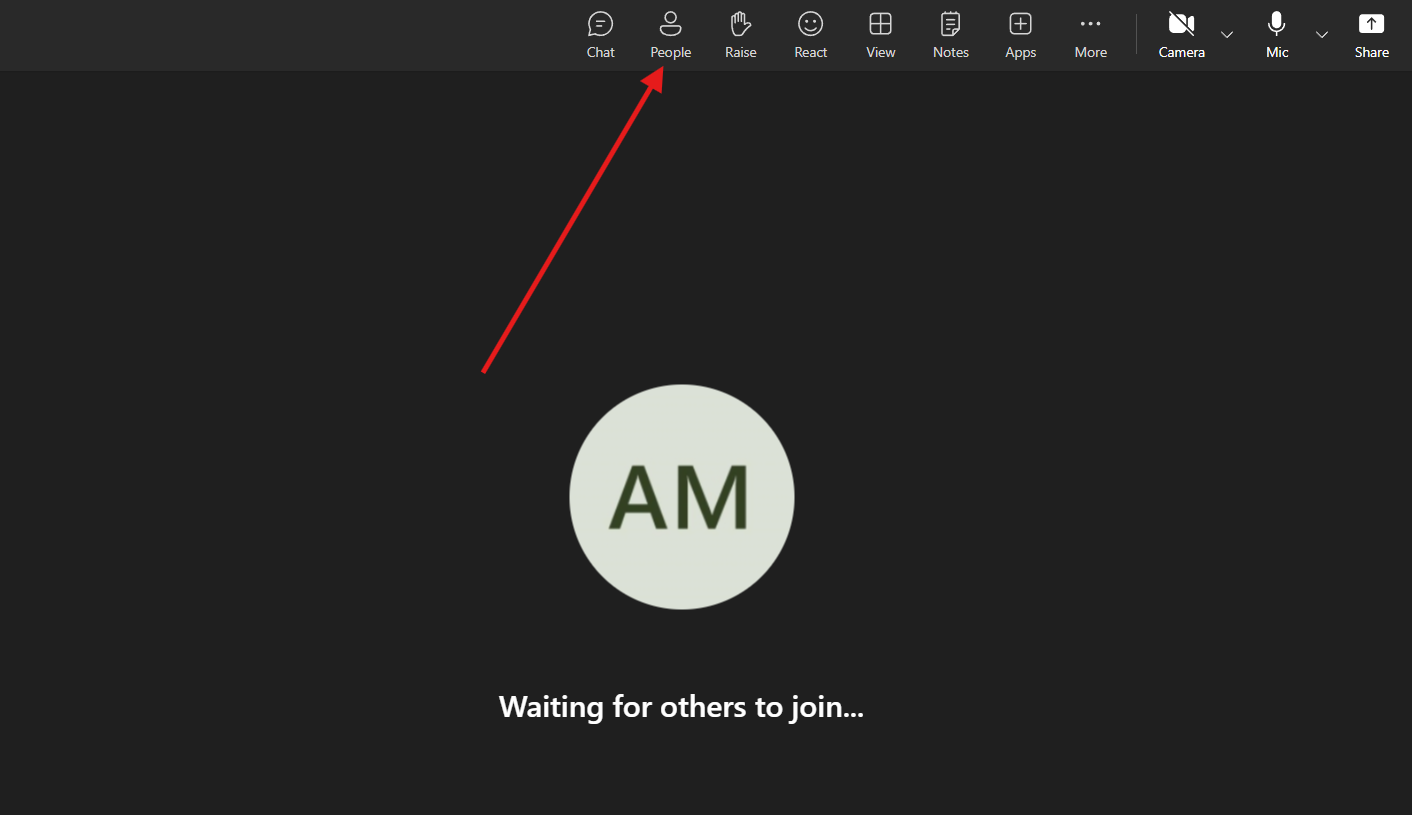
- Selecione Mais ações (os três pontos) no topo do painel de participantes.
- Selecione Baixar lista de presença. O Teams salva a lista como um arquivo CSV.

Em reuniões com mais de 120 participantes, esse download feito durante a reunião inclui apenas parte deles. Para evitar essa limitação, use o relatório gerado depois da reunião.
Depois da Reunião, no Chat da Reunião
- Abra o Chat e selecione o chat da reunião que acabou de terminar.
- Abra a guia Presença. O relatório aparece cerca de cinco minutos depois do fim da reunião.
- Selecione Baixar para salvar o CSV.
Se menos de duas pessoas participaram, o relatório não aparece no chat, mas você ainda pode abri-lo pelo convite no calendário.
Depois da Reunião, pelo Seu Calendário
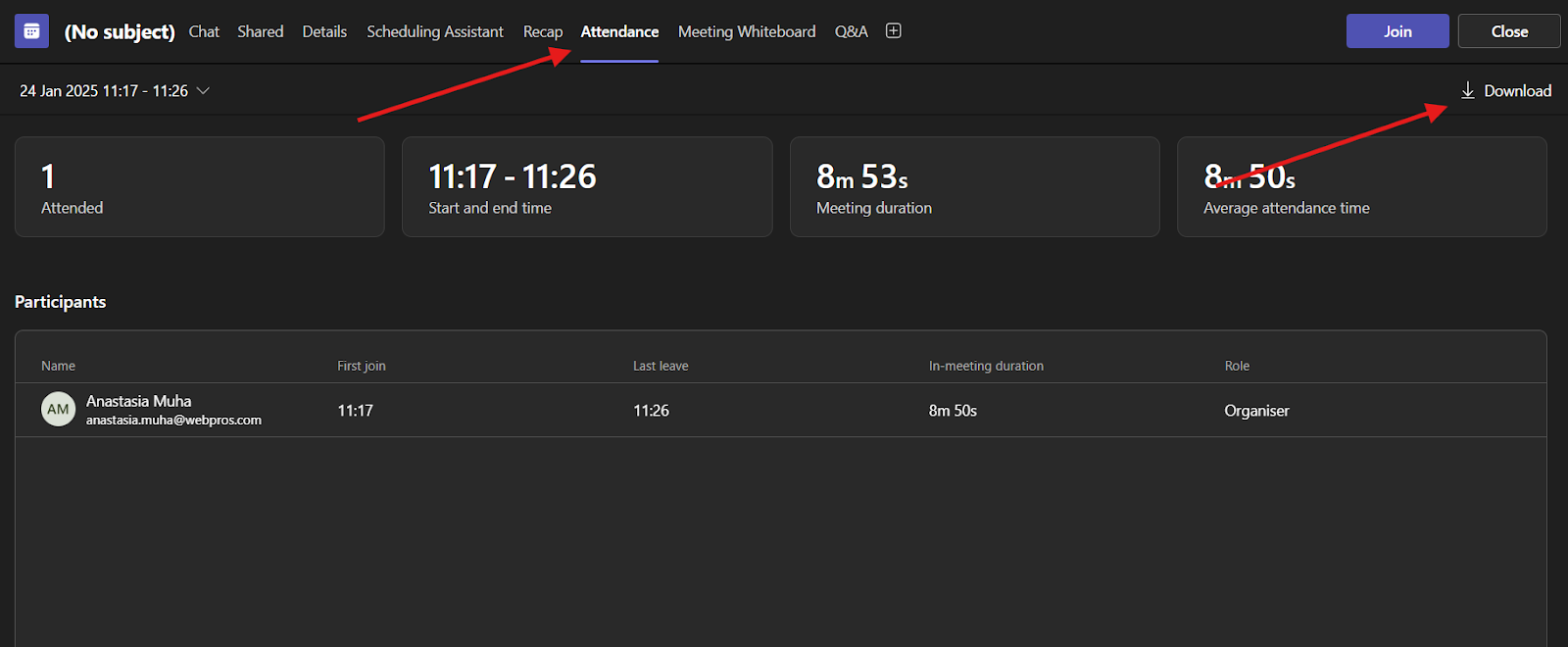
- Abra o Calendário e selecione a reunião que já aconteceu.
- Abra a guia Presença.
- Selecione Baixar no canto superior direito para salvar o CSV.
Se você usou salas de sessão de grupo, a presença nelas aparece no relatório da reunião principal.
Como Combinar Relatórios de uma Reunião Recorrente
O Teams cria um relatório separado para cada ocorrência de uma reunião recorrente, então uma aula ou um treinamento semanal gera um CSV por semana. Para ver quem participou de cada sessão:
- Baixe o relatório de cada ocorrência.
- Junte os registros de participantes em uma única tabela do Excel. Adicione uma coluna Sessão com um rótulo único para cada reunião, como a data e o horário de início.
- Use um identificador consistente para cada participante, como o endereço de e-mail, quando disponível. Confira os nomes manualmente se os identificadores estiverem faltando ou forem inconsistentes.
- Mantenha uma linha por participante por sessão. Remova as linhas duplicadas de cada par participante-sessão antes de contar a presença.
- Crie uma Tabela Dinâmica com os identificadores dos participantes em Linhas, as sessões em Colunas e uma contagem dos identificadores em Valores.
Com uma linha por participante por sessão, cada célula preenchida deve mostrar 1. O total da linha dá o número de sessões registradas para aquele participante. Uma célula em branco significa que nenhum registro de presença foi encontrado; isso nem sempre prova que a pessoa faltou.
Quem Pode Ver o Relatório de Presença no Teams?
Só organizadores e coorganizadores podem ver e baixar o relatório. Participantes comuns e convidados não podem. Os coorganizadores só têm acesso em reuniões agendadas no Teams, não no Outlook.
| Função | Acesso | Restrições |
|---|---|---|
| Organizador | Ver e baixar durante a reunião (painel de participantes) e depois dela (chat da reunião ou guia Presença do convite da reunião) | Os relatórios são excluídos se o organizador sair da organização |
| Coorganizador | Ver e baixar no chat da reunião | Só em reuniões agendadas no Teams, não no Outlook; sem acesso em reuniões de canal |
| Participante ou convidado | Nenhum | Pedir uma cópia ao organizador |
| Administrador de TI | Não pode ver relatórios de reuniões que não organizou | Pode ver os detalhes dos participantes por 24 horas após a reunião no centro de administração do Teams |
Última atualização da tabela: 26 de outubro de 2026.
O relatório fica armazenado com os outros dados do Microsoft 365 do organizador. Se o organizador sair da organização, os relatórios de presença dele são excluídos permanentemente e ninguém mais consegue recuperá-los, então baixe tudo o que você precisar guardar.
Dá para Ver Quem Participou de uma Reunião no Teams sem Ser o Organizador?
Se você é coorganizador, talvez tenha acesso nas condições listadas acima. Se é um participante comum, não consegue abrir o relatório por conta própria. Estas são as suas opções:
- Peça ao organizador: ele pode baixar o CSV no chat da reunião e enviá-lo para você;
- Peça para ser coorganizador: nas próximas reuniões, peça ao organizador para adicionar você como coorganizador se precisar de acesso direto aos relatórios de presença;
- Confira o painel de participantes durante a chamada: ele mostra quem está na reunião naquele momento, mas não quem saiu antes;
- Fale com o administrador de TI: nas 24 horas seguintes à reunião, um administrador pode ver os detalhes dos participantes no centro de administração do Teams.
O Que Mostra o Relatório de Presença do Teams?
Os organizadores usam o relatório para conferir quem compareceu e para fazer o follow-up depois da reunião com quem não foi. Os dados de presença mostram quem entrou e quanto tempo ficou. Os dados de engajamento, quando disponíveis, acrescentam informações sobre as interações durante a reunião.
Presença lista cada pessoa que entrou, os horários de entrada e de saída e o tempo total na reunião.
Engajamento conta quantos participantes ativaram o microfone, ligaram a câmera, levantaram a mão, usaram cada tipo de reação e participaram das perguntas e respostas (Q&A).
Duas configurações afetam quais detalhes aparecem:
- Attendee information (informações do participante): um administrador pode configurar o relatório para mostrar só quem participou, o que remove os horários de entrada e de saída e a duração;
- Identifique-me nos relatórios de presença: nas configurações de privacidade do Teams, os participantes podem optar por não aparecer no relatório, se a política da organização permitir.
O relatório serve para conferir a presença, mas não é um registro do que foi discutido. Reações e mãos levantadas também não provam que alguém estava prestando atenção.
Como Ativar ou Desativar o Relatório de Presença nas Reuniões do Teams
Por padrão, os relatórios de presença ficam ativados e o organizador pode desativá-los em uma reunião específica. A configuração fica em Participação, nas opções da reunião.
Antes da Reunião
- Abra o Calendário no Teams e selecione a reunião.
- Selecione Exibir evento e depois Opções.
- Abra Participação e ative ou desative Permitir relatório de presença.
- Selecione Aplicar.
Durante a Reunião
- Selecione Controles na barra de ferramentas da reunião. Se a opção não aparecer, abra Mais ações primeiro.
- Selecione Exibir mais opções e abra Participação.
- Ative ou desative Permitir relatório de presença e selecione Aplicar.
Se a opção não aparecer ou estiver acinzentada, confira se você está usando a conta do organizador e se o relatório de presença está disponível para o seu tipo de conta e de reunião. Em contas corporativas ou de estudante, peça ao administrador de TI para verificar a política de reuniões. No centro de administração do Teams, a configuração Attendance and engagement report (relatório de presença e engajamento) tem três valores: On, but organizers can turn it off (ativado, mas os organizadores podem desativar), que é o padrão, Off (desativado) e On (ativado). Com a opção On, os organizadores não podem desativar o relatório.
Por Que o Relatório de Presença do Teams Não Aparece ou Vem Incompleto?
A maioria dos problemas tem a ver com a sua conta, a sua função ou o tipo de reunião. Confira estes pontos nesta ordem:
- Você usa o Teams gratuito com uma conta pessoal: no nosso teste de outubro de 2026, a seção Participação não mostrava nenhuma configuração de relatório de presença;
- Você não é organizador nem coorganizador: só organizadores e coorganizadores recebem o relatório;
- Os relatórios estão desativados: confira Permitir relatório de presença nas opções da reunião ou fale com o administrador de TI;
- Era uma reunião instantânea de canal: reuniões iniciadas com Reunir agora (Meet now) em um canal não geram relatório;
- Era uma reunião de canal e você é coorganizador: coorganizadores não têm acesso aos relatórios de reuniões de canal;
- Duas reuniões aconteceram na mesma conversa do canal: se alguém iniciou uma segunda reunião enquanto a primeira ainda estava em andamento, só a segunda gera relatório;
- Faltam nomes: pessoas que entraram no modo somente exibição, pessoas que ficaram esperando no lobby e participantes que optaram por não aparecer nos relatórios de presença não são listados;
- Os dados das salas de sessão de grupo sumiram: salas excluídas depois da reunião não são incluídas;
- A lista baixada durante a reunião está incompleta: acima de 120 participantes, o download feito durante a reunião é parcial, então use o relatório depois da reunião;
- Relatórios antigos sumiram: eles são excluídos quando o organizador sai da organização.

Se uma duração parecer longa demais, verifique se a pessoa foi colocada em espera. O tempo em espera também conta como tempo na reunião.
Como Ocultar Seu Nome dos Relatórios de Presença do Teams
- No Teams, selecione Configurações e mais (os três pontos ao lado da sua foto de perfil) e depois Configurações.
- Abra Privacidade.
- Desative Identifique-me nos relatórios de presença.
A política definida pelo administrador de TI determina se você pode escolher aparecer no relatório. Dependendo dessa política, os participantes são incluídos por padrão e podem optar por não aparecer, ou são excluídos por padrão e podem optar por aparecer. A organização também pode determinar que todos sejam sempre incluídos ou excluídos, independentemente da preferência individual.
Presença Não É Participação
O relatório do Teams mostra quem estava lá e por quanto tempo, não quem falou nem o que foi combinado. O MeetGeek entra nas suas reuniões do Teams a partir do seu calendário, grava e transcreve as reuniões. A guia Insights mostra a parcela do tempo de fala de cada pessoa, o trecho mais longo em que ela falou sem parar e o ritmo de fala. Depois da chamada, ele pode enviar por e-mail o resumo e os itens de ação, de acordo com as suas configurações de compartilhamento. Se você também precisa do vídeo, veja como gravar uma reunião no Teams.

Para registrar notas e itens de ação das suas próximas reuniões do Teams, conecte seu calendário ao MeetGeek.
Perguntas Frequentes
Dá para ver quem participou de uma reunião no Teams depois que ela termina?
Sim, se você organizou a reunião ou é coorganizador. Abra o chat da reunião e vá até a guia Presença. Os organizadores também podem abrir a reunião no Calendário e selecionar Presença. O relatório fica pronto cerca de cinco minutos depois do fim da reunião. As restrições para coorganizadores estão na tabela de acesso acima.
Os participantes podem ver a lista de presença do Teams?
Não. Só organizadores e coorganizadores podem ver ou baixar o relatório. Os participantes precisam pedir uma cópia ao organizador.
O que é o relatório de engajamento do Teams?
É a parte de engajamento do relatório de presença. Ele conta quantos participantes ativaram o microfone, ligaram a câmera, levantaram a mão, usaram reações e participaram das perguntas e respostas durante a reunião.
Por quanto tempo o Teams guarda os relatórios de presença?
A documentação da Microsoft diz que os relatórios ficam armazenados com os outros dados do organizador e são excluídos permanentemente se ele sair da organização. Ela não informa um prazo fixo de retenção, então baixe qualquer relatório que você precise guardar.








.avif)