


- Para ver quién asistió, abre el chat de la reunión y selecciona la pestaña Asistencia, o abre la reunión en el Calendario de Teams.
- Solo los organizadores y coorganizadores pueden abrir el informe. Los coorganizadores solo lo reciben en reuniones programadas en Teams, no en Outlook.
- El informe aparece unos cinco minutos después de que termina la reunión y se descarga como archivo CSV.
- Si no eres organizador ni coorganizador, pídele una copia al organizador.
- Cuando falta el informe, suele deberse al tipo de cuenta, al tipo de reunión o a la opción Permitir informe de asistencia.
Para sacar la lista de asistencia en Teams, abre el chat de la reunión y selecciona la pestaña Asistencia, o abre la reunión en el Calendario de Teams y selecciona Asistencia. El informe aparece unos cinco minutos después de que termina una reunión programada y se descarga como un archivo CSV que puedes abrir en Excel. Solo el organizador (la persona que programó la reunión) y los coorganizadores pueden abrirlo, así que los demás tienen que pedirle una copia al organizador.
Durante la reunión, el organizador también puede descargar la lista de asistencia desde el panel de participantes. Que el informe exista o no depende de tu cuenta de Teams, de cómo se configuró la reunión en Teams y de la configuración de tu administrador de TI.
Cómo Ver Quién Asistió a una Reunión de Teams y Descargar la Lista de Asistencia
Durante la Reunión
- Selecciona Personas en los controles de la reunión. Así se abre el panel de participantes.
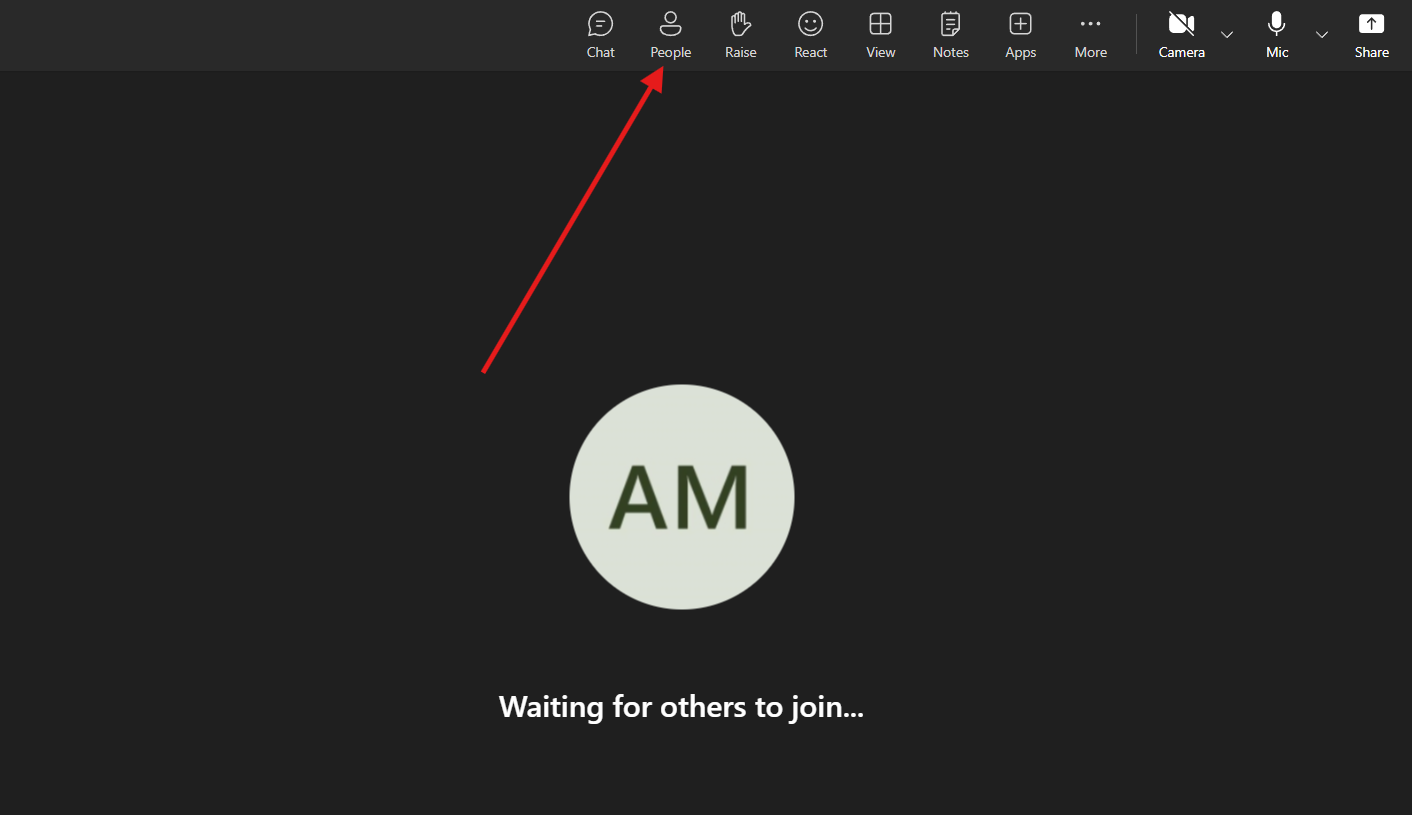
- Selecciona Más acciones (los tres puntos) en la parte superior del panel de participantes.
- Selecciona Descargar lista de asistencia. Teams la guarda como un archivo CSV.

En las reuniones con más de 120 participantes, esta descarga durante la reunión solo incluye a una parte de ellos. Usa el informe posterior a la reunión para evitar esta limitación.
Después de la Reunión, en el Chat de la Reunión
- Abre Chat y selecciona el chat de la reunión que acaba de terminar.
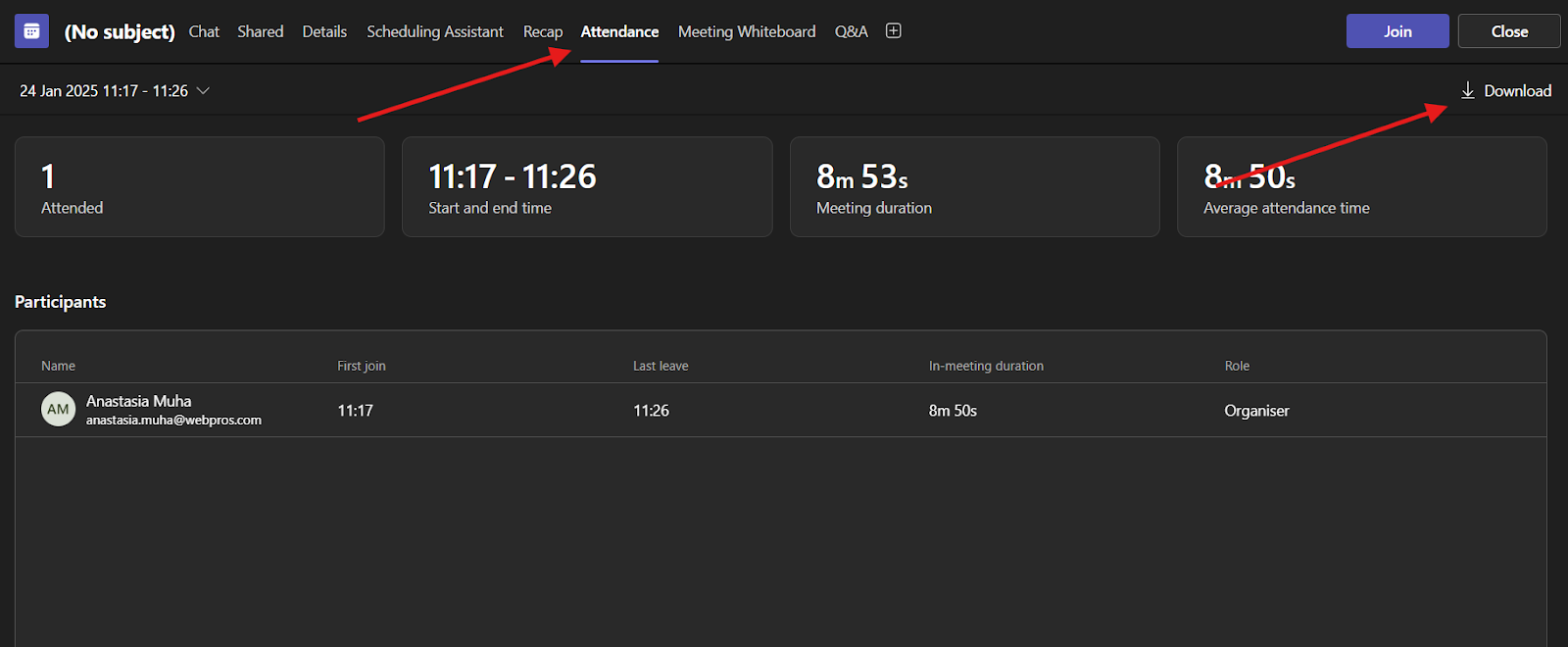
- Abre la pestaña Asistencia. El informe aparece unos cinco minutos después de que termina la reunión.
- Selecciona Descargar para guardar el CSV.
Si asistieron menos de dos personas, el informe no aparecerá en el chat, pero aun así puedes abrirlo desde la invitación del calendario.
Después de la Reunión, Desde Tu Calendario
- Abre Calendario y selecciona la reunión pasada.
- Abre la pestaña Asistencia.
- Selecciona Descargar en la esquina superior derecha para guardar el CSV.
Si usaste salas de grupos pequeños, su asistencia aparece en el informe de la reunión principal.
Cómo Combinar los Informes de una Reunión Periódica
Teams crea un informe distinto para cada repetición de una reunión periódica, así que una clase o capacitación semanal te deja un CSV por semana. Para ver quién asistió a cada sesión:
- Descarga el informe de cada repetición.
- Reúne los registros de los asistentes en una sola tabla de Excel. Agrega una columna Sesión con una etiqueta única para cada reunión, como su fecha y hora de inicio.
- Usa el mismo identificador para cada asistente en todos los informes, como su dirección de correo electrónico cuando esté disponible. Revisa los nombres a mano si faltan identificadores o no coinciden entre informes.
- Deja una fila por asistente y por sesión. Elimina los duplicados de cada par asistente-sesión antes de contar la asistencia.
- Crea una tabla dinámica con los identificadores de los asistentes en Filas, las sesiones en Columnas y un recuento de los identificadores en Valores.
Con una fila por asistente y por sesión, cada celda con datos debería mostrar 1. El total de la fila indica cuántas sesiones quedaron registradas para ese asistente. Una celda vacía significa que no se encontró ningún registro de asistencia; no siempre demuestra que la persona faltó.
¿Quién Puede Ver el Informe de Asistencia en Teams?
Solo los organizadores y coorganizadores pueden verlo y descargarlo. Quienes participan sin ser organizadores ni coorganizadores no tienen acceso directo al informe. Los coorganizadores solo lo reciben en reuniones programadas en Teams, no en Outlook.
| Rol | Acceso | Restricciones |
|---|---|---|
| Organizador | Ver y descargar durante la reunión (panel de participantes) y después (chat de la reunión o pestaña Asistencia de la invitación) | Los informes se eliminan si el organizador deja la organización |
| Coorganizador | Ver y descargar en el chat de la reunión | Solo en reuniones programadas en Teams, no en Outlook; sin acceso en reuniones de canal |
| Asistente o invitado | Ninguno | Pedirle una copia al organizador |
| Administrador de TI | No puede ver los informes de reuniones que no organizó | Puede ver los datos de los participantes durante las 24 horas posteriores a una reunión en el Centro de administración de Teams |
Tabla actualizada por última vez el 26 de octubre de 2026.
El informe se guarda junto con los demás datos de Microsoft 365 del organizador. Si el organizador deja la organización, sus informes de asistencia se eliminan de forma permanente y nadie más puede recuperarlos, así que descarga todo lo que necesites conservar.
¿Puedes Ver Quién Asistió a una Reunión de Teams Si No Eres el Organizador?
Si eres coorganizador, es posible que tengas acceso en las condiciones indicadas arriba. Si no eres organizador ni coorganizador, no puedes abrir el informe por tu cuenta. Estas son tus opciones:
- Pídeselo al organizador: puede descargar el CSV desde el chat de la reunión y enviártelo;
- Pide ser coorganizador la próxima vez: para futuras reuniones, pídele al organizador que te agregue como coorganizador si necesitas acceso directo a los informes de asistencia;
- Revisa el panel de participantes durante la llamada: muestra quién está en la reunión en ese momento, pero no quién salió antes;
- Consulta a tu administrador de TI: durante las 24 horas posteriores a la reunión, un administrador puede ver los datos de los participantes en el Centro de administración de Teams.
¿Qué Muestra un Informe de Asistencia de Teams?
Los organizadores usan el informe para comprobar quién se presentó y para hacer seguimiento después de la reunión con quienes no asistieron. Los datos de asistencia muestran quién se unió y cuánto tiempo se quedó. Los datos de interacción, cuando están disponibles, muestran acciones como levantar la mano o usar reacciones.
Asistencia muestra a cada persona que se unió, su hora de entrada, su hora de salida y su tiempo total en la reunión.
Interacción (Engagement) cuenta cuántos asistentes activaron el micrófono, encendieron la cámara, levantaron la mano, usaron cada tipo de reacción y participaron en las preguntas y respuestas.
Dos opciones influyen en los datos que aparecen:
- Attendee information (información de los asistentes): un administrador puede configurar el informe para que solo muestre quién asistió, lo que elimina las horas de entrada, las horas de salida y la duración;
- Identificarme en los informes de asistencia: los asistentes pueden excluirse en la configuración de privacidad de Teams si la política de su organización lo permite.
El informe sirve para comprobar la asistencia, pero no es un registro de la conversación. Las reacciones y las manos levantadas tampoco demuestran que alguien estuviera prestando atención.
Cómo Activar o Desactivar los Informes de Asistencia en Teams
De forma predeterminada, los informes de asistencia están activados y el organizador puede desactivarlos para una reunión específica. La opción está en Participación, dentro de las opciones de la reunión.
Antes de la Reunión
- Abre Calendario en Teams y selecciona la reunión.
- Selecciona Ver evento y luego Opciones.
- Abre Participación y activa o desactiva Permitir informe de asistencia.
- Selecciona Aplicar.
Durante la Reunión
- Selecciona Controles en la barra de herramientas de la reunión. Si no aparece, abre primero Más acciones.
- Selecciona Ver más opciones y abre Participación.
- Activa o desactiva Permitir informe de asistencia y selecciona Aplicar.
Si el interruptor no aparece o está atenuado, comprueba que estás usando la cuenta del organizador y que los informes de asistencia están disponibles para tu tipo de cuenta y de reunión. En cuentas profesionales o educativas, pídele a tu administrador de TI que revise la directiva de reuniones. En el Centro de administración de Teams, la opción Attendance and engagement report (informe de asistencia e interacción) tiene tres valores: On, but organizers can turn it off (activado, pero los organizadores pueden desactivarlo), Off (desactivado) y On (activado). El primero es el predeterminado. Con On, los organizadores no pueden desactivar el informe.
¿Por Qué Falta Mi Informe de Asistencia de Teams o Está Incompleto?
La mayoría de los problemas se deben a tu cuenta, a tu rol o al tipo de reunión. Revisa estos puntos en orden:
- Usas la versión gratuita de Teams con una cuenta personal: en nuestra prueba de octubre de 2026, la sección Participación no mostraba ninguna opción de informe de asistencia;
- No eres organizador ni coorganizador: solo los organizadores y coorganizadores reciben el informe;
- Los informes están desactivados: revisa Permitir informe de asistencia en las opciones de la reunión o consulta a tu administrador de TI;
- Era una reunión instantánea de canal: las reuniones iniciadas con Reunirse ahora (Meet now) en un canal no generan informe;
- Era una reunión de canal y eres coorganizador: los coorganizadores no pueden acceder a los informes de las reuniones de canal;
- Hubo dos reuniones en la misma conversación del canal: si alguien inició una segunda reunión mientras la primera seguía en curso, solo la segunda tiene informe;
- Faltan nombres: no aparecen las personas que se unieron en modo de solo visualización, las que se quedaron en la sala de espera ni los asistentes que decidieron no aparecer en los informes de asistencia;
- Faltan los datos de las salas de grupos pequeños: las salas eliminadas después de la reunión no se incluyen;
- La lista descargada durante la reunión está incompleta: con más de 120 participantes, esa descarga es parcial, así que usa el informe posterior a la reunión;
- Desaparecieron informes antiguos: se eliminan cuando el organizador deja la organización.

Si la duración de alguien parece demasiado larga, comprueba si lo pusieron en espera durante la llamada. Ese tiempo en espera también cuenta como tiempo en la reunión.
Cómo Ocultar Tu Nombre de los Informes de Asistencia de Teams
- En Teams, selecciona Configuración y más (los tres puntos junto a tu foto de perfil) y luego Configuración.
- Abre Privacidad.
- Desactiva Identificarme en los informes de asistencia.
Tu administrador de TI decide si este interruptor funciona. Según la configuración de tu organización, los asistentes pueden estar incluidos de forma predeterminada con opción a excluirse, excluidos de forma predeterminada con opción a incluirse o incluidos siempre o nunca, sin importar el interruptor.
La Asistencia No Es Participación
El informe de Teams te dice quién estuvo y durante cuánto tiempo, no quién habló ni qué se acordó. MeetGeek se conecta a tus reuniones de Teams desde tu calendario, las graba y las transcribe. Su pestaña Insights muestra qué parte del tiempo de habla corresponde a cada persona, su intervención más larga y su ritmo al hablar. Después de la llamada, puede enviar por correo el resumen y las tareas pendientes según tu configuración de uso compartido. Si también necesitas el vídeo en sí, consulta cómo grabar una reunión de Teams.

Para registrar las notas y las tareas pendientes de tus próximas reuniones de Teams, conecta tu calendario a MeetGeek.
Preguntas Frecuentes
¿Se puede ver quién asistió a una reunión de Teams después de que termina?
Sí, si la organizaste o eres coorganizador. Abre el chat de la reunión y ve a la pestaña Asistencia. Los organizadores también pueden abrir la reunión en su Calendario y seleccionar Asistencia. El informe está listo unos cinco minutos después de que termina la reunión. Las restricciones para coorganizadores aparecen en la tabla de acceso de arriba.
¿Los asistentes pueden ver el informe de asistencia de Teams?
No. Solo los organizadores y coorganizadores pueden verlo o descargarlo. Los asistentes tienen que pedirle una copia al organizador.
¿Qué es el informe de interacción de Teams?
Es la parte de interacción del informe de asistencia. Cuenta cuántos asistentes activaron el micrófono, encendieron la cámara, levantaron la mano, usaron reacciones y participaron en las preguntas y respuestas durante la reunión.
¿Cuánto tiempo se guardan los informes de asistencia de Teams?
La documentación de Microsoft indica que los informes se guardan con los demás datos del organizador y se eliminan de forma permanente si el organizador deja la organización. No indica un plazo de conservación fijo, así que descarga cualquier informe que necesites conservar.








.avif)