Ao clicar “Aceitar todos os cookies”, você concorda com o armazenamento de cookies em seu dispositivo para melhorar a navegação no site, analisar o uso do site e auxiliar em nossos esforços de marketing. Veja nosso Política de privacidade para obter mais informações.
No mundo de hoje, a capacidade de se conectar e colaborar de forma fácil e eficaz é crucial, especialmente no campo dos negócios. Com mais 300 milhões de usuários, o Microsoft Teams é a melhor escolha para comunicação on-line, reunindo pessoas onde quer que elas estejam.
Se você está com dificuldades para marcar uma reunião do Teams ou simplesmente é novo na plataforma, não se preocupe. Nosso guia para iniciantes está aqui para ajudá-lo a organizar e conduzir suas reuniões virtuais sem esforço nesta plataforma.
Vamos guiá-lo em todas as etapas, desde o agendamento até manter seus participantes engajados, garantindo que suas reuniões virtuais sejam produtivas e agradáveis. Vamos começar?
Melhores recursos do Microsoft Teams para reuniões
O Microsoft Teams combina de forma poderosa comunicação e colaboração, oferecendo recursos que atendem às necessidades do ambiente de trabalho dinâmico de hoje.
Aqui estão os melhores recursos do Microsoft Teams para reuniões:
Chamadas de áudio e vídeo: o Teams oferece chamadas de áudio e vídeo nítidas, facilitando a comunicação, independentemente de você estar conversando com membros da equipe ou parceiros externos.
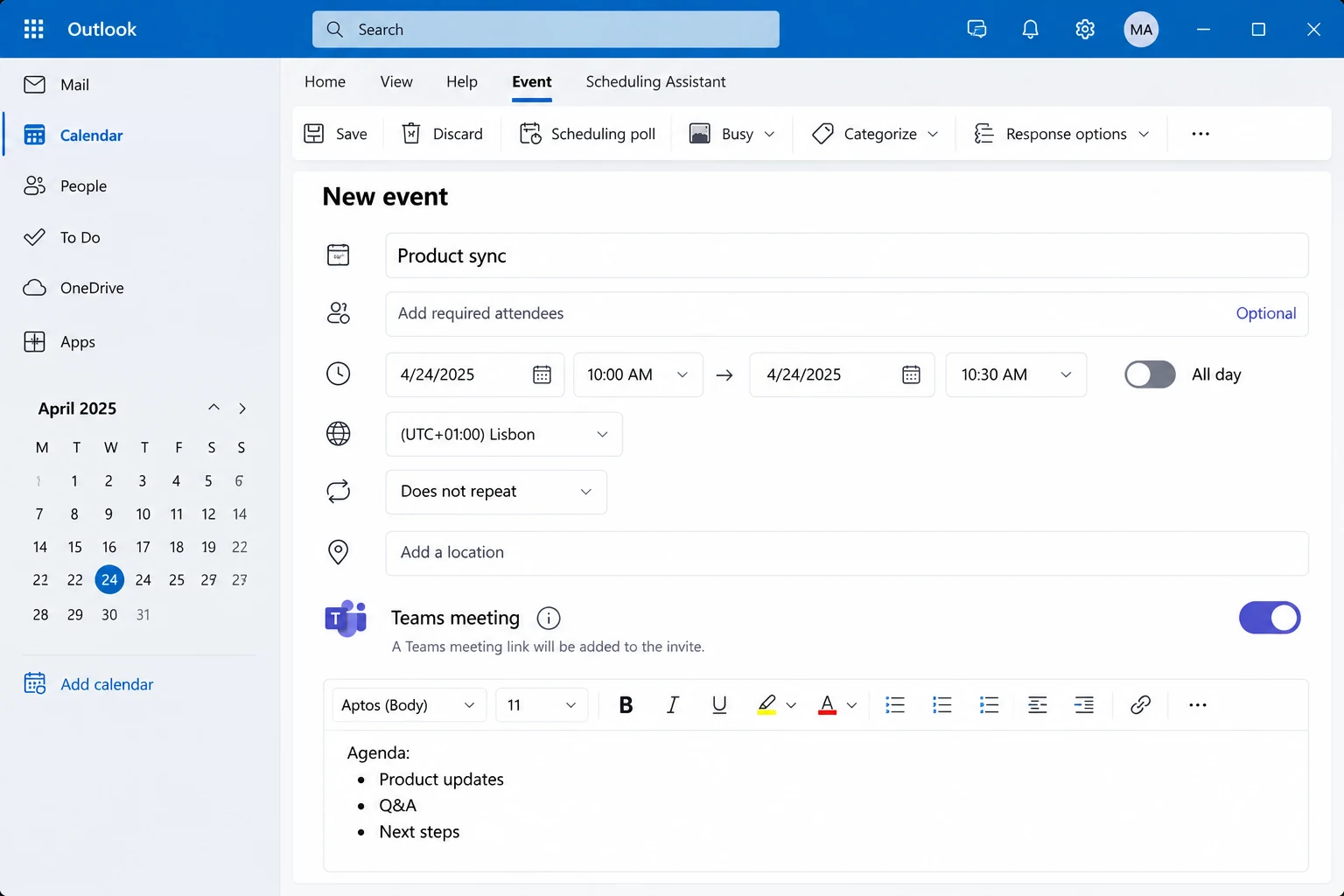
Reuniões on-line: Você pode agendar reuniões diretamente do seu calendário do Outlook, convidar participantes com um simples e-mail e até mesmo iniciar reuniões espontâneas com o recurso “Reunir-se agora”.
Chat de reunião e mensagens instantâneas: O bate-papo e as mensagens instantâneas no Teams mantêm a conversa em andamento antes, durante e depois das reuniões. Isso permite que os participantes compartilhem ideias, façam perguntas e forneçam feedback sem interromper.
Compartilhamento de arquivos: Você pode enviar arquivos diretamente para o bate-papo ou compartilhar sua tela para apresentar documentos e tornar as reuniões mais envolventes e proveitosas.
Espaço de trabalho colaborativo: o Teams permite que você crie, compartilhe e trabalhe em documentos com outros membros da equipe em tempo real. Por meio de integrações com aplicativos do Office, como Word, Excel e PowerPoint, o trabalho em equipe pode acontecer sem problemas, sem sair do aplicativo.
Canais: organize perfeitamente as conversas por tópicos, projetos ou departamentos por meio de canais dedicados para facilitar a localização de informações relevantes.
Integração com outros aplicativos: Traga suas ferramentas de gerenciamento de projetos, software de CRM ou aplicativos de design favoritos para o Teams para manter todas as suas ferramentas essenciais em um só lugar.
Segurança e conformidade legal: A autenticação multifatorial e a criptografia de ponta a ponta, juntamente com a conformidade com os padrões globais, garantem a segurança dos dados da sua reunião.
Como configurar suas primeiras reuniões do Microsoft Teams
Para garantir que cada reunião de equipes se transforme em uma reunião bem-sucedida, você deve cobrir todas as suas bases. Continue lendo para descobrir como configurar uma reunião do Microsoft Teams!
A. Como configurar uma reunião de equipes no desktop
Veja como configurar uma reunião do Teams em um desktop:
Você pode baixar facilmente o Aplicativo Microsoft Teams desde Site da Microsoft. Inicie e faça login com sua conta organizacional.
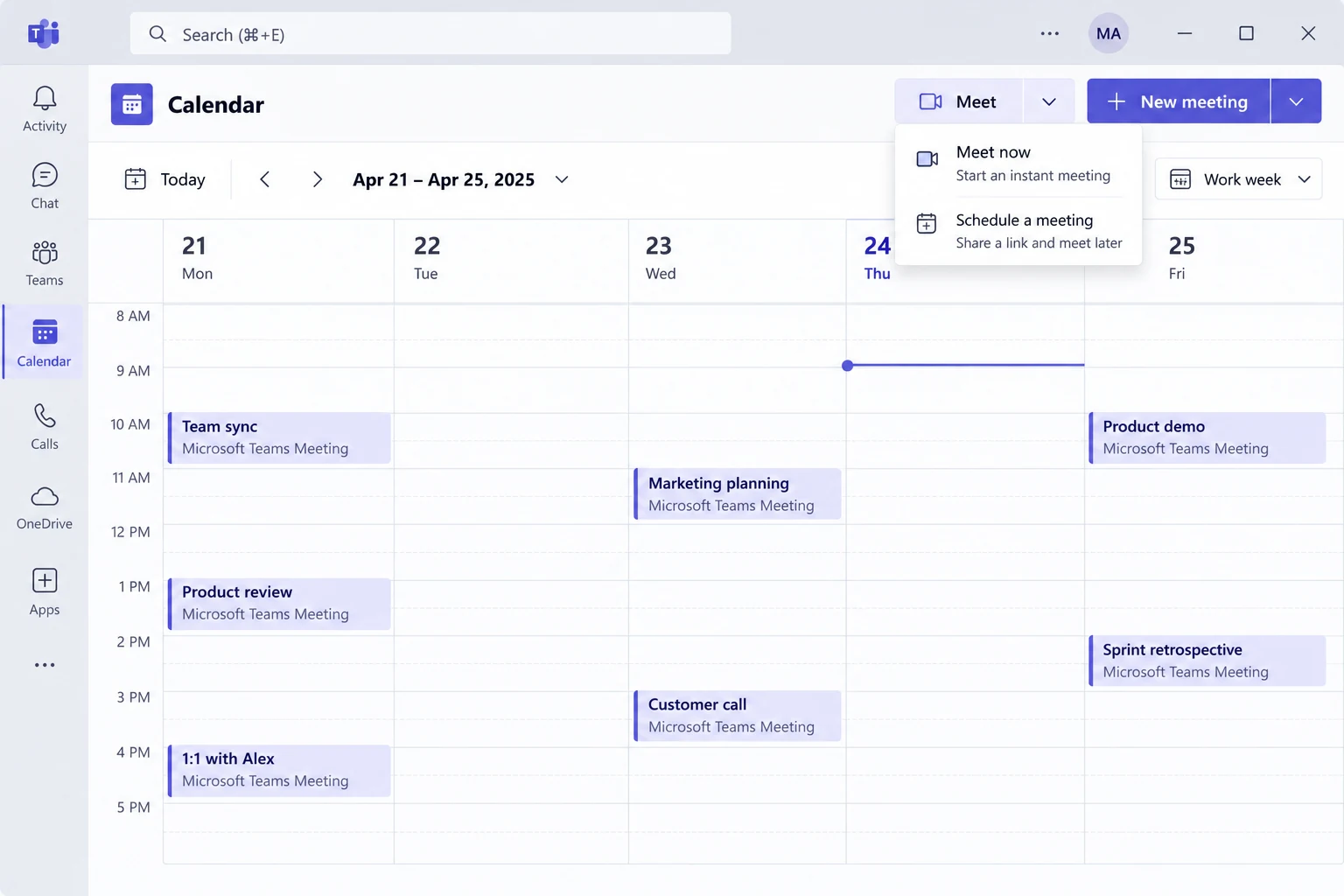
No menu do lado esquerdo, encontre o 'Calendário' ícone e selecione-o. Isso abrirá o calendário do Teams, mostrando sua agenda e todas as reuniões que você já configurou ou para as quais foi convidado.
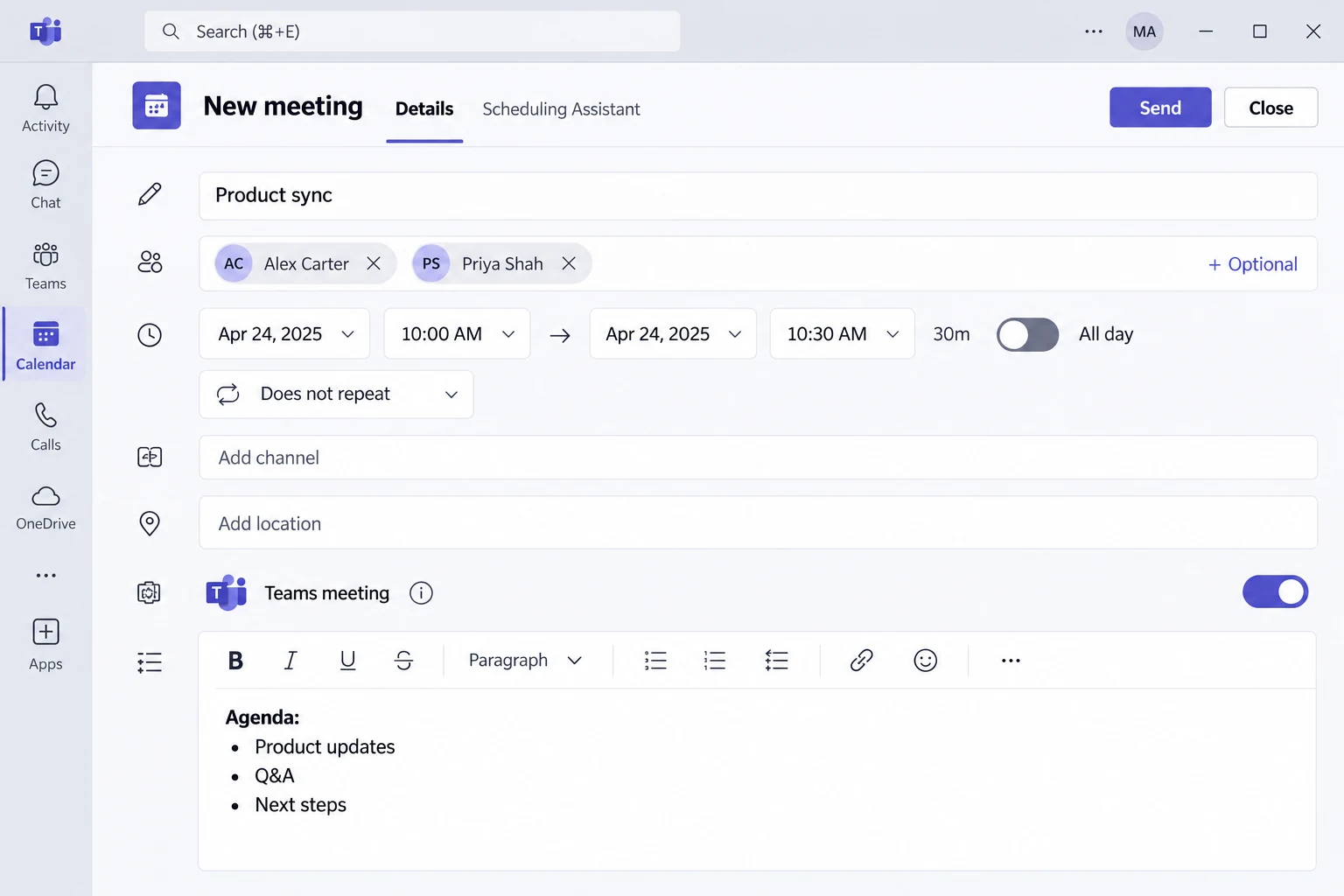
Na visualização do calendário, clique em 'Nova reunião” botão, encontrado no canto superior direito do aplicativo. Isso abrirá o formulário de agendamento de reuniões.
No 'Nova reunião” formulário, você precisará fornecer detalhes adicionais sobre sua reunião:
Título: Escolha um título conciso e descritivo para sua reunião.
Data e hora: selecione os horários de início e término da reunião.
Participantes: convide pessoas adicionando seus nomes ou endereços de e-mail ao 'Adicionar participantes obrigatórios' campo para participantes obrigatórios, ou 'Adicionar participantes opcionais' para aqueles que você deseja convidar, mas não são obrigatórios. Conforme você digita, o Teams sugerirá contatos da sua organização.
Canal (opcional): Se quiser associar a reunião a um canal de equipe específico, você pode selecionar um dos 'Selecione um canal para se encontrar' menu suspenso. Isso torna a reunião acessível a todos os membros desse canal.
Se esta for uma reunião recorrente, clique no botão 'Não se repete” opção para definir sua reunião como recorrente diariamente, semanalmente, por mês, ou em um intervalo personalizado.
Use o 'Adicionar descrição' caixa para inserir os detalhes da reunião ou instruções específicas para a reunião.
Depois que todos os detalhes forem preenchidos com precisão, clique no botão 'Enviar' botão, localizado no canto superior direito do formulário. Isso salvará a reunião em seu calendário e enviará um convite para reunião para cada participante que você adicionou.
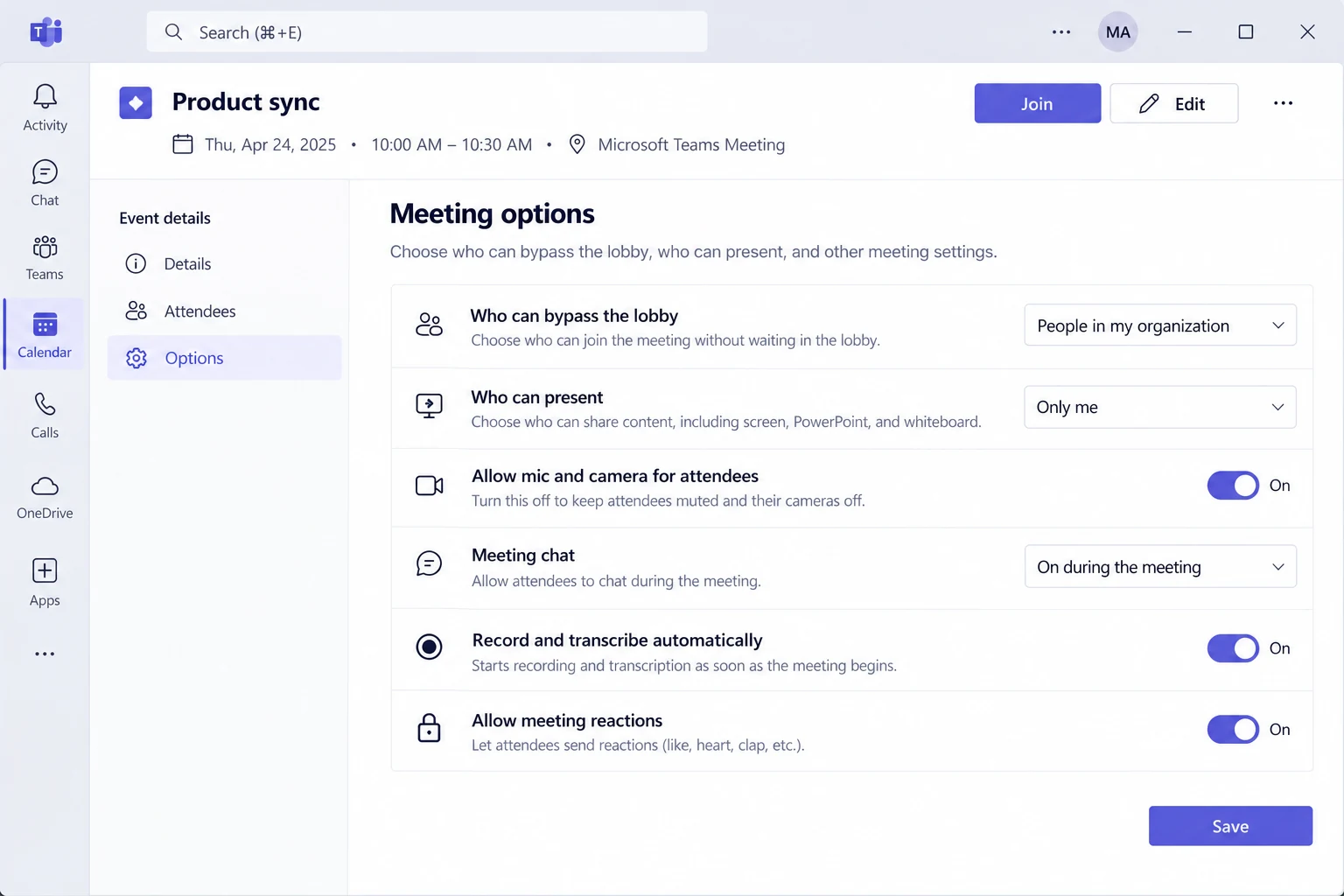
Depois que a reunião for salva em seu calendário, você pode ir para ''Ajustar as opções de reunião' para mais ações, como quem pode ignorar a sala de espera ou se os participantes podem se apresentar.
B. Como configurar uma reunião de equipes em dispositivos móveis
Veja como configurar uma reunião do Teams em um dispositivo móvel:
Abra o Aplicativo Microsoft Teams no seu dispositivo móvel. Se ainda não o fez, baixe-o na Google Play Store (para dispositivos Android) ou na App Store (para dispositivos iOS) e faça login com suas credenciais.
Uma vez no aplicativo, toque no botão 'Calendário' ícone localizado na parte inferior da tela para acessar o calendário do Teams.
No canto superior direito da tela, localize e selecione o Botão “Nova reunião” (+) para começar a criar e personalizar uma nova reunião.
Você será direcionado para o 'Nova reunião' tela, onde você pode inserir todos os detalhes necessários para sua reunião:
Título: Dê à sua reunião um título claro e descritivo.
Horário de início e término: escolha a data e a hora da reunião, ajustando a duração conforme necessário.
Participantes: selecione os participantes adicionando seus nomes ou endereços de e-mail ao 'participantes' campo. As equipes sugerirão contatos à medida que você digita. Você pode adicionar pessoas como requeridos ou como opcionais participantes.
Canal (opcional): se a reunião estiver vinculada a uma equipe ou projeto específico, você também poderá selecionar um canal da equipe de classe para associar à reunião. Isso torna a reunião visível para todos os membros do canal.
Se essa reunião acontecer regularmente, toque na opção de recorrência para defini-la como diariamente, semanalmente, ou personalizado reunião recorrente.
Use o 'Adicionar detalhes' seção a ser incluída a agenda da reunião, objetivos ou qualquer material de pré-leitura.
Depois de preencher todas as informações necessárias, procure o 'Concluído' ou 'Salvar' botão no canto superior direito da tela. Toque nele para salvar sua reunião. Os convites serão enviados automaticamente para todos os participantes que você adicionou.
Depois de terminar, convém ajustar configurações adicionais, como se você deseja que a reunião seja uma videochamada e se você permitirá que os participantes participem antes que o organizador o faça.
Como agendar uma reunião no Microsoft Teams
Se você está procurando a maneira mais rápida de agendar uma reunião no Microsoft Teams, você está no lugar certo. Continue lendo para saber como!
A. Como agendar uma reunião de equipes no desktop
Veja como agendar uma reunião do Teams no desktop:
Inicie o Microsoft Teams em seu desktop.
Selecione 'Agende uma reunião', encontrado abaixo do 'Digite uma nova mensagem' campo. Essa ação o redirecionará para a guia Calendário.
No canto superior direito, clique no 'Nova reunião' opção para selecionar a data e a hora desejadas para sua reunião.
No formulário exibido, insira o título da reunião, envie os convites e adicione outros detalhes importantes.
Para finalizar, clique em 'Salvar. '
NOTA: Let Teams' Assistente de agendamento ajudam você a identificar um horário de reunião que acomode você e os membros da sua equipe de forma eficaz.
B. Como agendar uma reunião de equipes no celular
O agendamento de uma reunião no Teams não se limita ao uso do desktop; você também pode fazer isso usando o aplicativo móvel, disponível para dispositivos Android e Apple.
Veja como agendar uma reunião do Teams no celular:
Toque em “Reuniões do calendário” na parte inferior do aplicativo.
Clique no 'Agende uma reunião' opção no canto inferior direito.
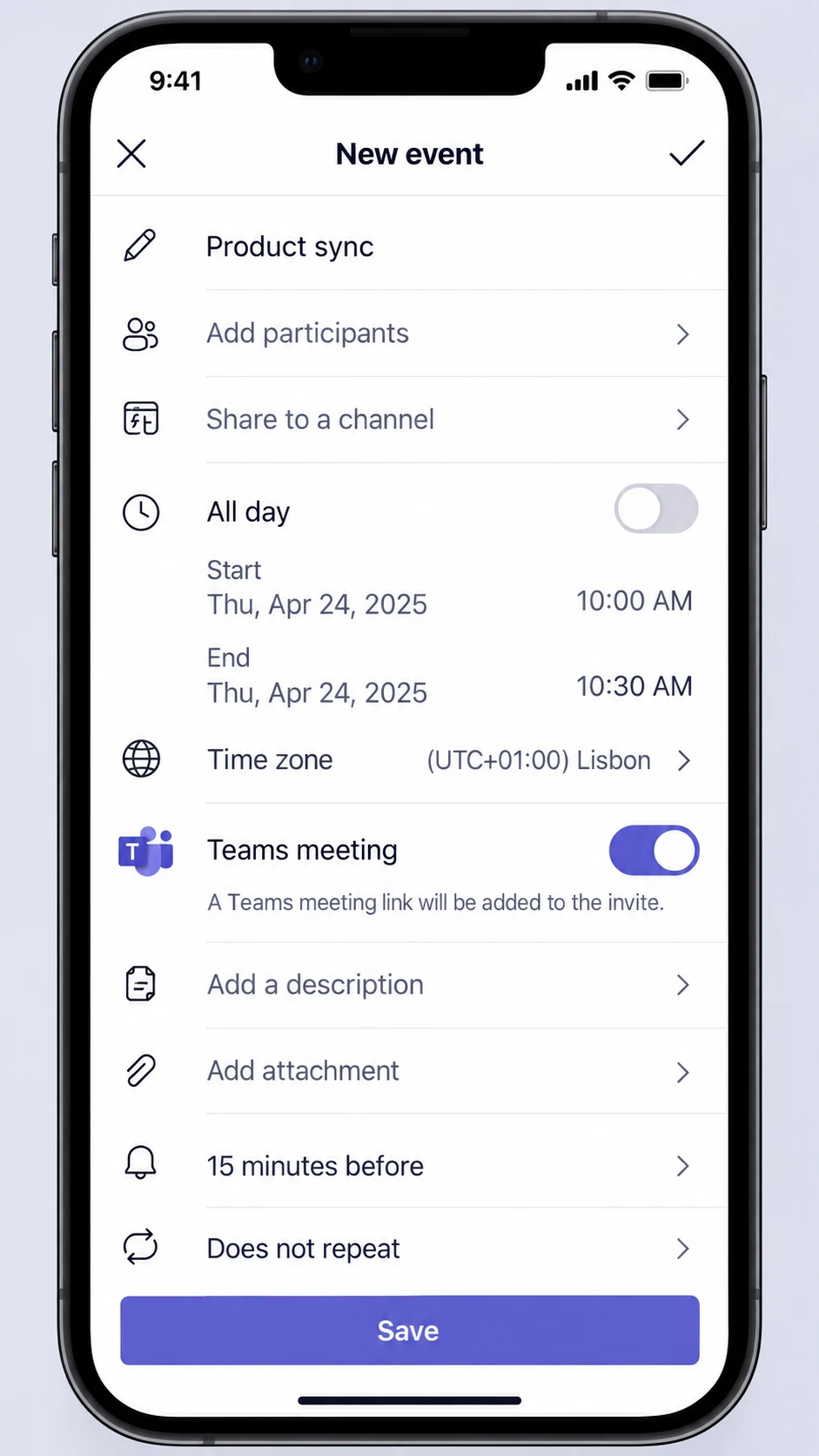
Na 'Novo evento' formulário que aparece, toque no 'Adicionar participantes' botão para selecionar os membros da equipe que você deseja convidar.
Insira o título da reunião e defina a hora e a data.
Depois de preencher todos os detalhes, toque em 'Concluído' para concluir o processo de agendamento.
NOTA: Você pode compartilhar a reunião com um canal inteiro selecionando “Compartilhe em um canal.”
Como participar de uma reunião do Microsoft Teams
Se participar de uma reunião do Teams é algo que você nunca fez antes, nós também temos o que você precisa!
A. Como participar de uma reunião de equipes no desktop
Veja como participar de uma reunião do Teams no desktop:
Abra o Microsoft Teams em seu desktop. Se necessário, faça login com os detalhes da sua conta.
NOTA: Se você não tem uma conta, não se preocupe! Não há necessidade de criar uma conta na plataforma, pois o MS Teams também permite que você participe com sua conta do Gmail.
Encontre a reunião da qual você deseja participar. Se você não recebeu um e-mail de convite para reunião, você pode localizar sua reunião de duas maneiras:
Através do calendário: Clique no botão'Calendário' aba na barra lateral para ver suas reuniões. Encontre aquele em que você está ingressando e clique nele.
Por meio de um chat ou canal: Se a reunião estiver vinculada a um chat ou canal, você também poderá encontrar um link de reunião lá.
Quando você encontrar sua reunião, clique no “Junte-se” botão. Faça isso alguns minutos antes do horário de início da reunião para ajustar suas configurações primeiro.
Antes de participar oficialmente da reunião, você pode decidir se quer ligar a câmera e o microfone.
Com suas novas configurações definidas, clique no botão 'Inscreva-se agora'botão para acessar a reunião real. Agora você está pronto para participar, compartilhar ou simplesmente ouvir.
Durante a reunião, sinta-se à vontade para usar o bate-papo para enviar mensagens, compartilhar sua tela, se necessário, ou usar reações para interagir com a apresentação.
Quando a reunião terminar, ou se você simplesmente precisar sair, basta clicar no 'Desligue'botão, que parece um telefone vermelho, para sair.
B. Como participar de uma reunião de equipes no celular
Veja como participar de uma reunião do Teams em um dispositivo móvel:
Inicie o aplicativo Microsoft Teams em seu smartphone. Você pode baixá-lo na Google Play Store para Android ou na App Store para dispositivos iOS.
Encontre sua reunião. Se o link da reunião não estiver incluído no convite da reunião, você poderá localizá-lo de duas maneiras:
Através do calendário: Toque no botão 'Calendário' ícone na parte inferior para ver suas reuniões agendadas e selecionar aquela em que você deseja participar.
Por meio de notificações: se a reunião estiver vinculada a uma equipe ou canal, você poderá encontrar uma notificação lá.
Na página da reunião, pressione a tecla“Junte-se”botão alguns minutos antes da hora de início. Você passará para uma tela na qual poderá gerenciar suas configurações.
Selecione se deseja ligar ou desligar a câmera e o microfone e escolha sua saída de áudio, como fones de ouvido ou alto-falante.
Depois de configurar, toque em 'Inscreva-se agora' para participar da reunião. Agora você está na reunião da equipe, pronto para participar ou ouvir.
Sinta-se à vontade para usar o bate-papo para se comunicar com outras pessoas, compartilhar conteúdo, se necessário, e usar reações para interagir com o conteúdo da reunião.
Quando você estiver pronto para sair ou a reunião terminar, toque no 'Desliguebotão ', mostrado como um ícone vermelho de telefone, para sair.
Como gravar uma reunião do Microsoft Teams em qualquer dispositivo
Gravando reuniões do Microsoft Teams certamente tem inúmeros benefícios. E com uma plataforma de automação de reuniões com inteligência artificial como o MeetGeek, todo o processo se torna uma experiência perfeita, independentemente da sua licença do Teams.
Além de gravar e transcrever automaticamente suas reuniões, Conheça o Geek oferece vários recursos poderosos que automatizam todas as suas pós-reunião tarefas.
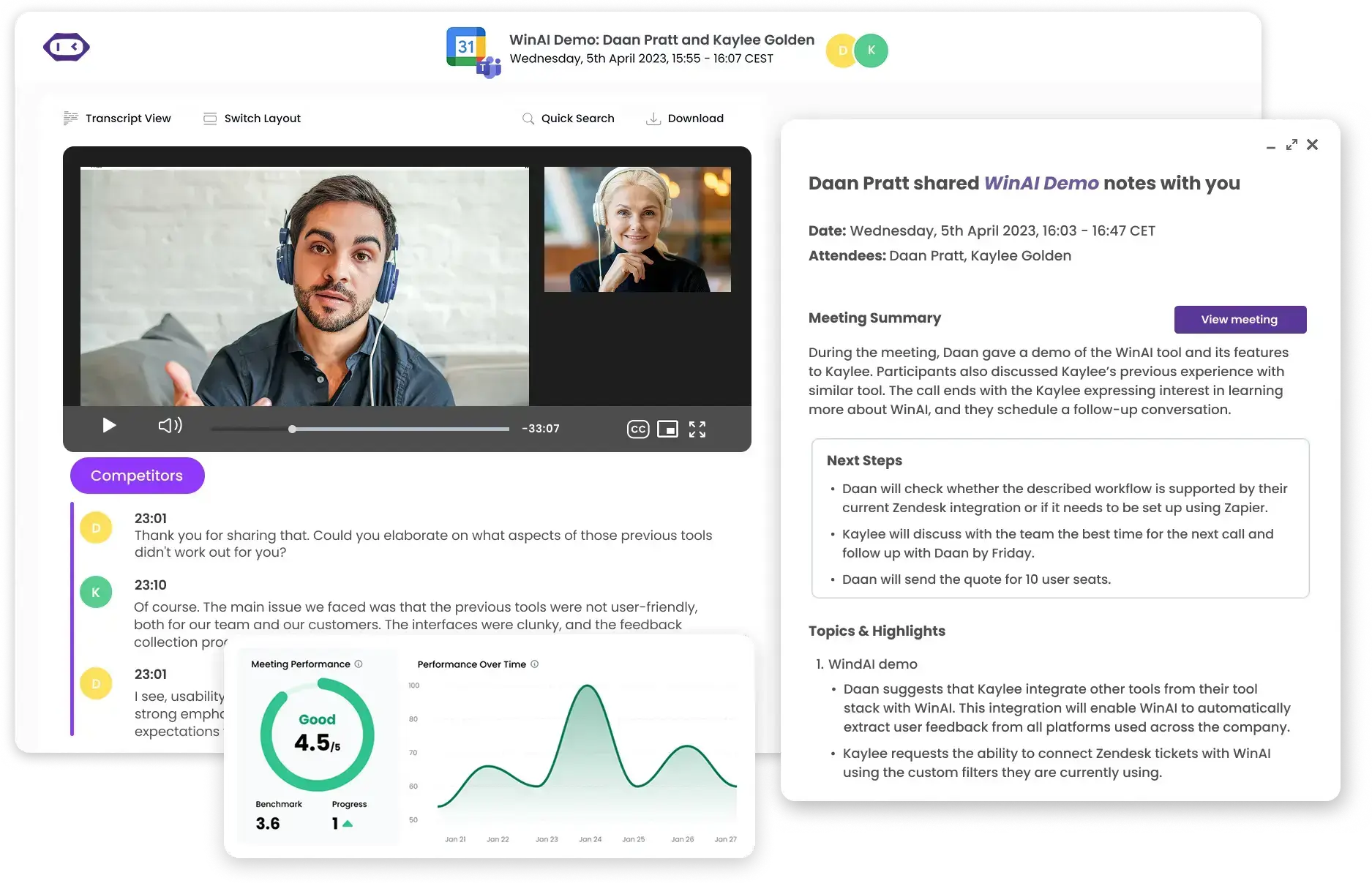
Resumo e compartilhamento de reuniões de IA: MeetGeek automaticamente resume sua reunião, identificando as principais discussões, decisões e tarefas. Você pode compartilhar facilmente esse resumo com os participantes da reunião ou com qualquer outra pessoa que possa se beneficiar das informações compartilhadas durante a reunião.
Deixe Conheça o GeekOs algoritmos avançados de IA cuidam dos resumos de suas reuniões!
Repositório de reuniões com opções de compartilhamento: MeetGeek salva todas as suas reuniões em um só lugar, para que você possa assistir novamente, baixar ou compartilhar suas conversas com outras pessoas por meio de um link seguro. Isso facilita que os participantes e as partes interessadas revisitem a reunião quando quiserem.
Tenha todos os dados da sua reunião armazenados em um só lugar com Conheça o Geek
Detecção de itens de ação: Por meio de seu recurso de detecção de tarefas, o MeetGeek identifica e extrai todos os pontos de ação da discussão geral, economizando horas.
Fluxos de trabalho perfeitos: Além disso, você pode definir fluxos de trabalho personalizados que atualizará diretamente seu espaço de trabalho compartilhado com itens de ação. Esse nível de automação permite que você verifique facilmente o andamento dos projetos para garantir que as tarefas avancem e resolva quaisquer desafios desde o início.
Experimente Conheça o Geek para experimentar sua perfeição integração com mais de 2000 ferramentas e aplicativos!
Análise simplificada de reuniões: Ao avaliar o sucesso de diferentes tipos de reuniões, é fundamental reconhecer que nem todo indicador-chave de desempenho (KPI) se aplica universalmente. O MeetGeek dá a cada reunião uma pontuação única, determinada pelos KPIs que você selecionou para o modelo dessa reunião.
NOTA: Isso sistema de pontuação se estende para fornecer uma pontuação coletiva mensal e em equipe, oferecendo uma ampla visão geral do desempenho e garantindo que suas avaliações sejam focadas e alinhadas com seus objetivos.
Veja como usar o MeetGeek para gravar suas reuniões do Teams em qualquer dispositivo:
Etapa #1: Inscreva-se em um conta MeetGeek gratuita diretamente com sua conta da Microsoft — sem necessidade de credenciais extras!
Etapa #2: Sincronize seu calendário da Microsoft com o MeetGeek, para que o assistente virtual possa entrar automaticamente em suas reuniões.Se você só puder acessar a reunião por meio de um link de reunião, cole-o no “Reunião ad hoc ao vivo' barra.
Etapa #3: Quando sua reunião começa, o MeetGeek entra na conversa como participante próprio, capturando vídeos, áudio e compartilhamentos de tela, respeitando as normas de privacidade e consentimento.
DICA PROFISSIONAL: O MeetGeek pode até mesmo participar de reuniões das quais você não pode participar, então você pode estar sempre informado, não importa o que aconteça.
Isso é o mais fácil possível! Comece a usar o MeetGeek gratuitamente para experimentar todos os benefícios adicionais de ter uma plataforma de automação de reuniões ao seu alcance!
Como solucionar problemas comuns com reuniões do Microsoft Teams
Corrigir problemas comuns de reuniões do Microsoft Teams envolve identificar o que está errado e aplicar a solução certa.
Veja como solucionar os problemas mais comuns no Microsoft Teams:
Problemas de áudio e vídeo
Confirme se o microfone, os fones de ouvido e a câmera estão conectados e ligados. Se estiverem Bluetooth, verifique se estão conectados.
Vá para Configurações > Dispositivos no Teams para escolher seus dispositivos de áudio e vídeo preferidos. Faça um teste rápido para verificar se eles estão funcionando.
As equipes precisam acessar seu microfone e sua câmera. Verifique se você permitiu isso nas configurações do seu computador.
Problemas de conectividade
Se você estiver enfrentando problemas, alterne entre Wi-Fi e uma conexão com fio ou tente se reconectar à sua rede.
Não consegue entrar? Um rápido fechamento e reabertura do aplicativo Teams podem resolver o problema.
Se clicar no link da reunião não funcionar, tente entrar pelo calendário do Teams ou inserir manualmente o ID da reunião.
Enfrentando problemas de qualidade
Aplicativos que consomem largura de banda podem reduzir a qualidade das reuniões. Feche tudo o que você não precisa.
Baixa largura de banda? Desligar o vídeo pode tornar o áudio mais claro.
Se você encontrar falhas, use a ferramenta de teste de rede no Teams (Configurações > Rede) para encontrar e corrigir quaisquer problemas.
Interrupções de eco e ruído
Fones de ouvido ou fones de ouvido podem impedir que seu microfone capte a saída do alto-falante, reduzindo o eco.
Se você não estiver falando, fique mudo. Isso reduz o ruído de fundo e o eco para todos.
Problemas de compartilhamento e permissões
Certifique-se de que você está autorizado a compartilhar conteúdo na reunião. O organizador pode ajustar essas configurações.
Aplicativos desatualizados do Teams podem causar problemas. Atualize o seu por meio do aplicativo ou da loja do seu dispositivo.
Se o compartilhamento de conteúdo não estiver funcionando, sair e voltar à reunião pode ajudar.
Estabilidade da Internet
Para uma internet mais confiável, use uma conexão com fio, se possível.
Os problemas de conectividade geralmente são resolvidos com uma simples reinicialização do hardware da Internet.
Seguindo essas dicas, você deve ser capaz de enfrentar a maioria dos problemas de reuniões de equipes de frente, garantindo uma reunião mais tranquila e eficiente reunião produtiva experiência.
Dicas profissionais para melhorar as reuniões de sua equipe
Agora, vamos discutir algumas dicas práticas para ajudar você a melhorar sua Reuniões de equipes:
Agende reuniões com antecedência
Incentive o uso da câmera
Aproveite a gravação de reuniões
Interaja com enquetes, perguntas e respostas e quadro branco
Otimize as notificações
Organize os participantes da reunião
Acompanhamento após a reunião
1. Agende reuniões com antecedência
Ao agendar reuniões, sempre inclua o agenda da reunião no convite da reunião. Isso não apenas informa os participantes sobre o propósito da reunião, mas também permite que eles se preparem com antecedência, garantindo uma discussão focada e eficiente.
2. Incentive o uso da câmera
Defenda a ativação das câmeras para aumentar a conexão e o engajamento entre os participantes. Para resolver questões de privacidade ou planos de fundo que distraem, incentive o uso de desfoque de fundo ou fundos personalizados.
NOTA: Esse recurso não apenas mantém o profissionalismo, mas também adiciona um toque pessoal, permitindo que os participantes se expressem enquanto mantêm o foco no conteúdo da reunião.
3. Aproveite a gravação de reuniões
Gravar as reuniões de suas equipes é inestimável para aqueles que não podem comparecer ou desejam revisitar as discussões.
Sempre notifique os participantes de que a reunião será gravada no início, para garantir que você esteja em conformidade com os regulamentos de privacidade e consentimento. Deixe claro que a gravação da reunião serve como material de referência e estará disponível para todos os participantes da reunião.
4. Interaja com enquetes, perguntas e respostas e quadro branco
Use enquetes para tomar decisões rápidas ou avaliar opiniões, sessões de perguntas e respostas para abordar dúvidas com eficiência e o quadro branco para debater ideias ou explicar conceitos visualmente. Isso pode tornar as reuniões mais dinâmicas e participativas, mantendo os participantes envolvidos durante toda a conversa.
5. Otimize as notificações
Para evitar distrações durante as reuniões, otimize suas configurações de notificação no Teams. Isso inclui silenciar alertas não essenciais e personalizar notificações para canais ou reuniões específicos.
Ao minimizar as interrupções, você garante um fluxo de reunião mais tranquilo e mantém o foco dos participantes na discussão em questão.
6. Organize os participantes da reunião
Uso Etiquetas e Salas de descanso to manage and organize meeting participants effectively:
Tags allow you to communicate with specific groups within a larger team, making it easier to address relevant parties.
Breakout rooms are perfect for dividing participants into smaller groups for detailed discussions or workshops, fostering deeper conversation and collaboration on specific topics.
7. Follow Up Post-Meeting
Following up after meetings is crucial and should be considered a part of meeting etiquette. Send a follow-up email or message through Teams, including key takeaways, assigned action items, and deadlines.
This not only reinforces the meeting's outcomes but also keeps everyone accountable and on track with their tasks.
Supercharge Your Microsoft Teams Meetings with MeetGeek!
Whether you're coordinating with colleagues across the hall or across the globe, Microsoft Teams offers a seamless way to bring everyone together.
By following the step-by-step guide we've outlined, you're now equipped to schedule, customize, and conduct Teams meetings with confidence, even if you're just starting out. Remember, the goal of any meeting is to foster collaboration, generate ideas, and drive actions.
Ready to transform your Teams meetings into powerhouse sessions of productivity? Give MeetGeek a try and discover the difference it can make in your next meetings. Your team—and your meeting agenda—will thank you!
IA para Fazer Ata de Reunião Gratuito: 7 Ferramentas
Uma análise prática de sete IA gratuitas para fazer ata de reunião, incluindo quantas horas de reunião você realmente ganha antes de esbarrar no paywall.
Planos de Fundo de Zoom Engraçados Para Cada Tipo de Reunião
Descubra os melhores planos de fundo engraçados do Zoom para chamadas de trabalho e reuniões virtuais, incluindo memes, cenas de TV, escritórios falsos e ideias geradas por IA.
O Modelo de Reunião Retrospectiva Agile: 5 Formatos Que Funcionam
Cinco formatos retrô (Start/Stop/Continue, 4Ls, Mad/Sad/Glad, Sailboat, DAKI), quando usar cada um e a etapa de compromisso que transforma a conversa em mudança.
Ferramentas de Transcrição de Reuniões Compatíveis com a HIPAA: Um Guia de Verificação
O que a HIPAA realmente exige das ferramentas de transcrição, por que a maioria dos anotadores de IA não se qualifica e uma lista de verificação de 10 itens para equipes de operações clínicas.
Reunião de Teste no Zoom: Guia passo a passo para testar sua configuração antes de qualquer chamada
Saiba como realizar uma reunião de teste do Zoom, corrigir problemas de microfone e câmera e garantir que sua configuração esteja pronta antes de qualquer chamada importante.
A agenda de 7 partes, o modelo e a lista de verificação de acompanhamento de 24 horas que transformam o início do projeto nos 60 minutos mais valiosos de todo o projeto.
Gravar uma conversa pode ser legal em algumas situações e ilegal em outras. Este guia explica quando é permitido gravar alguém sem permissão nos EUA e na UE, como as leis de consentimento funcionam e como evitar problemas legais.
Jogos para jogar no Zoom: 20 ideias para formação de equipes (e risadas reais)
Uma lista prática de jogos Zoom que ajudam equipes remotas a se conectarem, aumentarem a energia e tornarem as reuniões virtuais mais envolventes e interativas.
As melhores alternativas ao tl;dv para agilizar suas reuniões
Descubra as principais alternativas ao tl; dv e explore e compare seus recursos para escolher a ferramenta de reunião de IA certa para sua organização.
Agentes de reuniões de IA: como a IA autônoma está transformando o futuro do trabalho
Descubra como os agentes de reuniões com inteligência artificial estão redefinindo o futuro do trabalho, gerenciando agendamentos, acompanhamentos e até mesmo falando em seu nome para economizar tempo e transformar cada reunião em ação real.
E-mail de follow-up após a entrevista: como escrevê-lo, quando enviá-lo e o que dizer
Descubra como escrever um e-mail de acompanhamento eficaz após uma entrevista. Do tempo e dos modelos ao tom e à estrutura, este guia aborda tudo o que você precisa para se destacar e se manter memorável.
Descubra o verdadeiro significado de uma reunião ad hoc e aprenda como tornar as discussões espontâneas mais focadas e eficazes. Descubra quando mantê-los e gerenciá-los.
Como ver seu histórico do Google Meet e encontrar gravações (4 métodos fáceis)
Este artigo explora várias maneiras de ver seu histórico do Google Meet, recuperar e compartilhar gravações e descreve os requisitos para acessar esses dados.
Preços do Fireflies | Análise e coisas que eu gostaria de saber antes de comprar (2026)
Explore os preços e os recursos do Fireflies 2026. Saiba por que os usuários mudam dessa plataforma e escolhem alternativas para resumos e insights de reuniões de IA.
Como escolher os modelos de atas de reunião certos para diferentes tipos de reuniões
Entender os diferentes tipos de reuniões e suas necessidades de documentação é o primeiro passo para escolher o modelo certo. Neste artigo, aprenderemos como fazer isso.
Histórico de Reuniões do Zoom: Como Ver Suas Reuniões
Onde fica cada parte do seu histórico de reuniões do Zoom em 2026, por quanto tempo o Zoom guarda esses dados e como extrair participantes, duração e o chat que a aba Anteriores não mostra.
Como gravar videoconferências: um guia para recursos integrados e ferramentas de IA
Grave videoconferências usando ferramentas de plataforma integradas ou serviços de transcrição de IA para criar ativos duradouros. Use ferramentas como o MeetGeek para automatizar a colaboração e melhorar a produtividade.
Análise do Read AI: Por que tantas pessoas estão abandonando Read AI? (2026)
Orientaremos você sobre os principais recursos, preços, prós e contras e daremos algumas dicas sobre por que os usuários estão migrando desse assistente de reuniões de IA.
Preços do Otter AI | 4 coisas que eu gostaria de saber antes de comprar (2026)
“A IA do Otter vale a pena?” É uma boa pergunta, e muitos de vocês fizeram. Saiba o que descobrimos sobre os preços e recursos do Otter AI e quais outras opções você tem.
Preços do Gong em 2026 | Isso economizará +$30.000
Se você considerou o Gong, provavelmente fez a pergunta: “Quanto custa o Gong?”. Descubra quanto os clientes da Gong pagam e quais outras opções você tem.
6 Melhores Aplicativos de Notas de Reunião em 2026
Não reunimos apenas os principais assistentes de reunião de IA neste artigo, mas também os melhores aplicativos para anotações manuais quando se trata de anotações de reuniões.
Testamos e encontramos as 5 melhores alternativas de Fathom para 2026
Depois de mergulhar profundamente na experiência dos usuários com esse assistente de reuniões de IA, descobrimos quais são as melhores alternativas do Fathom para você.
Quando e como organizar uma reunião presencial em 2026
Planeje reuniões presenciais mais inteligentes! Saiba quando se reunir, como se organizar de forma eficaz e tornar cada reunião produtiva e envolvente.
Como ter uma reunião eficaz de pontos de contato: estratégias para gerentes
Quer conduzir reuniões de ponto de contato bem-sucedidas? Aprenda dicas e estratégias práticas para promover a colaboração, acompanhar o progresso e inspirar sua equipe a fazer mais.
Como Planejar e Realizar Reuniões de Vendas Produtivas [+Agenda de Reuniões de Vendas Gratuita]
Aprenda estratégias eficazes para tornar suas reuniões de vendas mais impactantes e produtivas. Descubra dicas para impulsionar o engajamento e os resultados!
Como Dominar Reuniões Scrum: Melhores Práticas e Modelos
Aprenda a realizar reuniões Scrum eficazes com dicas e modelos práticos. Simplifique seu fluxo de trabalho, aumente a colaboração em equipe e aproveite ao máximo cada reunião!
Como Transcrever Reuniões do Zoom para o Google Docs Sem Permissões Adicionais
Aprenda a transcrever com eficiência suas reuniões do Zoom para o Google Docs com essas etapas simples. Aumente a produtividade e consulte facilmente discussões anteriores.
6 dicas para escrever uma agenda de reunião bem-sucedida com exemplos
Quer escrever a agenda definitiva de reuniões e alcançar a produtividade de todos os tempos nas reuniões de sua equipe? Siga estas 6 dicas profissionais para saber como e confira nossos modelos gratuitos para começar.
Como Gravar no Google Meet em Qualquer Dispositivo (2026)
Descubra como gravar facilmente um Google Meet em nosso guia abrangente. Leia este artigo para nunca mais se preocupar em perder informações importantes!
Descubra como organizar reuniões individuais que melhorem a comunicação, promovam o engajamento e construam relacionamentos mais fortes em sua equipe lendo este artigo!
As reuniões fazem parte da sua vida profissional, mas você não tem ideia do que elas devem conter ou mesmo parecer? Leia este artigo para obter seu modelo de notas de reunião!
Como participar de uma reunião do Zoom usando qualquer dispositivo em 2026
Entre em 2026 com facilidade: aprenda a participar de reuniões do Zoom de qualquer dispositivo com este guia simples e fácil de usar para conexões virtuais perfeitas.
Como facilitar reuniões inclusivas e colaborativas
Um bom planejamento e facilitação de reuniões são o que torna as reuniões de equipe inclusivas, colaborativas e eficazes, levando à resolução de problemas e à geração de novas ideias.
A revisão definitiva de fim de ano: um guia para gerentes
Domine a arte das avaliações de fim de ano com nosso guia abrangente para gerentes. Aprenda estratégias comprovadas para avaliar o desempenho e definir metas para o sucesso no próximo ano.
Como ter uma reunião de negócios bem-sucedida em 2024
Domine a arte de reuniões de negócios bem-sucedidas este ano com nossas principais dicas para planejar, engajar e alcançar resultados no ambiente de trabalho moderno.
Prepare-se para liberar a criatividade da sua equipe. Não perca este guia para realizar uma sessão de brainstorming eficaz que dará vida a ideias inovadoras.
Os 10 melhores softwares de agendamento de reuniões para 2026
As melhores ferramentas de agendamento de reuniões oferecem uma experiência sem atritos para todos os participantes. Aqui estão 10 opções que economizarão horas do seu tempo!
10 maneiras pelas quais um assistente de reuniões com IA pode ajudar em suas reuniões e entrevistas
Sem as ferramentas certas, as reuniões podem ser um processo doloroso. Leia este artigo para explorar os 10 melhores casos de uso de ter um assistente de reuniões com IA!
10 Dicas para Escrever uma Recapitulação Eficaz da Reunião
Descubra 10 dicas práticas para escrever resumos de reuniões claros e eficazes que mantenham sua equipe informada e no caminho certo. Melhore a comunicação e a produtividade com essas etapas fáceis.
Você ainda está tentando encontrar os exemplos perfeitos de pauta de reuniões para usar como inspiração antes da próxima reunião? Confira nossos 15 modelos gratuitos!
15 tipos de reuniões: o que as torna diferentes e dicas
Você é um gerente que quer dominar a arte de organizar reuniões? Aprenda a abordar esses 15 tipos de reuniões de forma eficaz com nossas dicas exclusivas!
10 Tipos de Perguntas de Triagem de RH a Serem Feitas se Você for um Gerente de Contratação
Você está tentando encontrar o melhor candidato para um anúncio de emprego na sua empresa? Leia este artigo para descobrir os melhores tipos de perguntas de triagem de RH!
Anastasia Muha is a passionate content writer with a knack for turning complex topics into simple, yet engaging stories. She is experienced in transforming ideas into compelling copy across a range of areas, with a particular interest in AI. Her aim is to craft powerful narratives that capture the audience's attention and drive results.
Junte-se a mais de 50.000 equipes em mais de 100 países
Melhore suas reuniões agora.
Configuração em dois minutos. Plano gratuito para sempre. Qualidade empresarial desde o primeiro dia. Transforme reuniões em uma experiência positiva e gratificante