




O histórico de reuniões do Zoom é o registro das reuniões passadas ligadas à sua conta Zoom: o tópico, a data, o ID da reunião e, nos planos pagos, a lista de quem entrou e por quanto tempo cada pessoa ficou. O Zoom guarda esse registro em três lugares diferentes, e nenhum deles é o primeiro em que a maioria das pessoas procura.
É por isso que a dúvida sempre volta. O portal web mostra uma parte, o aplicativo para computador mostra outra, e os detalhes que as pessoas realmente querem, como quem participou, quanto tempo a chamada durou e o que foi dito no chat, ficam em uma área de relatórios que as contas gratuitas nem conseguem abrir.
Este guia mostra onde fica cada pedaço do seu histórico do Zoom em 2026, por quanto tempo o Zoom guarda cada coisa e como extrair o que o Zoom não exibe por padrão. Ele também mostra o que muda quando você conecta um assistente de IA à sua conta Zoom: cada chamada ganha transcrição completa, resumo e um registro que você pesquisa pelo que foi dito, guardado fora do Zoom e pelo tempo que você quiser.
Como Encontrar Suas Reuniões Anteriores no Zoom
O Zoom mostra as reuniões anteriores em três lugares, e cada um entrega um nível de detalhe diferente. Por onde começar depende do que você precisa recuperar.
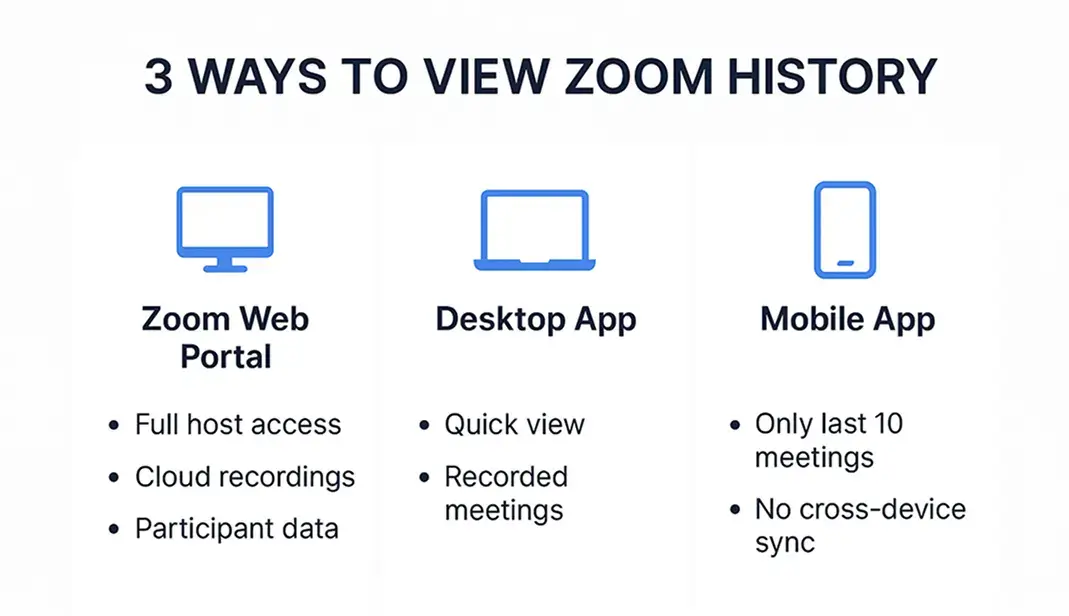
No Portal Web do Zoom
O portal web guarda a lista mais completa de reuniões anteriores e é o único cliente em que dá para filtrar por data.
- Faça login no portal web do Zoom;
- Em uma conta Basic (gratuita), abra Reuniões (Meetings) no menu lateral;
- Em contas Pro, Business, Enterprise ou Education, clique no ícone de produtos Zoom (a grade de quadradinhos no canto superior direito) e escolha Reuniões, que abre em uma nova aba do navegador.
- Selecione a aba Anteriores (Previous);
- Ajuste os campos Hora de início (Start Time) e Hora de término (End Time) para reduzir a lista a um intervalo de datas.
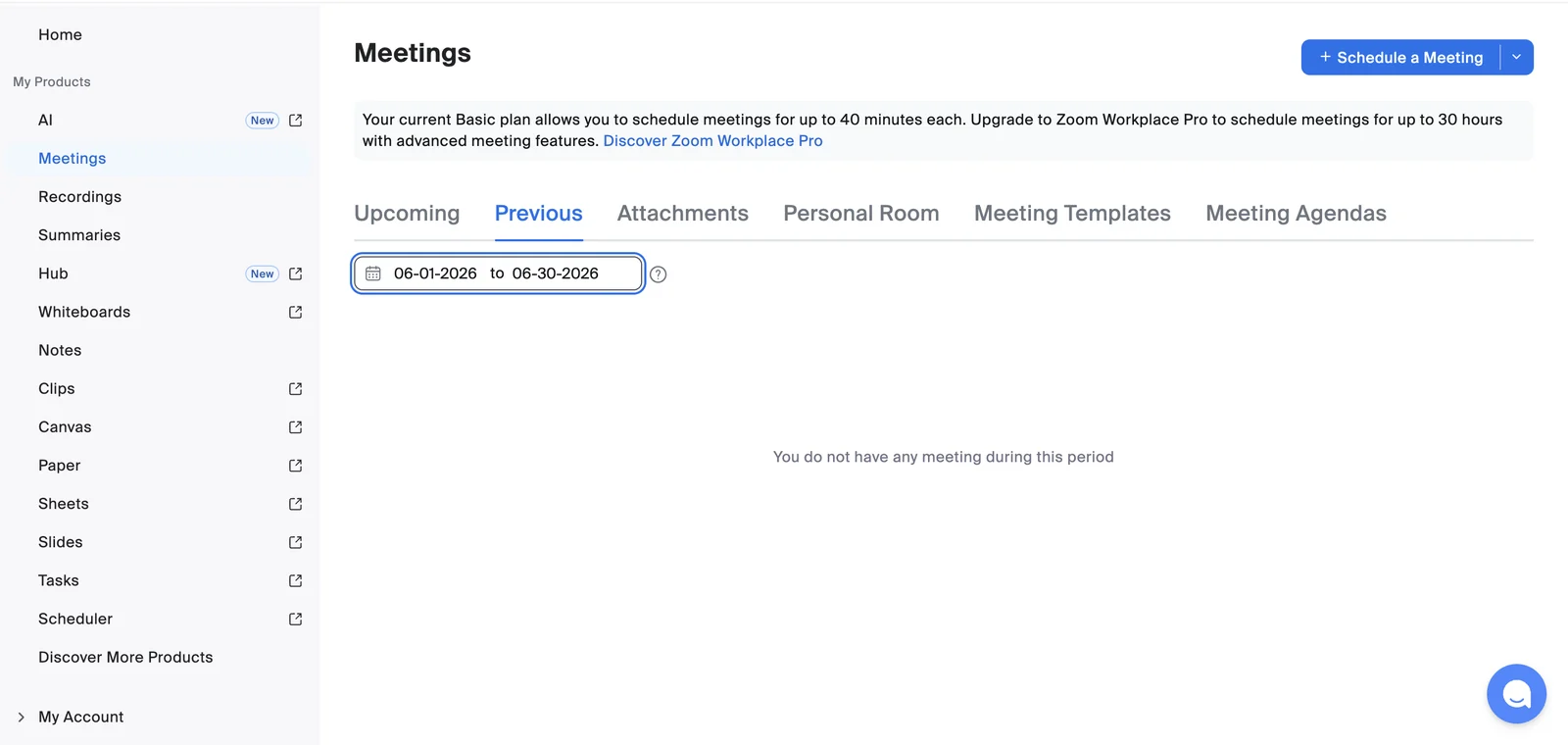
O portal foi redesenhado em 28 de maio de 2026: os itens do menu lateral foram reagrupados em Meus produtos (My Products), as contas pagas receberam o menu de produtos no canto superior direito e Gerenciamento de conta (Account Management) virou Central de administração (Admin Center). O próprio guia do Zoom sobre como acessar o histórico de reuniões traz o caminho atual.
Reuniões expiradas não aparecem na aba Anteriores. O ID de uma reunião não recorrente expira 30 dias depois da data agendada, e o ID de uma reunião recorrente expira depois de 365 dias sem nenhuma ocorrência iniciada. Quando o ID some, o registro some junto.
Essa expiração é a única lacuna que você não consegue fechar por dentro do Zoom. Um assistente de IA grava e transcreve cada chamada por conta própria, então a sua cópia sobrevive ao ID da reunião e continua pesquisável muito depois de o Zoom ter descartado o registro.
No Aplicativo Zoom Workplace para Computador
O aplicativo para computador é o caminho mais rápido para voltar a uma reunião recente e aos arquivos dela, mas não funciona como um histórico completo.
A partir da versão 6.2.0 do cliente, as abas Reuniões e Calendário ficaram permanentemente unificadas, e o botão que separava as duas foi removido em setembro de 2024. A aba aparece como Reuniões quando nenhum calendário está conectado e como Calendário quando há um, e é por isso que muita gente acha que a aba Reuniões sumiu.
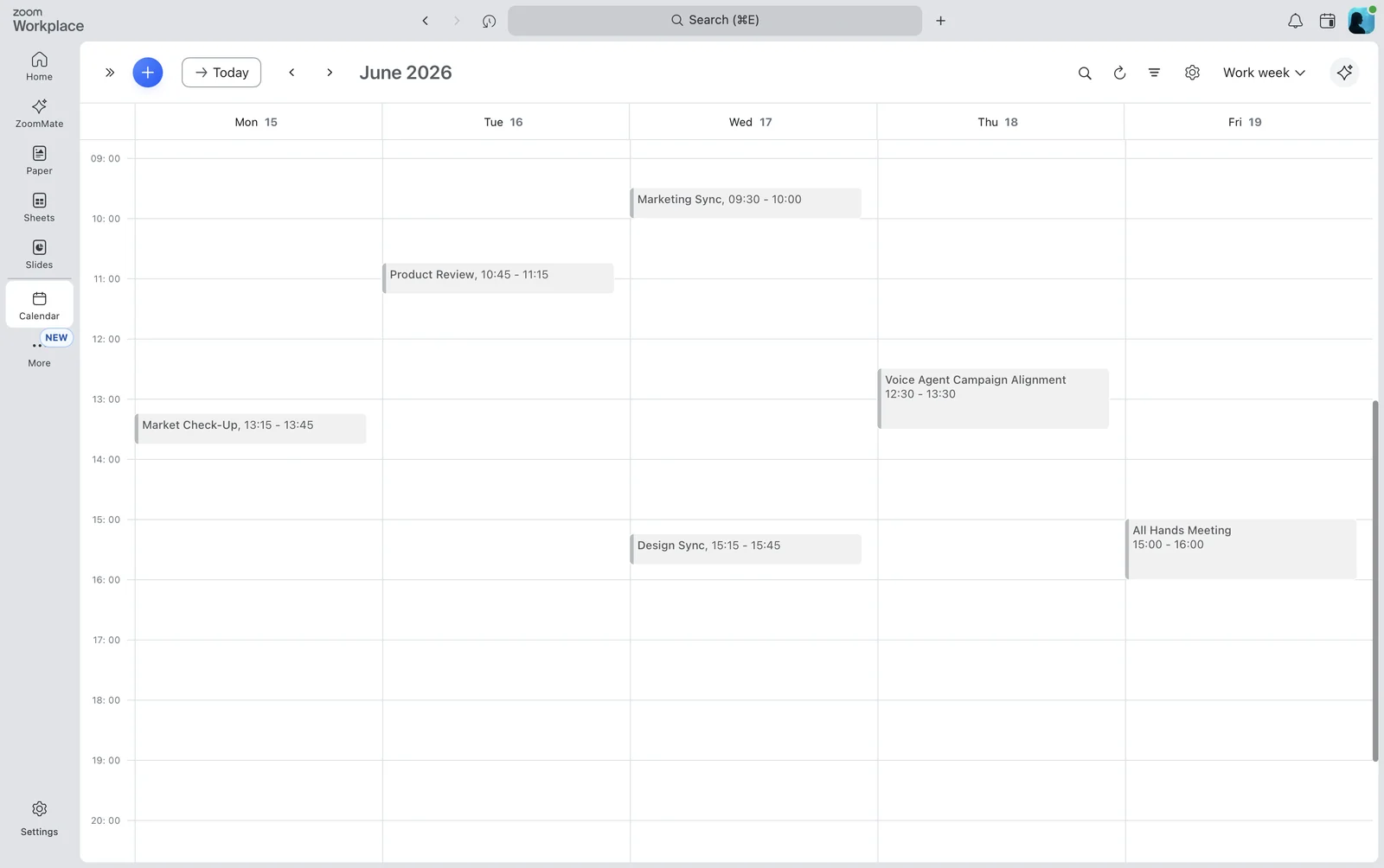
Abra essa aba, mude a visualização para Agenda, Dia, Semana de trabalho ou Mês e navegue para trás até chegar às datas passadas. Gravações, chats da reunião e quadros brancos anexados a uma reunião anterior abrem nesse mesmo painel.
No Aplicativo do Zoom para Celular
O Zoom não documenta nenhuma tela dedicada ao histórico de reuniões anteriores no aplicativo para iOS ou Android. O aplicativo para celular vem com a aba Início, que lista as reuniões agendadas de hoje em diante, e uma aba Calendário com visualizações de mês e agenda pelas quais você desliza para trás. É só isso que ele oferece.
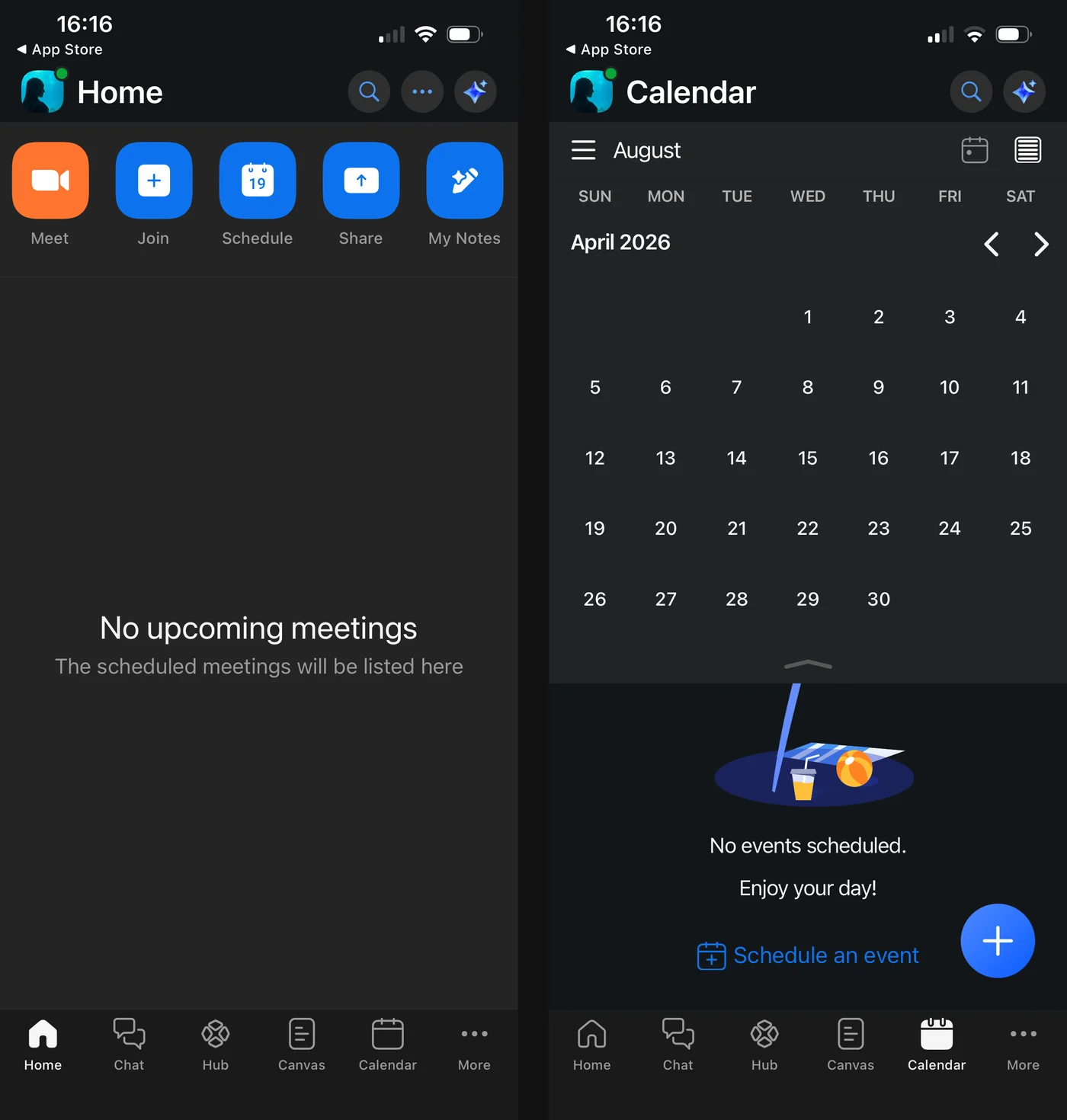
Para ter um histórico de verdade no celular, faça login no portal web do Zoom pelo navegador do aparelho e use a aba Anteriores descrita acima. Antes de contar com o celular, confira uma coisa: a gravação no computador não funciona no celular de jeito nenhum, então tudo o que você gravou por ali ou foi gravação na nuvem ou nunca chegou a ser salvo.
Quanto Tempo o Zoom Guarda o Histórico de Reuniões?
O Zoom não publica um único prazo de retenção para o histórico de reuniões. Ele publica vários, um por tipo de registro, e eles não batem entre si.
| Registro | Por quanto tempo o Zoom guarda |
|---|---|
| ID de reunião não recorrente | 30 dias após a data agendada |
| ID de reunião recorrente | 365 dias sem nenhuma ocorrência iniciada |
| Relatórios de reuniões e webinars | 15 meses |
| Relatórios de gravação na nuvem | 12 meses |
| Dados de diagnóstico de reuniões, webinars e chat | 15 meses |
| Mensagens de chat armazenadas na nuvem do Zoom | 2 anos por padrão, ajustável de 1 dia a 10 anos |
| Gravações na nuvem excluídas (Lixeira) | 30 dias antes da exclusão definitiva |
Tabela atualizada pela última vez em: 11 de agosto de 2026.
Duas linhas dessa tabela costumam pegar as pessoas de surpresa:
- Os relatórios de reuniões e os de gravação não expiram juntos. Os relatórios de reuniões e webinars alcançam 15 meses para trás, os de gravação na nuvem só 12, então uma reunião pode continuar dentro da janela de relatórios enquanto o relatório de gravação dela já sumiu;
- Nas contas gratuitas, a retenção do chat fica travada em 2 anos, sem nenhuma forma de mudar isso. Nas contas pagas, um administrador define o prazo em Configurações da conta, na aba Chat, e a mudança vale só para as mensagens novas. As mensagens antigas mantêm o prazo de retenção que estava em vigor quando foram enviadas.
Não existe forma documentada de excluir reuniões anteriores uma a uma na aba Anteriores. O Zoom documenta como excluir ou cancelar reuniões futuras e como apagar gravações na nuvem e resumos do AI Companion, mas não documenta como limpar o histórico de reuniões em si.
Relatório de Participantes do Zoom: Quem Entrou e Quanto Tempo Durou
Presença e duração são as duas informações mais procuradas no histórico de reuniões do Zoom, e nenhuma das duas está na aba Anteriores. As duas ficam em um relatório chamado Histórico de reuniões e webinars.
- Como usuário licenciado: abra Análises e relatórios (Analytics & reports), depois Reuniões e webinars, depois a aba Relatórios de uso;
- Como administrador: abra a Central de administração, depois Relatórios, depois a aba Relatórios de uso, que é onde ficava o Gerenciamento de conta antes da renomeação de maio de 2026.
O relatório traz:
- Os nomes dos participantes e, para quem entrou logado, os endereços de e-mail;
- Os horários de entrada e saída de cada participante, que é como você descobre quem esteve mesmo na sala em vez de apenas convidado;
- A duração total da reunião em minutos;
- O status de convidado e as informações da sala de espera;
- O e-mail, o departamento e o grupo do anfitrião.
Vale conhecer quatro limites antes de sair procurando:
- O relatório não existe nas contas Basic (gratuitas) e exige um plano Pro, Business, Enterprise, Education ou uma conta de API, além de ser anfitrião ou ter a permissão de Relatórios de uso;
- Uma reunião só aparece depois de ter terminado há pelo menos 15 minutos;
- Você só consegue consultar um mês por vez, então puxar um trimestre significa três exportações separadas;
- A janela alcança 15 meses para trás, e depois disso o relatório deixa de existir.
Como Ver o Histórico de Chat do Zoom Depois da Reunião
O chat da reunião (bate-papo, no Zoom em português) é a parte do histórico de reuniões do Zoom que mais some, porque o Zoom não salva esse conteúdo por padrão. O painel de chat fecha junto com a reunião e as mensagens vão embora com ele. Você só continua com elas depois se uma destas quatro coisas já estivesse configurada antes de a chamada começar:
- Você mesmo salvou, durante a reunião. Na janela do chat, abra o menu de reticências e escolha Salvar bate-papo (Save Chat). Isso só funciona se a configuração da conta para salvar o chat da reunião estiver ativada, então, em uma conta gerenciada, pode ser que a opção nem apareça;
- O anfitrião estava com o salvamento automático ligado. Do lado do anfitrião, a configuração Bate-papo da reunião (Meeting Chat) tem a opção de salvamento automático (Auto-save). Ela guarda uma cópia só para o anfitrião e só enquanto ele está na reunião, então quem entra atrasado ou sai antes do fim termina com um arquivo incompleto ou sem arquivo nenhum;
- A reunião foi gravada na nuvem com o salvamento do chat ativado. Nesse caso, o chat fica guardado junto com a gravação e você baixa um arquivo TXT pela aba Gravações na nuvem. A gravação na nuvem é um recurso pago, então esse caminho não existe no plano gratuito;
- O administrador permite que os chats da reunião continuem abertos no Team Chat. Esse é o único caminho que não deixa arquivo nenhum: a conversa simplesmente fica onde estava, acessível no Team Chat depois da chamada. A configuração se chamava Enable Continuous Meeting Chat e hoje aparece como Allow users to access meeting chats before and after the meeting (permitir que os usuários acessem os chats da reunião antes e depois dela).
Os dois primeiros caminhos deixam um arquivo .txt simples, na mesma pasta das gravações feitas no seu computador:
- Windows: C:\Users\[NomeDeUsuário]\Documents\Zoom\[nome da reunião, data, hora];
- macOS: /Users/[NomeDeUsuário]/Documents/Zoom/[nome da reunião, data, hora].
Se nenhuma das quatro opções estava configurada, o chat em si sumiu, e as legendas não vão preencher essa lacuna. Desde o fim de maio de 2026, as legendas do Zoom funcionam apenas ao vivo e não podem ser salvas nem baixadas depois que a reunião termina. Hoje a transcrição é o único jeito de ficar com um registro escrito do que foi dito, e ela precisa ser ativada antes de a reunião começar.
O Que o Histórico de Reuniões do Zoom Não Mostra
Tudo o que está acima conta que uma reunião aconteceu. Nada disso conta o que foi dito nela, e nada disso vai além da sua própria conta Zoom.
As lacunas documentadas:
- Quem não é anfitrião vê muito pouco. Se você participou mas não organizou, a reunião pode nem aparecer na sua aba Anteriores, e o relatório de uso cobre apenas as reuniões que você organizou, então recuperar uma reunião de que você participou costuma significar pedir para o anfitrião;
- Nada é pesquisável por conteúdo. Você filtra por data e lê uma lista de participantes, mas não consegue procurar a reunião em que uma decisão específica foi tomada;
- O registro só existe dentro do Zoom. Uma equipe que também faz chamadas no Google Meet ou no Microsoft Teams fica com três históricos separados e nenhuma visão combinada deles, e se você precisa do lado do Meet, existe o mesmo passo a passo para o histórico de reuniões do Google Meet;
- O plano gratuito recebe a versão mais magra. Sem gravação na nuvem, sem relatórios de uso, retenção de chat travada e um teto de 40 minutos em reuniões em grupo que vale até para uma chamada com um único outro participante, e a análise dos planos e preços do Zoom mostra a partir de qual plano cada limite deixa de valer;
- Os resumos de IA do próprio Zoom ficam desligados até alguém ativar. O AI Companion realmente gera resumos de reunião, guardados em Perfil, depois Minha conta, depois Resumos, e enviados por e-mail aos participantes, mas ele não vem ativado por padrão e as contas Basic têm um teto de 3 resumos por mês.
Essas lacunas pesam mais quando o registro precisa durar mais que a reunião: integrar alguém novo no time, entender exatamente o que um cliente aceitou ou achar aquela única chamada em que um número foi citado.
Se Você Precisa de um Registro Pesquisável em Vez de uma Lista
Um assistente de reuniões com IA funciona em cima das chamadas que você já faz e guarda a transcrição, o resumo e os itens de ação em um único lugar pesquisável, seja qual for a plataforma que hospedou a reunião. Essa é a diferença entre saber que uma reunião aconteceu e conseguir responder o que ficou decidido nela.
| Recurso | Histórico nativo do Zoom | Assistente de reuniões com IA |
|---|---|---|
| Lista de reuniões com data e ID | Sim | Sim |
| Presença e duração | Só nos planos pagos, 15 meses | Em todos os planos, sem janela de relatório |
| Transcrição completa | Só se houver gravação, uma reunião por vez | Em toda reunião, automaticamente |
| Busca pelo que foi dito | Não | Sim, em todas as reuniões anteriores |
| Zoom, Meet e Teams em uma só tela | Não | Sim |
| Acesso para os participantes, não só para o anfitrião | Limitado | Compartilhado por padrão |
| Chat e notas guardados juntos | Arquivos separados | Um único registro da reunião |
Tabela atualizada pela última vez em: 11 de agosto de 2026.
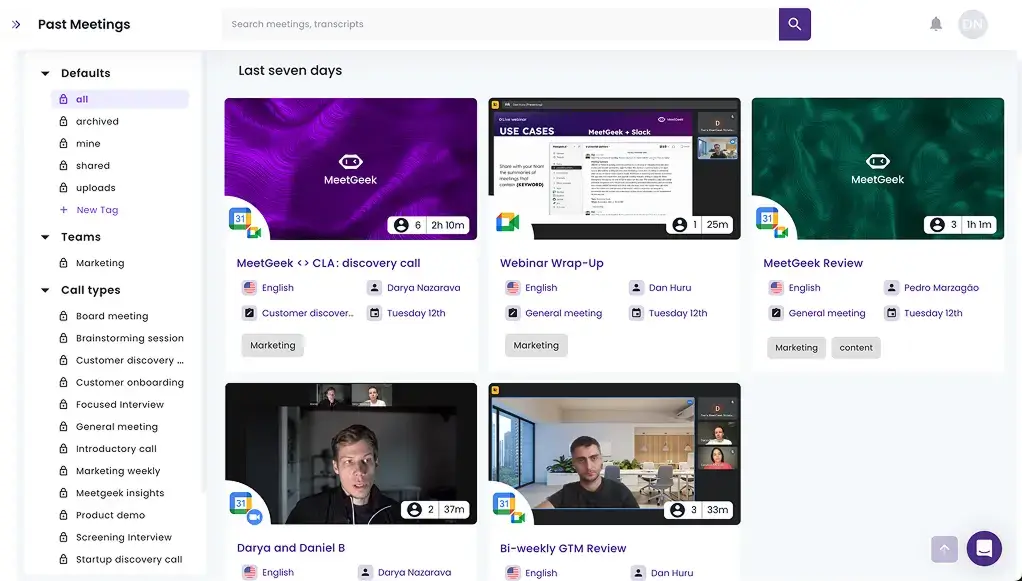
O MeetGeek entra nas suas chamadas do Zoom automaticamente, transcreve em mais de 100 idiomas e guarda tudo em um repositório pesquisável de conversas anteriores que você consulta meses depois. Funciona da mesma forma no Google Meet e no Microsoft Teams, então o histórico deixa de ser três listas separadas.
Se você quer que suas reuniões no Zoom deixem para trás algo que dê para pesquisar de verdade, comece com uma conta gratuita do MeetGeek e conecte o Zoom em poucos cliques.
Perguntas Frequentes
O Zoom guarda um histórico das reuniões?
Sim. O Zoom mantém uma lista de reuniões anteriores na aba Anteriores da página Reuniões do portal web e anexa gravações, chats da reunião e quadros brancos a cada registro no aplicativo para computador. Presença e duração ficam separadas, no relatório Histórico de reuniões e webinars.
Por quanto tempo o Zoom guarda o histórico de reuniões?
Depende do registro. Os relatórios de reuniões e webinars ficam disponíveis por 15 meses, os relatórios de gravação na nuvem por 12 meses e o chat armazenado na nuvem do Zoom por 2 anos por padrão. Os registros das reuniões em si esbarram na expiração do ID: 30 dias para uma reunião não recorrente e 365 dias para uma recorrente sem nenhuma ocorrência iniciada.
Consigo ver reuniões do Zoom de que participei mas não organizei?
Não de forma confiável. A aba Anteriores e o relatório de uso cobrem apenas as reuniões da sua própria conta, e o relatório cobre só as reuniões que você organizou. Se você entrou na reunião de outra pessoa, o registro pertence a ela. Um assistente que entra em seu nome guarda a sua cópia independentemente de quem foi o anfitrião, que é também como funciona a gravação quando você não é o anfitrião.
Como vejo quanto tempo uma reunião do Zoom durou?
Abra Análises e relatórios, depois Reuniões e webinars, depois Relatórios de uso, e localize a reunião em Histórico de reuniões e webinars. O relatório mostra a duração total em minutos e os horários de entrada e saída de cada participante. Exige um plano pago, e a reunião precisa ter terminado há pelo menos 15 minutos.
Dá para recuperar o chat de uma reunião do Zoom depois que ela terminou?
Só se ele tiver sido salvo durante a reunião, manualmente com Salvar bate-papo ou pelo salvamento automático do anfitrião, ou capturado junto com uma gravação na nuvem. O Zoom não retém o chat da reunião automaticamente. Os chats salvos aparecem como arquivo TXT na pasta Zoom, dentro de Documentos.
Dá para excluir meu histórico de reuniões do Zoom?
O Zoom documenta como excluir reuniões futuras, gravações na nuvem e resumos do AI Companion, mas não documenta nenhuma forma de remover reuniões anteriores da aba Anteriores. Os registros caem sozinhos quando o ID da reunião expira.
Para onde vão as gravações do Zoom se elas não estão no meu histórico?
As gravações na nuvem ficam em Gravações, no menu lateral do portal web, ao lado de Resumos, onde fica a saída do AI Companion, e as gravações no computador são salvas na pasta Zoom, dentro do seu diretório Documentos. O detalhamento completo está em onde as gravações do Zoom são salvas.








.avif)