


As gravações do Zoom ficam no computador ou na nuvem. Se você escolhe Record on this Computer, o Zoom salva a gravação na pasta Documentos > Zoom desse computador, por padrão. Se você escolhe Record to the cloud, a gravação fica na conta do anfitrião. A gravação na nuvem está disponível nos planos pagos, e você acessa as gravações na nuvem pelo portal web do Zoom.
Você pode procurar uma gravação em três lugares: a pasta Zoom do computador em que a reunião foi gravada, a página Recordings & Transcripts do portal web do Zoom e o aplicativo Zoom Workplace, que mostra os dois tipos. Se você usa o recurso de gravação do Zoom no celular, a gravação vai para a nuvem.
Se outra pessoa gravou a reunião, você precisa pedir que ela compartilhe o arquivo ou o link. Você também pode usar um assistente de IA para gravar as reuniões do Zoom de que participa, com as permissões descritas a seguir.
Onde Encontrar as Suas Gravações do Zoom
Os nomes dos botões e menus aparecem em inglês para corresponder às capturas de tela. Se você usa o Zoom em português, os rótulos podem ser diferentes.
O lugar onde o Zoom salva as gravações depende de quem gravou a reunião e da opção de gravação escolhida:
| Situação | Onde fica a gravação | Como abrir |
|---|---|---|
| Você gravou no seu computador (Windows, Mac ou Linux), em qualquer plano | A pasta Documentos > Zoom desse computador | No aplicativo Zoom Workplace, vá em Home > Open recordings > Computer recordings, ou abra a pasta |
| O anfitrião ou um coanfitrião gravou na nuvem, em um plano pago | O armazenamento na nuvem do Zoom do anfitrião | Se você é o anfitrião, entre em zoom.us/recording e abra Cloud recordings. Caso contrário, peça ao anfitrião que compartilhe o link. |
| Você era coanfitrião e iniciou a gravação na nuvem | A conta do anfitrião, não a sua | Peça ao anfitrião que compartilhe o link da gravação |
| Você entrou como participante e não gravou | Você não recebe uma cópia automaticamente. | Peça ao anfitrião que compartilhe o link da gravação |
| O anfitrião permitiu que você gravasse como participante | A pasta Documentos > Zoom do seu próprio computador | Abra a pasta ou a aba Computer recordings do aplicativo |
| Você usou o recurso de gravação na nuvem do Zoom em um iPhone, iPad ou dispositivo Android | A nuvem do Zoom, não o dispositivo | Se você é o anfitrião, abra zoom.us/recording em um navegador. Se você é coanfitrião, peça o link ao anfitrião. |
Última atualização da tabela: 7 de outubro de 2026.
No plano gratuito Basic, o Zoom só grava de forma local, no computador. Para gravar na nuvem, você precisa ter uma licença em um dos planos pagos do Zoom: Pro, Business ou Enterprise. Só o anfitrião e os coanfitriões podem iniciar uma gravação na nuvem.
Onde Ficam as Gravações do Zoom no Computador
As gravações salvas no seu computador são chamadas de gravações locais. Na interface do Zoom em inglês, elas podem aparecer como computer recording ou local recording. Essas gravações estão disponíveis em todos os planos, no Windows, no Mac e no Linux.
Para abrir a pasta diretamente:
- Abra o Explorador de Arquivos no Windows ou o Finder no Mac.
- Abra a pasta Documentos, que é onde o Zoom salva as gravações por padrão.
- Abra a pasta chamada Zoom, onde cada reunião gravada tem a sua própria subpasta.

Os caminhos padrão são:
- Windows: C:\Users\[Username]\Documents\Zoom
- Mac: /Users/[Username]/Documents/Zoom
- Linux: /home/[Username]/Documents/Zoom
A subpasta de cada reunião pode ter até quatro tipos de arquivo:
- video[número].mp4: o vídeo da reunião, com áudio.
- audio[número].m4a: uma cópia da reunião só com áudio.
- playback[número].m3u: uma lista de reprodução que abre os arquivos MP4 em ordem, só no Windows.
- chat.txt: as mensagens do chat da reunião que foram salvas.
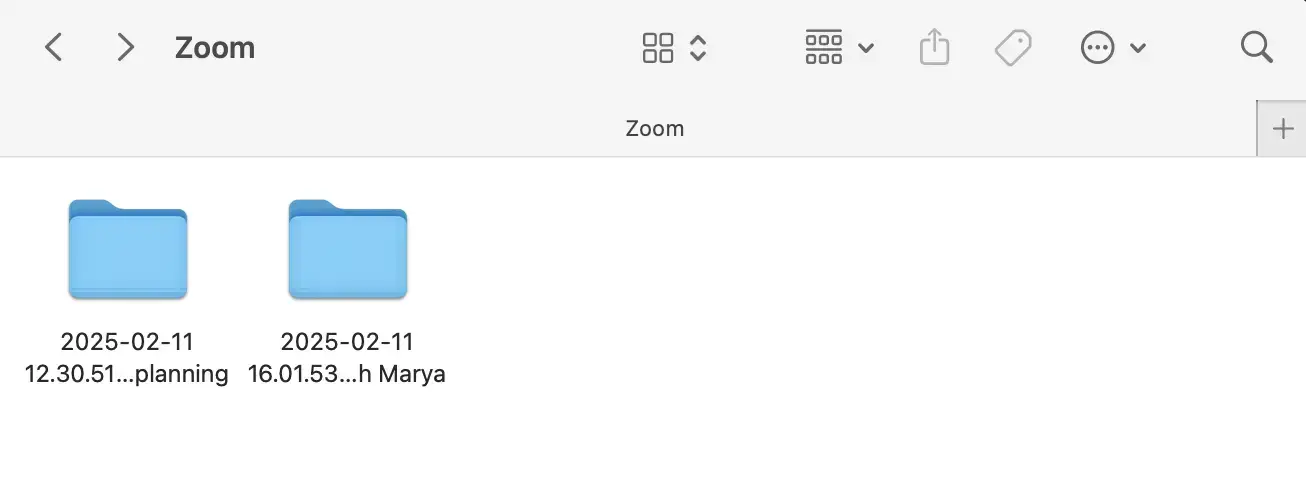
O guia do Zoom sobre os formatos de arquivo das gravações informa que uma gravação ocupa cerca de 200 MB por hora de vídeo gravado e cerca de 20 MB por hora de compartilhamento de tela.
Se você escolheu gravar no computador do trabalho, procure nesse computador, e não no de casa nem no armazenamento na nuvem do Zoom. Se você mudou o local de armazenamento, procure na pasta que escolheu.
Como Acessar as Gravações na Nuvem do Zoom
Se você foi o anfitrião da reunião, acesse zoom.us/recording e entre na sua conta do Zoom. Se o anfitrião foi outra pessoa, peça que ela compartilhe o link da gravação.
Se você começar pela página inicial do portal web, o caminho depende da versão do portal que aparece para você. O Zoom está migrando as contas para uma nova versão do portal web desde 28 de maio de 2026, e a migração das contas com assinaturas compradas online está prevista para começar em 17 de outubro de 2026.
O caminho em cada versão é:
- Nova versão do portal web: clique na sua foto de perfil, escolha My account e depois Recordings and Transcripts.
- Versão anterior do portal web: clique em Recordings & Transcripts no menu de navegação à esquerda.
Depois, abra a aba Cloud recordings. Você pode pesquisar pelo ID ou pelo tópico da reunião. Se a gravação tem transcrição de áudio, você também pode pesquisar palavras ditas durante a reunião.
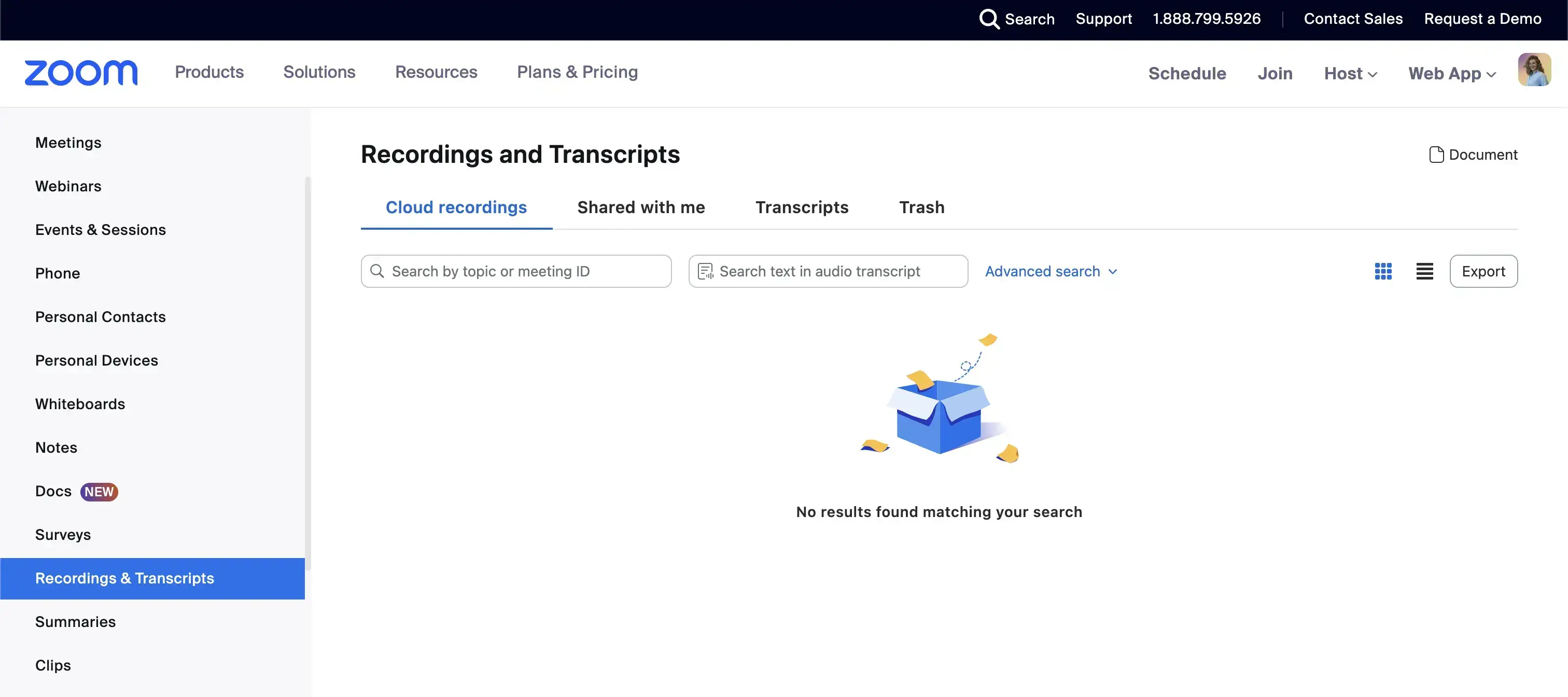
Se uma gravação antiga não aparecer na lista, amplie o intervalo de datas. Desde uma atualização de 21 de setembro de 2026, Advanced search mostra só os últimos 12 meses por padrão.
Onde Encontrar Minhas Gravações no Aplicativo Zoom Workplace
Você também pode abrir as suas gravações pelo aplicativo para computador, sem ir até a pasta nem ao portal web.
Para abrir as suas gravações pelo aplicativo:
- Abra o aplicativo Zoom Workplace no seu computador e entre na sua conta.
- Na aba Home, abaixo da sua lista de reuniões, clique em Open recordings.

O Zoom abre o Hub na página Meeting recordings, dentro de My files. As suas gravações ficam em duas abas: Cloud recordings e Computer recordings.
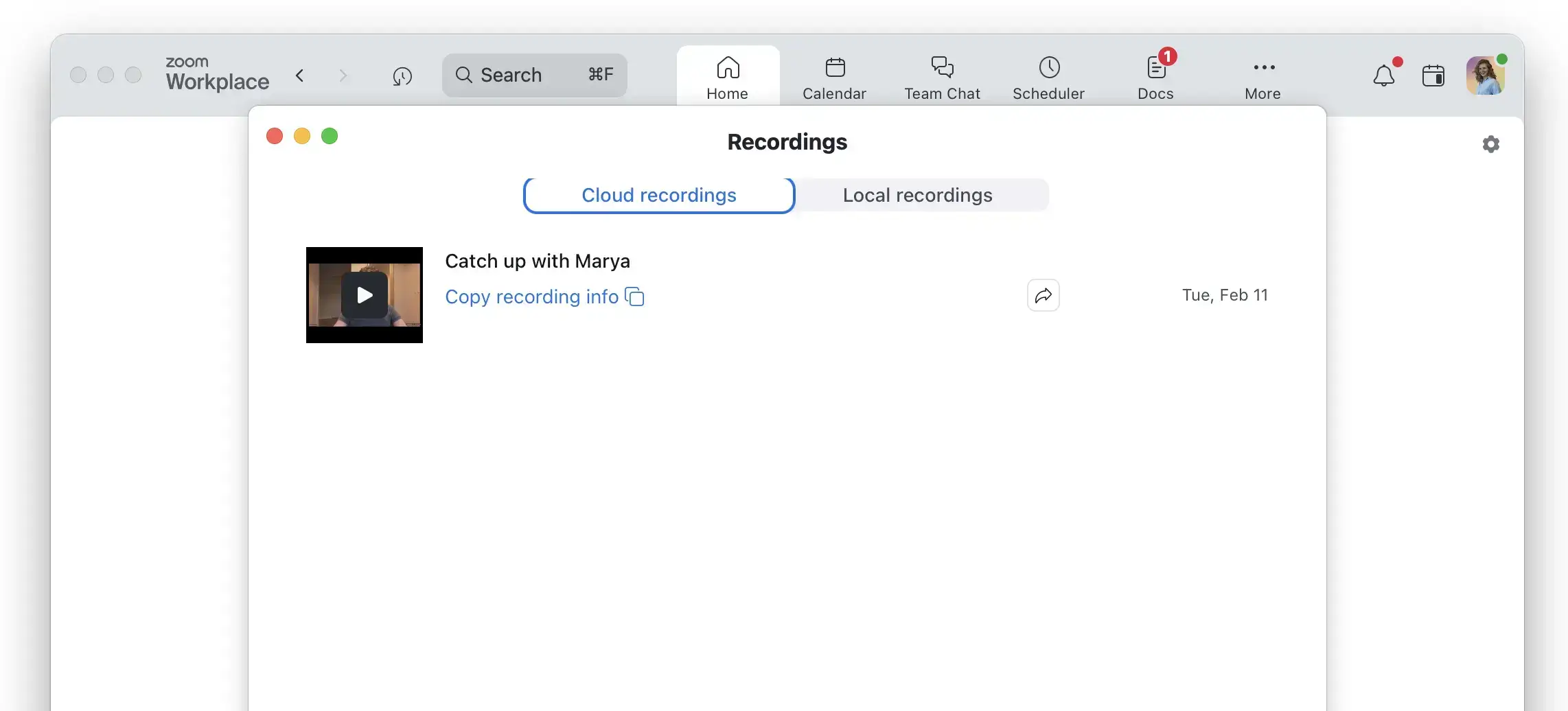
Se aparecer Convert ao lado de uma gravação local, o Zoom ainda não terminou de convertê-la em um arquivo que possa ser reproduzido. Clique em Convert para concluir o processo.
Onde Ficam as Gravações do Zoom no iPhone e no Android
As gravações feitas com o recurso de gravação do Zoom no celular ficam na nuvem, não no aparelho. A documentação do Zoom para dispositivos móveis informa que não é possível gravar de forma local em um dispositivo iOS ou Android.
Para gravar pelo aplicativo do Zoom no iOS ou no Android, você precisa ser anfitrião ou coanfitrião e ter uma licença em uma conta paga. As contas gratuitas Basic não podem usar esse recurso no celular.
Quando o processamento termina, a gravação aparece no portal web do Zoom do anfitrião, em Recordings & Transcripts. Se você é o anfitrião, abra zoom.us/recording no navegador do celular. Se você gravou como coanfitrião, peça ao anfitrião que compartilhe o link.
Quanto Tempo o Zoom Leva para Processar uma Gravação?
As gravações na nuvem não ficam disponíveis assim que a reunião termina. O Zoom informa que o processamento costuma levar aproximadamente o dobro da duração da gravação e que às vezes pode levar até 24 horas. Assim, a gravação de uma reunião de uma hora pode levar cerca de duas horas para aparecer.
Na análise do MeetGeek sobre 1 milhão de reuniões gravadas, 24,7% das reuniões no Zoom duraram uma hora ou mais. Por isso, as gravações de reuniões mais longas podem levar várias horas para serem processadas.
O Zoom envia um e-mail ao anfitrião quando o processamento termina, se as notificações por e-mail das gravações na nuvem estão ativadas. Se uma gravação continuar em processamento depois de 48 horas, entre em contato com o suporte do Zoom.
As gravações locais funcionam de outro jeito. O Zoom converte a gravação em um arquivo MP4 depois que a reunião termina. Por isso, mantenha o computador ligado e não o deixe entrar em modo de suspensão até a conversão terminar.
Por Que Não Encontro a Minha Gravação do Zoom?
Se você não encontra uma gravação, confira os pontos abaixo:
- Ninguém iniciou a gravação: se a reunião não foi gravada, não há gravação do Zoom para recuperar, mas o histórico de reuniões do Zoom ainda mostra quando ela aconteceu.
- Você está procurando no lugar errado: a gravação na nuvem fica na conta do anfitrião, e a gravação local fica no computador em que a reunião foi gravada. Confira a pasta do computador se a gravação foi local, ou a conta do anfitrião se foi na nuvem.
- Ela ainda está em processamento: uma gravação na nuvem só aparece na lista quando o Zoom termina de processá-la.
- A conversão não terminou: se for uma gravação local, procure arquivos .zoom não convertidos na pasta da reunião e siga as instruções de conversão do Zoom.
- Você não era o anfitrião: uma gravação na nuvem fica na conta do anfitrião, mesmo que um coanfitrião a tenha iniciado. Peça ao anfitrião que a compartilhe.
- Falta uma parte da reunião: se a gravação foi pausada e ninguém a retomou, o restante da reunião não foi gravado.
- Outra ferramenta gravou a reunião: se o aviso de gravação veio de um assistente de IA, e não do Zoom, o arquivo está nessa ferramenta.
- O armazenamento na nuvem estava cheio: o Zoom pode desativar a gravação na nuvem quando uma conta ultrapassa o limite de armazenamento, que é de 10 GB por usuário licenciado nos planos Pro e Business.
- Ela foi excluída: uma gravação na nuvem excluída pode ser recuperada na aba Trash por 30 dias, se o administrador da conta ativou a lixeira de gravações.
O Zoom explica a maioria desses casos, incluindo a conversão dos arquivos .zoom, no seu guia para resolver problemas de gravações que não aparecem.
Dá para Acessar uma Gravação do Zoom Sem Ser o Anfitrião?
Sim. Se for uma gravação na nuvem, peça ao anfitrião que compartilhe o link. Se você gravou no seu próprio computador com a permissão do anfitrião, já tem a sua própria cópia.
Uma gravação na nuvem fica na conta do anfitrião, e o Zoom não dá uma cópia própria aos coanfitriões nem aos participantes. O anfitrião compartilha um link pela página Recordings & Transcripts e decide se quem recebe o link pode baixar o arquivo.
Como participante, você precisa da permissão do anfitrião para gravar no seu próprio computador. O anfitrião abre Participants, clica em More ao lado do seu nome e escolhe Allow Record. O Zoom salva então a gravação na pasta Documentos > Zoom do seu computador.
O nosso guia sobre como gravar uma reunião do Zoom sem ser o anfitrião explica cada opção com mais detalhes.
Guarde o Seu Próprio Registro das Reuniões do Zoom com o MeetGeek
Se um cliente, um parceiro ou outra equipe organiza a reunião, talvez você precise pedir a gravação do Zoom ao anfitrião.
O MeetGeek salva as gravações das suas reuniões no seu espaço de trabalho. Ele entra nas reuniões do Zoom que estão na sua agenda e as grava, seja você o anfitrião ou um participante, desde que o anfitrião deixe o assistente do MeetGeek entrar. Você também pode gravar com o aplicativo para computador ou com a extensão do Chrome do MeetGeek, sem adicionar um assistente à chamada. Nesse caso, cabe a você avisar as outras pessoas de que está gravando.
Depois de cada reunião, você recebe uma transcrição e um resumo gerado por IA com os próximos passos. As suas gravações do Zoom, do Google Meet e do Microsoft Teams ficam em uma única biblioteca, onde você pode encontrar uma reunião buscando palavras ou assuntos mencionados nela. Nos planos pagos, o MeetGeek também pode enviar o resumo para ferramentas como o Slack, o Notion ou o seu CRM.
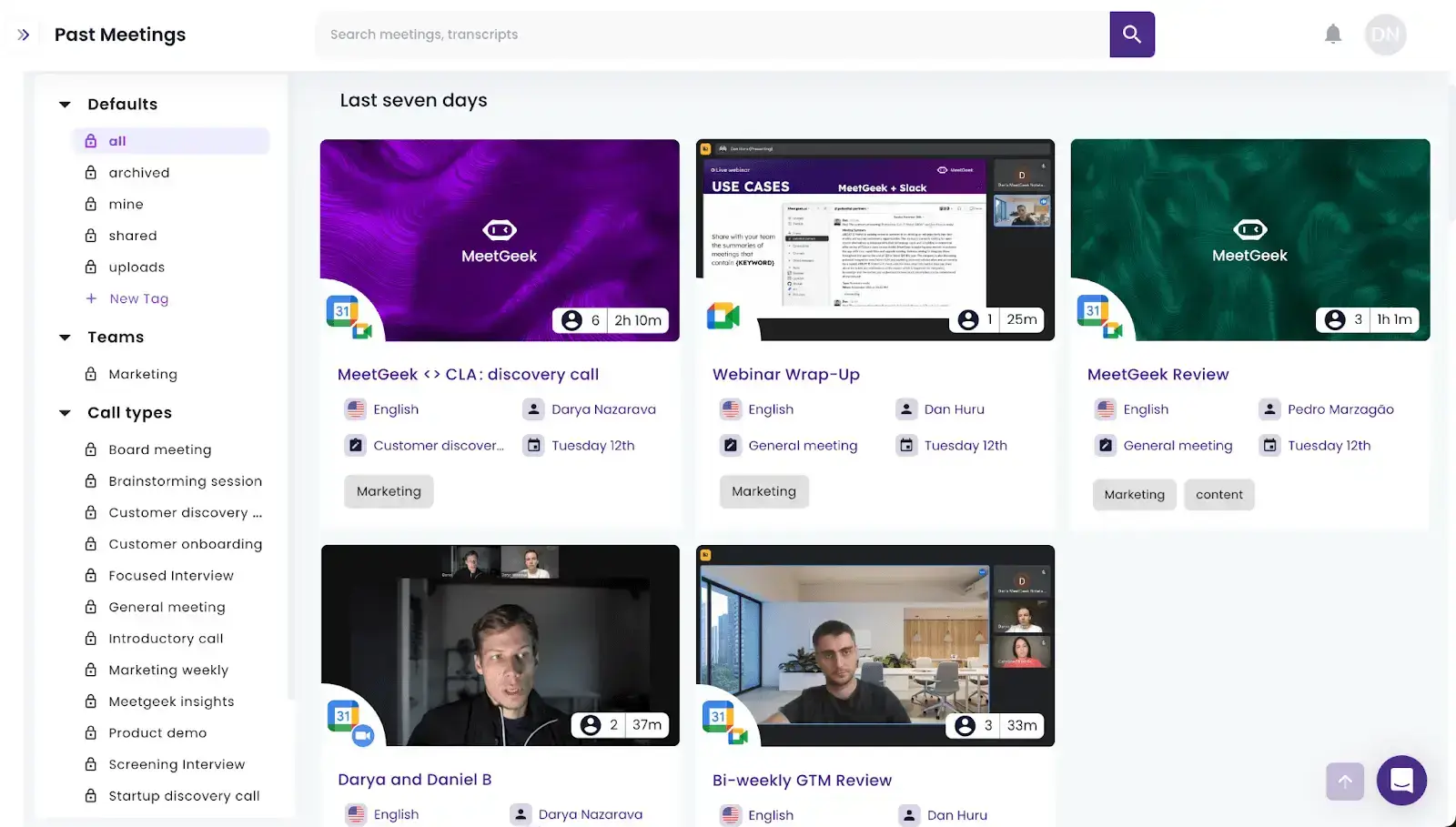
Se você já grava na nuvem do Zoom e tem um plano pago do MeetGeek, pode enviar essas gravações para o MeetGeek pelo Zapier. Siga o guia de configuração, disponível em inglês, para conectar as suas gravações na nuvem do Zoom ao MeetGeek.
O plano gratuito do MeetGeek inclui 3 horas de transcrição por mês, com um resumo gerado por IA de cada reunião. Nesse plano, o MeetGeek guarda o áudio por 1 mês e a transcrição por 3 meses. A gravação de vídeo está disponível a partir do plano Business.
Onde Ficam as Transcrições do Zoom?
O lugar onde o Zoom salva uma transcrição depende de como ela foi criada:
- Transcrição de áudio de uma gravação na nuvem: é um arquivo VTT que aparece junto com a gravação na aba Cloud recordings. Ele é criado quando a transcrição de áudio está ativada nas configurações de gravação na nuvem da conta.
- Transcrição usada para os resumos de reunião do Zoom: fica na aba Transcripts da página Recordings and Transcripts, se o administrador permite que os anfitriões vejam as transcrições depois da reunião.
- Transcrição que você salva durante a reunião: é um arquivo TXT salvo na sua pasta Documentos > Zoom quando você clica em Save transcript no painel Transcript.
Gravar no seu computador não cria automaticamente um arquivo de transcrição. As legendas são um recurso à parte. Desde o fim de maio de 2026, os participantes não podem mais salvar nem baixar as legendas exibidas durante uma reunião.
Se você ainda não configurou a transcrição, veja o nosso guia sobre como criar uma transcrição do Zoom. Para os resumos que o próprio Zoom escreve, veja o nosso guia sobre o Zoom AI Companion.
Como Assistir, Compartilhar e Baixar as Gravações do Zoom
Depois de encontrar a gravação, o que você pode fazer com ela depende de ser uma gravação local ou uma gravação na nuvem.
Como Assistir a uma Gravação do Zoom
- Gravação local: abra a pasta da reunião e clique duas vezes no arquivo MP4 para reproduzi-lo no seu reprodutor de mídia padrão.
- Gravação na nuvem: se você é o anfitrião, abra a aba Cloud recordings no portal web do Zoom e selecione a gravação para assistir no navegador. Caso contrário, abra o link que o anfitrião compartilhou com você.
Como Compartilhar uma Gravação do Zoom
- Gravação local: envie o arquivo para um serviço como o Google Drive ou o Dropbox e compartilhe o link, ou mande o arquivo por e-mail se ele for pequeno o bastante.
- Gravação na nuvem, se você é o anfitrião: abra a gravação, clique em Share, escolha quem pode abrir o link e adicione uma senha ou uma data de expiração, se precisar.
Como Baixar uma Gravação do Zoom
- Gravação local: o arquivo já está no seu computador, então você pode copiá-lo ou movê-lo para qualquer pasta.
- Gravação na nuvem, se você é o anfitrião: abra a gravação e clique em Download. O arquivo vai para a pasta de downloads do navegador, normalmente Downloads.
As pessoas com quem você compartilha uma gravação na nuvem só podem baixá-la se você ativar Viewers can download.
Como Mudar o Local Onde o Zoom Salva as Gravações
Em qualquer plano, você pode mudar a pasta onde o Zoom salva as gravações locais. A mudança vale só para as gravações novas. Os arquivos que já existem continuam onde estão.
Para mudar onde o Zoom salva as gravações:
- Abra o aplicativo Zoom Workplace no computador e entre na sua conta.
- Clique na sua foto de perfil, no canto superior direito, e escolha Settings.
- Clique na aba Recording.
- Em Local recording storage, encontre Storage location e clique em Change para escolher outra pasta, ou em Open para ver a pasta atual.

Escolha uma pasta no próprio computador. O Zoom avisa que salvar as gravações em uma unidade de rede pode causar problemas de gravação ou de conversão.
A mesma aba tem outras opções de gravação:
- Record separate participant audio files: salva um arquivo de áudio separado para cada participante, até 80.
- Optimize for third-party video editors: salva o vídeo em um formato padrão que editores de vídeo de terceiros conseguem abrir.
- Include timestamp: mostra a data e a hora na gravação.
- Record video during screen sharing: inclui as miniaturas de vídeo dos participantes enquanto uma tela é compartilhada.
As gravações na nuvem são gerenciadas no portal web do Zoom. Para chegar lá pelo aplicativo, abra a aba Recording e, em Cloud recording storage, clique em Manage.
Principais Conclusões
- A gravação local fica na pasta Documentos > Zoom do computador em que a reunião foi gravada, e a gravação na nuvem fica na conta do Zoom do anfitrião.
- Só anfitriões e coanfitriões podem iniciar uma gravação na nuvem, que exige um plano pago. O plano gratuito Basic só permite gravar no computador.
- As gravações feitas com o recurso de gravação do Zoom em um iPhone ou em um celular Android ficam na nuvem do Zoom, não no celular.
- O processamento das gravações na nuvem costuma levar aproximadamente o dobro da duração da gravação, e às vezes até 24 horas.
- Coanfitriões e participantes não recebem uma cópia própria de uma gravação na nuvem, então o anfitrião precisa compartilhá-la.
Perguntas Frequentes
As Gravações do Zoom São Apagadas?
As gravações locais ficam no seu dispositivo até você excluí-las. As gravações na nuvem podem ser removidas de três formas: você ou um administrador as exclui, um administrador define que elas sejam excluídas automaticamente depois de certo número de dias, ou a conta passa para o plano gratuito. Nesse último caso, o Zoom programa a exclusão das gravações na nuvem da conta após 30 dias.
Se o administrador da conta ativou a lixeira de gravações, as gravações na nuvem excluídas ficam na aba Trash por 30 dias antes de o Zoom apagá-las definitivamente. Se a lixeira está desativada, o Zoom as apaga definitivamente em até 24 horas. Baixe tudo o que você precisa guardar.
Qual É a Diferença Entre Gravação na Nuvem e Gravação Local no Zoom?
A diferença está no lugar onde o Zoom guarda o arquivo e em quem pode acessá-lo:
- As gravações na nuvem ficam na conta do Zoom do anfitrião e podem ser abertas em qualquer dispositivo, mas exigem um plano pago.
- As gravações locais ficam no dispositivo em que a reunião foi gravada, ocupam espaço no disco desse dispositivo e estão disponíveis em todos os planos, incluindo o gratuito.
Onde Ficam as Gravações do Zoom no Mac ou no PC com Windows?
No Mac, o Zoom salva as gravações locais em /Users/[Username]/Documents/Zoom. No Windows, a pasta é C:\Users\[Username]\Documents\Zoom. As gravações na nuvem ficam no armazenamento na nuvem do Zoom, a menos que você as baixe para o seu computador.








.avif)