

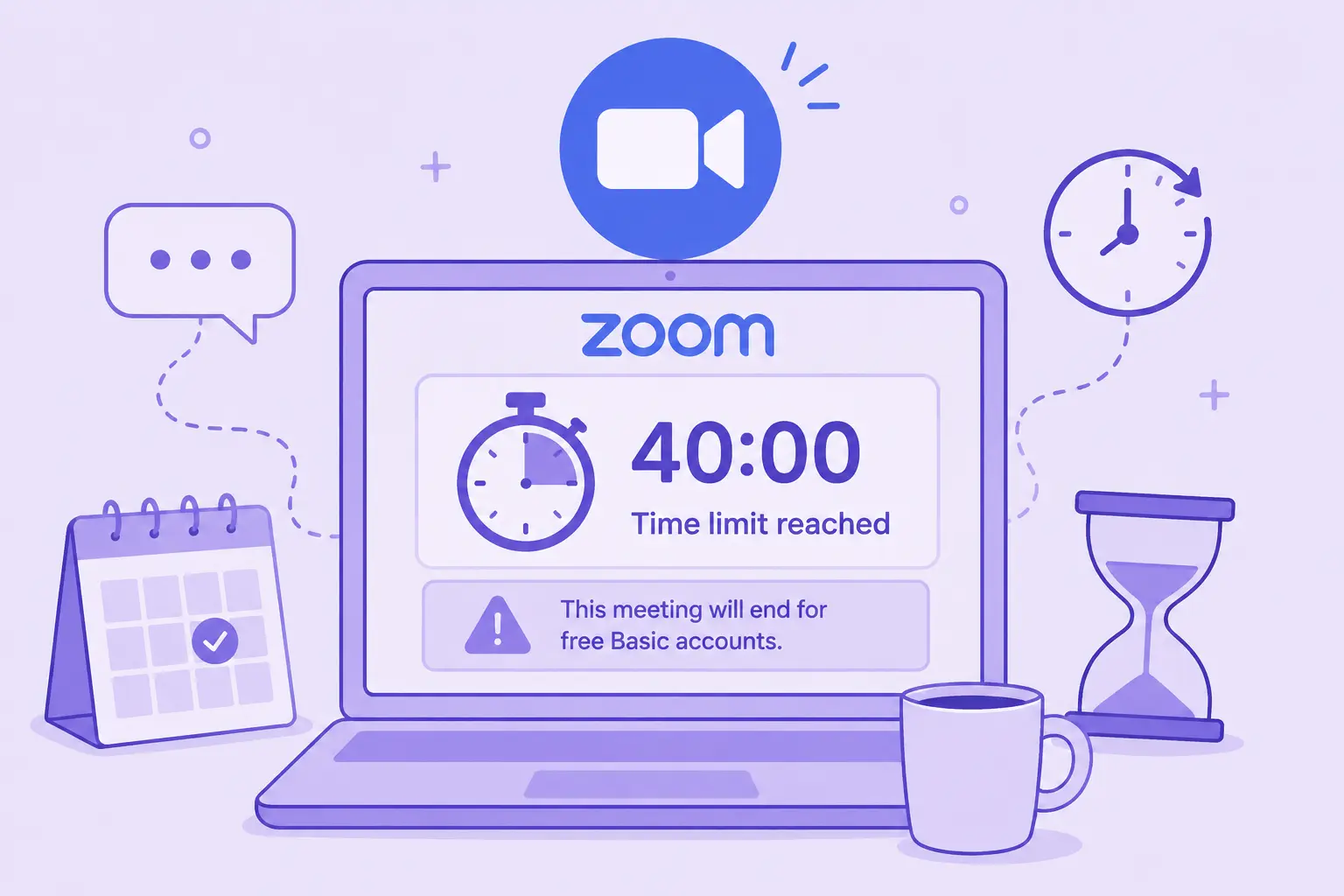

O Zoom tem limite de tempo de 40 minutos para quase todas as reuniões organizadas por alguém com permissões Zoom Meetings Basic. Usuários do Zoom com uma licença de reunião paga elegível podem organizar sessões de até 30 horas.
Para chamadas ocasionais, 40 minutos podem bastar. Mas em reuniões de equipe, entrevistas, aulas, chamadas com clientes ou sessões de trabalho mais longas, o corte logo começa a atrapalhar. Ainda assim, você não precisa necessariamente fazer upgrade. É possível reiniciar uma reunião agendada usando o mesmo link; já os planos pagos eliminam de vez a interrupção recorrente dos 40 minutos.
A seguir, explicamos exatamente como funciona o limite de tempo das reuniões no Zoom, as formas gratuitas e pagas de estendê-lo, o que acontece quando uma reunião é cortada e como evitar perder suas anotações e itens de ação quando a conversa precisa continuar em outra sessão.
Resumo
- As reuniões no Zoom Basic são limitadas a 40 minutos em quase todos os casos, inclusive nas reuniões individuais comuns.
- O limite de tempo segue a licença ou as permissões de reunião do anfitrião original, e não as contas dos participantes que entram.
- Os planos pagos elegíveis do Zoom permitem reuniões de até 30 horas.
- Uma empresa pode ter uma conta paga do Zoom enquanto usuários individuais ainda têm permissões Basic e continuam limitados a 40 minutos.
- A solução gratuita mais fácil é reiniciar uma reunião agendada e pedir que os participantes voltem a entrar pelo mesmo link.
- Transferir os controles de anfitrião não zera o cronômetro, e as salas simultâneas não estendem o tempo da reunião.
- Se, mesmo com o plano pago, a reunião terminar após 40 minutos, verifique qual conta de usuário está conectada e se a licença de reunião foi de fato atribuída.
- Um anotador com IA para Zoom pode preservar a gravação, a transcrição, as anotações, as decisões e os itens de ação quando uma conversa mais longa precisa ser dividida em várias sessões.
Quanto Tempo Dura uma Reunião no Zoom Gratuito?
No Zoom gratuito, a reunião dura 40 minutos. Um anfitrião com licença paga pode fazer reuniões de até 30 horas, mas uma reunião no plano gratuito Basic termina após 40 minutos, mesmo quando há só duas pessoas na chamada. Para conversar por duas horas com uma conta gratuita, você precisará reiniciar a reunião sempre que uma sessão de 40 minutos terminar.
Se você se lembra de chamadas individuais gratuitas no Zoom que duravam mais, não está enganado. Antes, o Zoom permitia que usuários Basic fizessem reuniões 1:1 mais longas, e é por isso que você ainda encontra dicas antigas dizendo que o limite de 40 minutos só vale para chamadas em grupo.
Isso mudou em 2 de maio de 2022, quando o Zoom introduziu um limite de 40 minutos para reuniões 1:1 organizadas por usuários Basic em contas gratuitas. A mudança colocou as chamadas individuais sob o mesmo limite de 40 minutos das reuniões em grupo.
Hoje, ter apenas duas pessoas na reunião não estende o limite gratuito. A duração máxima é definida pela licença do anfitrião original, e não pelo fato de a chamada ser individual ou em grupo.
Qual É o Limite de Tempo das Reuniões no Zoom?
O limite de tempo das reuniões no Zoom é a duração máxima antes de a reunião ser encerrada automaticamente, e depende principalmente das permissões de reunião atribuídas à conta de usuário do anfitrião, e não das licenças dos participantes que entram.
Para um usuário com permissões Zoom Meetings Basic:
- Tempo máximo de reunião: 40 minutos
- Participantes: até 100 no Workplace Basic
- Reuniões afetadas: quase todas as reuniões com um anfitrião e pelo menos um participante
- Dispositivo: o mesmo limite vale se a reunião for iniciada pelo app do Zoom ou por telefone
Para um usuário pago e licenciado do Zoom Meetings:
- Tempo máximo de reunião: até 30 horas
- Workplace Pro: até 100 participantes
- Workplace Business: até 300 participantes
- Gravações de reunião na nuvem: disponíveis para usuários licenciados em contas pagas elegíveis
A própria documentação do Zoom sobre limites de tempo afirma que as regras dependem das permissões da conta, do número de participantes e da atividade, e não simplesmente de a empresa pagar pelo Zoom.
Essa distinção faz diferença para as empresas. Uma empresa pode ter uma conta paga do Zoom enquanto um funcionário ainda tem permissões Meetings Basic. Nesse caso, as reuniões organizadas por essa pessoa continuam limitadas a 40 minutos até que um administrador atribua a ela uma licença paga do Zoom Workplace.
Limites de Tempo do Zoom por Plano
| Plano ou licença do Zoom | Licença do anfitrião | Tempo máximo de reunião | Limite padrão de participantes | Com o complemento Large Meeting |
|---|---|---|---|---|
| Zoom Workplace Basic | Basic | 40 minutos | 100 | Indisponível sem uma licença paga elegível |
| Usuário Basic em uma conta Pro | Basic | 40 minutos | 100 | Exige uma licença paga |
| Usuário Basic em uma conta Business | Basic | 40 minutos | 300 | Exige uma licença paga |
| Usuário Basic em uma conta Enterprise | Basic | 40 minutos | 500 | Exige uma licença paga |
| Zoom Workplace Pro | Licenciado | 30 horas | 100 | Até 5.000, conforme o complemento adquirido |
| Zoom Workplace Business | Licenciado | 30 horas | 300 | Até 5.000, conforme o complemento adquirido |
| Zoom Workplace Enterprise | Licenciado | 30 horas | 500 | Até 5.000, conforme o complemento adquirido |
| Zoom Meetings pago + complemento Large Meeting | Licenciado | 30 horas | 500, 1.000, 3.000 ou 5.000, conforme a capacidade do Large Meeting contratada | 500, 1.000, 3.000 ou 5.000 |
Última atualização da tabela: 28 de agosto de 2026.
O Que Acontece Quando uma Reunião Gratuita no Zoom Chega aos 40 Minutos?
Quando uma reunião Basic atinge o limite, o Zoom encerra a sessão.
Todos precisam sair da sessão atual antes de continuar. Não existe nenhuma configuração no portal web do Zoom que transforme uma reunião gratuita de 40 minutos em uma sessão mais longa, e trocar de computador, navegador, celular ou câmera não zera o cronômetro.
A boa notícia é que o link da reunião geralmente continua valendo depois da interrupção.
Um ID de reunião do Zoom agendado não fica inútil só porque uma sessão terminou. O Zoom afirma que reuniões agendadas podem ser reiniciadas com o mesmo ID, enquanto IDs de reuniões recorrentes podem continuar válidos para as próximas ocorrências.
Então, a solução gratuita não é criar uma reunião totalmente nova a cada 40 minutos, e sim reiniciar a reunião agendada e pedir que os participantes voltem a entrar pelo mesmo link.
Como Estender o Limite de Tempo do Zoom sem Pagar
Não é possível remover de graça o limite de 40 minutos de uma conta Basic do Zoom. O que você pode fazer é reiniciar a reunião, estruturar a reunião para caber em 40 minutos ou usar outra plataforma gratuita de videoconferência com um limite maior.
1. Reinicie a Mesma Reunião Depois de 40 Minutos
Esta é a solução mais simples se você quiser continuar no Zoom.
Agende a reunião com antecedência para ter um ID e um link de reunião reutilizáveis. Quando a primeira sessão de 40 minutos terminar, inicie a reunião agendada de novo e peça aos participantes que voltem a entrar pelo mesmo link.
Não é preciso criar uma nova reunião nem enviar outro convite. O Zoom permite reiniciar reuniões agendadas com o mesmo ID, então o link original continua útil.
Se você sabe que a reunião vai se estender, avise os participantes com antecedência de que haverá uma pausa rápida quando a reunião chegar aos 40 minutos. Deixe as decisões mais importantes para antes do corte e use os últimos minutos para encerrar o assunto em andamento.
A desvantagem é a perda de continuidade. Cada reinício cria outra sessão, o que pode dividir as gravações, as anotações e o fluxo da conversa.
2. Mantenha a Reunião Dentro do Limite de 40 Minutos
Se reiniciar atrapalhar demais, a alternativa é planejar a reunião em função do limite, em vez de tentar estendê-lo.
Isso funciona especialmente bem em reuniões de equipe recorrentes e reuniões individuais em que as mesmas pessoas já se encontram com frequência. É menos prático para workshops, entrevistas, treinamentos e reuniões complexas com clientes que realmente precisam de sessões mais longas.
Alguns hábitos fazem 40 minutos renderem mais:
- Coloque a discussão importante primeiro. Deixe para o início as decisões e os temas que exigem debate ao vivo. Informes de andamento e informações que podem ser compartilhadas de forma assíncrona ficam para depois.
- Defina um tempo para cada item da pauta. Uma reunião de 40 minutos com cinco itens na pauta não comporta três discussões de 15 minutos.
- Faça a preparação antes da reunião. Envie documentos e links com antecedência para que os primeiros cinco minutos não sejam gastos procurando arquivos ou resolvendo acessos.
- Confirme os itens de ação antes dos minutos finais. Decida quem faz o quê e até quando enquanto todos ainda estão presentes.
- Mantenha um registro da discussão. Gravações, transcrições ou um anotador com IA tornam muito mais fácil retomar a conversa depois de um corte inesperado.
3. Mude para uma Plataforma Gratuita com Limite de Reunião Maior
Se os 40 minutos costumam não bastar, mas você não quer um plano pago do Zoom, outra opção é levar as reuniões mais longas para outra plataforma.
O Google Meet permite reuniões gratuitas em grupo de até 60 minutos, e o Microsoft Teams Free também limita as reuniões em grupo a 60 minutos. Nas chamadas individuais, a diferença em relação ao Zoom é ainda maior: no Google Meet gratuito, chamadas entre duas pessoas podem durar até 24 horas, e o Teams Free permite chamadas 1:1 de até 30 horas. Isso faz de qualquer um dos dois uma alternativa real para chamadas longas entre duas pessoas, embora seja preciso colocar na balança o incômodo de levar os participantes para outra plataforma.
Veja nossos guias sobre o limite de tempo do Google Meet e o limite de tempo do Microsoft Teams para conhecer as diferenças.
Se você precisa com frequência de bem mais de uma hora, alternar entre plataformas gratuitas só adia o mesmo problema. Nesse ponto, fazer upgrade do Zoom ou escolher outro plano pago de videoconferência é a saída mais simples.
Como Aproveitar Melhor o Plano Gratuito do Zoom
O plano gratuito do Zoom funciona bem para videochamadas, mas quando você está pulando de uma reunião para outra, tentando lembrar o que foi dito ou enviando follow-ups para a equipe, é fácil deixar algo escapar. É aí que entra o anotador com IA para Zoom do MeetGeek.
O MeetGeek é uma plataforma com IA de automação e colaboração para reuniões que funciona com o Zoom para gravar, transcrever e resumir suas reuniões automaticamente. Os agentes de voz com IA do MeetGeek também podem participar de determinadas reuniões no seu lugar quando você não puder comparecer.
%20(2).webp)
Depois da reunião, você recebe um resumo gerado por IA com os itens de ação e os pontos principais, para não depender da memória nem fazer anotações sozinho.
Além disso, tudo fica salvo em uma biblioteca de reuniões pesquisável, ou seja, você pode consultar qualquer reunião a qualquer momento só digitando uma palavra-chave. Perdeu uma reunião? Mesmo assim, você vai saber exatamente o que aconteceu, quem disse o quê e quando.
.webp)
O MeetGeek também tem integrações nativas com ferramentas como Slack, Notion e HubSpot, além de 10.000+ apps conectados via Zapier, Make e n8n, para que suas anotações de reunião entrem automaticamente no seu fluxo de trabalho.
O MeetGeek mantém centralizado o histórico das suas reuniões no Zoom, Google Meet e Microsoft Teams, enquanto o app para celular permite capturar conversas presenciais e consultar esse histórico onde você estiver.
Você pode testar o MeetGeek gratuitamente e ver como ele se compara a outros anotadores de reunião com IA gratuitos. Se precisar de mais recursos no futuro, os planos pagos custam a partir de US$ 9,99 por usuário por mês, com cobrança anual, uma forma acessível de tirar mais proveito das suas reuniões no Zoom sem fazer upgrade da sua conta do Zoom.
Trocar o Anfitrião Estende uma Reunião Gratuita no Zoom?
Não, pelo menos não dentro da mesma reunião.
O Zoom afirma que a duração da reunião continua sendo determinada pela licença do anfitrião original, mesmo que ele transfira os controles de anfitrião para outro participante e saia. Se o anfitrião original for um usuário Basic, a reunião continua sujeita ao limite de 40 minutos.
Isso também significa que não adianta simplesmente passar a função de anfitrião para outra pessoa no minuto 39 e esperar que o cronômetro seja zerado.
Talvez você encontre dicas recomendando anfitriões alternativos como solução gratuita. Isso não funciona com duas contas gratuitas do Zoom. O Zoom exige que tanto o proprietário da reunião quanto o anfitrião alternativo sejam usuários pagos e licenciados, geralmente na mesma conta.
Tecnicamente, duas pessoas poderiam criar reuniões gratuitas separadas em contas diferentes e mudar para um novo link de reunião, mas, nesse caso, reiniciar a reunião agendada já existente é bem mais simples.
As Salas Simultâneas Zeram o Cronômetro de 40 Minutos?
Não. As salas simultâneas dividem os participantes em grupos menores dentro da mesma reunião do Zoom; elas não criam uma reunião nova nem zeram o tempo da reunião original.
Mesmo assim, elas podem ajudar você a aproveitar melhor os 40 minutos disponíveis, principalmente em workshops ou treinamentos, mas não são uma forma de estender o limite de tempo das reuniões no Zoom.
Como Remover o Limite de 40 Minutos do Zoom com um Plano Pago
A forma permanente de estender as reuniões no Zoom é dar ao anfitrião uma licença paga do Zoom Meetings.
Para fazer o upgrade:
- Entre na sua conta do Zoom.
- Abra a seção de planos e preços do Zoom Workplace.
- Escolha um plano pago elegível, como o Workplace Pro ou o Business.
- Conclua a compra.
- Se a conta pertencer a uma organização, confirme que a licença paga foi de fato atribuída à sua conta de usuário.
É fácil esquecer esse último passo.
Uma empresa pode comprar várias licenças do Zoom sem atribuir uma a cada usuário de imediato. Os administradores do Zoom podem verificar as atribuições em User Management (gerenciamento de usuários), no portal web do Zoom, enquanto cada usuário pode conferir a própria licença e as permissões na página Profile (perfil).
Se quiser saber mais sobre os planos da plataforma, confira nosso artigo sobre preços do Zoom.
O Que Você Ganha ao Fazer Upgrade do Zoom?
Remover o limite de 40 minutos é só uma das diferenças entre o Basic e os planos pagos do Zoom.
Reuniões Mais Longas
O Zoom Workplace Pro permite reuniões de até 30 horas, contra 40 minutos no Workplace Basic.
Gravações de Reunião na Nuvem
A gravação local está disponível para usuários dos planos gratuito e pagos do Zoom em sistemas desktop compatíveis, mas a gravação na nuvem exige uma licença paga elegível. Depois, as gravações na nuvem podem ser gerenciadas pelo portal web do Zoom.
Maior Capacidade de Participantes
O Workplace Pro comporta até 100 participantes por padrão, enquanto o Workplace Business comporta até 300. O Zoom também vende opções de capacidade, como o complemento Large Meeting, para organizações que precisam de mais participantes.
Mais Recursos para Empresas
Dependendo do plano e da licença, usuários pagos também podem ter mais armazenamento na nuvem, controles administrativos, recursos de IA, opções de suporte e acesso a produtos ou complementos que não estão disponíveis para usuários do Meetings Basic.
Vale a Pena Fazer Upgrade do Zoom Só para Ter Reuniões Mais Longas?
Depende de quantas vezes o limite de 40 minutos afeta você.
Para uso pessoal ocasional, reiniciar a reunião com o mesmo link pode bastar. Você só precisa se reconectar e evita mais uma assinatura.
O upgrade passa a fazer mais sentido quando a própria interrupção tem um custo, por exemplo:
- Chamadas com clientes ou de vendas, em que se reconectar passa uma imagem pouco profissional;
- Entrevistas, em que interromper a conversa afeta a experiência do candidato;
- Aulas, workshops ou treinamentos que costumam passar de 40 minutos;
- Reuniões de equipe com tantos participantes que trazer todo mundo de volta à mesma reunião leva tempo;
- Apresentações ou sessões colaborativas em que as pessoas compartilham telas, arquivos ou contexto detalhado;
- Webinars, reuniões grandes ou eventos corporativos que exigem recursos além do plano Basic.
A decisão depende menos de saber se 40 minutos são objetivamente suficientes e mais de quanto a interrupção custa nas reuniões que você conduz.
Estenda a Chamada sem Perder a Conversa
O limite de 40 minutos do Zoom é simples de entender quando você diferencia o plano da conta da licença que o anfitrião de fato tem.
Um anfitrião Basic tem 40 minutos em quase todas as reuniões. Um anfitrião com licença paga tem até 30 horas. Se quiser uma solução gratuita, agende a reunião e reinicie-a usando o mesmo ID e link de reunião. Se você faz isso com frequência, o upgrade elimina a interrupção.
Mas estender o tempo no Zoom e preservar o contexto da reunião são problemas diferentes.
Quando uma conversa vira duas sessões, o MeetGeek mantém as gravações, transcrições, resumos, decisões e itens de ação disponíveis em uma biblioteca de reuniões pesquisável. Ele funciona com Zoom, Google Meet e Microsoft Teams, então o registro das suas reuniões não depende da plataforma nem do plano usado na chamada.
Teste o MeetGeek gratuitamente e mantenha a conversa acessível mesmo depois que o tempo do Zoom acabar.
Principais Conclusões
- Fique no Zoom Basic se o corte for ocasional. Reiniciar a mesma reunião agendada é gratuito e razoavelmente tranquilo quando chamadas mais longas são exceção.
- Faça upgrade quando a interrupção custar mais que a licença. Chamadas com clientes, entrevistas, treinamentos, workshops e reuniões grandes são os casos em que mais compensa eliminar a pausa dos 40 minutos.
- Verifique sua licença antes de culpar o plano. Fazer parte de uma conta paga do Zoom não faz de você necessariamente um usuário pago licenciado, e é por isso que alguns funcionários ainda esbarram no limite de tempo do Basic.
- Não confie em soluções que não zeram de fato o cronômetro. Trocar de anfitrião e abrir salas simultâneas mantêm o limite da reunião original.
- Trate a duração e a continuidade da reunião como problemas separados. Um plano pago do Zoom resolve o primeiro. Gravação, transcrição e um anotador com IA ajudam a resolver o segundo quando as reuniões são interrompidas ou divididas em várias sessões.
Perguntas Frequentes
O Zoom Tem Limite de Tempo?
Sim. O Zoom gratuito tem limite de tempo: reuniões organizadas por um usuário Basic geralmente têm limite de 40 minutos, seja com duas pessoas ou com um grupo maior. Reuniões organizadas por usuários pagos elegíveis podem durar até 30 horas. O limite é definido pela licença do anfitrião, e não pelo número de participantes.
O Zoom Tem Limite de 40 Minutos se Eu Estiver Sozinho na Reunião?
Não. Se você iniciar uma reunião no Zoom com uma conta Basic e nenhum outro participante estiver presente, o Zoom diz que a reunião não fica restrita a 40 minutos enquanto continuar ativa.
Essa é uma exceção para reuniões em que o anfitrião está sozinho. Ela não vale para uma chamada individual entre duas pessoas. Assim que uma reunião Basic tem um anfitrião e pelo menos um participante, o limite padrão de 40 minutos se aplica.
Por Que Minha Conta Paga do Zoom Ainda Está Limitada a 40 Minutos?
O motivo mais provável é que sua conta de usuário ainda tenha permissões Meetings Basic. Uma empresa pode pagar pelo Zoom sem atribuir uma licença paga a cada usuário.
Confira seu perfil no portal web do Zoom para confirmar sua licença e, se você faz parte de uma organização, peça a um administrador que verifique a atribuição em User Management. Também vale verificar se o app do Zoom está conectado à mesma conta que tem a licença paga. Se a licença foi atribuída há pouco tempo, saia do app do Zoom e entre de novo para que ele reconheça o novo status da licença.
Uma Reunião Paga no Zoom Pode Terminar Antes de 30 Horas?
Sim. 30 horas é a duração máxima, e não uma garantia de que toda reunião vai ficar aberta por todo esse tempo.
A reunião também termina antes se o anfitrião encerrá-la para todos ou se todos os participantes saírem. Se uma reunião paga ficar com apenas um participante depois que os demais saírem, o Zoom encerra a reunião 40 minutos depois caso ninguém volte a entrar.
Entrar por uma Zoom Room Remove o Limite de 40 Minutos?
Pode remover. O Zoom documenta uma exceção em que uma reunião agendada por um usuário Basic deixa de ficar restrita a 40 minutos na sessão atual quando uma Zoom Room paga entra nela.
No entanto, isso não vale para o teste gratuito da Zoom Room nem para um dispositivo Zoom for Home. Portanto, é um caso específico para organizações que já usam Zoom Rooms licenciadas, e não uma solução gratuita prática para a maioria dos usuários.
O Limite de Tempo do Zoom Começa Quando o Anfitrião Entra?
Não necessariamente. Se a opção Ingressar antes do anfitrião estiver ativada, a sessão pode começar só com os participantes, e o Zoom mesmo assim aplica a ela o limite de tempo do anfitrião. Por isso, uma reunião gratuita aberta cedo pelos participantes pode acabar antes que o anfitrião tenha aproveitado boa parte dela.
Se você tem só 40 minutos, evite abrir a reunião cedo sem necessidade e garanta que os participantes saibam quando a discussão agendada de fato começa.








.avif)