Para mudar o anfitrião ou colocar um co-host durante uma reunião do Zoom, abra Participants (Participantes), clique em More (Mais) ou nos três pontos ao lado do nome da pessoa e escolha Make host (tornar anfitrião) ou, em contas pagas, Make co-host (tornar coanfitrião). Se você vai sair, clique em End (Encerrar), depois em Leave meeting (sair da reunião), escolha o novo anfitrião e clique em Assign and leave (atribuir e sair).
Para passar a reunião para outra pessoa antes de ela começar, adicione essa pessoa como anfitrião alternativo ao agendar ou editar a reunião. Assim, ela pode iniciar a reunião sem você. Vocês dois precisam de uma licença paga do Zoom na mesma conta, o que normalmente significa a mesma assinatura do Zoom da empresa ou da escola.
Uma reunião do Zoom tem só um anfitrião por vez, então a opção certa depende de você ficar, sair ou nem participar. A tabela abaixo ajuda a decidir. Se você ainda precisa criar a reunião, comece pelo guia de como configurar uma reunião no Zoom.
Anfitrião, Coanfitrião ou Anfitrião Alternativo: De Qual Você Precisa?
O Zoom tem quatro formas de compartilhar ou passar os controles de anfitrião. Cada uma serve para uma situação diferente:
| Função ou Permissão | O Que Permite | Quando Atribuir | Requisitos |
|---|---|---|---|
| Anfitrião | Controle total da reunião | Durante a reunião | Qualquer conta do Zoom |
| Coanfitrião (co-host) | Ajudar a gerenciar uma reunião em andamento | Durante a reunião | Pro, Business, Education ou Enterprise |
| Anfitrião alternativo | Iniciar e conduzir a reunião na sua ausência | Antes da reunião | Usuários licenciados na mesma conta |
| Privilégio de agendamento | Agendar ou transferir reuniões em nome de outra pessoa | No portal web | Usuários licenciados na mesma conta |
Última atualização da tabela: 2 de novembro de 2026.
Na prática:
- Você vai ficar e precisa de ajuda para conduzir a chamada: adicione um coanfitrião;
- Você precisa sair no meio da reunião: use Assign and leave para que a chamada continue com um anfitrião;
- Você não vai estar lá no início: adicione um anfitrião alternativo ao agendar a reunião;
- A reunião deve passar a ser de outra pessoa de vez: mude o anfitrião em Schedule For (agendar para), o que exige privilégio de agendamento.
Como Mudar o Anfitrião Durante uma Reunião do Zoom
Você precisa dos controles de anfitrião para fazer qualquer uma destas ações. Se os botões abaixo não aparecerem, confira se você fez login na conta que agendou a reunião.
Tornar Outra Pessoa Anfitrião e Continuar na Reunião
No Windows ou Mac:
- Clique em Participants na barra de controles da reunião;
- Passe o mouse sobre o nome da pessoa e clique em More (os três pontos);
- Clique em Make host e confirme.
No aplicativo web do Zoom, o caminho é o mesmo: Participants, passe o mouse sobre o nome, More e depois Make Host.
No iPhone, iPad ou Android:
- Toque em More na barra de controles da reunião e depois em Participants;
- Toque no nome da pessoa;
- Toque em Make host.
Você continua na reunião como participante. Se quiser recuperar os controles de anfitrião, o novo anfitrião pode devolvê-los a você.
Atribuir um Novo Anfitrião e Sair da Reunião
Esta é a opção para quando você precisa sair mais cedo. Ela funciona do mesmo jeito no computador, no aplicativo web e no celular:
- Clique ou toque em End na barra de controles da reunião;
- Escolha Leave meeting. End meeting for all (encerrar a reunião para todos) fecha a chamada para todos os participantes;
- Escolha o novo anfitrião na lista de participantes;
- Clique ou toque em Assign and leave.
Como Colocar um Co-Host Durante a Reunião
Um coanfitrião, ou co-host, é a escolha certa quando você vai continuar na reunião, mas quer que alguém admita pessoas da sala de espera, silencie participantes ou remova uma pessoa. O recurso está disponível em contas Pro, Business, Education e Enterprise. O Zoom não permite definir um coanfitrião com antecedência.
Para tornar alguém coanfitrião:
- Clique em Participants na barra de controles da reunião;
- Passe o mouse sobre o nome da pessoa e clique em More. No celular, toque no nome dela;
- Escolha Make co-host e confirme.
Se Make co-host não aparecer em uma conta paga, a configuração está desativada. Ative-a no portal web em Settings > Meeting > In Meeting (Basic) > Co-host. Em uma conta corporativa, talvez um administrador precise ativá-la antes em Admin Center > Settings.
Os coanfitriões compartilham a maior parte dos controles de anfitrião, mas não podem:
- Encerrar a reunião para todos os participantes;
- Tornar outro participante coanfitrião;
- Iniciar uma transmissão ao vivo ou as legendas ocultas;
- Ativar a sala de espera, embora possam admitir ou remover pessoas dela;
- Iniciar uma reunião agendada pelo anfitrião.
Como Mudar o Anfitrião Antes de uma Reunião do Zoom
Se você só precisa que outra pessoa inicie a reunião na sua ausência, adicione um anfitrião alternativo. O guia do próprio Zoom sobre como designar um anfitrião alternativo lista os mesmos requisitos descritos abaixo.
Adicionar um Anfitrião Alternativo
O anfitrião alternativo precisa ser um usuário licenciado na mesma conta do Zoom que você. Você também precisa de uma licença.
No aplicativo Zoom Workplace para computador (Mac ou dispositivo Windows):
- Na aba Home (Início), clique em Schedule (Agendar) ou abra uma reunião existente e clique em Edit (Editar);
- Clique em More Options (ou Settings) e abra a seção Advanced;
- Digite o nome ou o e-mail da pessoa em Alternative hosts (anfitriões alternativos);
- Se quiser, marque Meeting summary, Meeting cloud recording ou Add or edit polls para que ela também possa gerenciar esses recursos;
- Clique em Save (Salvar).
No portal web:
- Entre no site do Zoom e clique em Meetings (Reuniões);
- Clique em Schedule A Meeting ou abra uma reunião e clique em Edit;
- Role até Options e clique em Show;
- Digite o nome ou o e-mail da pessoa em Alternative Hosts;
- Clique em Save.
No aplicativo para iPhone, iPad ou Android:
- Na aba Home, toque em Schedule;
- Toque em Meeting settings e depois em Alternative hosts;
- Digite o nome ou o e-mail da pessoa e toque em Done;
- Toque em Save.
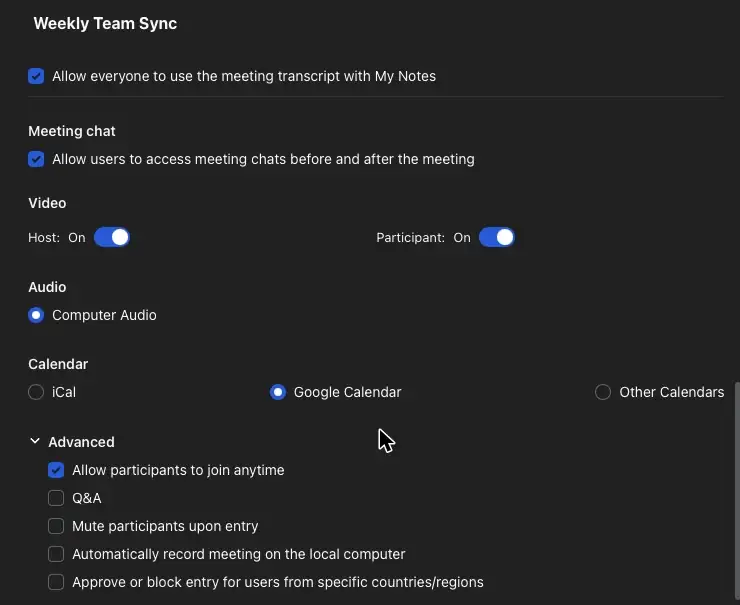
Testamos em uma conta gratuita Basic em 2 de novembro de 2026: a seção Advanced do agendador no computador mostra opções como Allow participants to join anytime e Mute participants upon entry, mas nenhum campo Alternative hosts. Se você não encontrar o campo, o motivo é a conta, não o aplicativo.
Vale conhecer alguns limites antes de contar com um anfitrião alternativo:
- A reunião não aparece na lista da pessoa: ela inicia a reunião pelo link do e-mail de convite ou do convite da agenda;
- Você pode retomar o controle: se você entrar depois que a pessoa tiver iniciado a reunião, o Zoom pergunta se você quer voltar a ser o anfitrião. Se você aceitar, ela passa a ser participante;
- Vale o seu plano: a reunião mantém os seus limites e complementos, mesmo que a conta da outra pessoa tenha outros;
- Reuniões recorrentes mudam por inteiro: não dá para definir um anfitrião alternativo diferente para uma única ocorrência. Edite todas as ocorrências no portal web;
- Prazo: os anfitriões alternativos são definidos antes do horário de início. Com a reunião em andamento, use um coanfitrião.
Passar uma Reunião para Outro Anfitrião de Vez
Se a reunião tiver que passar a ser de outra pessoa de vez, adicionar um anfitrião alternativo não transfere a propriedade da reunião. A forma de mudar de fato o anfitrião de uma reunião agendada é o Schedule For, que exige privilégio de agendamento. Os dois usuários precisam ter licença na mesma conta. A conta também precisa permitir o privilégio de agendamento.
Para transferir uma reunião existente:
- Confirme que quem vai transferir a reunião tem privilégio de agendamento das duas pessoas: tanto o anfitrião atual quanto o novo anfitrião precisam adicioná-la em Settings > Meeting > Other > Schedule Privilege no portal web;
- No portal web, vá em Meetings, selecione a reunião e clique em Edit;
- Escolha o novo anfitrião em Schedule For;
- Clique em Save e depois envie o convite da agenda ao novo anfitrião, porque o convite pode não ser transferido junto com a reunião.
Quem recebe o privilégio de agendamento precisa fazer logout e login novamente no Zoom Workplace antes de usar o Schedule For.
Assumir o Controle Quando o Anfitrião Não Está
Se uma reunião começou sem o anfitrião, o dono da reunião ou qualquer pessoa com a chave de anfitrião dele pode assumir os controles. O Zoom documenta isso para reuniões com a opção Allow participants to join anytime (permitir entrada a qualquer momento) ativada, quando você entra sem estar conectado à sua conta. Se você entrar conectado à conta do dono da reunião, já é o anfitrião.
- Clique em Join (Entrar) e digite o ID e a senha da reunião. Nosso guia sobre como entrar no Zoom com o ID da reunião explica esta etapa;
- Clique em Participants;
- Clique em Claim host (assumir como anfitrião) no fim da lista;
- Digite a chave de anfitrião ou escolha I am the host e faça login. A chave de anfitrião é um PIN de 6 dígitos que o dono da reunião encontra no portal web do Zoom, em Profile > Meeting.
No iPhone ou iPad, toque em More > Sign In as Host. No Android, toque em More > Login as Host. Se o anfitrião original entrar depois, conectado à conta dele, pode recuperar os controles de anfitrião.
O Que Funciona no Plano Gratuito do Zoom
Em uma conta gratuita Basic, você ainda pode passar o papel de anfitrião durante a reunião com Make host ou Assign and leave. As contas Basic não oferecem coanfitriões, anfitriões alternativos nem privilégio de agendamento. Os coanfitriões exigem uma conta Pro, Business, Education ou Enterprise. Os anfitriões alternativos e o privilégio de agendamento exigem usuários licenciados.
A licença de quem organiza a reunião também conta para o limite de tempo. Uma reunião organizada por um usuário licenciado não é encerrada aos 40 minutos, mesmo que o anfitrião não esteja presente. Nosso guia sobre o limite de tempo do Zoom explica as demais regras.
Se os controles ainda não funcionarem como esperado, atualize o aplicativo e confira a lista de problemas comuns do Zoom mantida pelo próprio Zoom.
Continue Gravando Quando Passar o Papel de Anfitrião
Se você está passando os controles de anfitrião porque precisa sair, veja antes como o resto da reunião vai ser gravado. Nosso guia sobre como gravar uma reunião do Zoom sem ser o anfitrião mostra as opções.
Um assistente de anotações com IA para o Zoom, como o MeetGeek, entra nas reuniões da sua agenda como um participante à parte. Uma vez admitido na reunião, ele continua gravando e transcrevendo mesmo depois que você sai, seja quem for o anfitrião. No fim, você recebe um resumo com as decisões e os itens de ação. Você pode enviá-los automaticamente para o seu CRM, o Slack ou a sua ferramenta de gestão de projetos.
Principais Pontos
- Uma reunião do Zoom tem só um anfitrião por vez. Passe o papel durante a reunião com Make host ou com Assign and leave quando for sair;
- Adicione um anfitrião alternativo antes da reunião se você não puder estar lá para iniciá-la. Vocês dois precisam de licença na mesma conta;
- Um coanfitrião divide os controles enquanto você continua na reunião. O Zoom só permite adicioná-lo durante a reunião, em planos pagos;
- Para passar uma reunião para outra pessoa de vez, mude o anfitrião em Schedule For, o que exige privilégio de agendamento;
- Em uma conta gratuita Basic, só as opções dentro da reunião estão disponíveis.
Perguntas Frequentes
Posso Mudar o Anfitrião de uma Reunião do Zoom Antes de Ela Começar?
Sim, de duas formas. Adicione a pessoa como anfitrião alternativo ao agendar ou editar a reunião, para que ela possa iniciá-la. Ou, com privilégio de agendamento, edite a reunião no portal web e escolha um novo anfitrião em Schedule For. As duas opções exigem usuários licenciados na mesma conta.
Como Passar o Papel de Anfitrião para Outra Pessoa no Zoom?
Durante a reunião, abra Participants, clique em More ao lado do nome da pessoa e escolha Make host. Se você vai sair, clique em End > Leave meeting, escolha a pessoa e clique em Assign and leave.
Uma Reunião do Zoom Pode Ter Dois Anfitriões?
Não. Cada reunião tem só um anfitrião. Você pode adicionar coanfitriões durante a reunião para dividir a maior parte dos controles. Um anfitrião alternativo, definido antes da reunião, pode iniciá-la por você.
Como Trocar o Dono de uma Reunião do Zoom?
Edite a reunião no portal web e escolha o novo anfitrião em Schedule For. Isso exige que quem edita tenha privilégio de agendamento do anfitrião atual e do novo anfitrião. Os dois precisam ser usuários licenciados na mesma conta.
Qual É a Diferença Entre Coanfitrião e Anfitrião Alternativo?
O coanfitrião é definido durante a reunião e não pode iniciá-la. O anfitrião alternativo é definido antes da reunião e pode iniciá-la quando você não está. Com a reunião em andamento, os dois têm controles parecidos.
Por Que Não Consigo Adicionar um Anfitrião Alternativo ou Coanfitrião?
Normalmente, por causa do plano. Os anfitriões alternativos precisam ser usuários licenciados na mesma conta que você. Os coanfitriões exigem uma conta Pro, Business, Education ou Enterprise com a configuração de coanfitrião ativada. Os guias do Zoom não listam nenhuma das duas opções para contas gratuitas Basic.