


Kurz gefasst: Bei der Audio-zu-Text-Transkription wird gesprochene Sprache mithilfe von KI-Tools, manueller Arbeit oder professionellen Dienstleistern in Text umgewandelt. KI ist am schnellsten, Menschen arbeiten am genauesten. MeetGeek kombiniert beides für eine schnelle und qualitativ hochwertige Transkription.
Bei der Transkription von Audio in Text werden die gesprochenen Worte einer Aufnahme in schriftliche Form gebracht. Sie kommt in vielen Bereichen zum Einsatz, von der juristischen und medizinischen Dokumentation bis hin zu Content-Erstellung, Meetings und Forschung.
In diesem Leitfaden erfahren Sie, wie Sie Audio mithilfe von KI-Transkriptionstools, manuellen Methoden und professionellen Transkriptionsdiensten transkribieren können. Wir erläutern, wie die einzelnen Methoden funktionieren, was sie kosten und welche je nach Ihren Anforderungen die besten Ergebnisse liefert.
Egal, ob Sie Zeit sparen, die Genauigkeit verbessern oder sensible Informationen verarbeiten möchten – dieser Artikel hilft Ihnen bei der Auswahl der besten Transkriptionsoption und zeigt, wie Tools wie MeetGeek den Prozess schneller und einfacher machen können.
Was ist Audio-zu-Text-Transkription?
Bei der Audio-zu-Text-Transkription werden die gesprochenen Worte einer Aufnahme in schriftliche Form umgewandelt. Sie wird häufig in juristischen, medizinischen, akademischen und medialen Kontexten eingesetzt, um Gespräche, Interviews, Meetings oder Präsentationen zu dokumentieren.
Die Audiotranskription hilft dabei, Informationen zu strukturieren, Inhalte einfacher zu teilen und Audioaufnahmen einem breiteren Publikum zugänglich zu machen, einschließlich Menschen mit Hörbeeinträchtigungen.
Was sind die gängigsten Methoden zur Transkription von Audio in Text?
Es gibt drei gängige Methoden, um Audio zu transkribieren:
1. Automatische Transkription (KI-Tools)
KI-Transkriptionstools nutzen künstliche Intelligenz, um Audio automatisch in Text umzuwandeln. Sie sind schnell, kostengünstig und ideal für die Verarbeitung großer Datenmengen. Die meisten Tools können mehrere Sprecher erkennen und mit verschiedenen Akzenten umgehen, stoßen jedoch bei Hintergrundgeräuschen oder schlechter Audioqualität manchmal an ihre Grenzen.
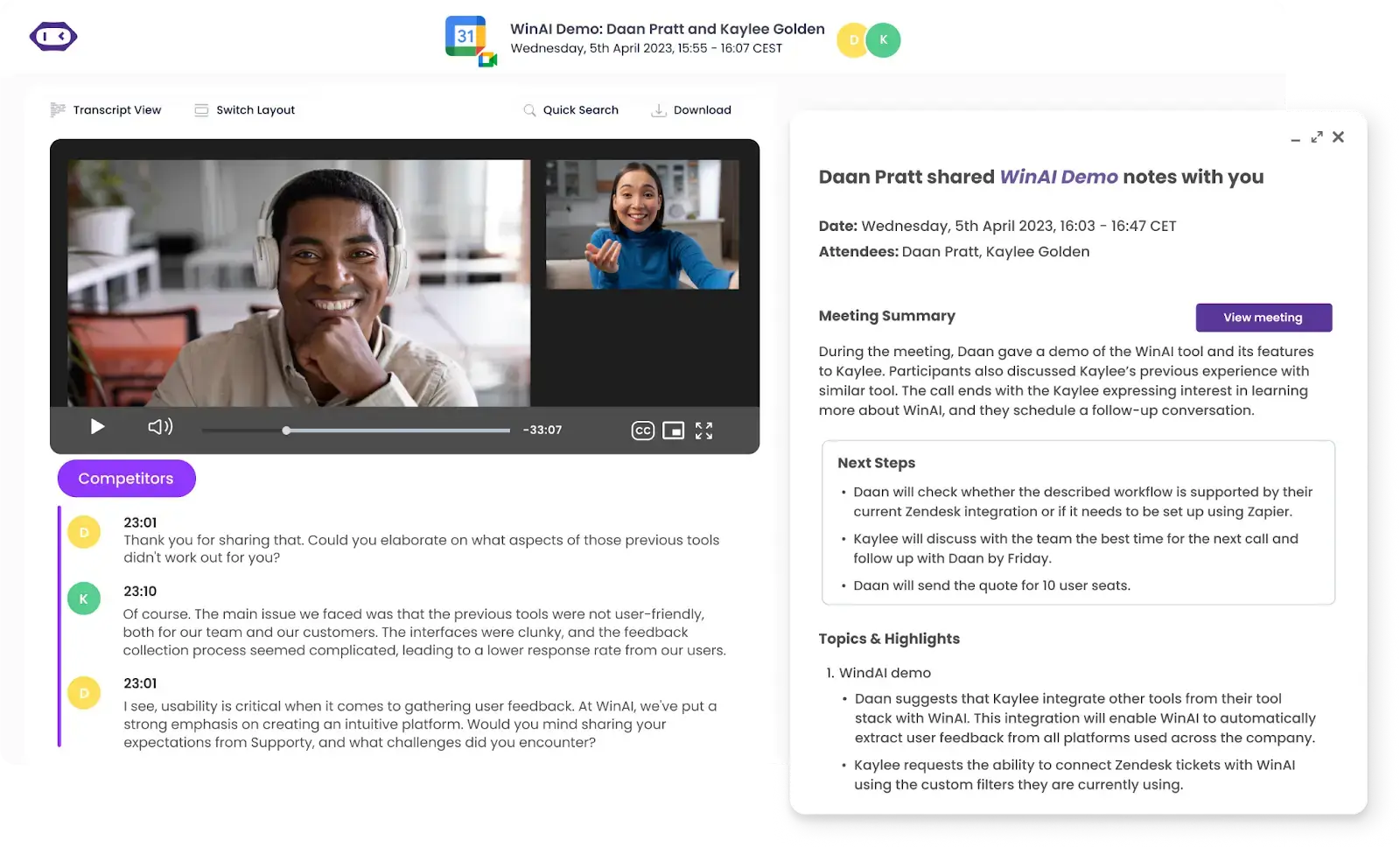
MeetGeek hilft Ihnen dabei, Ihre Meetings auf das nächste Level zu heben, indem es sie automatisch aufzeichnet, transkribiert, zusammenfasst und analysiert. Zudem extrahieren die KI-Algorithmen des Tools die wichtigsten Punkte und Aufgaben, wodurch Ihr Team bis zu fünf Stunden pro Woche spart!
2. Manuelle Transkription
Bei der manuellen Transkription hören Sie sich eine Audioaufnahme an und tippen sie selbst ab. Das dauert zwar länger, ist dafür aber genauer, insbesondere bei komplexen oder technischen Inhalten. Diese Methode ist sinnvoll, wenn Sie die volle Kontrolle über Formatierung und Wortwahl benötigen.
3. Professionelle Transkriptionsdienste
Bei professionellen Audio- und Videotranskriptionsdiensten übernehmen geschulte Experten die Transkription Ihrer Aufnahmen. Diese Fachleute verstehen Kontext, Tonfall und branchenspezifische Fachbegriffe.
Diese Option ist in der Regel am präzisesten, aber auch am kostspieligsten. Sie eignet sich hervorragend für juristische Dokumente, medizinische Unterlagen oder alle Bereiche, in denen es auf höchste Genauigkeit ankommt.
So transkribieren Sie Audio automatisch mit KI-Tools in Text
Die manuelle Transkription von Audio kann Stunden dauern, doch mit KI-Transkriptionstools geht das heute in wenigen Minuten.
So transkribieren Sie Audio Schritt für Schritt automatisch mit KI:
- Das passende KI-Transkriptionstool wählen
- Audiodateien vorbereiten
- Audio hochladen und Transkription starten
- Transkript herunterladen oder exportieren
- Überprüfen und bei Bedarf bearbeiten
1. Das passende KI-Transkriptionstool wählen
Wählen Sie zunächst ein zuverlässiges KI-Tool, das Ihren Anforderungen entspricht. Achten Sie dabei auf Kriterien wie:
- Hohe Genauigkeit (insbesondere bei verschiedenen Akzenten und Hintergrundgeräuschen)
- Unterstützung mehrerer Sprachen (besonders wichtig, wenn Sie mehrsprachig arbeiten)
- Bezahlbare Preise und ein kostenloser Tarif
- Strenge Datenschutz- und Compliance-Standards (wie SOC 2 oder HIPAA)
MeetGeek unterstützt zum Beispiel über 100 Sprachen, bietet Sprechererkennung sowie Zeitstempel und ist sowohl SOC 2- als auch HIPAA-konform. Das macht es zu einer guten Wahl für den geschäftlichen Einsatz.
2. Audiodateien vorbereiten
Verwenden Sie klare, hochwertige Audioaufnahmen, um bessere Transkriptionsergebnisse zu erzielen. Hier sind einige Tipps:
- Vermeiden Sie Hintergrundgeräusche
- Achten Sie darauf, dass alle Beteiligten deutlich sprechen
- Achten Sie auf eine gleichbleibende Lautstärke
PROFI-TIPP: Wenn Sie mit Ihrem Smartphone aufnehmen, verwenden Sie die MeetGeek Mobile App. Sie kann Präsenzmeetings automatisch aufzeichnen und transkribieren.
3. Audio hochladen und Transkription starten
Sobald Ihre Audiodatei bereit ist, laden Sie sie in Ihr Transkriptionstool hoch, um Sprache in Text umzuwandeln. Die meisten Plattformen unterstützen MP3, MP4, WAV und andere gängige Formate.
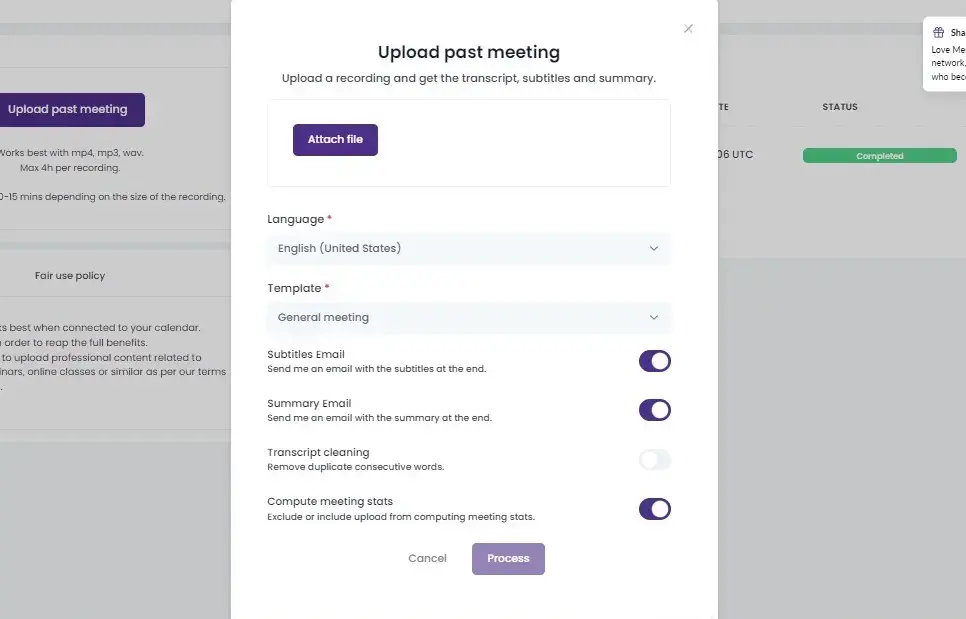
In MeetGeek können Sie beim Erstellen Ihrer Transkription außerdem Folgendes festlegen:
- Transkriptionssprache
- Dateiformat (TXT, SRT usw.)
- Zusatzfunktionen zum Erstellen von Untertiteln, Meeting-Zusammenfassungen oder bereinigten Transkripten
Sie können die KI sogar bitten, Ihnen Zusammenfassungen per E-Mail zu senden oder automatisch Meeting-Statistiken zu berechnen.
„MeetGeek nimmt einem die Arbeit ab. Die Zusammenfassungen sind präzise und können bei Bedarf von Führungskräften angepasst werden, aber die Plattform spart ihnen enorm viel Zeit.“ – Sophie Cotton, Chief Customer Officer, Newstel
6. Transkript herunterladen oder exportieren
Je nach Länge Ihrer Datei ist Ihr Transkript in etwa 10–15 Minuten fertig. Sie können es in Ihrem bevorzugten Format herunterladen oder direkt in Ihren Arbeitsbereich exportieren.
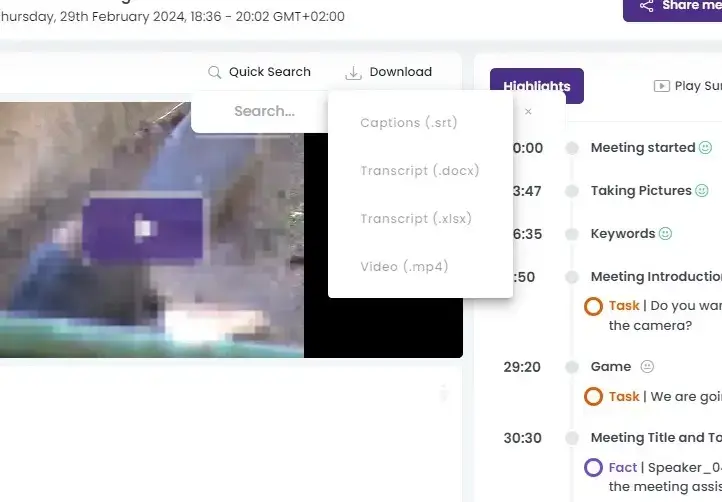
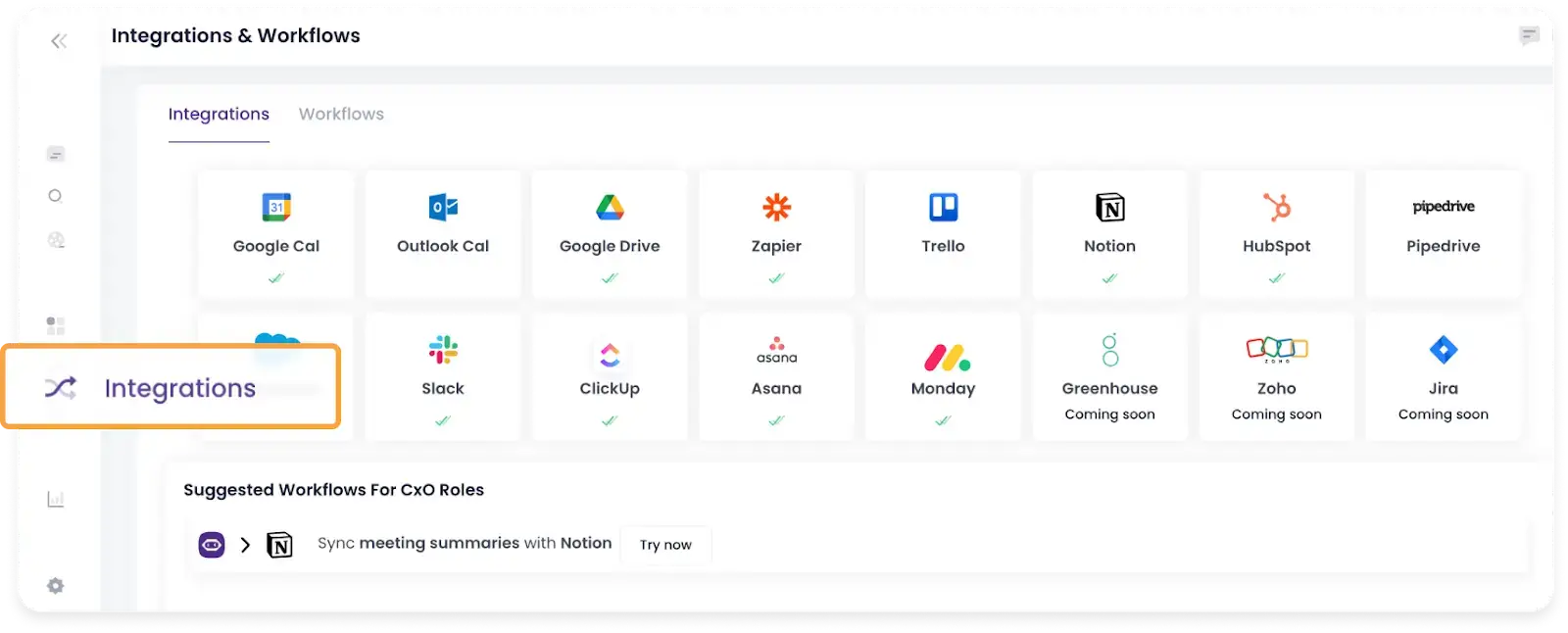
PROFI-TIPP: MeetGeek lässt sich mit über 10.000 Tools (CRMs, Aufgaben-Boards, Dateispeicher-Apps) verbinden, sodass Sie Transkripte automatisch dorthin senden können, wo Sie sie benötigen.
5. Überprüfen und bei Bedarf bearbeiten
KI-Transkription ist schnell, aber nicht immer perfekt – besonders bei Fachjargon, starkem Akzent oder wenn mehrere Personen gleichzeitig sprechen.
Überprüfen Sie das Transkript auf Fehler und nehmen Sie bei Bedarf Korrekturen mit dem integrierten Editor vor.
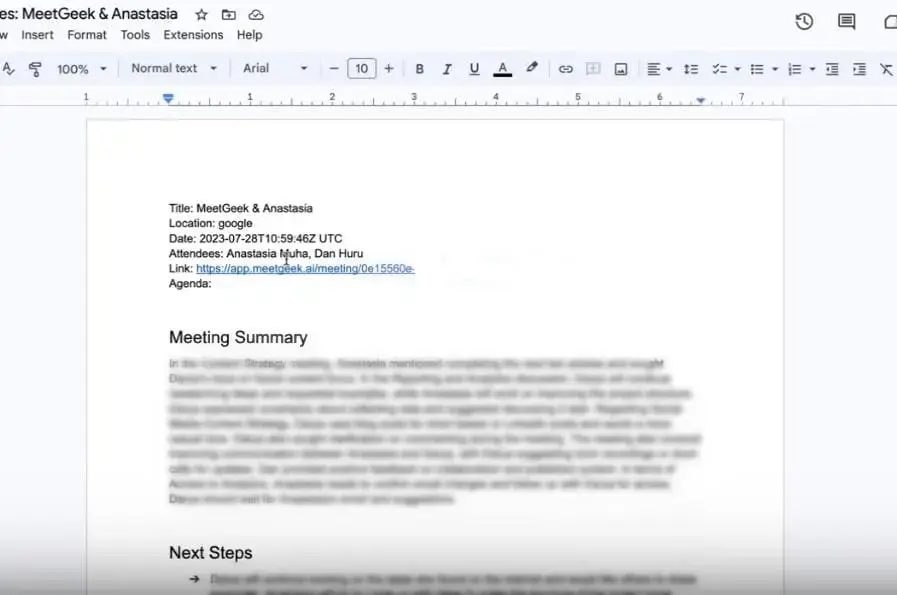
Ihre Transkripte werden zudem in Ihrer MeetGeek-Bibliothek gespeichert, sodass Sie jederzeit darauf zurückgreifen und Änderungen vornehmen können, selbst wenn Sie bereits an einem neuen Transkript arbeiten.
So transkribieren Sie Audio manuell in Text
Manuelle Transkription bedeutet, dass Sie sich eine Audioaufnahme anhören und das Gehörte abtippen. Das dauert länger als mit KI, bietet Ihnen jedoch die volle Kontrolle und eine höhere Genauigkeit, insbesondere bei komplexen oder technischen Inhalten. Zudem sind Sie nicht von externen Faktoren wie Ihrer Internetverbindung abhängig.
So gehen Sie bei der manuellen Transkription von Audio in Text Schritt für Schritt vor:
- Eine klare Audioaufnahme verwenden
- Die richtigen Tools einrichten
- Zuhören und mit dem Tippen beginnen
- Überprüfen und Korrektur lesen
- Speichern und sichern
1. Eine klare Audioaufnahme verwenden
Beginnen Sie mit sauberen, hochwertigen Aufnahmen oder Sprachnotizen. Wenn zu viele Hintergrundgeräusche vorhanden sind oder die Sprecher schwer zu verstehen sind, dauert die Transkription deutlich länger und wird ungenauer.
PROFI-TIPP: Wenn Sie sich selbst aufnehmen, verwenden Sie ein gutes Mikrofon oder eine zuverlässige App mit Rauschunterdrückung.
2. Die richtigen Tools einrichten
Sie benötigen:
- Einen Texteditor (wie Google Docs, Microsoft Word oder Notepad)
- Einen Audioplayer, mit dem Sie pausieren, zurückspulen und die Geschwindigkeit anpassen können (wie VLC oder oTranscribe)
- Kopfhörer, mit denen Sie besser hören und sich leichter konzentrieren können
Stellen Sie sicher, dass Ihr Player Formate wie MP3, WAV oder MP4 unterstützt, damit es keine Kompatibilitätsprobleme gibt.
3. Zuhören und mit dem Tippen beginnen
Spielen Sie die Meeting-Aufnahmen oder Sprachnotizen ab und tippen Sie mit, was Sie hören. Halten Sie bei Bedarf an und spulen Sie zurück. Arbeiten Sie in kurzen Abschnitten, damit Sie nichts verpassen.
Das hat sich bewährt:
- Achten Sie auf korrekte Grammatik und Zeichensetzung
- Fügen Sie Zeitstempel (z. B. [00:02:15]) ein, um die Orientierung zu erleichtern
- Verwenden Sie Sprecherkennzeichnungen (z. B. Sprecher 1, Sprecher 2), wenn mehr als eine Person spricht
4. Überprüfen und Korrektur lesen
Sobald Sie fertig sind, vergleichen Sie Ihr Transkript mit der Originalaufnahme, um Fehler oder unklare Stellen zu finden. Achten Sie auf:
- Tippfehler oder fehlende Wörter
- Falsch verstandene Formulierungen
- Uneinheitliche Formatierung oder Bezeichnungen
Durch die Überarbeitung wird Ihr Transkript klarer und nützlicher, insbesondere wenn es geteilt oder veröffentlicht werden soll.
5. Speichern und sichern
Speichern Sie die Datei in einem Standardformat wie .docx, .txt oder .pdf – je nachdem, was für Ihre Zwecke am besten geeignet ist.
Ergänzen Sie hilfreiche Angaben, zum Beispiel:
- Dateiname
- Datum der Transkription
- Name der Original-Audiodatei
PROFI-TIPP: Speichern Sie eine Sicherheitskopie in der Cloud (Google Drive, Dropbox usw.), falls Sie sie später benötigen.
Wie wählen Sie den richtigen professionellen Transkriptionsdienst aus?
Bei professionellen Transkriptionsdiensten hören echte Menschen (Transkribenten) Audioaufnahmen ab und übertragen sie in Text. Diese Dienste sind in der Regel online verfügbar, doch die Auswahl des richtigen Anbieters kann schwierig sein. Die Qualität Ihres Transkripts hängt maßgeblich davon ab, wen Sie beauftragen.
Hier sind die wichtigsten Kriterien für die Auswahl eines Anbieters für professionelle Transkription:
- Genauigkeit (bei klarer Audioqualität sollten es 99 % oder mehr sein)
- Erfahrene Transkribenten mit Fachwissen
- Qualitätssicherung durch Korrekturlesen und Lektorat
- Wählbare Bearbeitungszeit (Standard oder Express)
- Einhaltung von Datenschutzgesetzen (z. B. DSGVO, HIPAA)
- Sicherer Umgang mit Dateien und Datenverschlüsselung
- Transparente Preisgestaltung (keine versteckten Gebühren, klare Minutenpreise)
- Klare Richtlinien für schwierige Audioaufnahmen oder mehrere Sprecher
- Reaktionsschneller Kundensupport (Live-Chat, E-Mail oder Telefon)
- Branchenspezifische Expertise (Recht, Medizin, Wissenschaft usw.)
- Verifizierte Bewertungen oder Fallstudien von echten Kunden
- Möglichkeit, für vertrauliche Inhalte eine Geheimhaltungsvereinbarung (NDA) abzuschließen
- Klare Regelung für Überarbeitungen oder Zufriedenheitsgarantie
KI-gestützte, manuelle oder professionelle Transkription: Was ist die richtige Wahl?
| Kriterien | KI-Transkriptionstools | Manuelle Transkription | Professionelle Transkriptionsdienste |
|---|---|---|---|
| Wie genau ist die Methode? | Gut, aber bei schlechter Audioqualität oder Akzenten sind Fehler möglich | Höhere Genauigkeit, abhängig von Ihrem Hörverständnis und Ihrer Tippfertigkeit | Am genauesten; von geschulten Fachkräften mit Qualitätskontrollen erstellt |
| Werden mehrere Sprachen unterstützt? | Ja, viele Sprachen (die Qualität variiert je nach Tool) | Nur Sprachen, die die jeweilige Person beherrscht | Ja, mit muttersprachlichen oder fließend sprechenden Transkribenten |
| Wie hoch sind die Kosten? | Geringe Kosten (einige Tools bieten kostenlose Tarife) | Kostenlos, aber zeitaufwendig | Höchste Kosten, da Fachkräfte die Arbeit übernehmen |
| Ist die Methode sicher und rechtskonform? | Hängt von der Plattform ab; achten Sie auf Tools mit HIPAA- oder DSGVO-Konformität (z. B. MeetGeek) | Sicher, solange die Dateien offline bleiben | Häufig HIPAA-/DSGVO-konform, mit strengen Sicherheits- und Datenschutzrichtlinien |
| Werden Sprecher erkannt? | Ja, viele Tools unterstützen Sprecherkennzeichnungen | Nur, wenn Sie die Sprecher manuell kennzeichnen | Ja, Fachkräfte ordnen die Sprecher präzise zu |
| Ist auch eine Video-/Audioaufnahme möglich? | Ja, einige Tools lassen sich in Zoom, Google Meet usw. integrieren | Nein, Sie benötigen einen separaten Rekorder | Nein, Sie müssen die Audiodatei bereitstellen |
| Lässt sich das Transkript bearbeiten? | Ja, mit integrierten Editoren | Ja, da Sie es selbst tippen | Ja, bei einigen Diensten sind Überarbeitungen inbegriffen |
| Zusatzfunktionen | Integrationen, Meeting-Zusammenfassungen, Untertitel, Zeitstempel | Standardmäßig keine | Teilweise Korrekturlesen, Formatierung und branchenspezifische Expertise |
| Am besten geeignet für | Schnelle, kostengünstige Transkription klarer Audioaufnahmen (z. B. Meetings, Interviews) | Private Projekte oder kurze Dateien, bei denen es auf Genauigkeit ankommt | Juristische, medizinische oder berufliche Zwecke, bei denen 100 % Genauigkeit erforderlich sind |
Was sind die wichtigsten Anwendungsbereiche für Audio-zu-Text-Transkription?
Die Transkription von Audio in Text hilft Einzelpersonen und Teams dabei, effizienter zu arbeiten, den Überblick zu behalten und die Kommunikation zu verbessern.
Hier sind die 10 wichtigsten Anwendungsbereiche für die Audio-zu-Text-Transkription:
- Schnellere Datenanalyse: Transkripte erleichtern es Forschern und Analysten, Gespräche zu überfliegen, Erkenntnisse zu gewinnen und Ergebnisse zu überprüfen, ohne sich Aufnahmen erneut anhören zu müssen.
- Besseres Lernen und Training: Transkribierte Vorlesungen, Webinare und Schulungen helfen Lernenden dabei, komplexe Themen nachzuarbeiten, zu wiederholen und besser zu verstehen.
- Wiederverwendung von Inhalten: Marketing- und Content-Teams können Transkripte in Blogbeiträge, Artikel, E-Mail-Kampagnen und Social-Media-Beiträge umwandeln, und das alles aus einem einzigen aufgezeichneten Gespräch.
- SEO für Podcasts und Videos: Suchmaschinen können Audio nicht lesen, aber sie können Transkripte indexieren. Das verbessert die Sichtbarkeit Ihrer Inhalte und sorgt für mehr organischen Traffic.
- Klarere Teamkommunikation: Meeting-Transkripte reduzieren Missverständnisse und helfen Teams, Aufgaben effizient nachzuverfolgen. Tools wie MeetGeek können Transkripte automatisch mit Ihren Projektmanagement- und CRM-Tools synchronisieren.
- Compliance in Recht und Medizin: Transkripte sind oft für Audits, die Dokumentation und rechtliche Nachweise erforderlich. Achten Sie bei der Nutzung automatisierter Tools auf HIPAA- oder SOC-2-Konformität für maximale Datensicherheit.
- Barrierefreiheit für Nutzer mit Hörbeeinträchtigung: Schriftliche Transkripte bieten gehörlosen oder schwerhörigen Menschen gleichberechtigten Zugang zu Inhalten und helfen Ihnen, inklusiv zu bleiben und Barrierefreiheitsstandards zu erfüllen.
- Einfachere Übersetzung und Lokalisierung: Sobald eine Audiodatei transkribiert ist, lässt sich der Text leichter in andere Sprachen übersetzen, sodass Sie Zielgruppen weltweit erreichen.
- Zuverlässige Dokumentation: Ob für Interviews, Meetings oder Kundengespräche – Transkripte schaffen eine präzise schriftliche Grundlage zum Nachschlagen, für Überprüfungen oder Berichte.
- Besserer Fokus in Meetings: Da Transkriptionstools alles erfassen, können sich die Teilnehmer voll auf das Gespräch konzentrieren, anstatt Notizen zu machen. MeetGeek hebt zudem automatisch wichtige Momente hervor und fasst Entscheidungen zusammen.
Häufig gestellte Fragen
1. Was ist der schnellste Weg, um Audio in Text umzuwandeln?
Am schnellsten geht es auf jedem Gerät mit einem KI-Transkriptionstool wie MeetGeek. Sie können Audio- oder Videodateien hochladen und erhalten – je nach Länge der Datei – in nur wenigen Minuten ein vollständiges Transkript.
2. Wie genau sind KI-Transkriptionstools?
Die Genauigkeit hängt von der Audioqualität, den Sprechern und den Hintergrundgeräuschen ab. Tools wie MeetGeek erreichen bei klarer Audioqualität eine Genauigkeit von über 90 %. Bei sehr technischen oder verrauschten Aufnahmen kann eine manuelle Nachbearbeitung erforderlich sein.
3. Können Transkriptionstools verschiedene Sprecher unterscheiden?
Ja. Viele KI-Tools, einschließlich MeetGeek, können mehrere Sprecher erkennen und zuordnen, was bei Meetings, Interviews und Gruppendiskussionen sehr hilfreich ist.
4. Was ist der Unterschied zwischen manueller und professioneller Transkription?
Bei der manuellen Transkription tippen Sie das Audio selbst ab. Bei der professionellen Transkription übernehmen Profis diese Arbeit für Sie. Die manuelle Transkription ist zeitaufwendig, aber kostenlos, professionelle Dienste sind präziser, kosten aber Geld.
5. Gibt es eine Chrome-Erweiterung für Speech-to-Text?
Ja, es gibt zahlreiche Speech-to-Text-Erweiterungen für Chrome, mit denen Sie direkt in Ihren Meetings aufzeichnen können. MeetGeek bietet eine Chrome-Erweiterung an, die Sprache während Meetings in Echtzeit in Text umwandelt. Sie funktioniert mit Tools wie Teams, Zoom und Google Meet.
6. Kann ich Transkripte für SEO nutzen?
Ja. Transkripte von Audio- oder Videodateien verbessern die SEO Ihrer Website, da sie Inhalte durchsuchbar machen. Sie können Transkripte in Blogbeiträge, Untertitel oder Artikel umwandeln, um den Traffic zu steigern.
Testen Sie MeetGeek für schnelle und präzise Audiotranskription
Es gibt verschiedene Möglichkeiten, Video- oder Audiodateien zu transkribieren – von schnellen KI-Tools bis hin zu sorgfältigen professionellen Diensten. Die beste Option hängt von Ihren Anforderungen ab.
Wenn Sie mit großen Mengen an Audiomaterial arbeiten und schnelle Ergebnisse wünschen, ist die KI-Transkription eine gute Wahl. Wenn Sie für rechtliche, medizinische oder branchenspezifische Inhalte eine hohe Genauigkeit benötigen, ist ein professioneller Transkriptionsdienst möglicherweise die bessere Lösung.
Wenn Sie eine Lösung suchen, die Geschwindigkeit, Genauigkeit und Flexibilität vereint, ist MeetGeek eine hervorragende Wahl. Es zeichnet Ihre Meetings automatisch auf, transkribiert sie und fasst sie in über 100 Sprachen zusammen – inklusive Funktionen wie Sprechererkennung, Zeitstempeln und Integrationen mit Tools wie Zoom und Google Meet.
Starten Sie kostenlos mit MeetGeek und erleben Sie, wie einfach Transkription sein kann.





.avif)