

Die meisten KI-Notetaker schicken einen Bot in Ihre Meetings in Microsoft Teams. Doch Teams lässt ihn nicht immer herein. Standardmäßig hält Teams erkannte Bots im Wartebereich fest. Admins können sie außerdem blockieren. Und Anrufe, die im Chat gestartet werden, haben keinen Meeting-Link, über den ein Bot beitreten könnte.
Welcher KI-Notetaker für Microsoft Teams am besten passt, hängt deshalb von Ihren Meetings ab und davon, wohin die Notizen sollen. Wenn alle Meetings intern sind, Ihr Unternehmen bereits für Copilot zahlt und die Notizen in Teams bleiben können, reicht der integrierte Notetaker von Copilot für das Meeting-Protokoll möglicherweise aus. Wenn Sie an Kundenmeetings oder an Anrufen aus dem Chat teilnehmen, ziehen Sie ein Tool in Betracht, das auch ohne Bot aufnehmen kann. Wenn Sie automatisierte Follow-ups in Ihrem CRM oder in Slack brauchen, prüfen Sie zusätzlich die Integrationen und Workflows des jeweiligen Tools.
MeetGeek ist eines dieser Tools: Es nimmt Ihre Meetings in Microsoft Teams mit oder ohne Bot auf. Im Folgenden vergleichen wir MeetGeek mit Copilot und sechs weiteren Tools danach, wie sie aufnehmen, was sie kosten und welche Sprachen sie abdecken.
KI-Notetaker für Microsoft Teams im Vergleich
Für den Vergleich haben wir die Dokumentation und die Hilfecenter der Anbieter ausgewertet: wie jedes Tool Teams-Meetings aufnimmt, was passiert, wenn sein Bot im Wartebereich bleibt, welche Sprachen es transkribiert, wohin es die Notizen schickt und was es kostet.
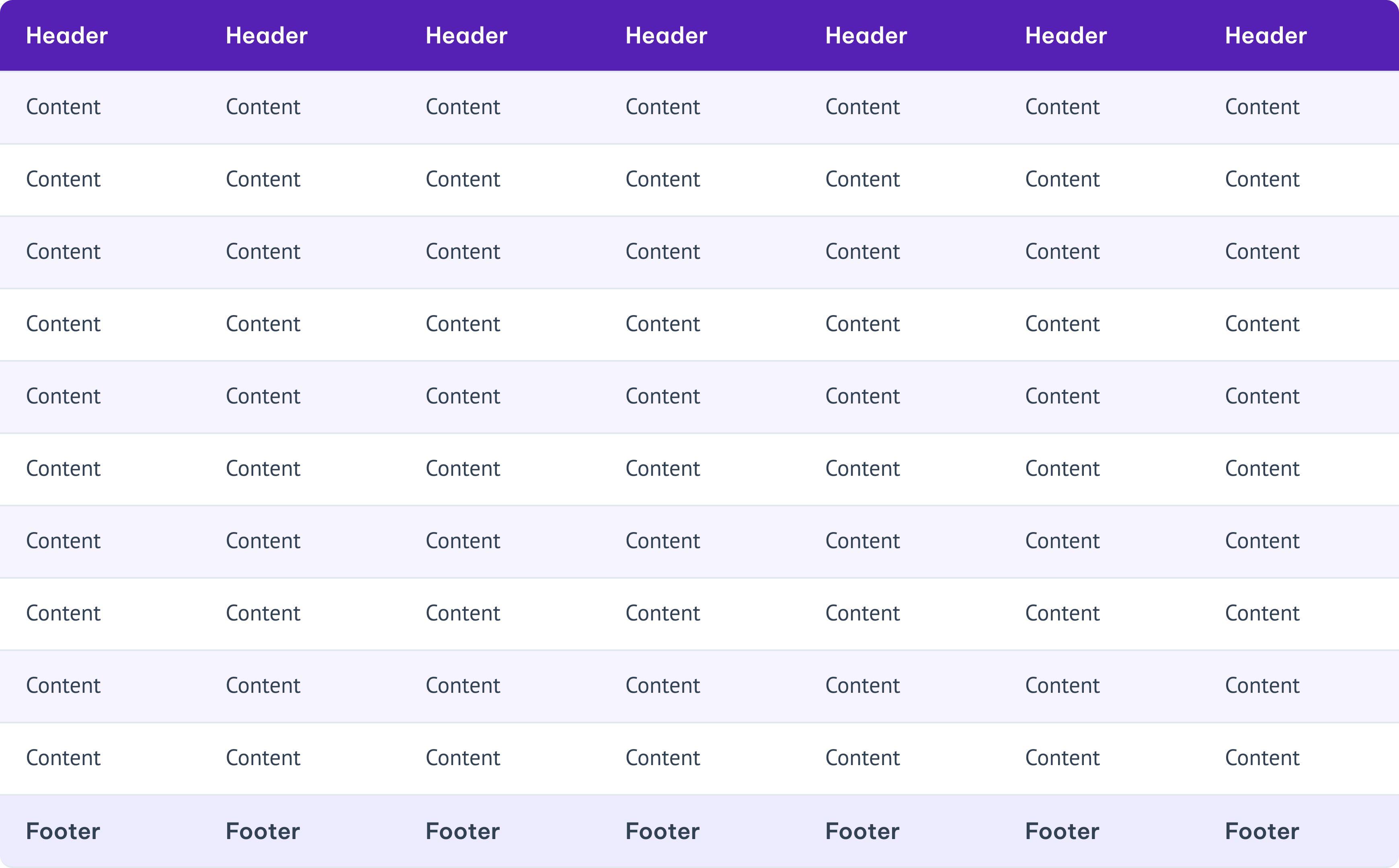
| Tool | Ideal für | Ohne Bot in Teams | Sprachen | Limit im Gratis-Tarif | Bezahltarif ab |
|---|---|---|---|---|---|
| Copilot (integriert) | Notizen, die in Teams bleiben | Kein Bot nötig (integriert) | Siehe Dokumentation von Microsoft | Kein Gratis-Tarif | 18 $ (Add-on Copilot Business) |
| MeetGeek | Automatisierte Follow-ups in CRM und Slack | Desktop-App + Chrome-Erweiterung | 100+, automatisch erkannt | 180 Minuten/Monat | 9,99 $ |
| Fathom | Unbegrenzte Gratis-Aufnahmen | Neue App, nur Mac | 38 | Unbegrenzte Aufnahmen | 15 $ (Team, mindestens 2 Nutzer) |
| Fellow | Agenden und wiederkehrende Meetings | Desktop-App, Mac und Windows | 100 | Insgesamt 5 KI-Notizen pro Nutzer | 7 $ |
| Fireflies | Hohes Meeting-Volumen | Desktop-App; keine Audiodatei, keine Sprechernamen | 100+ | 400 Minuten Speicher pro Team | 10 $ |
| Krisp | Notizen ganz ohne Bot | Immer (Desktop-App) | 17 | Kein Gratis-Tarif (7-tägige Testphase) | 8 $ |
| Otter | Transkript live mitlesen | Desktop-App, Mac und Windows | 6 | 300 Minuten/Monat, 30 pro Meeting | 8,33 $ |
| Read AI | Meetings, E-Mails und Chats gemeinsam durchsuchen | Desktop-App | 16+ | 5 Transkripte/Monat | 15 $ |
Copilot steht an erster Stelle, weil der Notetaker bereits in Teams integriert ist. Danach folgt MeetGeek, unser eigenes Tool. Die übrigen Tools sind alphabetisch sortiert. Preise pro Nutzer und Monat bei jährlicher Abrechnung. Tabelle zuletzt aktualisiert am 10. November 2026.
Der Gratis-Tarif von MeetGeek enthält den Bot, die Desktop-App und die Chrome-Erweiterung. So können Sie MeetGeek gleich in Ihrem nächsten Teams-Meeting testen.
Hat Microsoft Teams einen Integrierten KI-Notetaker?
Ja. Der integrierte KI-Notetaker von Microsoft Teams heißt Facilitator und ist Teil von Microsoft 365 Copilot. Facilitator schreibt während des Meetings Notizen mit und hält Entscheidungen und offene Fragen fest.
Die Notizen landen auf einer Seite in Microsoft Loop, einem gemeinsamen Dokument in Microsoft 365, das die Teilnehmer vor, während und nach dem Meeting bearbeiten können. Prüfen Sie Facilitator zuerst, denn möglicherweise zahlt Ihr Unternehmen schon dafür. Unser Leitfaden zu Copilot in Teams-Meetings zeigt, wie Sie die Funktion aktivieren und die Notizen danach finden.
Vier Einschränkungen sind wichtig, wenn Sie Facilitator mit den Tools weiter unten vergleichen:
- Lizenz. Laut der Hilfeseite von Microsoft zu Facilitator ist eine Copilot-Lizenz nötig, um Facilitator einem Meeting hinzuzufügen oder einzuschalten. Im November 2026 nennt Microsoft für das Add-on Copilot Business einen Listenpreis von 18 $ pro Nutzer und Monat bei jährlicher Abrechnung, nach zuvor 21 $.
- Meeting-Typ. Facilitator funktioniert nur in geplanten Meetings. Laut Microsoft lässt er sich nicht zu Kanal-Meetings, Sofort-Meetings oder Teams-Anrufen hinzufügen.
- Externe Gäste. Teilnehmer von außerhalb Ihrer Organisation sehen die Echtzeit-Updates von Facilitator in Chat und Notizen nicht. Microsoft weist außerdem darauf hin, dass Copilot nicht in Meetings funktioniert, die außerhalb Ihrer Organisation gehostet werden, etwa in einem Meeting, das Ihr Kunde ansetzt.
- Zusammenfassungen nach dem Meeting. Facilitator schreibt während des Meetings mit. Die intelligente Zusammenfassung (Intelligent recap) ist eine separate Funktion, die das Meeting im Nachhinein zusammenfasst. Die intelligente Zusammenfassung mit KI-Notizen und vorgeschlagenen Aufgaben ist in Teams Premium (10 $ pro Nutzer und Monat bei jährlicher Abrechnung) oder in einer Copilot-Lizenz enthalten. Die KI-Zusammenfassung setzt voraus, dass das Meeting transkribiert wird und mindestens 5 Minuten dauert. Sprecher- und Themenmarkierungen erfordern zusätzlich eine Aufnahme.
- Die richtige Wahl, wenn Ihr Unternehmen die Meetings organisiert, alle Teilnehmer dort arbeiten, Sie bereits Copilot-Lizenzen haben und die Notizen nur in Teams und Loop liegen müssen.
- Weniger geeignet, wenn Sie sich mit Kunden treffen, an Meetings anderer Unternehmen teilnehmen oder die Notizen in einem CRM oder in Slack brauchen.
Sie vergleichen Copilot mit einem Drittanbieter-Tool? Unser Vergleich von MeetGeek und Teams-KI stellt Teams Premium, Copilot und MeetGeek direkt gegenüber.
Warum Landen KI-Notetaker im Wartebereich von Teams?
Microsoft Teams erkennt inzwischen Meeting-Bots von Drittanbietern, wenn sie einem Meeting beitreten wollen. Der Bot eines KI-Notetakers gehört dazu: ein eigener Teilnehmer, der über den Meeting-Link beitritt.
Standardmäßig bleibt ein erkannter Bot im Wartebereich, bis ein Organisator ihn zulässt, ganz gleich, wie der Wartebereich des Meetings eingestellt ist. Je nach Meeting-Optionen können möglicherweise auch Referenten ihn zulassen.
Admins steuern das über eine Meeting-Richtlinie namens „Manage external bots and their access to meetings“ (in der deutschen Oberfläche „Externe Bots und deren Zugriff auf Besprechungen verwalten“). Die Admin-Dokumentation von Microsoft und die PowerShell-Referenz der Richtlinie beschreiben drei Einstellungen:
- Do not detect bots („Bots nicht erkennen“). Bots erscheinen wie jeder andere Teilnehmer und es gelten die normalen Regeln des Wartebereichs.
- Require approval when detected. Die Standardeinstellung. Der Bot wird markiert und bleibt im Wartebereich, bis ihn jemand zulässt.
- Block detected bots. Erkannte Bots von Drittanbietern können Meetings, die in Ihrer Organisation gehostet werden, überhaupt nicht beitreten.
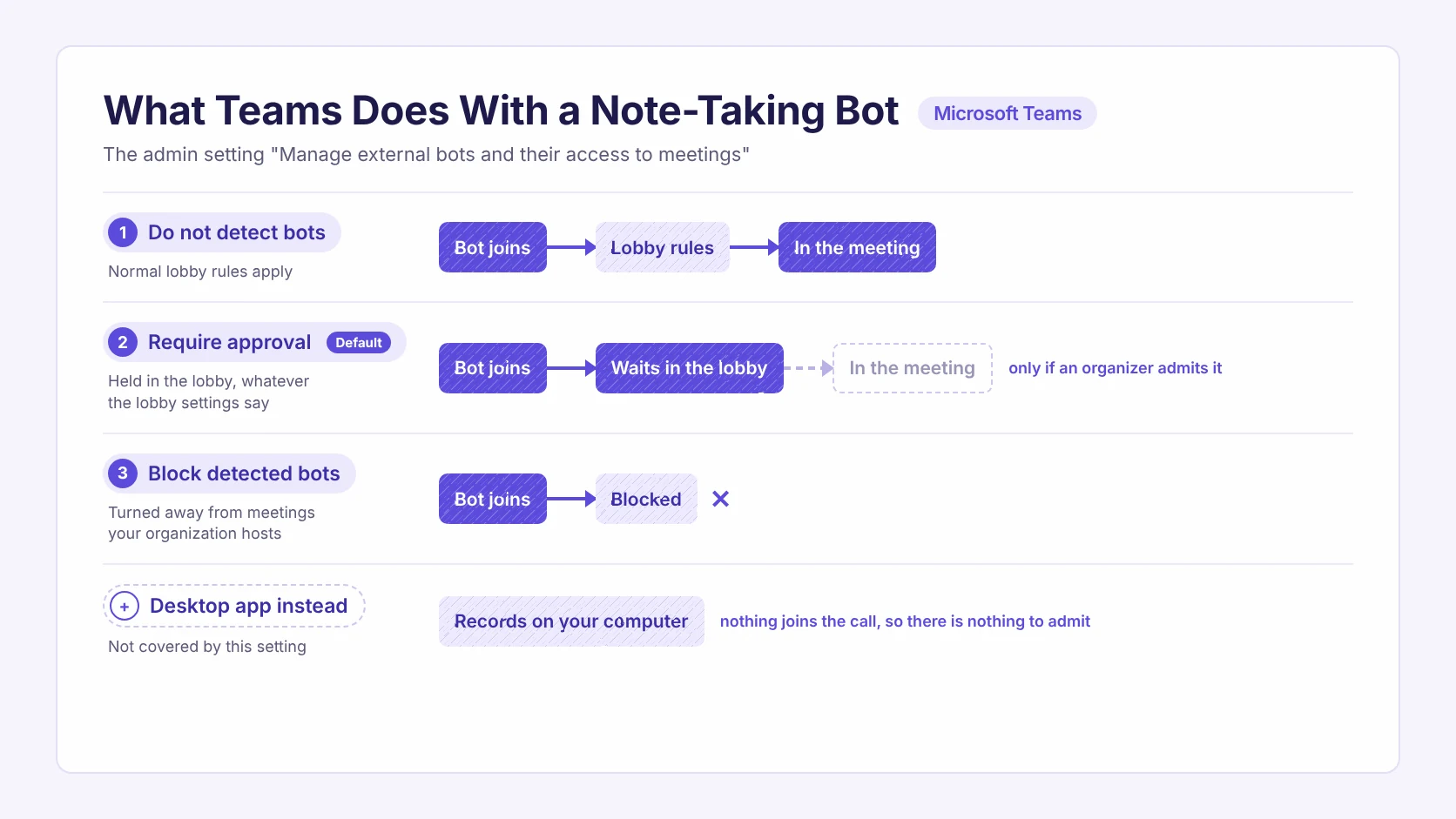
Die Richtlinie gilt für jeden Bot-basierten KI-Notetaker in diesem Vergleich, auch für den von MeetGeek.
Bot oder Desktop-App: Was in Welchem Teams-Meeting Funktioniert
Welche Art der Aufnahme funktioniert, hängt davon ab, wer das Meeting organisiert:
- Sie organisieren das Meeting: Ein Bot, der über Ihren Kalender beitritt, funktioniert. Lassen Sie ihn aus dem Wartebereich zu, sobald er dort erscheint.
- Jemand anderes organisiert das Meeting oder der Anruf wurde im Chat gestartet: Nutzen Sie eine Desktop-App. Die App nimmt auf Ihrem eigenen Computer auf. Deshalb tritt kein zusätzlicher Teilnehmer bei und niemand muss etwas zulassen.
- Ihr Admin blockiert erkannte Bots: Nutzen Sie Copilot oder, sofern Ihr Unternehmen das erlaubt, eine Desktop-App.
Die meisten Tools in diesem Vergleich bieten inzwischen eine Desktop-App, aber zu unterschiedlichen Bedingungen. Prüfen Sie deshalb die Spalte „Ohne Bot in Teams“ in der Tabelle oben. MeetGeek enthält den Bot und die Desktop-App in jedem Tarif, auch im Gratis-Tarif.
MeetGeek: Ideal für die Automatisierung von Follow-ups
MeetGeek nimmt Ihre Teams-Meetings auf und kann Folgeaufgaben in den Tools automatisieren, die Ihr Team bereits nutzt, etwa Ihr CRM aktualisieren oder Zusammenfassungen in Slack teilen.
Ein Beispiel: Nach einem Vertriebsmeeting in Teams kann MeetGeek die Notizen zum Deal in HubSpot hinzufügen, die nächste Aufgabe in Jira anlegen und eine kurze Zusammenfassung im Slack-Kanal Ihres Teams posten. Das richten Sie einmal mit einem Meeting Skill ein, einer Anweisung in natürlicher Sprache, die nach jedem Meeting ausgeführt wird. Der Meeting Skill wird nur in Tools aktiv, die Sie freigeben, und protokolliert jede Aktion.
Wenn der Bot im Wartebereich festhängt oder Ihr Admin ihn blockiert, nimmt die Desktop-App von MeetGeek für Mac und Windows stattdessen auf Ihrem Computer auf, in jedem Tarif, sofern Ihr Unternehmen die App erlaubt.
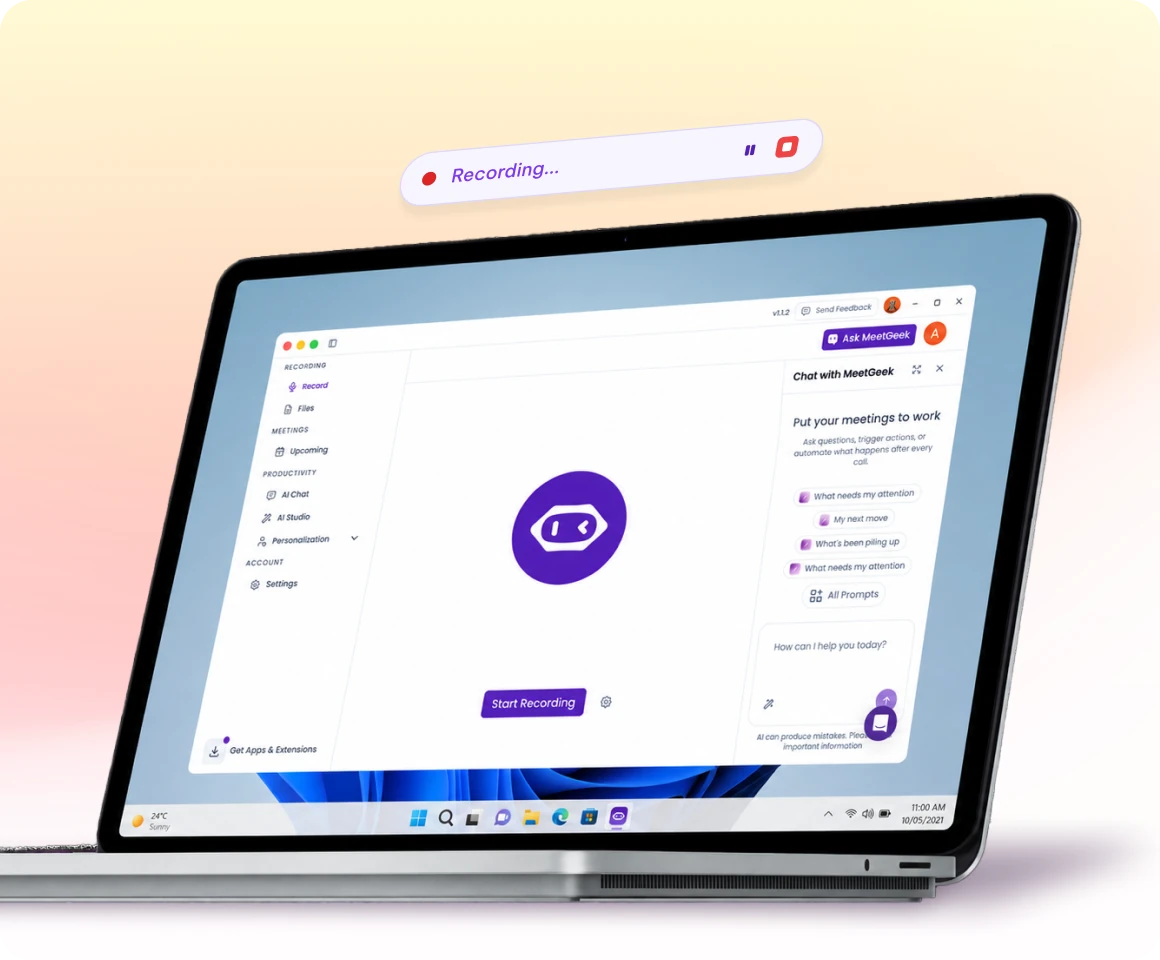
Der Gratis-Tarif enthält 3 Stunden pro Monat mit KI-Zusammenfassungen. Außerdem können Sie ChatGPT, Claude oder einem anderen KI-Assistenten Fragen zu Ihren Meetings stellen. Integrationen und Meeting Skills gibt es ab dem Pro-Tarif, der 9,99 $ pro Nutzer und Monat bei jährlicher Abrechnung kostet. Business kostet 17 $. MeetGeek erfüllt SOC 2 Type II, HIPAA, DSGVO und CCPA. Die Daten werden in der EU oder in den USA gespeichert.
- Die richtige Wahl, wenn das Follow-up nach Teams-Meetings automatisch in einem CRM, einem Aufgabentool oder in Slack passieren soll.
- Weniger geeignet, wenn alle Ihre Meetings intern sind, Sie bereits für Copilot zahlen und niemand die Notizen außerhalb von Teams braucht.
Starten Sie mit dem Gratis-Tarif von MeetGeek und sehen Sie, welche Notizen MeetGeek aus einem Ihrer eigenen Teams-Meetings erstellt.
Fathom: Ideal für Gratis-Aufnahmen ohne Limit
Der Bot von Fathom tritt Teams-Meetings bei und nimmt Video und Audio vollständig auf. Dazu kommt ein durchsuchbares Transkript. Im Gratis-Tarif sind die Aufnahmen unbegrenzt. Fathom ist für Teams gedacht, die ein vollständiges, kostenloses Archiv ihrer Meetings wollen.
Für Teams nennt das Hilfecenter von Fathom drei Einschränkungen:
- Der Bot nimmt nur Teams-Meetings auf, an denen Sie selbst teilnehmen.
- Sofort-Meetings aus Gruppenchats in Teams werden nicht unterstützt.
- Die Aufnahme ohne Bot läuft nur auf dem Mac. Windows-Unterstützung ist angekündigt, aber noch nicht verfügbar. Bei den meisten Teams-Setups unter Windows ist der Bot deshalb der einzige Weg.
Fathom transkribiert 38 Sprachen. Der Team-Tarif kostet 15 $ pro Nutzer und Monat bei jährlicher Abrechnung, mit mindestens 2 Nutzern. Business kostet 25 $.
- Die richtige Wahl, wenn Sie unbegrenzte kostenlose Aufnahmen der geplanten Teams-Meetings wollen, an denen Sie teilnehmen.
- Weniger geeignet, wenn Ihr Team mit Windows arbeitet und ohne Bot aufnehmen muss.
Unser Vergleich von MeetGeek und Fathom stellt beide Tools direkt gegenüber.
Fellow: Ideal für Agenden und Meeting-Serien
Fellow kombiniert gemeinsame Agenden mit KI-Notizen. Das passt zu wiederkehrenden Teams-Meetings und 1:1-Meetings, in denen Sie jede Woche dieselben Themen aufgreifen.
Fellow nimmt Teams-Meetings mit einem Bot auf. Ohne Bot geht es über die Desktop-App für Mac und Windows. Die App erfasst den Systemton und Ihr Mikrofon und speichert eine Audioaufnahme mit Transkript und Notizen. Laut Hilfecenter unterstützt Fellow 100 Transkriptionssprachen mit automatischer Erkennung.
Prüfen Sie, wie viele KI-Notizen Ihr Tarif enthält. Der Gratis-Tarif bietet 5 KI-Notizen und 5 KI-Aufnahmen pro Nutzer insgesamt, nicht pro Monat.
Der Team-Tarif kostet 7 $ pro Nutzer und Monat bei jährlicher Abrechnung und enthält 10 KI-Notizen pro Monat. Business kostet 15 $ und enthält unbegrenzte KI-Notizen.
- Die richtige Wahl, wenn Sie wiederkehrende Teams-Meetings mit einer schriftlichen Agenda leiten.
- Weniger geeignet, wenn Sie mehr als 5 KI-Notizen pro Nutzer brauchen, ohne zu zahlen.
Das Gesamtbild zeigt unser Vergleich von MeetGeek und Fellow.
Fireflies: Ideal für Hohes Meeting-Volumen
Fireflies transkribiert mehr als 100 Sprachen und bietet ab dem Gratis-Tarif eine Meeting-Suche. Damit passt Fireflies zu einem großen Team, das viele Teams-Meetings aufnimmt und sie später wiederfinden muss.
Die Desktop-App von Fireflies für Mac und Windows nimmt Teams-Meetings ohne Bot über den Systemton auf. Der Leitfaden von Fireflies nennt die Nachteile: In diesem Modus wird keine Audio- oder Videodatei gespeichert und die Sprecher erscheinen als Speaker 1 und Speaker 2 statt mit ihren Namen.
Bei Teams-Business-Konten kann Fireflies außerdem automatisch eine Einwilligungsnachricht posten, sobald eine Aufnahme ohne Bot startet.
Pro kostet 10 $ pro Nutzer und Monat bei jährlicher Abrechnung. Im Gratis-Tarif ist der Speicher auf 400 Minuten pro Team begrenzt.
- Die richtige Wahl, wenn Ihr Team Meetings in vielen Sprachen abhält und seine aufgenommenen Teams-Meetings durchsuchen muss.
- Weniger geeignet, wenn Sie bei Aufnahmen ohne Bot Sprechernamen oder eine Audiodatei brauchen.
Unser Vergleich von MeetGeek und Fireflies geht auf die übrigen Unterschiede ein.
Krisp: Ideal für Notizen ohne Bot
Krisp war ursprünglich ein Tool zur Geräuschunterdrückung und schreibt inzwischen auch Meeting-Notizen. In Teams funktioniert Krisp anders als alle anderen Tools hier: Sie wählen Krisp in Teams als Mikrofon und Lautsprecher, schalten den Notetaker ein, und Krisp transkribiert das Meeting über Ihr Gerät. So tritt kein Bot dem Meeting bei.
Dieser Ansatz passt zu allen, die von lauten Orten aus an Teams-Meetings teilnehmen. Da kein Bot beitritt, muss auch niemand einen Bot aus dem Wartebereich zulassen. Laut der Teams-Seite von Krisp werden 17 Transkriptionssprachen unterstützt. Prüfen Sie also, ob die Sprachen Ihres Teams dabei sind.
Es gibt keinen Gratis-Tarif, nur eine 7-tägige Testphase. Core kostet 8 $ pro Nutzer und Monat bei jährlicher Abrechnung. Advanced kostet 15 $.
- Die richtige Wahl, wenn Sie von lauten Orten aus an Teams-Meetings teilnehmen und nie einen Bot im Meeting haben wollen.
- Weniger geeignet, wenn Sie einen Gratis-Tarif oder eine Transkription in einer Sprache brauchen, die Krisp nicht unterstützt.
Mehr Details finden Sie in unserem Vergleich von MeetGeek und Krisp.
Otter: Ideal für das Live-Mitlesen des Transkripts
Die Stärke von Otter in Teams ist das Live-Transkript, das die Teilnehmer während des Meetings lesen und markieren können. Die Desktop-App von Otter für Mac und Windows nimmt Teams-Meetings ebenfalls ohne Bot auf, kann beim Start der Aufnahme eine Nachricht im Teams-Chat posten und speichert Screenshots von Inhalten, die im Meeting geteilt werden.
Prüfen Sie, ob Otter die Sprachen Ihres Teams unterstützt. Die Preisseite von Otter nennt sechs Transkriptionssprachen (Englisch, Spanisch, Französisch, Deutsch, Japanisch und Chinesisch). Ein Team, das seine Meetings auf Portugiesisch, Italienisch oder Niederländisch abhält, braucht also ein anderes Tool.
Der Gratis-Tarif enthält 300 Minuten pro Monat mit maximal 30 Minuten pro Meeting. Pro kostet 8,33 $ pro Nutzer und Monat bei jährlicher Abrechnung.
- Die richtige Wahl, wenn Ihr Team Meetings auf Englisch oder Deutsch abhält und das Transkript gern live liest und markiert.
- Weniger geeignet, wenn Ihr Team Meetings in einer Sprache abhält, die Otter nicht unterstützt.
Unser Vergleich von MeetGeek und Otter geht genauer auf Tarife und Funktionen ein.
Read AI: Ideal für die Suche in Meetings, E-Mails und Chats
Der Bot von Read AI tritt Teams-Meetings über Ihren Kalender bei. Die Suche von Read AI reicht über Meetings hinaus bis in E-Mails und Chats, einschließlich Zusammenfassungen von Nachrichten aus Microsoft Teams und Slack.
Für Teams nennt das Hilfecenter von Read AI eine Lücke ganz klar: Der Bot kann keinem Teams-Anruf beitreten, der im Chat gestartet wurde. Solche Anrufe laufen deshalb über die Desktop-App für Mac und Windows. Berichte aus der Desktop-App enthalten weder Video noch Coaching und einige Meeting-Kennzahlen fehlen.
Der Gratis-Tarif enthält 5 Meeting-Transkripte pro Monat. Pro kostet 15 $ pro Nutzer und Monat bei jährlicher Abrechnung. Laut Preistabelle unterstützt Read AI 16+ Sprachen.
- Die richtige Wahl, wenn Sie eine einzige Suche über Teams-Meetings, E-Mails und Nachrichten wollen.
- Weniger geeignet, wenn Sie bei Aufnahmen mit der Desktop-App Video oder alle Meeting-Kennzahlen brauchen.
Einrichtung von KI-Notetakern in Microsoft Teams
Die meisten Bot-basierten Tools lassen sich in Teams in vier Schritten einrichten:
- Verbinden Sie Ihren Outlook- oder Google-Kalender, damit der Notetaker weiß, welchen Teams-Meetings er beitreten soll.
- Legen Sie fest, welchen Meetings der Notetaker automatisch beitritt, zum Beispiel allen Meetings, die Sie organisieren, oder nur Meetings mit externen Gästen.
- Klären Sie, wer den Bot zulässt. Mit der Standardrichtlinie bleibt ein erkannter Bot im Wartebereich. Sagen Sie dem Organisator Bescheid, dass der Bot kommt. Je nach Meeting-Einstellungen können möglicherweise auch Referenten ihn zulassen.
- Verbinden Sie ein Ziel, etwa Slack, Notion oder Ihr CRM. Für den Anfang reicht eines.
Expertentipp von MeetGeek
„Bevor Sie einen Notetaker einführen, fragen Sie Ihren Teams-Admin, welche Bot-Einstellung Ihr Unternehmen nutzt. Daran sehen Sie, ob Sie zusätzlich eine Desktop-App brauchen.“
Eine Desktop-App installieren Sie einmal und starten die Aufnahme, sobald das Teams-Meeting beginnt. Ganz gleich, welchen Weg Sie wählen: Sagen Sie den Teilnehmern, dass das Meeting aufgenommen wird. Die Regeln für Aufnahmen unterscheiden sich je nach Land und US-Bundesstaat. Ihre Organisation hat möglicherweise auch eigene Richtlinien.
Wenn Sie zusätzlich die Teams-Aufnahme selbst brauchen, zeigt unser Leitfaden zum Aufnehmen eines Teams-Meetings, wie das direkt in Teams geht. Fehlt eine Aufnahme, hilft unser Leitfaden zum Speicherort von Teams-Aufnahmen weiter: Er nennt alle möglichen Speicherorte. Wenn Ihr Team auch Google Meet nutzt, behandelt unser Vergleich der KI-Notetaker für Google Meet Gemini und dieselben Drittanbieter-Tools auf dieser Plattform.
Wenn Sie KI-Zusammenfassungen Ihrer Teams-Meetings mit oder ohne Bot testen möchten, starten Sie mit dem Gratis-Tarif von MeetGeek und verbinden Sie die Integration für Microsoft Teams mit Ihrem Kalender. Notizen an Ihr CRM oder an Slack senden können Sie ab dem Pro-Tarif.
Das Wichtigste in Kürze
- Wählen Sie Copilot, wenn alle Meetings intern sind, Sie bereits Lizenzen haben und die Notizen in Teams bleiben können. Wählen Sie ein Tool mit Desktop-App, wenn Sie an Kundenmeetings oder Anrufen aus dem Chat teilnehmen. Grenzen Sie die Auswahl dann nach Sprache und nach dem Ziel Ihrer Notizen ein.
- Die meisten Tools hier können inzwischen ohne Bot aufnehmen. Vergleichen Sie deshalb, was nach dem Meeting passiert: wohin die Notizen gehen und welche Aufgaben automatisch erledigt werden.
- Facilitator erfordert eine Copilot-Lizenz und funktioniert nur in geplanten Meetings. Externe Teilnehmer sehen die Live-Notizen von Facilitator nicht. Copilot funktioniert nicht in Meetings, die eine andere Organisation hostet.
- Die intelligente Zusammenfassung ist in Teams Premium oder Copilot enthalten. Die KI-Zusammenfassung deckt nur transkribierte Meetings ab, die mindestens 5 Minuten dauern.
- Standardmäßig hält Teams einen erkannten Bot von Drittanbietern im Wartebereich fest, bis ein Organisator ihn zulässt. Admins können erkannte Bots außerdem komplett blockieren. Prüfen Sie also, ob ein Tool auch über eine Desktop-App aufnimmt.
- Die Sprachabdeckung grenzt die Liste schnell ein: MeetGeek, Fireflies und Fellow decken 100 oder mehr Sprachen ab, Fathom 38, Krisp 17, Read AI 16+ und Otter 6.
Fragen und Antworten
Ist Copilot in Microsoft Teams Kostenlos?
Nein. Facilitator, der Notetaker in Copilot, braucht eine Lizenz für Microsoft 365 Copilot. Für das Add-on Copilot Business nennt Microsoft einen Listenpreis von 18 $ pro Nutzer und Monat bei jährlicher Abrechnung. Die intelligente Zusammenfassung ist in dieser Lizenz enthalten oder in Teams Premium, das 10 $ pro Nutzer und Monat bei jährlicher Abrechnung kostet.
Welche KI-Notetaker für Microsoft Teams Haben einen Gratis-Tarif?
MeetGeek, Fathom, Fellow, Fireflies, Otter und Read AI haben alle einen Gratis-Tarif, der mit Teams funktioniert. Im Gratis-Tarif von MeetGeek erhalten Sie 3 Stunden pro Monat, mehr als 100 Sprachen und eine Zusammenfassung jedes aufgenommenen Meetings. Copilot gibt es nicht kostenlos. Krisp bietet eine 7-tägige Testphase. Unser Leitfaden zu kostenlosen KI-Notetakern für Meetings vergleicht die Gratis-Tarife genauer.
Kann ein KI-Notetaker ein Teams-Meeting ohne Bot Aufnehmen?
Ja. Eine Desktop-App nimmt das Meeting auf Ihrem eigenen Computer auf. Dabei tritt kein zusätzlicher Teilnehmer bei. MeetGeek, Fellow, Fireflies, Otter und Read AI haben Desktop-Apps für Mac und Windows. Krisp funktioniert ausschließlich auf diese Weise. Die Aufnahme ohne Bot von Fathom läuft nur auf dem Mac.
Kann Mein Admin KI-Notetaker in Microsoft Teams Blockieren?
Ja. Die Richtlinie „Manage external bots and their access to meetings“ („Externe Bots und deren Zugriff auf Besprechungen verwalten“) hält erkannte Bots von Drittanbietern standardmäßig im Wartebereich fest und kann sie komplett blockieren. Die Richtlinie gilt für Bots, die dem Meeting beitreten, nicht für eine Desktop-App, die auf Ihrem eigenen Computer aufnimmt. Admins finden die Einstellung im Teams Admin Center unter „Besprechungsrichtlinien“ im Abschnitt „Besprechungsbeitritt und Lobby“ (Meeting join and lobby). Ihr Unternehmen kann trotzdem steuern, welche Apps Mitarbeitende installieren und ob Aufnahmen erlaubt sind. Klären Sie deshalb, welchen Weg Ihre Organisation freigibt.
Kann ein KI-Notetaker Teams-Anrufe aus dem Chat Aufnehmen?
Nicht mit einem Bot. Anrufe, die im Chat gestartet werden, haben keinen Meeting-Link, über den ein Bot beitreten könnte. Das bestätigt auch das Hilfecenter von Read AI für den eigenen Bot. Eine Desktop-App nimmt solche Anrufe auf Ihrem Computer auf. Auch Facilitator von Copilot lässt sich nicht zu Teams-Anrufen hinzufügen.
Müssen Teilnehmer der Aufnahme in Teams Zustimmen?
In Deutschland in der Regel ja: Wer das nicht öffentlich gesprochene Wort ohne Einwilligung aufnimmt, kann sich nach § 201 StGB strafbar machen. In anderen Ländern und in den US-Bundesstaaten gelten unterschiedliche Regeln. Teams zeigt an, wenn eine Teams-eigene Aufnahme startet. Mehrere KI-Notetaker posten außerdem eine Nachricht im Meeting-Chat oder spielen einen Hinweis ab. Im Business-Tarif von MeetGeek kommen Benachrichtigungen zur Einwilligung in die Aufnahme hinzu. Prüfen Sie die geltenden Regeln, bevor Sie Meetings mit Kunden aufnehmen.