


Ein KI-Tool für Präsenzmeetings zeichnet das Gespräch im Raum über Ihr Smartphone, Ihren Laptop oder einen kleinen Rekorder auf und macht daraus ein Transkript, eine Zusammenfassung und eine Aufgabenliste. Kein Bot nimmt teil und es ist kein Videocall nötig.
Die meisten Vergleiche von KI-Notetakern für Meetings konzentrieren sich auf Zoom und Teams. Laut Eurostat-Daten zum Arbeiten von zu Hause arbeiteten 2025 aber nur 13,0 % der Erwerbstätigen in Deutschland gewöhnlich von zu Hause aus. Viele Besprechungen finden also weiterhin vor Ort statt. Auch diese Präsenzgespräche brauchen ein Protokoll der Entscheidungen und nächsten Schritte.
Deren Aufzeichnung wirft eigene Fragen auf: Smartphone, Laptop oder ein Gerät auf dem Tisch? Live-Transkript während des Meetings oder ein sauberes Protokoll direkt danach? Und wie holt man die Einwilligung ein, wenn kein Aufnahmehinweis auf einem Bildschirm erscheint?
Wir haben 7 Tools für die Aufzeichnung von Präsenzgesprächen verglichen: Handy-Apps, KI-Notizblöcke und Rekorder. MeetGeek ist unser eigenes Produkt und jeder Eintrag nennt seine Grenzen, auch unsere.
Die Besten KI-Tools für Protokolle von Präsenzmeetings 2026
| Tool | Format | Plattformen | Aufnahmemethode | Ideal Für |
|---|---|---|---|---|
| MeetGeek | Handy- und Desktop-App + Wave-Rekorder | iOS, Android, Desktop, Web, Wave | Aufnahme auf dem Smartphone oder mit Wave | Online- und Präsenznotizen in einer Bibliothek |
| Otter | Handy- und Desktop-App | iOS, Android, macOS, Windows | Live-Transkription | Transkript in Echtzeit mitlesen |
| Fireflies | Handy- und Desktop-App | iOS, Android, Desktop | Aufnahme auf dem Smartphone | Teams, die Fireflies schon für Onlinemeetings nutzen |
| Granola | KI-Notizblock für Handy und Desktop | iOS, Android, macOS, Windows | Audio + getippte Notizen | Alle, die ihre eigenen Notizen tippen |
| Zoom My Notes | Handy- und Desktop-App (Zoom Workplace) | iOS, Android, Desktop | Live-Transkript; Desktop-Synchronisierung | Nutzer kostenpflichtiger Zoom-Workplace-Tarife |
| Plaud | Rekorder + Handy- und Desktop-App | iOS, Android, Desktop, Rekorder | Rekorder im Kartenformat oder zum Anstecken | Aufnehmen ohne Smartphone |
| Krisp | Handy-App | iOS, Android | Aufnahme auf dem Smartphone + Upload | Teams, die Krisp schon nutzen |
Tabelle zuletzt aktualisiert am 6. November 2026.
Die Reihenfolge ist kein Ranking: Jedes Tool passt zu einer anderen Situation, die in der Spalte Ideal Für steht. Die Angaben wurden im November 2026 auf der Website, im Hilfecenter oder in den Ankündigungen des jeweiligen Anbieters geprüft.
1. MeetGeek: Ideal, um Online- und Präsenzmeetings An Einem Ort zu Bündeln

MeetGeek zeichnet Präsenzgespräche auf Ihrem Smartphone oder mit dem Wave-Rekorder auf und legt sie in derselben Bibliothek ab wie Ihre Onlinemeetings, mit Suche und AI Chat über alle Meetings hinweg.
- Handy-App: Die MeetGeek-App für das Smartphone für iOS und Android nimmt mit einem Tippen auf, funktioniert offline und übernimmt Audio- oder Videodateien, die woanders aufgenommen wurden.
- Wave: MeetGeek Wave ist ein Rekorder im Kartenformat (28 g, bis zu 40 Stunden pro Akkuladung), der auf dem Tisch liegt oder für Telefonate am Smartphone haftet und sich danach mit der App synchronisiert.
- Notizen: Transkription in über 100 Sprachen und Meeting-Protokolle per KI mit Entscheidungen, Kernthemen und Aufgaben.
- Preis: Der kostenlose Basic-Tarif umfasst 3 Stunden Transkription pro Monat. Kostenpflichtige Tarife beginnen bei 9,99 $ pro Monat bei jährlicher Abrechnung (Pro, 20 Stunden), Business bietet unbegrenzte Transkription.
Schwachstellen:
- Kein Live-Transkript: Die Notizen liegen einige Minuten nach dem Ende der Aufnahme vor.
- Für Untertitel auf dem Bildschirm, während gesprochen wird, eignet sich Otter besser.
Ideal für:
- Hybride Teams, die alle Gespräche an einem Ort festhalten wollen, online oder im Raum.
Wenn Ihre Meetings genauso oft im Besprechungsraum wie per Video stattfinden, testen Sie die Handy-App mit einem kostenlosen Konto.
2. Otter: Ideal für Live-Transkription im Raum
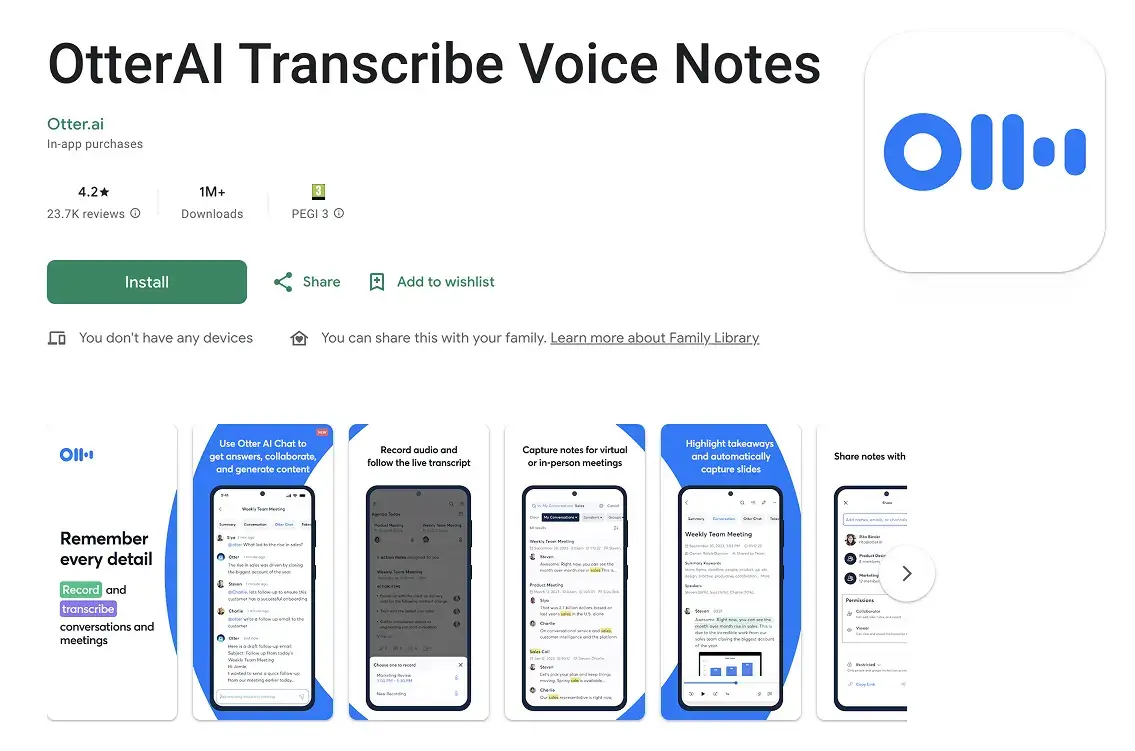
Die Handy-App von Otter zeigt das Transkript, während gesprochen wird. Damit ist sie die richtige Wahl, wenn Sie nachlesen müssen, was vor 5 Minuten gesagt wurde, während das Meeting noch läuft, etwa in Interviews oder Vorlesungen.
Die Sprechererkennung läuft während der Aufnahme und Sie können Momente direkt markieren. Einen detaillierten Funktionsvergleich finden Sie in unserem Artikel MeetGeek vs. Otter.
- Sprachen: Das Hilfecenter von Otter nennt Englisch, Spanisch, Französisch und Japanisch.
- Plattformen: iOS, Android, macOS und Windows.
Schwachstelle:
- Die Sprachliste ist kurz. Prüfen Sie sie, bevor Sie Otter für Meetings auf Deutsch oder in anderen Sprachen einsetzen.
Ideal für:
- Meetings, in denen Sie die Worte sehen müssen, sobald sie gesprochen werden.
3. Fireflies: Ideal für Teams, die Fireflies Schon Nutzen
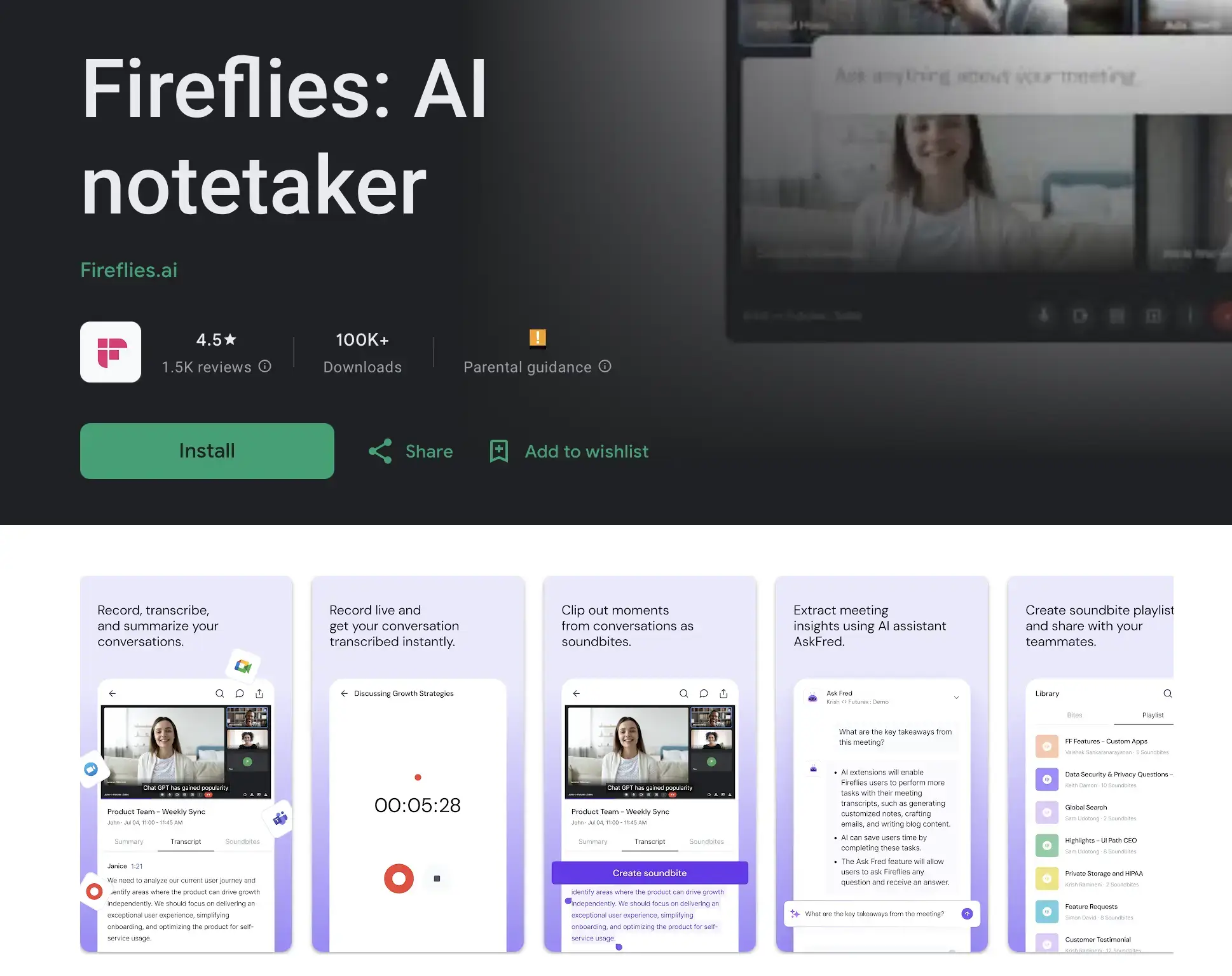
Laut Fireflies nimmt die Handy-App Präsenzgespräche auf, transkribiert sie und fasst sie zusammen, direkt vom Smartphone aus.
- Nach jeder Aufnahme: eine Zusammenfassung und die Aufgaben für alle Teilnehmenden.
- AskFred: ein Assistent, der Fragen zu früheren Aufnahmen beantwortet.
- Plattformen: Apps für iOS und Android, dazu eine Desktop-App und eine Chrome-Erweiterung.
Wenn Sie zwischen den beiden vollständigen Plattformen wählen, zeigt der Vergleich MeetGeek vs. Fireflies, wo jede ihre Stärken hat.
Schwachstelle:
- Die App bringt die komplette Plattform für Onlinemeetings mit, also mehr, als Sie brauchen, wenn Sie nur Präsenzgespräche aufnehmen.
Ideal für:
- Teams, die Fireflies bereits für Onlinemeetings nutzen und ihre Präsenznotizen auf derselben Plattform behalten wollen.
4. Granola: Ideal, Wenn Sie Ihre Notizen Noch Selbst Tippen
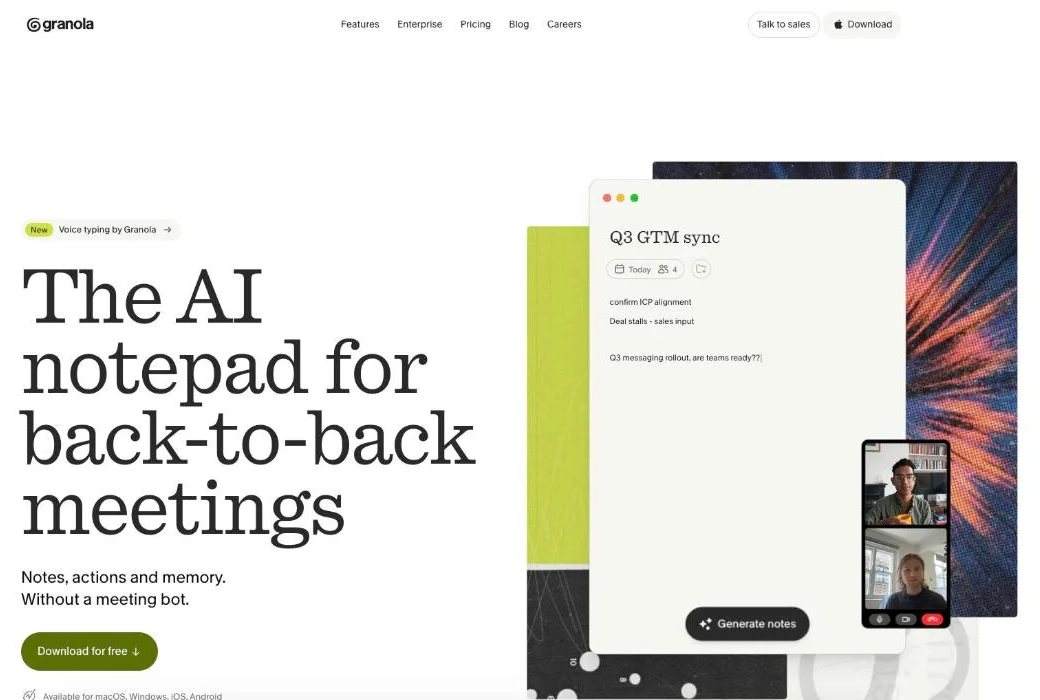
Granola bezeichnet sich als KI-Notizblock und nicht als Notetaker. Im Besprechungsraum macht das einen Unterschied. Sie tippen während des Gesprächs kurze Stichpunkte, Granola transkribiert das Audio im Hintergrund und fügt beides danach zu einer strukturierten Notiz zusammen.
Granola schickt nie einen Bot ins Meeting. Auf der Website werden Meetings beim Spazierengehen, Konferenzen und Kaffeetreffen als Einsatzbereiche der Handy-App genannt.
- Plattformen: iOS, Android, macOS und Windows.
- Gratis-Tarif: unbegrenzte Notizen, aber Notizen, die älter als 30 Tage sind, öffnen Sie nur mit einem Upgrade.
Schwachstelle:
- Granola ist auf persönliche Notizen ausgelegt und hält sie standardmäßig privat. Teams, die eine gemeinsame Meeting-Bibliothek wollen, sollten zuerst die Freigabefunktionen testen.
Ideal für:
- Alle, die beim Schreiben denken und möchten, dass die KI Lücken füllt, statt ihre Notizen zu ersetzen.
5. Zoom My Notes: Ideal, Wenn Ihr Unternehmen Zoom Schon Bezahlt

My Notes ist der persönliche Notetaker von Zoom. Seit Mai 2026 funktioniert er auch auf dem Smartphone: Die App nimmt Präsenzgespräche auf, zeigt ein Live-Transkript und synchronisiert die Notizen mit der Desktop-App von Zoom Workplace (Zoom My Notes).
- Preis: in den kostenpflichtigen Zoom-Workplace-Tarifen enthalten oder als eigener Tarif ab 8,33 $ pro Nutzer und Monat, laut der Seite von My Notes.
- Sprachen: Die Dokumentation von Zoom nennt 12 Sprachen für die Transkription von Präsenzgesprächen.
Schwachstellen:
- Die Notizen sind standardmäßig persönlich; die Zusammenfassung teilen Sie selbst über Zoom Canvas, Chat oder Slack.
- Ohne kostenpflichtigen Zoom-Tarif bezahlen Sie My Notes separat.
Ideal für:
- Mitarbeitende, deren Unternehmen Zoom Workplace bereits bezahlt und die Notizen aus Präsenzmeetings ohne zusätzlichen Anbieter wollen.
6. Plaud: Ideal als Eigener Rekorder für den Ganzen Tag
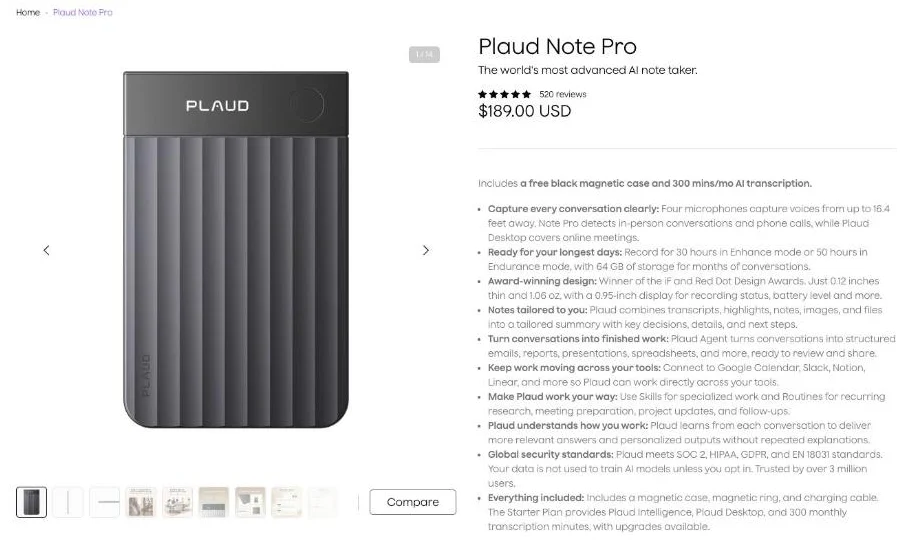
Plaud setzt auf Hardware. Der Note Pro (189 $) ist ein flacher Rekorder im Kartenformat, der auf dem Tisch liegt oder für Telefonate am Smartphone haftet. Plaud verkauft außerdem den günstigeren Note und den NotePin, ein Gerät zum Anstecken für freihändige Aufnahmen.
Die Aufnahmen landen in der Plaud-App, die in über 112 Sprachen transkribiert und anzeigt, wer was gesagt hat. Plaud Desktop zeichnet auch Onlinemeetings auf.
- Gratis-Tarif: Starter mit 300 Transkriptionsminuten pro Monat.
- Kostenpflichtige Tarife: Pro für 99,99 $ pro Jahr mit 1.200 Minuten pro Monat oder Unlimited für 239,99 $ pro Jahr.
Alle Tarife und was der Note Pro über drei Jahre kostet, lesen Sie in unserem Überblick zum Plaud Note Pro.
Schwachstellen:
- Ein weiteres Gerät, das Sie kaufen, laden und mitnehmen müssen.
- Ein Abo, sobald Sie mehr als 300 Minuten pro Monat brauchen.
Ideal für:
- Alle mit vielen Präsenzterminen, etwa im Vertrieb, im Gesundheitswesen oder in der Beratung, die einfach einen Knopf drücken und das Smartphone vergessen wollen.
7. Krisp: Ideal für Krisp-Nutzer, die Es Auch im Raum Einsetzen Wollen

Krisp ist durch seine Rauschunterdrückung bekannt geworden und bietet inzwischen einen KI-Notetaker mit einem eigenen Ablauf für Präsenzmeetings.
- So funktioniert es: Sie nehmen das Gespräch in der Handy-App auf, laden es hoch und erhalten ein Transkript mit erkannten Sprechern, eine Zusammenfassung und die Aufgaben.
- Angaben von Krisp: 96 % Transkriptionsgenauigkeit und 17 Sprachen, laut der Seite zu Präsenzmeetings.
- Plattformen: iOS und Android.
Schwachstelle:
- Die Notizen liegen erst nach dem Upload der Aufnahme vor, nicht während des Meetings.
Ideal für:
- Teams, die Krisp bereits bezahlen und Notizen aus Präsenzmeetings ohne zusätzlichen Anbieter wollen.
Handy-App oder Eigener Rekorder?
Die meisten Menschen können mit dem Smartphone starten, das sie ohnehin haben. Ein Rekorder lohnt sich in bestimmten Situationen:
| Ihre Situation | Was Meist Funktioniert | Warum |
|---|---|---|
| Einzelgespräch oder Kaffeetreffen | Handy-App | Nah an beiden Stimmen, kein zusätzliches Gerät |
| Wöchentliches Teammeeting im Besprechungsraum | Handy-App oder KI-Notizblock auf dem Laptop | Muss alle Stimmen erfassen |
| Kundentermine oder Baustellenbesuche am Stück | Taschenrekorder (Wave, Plaud) | Akku hält den ganzen Tag, das Smartphone bleibt frei |
| Sie müssen auch Telefonate aufnehmen | Rekorder, der am Smartphone haftet (Wave, Plaud Note Pro) | Ein Gerät für Raum und Telefonat |
| Ihr Unternehmen bezahlt Zoom bereits | Zoom My Notes | Ist schon in Ihrem Tarif enthalten |
Tabelle zuletzt aktualisiert am 6. November 2026.
Mit einem Rekorder müssen Sie außerdem nicht Ihr eigenes Smartphone in die Tischmitte legen. Mehr zu den Geräten finden Sie in unserem Leitfaden zu Alternativen zu Plaud, der die wichtigsten KI-Sprachrekorder nach Preis, Anrufaufnahme und kostenloser Transkription vergleicht.
Wie Nimmt Man ein Präsenzmeeting mit KI Auf?
Mit diesen 4 Schritten nehmen Sie ein Präsenzmeeting auf und machen daraus ein Protokoll:
- Wählen Sie die Aufnahmeart. Eine Handy-App (MeetGeek, Otter, Fireflies, Zoom My Notes, Krisp), ein Notizblock auf dem Laptop (Granola) oder ein Rekorder (MeetGeek Wave, Plaud).
- Holen Sie die Einwilligung ein und platzieren Sie das Mikrofon. Sagen Sie den Teilnehmenden, dass Sie aufnehmen, legen Sie das Smartphone oder Gerät in die Tischmitte und halten Sie es von Laptoplüftern und Kaffeemaschinen fern. Klarer Ton hilft dem Tool, ein genaueres Transkript zu erstellen.
- Nehmen Sie das Gespräch auf und lassen Sie die Aufnahme verarbeiten. Manche Tools transkribieren live (Otter, Zoom My Notes, Granola), andere verarbeiten die Aufnahme, wenn Sie sie beenden (MeetGeek, Krisp, Plaud). In beiden Fällen erhalten Sie ein Transkript, eine Zusammenfassung und die Aufgaben.
- Teilen und synchronisieren Sie. Schicken Sie die Notizen an die Teilnehmenden und übertragen Sie die Aufgaben in Ihr Aufgabentool oder CRM, damit aus dem Meeting Taten werden und nicht nur eine Datei.
Wenn Sie häufig mit vorhandenen Aufnahmen statt mit Live-Meetings arbeiten, funktionieren dieselben Apps auch als App zur Audio-Transkription für hochgeladene Audiodateien.
So Wählen Sie ein KI-Tool für Protokolle von Präsenzmeetings
Vergleichen Sie diese 4 Kriterien, bevor Sie sich für ein Tool entscheiden:
- Live-Transkription oder spätere Verarbeitung. Live-Transkripte (Otter, Zoom My Notes) helfen während des Meetings; die Verarbeitung danach (MeetGeek, Plaud, Krisp) passt zu allen, die bei der Sache bleiben und die Notizen später lesen wollen.
- Wo die Notizen landen. Eine eigenständige Aufnahme-App hinterlässt Dateien. Eine Plattform wie MeetGeek oder Fireflies legt Präsenznotizen in derselben durchsuchbaren Bibliothek ab wie Ihre Meetings in Zoom, Google Meet und Microsoft Teams.
- Sprachen. Die veröffentlichten Listen unterscheiden sich stark: über 100 bei MeetGeek, über 112 bei Plaud, 17 im Präsenz-Ablauf von Krisp und 12 bei Zoom My Notes für Präsenzgespräche, während die Liste von Otter kurz ist. Gleichen Sie die Liste des Anbieters mit den Sprachen Ihrer Meetings ab.
- Sicherheit und Compliance. Achten Sie mindestens auf SOC 2 Type II und DSGVO-Konformität, idealerweise mit Datenhaltung in der EU. Wenn Sie Gesundheitsdaten verarbeiten, prüfen Sie zusätzlich die Vorgaben Ihrer Branche. Unser Leitfaden zur HIPAA-konformen Meeting-Transkription erklärt, worauf es wirklich ankommt.
Ist Es Erlaubt, ein Präsenzmeeting Aufzunehmen?
Mit Einwilligung meist ja, aber die Regeln hängen davon ab, wo Sie sind. In Deutschland ist das unbefugte Aufnehmen des nichtöffentlich gesprochenen Wortes strafbar (§ 201 StGB) und die DSGVO verlangt Transparenz gegenüber den Betroffenen.
Die sichere Gewohnheit ist einfach: Kündigen Sie die Aufnahme zu Beginn jedes Meetings an und holen Sie sich ein mündliches Ja. Mehr dazu lesen Sie in unserem Leitfaden zur Frage, ob es illegal ist, jemanden ohne Erlaubnis aufzunehmen.
Fazit
Wählen Sie das Tool danach, wie Sie sich treffen: eine Handy-App für die meisten Räume, ein Rekorder für lange Tage und Telefonate oder eine Plattform, wenn Sie alle Meetings an einem Ort haben wollen. Egal, wofür Sie sich entscheiden: Testen Sie es einmal in dem Raum, in dem Sie sich meist treffen, und prüfen Sie, ob es alle gut erfasst.
Das Wichtigste in Kürze
- Wählen Sie nach Aufnahmeart: Live-Transkript (Otter), selbst getippte Notizen (Granola), ein Rekorder (Plaud, MeetGeek Wave), eine Funktion eines Tools, das Sie schon bezahlen (Zoom My Notes, Fireflies, Krisp), oder eine Bibliothek für alle Meetings (MeetGeek).
- Für die meisten Meetings reicht eine Handy-App. Ein Rekorder lohnt sich bei ganztägigen Terminen, bei Telefonaten oder wenn Sie Ihr Smartphone nicht auf den Tisch legen wollen.
- Holen Sie die Einwilligung ein und platzieren Sie das Mikrofon gut. Legen Sie es dorthin, wo es alle hört, fern von Hintergrundgeräuschen.
- Prüfen Sie Sprachen und Compliance auf der Website des Anbieters. Die Sprachlisten unterscheiden sich von Tool zu Tool stark.
Häufig Gestellte Fragen
Was Ist das Beste KI-Tool für Protokolle von Präsenzmeetings?
Das hängt davon ab, wie Sie sich treffen. MeetGeek passt zu Teams, die Präsenz- und Onlinemeetings in einer Bibliothek wollen, Otter zu allen, die ein Live-Transkript auf dem Bildschirm brauchen, Granola zu allen, die ihre Notizen selbst tippen, und Plaud zu allen, die einen eigenen Rekorder für den ganzen Tag wollen. Wenn Ihr Unternehmen Zoom Workplace bereits bezahlt, testen Sie zuerst Zoom My Notes.
Was Ist der Beste Notetaker für Hybride Meetings?
Wenn Ihre Woche Online- und Präsenzmeetings mischt, suchen Sie ein Tool mit Bot oder Desktop-App für Videocalls und einer Handy-App oder einem Rekorder für Gespräche von Angesicht zu Angesicht. Fireflies und MeetGeek können beides und halten die Notizen an einem Ort; Zoom My Notes kann beides innerhalb von Zoom. Bei einem einzelnen Meeting, bei dem einige im Raum sitzen und andere per Video zugeschaltet sind, nimmt der Notetaker im Call alle auf, die der Call hört, auch den Raum über das Mikrofon im Raum.
Brauche Ich ein Eigenes Gerät, um Präsenzmeetings Aufzunehmen?
Nein. Eine Handy-App nimmt die meisten Meetings gut auf, wenn das Smartphone in der Tischmitte liegt. Ein Rekorder wie MeetGeek Wave oder ein Plaud-Gerät hilft, wenn Sie den ganzen Tag aufnehmen, auch Telefonate aufzeichnen müssen oder Ihr Smartphone lieber frei haben.
Funktionieren KI-Notetaker Ohne Internet?
Manche schon. Tools, die live transkribieren, brauchen während des Meetings meist eine Verbindung. Andere nehmen offline auf und transkribieren später: Die MeetGeek-App für das Smartphone macht das so. Rekorder wie Wave und die Geräte von Plaud speichern das Audio auf dem Gerät, bis es synchronisiert wird. Prüfen Sie die Dokumentation des Anbieters, wenn Sie sich in Funklöchern treffen.
Gibt Es ein Kostenloses KI-Tool für Protokolle von Präsenzmeetings?
Ja. Die meisten Tools in dieser Liste haben einen Gratis-Tarif, darunter Otter, Fireflies, Granola, Krisp und MeetGeek. Die Rekorder von Plaud enthalten 300 kostenlose Minuten pro Monat. Die Gratis-Limits ändern sich oft. Vergleichen Sie sie deshalb in unserer Übersicht der besten kostenlosen KI-Notetaker für Meetings, bevor Sie sich festlegen.