


El trabajo remoto se complica cuando las conversaciones, las tareas, los archivos, las decisiones y las novedades terminan repartidos en demasiados lugares.
Las mejores herramientas de colaboración remota resuelven partes concretas de ese problema. Algunas mantienen la comunicación en marcha; otras organizan proyectos, facilitan la edición conjunta de documentos o conservan el conocimiento que, de otro modo, se perdería después de una reunión.
En resumen
- Las mejores herramientas colaborativas para el trabajo remoto cubren necesidades distintas, como la comunicación, la gestión de proyectos, las reuniones, los documentos y el intercambio de conocimiento.
- Slack es una muy buena opción para el chat de equipo, Asana para la gestión estructurada de proyectos y Google Workspace para la edición colaborativa de documentos.
- La mayoría de los equipos remotos necesita un conjunto de herramientas pequeño y conectado, con el menor solapamiento posible.
- Las versiones gratuitas pueden funcionar bien para equipos pequeños, pero las organizaciones en crecimiento deben prestar atención al almacenamiento, las integraciones, la seguridad, la automatización y los controles de acceso.
- Las herramientas adecuadas deben reducir el trabajo de coordinación, no darle a tu equipo más aplicaciones que revisar.
¿Qué son las herramientas de colaboración remota?
Las herramientas de colaboración remota son herramientas digitales que ayudan a las personas a trabajar juntas cuando no están en el mismo lugar.
La categoría abarca mucho más que el software de videoconferencias. Un equipo remoto puede usar software de colaboración para comunicarse en tiempo real, compartir archivos, crear tareas, editar documentos, dar seguimiento al estado de los proyectos, hacer lluvias de ideas, programar reuniones virtuales y conservar el conocimiento de la empresa.
Para los equipos distribuidos, estas herramientas reemplazan en la práctica partes del espacio físico que antes se compartía. En lugar de acercarse al escritorio de alguien, revisar un tablero de proyecto o comentar una idea en una sala de reuniones, los empleados remotos necesitan formas digitales de hacer lo mismo.
Eso no significa sumar una aplicación para cada actividad posible. De hecho, según una investigación del Work Innovation Lab de Asana, los trabajadores pierden 57 minutos al día solo en cambiar de una herramienta de colaboración a otra, además de otros 30 minutos en decidir qué herramienta usar para una tarea.
Cuando una decisión está en Slack, otra quedó enterrada en la grabación de una reunión, el cronograma del proyecto está en una aplicación de gestión de proyectos y el documento más reciente anda en algún lugar de Google Drive, mantener a todos al tanto se convierte en un trabajo en sí mismo.
Por qué los equipos remotos necesitan más de una herramienta de colaboración
No existe un único problema de «colaboración».
Los equipos remotos necesitan comunicarse con rapidez, gestionar proyectos, celebrar reuniones, trabajar en documentos, compartir conocimiento y llevar el control de las responsabilidades. Esas actividades requieren funciones de colaboración distintas.
- Una aplicación de chat de equipo puede ser excelente para la comunicación en tiempo real, pero deficiente para organizar las tareas de un proyecto de tres meses.
- Una plataforma de gestión de proyectos puede dar seguimiento al avance y a los cronogramas, pero rara vez es el mejor lugar para una conversación espontánea.
- Las plataformas de reuniones virtuales facilitan las conversaciones complejas, pero pueden dejar sin contexto a quienes no asistieron a la reunión.
La respuesta es elegir las herramientas adecuadas para el trabajo que tu equipo realmente hace y asegurarte de que la información pueda circular entre ellas.
Las 12 mejores herramientas de colaboración remota en 2026
No existe un software de colaboración que sea el mejor para todos, así que seleccionamos las herramientas según el trabajo que cada una resuelve especialmente bien.
| Herramienta | Ideal para | Versión gratuita | Punto fuerte |
|---|---|---|---|
| Slack | Comunicación de equipo | Sí | Canales y mensajería |
| Asana | Gestión de proyectos | Sí | Gestión estructurada del trabajo |
| Google Workspace | Colaboración en documentos | Limitada/aplicaciones gratuitas para consumidores | Edición de documentos en tiempo real |
| MeetGeek | Colaboración en reuniones | Sí | Conocimiento de reuniones con IA |
| Microsoft Teams | Organizaciones que usan Microsoft | Sí | Colaboración en Microsoft 365 |
| ClickUp | Gestión del trabajo todo en uno | Sí | Gestión de proyectos personalizable |
| Trello | Gestión sencilla de tareas | Sí | Tableros visuales |
| Notion | Documentación y conocimiento | Sí | Espacio de trabajo flexible para equipos |
| Miro | Colaboración visual | Sí | Pizarras y lluvias de ideas |
| Zoom | Videoconferencias | Sí | Reuniones virtuales |
| Loom | Video asíncrono | Sí | Actualizaciones en video grabado |
| Confluence | Conocimiento estructurado | Sí | Documentación de equipo |
1. Slack: La mejor opción para la comunicación de equipo
Ideal para: Equipos remotos que necesitan una comunicación rápida y organizada.
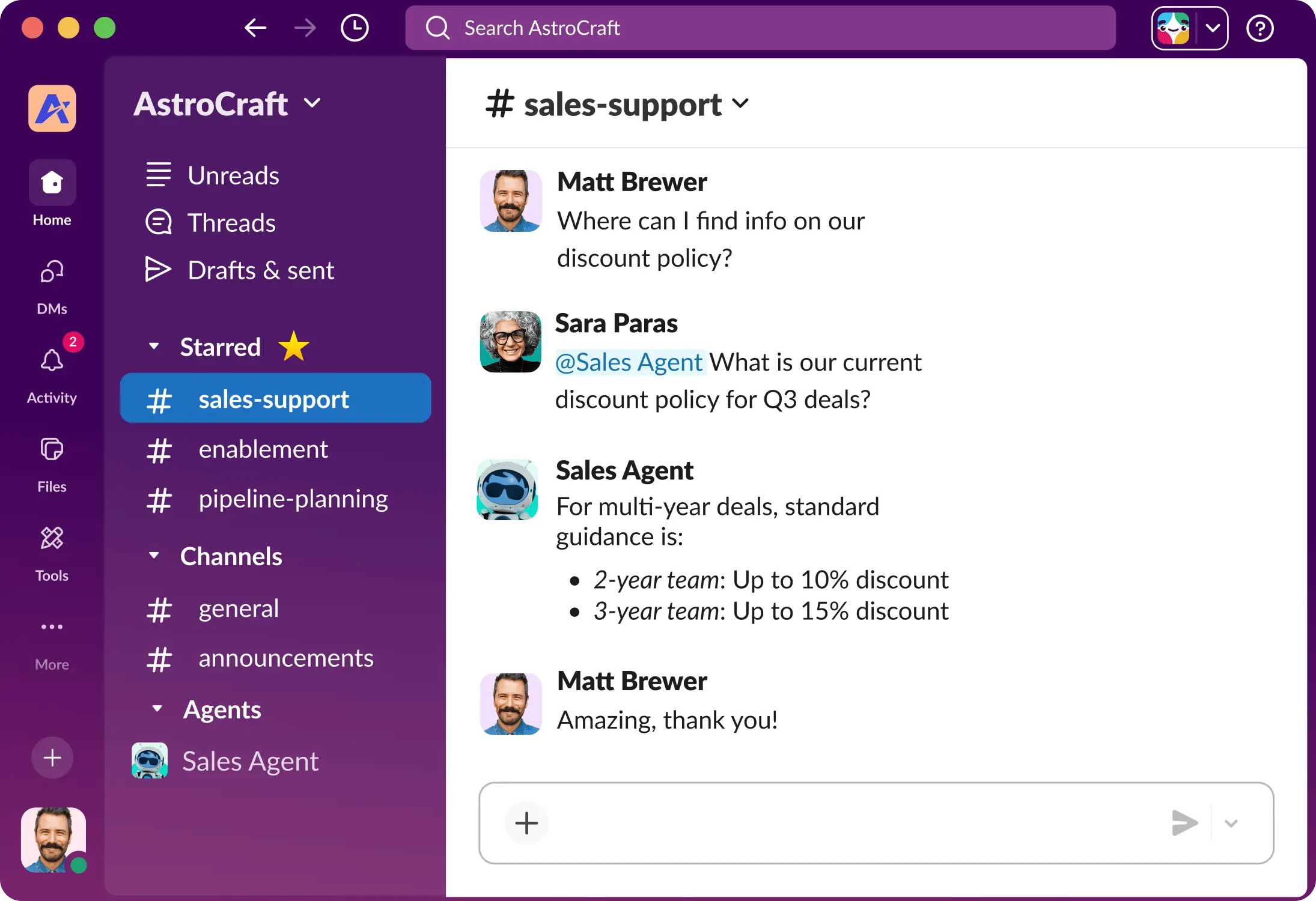
Slack sigue siendo una de las mejores herramientas de colaboración en equipo para reemplazar el flujo constante de correos internos.
Los equipos pueden crear canales por departamento, cliente, proyecto o tema específico, mientras que los mensajes directos sirven para las conversaciones que no necesitan una audiencia más amplia. Los hilos, la búsqueda, el uso compartido de archivos, los huddles y las integraciones con aplicaciones de terceros lo hacen útil como capa de comunicación para todo un conjunto de herramientas de trabajo remoto.
Su mayor fortaleza también puede convertirse en su debilidad. Cuando todas las novedades pasan por el chat de equipo, las decisiones importantes desaparecen rápido bajo los mensajes más recientes. Los equipos remotos necesitan reglas claras sobre qué va en Slack y qué debe trasladarse a un software de gestión de proyectos o a una base de conocimientos interna.
Ventajas:
- Excelente comunicación en tiempo real
- Muchas herramientas cuentan con una integración con Slack
- Canales organizados
Desventajas:
- El alto volumen de mensajes puede volverse una distracción
- La información importante puede quedar enterrada.
Precios: Slack ofrece una versión gratuita, y los planes de pago comienzan en 8,25 €/usuario/mes con facturación mensual.
2. Asana: La mejor opción para la gestión estructurada de proyectos
Ideal para: Equipos que gestionan proyectos con varios responsables, fechas límite y dependencias.
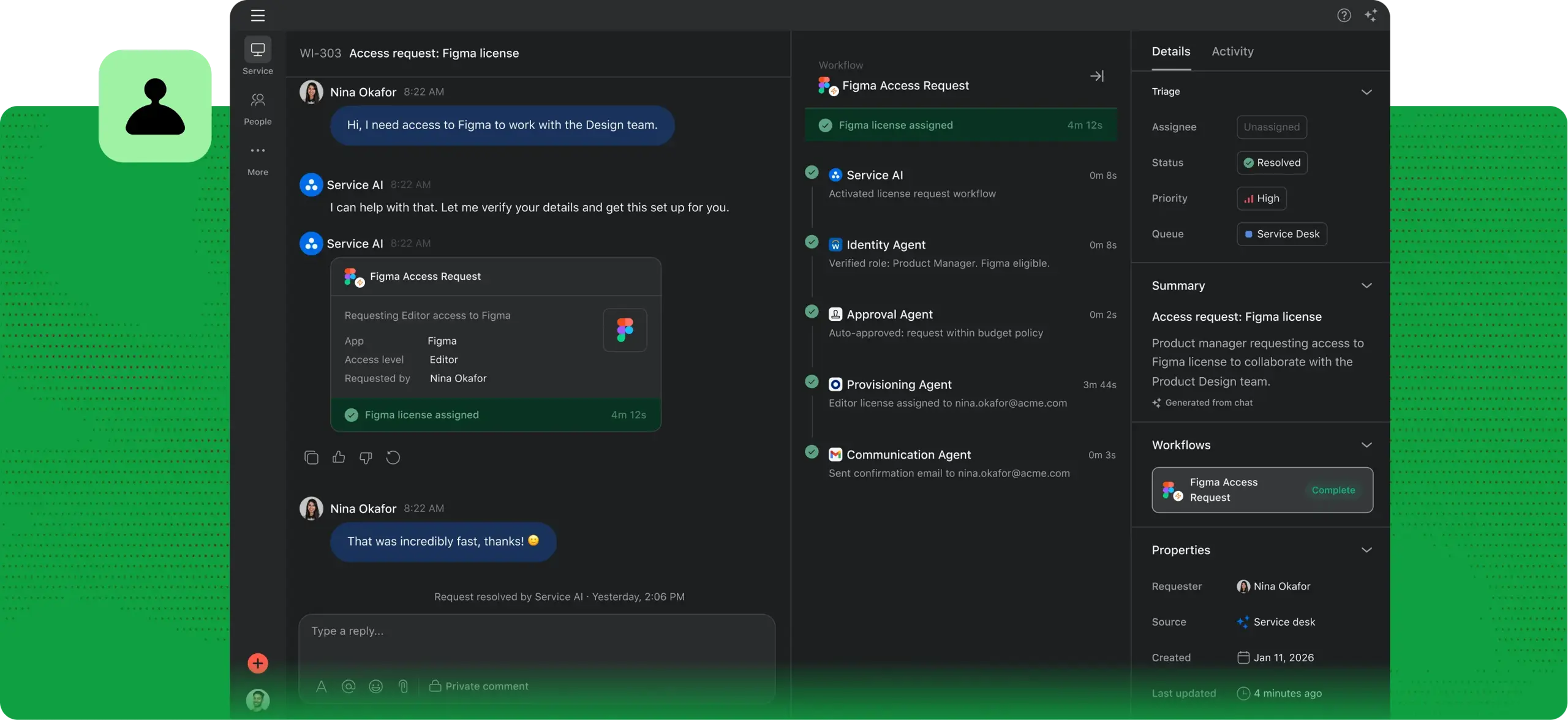
Asana hace que la colaboración pase del «¿a quién le tocaba hacer eso?» a un trabajo claramente asignado.
Los equipos pueden crear tareas, asignar responsables, fijar fechas límite, organizar proyectos, supervisar su estado y visualizar el trabajo en listas, tableros, calendarios y cronogramas. Estas funciones de gestión de proyectos lo hacen especialmente útil cuando el trabajo tiene que avanzar por un proceso definido.
A diferencia de una aplicación básica de listas de tareas, Asana les da a los gerentes y a los miembros del equipo visibilidad sobre cómo se conectan las tareas individuales con los proyectos más grandes.
La contrapartida es la configuración. Los equipos pequeños con flujos de trabajo muy simples pueden terminar dedicando más tiempo del necesario a organizar tareas.
Ventajas:
- Gestión sólida de tareas
- Múltiples vistas de proyecto
- Dependencias
- Automatización
- Muchas aplicaciones cuentan con una integración con Asana.
Desventajas:
- Puede resultar demasiado estructurado para equipos con proyectos simples.
Precios: Hay una versión gratuita disponible para necesidades básicas, y los planes de pago comienzan en 13,49 €/usuario/mes con facturación mensual.
3. Google Workspace: La mejor opción para la edición colaborativa de documentos
Ideal para: Equipos que suelen trabajar juntos en documentos, hojas de cálculo, presentaciones y archivos.

Google Workspace resuelve excepcionalmente bien uno de los problemas más básicos de la colaboración remota: varias personas necesitan trabajar en lo mismo sin crear Final_v7_AHORA_SI_FINAL.docx.
Google Docs, Sheets y Slides permiten la edición colaborativa de documentos en tiempo real, con comentarios, sugerencias, historial de versiones y controles de uso compartido. Google Drive proporciona la capa de almacenamiento y uso compartido de archivos para estas aplicaciones.
Otra ventaja es que casi todos ya lo conocen. La mayoría de los miembros del equipo pueden empezar a usar Google Docs o Google Drive con poca capacitación, lo que reduce la fricción al trabajar con clientes, contratistas u otros colaboradores externos.
Google Workspace es menos adecuado para la gestión de tareas y cronogramas de proyectos complejos, por lo que los equipos suelen combinarlo con herramientas específicas de gestión de proyectos.
Ventajas:
- Interfaz de usuario sencilla
- Excelente edición en tiempo real
- Uso compartido de archivos sencillo
- Gran compatibilidad multiplataforma.
Desventajas:
- Funciones limitadas de gestión de proyectos y tareas.
Precios: Las aplicaciones individuales de Google tienen versiones gratuitas para consumidores, mientras que las empresas pueden elegir entre planes de pago de Google Workspace desde 8,40 $/usuario/mes con facturación mensual.
4. MeetGeek: La mejor opción para la colaboración en reuniones
Ideal para: Equipos remotos que quieren que las reuniones sigan siendo útiles después de que terminen.
%20(2).webp)
Para los equipos remotos, las reuniones concentran una gran cantidad de conocimiento, desde comentarios de clientes y decisiones de proyectos hasta compromisos que deben convertirse en tareas.
MeetGeek se une automáticamente a las reuniones gracias a sus integraciones con Zoom, Google Meet y Microsoft Teams, lo que le permite grabar, transcribir y resumir las conversaciones. En lugar de depender de que alguien tome notas manualmente, los equipos reciben resúmenes estructurados con puntos clave, decisiones, temas y tareas pendientes.
La mayor ventaja para la colaboración en equipos remotos es lo que sucede después. El informe State of Teams 2025 de Atlassian reveló que los equipos pasan una cuarta parte de su tiempo simplemente buscando respuestas, y eso es justo lo que MeetGeek resuelve.
MeetGeek convierte las conversaciones pasadas en una base de conocimientos con capacidad de búsqueda. Los miembros del equipo pueden buscar reuniones por palabra clave, participante, fecha, equipo o tipo de reunión, hacer preguntas a la IA sobre llamadas pasadas y saltar directamente a la parte exacta de una grabación donde se habló de un tema.
.webp)
Para los equipos distribuidos que trabajan en diferentes zonas horarias, esto también favorece la colaboración asíncrona. Quien no haya podido asistir puede revisar el resumen, la transcripción o la sección relevante de la grabación en lugar de programar otra llamada para ponerse al día.
MeetGeek también puede sincronizar las conclusiones y las tareas pendientes de las reuniones con otras aplicaciones de colaboración, como Slack, Notion, Trello, Asana, ClickUp, Google Drive, HubSpot y más de 10.000 aplicaciones a través de integraciones de automatización.
.webp)
Ventajas:
- Notas de reuniones automatizadas
- Historial de reuniones con búsqueda
- Extracción de tareas pendientes
- Resúmenes y análisis con IA
- Integraciones con el resto de tus herramientas de trabajo remoto
Desventajas:
- Complementa una plataforma dedicada de chat de equipo o de gestión de proyectos, pero no la reemplaza.
Precios: MeetGeek ofrece un plan gratuito, así como planes de pago desde 15,99 $/usuario/mes con facturación mensual.
5. Microsoft Teams: La mejor opción para usuarios de Microsoft 365
Ideal para: Organizaciones que ya trabajan dentro del ecosistema de Microsoft.
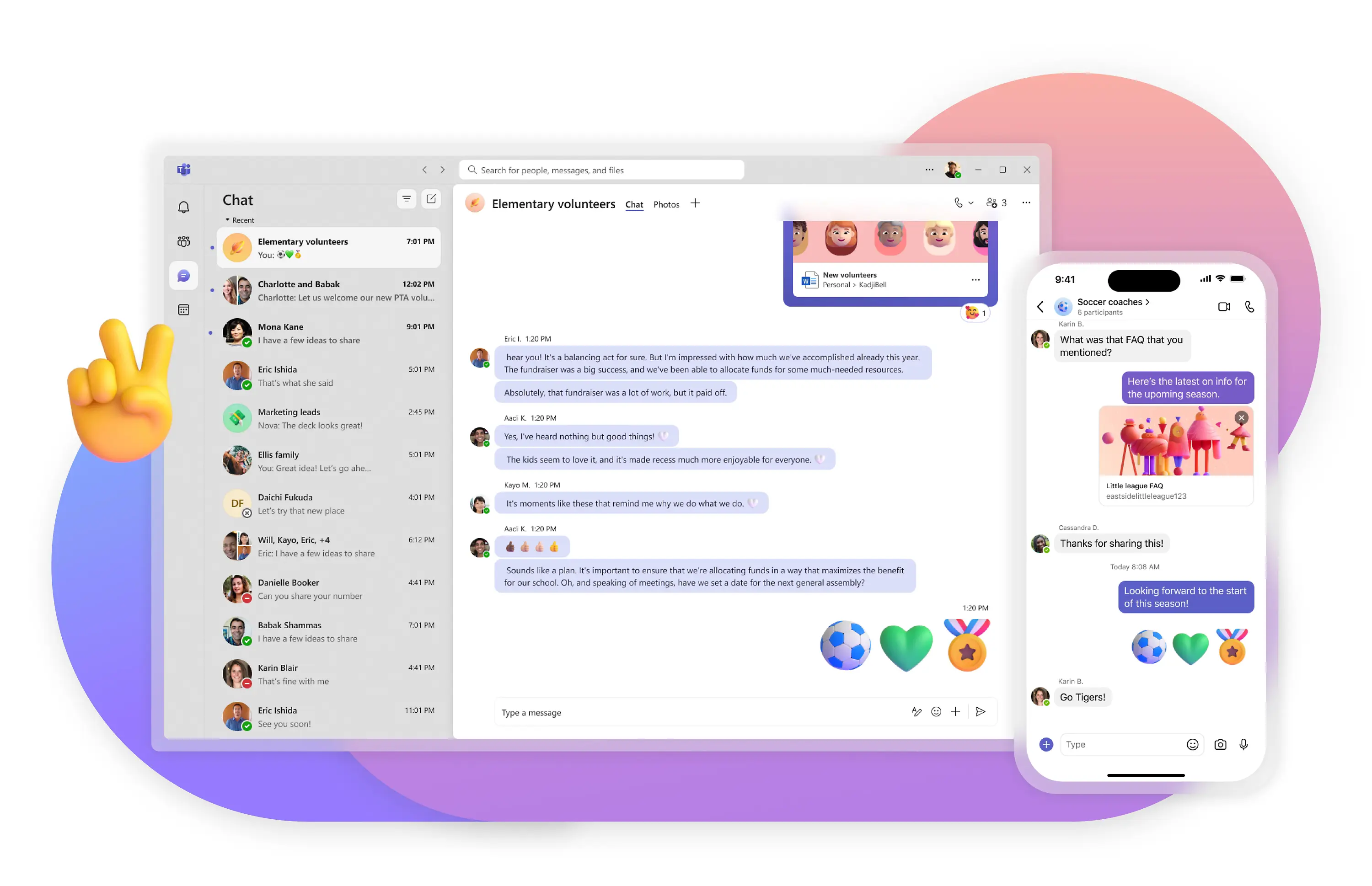
Microsoft Teams combina chat de equipo, videoconferencias, reuniones, canales, intercambio de archivos y colaboración en torno a Microsoft 365.
Microsoft descubrió que el empleado promedio dedica el 57% de su tiempo a comunicarse en reuniones, correos electrónicos y chats, mientras que el 68% afirma no disponer de suficiente tiempo de concentración sin interrupciones. Su herramienta busca reducir estas cifras haciendo que las reuniones sean más eficientes.
Para las empresas que ya utilizan Outlook, OneDrive, SharePoint, Word, Excel y PowerPoint, esa integración es su principal atractivo. Los empleados pueden moverse entre conversaciones, reuniones, documentos y calendarios sin tener que recurrir a un entorno de colaboración totalmente independiente.
Los equipos pueden crear canales para departamentos y proyectos, programar reuniones, compartir archivos y colaborar en documentos de Microsoft.
Sin embargo, para equipos más pequeños fuera del ecosistema de Microsoft, Teams puede resultar más pesado que otras aplicaciones de mensajería más sencillas.
Ventajas:
- Integración profunda con Microsoft 365
- Chat, reuniones y colaboración en archivos
- Funcionalidades empresariales.
Desventajas:
- La interfaz de usuario y la amplitud de funciones pueden resultar complejas para equipos pequeños.
Precios: Hay una versión gratuita disponible, con planes de pago desde 8,40 $/usuario/mes con facturación mensual.
6. ClickUp: La mejor herramienta de gestión de proyectos todo en uno
Ideal para: Equipos que buscan consolidar varias herramientas de productividad.
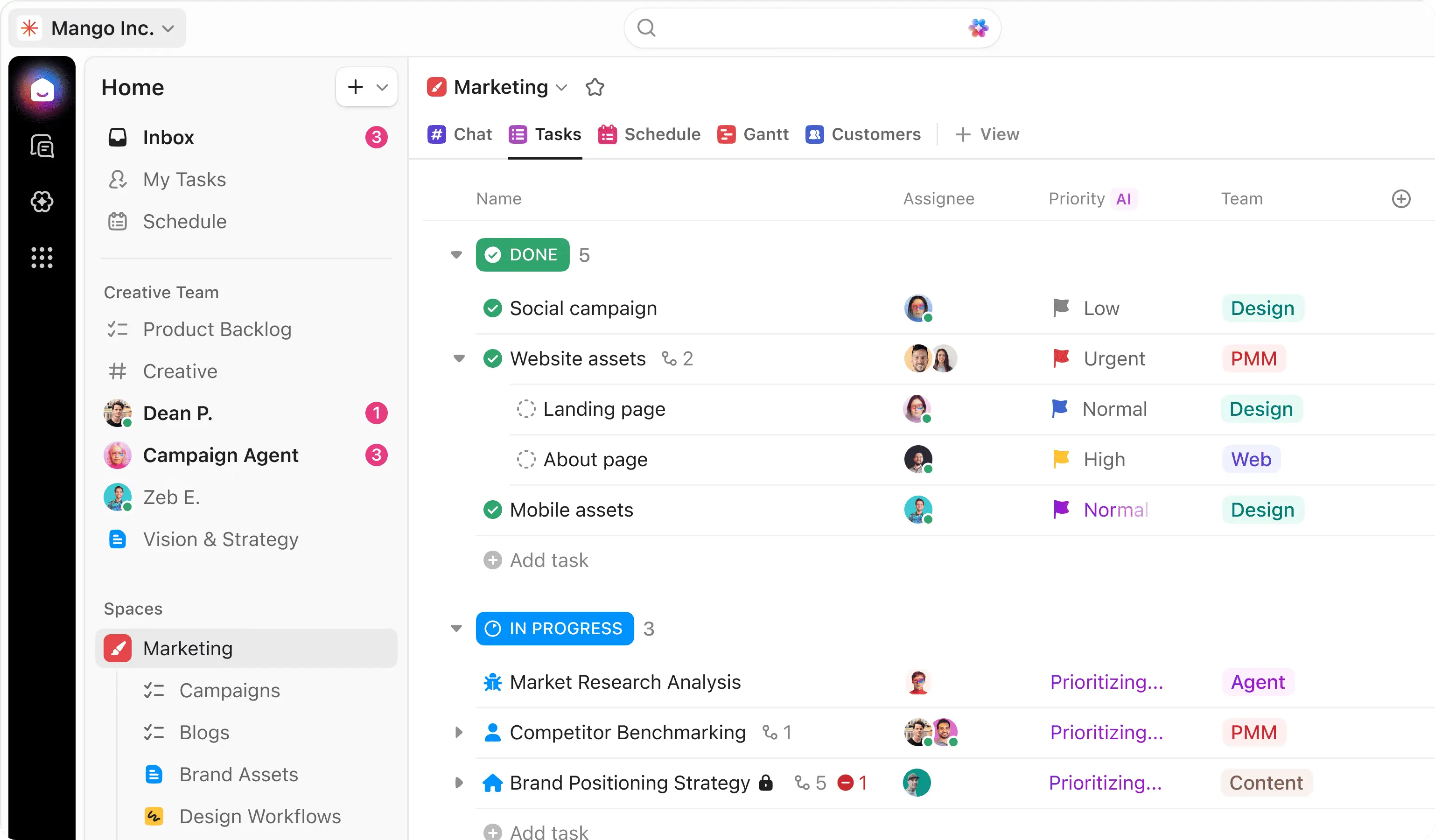
ClickUp adopta un enfoque integral de la gestión de proyectos. Tareas, documentos, objetivos, paneles, calendarios, gestión del tiempo, pizarras y automatizaciones pueden convivir en la misma plataforma de gestión de proyectos, o bien puedes utilizar una integración de ClickUp en tus otras herramientas de colaboración.
Esto lo hace atractivo para equipos remotos que intentan reducir la cantidad de aplicaciones que utilizan.
Los equipos pueden crear tareas, asignar trabajo, diseñar flujos de trabajo personalizados, realizar un seguimiento del progreso y alternar entre diferentes vistas de proyecto. Este alto nivel de personalización resulta útil para organizaciones con varios departamentos o diferentes formas de trabajar.
La desventaja es que esa flexibilidad genera complejidad. Por lo general, los equipos deben dedicar tiempo a configurar ClickUp antes de que sea realmente útil.
Ventajas:
- Funciones integrales de gestión de proyectos
- Flujos de trabajo personalizables
- Múltiples vistas y automatización
- Herramientas de colaboración integradas
Desventajas:
- Puede resultar abrumador en comparación con gestores de tareas más sencillos.
Precios: ClickUp ofrece una versión gratuita y varios planes de pago a partir de 10 $/usuario/mes con facturación mensual.
7. Trello: La mejor opción para una gestión visual sencilla de tareas
Ideal para: Equipos pequeños que buscan una forma sencilla de organizar el trabajo.
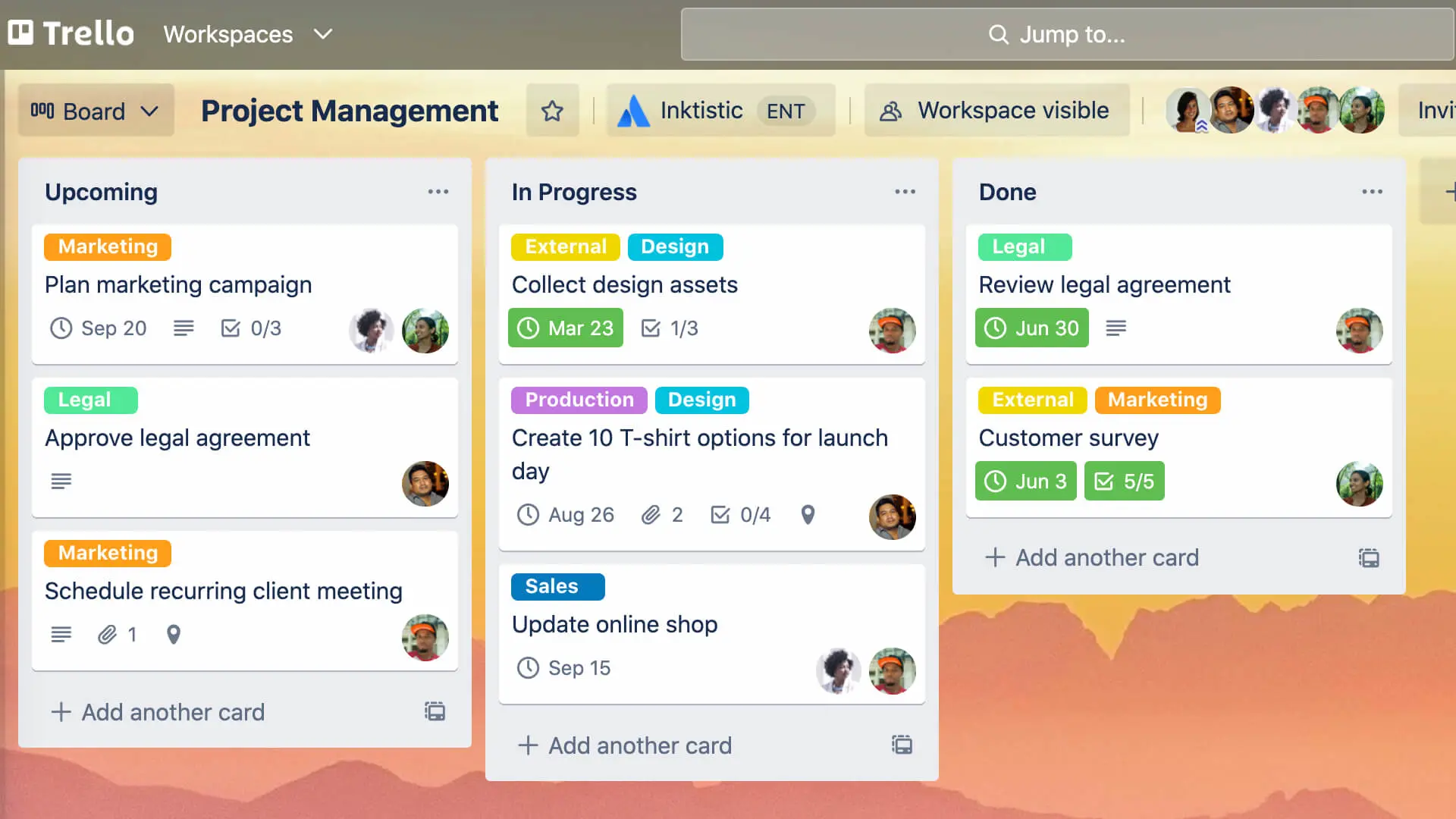
Trello se organiza mediante tableros, listas y tarjetas.
Una tarjeta puede representar una tarea y avanzar por etapas como Pendiente, En curso y Terminado, lo que ofrece a todo el equipo una visión general rápida del estado del proyecto.
Esa sencillez hace que Trello sea especialmente útil para calendarios de contenido, flujos de trabajo directos, proyectos pequeños y equipos que dan el salto por primera vez desde una aplicación básica de listas de tareas.
Se queda corto cuando los proyectos requieren dependencias sofisticadas, gestión de recursos o informes complejos.
Ventajas:
- Fácil de aprender
- Gestión visual de tareas
- Tableros flexibles
- Automatización útil
- Conexiones con herramientas que ofrecen integración con Trello
Desventajas:
- Limitado para la gestión de proyectos complejos.
Precios: Trello ofrece una versión gratuita y planes de pago desde 6 $/usuario/mes con facturación mensual.
8. Notion: La mejor opción para documentación y conocimiento de equipo
Ideal para: Equipos que buscan una base de conocimientos interna flexible.
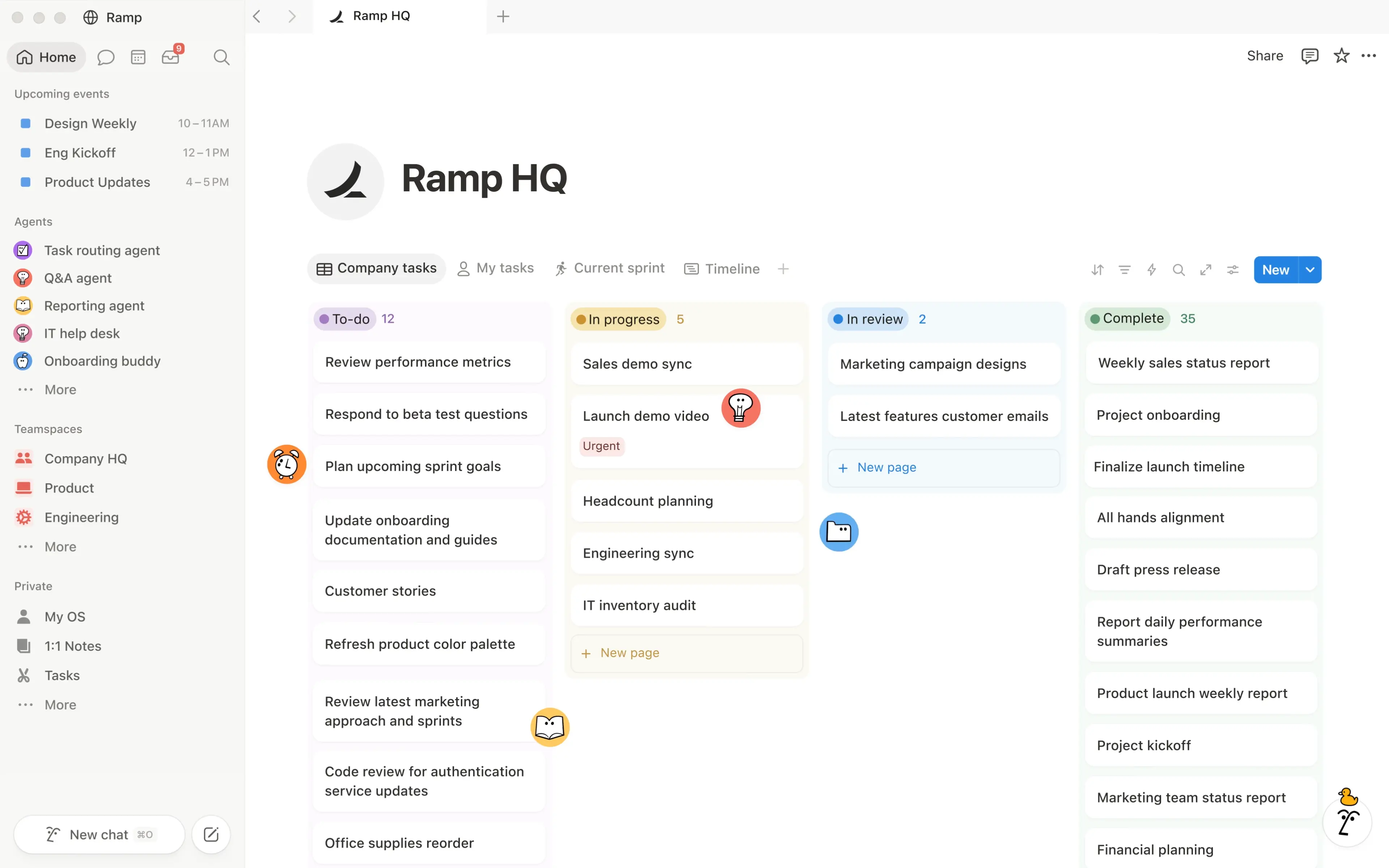
Una integración con Notion en tu flujo de trabajo puede funcionar como wiki, plataforma de documentación, gestor de tareas sencillo, espacio de trabajo para proyectos o una combinación de todo ello.
Los equipos remotos pueden crear wikis de empresa, documentación de procesos, páginas de proyectos, recursos para reuniones, materiales de incorporación y bases de datos compartidas en un mismo espacio de trabajo.
Su flexibilidad es la razón principal por la que los equipos lo eligen, pero también es el motivo por el que Notion puede volverse caótico. Sin una estructura y responsables claros, una base de conocimientos interna puede convertirse rápidamente en cientos de páginas en las que nadie sabe orientarse.
Ventajas:
- Documentación flexible
- Bases de datos
- Plantillas
- Edición colaborativa
- Herramientas de IA
Desventajas:
- Requiere una buena arquitectura de la información a medida que el espacio de trabajo crece.
Precios: Notion cuenta con una versión gratuita, además de planes de pago desde 11,50 €/miembro/mes con facturación mensual.
9. Miro: La mejor opción para la colaboración visual
Ideal para: Equipos remotos que necesitan hacer lluvias de ideas, planificar y organizar conceptos visualmente.
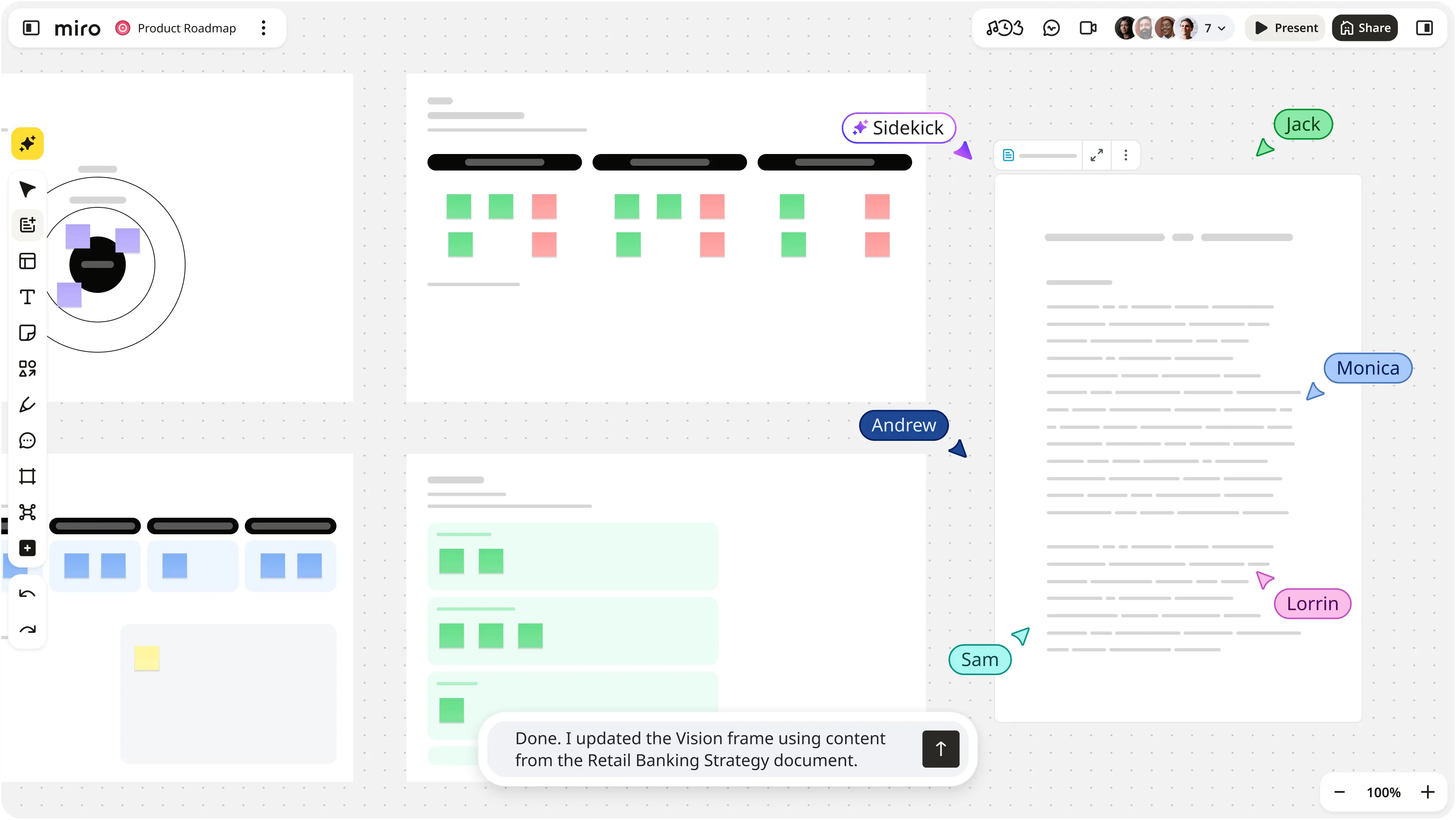
Miro ofrece a los equipos distribuidos un lienzo digital compartido para el trabajo que cuesta transmitir solo con mensajes o documentos.
Los equipos pueden utilizar sus pizarras en línea para lluvias de ideas, talleres, diagramas, recorridos de usuario, sesiones de planificación y otras actividades virtuales de integración. Varios miembros del equipo pueden colaborar en tiempo real, lo que resulta especialmente útil para el trabajo de producto, diseño y estrategia.
Miro es menos eficaz como repositorio permanente de tareas o documentación, por lo que funciona mejor junto a otras herramientas de colaboración en lugar de reemplazarlas.
Ventajas:
- Pizarras flexibles
- Colaboración en tiempo real
- Plantillas
- Integraciones
Desventajas:
- Los tableros extensos pueden volverse difíciles de navegar y requieren cierta organización.
Precios: Miro ofrece una versión gratuita y planes de pago desde 10 €/miembro al mes, con facturación mensual.
10. Zoom: La mejor opción para videoconferencias
Ideal para: Equipos que necesitan reuniones virtuales confiables.
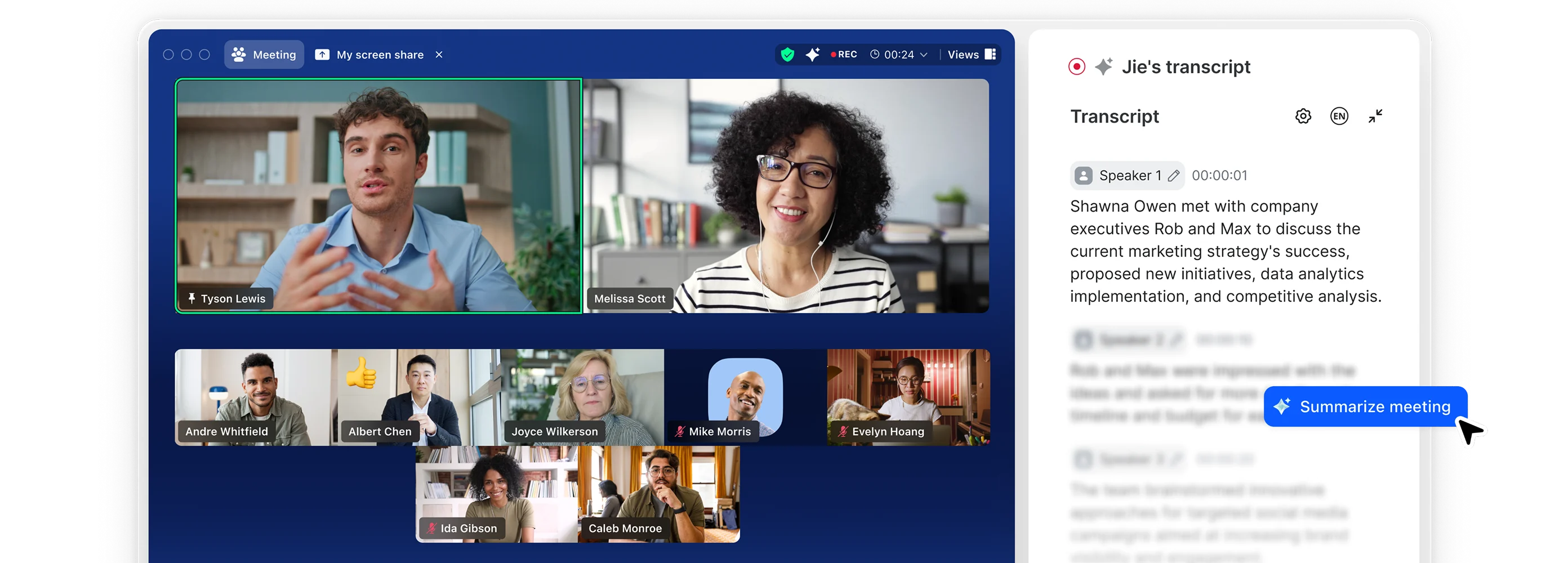
Zoom sigue siendo una de las herramientas de videoconferencia más reconocidas para el trabajo remoto.
Los equipos pueden utilizarla para reuniones uno a uno, reuniones de equipo, llamadas con clientes, seminarios web y sesiones más grandes para toda la empresa. Funciones como compartir pantalla, salas para grupos pequeños, chat y programación de reuniones cubren la mayoría de las necesidades diarias de colaboración por video.
Sin embargo, la videoconferencia por sí sola no garantiza una colaboración fluida. Las reuniones siguen necesitando resultados claros y la información que se genera en ellas debe almacenarse en algún lugar. Por eso, una integración con Zoom suele ser más útil cuando se conecta con herramientas de gestión de proyectos, documentación y productividad en reuniones.
Ventajas:
- Interfaz intuitiva
- Videoconferencias confiables
- Uso compartido de pantalla
- Salas para grupos pequeños
- Amplia compatibilidad con dispositivos
Desventajas:
- Las reuniones de video frecuentes pueden contribuir a la saturación si los equipos usan llamadas cuando la comunicación asíncrona funcionaría mejor.
Precios: Zoom tiene una versión gratuita con limitaciones en las reuniones y varios planes de pago.
11. Loom: La mejor opción para video asíncrono
Ideal para: Equipos distribuidos que quieren sustituir reuniones innecesarias.
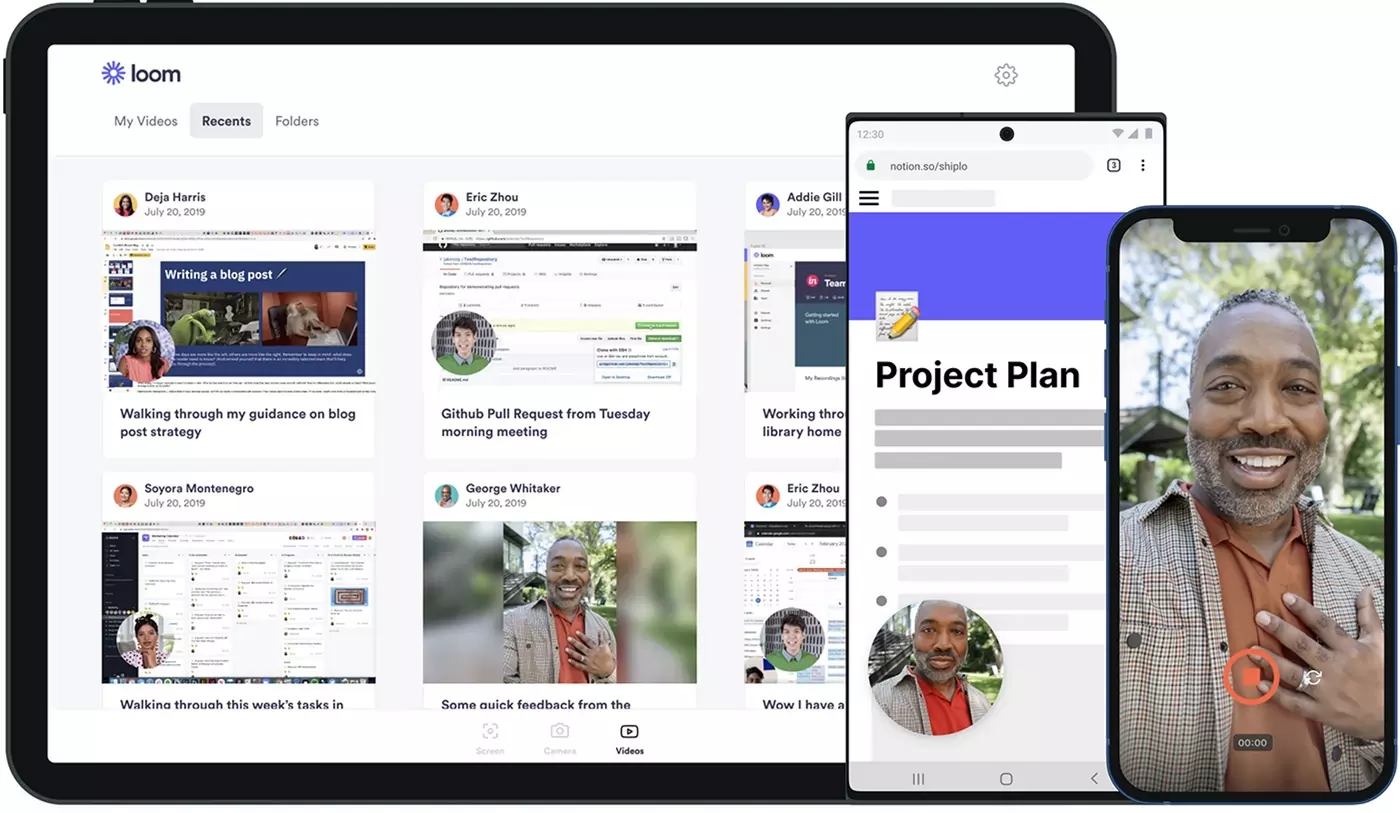
No todas las explicaciones requieren una nueva invitación de calendario.
Loom permite a los miembros del equipo grabar su pantalla, cámara y voz, y compartir el video resultante mediante un enlace. Esto lo hace útil para demostraciones de productos, comentarios sobre diseños, actualizaciones de proyectos, capacitación y para explicar cualquier cosa que llevaría demasiado tiempo escribir en un chat de equipo.
Para equipos remotos que trabajan en distintas zonas horarias, el video grabado también permite que las personas se pongan al día cuando sus horarios no coinciden.
Ventajas:
- Grabación y uso compartido rápidos
- Captura de pantalla
- Comentarios y flujos de trabajo asíncronos útiles.
Desventajas:
- Los videos grabados no son ideales para debates que requieran decisiones inmediatas o una conversación fluida.
Precios: Loom ofrece una versión gratuita además de planes de pago desde 18 $/usuario/mes, con facturación mensual, más de lo que cobran varias alternativas a Loom por la grabación de pantalla.
12. Confluence: La mejor opción para el conocimiento estructurado del equipo
Ideal para: Equipos más grandes que necesitan documentación organizada a largo plazo.
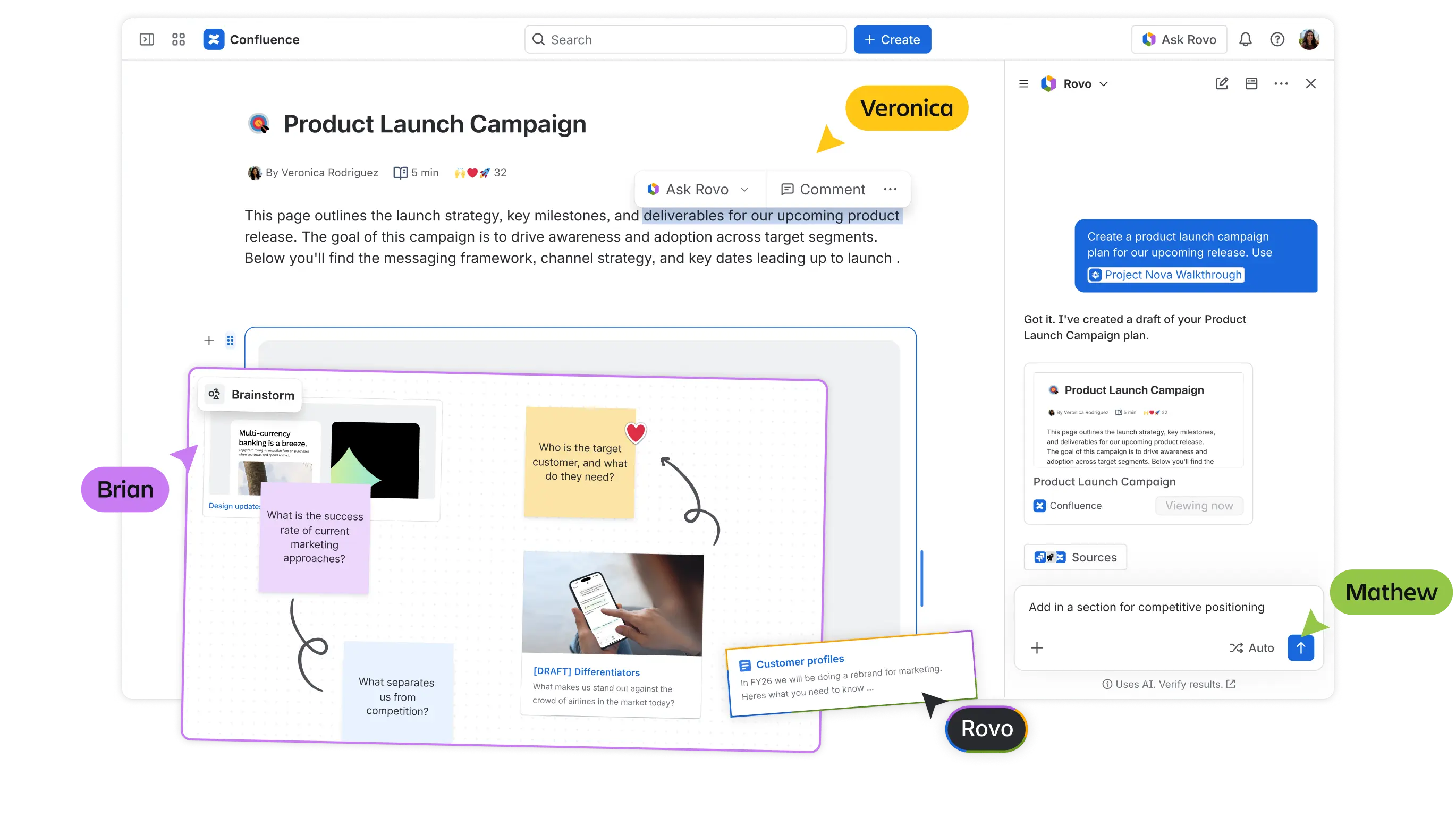
Confluence ofrece a los equipos un espacio centralizado para documentar procesos, decisiones, información de proyectos, políticas, conocimientos técnicos y otros recursos que no deberían quedar permanentemente en el chat del equipo.
Es especialmente útil para organizaciones que ya utilizan otras herramientas de Atlassian, donde la documentación puede convivir con los flujos de trabajo de proyectos y desarrollo.
En comparación con Notion, Confluence suele prestarse mejor a un conocimiento organizacional estructurado. Esto puede ser una ventaja para empresas más grandes, aunque los equipos más pequeños podrían preferir una aplicación colaborativa más ligera en lugar de la integración con Confluence.
Ventajas:
- Gestión sólida del conocimiento
- Documentación estructurada
- Opciones de permisos
- Plantillas e integraciones
Desventajas:
- Puede resultar pesada para equipos pequeños con necesidades de documentación limitadas.
Precios: Confluence cuenta con una versión gratuita para equipos pequeños, además de planes de pago desde 5,42 $/usuario/mes, con facturación mensual.
¿Cómo es un buen conjunto de herramientas para el trabajo remoto?
La mayoría de los equipos no necesitan las 12 herramientas de esta lista.
Una empresa pequeña que trabaja de forma remota, por ejemplo, podría combinar Slack para la comunicación, Google Workspace para archivos y edición colaborativa, Trello para organizar tareas y MeetGeek para el conocimiento de las reuniones.
Una empresa que ya invierte en Microsoft 365 podría utilizar Microsoft Teams para comunicación y videollamadas, Microsoft 365 para documentos, MeetGeek para capturar las reuniones y ponerse al día de forma asíncrona, y Asana o ClickUp para una gestión de proyectos más avanzada.
Un equipo distribuido que prioriza la comunicación asíncrona podría combinar Slack, Notion, Loom, MeetGeek y Asana, lo que reduce la cantidad de conversaciones que requieren que todos estén disponibles al mismo tiempo.
Importa menos qué aplicaciones elijas que darle a cada una un propósito claro.
Cómo elegir herramientas de colaboración remota
Antes de añadir otra aplicación a tu conjunto de herramientas, responde a estas preguntas:
- ¿Dónde se pierde el trabajo? ¿En el chat, las reuniones, los traspasos de tareas, los archivos compartidos o la documentación?
- ¿Es necesario que esto ocurra en vivo? No todas las actualizaciones requieren una llamada o una conversación en tiempo real.
- ¿Funcionará con lo que ya utilizas? Revisa las integraciones con tu calendario, plataforma de gestión de proyectos, almacenamiento de archivos y chat de equipo.
- ¿Las personas adecuadas pueden acceder a lo que necesitan? Revisa los permisos de invitados, los controles de administración, la autenticación y la seguridad de los datos.
- ¿Ya estás pagando por esta funcionalidad en otro lugar? Las herramientas que se solapan crean más lugares donde la gente tiene que buscar información.
- ¿La gente realmente la usará? Una plataforma potente que requiere semanas de aprendizaje puede ser peor elección que una herramienta más sencilla que se adapte a la forma en que tu equipo ya trabaja.
Crea un conjunto de herramientas de trabajo remoto que reduzca la carga, no que la aumente
Las mejores herramientas de colaboración remota facilitan ver qué está pasando, qué hay que hacer después y dónde encontrar la información necesaria para hacer el trabajo.
Presta especial atención a lo que ocurre después de las conversaciones. Las reuniones suelen contener decisiones, hallazgos sobre los clientes, comentarios y compromisos que resultan difíciles de recuperar más tarde.
MeetGeek captura y organiza automáticamente esa información en Zoom, Microsoft Teams y Google Meet, convirtiendo las reuniones en transcripciones, resúmenes, decisiones y tareas pendientes que tu equipo remoto puede utilizar de forma asíncrona.
Prueba MeetGeek gratis y haz que las reuniones de tu equipo formen parte de tu sistema de colaboración, en lugar de ser otro lugar donde se pierde la información.
Puntos clave
- Asigna a cada aplicación de colaboración un rol definido, para que los empleados sepan dónde van las conversaciones, las tareas, los archivos y el conocimiento permanente.
- La comunicación asíncrona se vuelve cada vez más valiosa a medida que los equipos se distribuyen en diferentes ubicaciones y zonas horarias.
- Las integraciones son fundamentales, ya que la colaboración se interrumpe cuando los empleados tienen que mover información manualmente entre herramientas.
- Evalúa el software en función de tu flujo de trabajo actual antes de comparar la cantidad de funciones o los planes de pago.
Preguntas frecuentes
¿Cuáles son las mejores herramientas de colaboración para equipos remotos?
La mejor opción depende de lo que necesites mejorar. Slack es excelente para el chat de equipo, Asana y ClickUp para la gestión de proyectos, Google Workspace para documentos colaborativos, MeetGeek para la colaboración en reuniones, Miro para el trabajo visual y Loom para video asíncrono.
La mayoría de los equipos remotos sacará más provecho de combinar unas pocas herramientas complementarias que de elegir una única plataforma.
¿Cuáles son las mejores herramientas gratuitas de colaboración remota?
Muchas de las principales aplicaciones de colaboración ofrecen versiones gratuitas, como Slack, Asana, Trello, MeetGeek, Notion, Miro y Zoom, entre otras. La mejor opción gratuita depende de si necesitas comunicación, gestión de tareas, reuniones, documentación u otra función específica.
Verifica siempre los límites actuales antes de comprometer a tu equipo con un plan gratuito.
¿Cuál es el software de colaboración remota más seguro?
No existe una plataforma que sea la más segura para todas las organizaciones. Busca funciones de cifrado, controles de acceso, opciones de autenticación, certificaciones de cumplimiento, permisos administrativos y políticas claras de manejo de datos.
Los requisitos de seguridad también deben reflejar la información que maneja tu equipo. Un proyecto interno pequeño y un flujo de trabajo empresarial regulado pueden requerir controles muy diferentes.
¿Cuántas herramientas de colaboración debería usar un equipo remoto?
No hay un número ideal. Utiliza las herramientas suficientes para cubrir tus flujos de trabajo principales sin crear solapamientos innecesarios.
Un conjunto de herramientas práctico suele incluir comunicación, gestión de proyectos o tareas, colaboración en documentos y gestión de reuniones o del conocimiento. Añade otra plataforma solo cuando resuelva un problema claro que no pueda gestionarse adecuadamente con las herramientas actuales.







.avif)