



Discord kann ein komplettes Gespräch nicht selbst aufnehmen. Die Clips-Funktion speichert nur die letzten 30 Sekunden bis 2 Minuten eines Streams. Für längere Aufnahmen brauchen Sie daher einen Bildschirmrekorder, einen Aufnahme-Bot oder einen KI-Notetaker.
Dieser Leitfaden vergleicht die wichtigsten Optionen für Windows, Mac, iPhone und Android und zeigt, welche davon den Ton aller Teilnehmer aufnehmen. Wenn Sie ein durchsuchbares Transkript und eine Zusammenfassung möchten, kann MeetGeek Discord über seine Desktop-App für Windows und Mac oder seine Erweiterung für Chrome aufnehmen.
Informieren Sie alle, bevor Sie aufnehmen: Die Regeln zur Einwilligung unterscheiden sich je nach Standort.
Discord Aufnehmen: Alle Methoden im Vergleich
Hier sehen Sie, was jede Methode aufnimmt und wessen Stimme in der Datei landet.
| Methode | Verfügbar auf | Ergebnis | Wessen Ton | Kosten | Ideal für |
|---|---|---|---|---|---|
| Integrierter Bildschirmrekorder | Windows, Mac, iPhone, Android | Video- und Audiodatei | Desktop: alle, wenn der Systemton aufgenommen wird (der Mac braucht dafür ein Zusatz-Tool). Mobil: je nach Gerät und App unterschiedlich; vorher testen | Kostenlos | Ein schnelles Video des Gesprächs |
| Discord Clips | Discord-App unter Windows, während Sie streamen | Die letzten 30 Sekunden bis 2 Minuten | Ton des Sprachkanals, den Sie behalten oder entfernen können | Nitro Early Access; Verfügbarkeit variiert | Einen einzelnen Moment speichern, kein ganzes Gespräch |
| MeetGeek | MeetGeek-Desktop-App (Windows, Mac) oder MeetGeek-Chrome-Erweiterung, mit der Discord-App oder discord.com | Aufnahme, Transkript mit Sprechererkennung, KI-Zusammenfassung und Aufgaben | Alle, ohne dass ein Bot zum Server hinzugefügt wird | Kostenlos: Sie erstellen einfach ein Konto (3 Stunden pro Monat); Pro ab 9,99 $/Nutzer/Monat bei jährlicher Abrechnung | Notizen, Aufgaben und durchsuchbare Gespräche |
| Craig-Bot | Jeder Server, auf dem Sie Bots hinzufügen dürfen, per Desktop oder Smartphone | Nur Audio, eine Spur pro Sprecher | Alle, jeweils auf einer eigenen Spur | Kostenlos; Transkripte für zahlende Unterstützer | Podcasts und Interviews |
| OBS Studio | Windows, Mac, Linux | Video und Audio mit voller Kontrolle | Alle oder unter Windows nur der Discord-Ton | Kostenlos | Streaming und volle Kontrolle über die Produktion |
Tabelle zuletzt aktualisiert am 14. Oktober 2026.
Welches Tool passt, hängt davon ab, was Sie am Ende des Gesprächs brauchen:
- Für ein schnelles, einfaches Video: Der integrierte Bildschirmrekorder Ihres Geräts ist sofort startklar und kostenlos;
- Für einen Moment, den Sie beim Streamen gerade erlebt haben und behalten möchten: Discord Clips speichert die vorherigen 30 Sekunden bis 2 Minuten, sofern Clips aktiviert war;
- Für einen Podcast mit mehreren Sprechern: Craig liefert saubere, getrennte Audiospuren;
- Für Streaming oder volle Kontrolle über die Produktion: OBS Studio ist kostenlos und lässt Sie jede Audio- und Videoquelle steuern;
- Für ein durchsuchbares Transkript, eine Zusammenfassung und Aufgaben: MeetGeek nimmt das Gespräch auf und hält es automatisch schriftlich fest.
Kurzer Hinweis zu Einwilligung und Rechtslage
Für Aufnahmen gelten je nach Standort unterschiedliche Regeln zur Einwilligung. Manche Regionen verlangen nur die Einwilligung einer Partei: Sie dürfen also ein Gespräch aufnehmen, an dem Sie selbst teilnehmen. Andere verlangen die Einwilligung aller Beteiligten, das heißt, alle müssen vorher zustimmen.
In den USA lässt das Bundesrecht die Einwilligung einer Partei genügen. Mehrere Bundesstaaten, darunter Kalifornien und Florida, verlangen bei geschützten privaten Gesprächen jedoch in der Regel die Einwilligung aller Beteiligten. Unser Leitfaden zum Thema Gespräche ohne Erlaubnis aufnehmen erklärt die Regeln ausführlicher.
Egal, wo Sie sind: Informieren Sie die anderen, bevor Sie beginnen. Wo die Einwilligung aller Beteiligten nötig ist, holen Sie deren Zustimmung ein, bevor Sie die Aufnahme starten.
Discord-Gespräch am Windows-PC Aufnehmen (Xbox Game Bar)
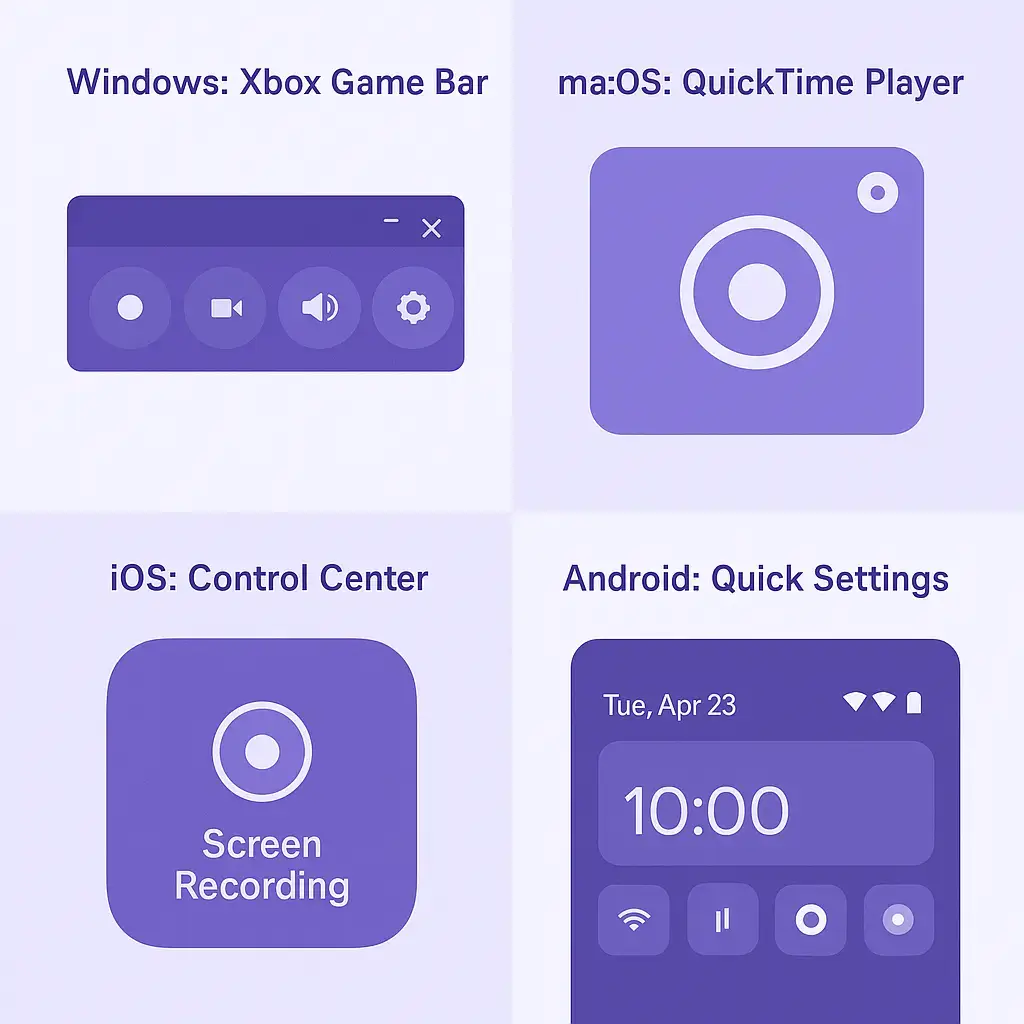
Windows bringt mit der Xbox Game Bar einen integrierten Rekorder mit, der Bildschirm und Ton ohne zusätzliche Downloads aufnimmt. Das ist eine gute Wahl, wenn Sie einfach eine Videodatei des Gesprächs möchten.
- Treten Sie dem Gespräch bei, entweder in der Discord-Desktop-App oder im Browser.
- Drücken Sie Windows + G, um die Xbox Game Bar zu öffnen.
- Öffnen Sie das Audio-Widget und prüfen Sie, ob sowohl Ihr Mikrofon als auch der Systemton (die Ausgabe von Discord) aktiv sind, damit Sie alle Sprecher aufnehmen.
- Klicken Sie auf die Aufnahmetaste im Capture-Fenster.
- Klicken Sie auf Stopp, wenn das Gespräch endet. Die Datei landet im Ordner Captures innerhalb Ihres Videos-Ordners.
Discord-Gespräch auf dem Mac Aufnehmen (QuickTime Player)
macOS enthält QuickTime Player, der Bildschirm und Mikrofon kostenlos aufnimmt. Der Haken ist der Systemton: QuickTime nimmt Ihr Mikrofon auf, aber nicht die anderen Teilnehmer. Deshalb brauchen Sie ein kostenloses Audio-Routing-Tool wie den Audiotreiber BlackHole, um die anderen Teilnehmer aufzunehmen. Unser Leitfaden zur Bildschirmaufnahme mit Ton auf dem Mac erklärt die Einrichtung ausführlicher.
- Installieren Sie BlackHole und öffnen Sie Audio-MIDI-Setup in Ihrem Ordner Dienstprogramme.
- Erstellen Sie ein Multi-Output Device (Gerät mit mehreren Ausgängen) über die Schaltfläche + und aktivieren Sie sowohl BlackHole als auch Ihre Lautsprecher oder Kopfhörer. Ohne diesen Schritt hören Sie das Gespräch nicht mehr, sobald der Ton an BlackHole geht.
- Legen Sie das Multi-Output Device als Tonausgabe Ihres Macs oder als Ausgabegerät in den Sprach- und Videoeinstellungen von Discord fest.
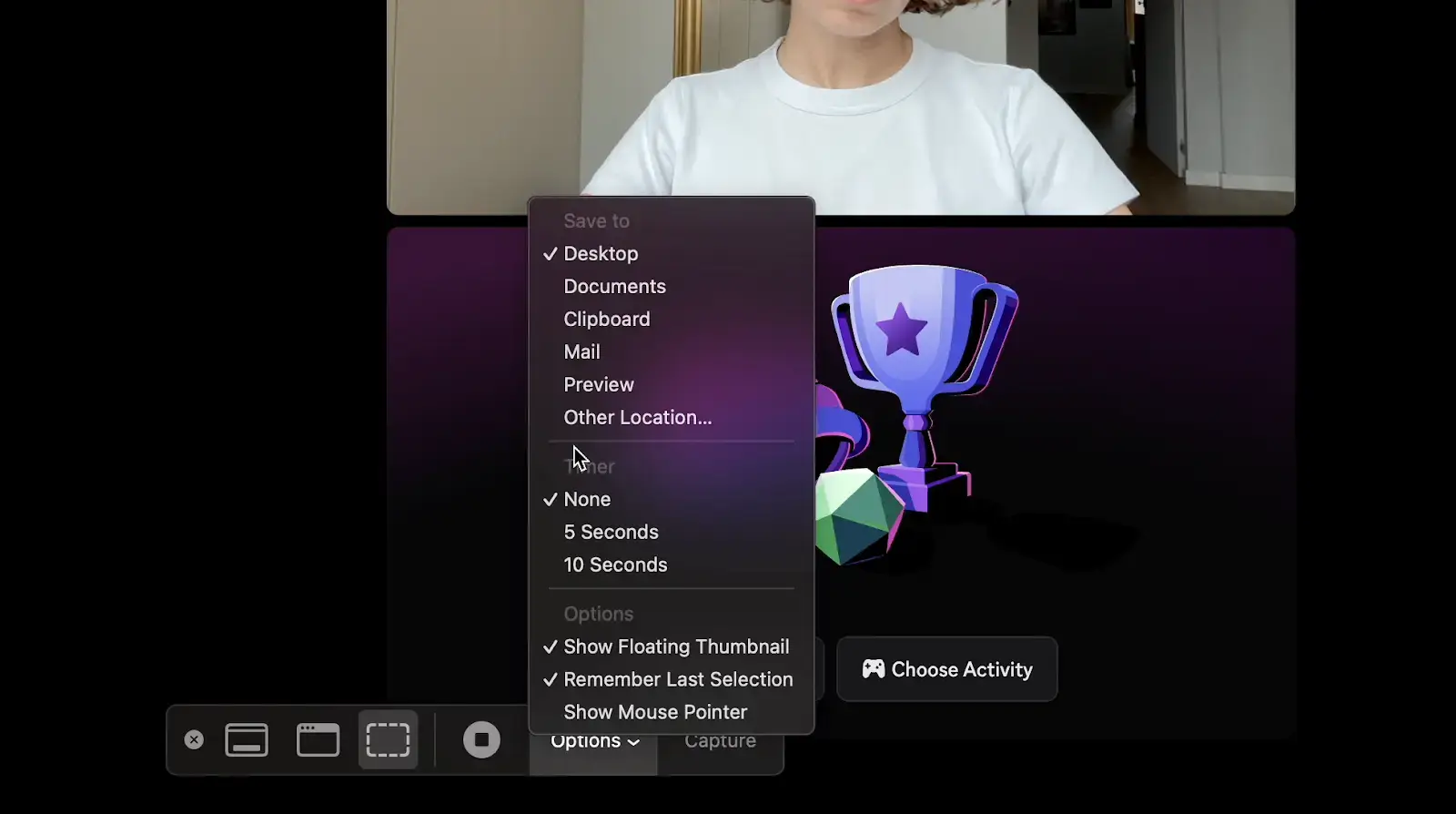
- Öffnen Sie QuickTime Player und wählen Sie Ablage und dann Neue Bildschirmaufnahme.
- Wählen Sie BlackHole als Audioquelle unter Optionen und nehmen Sie den ganzen Bildschirm oder nur das Discord-Fenster auf.
- Klicken Sie in der Menüleiste auf Stopp und speichern Sie anschließend die Datei.
BlackHole erfasst den Ton, den das Gespräch an Ihre Lautsprecher ausgibt. Um auch Ihre eigene Stimme in derselben Datei zu haben, erstellen Sie in Audio-MIDI-Setup ein Aggregate Device, das BlackHole und Ihr Mikrofon kombiniert, und wählen Sie es in QuickTime als Quelle aus.
Discord-Gespräch auf dem iPhone Aufnehmen
Jedes aktuelle iPhone hat im Kontrollzentrum einen integrierten Bildschirmrekorder. So können Sie ein Discord-Gespräch mit wenigen Fingertipps auch mobil aufnehmen.
- Fügen Sie die Bildschirmaufnahme zum Kontrollzentrum hinzu, falls sie dort noch fehlt. Das geht unter Einstellungen und dann Kontrollzentrum.
- Öffnen Sie Discord und treten Sie dem Gespräch bei.
- Wischen Sie von der oberen rechten Ecke nach unten, um das Kontrollzentrum zu öffnen.
- Halten Sie das Symbol für Bildschirmaufnahme gedrückt, schalten Sie das Mikrofon ein und tippen Sie dann auf Aufnahme starten.
- Beenden Sie die Aufnahme über das Kontrollzentrum oder durch Tippen auf die rote Statusleiste. Das Video wird in Ihrer Fotos-App gespeichert.
Machen Sie vor einem wichtigen Gespräch eine kurze Testaufnahme und spielen Sie sie ab. So prüfen Sie, ob Sie die anderen hören und nicht nur sich selbst, denn die Tonaufnahme von Apps kann variieren. Wenn Sie sauberen Ton von allen brauchen und der Test nicht überzeugt, ist der Craig-Bot (siehe unten) eine Alternative: Er nimmt direkt in Discord auf und funktioniert deshalb genauso, egal ob Sie ihn vom Smartphone oder vom Computer aus starten.

Discord-Gespräch auf Android Aufnehmen
Die meisten Android-Smartphones haben in den Schnelleinstellungen einen Bildschirmrekorder, auch wenn die genauen Schritte je nach Hersteller etwas variieren.
- Öffnen Sie die Schnelleinstellungen und suchen Sie den Bildschirmrekorder.
- Öffnen Sie Discord und treten Sie dem Sprach- oder Videogespräch bei.
- Starten Sie den Bildschirmrekorder und wählen Sie Geräteton und Mikrofon, sofern Ihr Smartphone diese Option anbietet.
- Wechseln Sie zurück zu Discord und führen Sie Ihr Gespräch.
- Beenden Sie die Aufnahme über die Benachrichtigungsleiste. Die Datei wird in Ihrer Galerie- oder Fotos-App gespeichert.
Machen Sie zuerst einen kurzen Test: Die Tonaufnahme von Gesprächen kann je nach Smartphone und App variieren.
Discord Clips Erstellen (Kurze Ausschnitte Speichern)
Clips ist derzeit im Early Access für Nitro-Mitglieder unter Windows verfügbar, wobei manche Nutzer mit unterstützter Hardware die Funktion möglicherweise schon aktiviert haben.
Discord Clips kommt einem integrierten Rekorder in Discord am nächsten. Die Funktion hält beim Streamen einen kurzen Puffer vor und speichert auf Tastendruck die letzten 30 Sekunden, 60 Sekunden oder 2 Minuten auf Ihrem Computer. Laut dem Hilfecenter von Discord wird sie auf dem Mac und auf Mobilgeräten nicht unterstützt.
- Aktivieren Sie Clips unter Benutzereinstellungen und dann Clips und wählen Sie die Clip-Länge.
- Treten Sie dem Sprachkanal bei und starten Sie mit Go Live einen Stream. Clips nimmt aus Ihrem Stream auf und bewirkt daher nichts, solange Sie selbst nicht streamen.
- Drücken Sie Alt + C (das Standard-Tastenkürzel) direkt nach dem Moment, den Sie behalten möchten.
- Öffnen Sie den Clip, um ihn zuzuschneiden und vor dem Teilen festzulegen, ob der Ton des Sprachkanals erhalten bleibt.
Clips werden nur auf Ihrem Computer gespeichert. Sie sind dafür gedacht, Highlights festzuhalten. Für ein komplettes Meeting, ein Interview oder eine Podcast-Folge nutzen Sie daher eine der anderen Methoden in diesem Leitfaden.
Discord-Gespräch mit Automatischen Notizen Aufnehmen (MeetGeek)
Die Methoden oben liefern Ihnen eine Datei. Wenn Sie eine durchsuchbare Mitschrift des Gesprächs brauchen, nimmt ein KI-Notetaker das Gespräch auf und hält es für Sie schriftlich fest. MeetGeek nimmt Discord auf, ohne einen Bot zu Ihrem Server hinzuzufügen, und zwar auf zwei Wegen: Die Desktop-App nimmt Gespräche auf, die Sie in der Discord-App unter Windows oder macOS führen, und die Chrome-Erweiterung nimmt Discord auf, wenn Sie es unter discord.com in Chrome nutzen.
Mit der MeetGeek-Desktop-App:
- Laden Sie die Desktop-App für Windows oder Mac herunter und melden Sie sich mit einem kostenlosen Konto an.
- Treten Sie dem Sprach- oder Videogespräch bei, wie gewohnt in der Discord-App.
- Starten Sie eine Aufnahme in MeetGeek. Kein Bot tritt dem Gespräch bei, und in der Teilnehmerliste erscheint nichts.
- Beenden Sie die Aufnahme am Ende des Gesprächs. MeetGeek verarbeitet die Datei und legt sie in Ihrer Meeting-Bibliothek ab.
Mit der MeetGeek-Chrome-Erweiterung:
- Installieren Sie die Erweiterung aus dem Chrome Web Store und melden Sie sich an.
- Öffnen Sie Discord in Chrome unter discord.com und treten Sie dem Sprach- oder Videokanal bei.
- Starten Sie den Chrome Recorder und wählen Sie den Discord-Tab aus. Aktivieren Sie Share tab audio (Tab-Audio teilen), sonst wird nur Ihre eigene Stimme aufgenommen.
- Beenden Sie die Aufnahme am Ende des Gesprächs. MeetGeek verarbeitet sie anschließend.
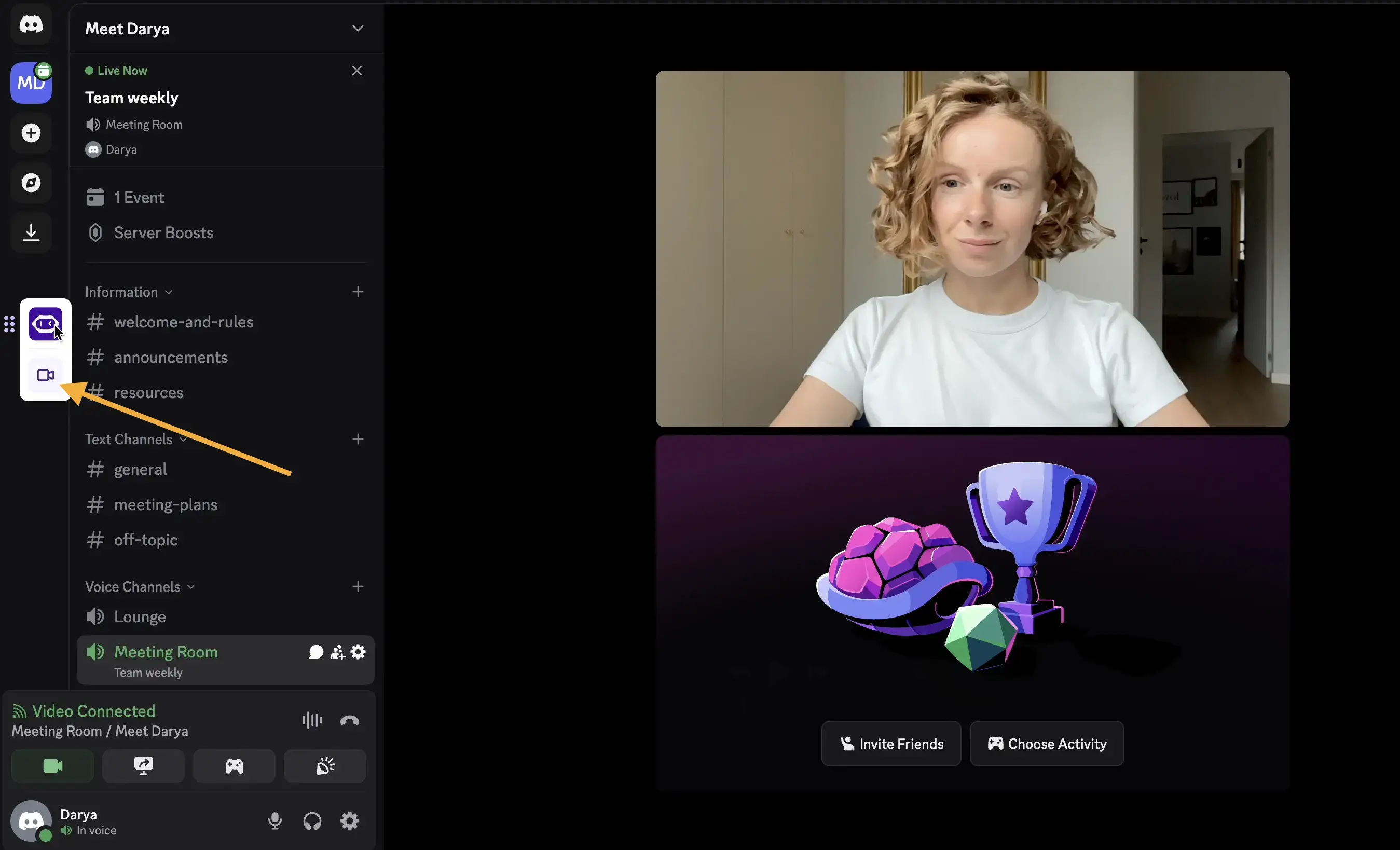
In beiden Fällen erhalten Sie ein Transkript mit Sprechererkennung, eine KI-Zusammenfassung des Gesprächs mit Highlights und Aufgaben sowie AI Chat, mit dem Sie Fragen zu all Ihren bisherigen Gesprächen stellen können. In den kostenpflichtigen Tarifen kann MeetGeek diese Notizen außerdem an die Tools senden, die Ihr Team bereits nutzt, etwa Slack, Notion oder HubSpot. So läuft die Nachbereitung, ohne dass Sie etwas von Hand kopieren müssen.
Der Gratis-Tarif von MeetGeek umfasst 3 Stunden Transkription pro Monat in über 100 Sprachen, mit einem Limit von 2 Stunden pro Aufnahme. Er speichert Audio, Transkript und Zusammenfassung; Videos speichert MeetGeek erst ab dem Business-Tarif. Sie haben das Gespräch schon auf anderem Weg aufgenommen? Dann laden Sie die Audio- oder Videodatei hoch und erhalten ebenfalls Transkript und Zusammenfassung.
Wenn Sie ohne Bot aufnehmen, erscheint in Discord auch kein Hinweis, dass eine Aufnahme läuft. Die anderen Teilnehmer vorab zu informieren, liegt also bei Ihnen.
Wenn Sie Ihre Discord-Gespräche lieber als Notizen statt als Videodatei festhalten möchten, können Sie MeetGeek im Gratis-Tarif testen.
Nur Discord-Audio Aufnehmen (Craig-Bot)
Wenn Sie nur den Ton brauchen, ist Craig ein Aufnahme-Bot, der speziell für Discord entwickelt wurde. Sein Vorteil ist die Mehrspuraufnahme: Craig speichert für jeden Sprecher eine eigene Audiodatei, was ideal für Podcasts und Interviews ist, bei denen Sie die Stimmen einzeln bearbeiten möchten.
- Laden Sie den Craig-Bot über craig.chat auf Ihren Server ein. Sie brauchen dafür die Berechtigung, auf diesem Server Bots hinzuzufügen.
- Treten Sie einem Sprachkanal bei und starten Sie die Aufnahme mit dem Befehl /join.
- Beenden Sie die Aufnahme mit /stop und öffnen Sie den Download-Link, den Craig Ihnen schickt.
- Laden Sie die Spuren der einzelnen Sprecher oder eine gemeinsame Mischdatei herunter, etwa als FLAC oder AAC.
Craig ist kostenlos, nimmt bis zu 6 Stunden pro Sitzung auf und hält Ihren Download 7 Tage lang bereit. Er nimmt nur Audio auf, kein Video. Transkripte gibt es nur für zahlende Unterstützer. In der kostenlosen Version erhalten Sie also Audiodateien und nichts Schriftliches. Während der Aufnahme ändert Craig außerdem seinen Nicknamen, sodass alle im Kanal sehen, dass aufgenommen wird.
Discord-Gespräch mit OBS Studio Aufnehmen
OBS Studio ist ein kostenloses Open-Source-Tool für Bildschirmaufnahmen und Livestreaming, das Ihnen volle Kontrolle über jede Audio- und Videoquelle gibt. Es eignet sich für alle, die die Aufnahme genau steuern möchten und bereit sind, sich in die Einstellungen einzuarbeiten.
- Laden Sie OBS Studio von obsproject.com herunter und installieren Sie es.
- Fügen Sie unter Sources eine Display Capture oder Window Capture hinzu, die das Discord-Fenster erfasst.
- Prüfen Sie im Audio Mixer, ob sowohl Ihr Mikrofon als auch der Desktop-Ton aktiv sind, damit Sie alle aufnehmen.
- Klicken Sie auf Start Recording, führen Sie Ihr Gespräch und klicken Sie danach auf Stop Recording. Die Datei landet in dem Ordner, den Sie unter Settings und dann Output festgelegt haben.
Um nur den Discord-Ton aufzunehmen, ohne Spielsound oder Benachrichtigungen anderer Apps, verwenden Sie statt des Desktop-Tons die Quelle Application Audio Capture. Sie setzt OBS Studio 28 oder neuer unter Windows 10 (ab Version 2004) oder Windows 11 voraus. Fügen Sie sie unter Sources hinzu, wählen Sie das Discord-Fenster und deaktivieren Sie dann Desktop Audio unter Settings und dann Audio, damit der Ton nicht doppelt aufgenommen wird.
Wenn Sie das Gespräch schriftlich festhalten möchten, macht MeetGeek aus der Audio- oder Videodatei im Gratis-Tarif ein Transkript und eine Zusammenfassung.
Das Wichtigste in Kürze
- Discord kann kein komplettes Gespräch aufnehmen. Clips speichert in der Windows-App bis zu 2 Minuten eines Streams. Jede Methode für ganze Gespräche setzt daher auf ein separates Tool;
- Auf dem Mac nimmt QuickTime nur Ihr Mikrofon auf. Um die anderen aufzunehmen und trotzdem zu hören, brauchen Sie BlackHole und ein Multi-Output Device;
- Auf iPhone und Android starten Sie mit dem integrierten Bildschirmrekorder, testen aber zuerst den Ton, denn die Tonaufnahme von Apps variiert je nach Gerät;
- Für sauberen Ton pro Sprecher nutzen Sie Craig. Für Streaming nutzen Sie OBS Studio, das unter Windows auch nur den Discord-Ton aufnehmen kann;
- Für Transkript, Zusammenfassung und Aufgaben nimmt MeetGeek das Gespräch über die Desktop-App oder die Chrome-Erweiterung auf. Der Gratis-Tarif umfasst 3 Stunden pro Monat.
Häufig Gestellte Fragen
Nimmt Discord Gespräche Auf?
Nein, kein komplettes Gespräch. Discord nimmt Ihre Sprach- oder Videogespräche weder auf noch speichert es sie. Die Clips-Funktion kann in der Windows-App die letzten 30 Sekunden bis 2 Minuten eines Streams speichern. Um ein ganzes Gespräch zu behalten, brauchen Sie aber einen Bildschirmrekorder, den Craig-Bot, OBS Studio oder einen KI-Notetaker wie MeetGeek.
Wie Nehme Ich ein Discord-Gespräch mit dem Ton Aller Teilnehmer Auf?
Achten Sie darauf, dass Ihr Rekorder den Systemton aufnimmt und nicht nur Ihr Mikrofon. In der Xbox Game Bar und in OBS schalten Sie den System- bzw. Desktop-Ton ein; in der MeetGeek-Chrome-Erweiterung aktivieren Sie Share tab audio. Auf dem Mac braucht QuickTime ein Audio-Routing-Tool wie BlackHole, weil es allein nur Ihr Mikrofon aufnimmt. Craig nimmt standardmäßig alle auf, jeweils auf eigenen Spuren.
Kann Ich ein Discord-Gespräch auf dem Handy Aufnehmen?
Ja. iPhone und Android haben beide einen integrierten Bildschirmrekorder. Auf dem iPhone öffnen Sie das Kontrollzentrum, halten das Symbol für Bildschirmaufnahme gedrückt und schalten das Mikrofon ein. Auf Android öffnen Sie den Bildschirmrekorder in den Schnelleinstellungen und stellen vor dem Start die Tonaufnahme ein. Machen Sie zuerst einen kurzen Test, denn ob der Ton der anderen aufgenommen wird, ist je nach Gerät und App unterschiedlich. Sie können den Craig-Bot auch aus der mobilen Discord-App starten, da er direkt in Discord aufnimmt.
Benachrichtigt Discord die Anderen, Wenn Jemand Aufnimmt?
Discord selbst sendet keine Benachrichtigung, wenn jemand den integrierten Bildschirmrekorder des Systems oder OBS nutzt, und auch die Desktop-App und die Chrome-Erweiterung von MeetGeek zeigen keinen Aufnahmehinweis in Discord an. Craig ist sichtbar, weil der Bot dem Kanal beitritt und während der Aufnahme seinen Nicknamen ändert.
Ist das Aufnehmen von Discord-Gesprächen Legal?
Das hängt davon ab, wo Sie und die anderen Teilnehmer sich befinden. Manche Regionen lassen die Einwilligung einer Partei genügen, während andere die Einwilligung aller verlangen. In den USA gilt auf Bundesebene die Einwilligung einer Partei, doch Bundesstaaten wie Kalifornien verlangen in der Regel die Einwilligung aller Beteiligten. Am sichersten ist es, die Teilnehmer vor Beginn der Aufnahme zu informieren.
Kann Ich ein Discord-Gespräch Heimlich Aufnehmen?
Technisch gesehen nehmen mehrere Methoden ohne sichtbaren Hinweis auf, darunter Bildschirmrekorder und Tools ohne Bot. Das kann jedoch gegen Gesetze zur Einwilligung verstoßen und schadet dem Vertrauen. Der verantwortungsvolle und oft gesetzlich vorgeschriebene Weg ist daher, alle im Gespräch zu informieren, bevor Sie beginnen.





.avif)