



Source de l'image : rawpixel.com sur Freepik
C'est officiel : savoir comment enregistrer une réunion Zoom peut considérablement améliorer l'efficacité de votre journée de travail, d'autant plus que 89 % des utilisateurs de Zoom l'utilisent pour des réunions d'affaires.
Pourquoi ? Parce que lorsque vous participez à des réunions consacrées au partage des connaissances ou à la prise de décisions, il est essentiel de documenter chaque étape du processus pour prendre des mesures supplémentaires.
Dans d'autres cas, il se peut que vous deviez partager le contenu de la réunion avec d'autres personnes et que vous n'ayez pas le temps de rédiger un résumé de 10 pages expliquant les commentet pourquoide tout ce qui a été discuté.
Si vous souhaitez savoir comment enregistrer, sauvegarder, partager et accéder à vos réunions Zoom sans privilèges d'hébergement et d'enregistrement, vous êtes au bon endroit. Poursuivez votre lecture pour savoir comment faire passer vos réunions au niveau supérieur !
Pouvez-vous enregistrer une réunion Zoom ?
Oui, vous pouvez enregistrer une réunion Zoom. Si vous êtes hôte, vous pouvez utiliser les fonctionnalités d'enregistrement intégrées pour capturer votre session. Si vous n'êtes pas un hôte, celui-ci doit vous autoriser à enregistrer la réunion ou à utiliser des solutions tierces.
Quel que soit le scénario, lorsqu'il s'agit d'enregistrer des réunions Zoom, les étapes appropriées à suivre peuvent varier en fonction de certains facteurs.
Par exemple, bien que les utilisateurs gratuits puissent enregistrer des réunions Zoom à l'aide de l'outil de visioconférence avec l'autorisation de l'hôte, les fichiers enregistrés peuvent occuper un espace précieux et il n'est pas possible d'enregistrer des réunions directement depuis un téléphone.
Le fait d'avoir un compte payant n'aide pas beaucoup en termes d'autorisations requises pour enregistrer vos réunions. Cette option vous fournit toutefois un espace de stockage dans le cloud où vous pouvez accéder à votre enregistrement Zoom et la possibilité d'enregistrer directement depuis votre appareil mobile.
Que reste-t-il à faire ? Vous pouvez toujours enregistrer une réunion Zoom avec un enregistreur d'écran tiers tel que MeetGeek. Voici une vidéo explicative rapide expliquant comment enregistrer des appels Zoom, que vous soyez l'hôte ou le participant. Vous pouvez également lire les étapes détaillées ci-dessous.
Comment enregistrer une réunion Zoom si je ne suis pas l'hôte ?
Il existe deux manières d'enregistrer une réunion Zoom si vous n'êtes pas l'hôte :
- Manuellement, avec l'autorisation de l'hôte de la réunion
- Automatiquement, avec un logiciel d'enregistrement d'écran
Cependant, avant d'enregistrer votre réunion, vous devez comprendre la différence entre l'enregistrement local et l'enregistrement dans le cloud :
- L'enregistrement local option vous permet d'enregistrer et d'accéder à des enregistrements locaux directement sur votre appareil. Pour partager des réunions Zoom enregistrées avec d'autres membres de l'équipe, vous pouvez télécharger les fichiers vers des services tels que Google Drive, Dropbox, iCloud, etc.
- L'enregistrement dans le cloud option enregistre la réunion sur le Zoom Cloud, avec la possibilité de télécharger l'enregistrement de la réunion Zoom une fois la réunion terminée. Les enregistrements dans le cloud ne sont toutefois disponibles que pour les hôtes et les co-hôtes qui sont également abonnés payants. Si l'enregistrement dans le cloud est activé, une fenêtre contextuelle apparaîtra vous demandant où vous souhaitez enregistrer votre enregistrement.
REMARQUE: Certaines fonctionnalités telles que enregistrement du haut-parleur actif, vue de la galerie, et écran partagé séparément ne sont disponibles que pour les enregistrements dans le Cloud.
Méthode #1 : enregistrement manuel d'une réunion Zoom
En tant que participant enregistrant manuellement une réunion Zoom, vous devez tirer parti de la fonction d'enregistrement intégrée de Zoom.
Voici le hic : Hôtes de réunions Zoom sont les seuls à pouvoir autoriser les participants à enregistrer les réunions, alors renseignez-vous auprès de l'organisateur pour garantir une expérience fluide. De plus, vous ne pourrez télécharger et accéder aux enregistrements que localement.

Voici comment enregistrer une réunion Zoom en tant que participant à l'aide de la fonctionnalité intégrée de Zoom :
- Une fois que l'hôte vous a autorisé à enregistrer la réunion, cliquez sur l'onglet « Enregistrement ». Sélectionnez un enregistrement.

- Une fois l'enregistrement arrêté ou une fois la réunion terminée, Zoom lance le processus de conversion qui vous permettra d'accéder aux fichiers d'enregistrement. N'arrêtez pas et ne redémarrez pas votre ordinateur, car cela interrompt le processus de conversion et peut endommager vos fichiers ou les rendre irrécupérables.
- Dès que l'enregistrement est converti, le dossier contenant le fichier s'ouvre. Votre enregistrement d'écran Zoom sera stocké sous forme de fichier vidéo MP4 ou de fichier M4A uniquement audio.
REMARQUE : Lors de l'enregistrement local, vous pourrez enregistrer plusieurs fichiers audio. Ensuite, vous pouvez partager uniquement les fichiers audio pertinents de vos enregistrements Zoom avec les autres participants.
Méthode #2 : Enregistrement automatique d'une réunion Zoom
Si vous recherchez un moyen plus simple d'enregistrer automatiquement et gratuitement tout appel Zoom, même lorsque vous le rejoignez depuis votre iPhone ou votre appareil mobile Android, une plateforme d'automatisation des réunions telle que MeetGeek est exactement ce dont vous avez besoin.
MeetGeek est un assistant de réunion basé sur le cloud qui vous aide à gérer et à enregistrer avec succès les réunions Zoom avec très peu de choses à faire de votre part.
Comment ? Non seulement MeetGeek capture automatiquement vos réunions Zoom, mais il propose également des fonctionnalités telles que la transcription, le résumé, l'analyse et le partage des points forts des réunions avec d'autres personnes.
Voici à quoi ressemble le processus d'enregistrement d'une réunion Zoom, que vous soyez hôte ou non, avec MeetGeek, l'assistant de réunion virtuel qui s'intègre parfaitement à vos réunions en quelques clics !
Étape 1 : créer un compte
Pour enregistrer une réunion Zoom avec MeetGeek, vous devez d'abord créer un compte MeetGeek. Il s'agit d'un processus simple et gratuit qui ne prend que quelques secondes. Choisissez de vous connecter à votre compte Google ou à votre compte Microsoft, et le tour est joué.

Création d'un MeetGeek Compte
Étape 2 : Synchronisez votre calendrier
Une fois que vous avez connecté votre calendrier à MeetGeek, tous les événements prévus et à venir de votre calendrier apparaîtront dans l'application. Tu peux toujours sélectionnez les réunions que vous souhaitez enregistrer. De cette façon, votre assistant MeetGeek saura quelles réunions rejoindre et lesquelles ignorer.
REMARQUE : Si votre réunion est spontanée, ou si vous ne pouvez y participer que via un lien de conférence, collez le lien dans le Ajouter à la barre des réunions ad hoc en direct, et tu es prêt.
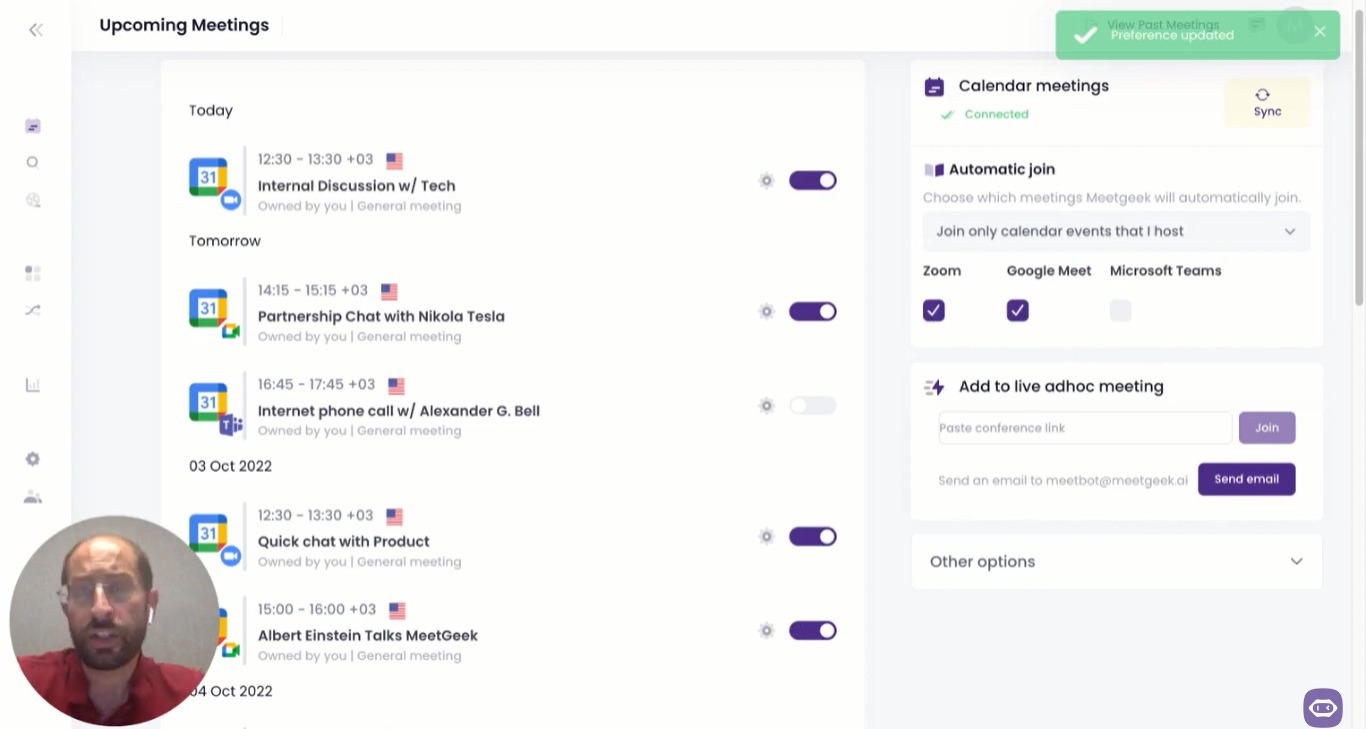
Synchronisation de votre calendrier avec MeetGeek
Étape 3 : Participez à votre réunion Zoom
Une fois votre réunion commencée, votre assistant MeetGeek rejoindra automatiquement la réunion et commencera à l'enregistrer, mais uniquement lorsque l'hôte de la réunion en aura été averti et aura accepté la demande. L'avantage est que l'hôte de la réunion peut le faire en un clic, sans avoir à revoir les paramètres du compte.
Pendant que vous vous concentrez sur des conversations significatives avec votre équipe, votre assistant MeetGeek rejoindra automatiquement l'appel en tant que participant, avec pour seul rôle d'enregistrer et transcrire vos réunions Zoom.
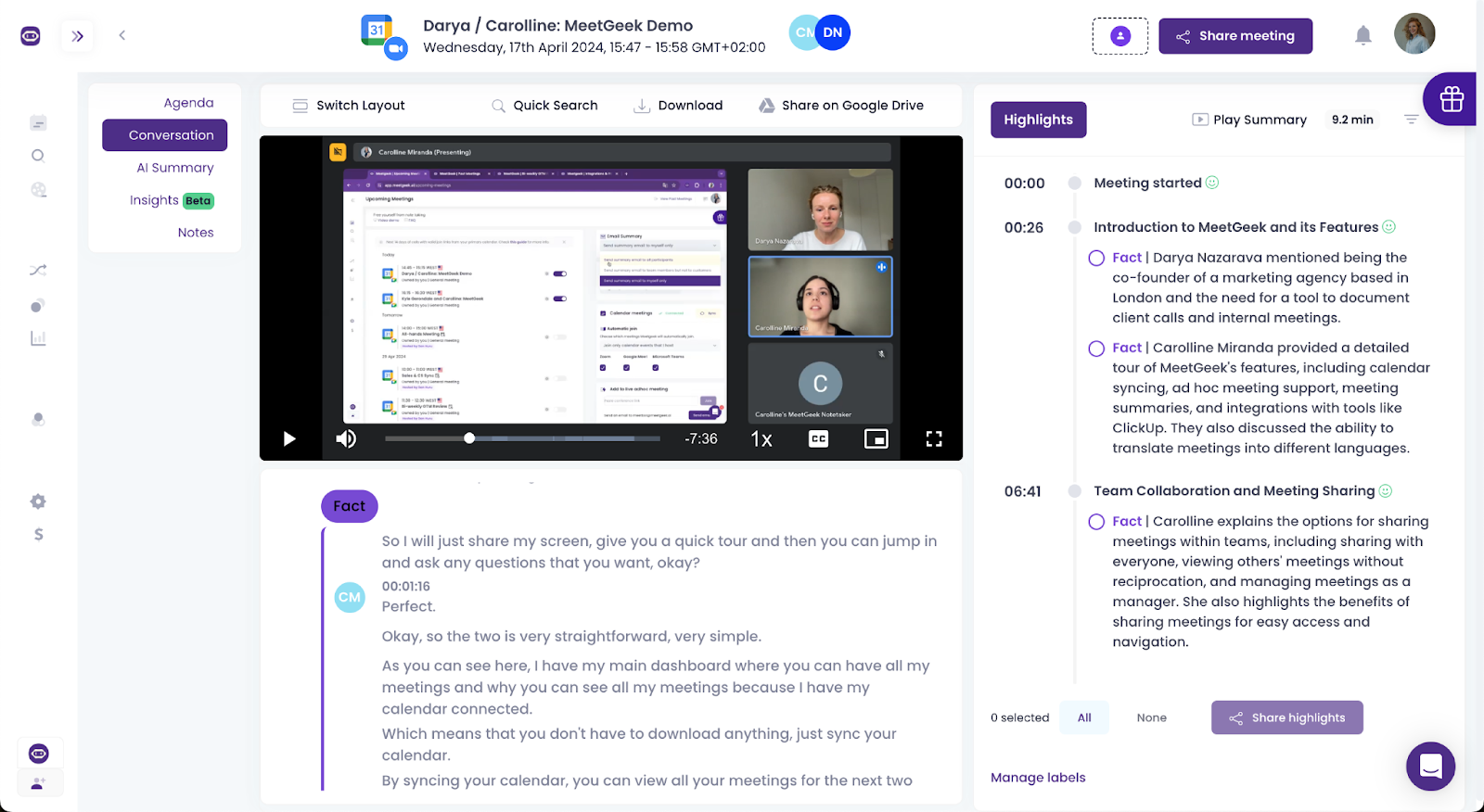
Participez à vos réunions comme vous le feriez normalement, sans avoir à enregistrer manuellement vos conversations ou à prendre des notes !
REMARQUE : MeetGeek fait le travail, peu importe l'appareil ou la plateforme que vous utilisez — que ce soit le portail Web Zoom, via l'application de bureau Zoom ou votre appareil mobile (fonctionne à la fois pour les appareils iOS et Android).
Étape 4 : partagez vos réunions Zoom
Peu de temps après la fin de la réunion (5 à 10 minutes), les participants recevront un e-mail contenant le résumé de la réunion, automatiquement capturé par les algorithmes d'IA de MeetGeek. L'enregistrement vidéo de votre réunion sera automatiquement enregistré sur votre compte MeetGeek et sera accessible si nécessaire.
MeetGeek résumera également le contenu de votre réunion, afin que vous puissiez sauter certaines parties et ne revenir qu'aux plus importantes.
ASTUCE DE PRO: Si vous avez déjà enregistré votre réunion à l'aide de la fonctionnalité intégrée de Zoom, mais que vous souhaitez tout de même tirer parti de MeetGeek fonctionnalités d'intelligence conversationnelle, téléchargez l'enregistrement sur votre compte et laissez notre assistant opérer sa magie.
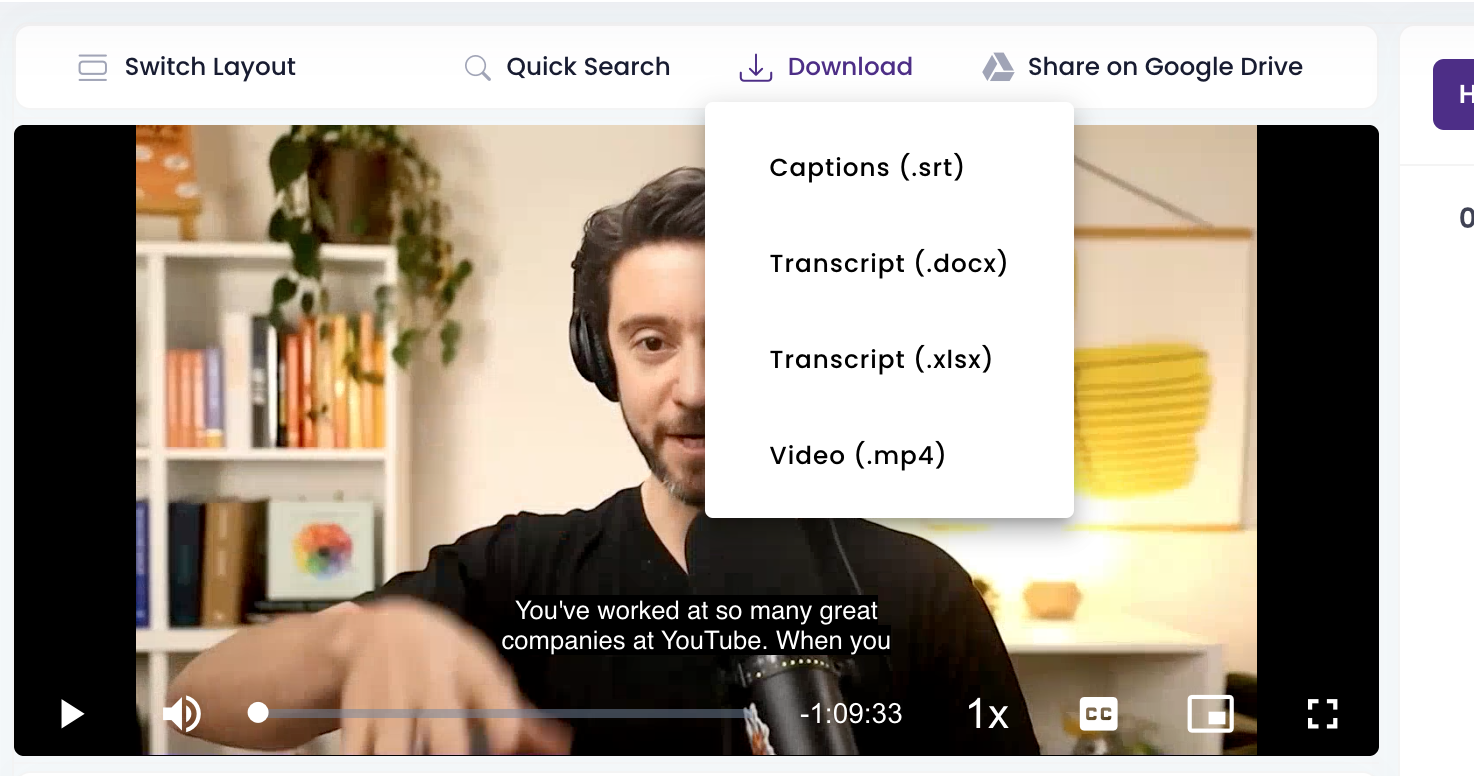
Voici les avantages de l'utilisation de MeetGeek pour transcrire vos réunions Zoom déjà enregistrées :
- Transcription en plus de 100 langues
- Fonctionnalité de recherche par mot clé pour localiser des moments spécifiques
- Synthèse de vos réunions par IA
- La possibilité de partager l'intégralité ou des parties de l'enregistrement avec votre équipe
REMARQUE : MeetGeek prend la sécurité des données très au sérieux, en se conformant aux normes imposées par SOC et HIPAA pour garantir le cryptage et la protection de la vie privée.
Pouvez-vous enregistrer une réunion Zoom sans autorisation ?
Bien qu'il existe des moyens d'enregistrer secrètement des réunions Zoom, cela peut avoir de graves conséquences juridiques dans certaines régions du monde, car cela peut entraîner des dommages civils ou, dans certains cas, des sanctions pénales.
Aux États-Unis, plusieurs États exigent queconsentement de toutes les parties', alors que les États de l'UE s'appuient sur GDPR pour faire respecter les règles personnelles protection des données.
Avant d'enregistrer une réunion Zoom, il est obligatoire de s'assurer que vous disposez des autorisations nécessaires et que tous les participants savent que la réunion sera enregistrée.
Le moyen le plus simple de le faire est d'en informer les autres participants e-mail d'invitation à une réunion que vous comptez enregistrer la session et comment vous comptez utiliser l'enregistrement Zoom.
Il peut être judicieux d'expliquer une fois de plus, au tout début de la réunion Zoom, en quoi l'enregistrement de la conversation et sa transcription automatique seront bénéfiques pour toute l'équipe. Si vous ne savez pas comment procéder, nous avons préparé ces 15 avertissements prêts à l'emploi pour vous aider à présenter votre preneur de notes MeetGeek.
Une fois qu'ils auront compris les avantages des enregistrements Zoom et la manière dont ils peuvent tirer parti des informations capturées pour promouvoir la transparence et le partage des connaissances, ils sont susceptibles d'adhérer rapidement à l'idée.
En fait, 45 % des employés se sentent dépassés par le nombre de réunions auxquelles ils doivent assister, il est donc hautement souhaitable d'éviter les réunions inutiles au cours desquelles vous devez discuter à nouveau d'un sujet simplement parce qu'il n'y en a aucune trace nulle part.
Faites-en plus avec MeetGeek
Maintenant que vous savez comment enregistrer une réunion Zoom même si vous n'êtes pas l'hôte, il est temps d'explorer les avantages supplémentaires de MeetGeek, l'assistant de réunion virtuel basé sur l'IA qui s'intègre parfaitement à votre flux de travail quotidien !
A. Modèles de réunion et ordre du jour
Le Fonctionnalité de modèles de réunion identifie et catégorise automatiquement chaque segment de votre réunion Zoom, en fonction des mots clés que vous fournissez à MeetGeek.
Ainsi, vous n'aurez pas à passer du temps après la réunion à revoir l'intégralité de l'enregistrement Zoom, car vous pouvez passer directement aux parties dont vous avez besoin, sans tracas !

Essayez MeetGeek gratuitement pour découvrir comment les modèles de réunion peuvent complètement transformer vos réunions !
De plus, vous pouvez utiliser cette fonctionnalité pour ajouter l'ordre du jour de votre réunion au mix, afin que toutes les informations dont vous avez besoin soient disponibles en un seul endroit !
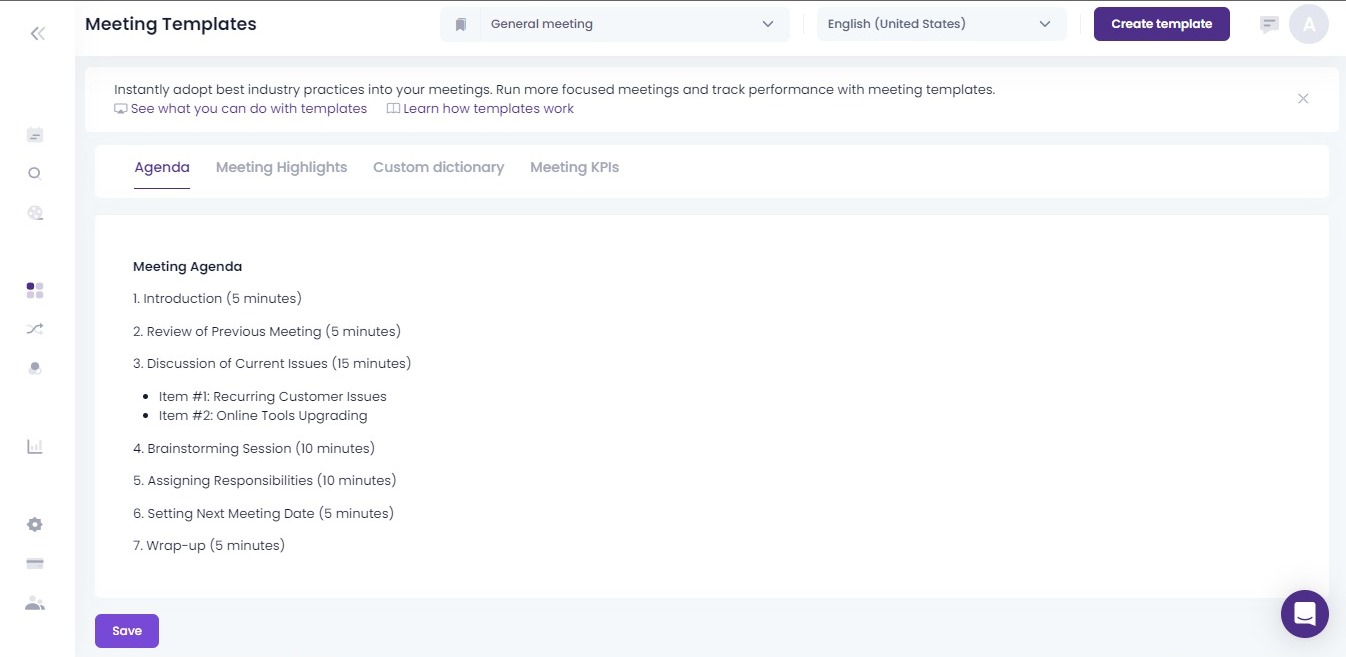
Explorez gratuitement notre fonction d'agenda de réunion!
B. Référentiel des conversations
MeetGeek vous permet de parcourir les archives de vos réunions pour trouver toute information que vous avez peut-être manquée, ou simplement pour vous rafraîchir la mémoire avant votre prochaine réunion afin de vous assurer que vous êtes parfaitement préparé.
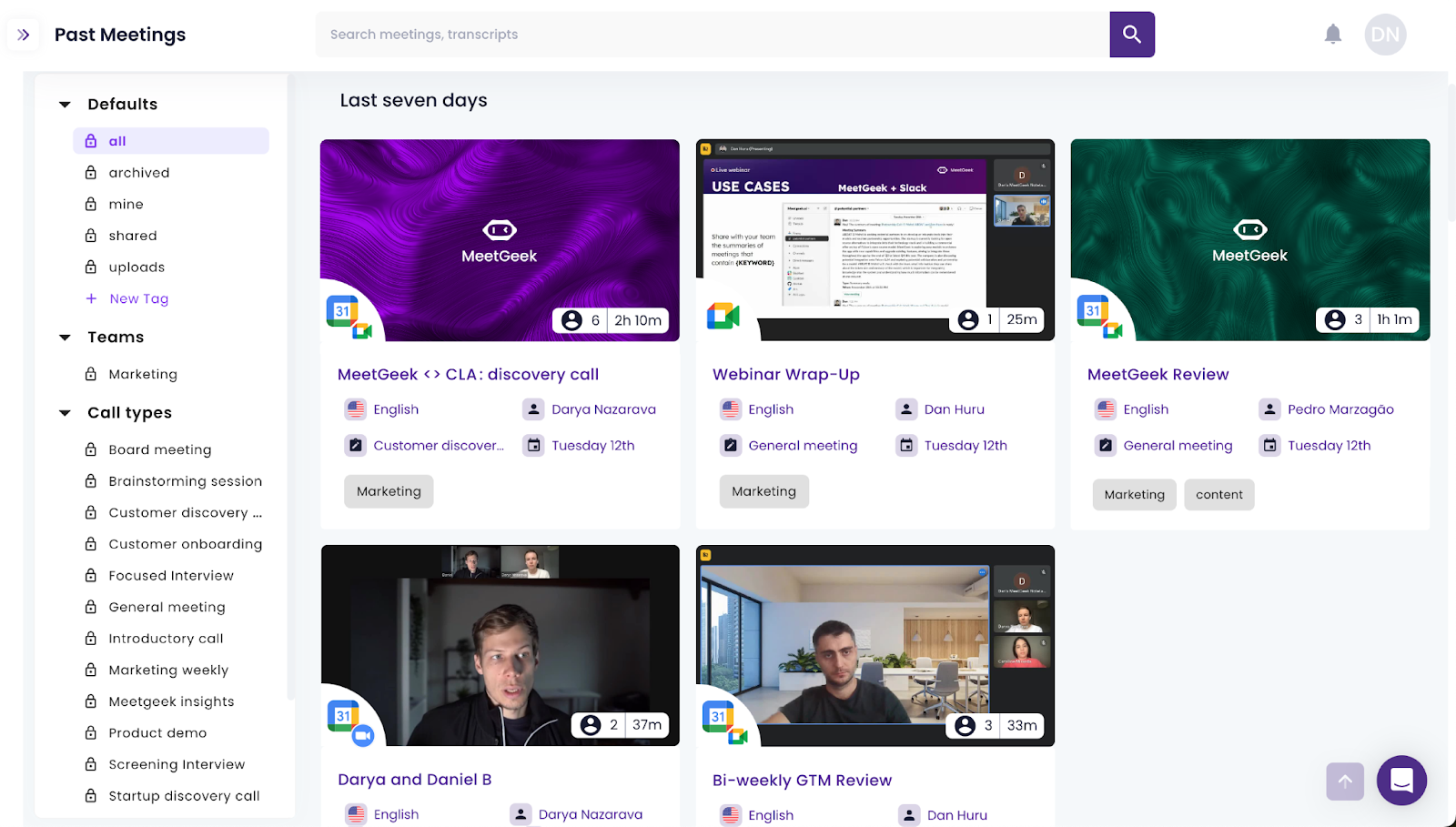
MeetGeek stocke toutes vos réunions précédentes au même endroit
Vous avez également la possibilité de partager automatiquement l'enregistrement de toute réunion avec les autres membres de l'équipe, qu'ils aient participé à la réunion ou non.
Le fait de pouvoir revenir sur vos conversations précédentes peut vous aider à éviter toute friction entre vous et votre équipe. De plus, cela élimine le besoin d'innombrables sessions de transfert de connaissances uniquement pour partager des informations ou faire passer un message.
C. Notes de réunion de l'AI
MeetGeek fournit Procès-verbaux de réunion IA avec plusieurs fonctionnalités, tels que :
- Un résumé des principaux sujets envoyés dans votre boîte de réception après chaque conversation

MeetGeek génère automatiquement des résumés de vos réunions
- Transcriptions de l'appel avec horodatage pour identifier facilement les intervenants
MeetGeek génère automatiquement les transcriptions des réunions
- Intégration avec d'autres outils (Notion, Slack, HubSpot, etc.)
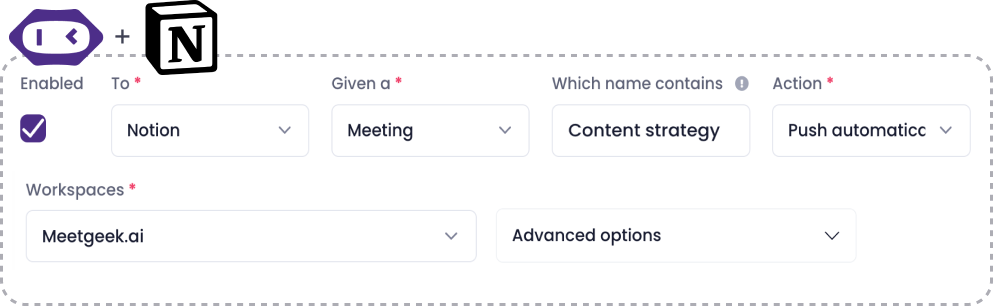
MeetGeek s'intègre parfaitement à d'autres outils
D. Informations sur les réunions
Il est essentiel de se sentir en contrôle pendant les réunions. Vous devez donc savoir comment vous préparer pour les réunions futures en évaluant vos performances actuelles. Ce n'est pas une tâche facile à accomplir, et c'est pourquoi nous proposons Informations sur les réunions après chaque réunion Zoom.
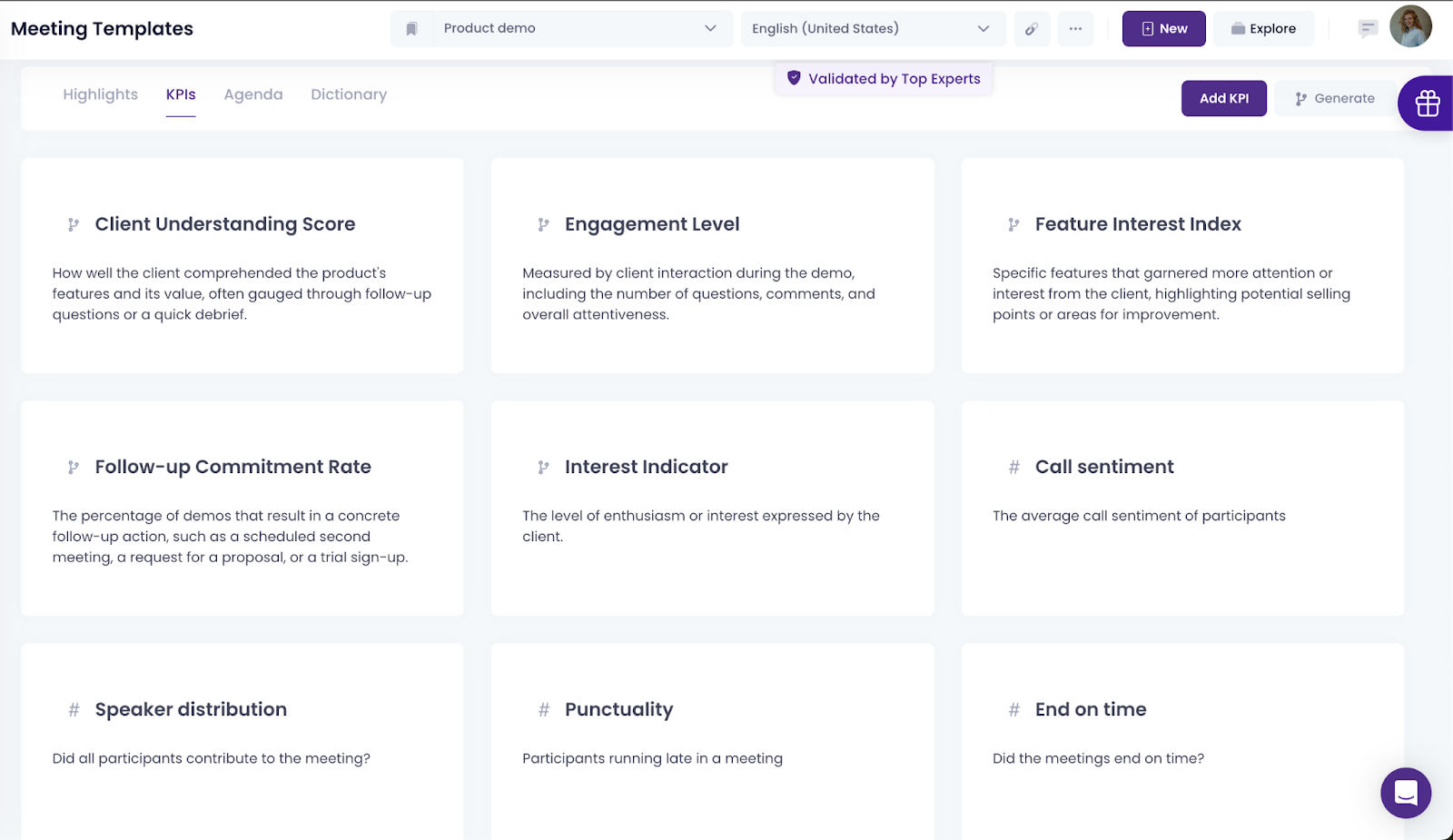
MeetGeek fournit des informations sur les réunions pour chaque réunion
Cette fonctionnalité vous permet de connaître objectivement vos performances et celles de votre équipe lors des réunions.
FAQ sur l'enregistrement des réunions Zoom
1. Comment partager un enregistrement avec zoom ?
Si vous avez réalisé un enregistrement local, vous pouvez le partager en l'envoyant par e-mail ou en utilisant un service de partage dans le cloud tel que Dropbox.
Les utilisateurs d'un compte Zoom payant peuvent choisir de partager leur réunion Zoom avec un lien vers l'enregistrement Cloud qu'ils recevront par e-mail. Si vous avez oublié l'e-mail, connectez-vous simplement à Zoom et accédez à la section « Mes enregistrements ».
De là, vous pouvez cliquer sur le bouton « Partager » à côté de l'enregistrement auquel vous souhaitez accéder et obtenir un lien dans la fenêtre contextuelle.
Avec MeetGeek, l'enregistrement des réunions est plus facile. Accédez à votre Réunions passées, sélectionnez la réunion que vous souhaitez partager et appuyez sur Partager la réunion bouton pour décider qui a accès à l'enregistrement de la réunion et à sa transcription.
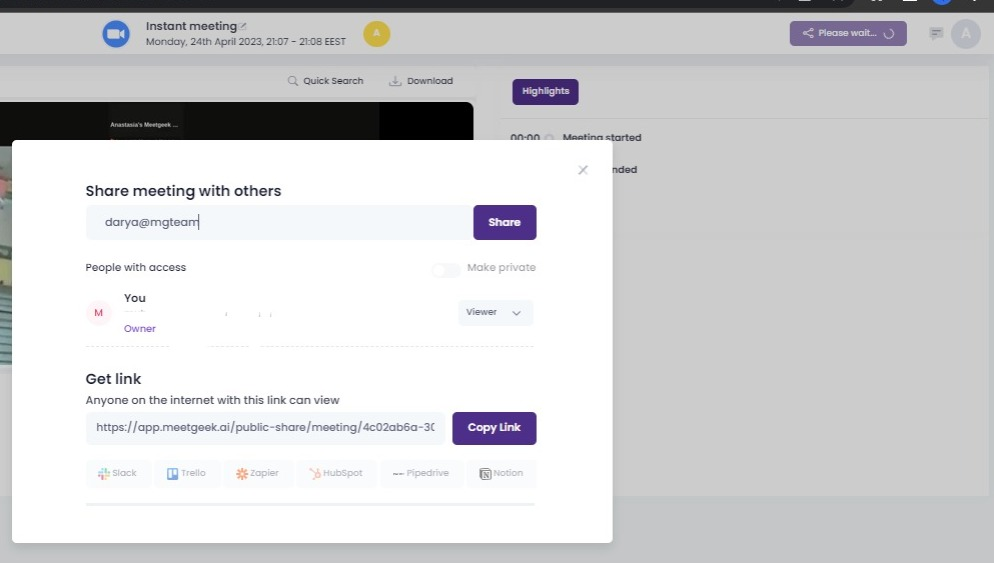
MeetGeek permet de partager facilement les réunions avec les autres
REMARQUE : L'enregistrement avec MeetGeek fonctionne quelle que soit la manière dont vous rejoignez la réunion : depuis l'application de bureau Zoom, votre appareil mobile ou depuis le portail Web Zoom.
2. Où puis-je accéder à mes précédentes réunions Zoom ?
Pour voir toutes vos réunions Zoom précédentes, vous devez être connecté à votre application Zoom. Vous serez dirigé vers l'onglet « Réunions », qui se trouve en haut de la page.
Si vous avez de nombreuses réunions et qu'il vous semble impossible de trouver l'enregistrement de réunion Zoom dont vous avez besoin, vous pouvez simplement rechercher la réunion dans la barre de recherche.
Avec MeetGeek, les choses sont tout aussi simples. Vous pouvez vous rendre au Réunion précédente section, où les enregistrements de vos réunions Zoom seront stockés par ordre chronologique.
3. Les autres participants sauront-ils que j'enregistre la réunion ?
Quelle que soit la manière dont vous choisissez d'enregistrer vos réunions Zoom, et que cela implique un bouton d'enregistrement ou non, vos coéquipiers sauront — et devraient — savoir que vous enregistrez la réunion.
La fonction d'enregistrement intégrée de Zoom et votre assistant MeetGeek envoient automatiquement un avertissement d'enregistrement dans le chat Zoom, vous n'avez donc pas à vous en soucier en plus de vos autres responsabilités en matière de réunion !
4. Comment enregistrer plusieurs fichiers audio dans Zoom ?
Voici comment enregistrer plusieurs fichiers audio dans Zoom :
- Lancez le client Zoom et accédez à Réglages.
- Sélectionnez le Enregistrement onglet.
- Activez le Enregistrez un fichier audio distinct pour chaque participant option.
- Enregistrez votre réunion Zoom et enregistrez-la sur votre ordinateur.
- Une fois que votre réunion est terminée et que l'enregistrement est prêt, ouvrez le dossier d'enregistrement.
- Dans le dossier, vous trouverez un Enregistrement audio dossier. Vous trouverez ici le fichier audio distinct de chaque participant, chaque piste audio uniquement commençant par le nom unique du participant.
5. Comment autoriser les participants à enregistrer localement dans Zoom ?
Voici les étapes à suivre pour activer et démarrer les enregistrements Zoom locaux pour tous les utilisateurs du compte :
- Connectez-vous au Portail Web Zoom en tant qu'administrateur. Assurez-vous que vous êtes autorisé à modifier les paramètres du compte.
- Dans le Gestion du compte dans le menu de navigation, cliquez sur le Paramètres du compte.
- Naviguez jusqu'au Onglet Enregistrement.
- Dans la section Enregistrement, utilisez Enregistrement local basculez pour activer ou désactiver cette fonctionnalité.
- Si vous y êtes invité, cliquez sur Activer ou Désactiver pour confirmer votre choix.
- Pour activer des fonctionnalités supplémentaires, cochez les cases souhaitées, puis cliquez sur Enregistrer:un peu de texte
- Enregistrer les messages de chat: cette option permet aux hôtes d'inclure des messages de discussion en cours de réunion dans les fichiers d'enregistrement locaux.
- Enregistrer les sous-titres codés sous forme de fichier VTT: Cela permet aux hôtes de sauvegarder les sous-titres codés dans les enregistrements locaux.
- Les hôtes peuvent autoriser les participants à la réunion à enregistrer localement: Ce paramètre permet aux hôtes d'autoriser les participants à enregistrer localement.
- Pour appliquer ce paramètre à tous les utilisateurs de votre compte, cliquez sur l'icône en forme de cadenas, puis sélectionnez Verrouiller pour appliquer le réglage de manière universelle.
Commencez à utiliser MeetGeek dès aujourd'hui pour des réunions fluides !
La qualité vidéo et audio de Zoom en fait un outil indispensable pour la collaboration. Cependant, ce qui rend vos réunions vraiment efficaces, c'est leur enregistrement.
Si vous souhaitez rationaliser le processus, l'assistant MeetGeek AI gère automatiquement toutes vos responsabilités en matière d'enregistrement et de prise de notes, ce qui vous permet de vous concentrer sur votre pleine présence et votre implication dans vos réunions.
Essayez MeetGeek gratuitement pour découvrir de première main tous les avantages d'avoir votre propre assistant de réunion virtuel basé sur l'IA !








.avif)