
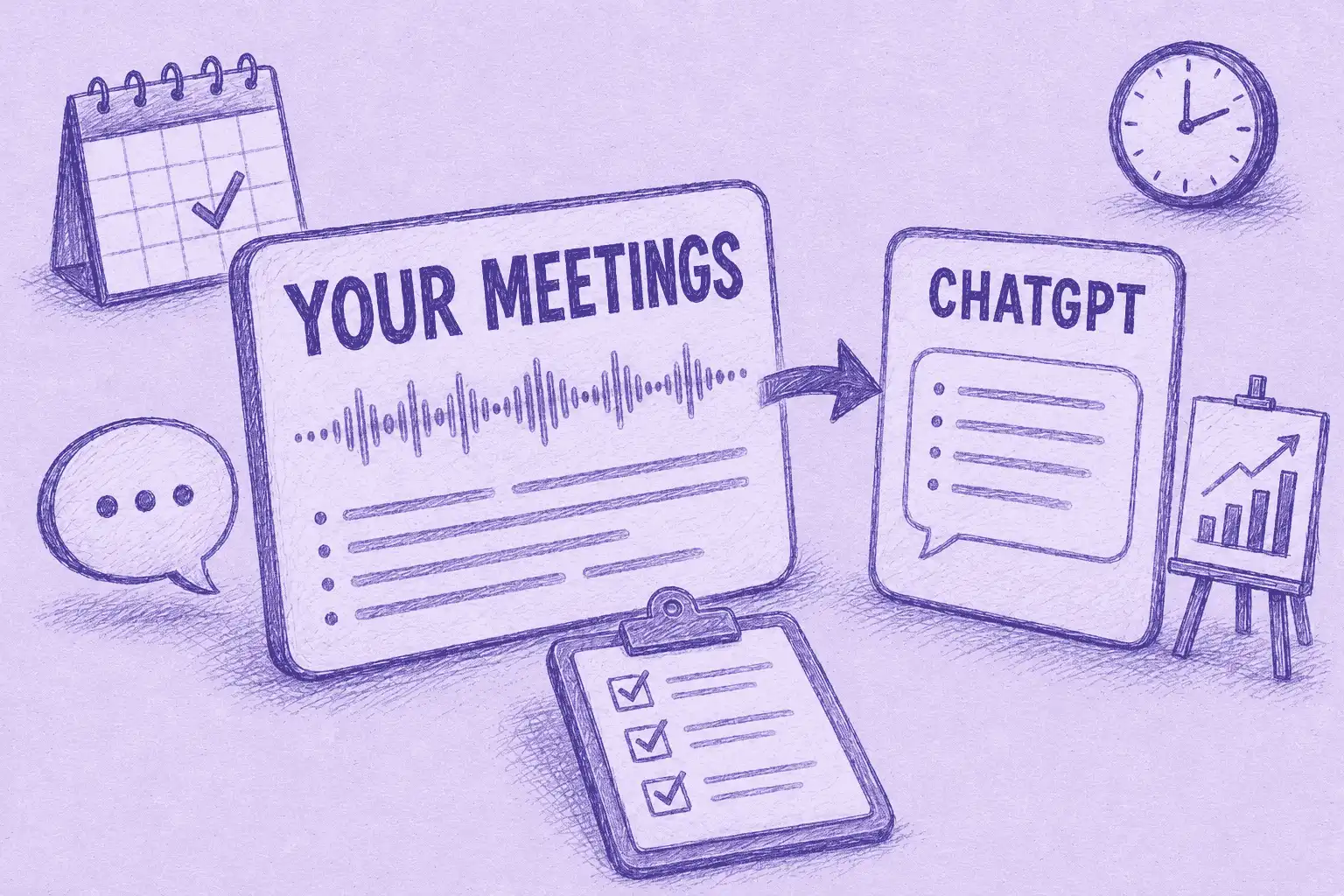

Sí, ChatGPT puede tomar notas de reuniones. Puedes usarlo para resumir transcripciones, identificar decisiones clave, extraer tareas pendientes y redactar mensajes de seguimiento. También ofrece funciones de grabación integradas, aunque su disponibilidad depende de tu plan y de tu dispositivo.
Sin embargo, ChatGPT no es una solución completa para gestionar reuniones. Los asistentes de notas con IA dedicados pueden ofrecer una grabación más automatizada, una mejor organización de las reuniones, colaboración en equipo y flujos de trabajo para después de la reunión.
A continuación, veremos qué puede hacer ChatGPT, dónde se notan sus limitaciones y cuándo tiene más sentido un asistente de notas dedicado.
¿Es ChatGPT un Buen Asistente de Notas para Reuniones?
ChatGPT es útil para convertir transcripciones de reuniones en resúmenes, decisiones y tareas pendientes, es decir, en la base de una minuta o un acta de reunión. Puedes hacerlo directamente en tu navegador, incluso sin una función de grabación integrada.
Las principales limitaciones aparecen cuando quieres capturar todas tus reuniones de forma automática, organizar las conversaciones de todo tu equipo o gestionar lo que pasa después de una llamada. Lo que ChatGPT puede hacer depende de las funciones que tengas disponibles.
Pegar o Subir una Transcripción
Esto funciona en cualquier plan, incluso en el navegador. Descarga la transcripción de Zoom, Teams o Google Meet, pégala o sube el archivo a un chat y pide un resumen o las tareas pendientes. Nuestra guía de prompts de ChatGPT para notas de reuniones tiene prompts para esto y, si solo tienes una grabación, aquí te explicamos si ChatGPT puede transcribir audio.
Este método es práctico para reuniones ocasionales, pero se vuelve engorroso cuando tienes varias llamadas al día. Tienes que descargar y subir cada transcripción, repetir tus prompts y organizar los resultados por tu cuenta. A diferencia de los asistentes de notas dedicados, no te da un flujo automático y centralizado para capturar y gestionar las reuniones.
Conviene revisar con cuidado las transcripciones largas. Un estudio de 2024, Lost in the Middle, mostró que los modelos de lenguaje evaluados a veces tenían dificultades para recuperar información situada en medio de textos largos. El estudio no evaluó los modelos actuales de ChatGPT, pero sirve como recordatorio para contrastar las decisiones y tareas importantes con la transcripción original.
Modo Record en la App de ChatGPT para Mac
El modo Record es la grabadora de reuniones integrada de ChatGPT. Presionas Record en la parte inferior de un chat, ChatGPT transcribe la conversación en vivo y, cuando detienes la grabación, redacta las notas. Según cómo se haya iniciado la grabación, las notas aparecen como un canvas en tu chat o adjuntas a la grabación.
Según la página de ayuda de OpenAI sobre ChatGPT Record, la función tiene estos límites:
- Solo en Mac: funciona en la app de escritorio de ChatGPT para macOS, no en Windows, en la web ni en tu teléfono;
- Planes de pago: no forma parte del plan Free, y en los espacios de trabajo Enterprise y Edu un administrador tiene que activarla;
- Cuatro horas por sesión: una grabación más larga se detiene y se guarda automáticamente;
- Inicio automático solo en Google Meet: con Google Calendar conectado, Record puede iniciarse en las llamadas de Google Meet, mientras que las llamadas de Zoom, Microsoft Teams y Webex se tienen que iniciar a mano;
- Mejor en inglés: OpenAI indica que la precisión en otros idiomas puede variar.
Estas limitaciones pesan más cuando las reuniones forman parte de tu trabajo diario. Si usas Zoom o Microsoft Teams con frecuencia, iniciar las grabaciones a mano puede volverse repetitivo. Y aunque ChatGPT puede consultar grabaciones anteriores, no ofrece la misma organización dedicada de reuniones ni los mismos flujos de trabajo para todo el equipo que las plataformas creadas para reuniones.
Consultar grabaciones anteriores funciona cuando el historial de grabaciones está activado y, para compartir, el plugin Meetings de OpenAI, independiente de Record, permite crear páginas de reunión que se pueden compartir. Para ver el modo Record y un asistente de reuniones dedicado lado a lado, consulta nuestra comparación entre ChatGPT Record y MeetGeek.
Plugin Meetings en ChatGPT
OpenAI también ofrece un plugin Meetings en su app de escritorio para Mac. Está disponible en beta para usuarios Pro y Business, y captura conversaciones en línea o presenciales sin añadir un bot a la llamada.
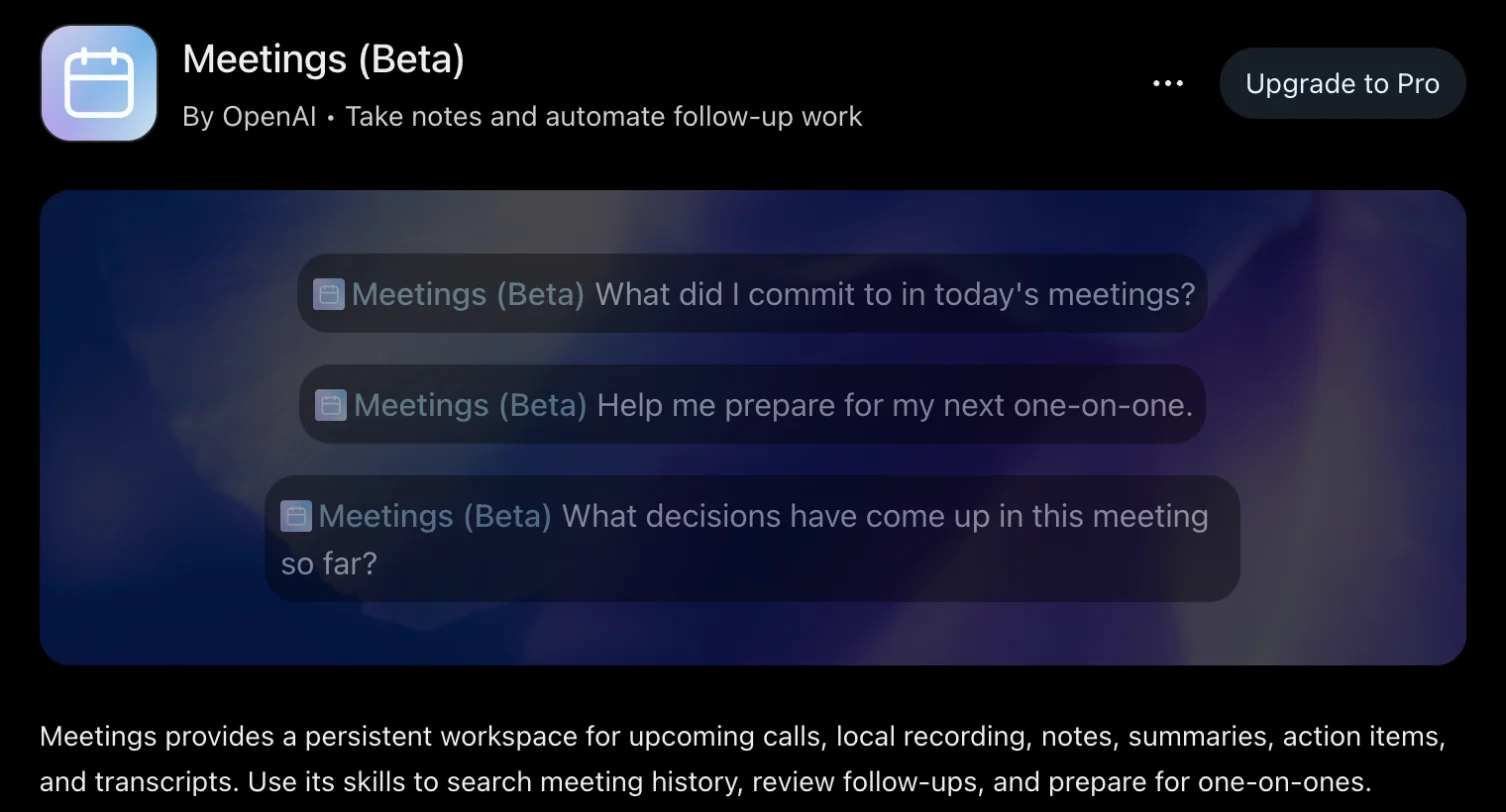
Meetings crea resúmenes personalizados y sugiere tareas pendientes, que puedes revisar en ChatGPT Space. También puedes compartir una página de reunión con tus colegas, aunque la transcripción en la que se basa no se comparte con ellos.
A diferencia del modo Record, Meetings está pensado como una experiencia dedicada a las notas de reuniones. Puede detectar llamadas y sugerir que tomes notas, pero el usuario sigue teniendo que iniciar la toma de notas. Las conexiones con el calendario ofrecen recordatorios de reuniones, pero no garantizan una grabación automática.
Para quienes tienen acceso, Meetings ofrece una experiencia de toma de notas más completa. Aun así, no sustituye todas las funciones de gestión de reuniones, automatización y colaboración que ofrecen las plataformas especializadas.
Formas de Tomar Notas de Reuniones con ChatGPT
Los cuatro métodos pueden ayudarte con las notas de reuniones, pero resuelven problemas distintos. Las principales diferencias están en cuánto trabajo exigen, en cómo se organizan las reuniones y en lo que pasa después de generar las notas.
| Pegar o subir una transcripción | ChatGPT Record | ChatGPT Meetings | MeetGeek conectado a ChatGPT | |
|---|---|---|---|---|
| Qué necesitas | Una transcripción de tu herramienta de reuniones | La app de ChatGPT para Mac en un plan de pago compatible | La app de ChatGPT para Mac, en beta para Pro y Business | Una cuenta de MeetGeek conectada a ChatGPT |
| Cómo se capturan las reuniones | Agregas cada transcripción a mano | Se inicia automáticamente en las llamadas de Google Meet si configuraste Google Calendar; las demás llamadas se graban a mano | Sin bot; los recordatorios y la detección de llamadas te avisan para que empieces a tomar notas | Se une a las llamadas programadas de Zoom, Google Meet y Microsoft Teams desde tu calendario; también ofrece una app de escritorio y una extensión de Chrome |
| Qué obtienes | Lo que pidas a partir de esa transcripción | Grabaciones resumidas en notas dentro de ChatGPT | Notas personalizadas y tareas pendientes sugeridas | Transcripciones, resúmenes y tareas pendientes en MeetGeek |
| Reuniones anteriores | Solo lo que agregues al chat | Se pueden consultar grabaciones anteriores si la opción está activada | Notas guardadas en ChatGPT Space | Historial de reuniones con búsqueda, disponible desde ChatGPT |
| Compartir | Compartes lo que copias | Notas guardadas en ChatGPT | Se pueden compartir páginas de reunión, sin la transcripción | Colaboración en tu espacio de trabajo de MeetGeek |
| Ideal para | Reuniones ocasionales | Reuniones ocasionales que inicias a mano | Usuarios Pro y Business que cumplen los requisitos | Equipos con llamadas frecuentes en varias plataformas |
Tabla actualizada por última vez el 22 de octubre de 2026.
Para reuniones ocasionales, subir una transcripción o usar las funciones de grabación integradas de ChatGPT puede ser suficiente, según tu configuración. Los asistentes de notas con IA dedicados se vuelven más útiles cuando necesitas captura automática en varias plataformas, registros de reuniones compartidos y flujos de trabajo que van más allá de generar notas.
Hay un detalle que importa en cualquier herramienta que funciona a partir de tu calendario. El Work Trend Index 2025 de Microsoft encontró que más de la mitad de las reuniones en Microsoft 365 eran llamadas improvisadas sin invitación en el calendario. Una herramienta que se une a las reuniones desde el calendario no captura esas llamadas, así que en ellas eres tú quien inicia la grabación o la toma de notas, uses la herramienta que uses.
MeetGeek puede unirse automáticamente a las llamadas programadas de Zoom, Google Meet y Microsoft Teams, y luego generar notas de reuniones con IA con transcripciones, resúmenes y tareas pendientes. También ofrece otras formas de capturar reuniones, como una app de escritorio que funciona sin bot. Conecta MeetGeek a ChatGPT mediante su integración con ChatGPT y podrás hacer preguntas sobre la información de las reuniones disponible en tu cuenta de MeetGeek.
¿Qué Cambia Cuando ChatGPT Puede Ver Tus Reuniones?
Detalles como un descuento acordado en una llamada de ventas, una función que pidió un cliente o el motivo por el que se estancó una negociación pueden estar solo en la transcripción de la reunión. El informe State of Teams 2025 de Atlassian, una encuesta a 12.000 trabajadores del conocimiento y 200 ejecutivos, encontró que los líderes y los equipos dedican el 25% de su tiempo a buscar respuestas.
Con MeetGeek conectado, ChatGPT puede leer el registro completo que MeetGeek crea de cada llamada: grabaciones y transcripciones, resúmenes y momentos destacados generados con IA, tareas pendientes e insights de la reunión. MeetGeek redacta las notas y ChatGPT puede responder preguntas, redactar seguimientos y comparar llamadas, para que no tengas que volver a leer las transcripciones.
Qué Puede Hacer Cada Equipo con las Reuniones en ChatGPT
Estos son algunos prompts de ejemplo para usar cuando ya tengas tus reuniones conectadas.
Ventas
Antes de una llamada, un vendedor puede preguntarle a ChatGPT qué se dijo en conversaciones anteriores con esa cuenta.
Pregunta: En mis llamadas de descubrimiento de este trimestre, ¿cuáles fueron las tres objeciones más comunes y en qué negociaciones abiertas siguen sin resolverse?
ChatGPT puede ayudarte a identificar objeciones recurrentes y relacionarlas con las conversaciones de cada cuenta. Después puedes pedirle que redacte un seguimiento basado en lo que se habló y revisar los detalles antes de enviarlo.
Reclutamiento y Recursos Humanos
Las notas de las entrevistas suelen quedar en lugares distintos, lo que hace más difícil comparar a los candidatos.
Pregunta: Compara cómo respondieron los tres candidatos preseleccionados a las mismas preguntas de competencias y señala en qué se diferencia su experiencia.
ChatGPT puede ordenar las respuestas de las transcripciones de las entrevistas en una comparación lado a lado, lo que facilita revisar la evidencia de cada candidato.
Marketing
El equipo de marketing puede usar las palabras que los clientes realmente dicen en las llamadas.
Pregunta: ¿Cómo describen los clientes el problema que resolvemos en las llamadas de descubrimiento recientes y qué frases se repiten una y otra vez?
Esas frases recurrentes pueden servir de base para el posicionamiento, los textos de anuncios y las landing pages. Revisa la llamada original cuando la cita textual o su contexto sean importantes.
Operaciones: Programa un Resumen Semanal
ChatGPT admite tareas programadas recurrentes, y algunas tareas pueden funcionar con apps conectadas. Que una tarea programada pueda obtener reuniones de MeetGeek depende de las capacidades disponibles en tu cuenta y en tu conexión.
Un flujo de trabajo que vale la pena explorar es un resumen semanal de las llamadas con clientes, siempre que tu app conectada tenga el acceso necesario:
Pregunta: Cada lunes, trae de MeetGeek las llamadas con clientes de la semana pasada, resume los tres principales riesgos y dame un informe breve.
Dentro de MeetGeek, los flujos de trabajo automatizados para reuniones también pueden enviar las notas y las tareas pendientes a tus otras herramientas después de cada llamada, y MeetGeek AI Chat responde el mismo tipo de pregunta sin salir de MeetGeek.
Cómo Conectar MeetGeek a ChatGPT
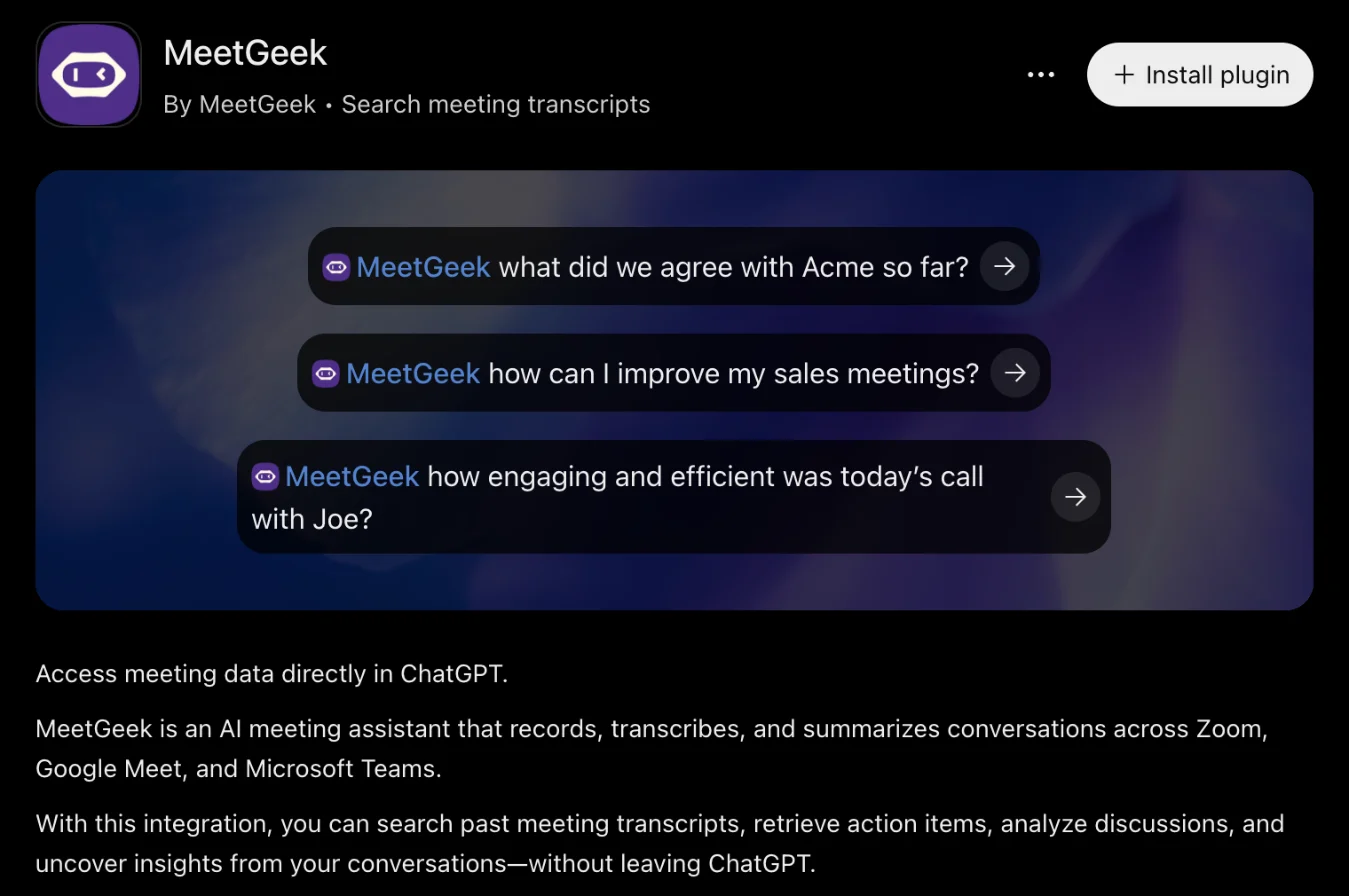
MeetGeek aparece en el directorio de plugins de ChatGPT.
- Busca MeetGeek: abre Settings > Plugins en ChatGPT y busca MeetGeek;
- Conecta tu cuenta: selecciona Install plugin si aparece y sigue las indicaciones para conectar y autorizar tu cuenta de MeetGeek;
- Pregunta por tus reuniones: menciona @MeetGeek en una conversación compatible o selecciónalo en el menú +.
Que los plugins aparezcan depende de tu plan de ChatGPT, de tu región y, en las cuentas Business y Enterprise, de lo que permita tu administrador. La guía de OpenAI sobre apps conectadas en ChatGPT tiene los detalles. Encontrarás ayuda paso a paso en el Centro de Soporte de MeetGeek.
¿Están Seguros los Datos de Tus Reuniones en ChatGPT?
Cada usuario autoriza la conexión con MeetGeek desde su propia cuenta. La integración respeta los permisos de esa cuenta, y MeetGeek indica que su servidor MCP no almacena datos de las conversaciones.
MeetGeek cuenta con la certificación SOC 2 Type II, cumple con el RGPD, ofrece residencia de datos en la UE o en EE. UU. y no usa tus reuniones para entrenar modelos de IA.
El tratamiento que hace OpenAI de tus conversaciones de ChatGPT es independiente y sigue tus controles de datos de ChatGPT. El entrenamiento con tus conversaciones está desactivado por defecto en Business, Enterprise y Edu, y en Free, Plus y Pro depende de la opción "Improve the model for everyone".
¿También Usas Claude?
MeetGeek se conecta a ambos asistentes mediante el mismo servidor MCP de MeetGeek, así que no quedas atado a uno solo. Si tu equipo trabaja en Claude, consulta la guía complementaria sobre notas de reuniones en Claude para conocer el conector de Claude y lo que Cowork y Claude Code añaden.
Conclusiones Clave
- ChatGPT puede resumir una transcripción que pegues o subas en decisiones, tareas pendientes y seguimientos;
- En Mac, el modo Record graba reuniones en los planes de pago compatibles y se inicia automáticamente en las llamadas de Google Meet cuando Google Calendar está configurado;
- El plugin Meetings, independiente de Record y en beta para Pro y Business, añade notas personalizadas, tareas pendientes sugeridas y páginas de reunión que se pueden compartir;
- MeetGeek se adapta a los equipos que necesitan captura automática en Zoom, Teams y Google Meet, un espacio de trabajo compartido y un historial de reuniones con búsqueda que pueden consultar desde ChatGPT.
Preguntas Frecuentes
¿Puede ChatGPT Grabar Reuniones de Zoom o Microsoft Teams?
Sí. En la app de ChatGPT para Mac, el modo Record puede capturar reuniones de Zoom o Microsoft Teams cuando inicias la grabación a mano. Por ahora, el inicio automático desde el calendario solo funciona con llamadas de Google Meet. El plugin Meetings, independiente de Record, también puede capturar llamadas en línea sin bot, pero necesitas tener acceso y debes iniciar tú la toma de notas. MeetGeek admite la captura automática de llamadas programadas de Zoom, Teams y Google Meet después de configurarlo.
¿Necesito un Plan de Pago de ChatGPT?
Para el modo Record, sí, y el plugin Meetings está en beta para Pro y Business. Para el plugin de MeetGeek, depende de si los plugins están disponibles en tu plan de ChatGPT y en tu región, y en las cuentas de trabajo tu administrador decide cuáles se activan.
¿Conectar Mis Reuniones Entrena a la IA con Mis Datos?
MeetGeek no usa tus transcripciones para entrenar modelos. En ChatGPT, el entrenamiento está desactivado por defecto en Business, Enterprise y Edu; en un plan personal, revisa la opción en tus controles de datos.