

Oui, ChatGPT peut prendre des notes de réunion et vous aider à rédiger un compte rendu. Vous pouvez l’utiliser pour résumer des transcriptions, repérer les décisions clés, extraire les actions à mener et rédiger des e-mails de suivi. Il propose aussi des fonctions d’enregistrement intégrées, mais leur disponibilité dépend de votre offre et de votre appareil.
ChatGPT n’est pourtant pas une solution complète de gestion des réunions. Les outils de prise de notes par IA spécialisés peuvent aller plus loin, avec l’enregistrement automatique des réunions, une meilleure organisation des échanges, des fonctions de collaboration et des automatisations après chaque réunion.
Voyons ce que ChatGPT sait faire pour vos réunions, à quel moment ses limites se font sentir et quand un outil de prise de notes dédié est plus pertinent.
ChatGPT Est-Il un Bon Outil de Prise de Notes pour les Réunions ?
ChatGPT est utile pour transformer la transcription d’une réunion en résumé, en décisions et en actions à mener. Vous pouvez le faire directement dans votre navigateur, même sans fonction d’enregistrement intégrée.
Les principales limites apparaissent quand vous voulez capturer chaque réunion automatiquement, organiser les échanges de toute votre équipe ou gérer ce qui se passe après un appel. Ce que ChatGPT peut prendre en charge dépend des fonctions que vous utilisez.
Coller ou Importer une Transcription
Cette méthode fonctionne avec toutes les offres, y compris dans le navigateur. Téléchargez la transcription depuis Zoom, Teams ou Google Meet, collez-la ou importez le fichier dans une conversation, puis demandez un résumé ou la liste des actions à mener. Notre guide des prompts ChatGPT pour vos notes de réunion en propose plusieurs, et si vous n’avez qu’un enregistrement, vérifiez si ChatGPT peut transcrire un fichier audio.
Cette approche est pratique pour des réunions ponctuelles, mais devient fastidieuse quand vous enchaînez plusieurs appels par jour. Vous devez récupérer et importer chaque transcription, répéter vos prompts et classer vous-même les résultats. Contrairement aux outils de prise de notes dédiés, elle ne vous offre pas de workflow automatique et centralisé pour capturer et gérer vos réunions.
Les longues transcriptions méritent une relecture attentive. Une étude de 2024, Lost in the Middle, a montré que les modèles de langage testés avaient parfois du mal à retrouver une information située au milieu de longs textes. L’étude ne portait pas sur les modèles ChatGPT actuels, mais elle rappelle qu’il vaut mieux vérifier les décisions et les actions importantes dans la transcription d’origine.
Le Mode Record dans l’App Mac de ChatGPT
Le mode Record est l’enregistreur de réunions intégré à ChatGPT. Vous appuyez sur Record en bas d’une conversation, ChatGPT transcrit l’échange en direct et, quand vous arrêtez, il rédige des notes. Selon la façon dont l’enregistrement a été lancé, les notes apparaissent sous forme de canvas dans votre conversation ou sont jointes à l’enregistrement.
D’après la page d’aide d’OpenAI sur ChatGPT Record, la fonction présente ces limites :
- Mac uniquement : elle fonctionne dans l’app de bureau ChatGPT pour macOS, pas sur Windows, sur le web ni sur votre téléphone ;
- Offres payantes : elle ne fait pas partie de l’offre Free, et sur les espaces de travail Enterprise et Edu, un administrateur doit l’activer ;
- Quatre heures par session : au-delà, l’enregistrement s’arrête et est sauvegardé automatiquement ;
- Démarrage automatique sur Google Meet uniquement : avec Google Calendar connecté, Record peut démarrer sur les appels Google Meet, tandis que sur Zoom, Microsoft Teams et Webex, l’enregistrement doit être lancé à la main ;
- Meilleur en anglais : OpenAI indique que la précision peut varier dans les autres langues.
Ces limites pèsent davantage quand les réunions font partie de votre quotidien. Si vous utilisez régulièrement Zoom ou Microsoft Teams, lancer chaque enregistrement à la main peut devenir répétitif. Et même si ChatGPT peut s’appuyer sur des enregistrements précédents, il n’offre pas la même organisation des réunions ni les mêmes workflows à l’échelle de l’équipe que les plateformes conçues pour les réunions.
La consultation des anciens enregistrements fonctionne quand l’historique des enregistrements est activé, et pour le partage, le plugin Meetings d’OpenAI, distinct de Record, permet de partager des pages de réunion. Pour une comparaison complète entre le mode Record et un assistant de réunion dédié, consultez notre comparatif ChatGPT Record vs MeetGeek.
Le Plugin Meetings dans ChatGPT
OpenAI propose aussi un plugin Meetings dans son app de bureau pour Mac. Disponible en bêta pour les utilisateurs Pro et Business, il capture les conversations en ligne ou en présentiel sans ajouter de bot à l’appel.
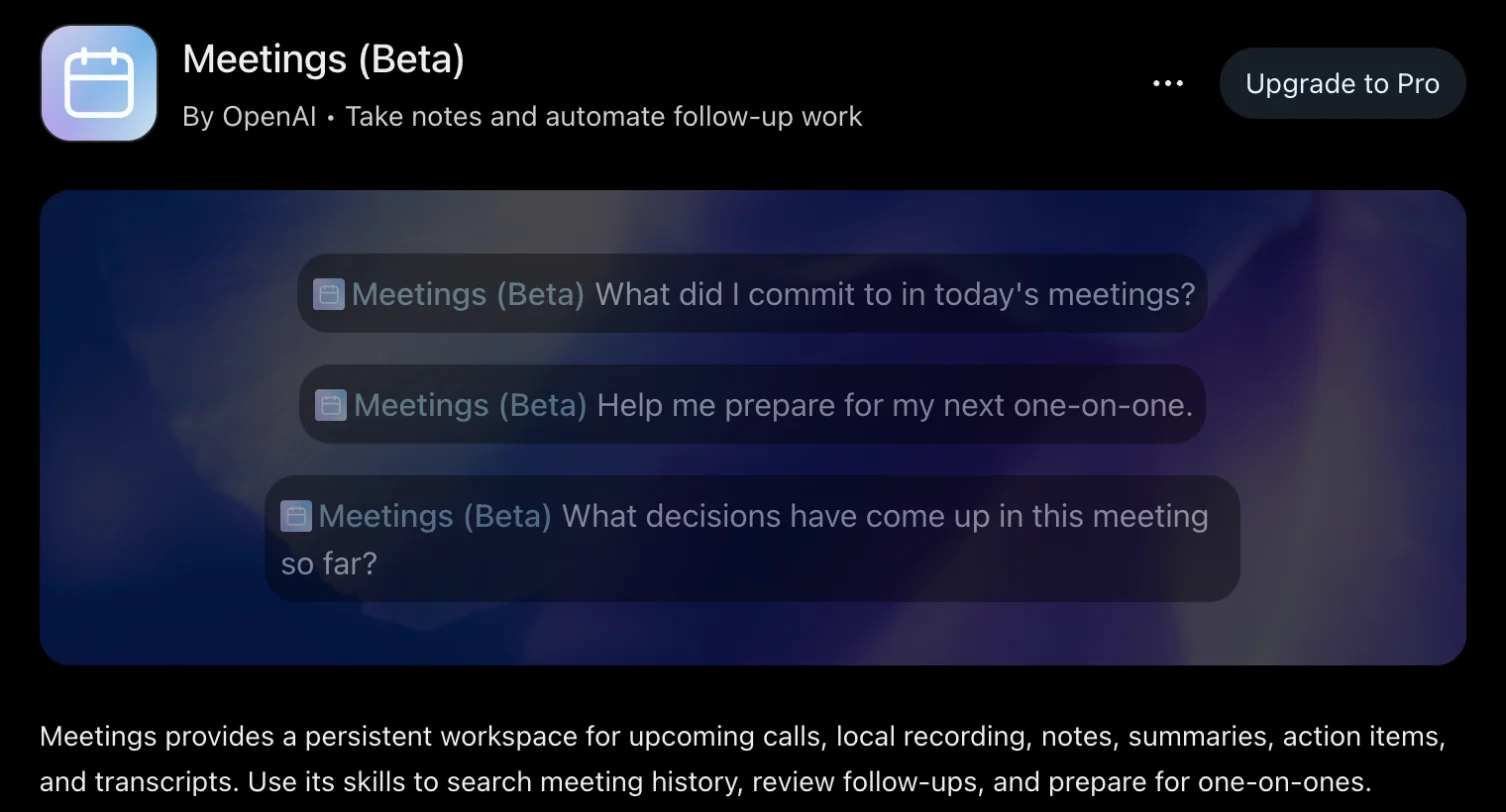
Meetings crée des résumés personnalisés et des suggestions d’actions à mener, que vous pouvez consulter dans ChatGPT Space. Vous pouvez aussi partager une page de réunion avec vos collègues, mais la transcription correspondante n’est pas partagée avec eux.
Contrairement au mode Record, Meetings repose sur une expérience dédiée à la prise de notes de réunion. Il peut détecter les appels et proposer de prendre des notes, mais c’est toujours à l’utilisateur de lancer la prise de notes. La connexion au calendrier fournit des rappels de réunion, sans garantir un enregistrement automatique.
Pour les utilisateurs qui y ont accès, Meetings offre une expérience de prise de notes plus complète. Le plugin ne remplace toutefois pas toutes les fonctions de gestion, d’automatisation et de collaboration proposées par les outils spécialisés.
Comment Faire un Compte Rendu de Réunion avec ChatGPT
Ces quatre approches peuvent toutes vous aider à prendre des notes de réunion, mais elles ne répondent pas au même besoin. Elles se distinguent surtout par le travail qu’elles demandent, la façon dont les réunions sont organisées et ce qui se passe une fois les notes générées.
| Coller ou importer une transcription | ChatGPT Record | ChatGPT Meetings | MeetGeek connecté à ChatGPT | |
|---|---|---|---|---|
| Ce qu’il vous faut | Une transcription issue de votre outil de réunion | L’app Mac de ChatGPT avec une offre payante éligible | L’app Mac de ChatGPT, en bêta pour Pro et Business | Un compte MeetGeek connecté à ChatGPT |
| Capture des réunions | Vous ajoutez chaque transcription à la main | Se connecte automatiquement aux liens Google Meet si Google Calendar est configuré ; les autres appels sont enregistrés manuellement | Sans bot ; des rappels et la détection des appels vous invitent à lancer la prise de notes | Se connecte aux appels Zoom, Google Meet et Microsoft Teams planifiés dans votre calendrier, avec en plus une app de bureau et une extension Chrome |
| Ce que vous obtenez | Ce que vous demandez à partir de cette transcription | Des enregistrements résumés en notes dans ChatGPT | Des notes personnalisées et des suggestions d’actions à mener | Transcriptions, résumés et actions à mener dans MeetGeek |
| Réunions précédentes | Uniquement ce que vous ajoutez à la conversation | Les anciens enregistrements peuvent être consultés si l’option est activée | Notes conservées dans ChatGPT Space | Historique des réunions consultable, accessible depuis ChatGPT |
| Partage | Vous partagez ce que vous copiez | Notes enregistrées dans ChatGPT | Pages de réunion partageables, sans la transcription | Collaboration dans votre espace de travail MeetGeek |
| Idéal pour | Les réunions ponctuelles | Les réunions ponctuelles lancées à la main | Les utilisateurs Pro et Business éligibles | Les équipes qui enchaînent les appels sur plusieurs plateformes |
Tableau mis à jour le 22 octobre 2026.
Pour des réunions ponctuelles, importer une transcription ou utiliser les fonctions d’enregistrement intégrées de ChatGPT peut suffire, selon votre configuration. Les outils de prise de notes IA dédiés deviennent plus utiles quand vous avez besoin d’une capture automatique sur plusieurs plateformes, de comptes rendus partagés et de workflows qui vont au-delà de la génération de notes.
Un détail compte pour tout outil qui s’appuie sur votre calendrier. Le Work Trend Index 2025 de Microsoft a constaté que plus de la moitié des réunions dans Microsoft 365 étaient des appels improvisés, sans invitation dans le calendrier. Une connexion basée sur le calendrier ne capte pas ces appels : dans ce cas, c’est à vous de lancer l’enregistrement ou la prise de notes, quel que soit l’outil utilisé.
MeetGeek peut se connecter automatiquement aux appels Zoom, Google Meet et Microsoft Teams planifiés, puis générer des comptes rendus de réunion par IA avec transcriptions, résumés et actions à mener. Il propose aussi d’autres façons de capturer les réunions, dont une app de bureau qui fonctionne sans bot. Connectez MeetGeek à ChatGPT grâce à l’intégration ChatGPT et vous pourrez poser des questions sur les informations de réunion disponibles dans votre compte MeetGeek.
Que Change l’Accès de ChatGPT à Vos Réunions ?
Des détails comme une remise accordée lors d’un appel commercial, une fonction demandée par un client ou la raison pour laquelle une affaire s’est enlisée ne figurent parfois que dans la transcription de la réunion. Le rapport State of Teams 2025 d’Atlassian, une enquête menée auprès de 12 000 travailleurs du savoir et 200 dirigeants, a constaté que les responsables et les équipes passent 25 % de leur temps à chercher des réponses.
Une fois MeetGeek connecté, ChatGPT peut lire le dossier complet que MeetGeek constitue pour chaque appel : enregistrements et transcriptions, résumés et moments clés générés par l’IA, actions à mener et analyses de réunion. MeetGeek rédige les notes, puis ChatGPT peut répondre à vos questions, rédiger des e-mails de suivi et comparer les appels, sans que vous ayez à relire les transcriptions.
Ce que Chaque Équipe Peut Faire avec Ses Réunions dans ChatGPT
Voici quelques exemples de prompts une fois vos réunions connectées.
Ventes
Avant un appel, un commercial peut demander à ChatGPT ce qui s’est dit lors des échanges précédents avec ce compte.
Demandez : Sur l’ensemble de mes appels de découverte de ce trimestre, quelles sont les trois objections les plus fréquentes, et dans quelles affaires en cours ne sont-elles pas encore levées ?
ChatGPT peut vous aider à repérer les objections récurrentes et à les relier aux conversations du compte concerné. Vous pouvez ensuite lui demander de rédiger un e-mail de suivi à partir de ce qui a été dit, et vérifier les détails avant de l’envoyer.
Recrutement et RH
Les notes d’entretien sont souvent dispersées à plusieurs endroits, ce qui rend les candidats plus difficiles à comparer.
Demandez : Compare la façon dont les trois candidats présélectionnés ont répondu aux mêmes questions de compétences, et signale les points où leur expérience diffère.
ChatGPT peut organiser les réponses tirées des transcriptions d’entretien dans un tableau comparatif, ce qui facilite l’examen des éléments propres à chaque candidat.
Marketing
Les équipes marketing peuvent reprendre les mots que les clients emploient réellement pendant les appels.
Demandez : Dans les derniers appels de découverte, comment les clients décrivent-ils le problème que nous résolvons, et quelles expressions reviennent le plus souvent ?
Ces expressions récurrentes peuvent nourrir votre positionnement, vos textes publicitaires et vos pages de destination. Revenez aux appels d’origine quand une citation ou son contexte compte.
Opérations : Programmer un Résumé Hebdomadaire
ChatGPT prend en charge les tâches planifiées récurrentes, et certaines tâches peuvent fonctionner avec des apps connectées. La possibilité, pour une tâche planifiée, de récupérer des réunions depuis MeetGeek dépend des fonctions disponibles pour votre compte et votre connexion.
Un workflow intéressant à tester est un résumé hebdomadaire des appels clients, à condition que votre app connectée dispose des accès nécessaires :
Demandez : Chaque lundi, récupère les appels clients de la semaine dernière dans MeetGeek, résume les trois principaux risques et rédige-moi une courte synthèse.
Dans MeetGeek, les workflows de réunion automatisés peuvent aussi envoyer les notes et les actions à mener vers vos autres outils après chaque appel, et MeetGeek AI Chat répond au même type de question sans quitter MeetGeek.
Comment Connecter MeetGeek à ChatGPT
MeetGeek figure dans le répertoire de plugins de ChatGPT.
- Trouvez MeetGeek : ouvrez Settings > Plugins dans ChatGPT et cherchez MeetGeek ;
- Connectez votre compte : sélectionnez Install plugin s’il s’affiche, puis suivez les instructions pour connecter et autoriser votre compte MeetGeek ;
- Interrogez vos réunions : mentionnez @MeetGeek dans une conversation compatible ou sélectionnez-le dans le menu +.
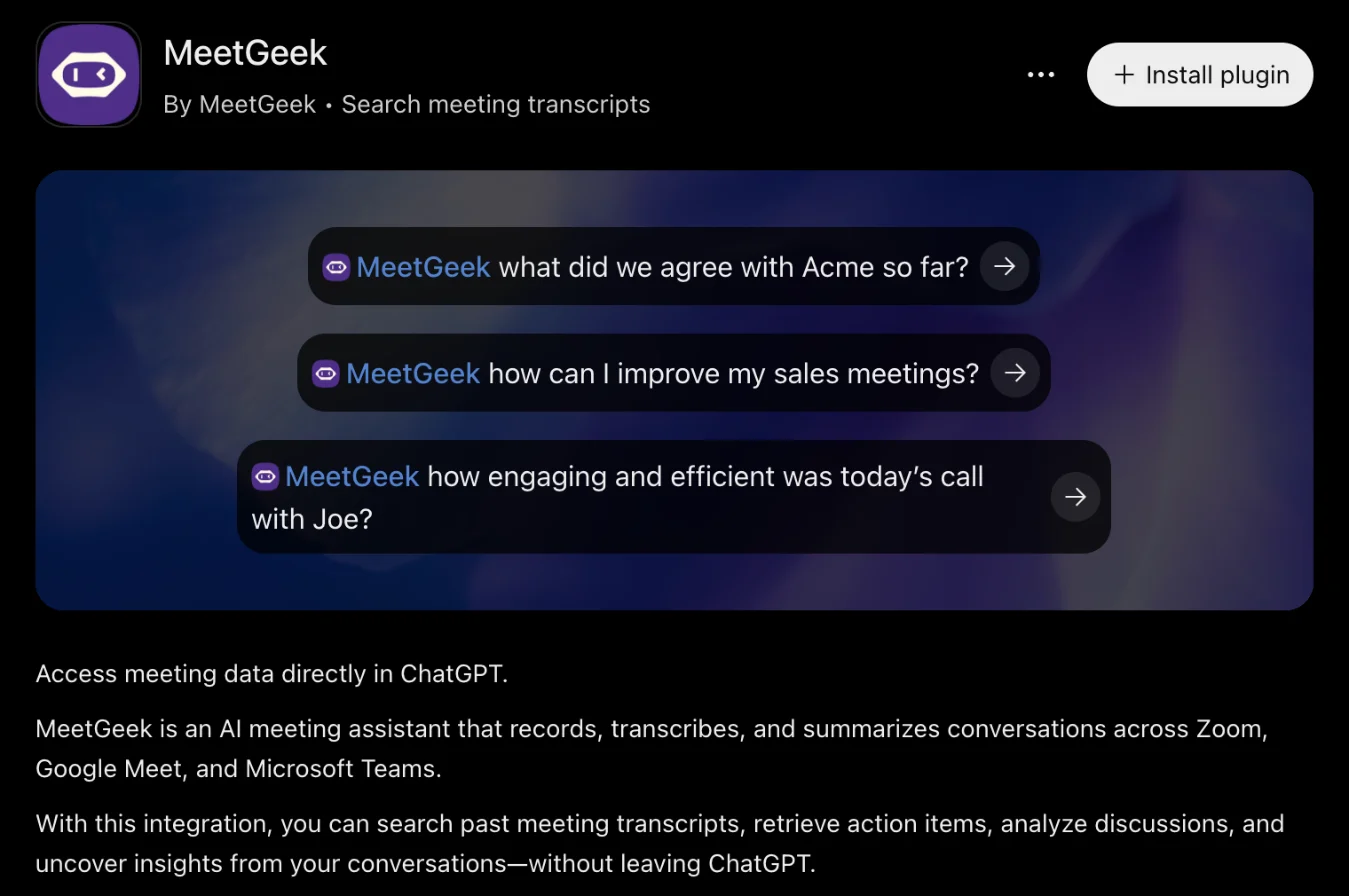
L’affichage des plugins dépend de votre offre ChatGPT, de votre région et, sur les comptes Business et Enterprise, de ce que votre administrateur autorise. Le guide d’OpenAI sur les apps connectées dans ChatGPT donne les détails. Vous trouverez une aide pas à pas dans le centre d’aide MeetGeek.
Vos Données de Réunion Sont-Elles en Sécurité dans ChatGPT ?
Chaque utilisateur autorise la connexion à MeetGeek depuis son propre compte. L’intégration respecte les accès dont dispose ce compte, et MeetGeek indique que son serveur MCP ne stocke pas les données des conversations.
MeetGeek est conforme au RGPD et vous permet de choisir l’hébergement de vos données dans l’UE ou aux États-Unis. La plateforme est également certifiée SOC 2 Type II et n’utilise pas vos réunions pour entraîner des modèles d’IA.
Le traitement de vos conversations ChatGPT par OpenAI est distinct et suit vos paramètres de contrôle des données dans ChatGPT. L’entraînement sur vos conversations est désactivé par défaut sur les offres Business, Enterprise et Edu, et sur Free, Plus et Pro, il dépend du paramètre « Improve the model for everyone ».
Vous Utilisez Aussi Claude ?
MeetGeek se connecte aux deux assistants via le même serveur MCP MeetGeek, vous n’êtes donc pas enfermé dans l’un ou l’autre. Si votre équipe travaille dans Claude, consultez le guide complémentaire sur les notes de réunion dans Claude, qui présente le connecteur Claude et ce que Cowork et Claude Code apportent en plus.
Points Clés à Retenir
- ChatGPT peut transformer une transcription collée ou importée en décisions, actions à mener et e-mails de suivi ;
- Sur Mac, le mode Record enregistre les réunions avec les offres payantes éligibles et se connecte automatiquement aux liens Google Meet quand Google Calendar est configuré ;
- Le plugin Meetings, distinct de Record et en bêta pour Pro et Business, ajoute des notes personnalisées, des suggestions d’actions à mener et des pages de réunion partageables ;
- MeetGeek convient aux équipes qui ont besoin d’une capture automatique sur Zoom, Teams et Google Meet, d’un espace de travail partagé et d’un historique des réunions consultable qu’elles peuvent interroger depuis ChatGPT.
Questions Fréquentes
ChatGPT Peut-Il Enregistrer les Réunions Zoom ou Microsoft Teams ?
Oui. Dans l’app Mac de ChatGPT, le mode Record peut capturer les réunions Zoom ou Microsoft Teams quand vous lancez l’enregistrement manuellement. La connexion automatique basée sur le calendrier ne prend actuellement en charge que les liens Google Meet. Le plugin Meetings peut lui aussi capturer des appels en ligne sans bot, mais il faut un accès éligible et c’est à l’utilisateur de lancer la prise de notes. MeetGeek prend en charge la capture automatique des appels Zoom, Teams et Google Meet planifiés, une fois configuré.
Faut-Il une Offre ChatGPT Payante ?
Pour le mode Record, oui, et le plugin Meetings est en bêta pour Pro et Business. Pour le plugin MeetGeek, cela dépend de la disponibilité des plugins avec votre offre ChatGPT et dans votre région, et sur les comptes professionnels, c’est votre administrateur qui décide lesquels sont activés.
Mes Réunions Connectées Serviront-Elles à Entraîner l’IA ?
MeetGeek n’utilise pas vos transcriptions pour entraîner des modèles. Sur ChatGPT, l’entraînement est désactivé par défaut sur les offres Business, Enterprise et Edu ; avec une offre personnelle, vérifiez le paramètre dans vos contrôles des données.