


Um ein Teams-Meeting mit einem Geschäfts- oder Schulkonto aufzuzeichnen, wählen Sie in den Meeting-Steuerelementen Weitere Aktionen (...) und dann Aufzeichnen und transkribieren > Aufzeichnung starten. Alle Teilnehmenden werden benachrichtigt, dass die Aufzeichnung läuft, und die Transkription startet gleichzeitig. Nach dem Meeting erscheint die Aufzeichnung im Meeting-Chat und wird im OneDrive des Organisators gespeichert, bei Kanal-Meetings in SharePoint.
Die integrierte Aufzeichnung von Teams erscheint nur, wenn Ihr Konto, Ihre Rolle im Meeting und die IT-Richtlinie dies zulassen. Sie brauchen eine Microsoft-365-Lizenz für Unternehmen oder Bildungseinrichtungen, die Aufzeichnungen umfasst, Ihr IT-Administrator muss die Funktion freigeben, und Sie müssen der Organisator sein oder zur selben Organisation gehören. Gäste, externe Teilnehmende und anonyme Teilnehmende können keine Teams-Aufzeichnung starten.
Die kostenlose Version von Teams funktioniert anders. Dort wählen Sie Weitere Aktionen > Aufzeichnung starten, und aufzeichnen können nur Teilnehmende mit einem Abonnement für Microsoft 365 Single, Family oder Premium. Die Aufzeichnung bleibt 30 Tage im Meeting-Chat verfügbar.
Wenn die Option ausgegraut ist oder fehlt, erklären die folgenden Abschnitte, woran das liegt, welche Alternativen es gibt und wie Sie aufzeichnen, wenn Sie nicht der Organisator sind.
Wer Darf ein Teams-Meeting Aufzeichnen?
In einem Teams-Meeting mit Geschäfts- oder Schulkonto dürfen Sie aufzeichnen, wenn Sie das Meeting organisieren oder zur Organisation des Organisators gehören und Ihre Lizenz und die IT-Richtlinie Aufzeichnungen erlauben. Microsoft nennt in seiner Anleitung zum Starten und Beenden von Besprechungsaufzeichnungen Office 365 Enterprise E1, E3, E5, F3, A1, A3 und A5 sowie Microsoft 365 Business, Business Premium und Business Essentials als geeignete Lizenzen.
Teams mit Geschäfts- oder Schulkonto und Teams Free folgen zwei unterschiedlichen Berechtigungsmodellen:
| Ihr Konto oder Ihre Rolle | Können Sie eine Teams-Aufzeichnung starten? |
|---|---|
| Geschäfts- oder Schulkonto: Organisator mit geeigneter Lizenz | Ja, wenn Ihr IT-Administrator Aufzeichnungen erlaubt |
| Geschäfts- oder Schulkonto: Kollege aus der Organisation des Organisators | Ja, unter denselben Bedingungen |
| Geschäfts- oder Schulkonto: Gast im Teams des Organisators | Nein |
| Geschäfts- oder Schulkonto: Nutzer aus einer anderen Organisation | Nein |
| Geschäfts- oder Schulkonto: anonymer Teilnehmer | Nein |
| Teams Free: Teilnehmer mit Microsoft 365 Single, Family oder Premium | Ja |
| Teams Free: Teilnehmer ohne eines dieser Abonnements oder mit einem Geschäfts- oder Schulkonto | Nein |
Tabelle zuletzt aktualisiert am 25. September 2026.
Zwei Einstellungen können das weiter einschränken. Mit Teams Premium oder einer Microsoft-365-Copilot-Lizenz kann der Organisator in den Besprechungsoptionen unter Wer kann aufzeichnen und transkribieren festlegen, wer eine Aufzeichnung oder Transkription starten darf: „Organisatoren und Mitorganisatoren“, „Organisatoren, Mitorganisatoren und Referenten“ oder „Niemand“. Und wenn die Organisation eines Teilnehmers eine Compliance-Aufzeichnungsrichtlinie nutzt, kann diese Organisation das Meeting automatisch aufzeichnen, unabhängig von Ihren eigenen Einstellungen.
Wenn Sie laut der Tabelle nicht selbst aufzeichnen können, kann trotzdem ein Meeting-Assistent für Sie am Meeting teilnehmen. Die Microsoft-Teams-Integration von MeetGeek funktioniert, egal ob Sie Organisator oder Teilnehmer sind. Wie das geht, erklärt der Abschnitt zur Aufzeichnung ohne Organisatorrolle.
Darf Man ein Teams-Meeting ohne Zustimmung Aufzeichnen?
Teams benachrichtigt die Teilnehmenden immer, wenn eine Aufzeichnung startet, fragt aber standardmäßig nicht jede Person nach ihrer Zustimmung. Organisationen können eine eigene Richtlinie aktivieren, die die Zustimmung der Teilnehmenden verlangt: Dann bleiben die Teilnehmenden stummgeschaltet, mit ausgeschalteter Kamera und ohne Inhaltsfreigabe, bis sie der Aufzeichnung und Transkription zustimmen.
Andere Tools können ohne sichtbaren Hinweis aufzeichnen. Die Anforderungen an die Einwilligung hängen von der Rechtsordnung und den Richtlinien der Organisation ab. Prüfen Sie deshalb vor der Aufzeichnung, welche Regeln je nach Aufenthaltsort der Teilnehmenden gelten und ob es legal ist, jemanden ohne Erlaubnis aufzunehmen.
Auf der sicheren Seite sind Sie, wenn Sie:
- Die Zustimmung aller Teilnehmenden einholen;
- Vor dem Start ankündigen, dass das Meeting aufgezeichnet wird;
- Erklären, wofür die Aufzeichnung genutzt und wo sie gespeichert wird.
Am einfachsten geht das mit einem Satz zu Beginn des Meetings, zum Beispiel, dass die Aufzeichnung beim Protokollieren hilft und die Entscheidungen festhält. Wenn Sie ein KI-Tool zum Aufzeichnen nutzen, lesen Sie auch unseren Beitrag zu Datenschutz und Sicherheit bei KI-Meeting-Assistenten.
Teams-Meeting Aufzeichnen: Schritt für Schritt
Diese Schritte gelten für Geschäfts- oder Schulkonten in der Teams-Desktop-App und in Teams im Web. Vor einem wichtigen Meeting lohnt sich ein kurzer Testanruf, um zu prüfen, ob Ihr Mikrofon funktioniert und die Aufzeichnungsoption verfügbar ist.
- Starten Sie das Meeting oder nehmen Sie daran teil;
- Wählen Sie in den Meeting-Steuerelementen Weitere Aktionen (...);
- Wählen Sie Aufzeichnen und transkribieren > Aufzeichnung starten. Für eine normale Audio- und Videoaufzeichnung wählen Sie Bestätigen. Für eine reine Audioaufzeichnung öffnen Sie im Dialogfeld „Aufzeichnung starten“ Weitere Optionen, wählen unter Auswählen, was aufgezeichnet werden soll die Option Nur Audio und dann Bestätigen;
- Zum Beenden gehen Sie wieder zu Weitere Aktionen > Aufzeichnen und transkribieren und wählen Aufzeichnung beenden.
Aufzeichnung beenden stoppt die Aufzeichnung und die Transkription gleichzeitig. Wenn Sie nur die Transkription beenden möchten, wählen Sie stattdessen Transkription beenden. Die Aufzeichnung läuft dann weiter.
In der Teams-App für Mobilgeräte wählen Sie in den Meeting-Steuerelementen Weitere Optionen > Aufzeichnung starten. Alle Teilnehmenden werden benachrichtigt.
In Teams-Meetings mit Geschäfts- oder Schulkonto läuft die Aufzeichnung weiter, wenn die Person, die sie gestartet hat, das Meeting verlässt. Sie endet, wenn alle gegangen sind. Bleibt jemand im Meeting, beendet Teams die Aufzeichnung alle vier Stunden und startet sie automatisch neu, bis die letzte Person gegangen ist. Bei Teams Free ist das anders: Laut Microsoft endet die Aufzeichnung, wenn die Person, die sie gestartet hat, das Meeting verlässt.
Einzel- und Gruppenanrufe funktionieren genauso: Wählen Sie Weitere Aktionen > Aufzeichnen und transkribieren > Aufzeichnung starten. Bei Anrufaufzeichnungen kann nur die Person, die die Aufzeichnung gestartet hat, sie teilen oder herunterladen.
Teams-Meetings Automatisch Aufzeichnen
Wenn jede Sitzung eines Meetings aufgezeichnet werden soll, kann der Organisator in den Besprechungsoptionen dieses Meetings Automatisch aufzeichnen und transkribieren aktivieren. Die Aufzeichnung startet dann mit Beginn des Meetings, ohne dass jemand etwas anklicken muss. Im Plan Microsoft 365 Education A1 ist diese Option nicht verfügbar.
Wo Werden Teams-Aufzeichnungen Gespeichert?
Wo Teams-Aufzeichnungen gespeichert werden, hängt von der Art des Meetings ab:
- Kanal-Meetings werden in SharePoint gespeichert, in den Dateien des Kanals;
- Alle anderen Meetings werden im OneDrive des Organisators gespeichert, im Ordner Aufzeichnungen;
- Um eine Aufzeichnung zu öffnen, sehen Sie im Meeting-Chat oder in der Kanalunterhaltung nach, oder Sie öffnen das Meeting im Teams-Kalender und wechseln zur Registerkarte „Zusammenfassung“.
Das Transkript wird zusammen mit der Aufzeichnung gespeichert. Wenn Sie vor allem das Transkript brauchen, zeigt unsere Anleitung zum Transkribieren eines Microsoft-Teams-Meetings die Optionen.
Wie Lange Werden Teams-Aufzeichnungen Aufbewahrt?
Bei Geschäfts- und Schulkonten laufen neue Aufzeichnungen und Transkripte von Teams-Meetings standardmäßig nach 120 Tagen ab, laut der Ablaufrichtlinie für Teams-Aufzeichnungen von Microsoft. Das ist ein Standardwert der Organisation: Ihr IT-Administrator kann einen anderen Zeitraum festlegen oder den Ablauf deaktivieren, und für Nutzer von Microsoft 365 Education A1 beträgt die maximale Standardfrist 30 Tage.
Wenn Ihnen die Aufzeichnung gehört, können Sie das Ablaufdatum ändern oder entfernen:
- Öffnen Sie die Aufzeichnung in OneDrive oder SharePoint;
- Öffnen Sie die Details der Aufzeichnung;
- Ändern oder entfernen Sie das Ablaufdatum.
In Teams Free bleiben Aufzeichnungen 30 Tage in der Cloud. Laden Sie alle Aufzeichnungen, die Sie behalten möchten, vorher herunter.
Wenn eine Aufzeichnung abläuft, landet sie im Papierkorb von OneDrive oder SharePoint, und der Besitzer erhält eine E-Mail. Laut Microsoft hat der Besitzer bis zu 90 Tage Zeit, eine abgelaufene Teams-Aufzeichnung wiederherzustellen. Sobald sie aus dem Papierkorb gelöscht ist, lässt sie sich nicht mehr wiederherstellen.
Was Teams-Aufzeichnungen Nicht Erfassen
Die integrierte Aufzeichnung speichert Audio, Video und Bildschirmfreigaben, aber nicht alles, was in einem Meeting passiert. Laut Microsoft enthält eine Teams-Aufzeichnung nicht:
- Mehr als vier Videostreams gleichzeitig;
- Whiteboards und Anmerkungen;
- Freigegebene Notizen;
- Inhalte, die aus Apps im Meeting geteilt werden;
- Videos oder Animationen, die in PowerPoint-Live-Präsentationen eingebettet sind.
Wenn einer dieser Punkte wichtig ist, etwa eine Whiteboard-Sitzung, sichern Sie ihn separat, bevor das Meeting endet.
Teams-Meeting Aufzeichnen, Wenn Sie Nicht Organisator Sind
Wenn Teams Ihnen die Aufzeichnung nicht erlaubt, weil Sie Gast sind, aus einem anderen Unternehmen kommen oder Ihre Organisation Aufzeichnungen eingeschränkt hat, haben Sie drei Möglichkeiten:
- Den Organisator bitten, aufzuzeichnen. Die Aufzeichnung erscheint im Meeting-Chat, aber Gäste und externe Teilnehmende brauchen möglicherweise eine direkte Freigabe durch den Organisator;
- Einen Meeting-Assistenten am Meeting teilnehmen lassen. Ein Tool wie MeetGeek nimmt als eigener Teilnehmer am Meeting teil und zeichnet es auf, auch wenn Sie nicht der Organisator sind;
- Auf dem eigenen Computer aufzeichnen, ohne Bot. Die Desktop-App von MeetGeek zeichnet Meetings in der Teams-Desktop-App auf, und die Chrome-Erweiterung funktioniert mit Teams im Browser.
Auch wenn Sie ohne Bot aufzeichnen, sind Sie dafür verantwortlich, die Teilnehmenden zu informieren und die Regeln zu Einwilligung und Datenschutz einzuhalten.
Die folgenden Schritte zeigen, wie das mit dem MeetGeek-Assistenten funktioniert, der an Ihren geplanten Teams-Meetings aus dem Kalender teilnimmt.
Schritt 1: Erstellen Sie ein MeetGeek-Konto
Registrieren Sie sich bei MeetGeek mit Ihrem Microsoft- oder Google-Konto. Der Gratis-Tarif umfasst 3 Stunden Transkription pro Monat und zeichnet Meetings mit bis zu 2 Stunden Länge auf, mit einer KI-Zusammenfassung für jedes Meeting. Laut der Preisseite von MeetGeek sind HD-Videoaufzeichnung und Videospeicher ab dem Business-Tarif enthalten.
Schritt 2: Verbinden Sie Ihren Kalender
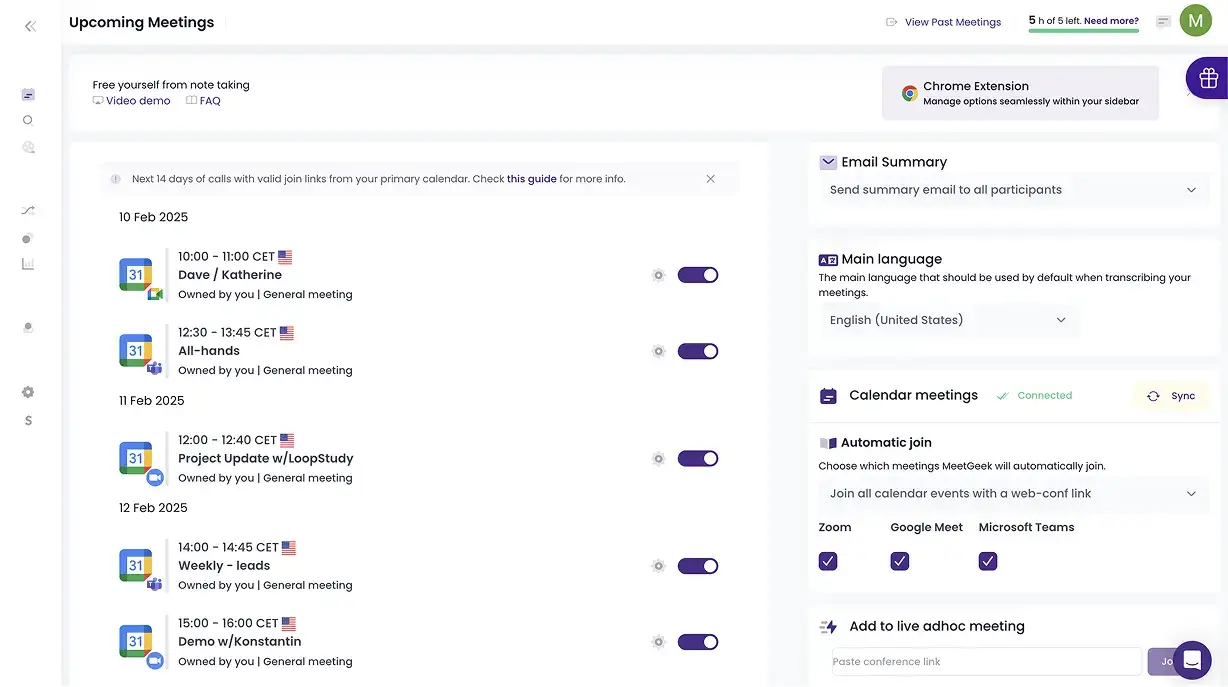
Verbinden Sie nach der Registrierung Ihren Kalender. MeetGeek erkennt dann Ihre geplanten Meetings in:
- Microsoft Teams;
- Zoom;
- Google Meet.
Sie können alle oder nur ausgewählte Meetings aufzeichnen. Für ein spontanes Meeting, das nicht im Kalender steht, fügen Sie den Link des Teams-Meetings auf der Seite Upcoming Meetings (Anstehende Meetings) ein oder zeichnen es mit der Desktop-App auf.
Schritt 3: Lassen Sie den MeetGeek-Assistenten ins Meeting
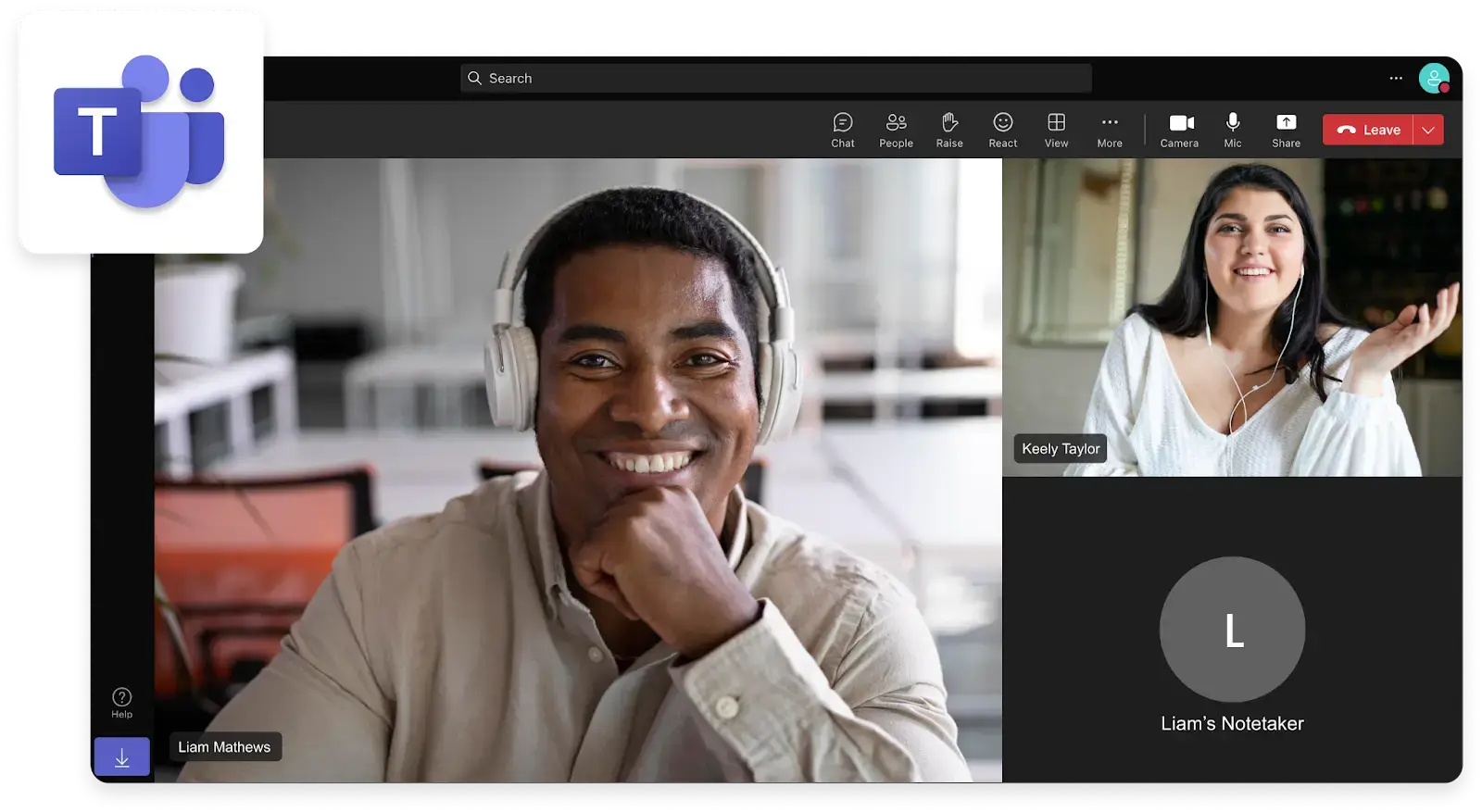
Zur geplanten Startzeit nimmt der MeetGeek-Assistent als eigener Teilnehmer am Meeting teil, mit einem Namen, der „MeetGeek Bot“ enthält. Er nimmt teil, auch wenn Sie selbst noch nicht im Meeting sind, und startet die Aufzeichnung, sobald mindestens ein Teilnehmer im Meeting ist, der kein Bot ist.
Hat das Meeting einen Wartebereich, wartet der Assistent dort bis zu 10 Minuten darauf, dass der Organisator ihn hereinlässt. Andernfalls verlässt er das Meeting wieder. Der Assistent nimmt als nicht authentifizierter Nutzer teil. Wenn das Meeting eine Authentifizierung verlangt, muss der Organisator oder IT-Administrator deshalb nicht authentifizierte Nutzer zulassen, damit der Assistent hereinkommt.
Schritt 4: Öffnen Sie Aufzeichnung, Transkript und Zusammenfassung
MeetGeek verarbeitet das Meeting nach dem Ende, meist innerhalb von 5 bis 10 Minuten, je nach Länge. Standardmäßig erhalten die Teilnehmenden die E-Mail mit der Zusammenfassung. Ab dem Pro-Tarif können Sie sie an alle Teilnehmenden, nur an Ihre Teammitglieder oder nur an sich selbst senden. In Ihrem MeetGeek-Konto können Sie:
- Die Aufzeichnung erneut abspielen;
- Das vollständige Transkript lesen;
- Das KI-Meeting-Protokoll mit Entscheidungen und Aufgaben lesen;
- Die Aufzeichnung mit Personen außerhalb Ihrer Organisation teilen.
Wenn Sie oft als Gast an Teams-Meetings anderer Unternehmen teilnehmen, haben Sie mit einem Notizassistenten Ihre eigene Aufzeichnung des Gesagten.
Was Sie Nach dem Meeting mit der Aufzeichnung Machen Können
Viele Menschen verbringen einen großen Teil ihrer Woche in Meetings. Im State of Meetings Report 2024 von Calendly gaben 46 % der Befragten an, drei oder mehr Meetings am Tag zu haben, und 59 % der Beschäftigten in Großunternehmen verbringen fünf oder mehr Stunden pro Woche in Meetings. 45 % sagten, dass die Zeit in Meetings ihre Produktivität senkt.
MeetGeek hilft auch nach dem Meeting, damit Sie finden, was Sie brauchen, ohne die ganze Aufzeichnung noch einmal anzusehen.
KI-Chat Über Alle Ihre Meetings
Mit dem AI Chat von MeetGeek stellen Sie Fragen zu vergangenen Meetings mit eigenen Worten. Sie können die Aufgaben aus mehreren Meetings auf einmal zusammentragen, nachsehen, was zu einem Projekt entschieden wurde, oder aus dem Meeting eine Follow-up-E-Mail entwerfen.
Meeting-Vorlagen und Highlights
Meeting-Vorlagen in MeetGeek legen die Struktur der Zusammenfassung für jede Art von Meeting fest, etwa für ein Verkaufsgespräch, ein Stand-up oder ein Bewerbungsgespräch. Highlights markieren dann anhand der von Ihnen gewählten Schlüsselwörter die wichtigsten Stellen des Meetings, sodass Sie direkt dorthin springen können.
Zusammenfassungen und Aufgaben in Ihren Tools
Nach jedem Meeting schreibt MeetGeek eine Zusammenfassung mit den wichtigsten Punkten, Entscheidungen und Aufgaben. In den kostenpflichtigen Tarifen können Sie sie automatisch an Slack, Notion, Ihr CRM oder ein Google-Dokument senden oder über Zapier, Make und n8n mehr als 10.000 Apps anbinden. Die Meeting-Analysen von MeetGeek zeigen außerdem Muster über mehrere Meetings hinweg, zum Beispiel für Vertriebscoaching oder wiederkehrende Kundenprobleme.
„Seit wir MeetGeek einsetzen, bleiben unsere Kunden drei Monate länger, und unsere Rückerstattungen sind um 30 % gesunken.“ Jay Feldman, Chief Marketing Officer bei OtterPR, aus unserer Fallstudie zu OtterPR.
Integrierte Teams-Aufzeichnung vs. MeetGeek: Was Passt Besser?
Die integrierte Aufzeichnung von Teams und MeetGeek decken unterschiedliche Anwendungsfälle ab, und Sie können beide nutzen. Die integrierte Aufzeichnung bleibt im Microsoft-365-Ökosystem: Die Aufzeichnungen werden in OneDrive oder SharePoint gespeichert und in Teams angezeigt. MeetGeek kann Meetings auch dann aufzeichnen, wenn Sie nicht der Organisator sind, sofern der Assistent dem Meeting beitreten kann, und funktioniert auf mehreren Plattformen. In den Daten von MeetGeek aus dem ersten Halbjahr 2026 entfielen 38,6 % der aufgezeichneten Meetings auf Microsoft Teams.
Wenn alle Ihre Meetings innerhalb Ihres Unternehmens in Microsoft Teams stattfinden, reicht die integrierte Aufzeichnung womöglich aus. Wenn Sie auch an Meetings mit Kunden oder Partnern in Zoom oder Google Meet teilnehmen, ist ein Tool nützlicher, das auch auf diesen Plattformen aufzeichnet.
So schneiden beide beim Aufzeichnen ab:
| Funktion | Integrierte Teams-Aufzeichnung | MeetGeek |
|---|---|---|
| Wer aufzeichnen kann | Der Organisator und Personen aus derselben Organisation, mit geeigneter Lizenz | Organisator oder Teilnehmer, wenn Wartebereich und Authentifizierungseinstellungen von Teams den MeetGeek-Assistenten hereinlassen |
| Plattformen | Microsoft Teams | Microsoft Teams, Zoom und Google Meet |
| Automatische Aufzeichnung | Pro Meeting, mit Automatisch aufzeichnen und transkribieren | Jedes Kalender-Meeting, das Sie auswählen |
| Transkript | Startet mit der Aufzeichnung | Enthalten, in mehr als 100 Sprachen |
| KI-Zusammenfassung | Intelligente Zusammenfassung, mit Teams Premium oder Microsoft 365 Copilot | In allen Tarifen enthalten, auch im Gratis-Tarif |
| Speicherort der Aufzeichnungen | OneDrive des Organisators oder SharePoint bei Kanal-Meetings; Ablauf standardmäßig nach 120 Tagen, sofern die Richtlinie der Organisation nichts anderes festlegt | Ihr MeetGeek-Workspace, für einen Zeitraum, der von Ihrem Tarif abhängt |
| Nach dem Meeting | Aufzeichnung, Transkript und Zusammenfassung im Meeting-Chat und im Kalender | Zusammenfassungen und Aufgaben an Slack, Notion, CRMs und mehr als 10.000 Apps (kostenpflichtige Tarife) |
| Preis | In geeigneten Microsoft-365-Lizenzen enthalten; Teams Premium kostet 10 $ pro Nutzer und Monat bei jährlicher Zahlung | Gratis-Tarif, mit kostenpflichtigen Tarifen für mehr Stunden und Funktionen |
Tabelle zuletzt aktualisiert am 25. September 2026.
Welche Option Passt zu Ihrem Anwendungsfall?
Wenn Sie Meetings ausschließlich in Microsoft Teams abhalten und dort aufzeichnen dürfen, deckt die integrierte Funktion Aufzeichnung und Transkript ab. Teams Premium ergänzt die intelligente Zusammenfassung direkt in Teams, und unser Überblick über die Preise von Microsoft Teams zeigt, was jeder Plan kostet.
MeetGeek kann sinnvoll sein, wenn Sie:
- An Meetings auf mehr als einer Plattform teilnehmen;
- Aufzeichnen müssen, wenn Sie Gast oder nicht der Organisator sind;
- Zusammenfassungen und Aufgaben an Ihre anderen Tools senden möchten, ohne sie von Hand zu kopieren;
- Alle Ihre Meetings an einem Ort durchsuchen und Fragen dazu stellen möchten.
Das Wichtigste in Kürze
- In Teams mit Geschäfts- oder Schulkonto starten Sie eine Aufzeichnung über Weitere Aktionen > Aufzeichnen und transkribieren > Aufzeichnung starten, und das Transkript startet mit;
- In Teams-Meetings mit Geschäfts- oder Schulkonto dürfen nur der Organisator und Personen aus derselben Organisation aufzeichnen, mit geeigneter Lizenz und von der IT freigegebener Aufzeichnung. Gäste, externe und anonyme Teilnehmende dürfen das nicht;
- In Teams Free braucht die Aufzeichnung ein Abonnement für Microsoft 365 Single, Family oder Premium, und Aufzeichnungen bleiben 30 Tage verfügbar;
- Aufzeichnungen von Geschäfts- und Schulkonten laufen standardmäßig nach 120 Tagen ab, sofern die Aufzeichnungsrichtlinie der Organisation den Zeitraum nicht ändert. Laden Sie die benötigten Aufzeichnungen also herunter oder verlängern Sie deren Ablaufdatum;
- Wenn Sie in Teams nicht aufzeichnen können, kann ein Meeting-Assistent oder eine Desktop-Aufzeichnung ohne Bot das Meeting festhalten, sofern die Teilnehmenden wissen, dass sie aufgezeichnet werden.
Häufig Gestellte Fragen
Warum Kann Ich in einem Teams-Meeting Nicht Aufzeichnen?
Meist liegt es an Ihrer Rolle oder Ihrer Lizenz. In Teams-Meetings mit Geschäfts- oder Schulkonto können Gäste, externe Nutzer und anonyme Teilnehmende die integrierte Aufzeichnung nicht starten, und Personen aus der Organisation des Organisators brauchen eine Lizenz mit Aufzeichnungsfunktion und eine IT-Richtlinie, die Aufzeichnungen erlaubt. Hat der Organisator Teams Premium oder Copilot, hat er die Aufzeichnung möglicherweise auf Organisatoren und Mitorganisatoren beschränkt. In Teams Free brauchen Sie zum Aufzeichnen ein Abonnement für Microsoft 365 Single, Family oder Premium.
Wie Zeichne Ich ein Teams-Meeting Auf, Wenn Ich Nicht der Organisator Bin?
Bitten Sie den Organisator, das Meeting aufzuzeichnen, oder nutzen Sie einen Meeting-Assistenten wie MeetGeek, der als eigener Teilnehmer ins Meeting kommt und es für Sie aufzeichnet. Eventuell muss der Organisator ihn aus dem Wartebereich hereinlassen. Sie können auch mit der Desktop-App von MeetGeek auf Ihrem eigenen Computer aufzeichnen. In beiden Fällen sollten Sie die anderen Teilnehmenden informieren.
Kann Man ein Teams-Meeting Kostenlos Aufzeichnen?
Mit einem Geschäfts- oder Schulkonto ist die Aufzeichnung ohne Zusatzkosten in geeigneten Microsoft-365-Lizenzen enthalten. In der kostenlosen Version von Teams brauchen Sie zum Aufzeichnen ein Abonnement für Microsoft 365 Single, Family oder Premium, und die Aufzeichnung bleibt 30 Tage verfügbar. Der Gratis-Tarif von MeetGeek ist eine weitere Option, mit 3 Stunden Transkription pro Monat.
Wie Lange Kann eine Teams-Aufzeichnung Sein?
In Meetings mit Geschäfts- oder Schulkonto gibt es keine feste Höchstdauer: Die Aufzeichnung läuft, bis alle gegangen sind. Bleibt jemand im Meeting, beendet Teams sie alle vier Stunden und startet sie neu. Die Dokumentation von Microsoft zu Teams Free erwähnt diesen Neustart nicht. Dort endet die Aufzeichnung, wenn die Person, die sie gestartet hat, das Meeting verlässt.
Wie Aktiviere Ich die Aufzeichnungsoption in Microsoft Teams?
Ob die Aufzeichnung verfügbar ist, steuert Ihr Microsoft-365-Administrator. Im Teams Admin Center geht er zu Besprechungen > Besprechungsrichtlinien, öffnet die für Sie geltende Richtlinie und aktiviert die Besprechungsaufzeichnung unter Aufzeichnung und Transkription. Wenn Sie die Option danach immer noch nicht sehen, bitten Sie Ihr IT-Team zu prüfen, welche Richtlinie Ihrem Konto zugewiesen ist.
Wie Zeichne Ich ein Teams-Meeting Nur für Mich Auf?
Die integrierte Aufzeichnung von Teams erstellt keine private Kopie, die nur für Sie gespeichert wird. Der Zugriff folgt den Aufzeichnungsberechtigungen des Meetings, und Organisatoren mit Teams Premium oder Copilot können einschränken, wer auf Aufzeichnung und Transkript zugreifen kann. Für eine eigene Kopie können Sie das Meeting mit der Desktop-App von MeetGeek aufzeichnen. Sie zeichnet auf Ihrem Computer auf, ohne einen Bot ins Meeting zu holen, und speichert Aufzeichnung und Transkript in Ihrem eigenen Konto. Informieren Sie die anderen Teilnehmenden, bevor Sie beginnen.








.avif)