



Source de l'image : Freepik
Vous êtes-vous déjà demandé quel était le secret pour transcrire facilement des réunions Zoom dans Google Docs ? Imaginez la commodité d'avoir un enregistrement parfait de chaque mot et de chaque idée discutés lors de réunions virtuelles.
Que vous soyez un étudiant qui essaie de saisir chaque détail pour prendre des notes ou un professionnel qui a besoin de comptes rendus de réunion précis, ce guide étape par étape vous sera certainement utile. Préparez-vous à exploiter toute la puissance de transcription automatique et partez à la conquête de vos réunions Zoom comme un pro !
Avantages de la transcription des réunions Zoom
Réunions virtuelles font désormais partie intégrante de notre vie professionnelle et personnelle quotidienne. Cependant, l'un des principaux défis de la visiconférence est de s'assurer que les informations sont captées avec précision et efficacité.
Voici les principaux avantages de la transcription des réunions Zoom :
- Accessibilité accrue
- Amélioration de la capacité de recherche
- Partage et collaboration simplifiés
- Meilleure prise de notes
A. Accessibilité accrue
La transcription d'une réunion permet aux participants de suivre facilement la discussion afin d'identifier les points qu'ils ont omis. De plus, il élimine les obstacles à la communication et permet une approche plus inclusive et réunion productive expérience.
Ceci est particulièrement important pour les personnes malentendantes ou souffrant de barrières linguistiques.
B. Amélioration de la capacité de recherche
Regardons les choses en face : passer des heures à essayer de se remémorer des détails spécifiques en revisitant l'intégralité d'un fichier audio ou vidéo est une perte de temps.
En revanche, le fait de disposer d'une transcription de réunion vous permet de trouver et de référencer rapidement des points spécifiques, éléments d'action, ou des décisions prises au cours de cette réunion. Cela permet aux participants de se concentrer sur les informations les plus pertinentes et de prendre des décisions plus éclairées en moins de temps.
C. Faciliter le partage et la collaboration
Les réunions Zoom transcrites facilitent le partage et la collaboration, étant donné qu'il est facile de partager une transcription textuelle avec des collègues ou des membres de l'équipe.
En outre, les membres de l'équipe peuvent revoir le déroulement de la réunion à leur propre rythme et revenir sur des points spécifiques si nécessaire. Cela facilite la collaboration sur notes de réunion, car il permet aux individus d'ajouter leurs réflexions et leurs idées directement à la transcription.
D. Meilleure prise de notes
Au cours d'une réunion, il est courant que les participants prennent des notes pour saisir les points clés, les mesures à prendre ou les idées. Cependant, il peut être difficile de suivre le rythme rapide de la discussion et de tout saisir avec précision.
La transcription de la réunion élimine la nécessité de prendre de nombreuses notes, car les participants peuvent compter sur la transcription pour obtenir des informations complètes et précises.
Comment transcrire une réunion Zoom dans Google Docs
Vous pouvez transcrire des réunions Zoom dans Google Docs de deux manières :
- Manuellement, avec la fonction de transcription native de Zoom
- Automatiquement, à l'aide d'un assistant de réunion virtuel
Méthode #1 : Transcrire manuellement une réunion Zoom
La fonction de transcription intégrée de Zoom vous permet de télécharger une transcription textuelle de toutes les légendes audio et discussions d'une réunion.
IMPORTANT : Cette fonctionnalité n'est pas disponible sur leur forfait gratuit. Vous aurez besoin d'un abonnement Pro, Business, Education ou Enterprise, ainsi que titulaire du compte ou administrateur privilèges pour profiter de cette fonctionnalité.
L'activation de la fonction de transcription native de Zoom nécessite quelques étapes simples :
Étape 1: Activez l'enregistrement dans le cloud
- Connectez-vous à votre compte à l'aide des informations d'identification de votre compte Zoom.
- Accédez à Paramètres du compte et naviguez jusqu'à Enregistrement onglet.
- Activer Enregistrement dans le cloud et enregistrez les paramètres.
REMARQUE : Vous ne pouvez transcrire que les réunions stockées dans Zoom Cloud. Vous devez donc activer le paramètre d'enregistrement dans le Cloud. Les sessions enregistrées sur votre appareil personnel ne sont pas éligibles à la transcription.

- Accédez au Paramètres d'enregistrement avancés dans le cloud, sélectionnez le Créer une transcription audio case, puis appuyez sur Enregistrer bouton pour confirmer votre sélection.

Étape 2: Téléchargez la transcription de la réunion
- Dans le menu de votre compte Zoom, accédez au Enregistrements section. C'est ici que vous trouverez toutes vos réunions enregistrées.

- Comme mentionné précédemment, la fonction de transcription ne fonctionne que pour les enregistrements Zoom Cloud. Dans le Enregistrement dans le cloud section, sélectionnez la réunion que vous souhaitez transcrire en cliquant dessus.
- Dans l'enregistrement sur le Cloud, vous pouvez accéder aux fichiers audio et vidéo, ainsi qu'aux Sous-titres codés fonctionnalité, qui fournit une transcription audio complète de votre réunion. Cliquez simplement sur le bouton de téléchargement pour l'enregistrer au format VTT par défaut.
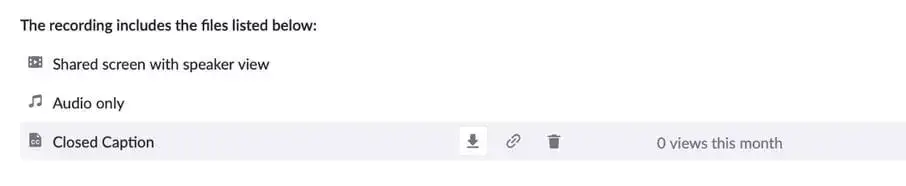
C'est ça ! Il ne vous reste plus qu'à convertir la transcription de la réunion VTT Zoom en DOC à l'aide d'un convertisseur en ligne, à la coller dans votre document Google et à la partager avec votre équipe si nécessaire !
Méthode #2 : Transcrire automatiquement une réunion Zoom avec MeetGeek
Si vous en avez assez des limites de Zoom ou si vous souhaitez simplement transcrire vos réunions Zoom plus efficacement, MeetGeek est la solution idéale ! Vous pouvez regarder cette vidéo explicative rapide sur la façon d'enregistrer et de transcrire des réunions Zoom avec MeetGeek.
MeetGeek n'est pas seulement Preneur de notes Zoom AI, mais votre propre plateforme d'automatisation des réunions qui permet Enregistrement et transcription avec zoom sans effort. En plus de cela, il propose une suite de fonctionnalités hautement personnalisables telles que la synthèse, l'analyse et le partage des points forts des réunions avec d'autres personnes.
Voici à quoi ressemble le processus de transcription de vos réunions avec MeetGeek !
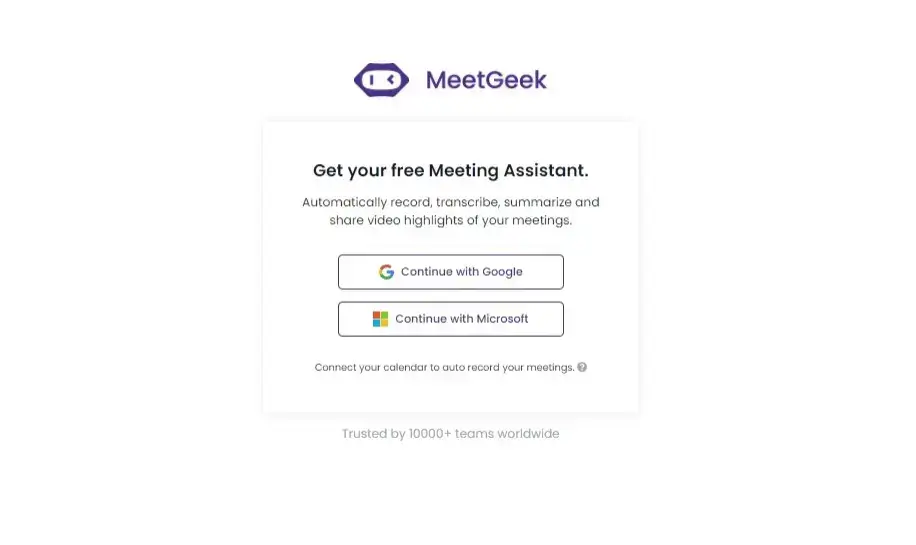
Étape 1 : Créez votre compte
Créez un compte MeetGeek gratuit en quelques secondes en vous inscrivant avec votre compte Google ou Microsoft.
Étape 2 : connectez votre Google Drive et votre calendrier
À partir du Réglages page, prenez un moment pour connecter votre compte Google ou Outlook Calendar (ou les deux).

Ensuite, synchronisez votre calendrier avec MeetGeek. Une fois cette étape terminée, l'application affichera tous vos événements prévus et à venir dans l'ordre chronologique.
REMARQUE : Vous avez toujours votre mot à dire lors des réunions que vous souhaitez à enregistrer et à transcrire en désélectionnant ceux que vous souhaitez que MeetGeek ignore.
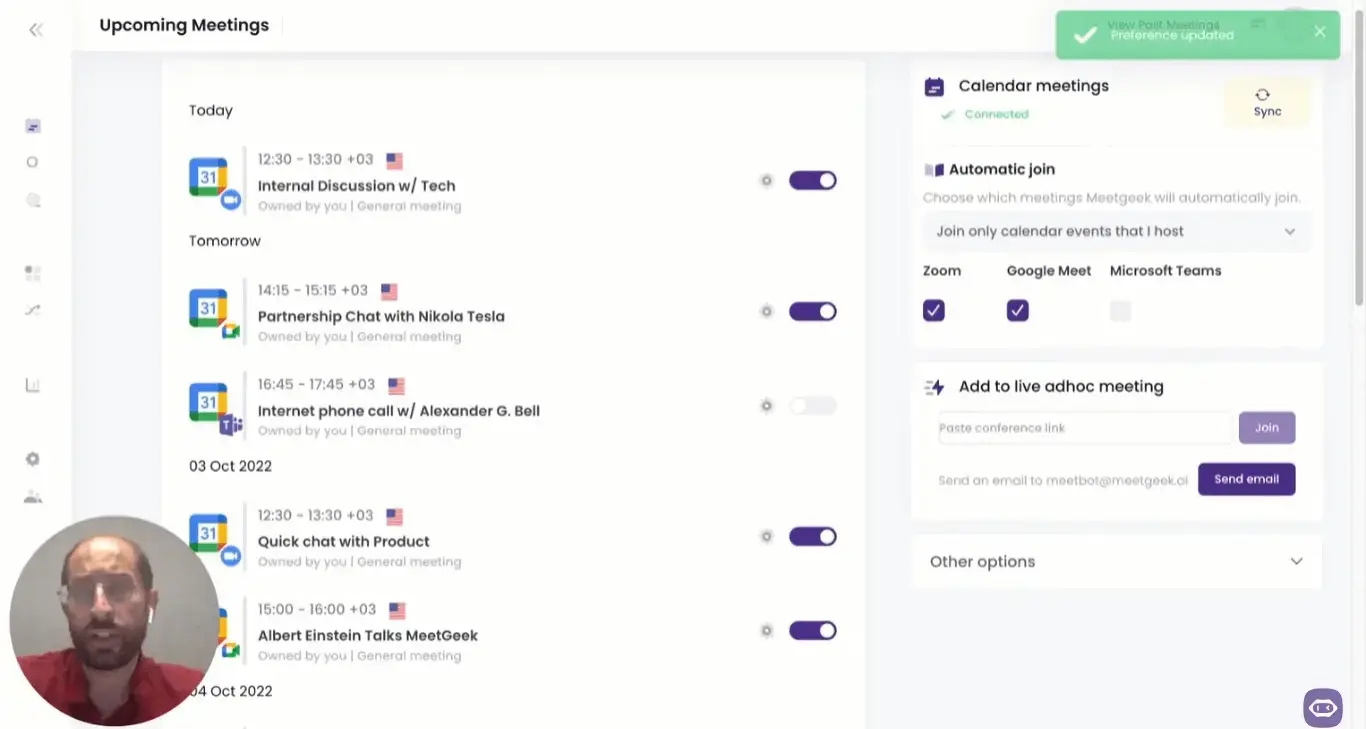
Si votre réunion n'est pas planifiée, vous pouvez coller le lien de la réunion dans Ajouter à une réunion ad hoc en direct bar, et tu es prêt à y aller.
Étape 3 : Participez à votre réunion Zoom
Une fois votre réunion commencée, MeetGeek Assistant se joindra en tant que participant et commencera l'enregistrement. L'hôte de la réunion sera immédiatement informé et pourra accorder l'autorisation en un seul clic, ce qui simplifie encore le processus.

Ensuite, vous pouvez vous concentrer sur des conversations productives avec votre équipe, pendant que l'assistant MeetGeek transcrit votre réunion Zoom en arrière-plan.
BONUS : Même si vous ne pouvez pas assister à une réunion, vous pouvez toujours demander à votre assistant virtuel MeetGeek de participer à la conversation.
Étape 4 : Exportez votre réunion vers Google Drive
Une fois votre réunion terminée, il vous suffit de vous rendre sur votre Réunions passées, trouvez la réunion Zoom enregistrée qui vous intéresse et cliquez sur Afficher la réunion. Ici, vous pouvez accéder à l'enregistrement vidéo, aux points forts de la réunion et à la transcription.
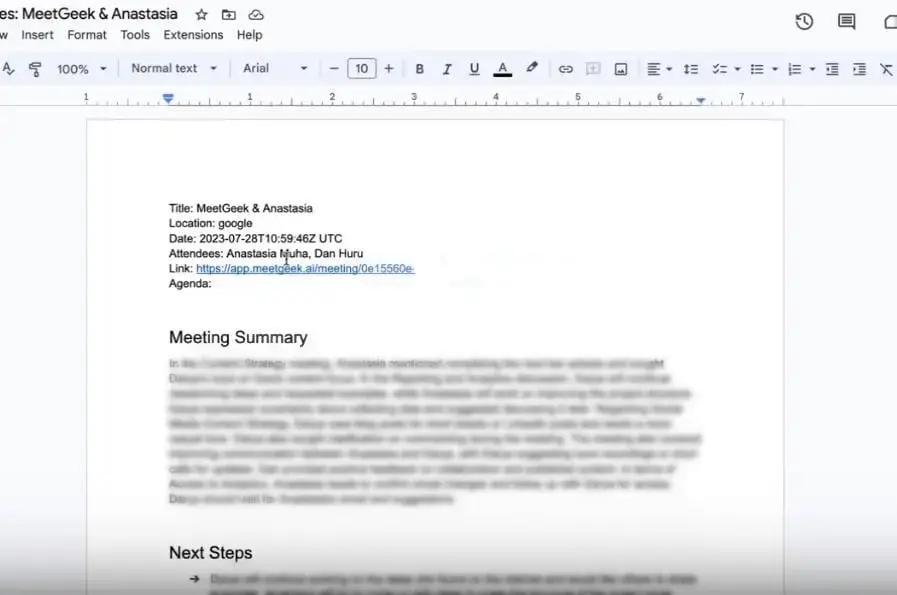
Cliquez sur le Partager sur Google Drive bouton pour exporter la transcription directement vers votre GDrive.

Pour chaque réunion, un document distinct sera créé. Voici ce que contient la transcription de chaque réunion :
- Nom de la réunion
- La plateforme sur laquelle vous avez organisé la réunion : Zoom, Microsoft Teams ou Google Meet
- Date et heure de la réunion
- Participants
- Lien vers la réunion enregistrée et la transcription
- Agenda de la réunion
- Résumé de la réunion généré par l'IA
- Détecté automatiquement éléments d'action (prochaines étapes)
- La transcription complète
Sinon, si vous ne souhaitez pas exporter toutes les transcriptions de vos réunions séparément, vous pouvez configurer un Flux de travail automatisé.

Vous pouvez personnaliser votre flux de travail pour exporter les transcriptions complètes ou simplement les moments forts de vos réunions. De plus, vous pouvez décider quelles transcriptions seront automatiquement exportées vers votre Drive.
Disons que vous êtes responsable des ressources humaines. Si vous ne voulez que votre transcriptions des entretiens avec l'équipe ajouté à Google Drive, saisissez « interview » dans le Quel nom contient onglet, et MeetGeek n'exportera que les réunions dont le titre contient le mot « interview ».
Méthode alternative : Synchronisation automatique des enregistrements Zoom Cloud avec MeetGeek
Si vous préférez que le Notetaker ne rejoigne pas votre réunion, il existe une autre méthode transcrivez automatiquement vos réunions Zoom se fait par le biais de notre Intégration à Zapier.
Cette intégration synchronise vos enregistrements Zoom Cloud directement avec le compte MeetGeek, vous garantissant ainsi de toujours recevoir des transcriptions, des notes de réunion et des informations précises sans que MeetGeek n'enregistre activement l'appel. Au lieu de cela, Zoom gère l'enregistrement de manière native.
La configuration ne prend que quelques minutes à l'aide de notre modèle Zap prêt à l'emploi. Pour commencer, suivez ces instructions étape par étape.

Une fois l'automatisation configurée, vos enregistrements Zoom Cloud apparaîtront sur MeetGeek's Réunions passées page. À partir de là, il vous suffit de suivre Étape 4 à l'aide de la méthode ci-dessus pour exporter les réunions vers Google Drive.
Faites-en plus avec MeetGeek
Maintenant que vous savez comment transcrire des réunions Zoom dans Google Docs, il est temps d'explorer les avantages supplémentaires de l'utilisation de MeetGeek !
Agenda de la réunion
Devoir constamment basculer entre votre bloc-notes, l'ordre du jour de la réunion et la conférence Zoom elle-même pour maintenir votre réunion sur la bonne voie peut être un véritable cauchemar.
MeetGeek's Agenda de la réunion Cette fonctionnalité simplifie l'ensemble du processus en vous fournissant une plate-forme conviviale pour créer un ordre du jour bien structuré et organisé pour tous les types de réunions.
Et ce n'est pas tout. Si vous n'avez pas assez de temps pour créer un ordre du jour de réunion à partir de zéro, nous proposons également un bibliothèque de modèles parmi lesquels vous pouvez faire votre choix. Que vous ayez besoin d'un modèle générique ou d'un modèle pouvant être adapté à des exigences de réunion spécifiques, MeetGeek a ce qu'il vous faut.

Points forts de la réunion
MeetGeek's points forts de la réunion utilise les mots clés que vous fournissez pour extraire et mettre en évidence les parties les plus pertinentes de vos réunions Zoom. Cela permet de gagner beaucoup de temps lorsque vous recherchez un segment spécifique d'une réunion, car vous n'avez pas à tout parcourir au peigne fin.

Référentiel de conversations
Avec MeetGeek, vous pouvez facilement consulter vos réunions passées et rattraper tout ce qui est important que vous auriez pu oublier. C'est une excellente solution pour un petit rappel avant votre prochaine réunion, afin que vous soyez tout à fait prêt et au courant.
De plus, vous pouvez partager automatiquement les enregistrements des réunions avec les membres de votre équipe, qu'ils soient présents ou non. Ainsi, tout le monde peut rester informé, évitant ainsi tout malentendu ou conflit potentiel.
Conseils et meilleures pratiques pour modifier la transcription
Quelle que soit la manière dont vous choisissez de générer les transcriptions des réunions, il est essentiel de les modifier pour des raisons de précision et de clarté.
Suivez ces conseils pour améliorer la qualité de votre transcription :
- Corrigez les erreurs de grammaire, d'orthographe et de ponctuation: Assurez-vous que votre transcription est exempte d'erreurs, car cela améliore sa lisibilité globale.
- Ajouter les noms et les horodatages des conférenciers: L'identification du locuteur permet une attribution claire, tandis que l'horodatage permet de localiser rapidement des parties spécifiques de la transcription.
- Supprimer les mots de remplissage et les phrases inutiles: Éliminez les mots et les phrases inutiles, tels que « euh », « euh », et les expressions répétitives pour rendre la transcription plus concise et plus agréable à lire.
- Organisez la transcription dans un format logique: organisez chaque section ou chaque sujet de manière cohérente pour permettre aux lecteurs de naviguer plus facilement et de comprendre le déroulement réel de la réunion.
Transcrivez les réunions Zoom en Google Docs avec MeetGeek !
Les réunions virtuelles sont pratiques, efficaces et nous permettent de communiquer avec d'autres personnes de n'importe où dans le monde. Et bien que les transcrire présente des avantages indéniables, vous devez trouver un moyen de le faire avec le moins d'efforts possible.
MeetGeek s'occupe de la tâche fastidieuse de documenter avec précision vos réunions, ajout de notes de réunion à Google Docs automatiquement et vous donnant la liberté de participer activement à des conversations virtuelles, tout en contournant les limites de Zoom. Si vous êtes prêt à profiter des innombrables avantages d'avoir votre propre plateforme d'automatisation des réunions basée sur l'IA, essayez MeetGeek gratuitement!








.avif)