
Durch Anklicken „Alle Cookies akzeptieren“, stimmen Sie der Speicherung von Cookies auf Ihrem Gerät zu, um die Seitennavigation zu verbessern, die Nutzung der Website zu analysieren und unsere Marketingaktivitäten zu unterstützen. Sehen Sie sich unsere an Datenschutzrichtlinie für weitere Informationen.
MeetGeekBlogDie 8 besten Google Meet-Erweiterungen im Jahr 2026 (Auf Produktivität getestet)
Back to Blog

Die 8 besten Google Meet-Erweiterungen im Jahr 2026 (Auf Produktivität getestet)

Produktivität
Produktivität

Von KI-Notizen bis zur Geräuschunterdrückung: Hier sind 8 Chrome-Erweiterungen, die beheben, was Google Meet nativ nicht kann.

Violeta Olteanu
June 5, 2026
/
5 min read
Table of content
Get started with MeetGeek AI Meeting Assistant:
📝 AI-powered Meeting Note taker
✅ Free meeting recording & transcription
💬 Automated sharing of insights to other tools.
Sign Up for Free
Share the knowledge with your circle
Copied

Die engere Auswahl: Die besten Google Meet Erweiterungen im Jahr 2026 beheben Dinge, die Meet nativ nicht kann: automatisierte Notizen, Zeitkontrolle, Geräuschunterdrückung, Bildschirm-Annotation und die Verwaltung großer Räume. Unsere Top-Empfehlungen: MeetGeek (Notizen, Zusammenfassungen, KI-Chat), Call Timer for Meet (Zeitkontrolle), Google Meet Enhancement Suite (automatisches Beitreten, Push-to-Talk), Noise Cancelling App (Audioqualität), Annotate (Live-Bildschirmmarkierung) und Google Meet Breakout (Raumverwaltung ohne Workspace-Upgrade).

Google Meets am laufenden Band fressen den Tag auf. Beim fünften Meeting weiß man schon nicht mehr, wer was gesagt hat, und damit sind Sie nicht allein. Laut Microsofts Work Trend Index, nehmen Mitarbeiter etwa dreimal so viele Meetings wahr wie vor der Pandemie, und die Kamera-Müdigkeit nimmt mit jedem zusätzlichen Anruf zu.

Die Lösung sind nicht weniger Meetings (viel Glück dabei). Es ist eine oder zwei Chrome-Erweiterungen, die unauffällig die Reibungspunkte beseitigen, die Google Meet hinterlässt. Wir haben über 30 Erweiterungen getestet, und diese acht haben es in die engere Auswahl geschafft.

Was macht eine Google Meet-Erweiterung so empfehlenswert?

Drei Filter haben die Liste schnell eingegrenzt:

  • Sie löst ein Problem, das Meet nicht bereits selbst löst. Google hat eine integrierte Transkription, Weichzeichnung und Reaktionen hinzugefügt. Eine Erweiterung muss darüber hinausgehen.
  • Sie verlangsamt Meet nicht. Einige Erweiterungen injizieren ressourcenintensive Skripte, die den Anruf verlangsamen. Die unten genannten Empfehlungen tun dies nicht.
  • Sie funktioniert tatsächlich mit Meets aktueller Architektur. Google aktualisiert Meet häufig; nicht mehr gepflegte Erweiterungen funktionieren dann nicht mehr. Jedes der unten genannten Tools wurde 2026 mit den neuesten Chrome- und Meet-Builds getestet.

Die 8 besten Google Meet-Erweiterungen im Jahr 2026

1. MeetGeek: am besten für automatisierte Notizen, Zusammenfassungen und Meeting-Intelligenz

MeetGeek ist der KI-Meeting-Assistent, zu dem die meisten Teams greifen, sobald sie feststellen, dass die integrierte Transkription von Google Meet ein flaches Dokument ohne Sprecherkennzeichnung und ohne Aktionspunkte ist. MeetGeek nimmt automatisch an Ihren geplanten Anrufen teil (über Kalendersynchronisierung) oder zeichnet direkt über Ihren Browser über die Google Chrome Meeting-Erweiterung. Sie haben die Wahl. So oder so erhalten Sie ein Transkript mit Sprecherkennzeichnungen, eine KI-Zusammenfassung, Aktionspunkte, Entscheidungen und Analysen.

Hauptfunktionen:

  • Automatische Teilnahme an geplanten Google Meet-, Zoom-, Teams-, Webex- und Discord-Anrufen
  • Bot-freie Chrome-Aufnahmeoption (kein MeetGeek-Bot für andere Teilnehmer sichtbar)
  • Echtzeit-Transkription mit Sprechererkennung (über 95 % Genauigkeit)
  • KI-generierte Besprechungszusammenfassung, Aktionspunkte und Entscheidungen innerhalb weniger Minuten
  • Über 60 Sprachen mit automatischer Spracherkennung
  • KI-Chat, um Fragen zu allen vergangenen Besprechungen zu stellen (für autonome Workflows, die Besprechungsinhalte verarbeiten, ist der MeetGeek MCP Server direkt an Claude und ChatGPT angebunden)
  • Native Integrationen mit Notion, HubSpot, Salesforce und Slack; über 10.000 Apps über Zapier und Make
  • Besprechungsanalysen: Redezeit, Pünktlichkeit, Stimmung und Besprechungs-Produktivitäts-Score
  • SOC 2 Typ II, HIPAA und DSGVO-konform

Preise: Kostenlos (3 Stunden/Monat, alle Kernfunktionen). Jährliche Abrechnung: Pro $9.99/Benutzer/Monat; Business $17/Benutzer/Monat; Enterprise (individuell). Monatliche Abrechnung: Pro $15.99; Business $28. Alle Preise anzeigen.

Ideal für: Jeden, der mehr als drei Meetings pro Woche abhält und möchte, dass die Nachbereitung der Meetings entfällt.

2. Call Timer for Meet: ideal, um Anrufe im Zeitplan zu halten
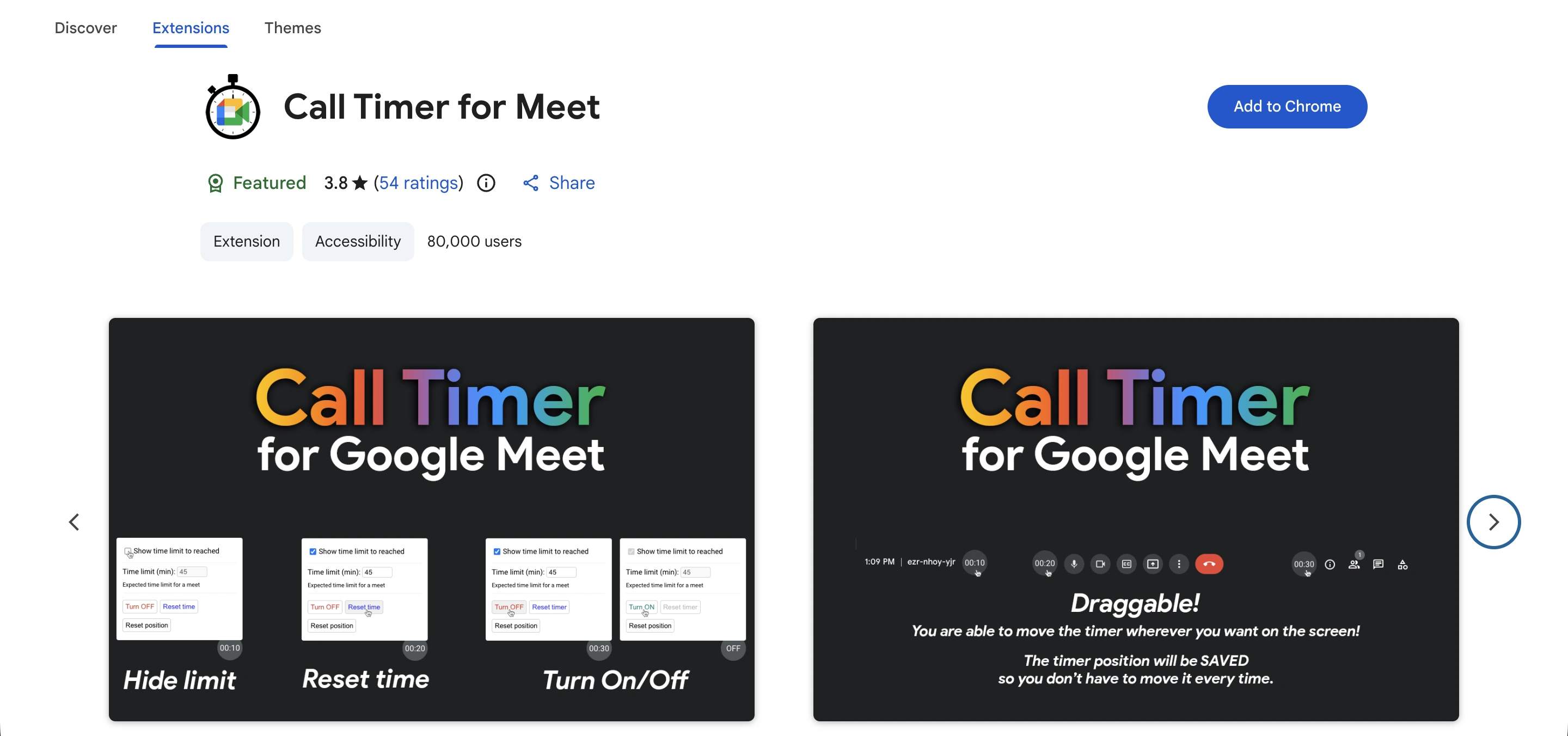
Call Timer for Meet fügt Ihrem Meet-Fenster einen sichtbaren Timer hinzu, damit der Anruf pünktlich endet. Klingt nach einer Kleinigkeit. Spart aber echte Zeit. Die Erweiterung erinnert Sie kurz vor dem Ende, damit Sie sauber abschließen können.

Hauptfunktionen:

  • Sichtbarer Timer für abgelaufene und verbleibende Zeit in der Meet-Oberfläche
  • Erinnerung vor dem geplanten Meeting-Ende
  • Ein-Klick-Installation, keine Konfiguration
  • Keine Datenerfassung; läuft lokal in Ihrem Browser

Preise: Kostenlos.

Am besten geeignet für: Jeden, dessen 30-minütiger Anruf routinemäßig 50 Minuten dauert.

3. Google Meet Enhancement Suite: das beste All-in-One-Upgrade für die Steuerung
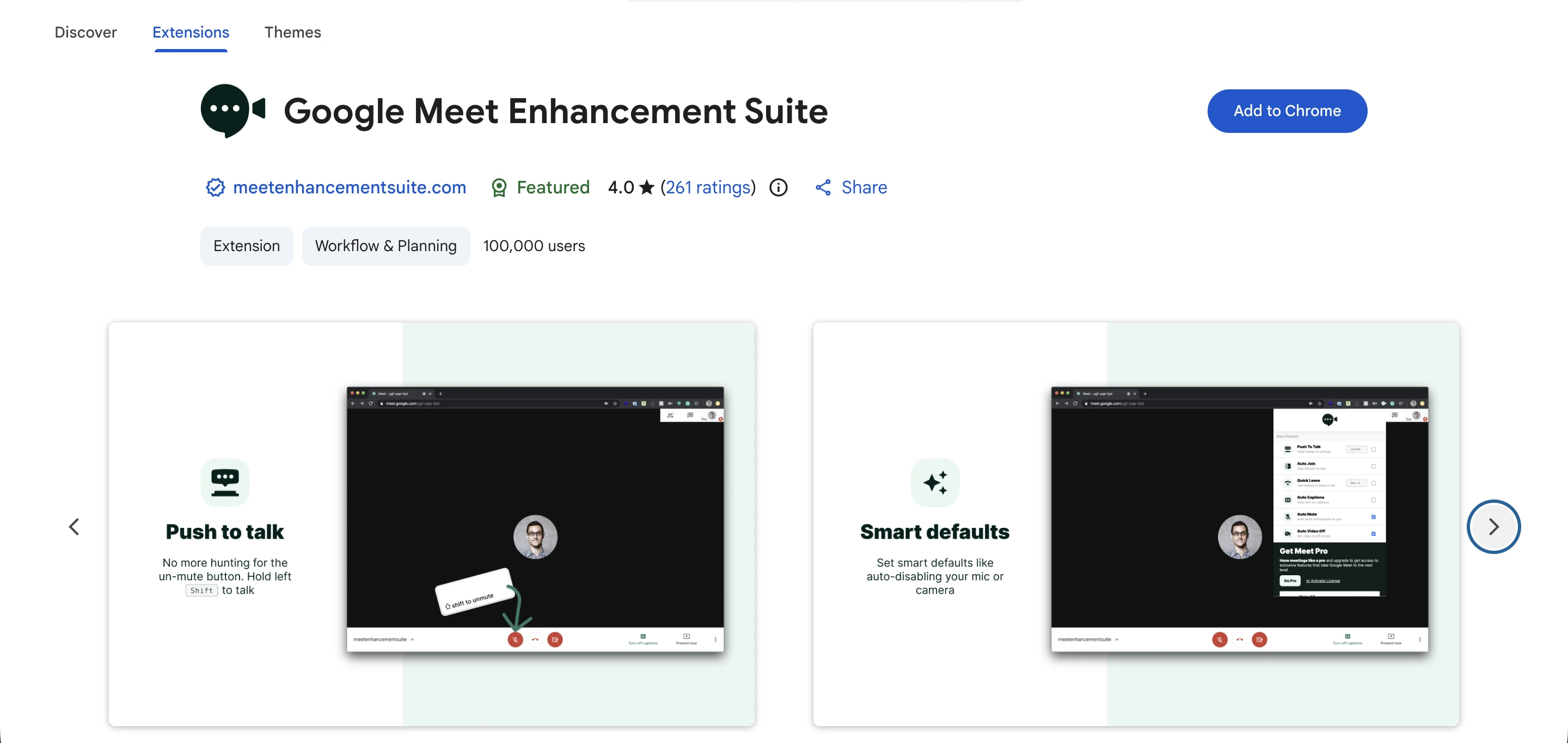
Google Meet Enhancement Suite bietet über 40 Verbesserungen, die Google nie hinzugefügt hat: automatisches Beitreten, Push-to-Talk, automatische Stummschaltung beim Betreten, Verlassen mit einem Klick, Anwesenheitsverfolgung und einen Dunkelmodus, der nach einem langen Tag augenschonender ist.

Hauptfunktionen:

  • Automatisches Beitreten zu geplanten Meetings; automatische Stummschaltung beim Betreten
  • Push-to-Talk (Umschalttaste gedrückt halten zum Sprechen)
  • Video-Feed spiegeln; Emoji-Reaktionen; alle stummschalten (Host)
  • Anwesenheitsberichte mit Zeitstempeln
  • Dunkelmodus und visuelle Anpassungen für lange Konferenztage

Preise: Kostenlose Version mit den wichtigsten über 40 Funktionen (Push-to-Talk, automatisches Beitreten, automatische Stummschaltung usw.). Pro beginnt bei 7 $/Monat und bietet zusätzlich KI-basiertes Speichern, Suchen und Zusammenfassen von Transkripten, Anwesenheitsverfolgung und automatische Aufzeichnung.

Am besten geeignet für: Power-User, Lehrer und Trainer, die große oder wiederkehrende Sitzungen durchführen.

4. Geräuschunterdrückungs-App: am besten für störungsfreien Klang
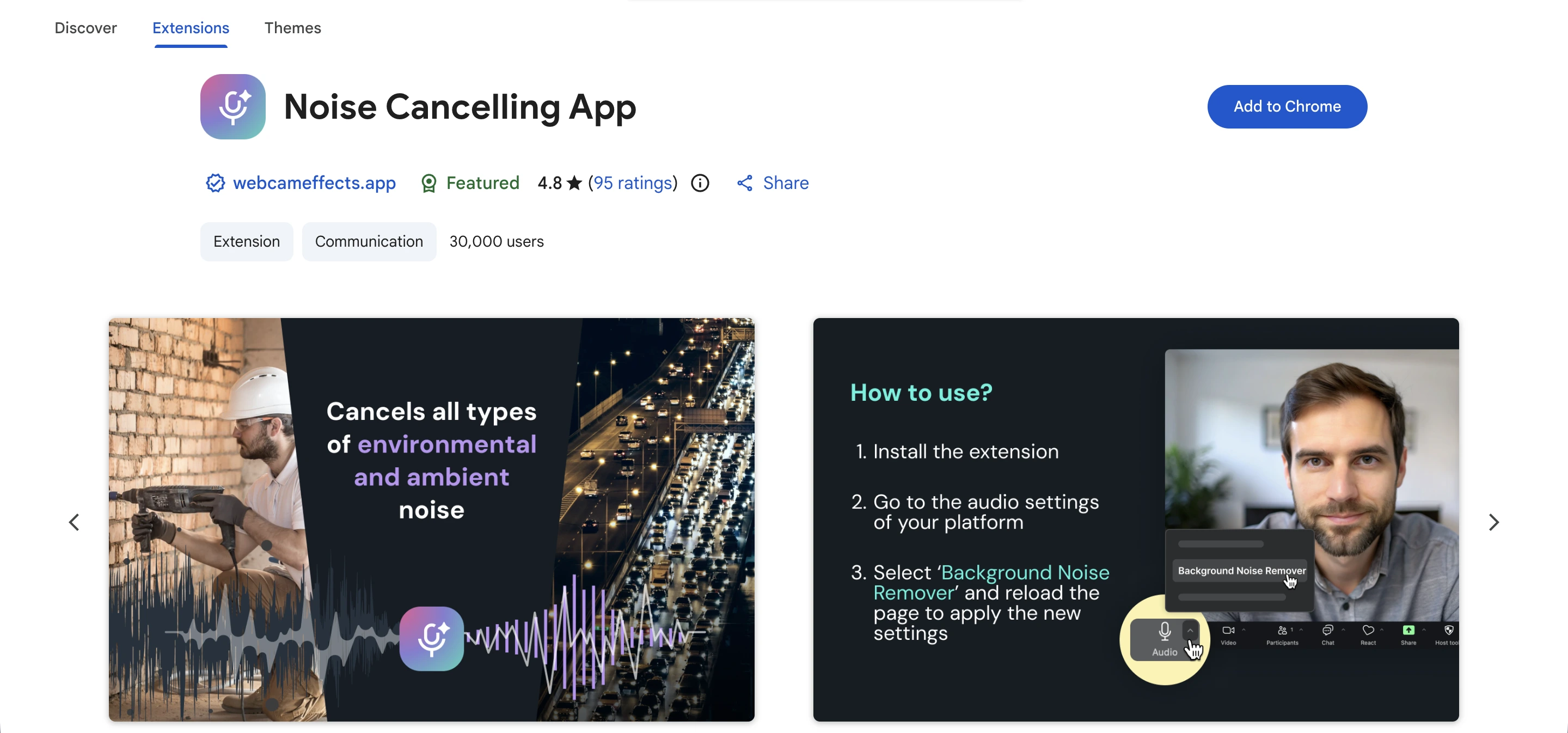
Geräuschunterdrückungs-App von Effects SDK nutzt KI, um Hintergrundgeräusche in Echtzeit von Ihrem Mikrofon zu entfernen – Tastaturen, Lüfter, Verkehr, bellende Hunde, sogar Hardware-Rauschen – sodass nur Ihre Stimme übertragen wird. Google Meet verfügt über eine integrierte Geräuschunterdrückung, diese ist jedoch an bestimmte Workspace-Pläne und Geräte gebunden; diese Erweiterung funktioniert überall dort, wo Chrome läuft. Die Einrichtung ist Plug-and-Play: Installieren Sie sie und wählen Sie dann „Background Noise Remover“ als Ihr Mikrofon in den Audioeinstellungen von Meet aus.

Hauptmerkmale:

  • KI-Geräuschunterdrückung in Echtzeit, die Stimmen, Tiergeräusche, Wetter und mechanische Geräusche filtert
  • Funktioniert mit Google Meet, Zoom, Discord, Twitch, YouTube Live und jeder Website, die ein Mikrofon verwendet
  • Mikrofonauswahl für Setups mit mehreren Eingängen (entfernt Geräusche vom ausgewählten Mikrofon, andere bleiben unberührt)
  • Leichtgewichtig und kostenlos; keine Registrierung oder Zahlung erforderlich
  • 4,8-Sterne-Durchschnittsbewertung im Chrome Web Store

Preise: Kostenlos.

Am besten geeignet für: Jeden, der aus Cafés, Gemeinschaftsbüros oder Wohnungen mit dünnen Wänden arbeitet.

5. Annotate: am besten für Live-Bildschirmmarkierungen während Präsentationen
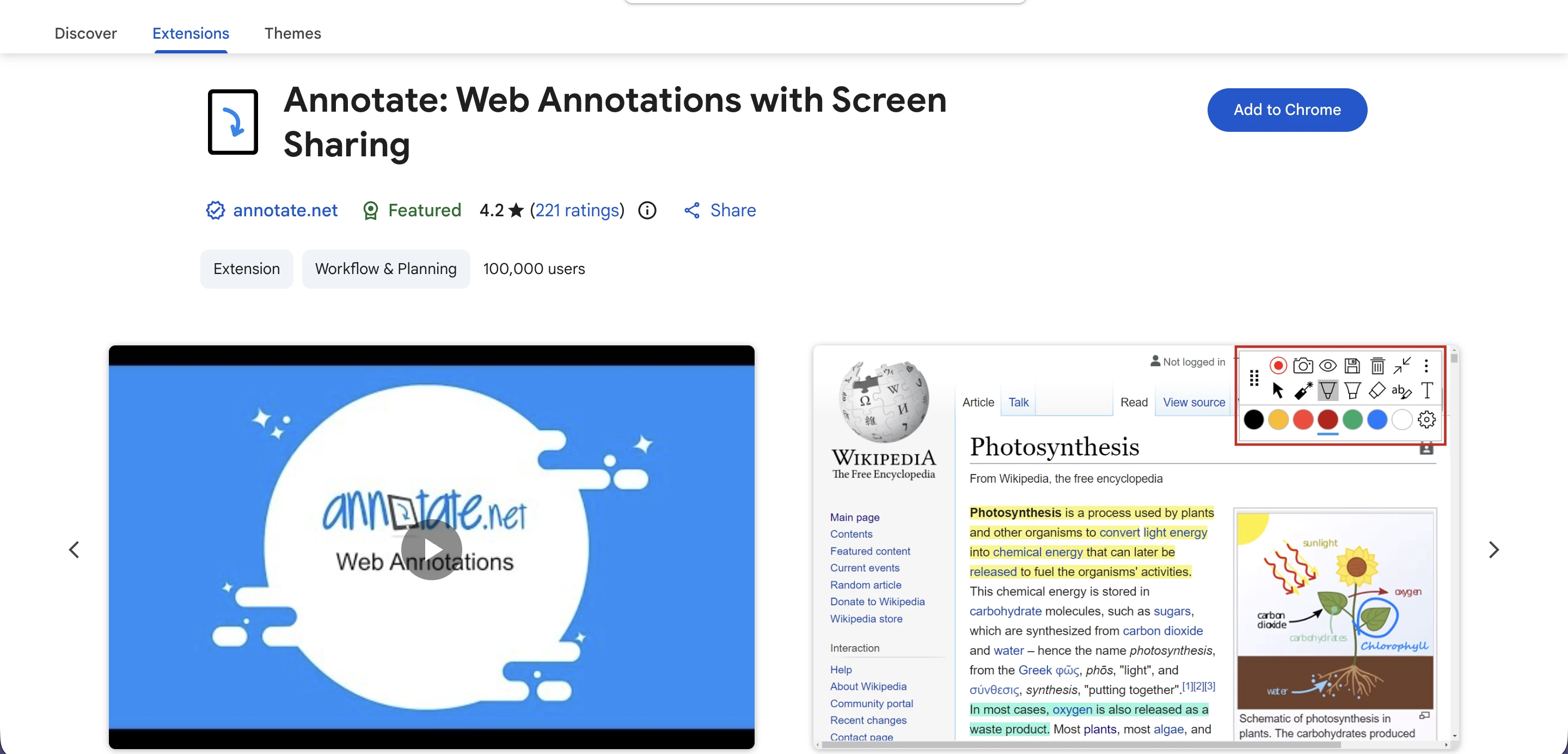
Annotieren ermöglicht es Ihnen, direkt auf einem geteilten Bildschirm zu zeichnen, hervorzuheben und Notizen hinzuzufügen: Webseiten, PDFs, Google Slides, Docs. Es ist das Nächstbeste zu einem digitalen Whiteboard, das über allem liegt, was Sie präsentieren.

Hauptfunktionen:

  • Stift-, Textmarker-, Form- und Laserpointer-Werkzeuge
  • Anmerkungen bleiben beim Scrollen oder Zoomen verankert
  • Der kollaborative Modus ermöglicht es allen Meeting-Teilnehmern, den Bildschirm zu markieren
  • Anmerkungen nach dem Anruf speichern und teilen

Preise: Kostenlos für grundlegende Tools. Dozenten-Konten $34.99/Jahr ($27.99 mit Erst-Upgrade-Rabatt). Studenten-Konten $19.99/Jahr ($15.99 mit Erst-Upgrade-Rabatt). Schul-/Campus-Lizenzen auf Anfrage erhältlich.

Ideal für: Lehrer, Designer, Produktmanager und alle, die visuelles Material präsentieren.

6. Dualless: ideal für Dual-Screen-Workflows auf einem einzigen Monitor
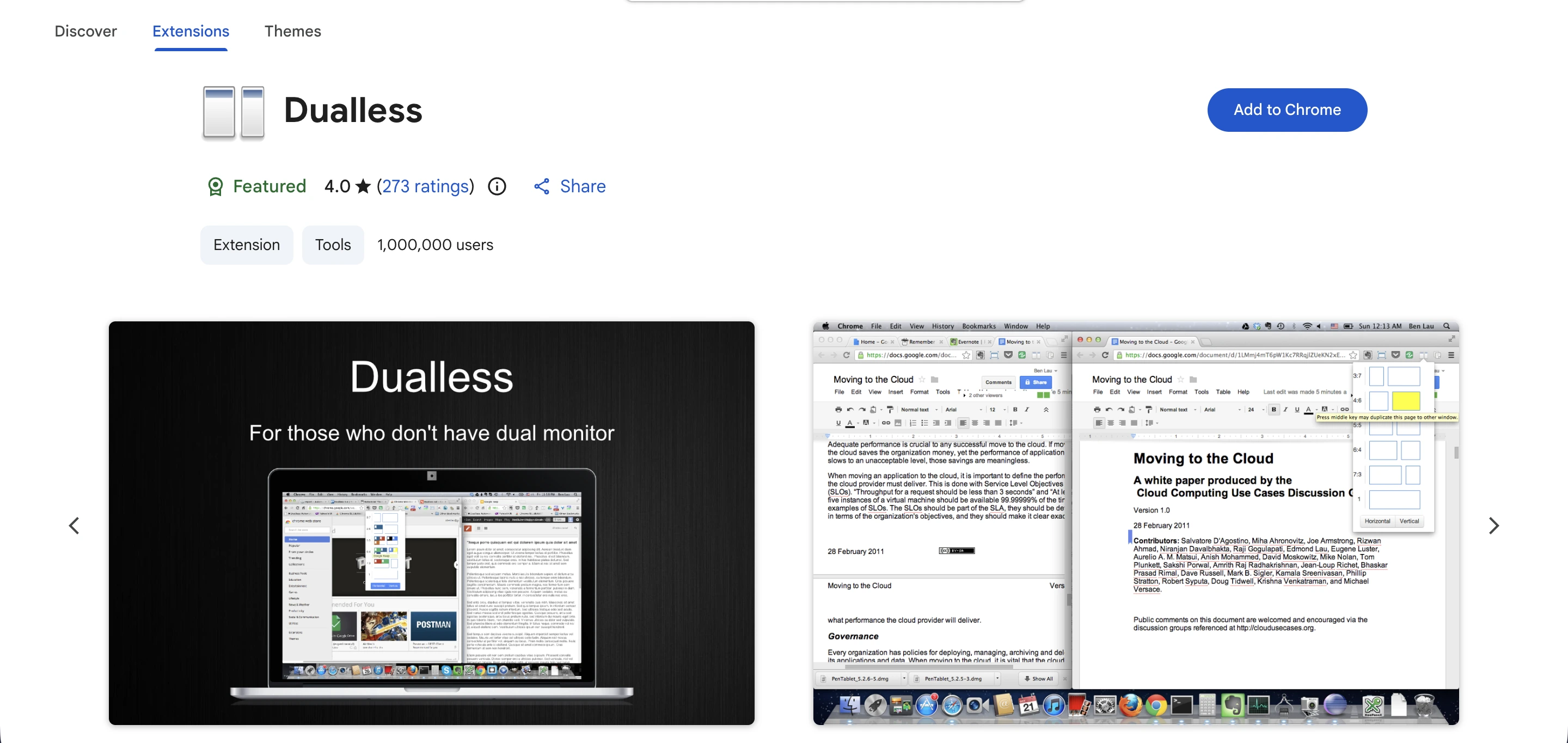
Dualless teilt Ihren Browser mit einem einzigen Klick in zwei Bereiche: Meet auf der einen Seite, Ihre Notizen oder Dokumente auf der anderen. Es ist zwar kein echtes Dual-Monitor-Setup, aber es erspart Ihnen das ständige Alt-Tab-Wechseln während Anrufen.

Hauptfunktionen:

  • Anpassbare Teilungsverhältnisse (3:7, 5:5, 7:3 usw.)
  • Mit einem Klick ein- und ausschalten
  • Funktioniert mit jeder Web-App, nicht nur mit Meet

Preise: Kostenlos.

Ideal für: Alle, die mit einem einzigen Laptop-Bildschirm arbeiten.

7. Google Meet Breakout Rooms (Robert Hudek): ideal für die Verwaltung mehrerer Breakout-Räume
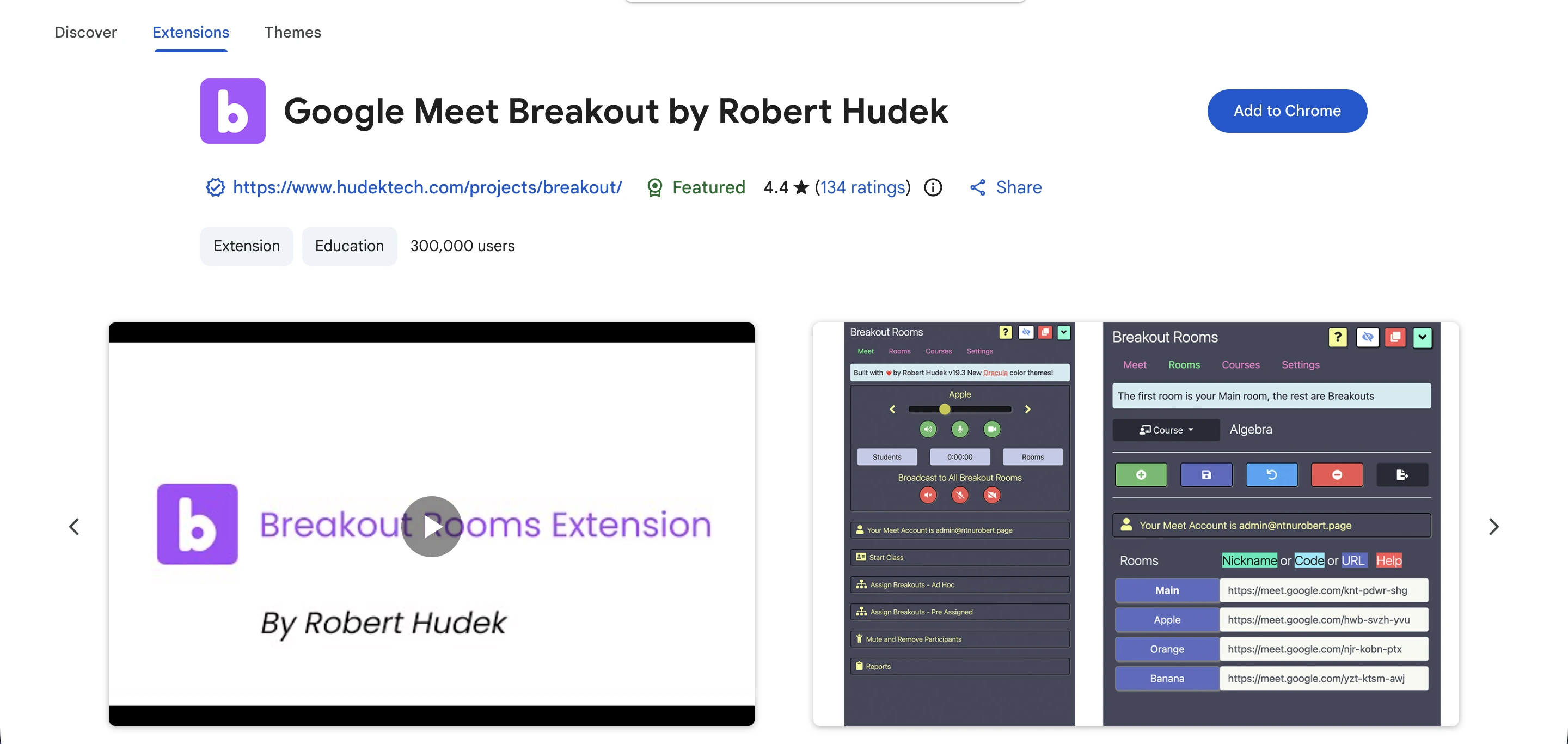
Google Meet Breakout Rooms von Robert Hudek schließt eine Lücke in Googles nativen Breakout-Räumen: diese erfordern bestimmte Workspace-Pläne und bieten nur begrenzte Kontrolle. Diese Erweiterung ermöglicht es Lehrern und Trainern, alle Räume gleichzeitig zu sehen und sie von einem einzigen Fenster aus zu verwalten.

Hauptfunktionen:

  • Mehrere Breakout-Räume über Ihren Meet-Tab erstellen und verwalten
  • Raumübergreifende Sichtbarkeit (alle Teilnehmer gleichzeitig sehen)
  • Schnelle Navigation zwischen den Sitzungen
  • Teilnehmer raumübergreifend stummschalten, entfernen oder Nachrichten senden

Preise: Kostenlos.

Ideal für: Lehrer, Trainer und Workshopleiter mit kostenlosen oder grundlegenden Workspace-Plänen.

8. Reactions für Google Meet: ideal für Live-Engagement-Signale
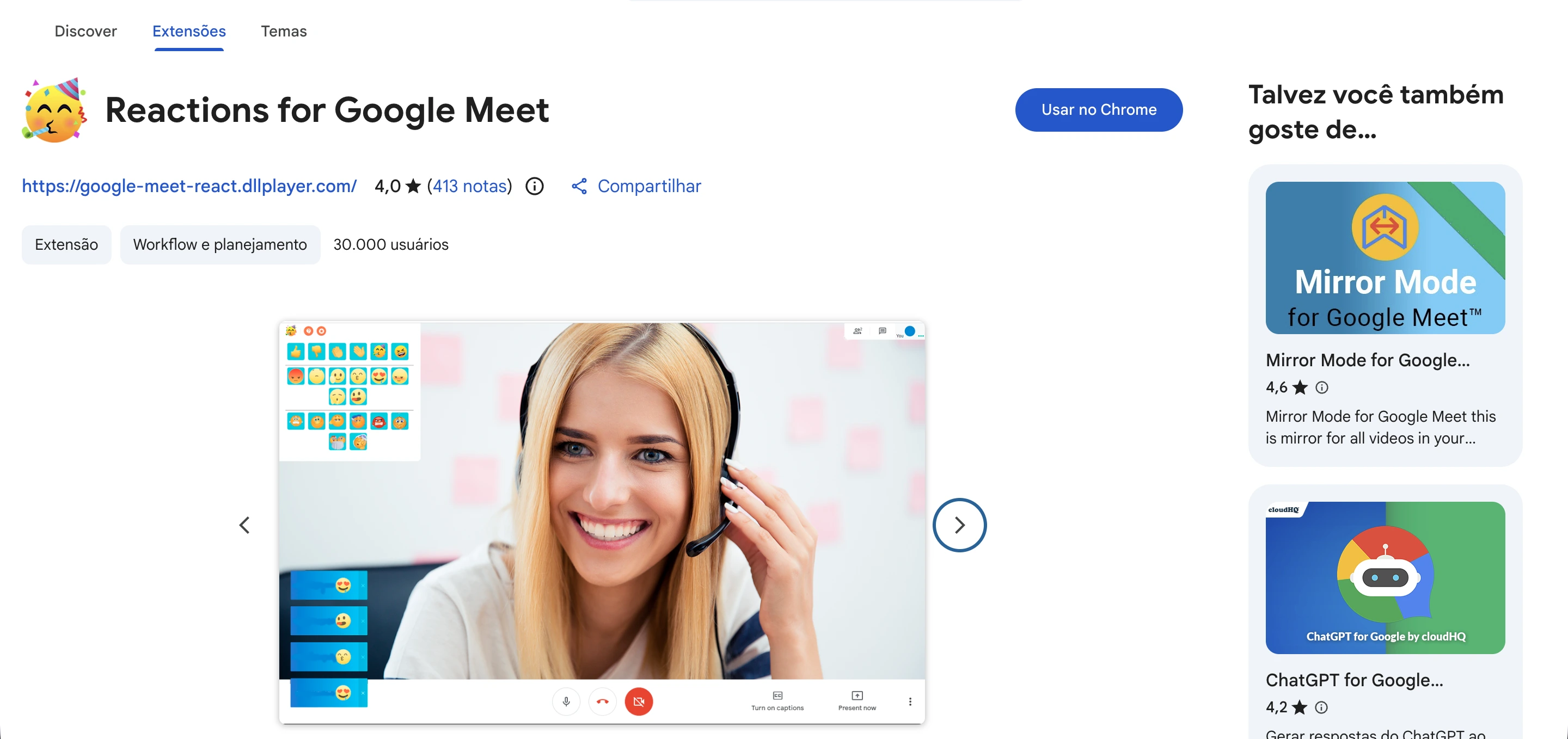
Reaktionen für Google Meet ermöglicht Teilnehmern, während eines Anrufs Emoji-Reaktionen zu senden, ohne den Sprecher zu unterbrechen. Google Meet verfügt jetzt über native Reaktionen (die vollständige Bibliothek mit ca. 4.000 Emojis ist in den meisten kostenpflichtigen Workspace-Plänen verfügbar; persönliche Gmail-Konten erhalten eine eingeschränkte Auswahl), daher ist diese Erweiterung am nützlichsten für Nutzer mit persönlichen Konten, die umfassendere Reaktionsmöglichkeiten wünschen, ohne ein Upgrade durchführen zu müssen.

Hauptfunktionen:

  • Schnelle Emoji-Reaktionen (Daumen hoch, Klatschen, Lachen, erhobene Hand, u.v.m.)
  • Nicht störende Überlagerung während Präsentationen
  • Nützlich für persönliche Gmail-Konten, bei denen die nativen Reaktionen von Google eingeschränkt sind

Preise: Kostenlos.

Ideal für: Große Besprechungen, Online-Kurse und Bürgerversammlungen, bei denen Sie Feedback ohne Zwischenrufe wünschen.

So installieren Sie eine Google Meet-Erweiterung

Die Installation einer dieser Erweiterungen dauert weniger als eine Minute:

  1. Öffnen Sie den Chrome Web Store. Gehen Sie zu chromewebstore.google.com und suchen Sie nach dem Namen der Erweiterung.
  2. Berechtigungen überprüfen. Klicken Sie auf die Erweiterung, um zu sehen, auf welche Daten sie zugreift. Vertrauenswürdige Erweiterungen weisen dies deutlich aus.
  3. Klicken Sie auf „Zu Chrome hinzufügen“. Bestätigen Sie die Installation im Pop-up-Fenster.
  4. Anheften (optional). Klicken Sie auf das Puzzlesymbol in Ihrer Symbolleiste und heften Sie die Erweiterung für den Schnellzugriff an.
  5. Aktualisieren Sie Google Meet. Laden Sie Ihren Meet-Tab neu. Die Erweiterung wird bei Ihrem nächsten Anruf aktiviert.

Um installierte Erweiterungen später zu verwalten: Geben Sie chrome://extensions in die Adressleiste ein. Von dort aus können Sie jede Erweiterung deaktivieren, entfernen oder aktualisieren.

So wählen Sie den richtigen Google Meet Erweiterungs-Stack

Sie brauchen nicht alle acht. Wählen Sie basierend auf Ihrem Besprechungsstil:

  • Für Vertrieb, Kundenerfolg oder alle, die strukturierte Anrufe durchführen: MeetGeek + Call Timer + Noise Cancelling App.
  • Für Lehrer, Trainer und Workshopleiter: Google Meet Enhancement Suite + Breakout Rooms + Annotate.
  • Für Führungskräfte mit aufeinanderfolgenden Terminen: MeetGeek + Dualless + Call Timer.
  • Für interne Teambesprechungen: MeetGeek + Reactions + Call Timer.

Egal für welche Kombination Sie sich entscheiden, MeetGeek ist diejenige, die sich auszahlt: Jede Besprechung, an der es teilnimmt, wird in Ihrer Besprechungsbibliothek durchsuchbar, abfragbar und KI-gesteuert nutzbar.

Häufig gestellte Fragen zu Google Meet-Erweiterungen

Was sind Google Meet-Erweiterungen und wie funktionieren sie?

Google Meet-Erweiterungen sind Add-ons für den Chrome-Browser, die den Funktionsumfang von Google Meet erweitern: automatisierte Notizen, Timer, Geräuschunterdrückung, Bildschirmkommentare und vieles mehr. Sie funktionieren, weil Google Meet im Browser läuft, sodass jede Erweiterung mit den entsprechenden Berechtigungen die Meet-Oberfläche während eines Anrufs lesen oder ändern kann.

Sind Google Meet-Erweiterungen kostenlos nutzbar?

Die meisten sind es. Call Timer, Noise Cancelling App, Dualless, Breakout Rooms und Reactions sind vollständig kostenlos. MeetGeek, Google Meet Enhancement Suite und Annotate bieten kostenlose Basisversionen mit kostenpflichtigen Upgrades für erweiterte Funktionen (wie KI-Zusammenfassungen, Anwesenheitsverfolgung und unbegrenzte Anmerkungen).

Wie füge ich eine Erweiterung zu Google Meet hinzu?

Gehen Sie zum Chrome Web Store, suchen Sie nach der Erweiterung, klicken Sie auf „Zu Chrome hinzufügen“, bestätigen Sie die Berechtigungen und aktualisieren Sie Ihren Meet-Tab. Die Erweiterung wird bei Ihrem nächsten Anruf automatisch aktiviert.

Funktionieren Google Meet-Erweiterungen in Safari, Firefox oder Edge?

Die meisten nicht. Sie basieren auf dem Erweiterungs-Framework von Chrome. Microsoft Edge unterstützt viele Chrome-Erweiterungen, da es auf derselben Chromium-Engine läuft, aber Safari und Firefox in der Regel nicht. Wenn Sie browserübergreifende Unterstützung benötigen, funktionieren die Web-App und die mobile App von MeetGeek überall.

Welche Google Meet-Erweiterung eignet sich am besten für die Produktivität?

MeetGeek. Es ist die einzige Erweiterung auf dieser Liste, die jedes Meeting automatisch aufzeichnet, transkribiert, zusammenfasst und Aktionspunkte extrahiert, und mit der Sie vergangene Meetings per KI-Chat abfragen können. Kombinieren Sie es mit Call Timer zur Zeitkontrolle und der Noise Cancelling App für sauberes Audio, und Sie haben 80 % der Reibungspunkte eines typischen Google Meet-Tages beseitigt.

Verlangsamen Google Meet-Erweiterungen meinen Computer?

Manche schon. Ressourcenintensivere Erweiterungen (insbesondere solche, die Videos in Echtzeit verarbeiten) können die CPU-Auslastung stark erhöhen. Die oben genannten Empfehlungen wurden auf ihre Leistung getestet und beeinträchtigen die Audio- oder Videoqualität von Meet auf einem modernen Laptop nicht wesentlich. Sollten Sie eine Verzögerung feststellen, deaktivieren Sie die Erweiterungen nacheinander, um den Übeltäter unter chrome://extensions.

Gibt es eine Google Meet-Erweiterung, die Notizen für mich macht?

Ja. MeetGeek ist die umfassendste Option. Sie transkribiert den Anruf, identifiziert Sprecher, erstellt eine KI-Zusammenfassung, extrahiert Aktionspunkte und speichert alles in einer durchsuchbaren Bibliothek. Sie können auch dem KI-Chat Fragen zu all Ihren vergangenen Meetings stellen oder Automatisierungen über den MeetGeek MCP Server auslösen, wenn er mit Claude oder ChatGPT gekoppelt ist.

Article updated on 
June 5, 2026
Share the knowledge with your circle
Copied
Related posts

Die 8 besten Google Meet-Erweiterungen im Jahr 2026 (Auf Produktivität getestet)

Von KI-Notizen bis zur Geräuschunterdrückung: Hier sind 8 Chrome-Erweiterungen, die beheben, was Google Meet nativ nicht kann.

This is some text inside of a div block.

KI-Produktivitätstools, die wir tatsächlich im Vertrieb und Marketing nutzen

Ein praktischer Einblick in die KI-Produktivitätstools, die wir täglich für Meetings, Inhalte, Automatisierung, Vertriebs-Workflows und Teamarbeit nutzen.

This is some text inside of a div block.

Gemini vs. Google Assistant: Umfassender Vergleichsleitfaden

Verwirrt über Gemini vs. Google Assistant? Erfahre die wichtigsten Unterschiede, was Google ändert und welcher Assistent am besten zu dir passt.

This is some text inside of a div block.

Management hybrider Teams 2026: Häufige Herausforderungen und wie man sie meistert

Kommunikationslücken, Zeitzonen-Reibung, Kulturdrift – die vier Herausforderungen, denen sich jede Führungskraft im Hybridmodell stellen muss, und wie man sie löst.

This is some text inside of a div block.

MeetGeek vs tl;dv: Welches KI-Meeting-Tool ist das Richtige für Ihr Team im Jahr 2026?

Funktionen, Preise, Genauigkeit und Integrationen im direkten Vergleich mit einem klaren Urteil für Vertriebs-, CS- und Betriebsteams.

This is some text inside of a div block.

So konvertieren Sie MP4 in ein Transkript (schnell und genau)

Erfahren Sie, wie Sie MP4-Dateien mit KI-Tools für Besprechungen, Webinare und Interviews in genaue Transkripte, Untertitel und Bildunterschriften konvertieren.

This is some text inside of a div block.

Google Transkriptionsdienst 2026: Ehrliche Bewertung und beste Alternative

Google Meet, Cloud Speech-to-Text, Docs, Recorder — was jedes kann, wo jedes an seine Grenzen stößt und die bessere Alternative.

This is some text inside of a div block.

KI-Vertriebscoaching: Wie moderne Vertriebsteams KI nutzen, um mehr Geschäfte abzuschließen

Wie KI-Vertriebscoaching jeden Anruf analysiert (nicht nur die 3%, die ein Manager in die Stichprobe einnimmt) und anhand von Repräsentant, Phase und Art des Einwands die zu coachenden Momente herausarbeitet.

This is some text inside of a div block.

Kann ChatGPT Audio transkribieren? Was es kann und was nicht

Kann ChatGPT Audio transkribieren? Erfahren Sie, wie es funktioniert, welche Einschränkungen es gibt und wann Sie MeetGeek für bessere Ergebnisse verwenden sollten.

This is some text inside of a div block.

KI für den Kundenerfolg: Das Playbook 2026

Wo KI in den CSM-Tag integriert wird (Verlängerungen, Risiko, Referenzen, Bewertungen) sowie ein Reifegradmodell und eine 10-teilige Checkliste für die Auswahl der Tools.

This is some text inside of a div block.

Ein vollständiger Leitfaden zur MEDDIC-Vertriebsmethodik

Erfahren Sie, wie MEDDIC Sales dabei hilft, Leads zu qualifizieren, Entscheidungsprozesse zu verstehen und die Gewinnraten in komplexen B2B-Verkaufszyklen zu verbessern.

This is some text inside of a div block.

So schreiben Sie eine Abwesenheitsnachricht

Erfahren Sie, wie Sie eine klare Abwesenheitsnachricht verfassen, was Sie einbeziehen sollten, und verwenden Sie kopierfertige Beispiele für jede Situation.

This is some text inside of a div block.

So kündigen Sie Ihr Zoom-Abonnement im Jahr 2026

Müssen Sie Ihr Zoom-Abonnement kündigen? In dieser Anleitung wird genau erklärt, wie Sie dies auf der Zoom-Website, im Apple App Store oder bei Google Play tun, was nach der Kündigung passiert und wie Sie zusätzliche Rechnungsgebühren vermeiden können.

This is some text inside of a div block.

MeetGeek vs Fellow: Vergleich von Besprechungsnotizen, Tagesordnungen und Automatisierung

Vergleich von MeetGeek gegen Fellow? Sieh dir an, wie sich die KI-Besprechungsnotizen, Tagesordnungen, Aufzeichnungen und Automatisierungsfunktionen der Anbieter unterscheiden, um die beste Lösung für dein Team zu finden.

This is some text inside of a div block.

So nehmen Sie auf dem Mac auf dem Bildschirm auf (mit Audio, Systemsound und Profi-Tipps)

Erfahren Sie, wie Sie mit den integrierten Tools auf dem Mac Bildschirmaufnahmen machen, Audio korrekt aufnehmen und herausfinden, wann MeetGeek die intelligentere Option ist.

This is some text inside of a div block.

MeetGeek gegen Krisp: Welcher KI-Meeting-Assistent ist der richtige für Ihr Team?

MeetGeek und Krisp im Vergleich: KI-Hinweise, Geräuschunterdrückung, Preisgestaltung, Integrationen und Aufnahmefunktionen klar erklärt.

This is some text inside of a div block.

Tipps für Videokonferenzen für erfolgreiche virtuelle Besprechungen

Erfahren Sie praktische Tipps für Videokonferenzen, die die Audioqualität, das Engagement und die Nachverfolgung verbessern und Teams helfen, auch nach virtuellen Besprechungen an einem Strang zu ziehen.

This is some text inside of a div block.

Webex vs Zoom: Welche Videokonferenzplattform passt am besten zu Ihren Meetings?

Ein klarer Vergleich von Webex und Zoom, von Funktionen und Preisen bis hin zu Sicherheit und Integrationen.

This is some text inside of a div block.

Wie man im Zoom die Hand hebt und tatsächlich gehört wird

Erfahren Sie, wie Sie in Zoom auf jedem Gerät Ihre Hand heben, Unterbrechungen vermeiden und Besprechungen von Anfang bis Ende organisieren können.

This is some text inside of a div block.

Gute Fragen, die Sie in einem Interview stellen sollten und die Ihnen helfen, die richtige Wahl zu treffen

Erfahren Sie, welche Fragen Sie stellen sollten, wann Sie sie stellen sollten und wie Sie Interviews nutzen können, um zu entscheiden, ob eine Rolle, ein Team und ein Unternehmen wirklich zu Ihnen passen.

This is some text inside of a div block.

Was ist der Companion Mode in Google Meet? Alles was du wissen musst

Lesen Sie weiter, um eine praktische Anleitung zur Verwendung des Begleitmodus in Google Meet für klarere, ausgewogenere Hybrid-Meetings zu erhalten.

This is some text inside of a div block.

Was ist ein Skip-Level-Meeting? Wie Führungskräfte Skip-Levels nutzen, um die Kommunikation zu verbessern

Ein detaillierter Einblick in Besprechungen auf Skip-Level-Ebene und wie sie Führungskräften helfen, mit Teams in Kontakt zu treten und echte Einblicke zu gewinnen.

This is some text inside of a div block.

Was ist ein AI-Sprachagent? Ein praktischer Leitfaden, wie Sprach-KI wirklich funktioniert

In diesem Leitfaden wird erklärt, was ein KI-Sprachagent ist, wie er funktioniert, welche Vorteile er bietet und wo er am besten zu menschlichen Teams passt.

This is some text inside of a div block.

Leitfaden für Stand-Up-Meetings: Was sie sind und wie man sie durchführt

Finden Sie heraus, was ein Stand-up-Meeting tatsächlich nützlich macht. In diesem Leitfaden wird erklärt, wie du tägliche Stand-Ups durchführst, die kurz bleiben, Blockaden zum Vorschein bringen und die Teams auf einer Linie halten.

This is some text inside of a div block.

Alles über Microsoft Teams AI Interpreter + So gehen Sie über die Übersetzung hinaus

Erfahren Sie, wie Microsoft Teams AI Interpreter funktioniert, wo er zu kurz kommt und wie Sie über die Übersetzung hinausgehen können.

This is some text inside of a div block.

Beste App zur Vorlesungsaufzeichnung im Jahr 2026:5 Tools, die Studierende tatsächlich verwenden

Schauen wir uns genauer an, was Studierende heutzutage verwenden, um ihre Vorlesungen sowohl online als auch offline aufzuzeichnen und zu organisieren.

This is some text inside of a div block.

Read AI-Preise erklärt für 2026: Lohnt es sich für Meeting-Notizen?

Erfahren Sie mehr über die Preisgestaltung für 2026 von Read AI, ihre Kernfunktionen und wie sie mit Besprechungsnotizen, Transkriptionen und Erkenntnissen umgeht, um moderne Teams zu unterstützen.

This is some text inside of a div block.

Was ist eine durchsuchbare Wissensdatenbank und wie funktioniert sie?

Erfahren Sie, wie durchsuchbare Wissensdatenbanken den Zugriff auf Informationen verbessern, und sehen Sie, wie MeetGeek Ihre Meetings in eine schnelle, zuverlässige Wissenszentrale verwandelt.

This is some text inside of a div block.

So verwischen Sie den Hintergrund in Google Meet (einfache Anleitung für alle Geräte)

Erfahren Sie, wie Sie Ihren Hintergrund in Google Meet auf Desktop und Handy verwischen, visuelle Effekte verwenden und bei jedem Anruf ein klareres, fokussierteres Aussehen erzielen.

This is some text inside of a div block.

So treten Sie Team-Meetings mit Code bei: Eine vollständige schrittweise Anleitung

Erfahren Sie, wie Sie mithilfe eines Besprechungscodes an Microsoft Teams-Besprechungen teilnehmen können, sowie über andere Optionen wie einen Link oder eine Einladung. In diesem Handbuch werden alle Methoden klar und Schritt für Schritt erklärt.

This is some text inside of a div block.

Die 5 besten NoteGPT-Alternativen im Jahr 2026

Entdecken Sie die 5 besten NoteGPT-Alternativen, mit denen Sie wichtige Erkenntnisse erfassen, Inhalte transkribieren und die Produktivität in Lern- und professionellen Arbeitsabläufen steigern können.

This is some text inside of a div block.

Was ist Perplexity AI? Ein Leitfaden für die KI-gestützte Suchmaschine, die die Art und Weise, wie wir Informationen finden, verändert

In diesem Artikel werfen wir einen genaueren Blick auf Perplexity AI, was sie im Vergleich zu herkömmlichen Suchmaschinen für Sie tun kann, und einige ihrer Vor- und Nachteile.

This is some text inside of a div block.

Die besten tl;dv-Alternativen zur Optimierung Ihrer Besprechungen

Entdecken Sie die besten tl;dv-Alternativen und erkunden und vergleichen Sie deren Funktionen, um das richtige KI-Meeting-Tool für Ihr Unternehmen auszuwählen.

This is some text inside of a div block.

ChatGPT-Aufnahmemodus gegen MeetGeek: Hier finden Sie alles, was Sie wissen müssen

Neugierig, wie der ChatGPT-Rekorder im Vergleich zu MeetGeek abschneidet? Wir haben uns die Funktionen, die Integration und die Datensicherheit für die Aufzeichnung von Besprechungen angesehen.

This is some text inside of a div block.

Fathom AI Pricing 2026: Lohnt es sich für moderne Teams immer noch?

Erkunden Sie die Preise von Fathom AI für 2026, einschließlich Funktionen, Limits und Tarifvergleiche, und erfahren Sie, wie MeetGeek Teams mehr Flexibilität bietet.

This is some text inside of a div block.

KI-Tagenten: Wie autonome KI die Zukunft der Arbeit verändert

Erfahren Sie, wie KI-Besprechungsagenten die Zukunft der Arbeit neu definieren. Sie kümmern sich um die Planung, Nachbereitung und sprechen sogar in Ihrem Namen, um Zeit zu sparen und jedes Meeting in echte Aktionen umzusetzen.

This is some text inside of a div block.

Notta AI Review: Lohnt sich dieses KI-Transkriptionstool im Jahr 2026?

Lesen Sie diesen ausführlichen Testbericht über Notta AI, um zu erfahren, wie gut es Besprechungen transkribiert, mehrere Sprachen verarbeitet und KI-Zusammenfassungen liefert und wo es im Vergleich zu intelligenteren Besprechungsassistenten zu kurz kommt.

This is some text inside of a div block.

Mit diesen 4 KI-Tools für gemeinnützige Organisationen zählt jede Stunde

Machen Sie Ihre gemeinnützige Organisation effizienter mit KI-Tools, die den Verwaltungsaufwand verkürzen, die Zusammenarbeit verbessern und jede Stunde der Wirkung maximieren.

This is some text inside of a div block.

Granola AI Notes-Alternativen: Die besten Optionen, die Sie 2026 ausprobieren sollten

Entdecken Sie die besten Granola AI Notes-Alternativen für 2026 mit intelligenteren Tools, die über die Transkription hinausgehen und Automatisierung, Einblicke und Zusammenarbeit bieten.

This is some text inside of a div block.

Folge-E-Mail nach dem Interview: Wie man es schreibt, wann man es sendet und was man sagt

Erfahren Sie, wie Sie nach einem Interview eine effektive Folge-E-Mail schreiben. Von Zeitplan und Vorlagen bis hin zu Ton und Struktur behandelt dieser Leitfaden alles, was Sie brauchen, um sich abzuheben und unvergesslich zu bleiben.

This is some text inside of a div block.

Tactiq Pricing Review 2026: Pläne, Grenzen und die beste Alternative

Informieren Sie sich über die neuesten Preispläne von Tactiq und finden Sie heraus, wie sie im Vergleich zum All-in-One-Meeting-Assistenten von MeetGeek abschneiden.

This is some text inside of a div block.

Bedeutung und Durchführung eines Ad-hoc-Meetings

Entdecken Sie die wahre Bedeutung von Ad-hoc-Meetings und lernen Sie, wie Sie spontane Diskussionen zielgerichteter und effektiver gestalten können. Finden Sie heraus, wann Sie sie abhalten und verwalten sollten.

This is some text inside of a div block.

Etikette für virtuelle Besprechungen: 15 grundlegende Regeln für professionelle Videoanrufe

Entdecken Sie 15 wichtige Regeln und Tipps zur Etikette virtueller Besprechungen, die dafür sorgen, dass Gespräche konzentriert, professionell und ansprechend bleiben.

This is some text inside of a div block.

So verwischen Sie den Hintergrund im Zoom: Schrittweise Anleitung

Erfahren Sie, wie Sie die Funktion zum Weichzeichnen des Hintergrunds von Zoom für mehr Privatsphäre und Fokus verwenden können, sowie Tipps, Korrekturen und wann Sie zu virtuellen Hintergründen wechseln sollten.

This is some text inside of a div block.

So teilen Sie den Bildschirm in Google Meet: Eine einfache schrittweise Anleitung

Erfahre, wie du deinen Bildschirm auf Google Meet mit klaren Schritten für Computer, iPhone, iPad und Android teilst.

This is some text inside of a div block.

Der MCP-Server von MeetGeek erklärt: Wie KI-Assistenten damit Besprechungen transformieren können

Erfahren Sie, wie der MCP Server von MeetGeek KI-Assistenten dabei unterstützt, Ihre Besprechungen in intelligente, umsetzbare Erkenntnisse zu verwandeln, und das alles von Ihrem lokalen Computer aus.

This is some text inside of a div block.

So ändern Sie den Namen auf Zoom (vor und nach dem Beitritt zu einem Meeting)

Erfahre Schritt für Schritt, wie du deinen Zoom-Namen auf jedem Gerät änderst, und erhalte Tipps für Gastgeber, Wartezimmer und Problemlösungen.

This is some text inside of a div block.

KI zum Notieren für Studierende: Die besten Tools, um 2026 intelligenter zu lernen

Ein Leitfaden zu den besten KI-Tools zum Notieren für Schüler im Jahr 2026 mit Funktionen, Vor- und Nachteilen, die Ihnen bei der Auswahl der richtigen App für das Lernen helfen.

This is some text inside of a div block.

Beschreibung des Preisüberblicks 2026: Was es bietet, wo es zu kurz kommt und eine bessere Alternative

Ein genauerer Blick auf die Preisstufen von Descript, ihre Kompromisse und warum MeetGeek als intelligentere Wahl für YouTuber hervorsticht.

This is some text inside of a div block.

Google Meet-Zeitlimit: Alles, was Sie wissen müssen

In diesem Artikel erfahren Sie alles, was Sie über die Zeitlimits von Google Meet wissen müssen und wie Sie diese überschreiten.

This is some text inside of a div block.

So transkribieren Sie Sprachnotizen in Text (3 verschiedene Möglichkeiten)

In diesem Artikel erfahren Sie, wie Sie Sprachnotizen auf drei verschiedene Arten transkribieren und dabei die Vor- und Nachteile der einzelnen Optionen abwägen.

This is some text inside of a div block.

Beste ClickUp-Alternativen für KI-Notizen

Erfahren Sie mehr über die 5 besten ClickUp-Alternativen, wenn Sie über das einfache Erstellen von KI-Notizen hinausgehen und einen umfassenden Besprechungsassistenten finden möchten.

This is some text inside of a div block.

Was ist eine objektive Zusammenfassung und wie schreibe ich eine für Ihre Besprechungen

Objektive Zusammenfassungen sind ein Muss, wenn Sie wichtige Informationen aus langen Besprechungen benötigen. Wir werden in diesem Artikel alles darüber besprechen!

This is some text inside of a div block.

So zeichnen Sie ein Google Meet auf: Alle Optionen erklärt

In diesem Artikel erfahren Sie, wie Sie ein Google Meet sowohl nativ als auch mithilfe von Tools von Drittanbietern wie MeetGeek aufzeichnen.

This is some text inside of a div block.

Die 7 derzeit besten Apps zum Aufzeichnen von Besprechungsnotizen

Suchen Sie nach der besten App zum Aufzeichnen von Besprechungsnotizen für Ihr Team? Wir erläutern die Funktionen, Vor- und Nachteile der derzeit 7 besten Apps.

This is some text inside of a div block.

So zeichnen Sie ein Zoom-Webinar als Gastgeber oder Teilnehmer auf (2 Methoden)

In diesem Artikel erfahren Sie, wie Sie ein Zoom-Webinar als Gastgeber oder Teilnehmer mithilfe des integrierten Aufzeichnungs- und Drittanbietertools mit KI-Transkription von Zoom aufzeichnen.

This is some text inside of a div block.

Die 7 besten Chrome-Erweiterungen für Verkäufer und AMs

In diesem Artikel werden wir die besten Chrome-Erweiterungen für Vertriebsmitarbeiter untersuchen und uns dabei auf Tools konzentrieren, die die Intelligenz von Besprechungen verbessern, in CRMs integrieren und die Produktivität optimieren.

This is some text inside of a div block.

Die besten Chrome Audio Capture-Erweiterungen und -Tools im Jahr 2026 [Vergleich]

Wir werden uns mit einer Reihe von Optionen befassen, von einfachen Rekordern bis hin zu fortschrittlichen Plattformen, die Transkription, Zusammenfassungen und nahtlose Integrationen bieten.

This is some text inside of a div block.

Die 7 besten Speech-to-Text-Chrome-Erweiterungen: Vergleich und Funktionen

In diesem Leitfaden werden die 8 wichtigsten Chrome-Erweiterungen für Speech-to-Text für 2025 beschrieben. Dabei werden die wichtigsten Funktionen, Preise und idealen Anwendungsfälle beschrieben, damit Sie eine fundierte Entscheidung treffen können.

This is some text inside of a div block.

Die Überlastung von Besprechungen ist nicht das eigentliche Problem — schlechtes Meeting-Design schon

Wenn eine Überlastung der Besprechungen offensichtlich wird, gibt es einige kleine Änderungen, die Ihre gesamte Meetingkultur verändern können.

This is some text inside of a div block.

Die beste Conversational Intelligence-Software für Coaching und Meeting-Analytics im Jahr 2026

Durch den Einsatz von KI liefern diese Conversational Intelligence-Plattformen die Analysen, die erforderlich sind, um Verkaufs- oder Investorengespräche zu verfeinern, das Coaching zu verbessern und den Umsatz zu beeinflussen.

This is some text inside of a div block.

So fügen Sie Besprechungsnotizen zu Google Docs hinzu [3 einfache Möglichkeiten]

Schauen wir uns drei Möglichkeiten an, wie Sie Ihre Besprechungsnotizen zu Google Docs hinzufügen können — manuell oder automatisch.

This is some text inside of a div block.

Finden Sie die beste Zoom-Alternative im Jahr 2026

Suchen Sie nach einer Zoom-Alternative? Schauen Sie sich die besten Optionen für 2026 an und finden Sie die perfekte Lösung für Ihre Meetings!

This is some text inside of a div block.

So verlängern Sie das Zoom-Zeitlimit: Bezahlte und kostenlose Lösungen

Benötigen Sie mehr Zeit für Ihr Zoom-Meeting? Erfahren Sie mit dieser einfachen Anleitung, wie Sie Ihre Sitzung einfach verlängern können.

This is some text inside of a div block.

So installieren Sie Microsoft Teams für Mac (Anfängerfreundliche Anleitung)

Das Einrichten von Microsoft Teams auf dem Mac ist einfach! Folgen Sie unserer Kurzanleitung, um nahtlos mit der Zusammenarbeit zu beginnen.

This is some text inside of a div block.

Die 5 besten Integrationen für KI-Besprechungsassistenten im Jahr 2026

Sie möchten Ihre Meeting-Produktivität steigern? Entdecken Sie die besten KI-Integrationen für Besprechungsassistenten von 2026, die sich nahtlos mit Ihren bevorzugten Tools und Apps verbinden lassen.

This is some text inside of a div block.

Die viertägige Arbeitswoche: Wie Unternehmen den Talentkrieg gewinnen

Warum weniger Arbeit für Unternehmen, die nach Produktivität, Innovation und Talentbindung streben, der klügste Schritt sein könnte.

This is some text inside of a div block.

So zeichnen Sie WhatsApp-Anrufe auf: 5 Methoden für jedes Gerät (2026)

Entdecken Sie mit unserer klaren, schrittweisen Anleitung, wie Sie WhatsApp-Anrufe am einfachsten aufzeichnen können.

This is some text inside of a div block.

7 Möglichkeiten, wie KI-Meeting-Assistenten Vertriebsteams im Jahr 2026 Zeit sparen

Erfahren Sie, wie KI-Besprechungsassistenten die Vertriebsproduktivität im Jahr 2026 verbessern, indem sie manuelle Aufgaben eliminieren, Arbeitsabläufe rationalisieren und es den Mitarbeitern ermöglichen, sich auf den Verkauf zu konzentrieren.

This is some text inside of a div block.

Alle Zoom-Preispläne erklärt und Alternativen

Erhalten Sie eine klare Aufschlüsselung aller Zoom-Preispläne sowie nützliche Tipps zum Speichern oder zur kostenlosen Nutzung von Funktionen.

This is some text inside of a div block.

Kann ich in Teams einen Screenshot machen? Ihre Fragen, beantwortet

Sie fragen sich, wie Sie einen Screenshot in Teams machen können? Wir erklären, was funktioniert, was nicht und worauf Sie achten sollten.

This is some text inside of a div block.

Preise und Tarife für Google Meet, vereinfacht

Finden Sie mit unserer übersichtlichen Aufschlüsselung und intelligenten Tipps zum Kostensparen den richtigen Google Meet-Tarif für Ihr Team.

This is some text inside of a div block.

Wo werden Teamaufzeichnungen gespeichert? Alle Standorte, erklärt

Sie fragen sich, wo Ihre Microsoft Teams-Aufzeichnungen landen? Hier werden alle Speicheroptionen klar erklärt.

This is some text inside of a div block.

Finden Sie die beste Speech-to-Text-App für die Arbeit im Jahr 2026 (kostenlos und kostenpflichtig)

Auf der Suche nach einer Speech-to-Text-App im Jahr 2026? Wir haben die besten Tipps zusammengestellt, um die Produktivität zu steigern und Zeit bei der Arbeit zu sparen.

This is some text inside of a div block.

Verwaltung von Sicherheits- und Compliance-Risiken im Zusammenhang mit KI-Notizenschreibern

Sorgen Sie dafür, dass Ihre KI-gestützten Besprechungen sicher und konform sind! Erfahren Sie, wie Sie Sicherheits- und Compliance-Risiken verwalten, sensible Daten schützen und den Datenschutz in Ihren virtuellen Besprechungen gewährleisten können.

This is some text inside of a div block.

So schreiben Sie eine Follow-up-E-Mail für ein Geschäftstreffen mit Vorlagen und ChatGPT-Eingabeaufforderungen

Erfahren Sie, wie Sie mit Vorlagen und ChatGPT-Eingabeaufforderungen klare, professionelle Follow-ups zu Geschäftstreffen verfassen, um Zeit zu sparen und die Anzahl der Antworten zu erhöhen.

This is some text inside of a div block.

So erstellen Sie ein Protokoll für ein Meeting wie ein Profi [+ Kostenlose anpassbare Vorlage]

Nehmen Sie jedes Mal makellose Sitzungsprotokolle auf! Erfahren Sie Expertentipps, um wichtige Punkte festzuhalten, Maßnahmen zu verfolgen und Ihr Team mit professionellen Notizfähigkeiten zu beeindrucken.

This is some text inside of a div block.

So verwenden Sie Microsoft Teams AI für Besprechungen

Erfahren Sie, wie Sie Notizen automatisieren, die Teamzusammenarbeit und den Wissensaustausch verbessern und Teambesprechungen mit KI-gestützten Funktionen produktiver gestalten können.

This is some text inside of a div block.

Die 5 A effiziente Kommunikation: Ein Startup-Guide für eine bessere Teamzusammenarbeit

Zum Erfolg eines Startups gehören nicht nur gute Ideen, sondern auch, wie gut dein Team kommuniziert. Entdecken Sie das 5 A-Framework, um die Zusammenarbeit zu verbessern, Betriebsverluste zu reduzieren und die Umsetzung in die Praxis umzusetzen.

This is some text inside of a div block.

Anwesenheitsbericht zu Teamsitzung: Was ist das und wie wird er verwendet

Entmystifizieren Sie den Anwesenheitsbericht zu Teamsitzungen! Erfahren Sie, wie Sie auf ihn zugreifen, ihn interpretieren und nutzen können, um das Engagement zu verfolgen und Ihre virtuellen Besprechungen mühelos zu verbessern.

This is some text inside of a div block.

So erstellen und verwenden Sie Google Meet Breakout Rooms

Meistere die Breakout-Räume von Google Meet! Erfahren Sie, wie Sie erstellen, verwalten und verwenden, um die Zusammenarbeit und das Engagement in Ihren virtuellen Meetings zu fördern.

This is some text inside of a div block.

Fireflies vs Otter: Welches ist das Beste

Vergleichen Sie Fireflies.AI und Otter.AI, um herauszufinden, welches Transkriptionstool für Besprechungen am besten zu Ihren Anforderungen passt. Informieren Sie sich über Funktionen, Preise und mehr, um die richtige Wahl zu treffen!

This is some text inside of a div block.

So holen Sie das Beste aus dem Zoom AI Companion als KI-Meeting-Assistent heraus

Erfahren Sie, wie Sie die Funktionen von Zoom AI Companion verwenden können, um Ihre Besprechungen zu verbessern, Zeit zu sparen und die Produktivität mit hilfreichen Funktionen und Tipps für einen reibungsloseren Arbeitsablauf zu steigern.

This is some text inside of a div block.

So planen Sie ein Zoom-Meeting in Outlook auf einem beliebigen Gerät

Erfahren Sie in unserer schrittweisen Anleitung, wie Sie Zoom-Besprechungen in Outlook geräteübergreifend planen können. Optimieren Sie Ihren Planungsprozess für effiziente Besprechungen.

This is some text inside of a div block.

So schreiben Sie nach einem Verkaufsgespräch eine Dankeschön-E-Mail mit Beispielen

Lernen Sie, nach Verkaufsgesprächen überzeugende Dankes-E-Mails mit Beispielen zu verfassen, um Geschäfte zu beschleunigen und starke Kundenbeziehungen zu pflegen.

This is some text inside of a div block.

So zeichnen Sie ein Team-Meeting mit einem beliebigen Microsoft 365-Abonnement auf

Entdecken Sie unsere einfach zu befolgenden Schritte zum Aufzeichnen eines Team-Meetings. Speichern Sie mühelos Diskussionen, Präsentationen und gemeinsame Sitzungen, damit Sie nie wieder wichtige Details verpassen!

This is some text inside of a div block.

So zeichnen Sie Google Meet-Sitzungen ohne besondere Berechtigungen im Jahr 2026 auf

In unserer umfassenden Anleitung erfahren Sie, wie Sie ganz einfach ein Google Meet aufzeichnen können. Lesen Sie diesen Artikel, um sich nie wieder Sorgen zu machen, wichtige Informationen zu verpassen!

This is some text inside of a div block.

Die besten 60+ motivierenden Angebote für Ihr Vertriebsteam im Jahr 2026

Auf der Suche nach Verkaufsmotivation? Finden Sie die besten Verkaufsangebote für 2026, um Ihr Team zu stärken, eine positive Denkweise zu fördern und dafür zu sorgen, dass sich alle darauf konzentrieren, Ihre Ziele zu erreichen.

This is some text inside of a div block.

So gehen Sie professionell mit Terminkonflikten um

Erfahren Sie, wie Sie professionell mit Terminkonflikten umgehen. Dieser Leitfaden enthält praktische Tipps zum Umgang mit Überschneidungen, zur Neuplanung von Besprechungen und zur Pflege starker Beziehungen.

This is some text inside of a div block.

So verwenden Sie den Google Meet AI Note-Taker

Erfahren Sie, wie Sie das Beste aus dem KI-Notizbuch von Google Meet herausholen können, um Besprechungsdetails automatisch zu erfassen, den Überblick zu behalten und Zeit bei Follow-ups und Zusammenfassungen zu sparen!

This is some text inside of a div block.

Die 10 effektivsten Arten des Notierens

Wir stellen die 10 besten Methoden zum Aufzeichnen von Notizen vor, mit denen Sie Ihre Produktivität in die Höhe schnellen lassen können. Verpassen Sie nicht diese wegweisenden Strategien!

This is some text inside of a div block.

30+ Sales KPIs to Track in 2026

Unlock the secrets to sales success in 2026 with this guide to over 30 essential sales KPIs. Learn what to track to drive your team’s performance and revenue growth.

This is some text inside of a div block.

How to Create a Zoom Transcript: 3 Ways

Discover how to effortlessly create Zoom transcripts with our guide on three simple methods, perfect for capturing every key discussion point.

This is some text inside of a div block.

7 Best Loom Alternatives in 2026

Discover the top 7 Loom alternatives in 2026. Find the best tools for video messaging and team collaboration.

This is some text inside of a div block.

Microsoft Teams vs Zoom: What Works Better in 2026?

Discover which is better for you in 2026: Zoom or Microsoft Teams? Compare features and make the best choice for your needs!

This is some text inside of a div block.

Land More Appointments With a Meeting QR Codes

Read this handbook to learn all about meeting QR Codes. Dive into their practical use cases, benefits, and step-by-step instructions to create these for your needs.

This is some text inside of a div block.

How to Ace Remote Closing in 2026: Top Tips & Strategies

Discover how to stand out in the remote closing industry with these expert-approved tips and strategies!

This is some text inside of a div block.

How to Take Great Meeting Notes (+Free Template)

Are you struggling to take meeting notes during your team meetings? Follow these tips to get it down to a science and ace your next meeting!

This is some text inside of a div block.

Find the Perfect Employee Performance Review Template

Discover the best employee performance review templates to streamline your evaluation process and boost workplace productivity.

This is some text inside of a div block.

Where Do Zoom Recordings Go? 3 Places You Should Check

Find out where your Zoom recordings are stored with this easy guide. Learn how to locate, access, and manage your recorded meetings in just a few simple steps.

This is some text inside of a div block.

Erste Schritte mit MeetGeek

Machen Sie Besprechungen von einem notwendigen Übel zu einer positiven und lohnenden Erfahrung
Kostenlos testen
Keine Kreditkarte erforderlich.



