



Difuminar el fondo en Google Meet es una forma sencilla de mantener la atención en ti, especialmente cuando tu espacio no está preparado para la cámara. Tanto si llamas desde una sala concurrida como si simplemente quieres un aspecto más limpio, Google Meet te ofrece controles sencillos para difuminar ligeramente el fondo, añadir fondos personales o utilizar otros efectos visuales.
En esta guía, aprenderás a difuminar el fondo en Google Meet en navegadores de escritorio, móviles y web, además de consejos prácticos que te ayudarán a obtener la mejor calidad de vídeo mientras utilizas los efectos de fondo.
Por qué usar el desenfoque de fondo en Google Meet
Google Meet ofrece fondos borrosos y fondos personales para ayudarte a controlar lo que otros participantes ven detrás de ti. Esta función es ideal cuando quieres:
- Reduzca las distracciones y concéntrese en usted
- Oculta los detalles personales o el desorden
- Mejora la apariencia general de tu vídeo
- Añade diversión, estilo o marca con fondos personalizados
Como Google Meet utiliza el procesamiento de efectos basado en la nube en los dispositivos compatibles, puedes aplicar efectos visuales incluso en hardware de bajo consumo, siempre que utilices un navegador compatible y la versión más reciente de la aplicación Google Meet.
Cómo difuminar el fondo antes de unirte a una llamada de Google Meet
Google Meet te ofrece una ventana de vista previa antes de cada llamada, para que puedas ajustar el fondo, aplicar efectos visuales o subir un fondo personal antes de que alguien vea tu vídeo. Los pasos varían ligeramente según el dispositivo, pero el proceso es sencillo tanto en ordenadores como en dispositivos móviles.
En el escritorio (Chrome, Firefox, Edge y otros navegadores compatibles)
- Abre Google Meet y haga clic Nueva reunión o Únete mediante el enlace de la reunión.
- En la pantalla de vista previa, ve a tu visión de sí mismo y haga clic Aplica efectos visuales (el icono con la persona y la estrella) en la parte inferior derecha.
- Bajo Fondos y efectos, elija una de las siguientes opciones:
- Difumina ligeramente el fondo para un efecto más suave
- Difuminar para un desenfoque de fondo más intenso y detalles de fondo reducidos
- Si lo prefieres, sube un imagen personalizada para usar como fondo virtual.
- Haga clic Únete para entrar en la videollamada con el efecto seleccionado aplicado.

El desenfoque de fondo funciona mejor con un navegador actualizado, la aceleración de hardware habilitada y la compatibilidad con WebGL. Es posible que algunos dispositivos antiguos no carguen el procesamiento de efectos basado en la nube.
En dispositivos móviles (Android y iPhone)
- Abra el Aplicación Google Meet.
- Toca el enlace de tu reunión o inicia una nueva reunión.
- En la pantalla de vista previa, toca Efectos en la parte inferior central.
- Elige Ligeramente borroso o Difuminar.
- Para usar un fondo personal, toca Cargar y selecciona tu propia imagen.
- Tu elección se guarda automáticamente y puedes unirte al vídeo.
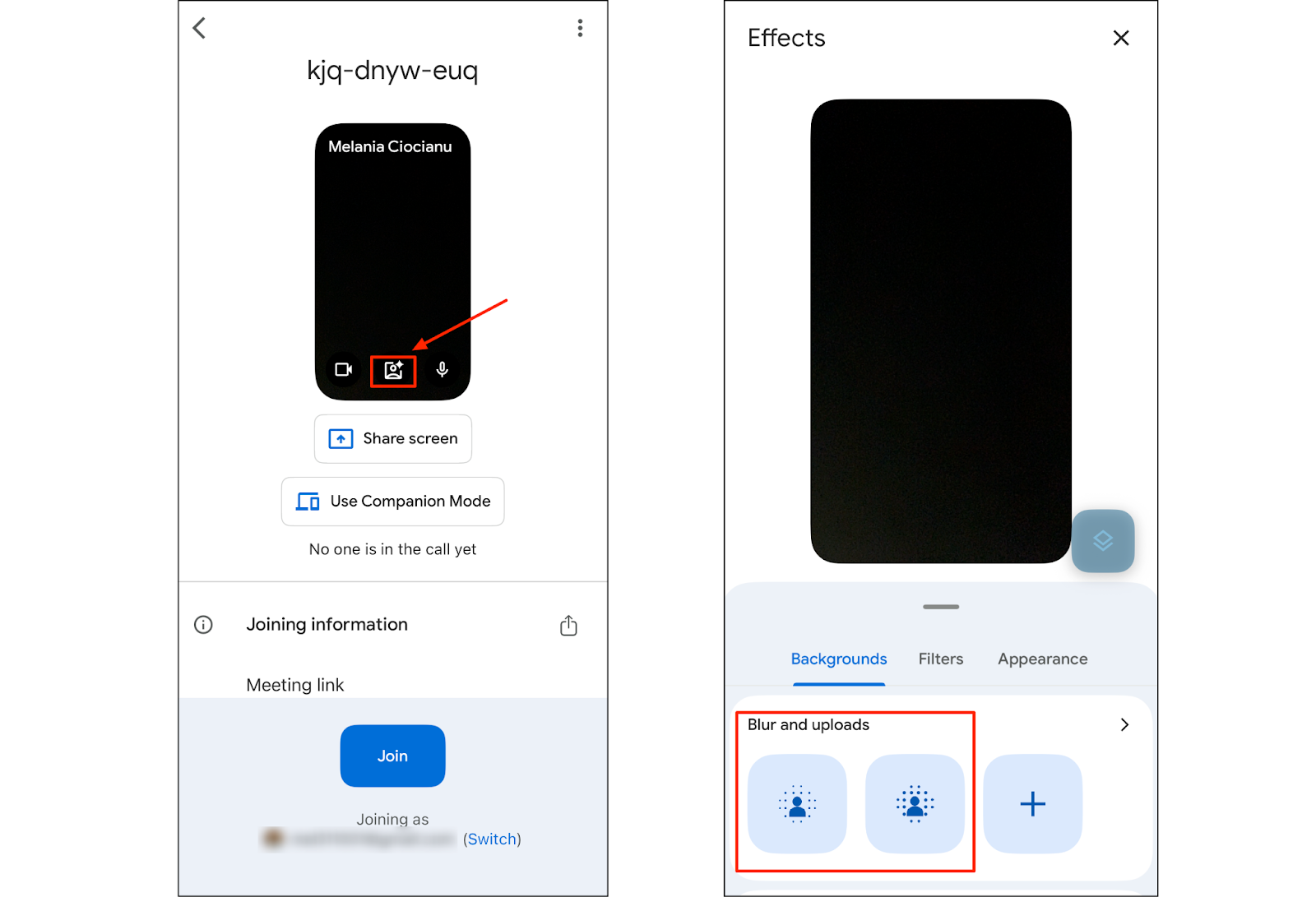
Mantener la aplicación Meet actualizada garantiza que los últimos efectos de fondo funcionen sin problemas, especialmente en los dispositivos más antiguos.
Cómo difuminar el fondo durante una llamada de Google Meet
Si se une a una reunión y, a continuación, se da cuenta de que quiere difuminar el fondo, puede cambiar los efectos en cualquier momento sin abandonar la llamada. Tanto para ordenadores de sobremesa como para dispositivos móviles te permiten ajustar los efectos visuales al instante.
En escritorio
- Haga clic en el flecha junto al icono de la cámara.
- Cualquiera de los dos toques Fondo borroso o Antecedentes y efectos, y en el panel, elige:
- Ligeramente borroso
- Difuminar
- También puedes cambiar a fondo virtual o sube tu propia imagen.
- Cierre el panel de efectos para volver al vídeo.
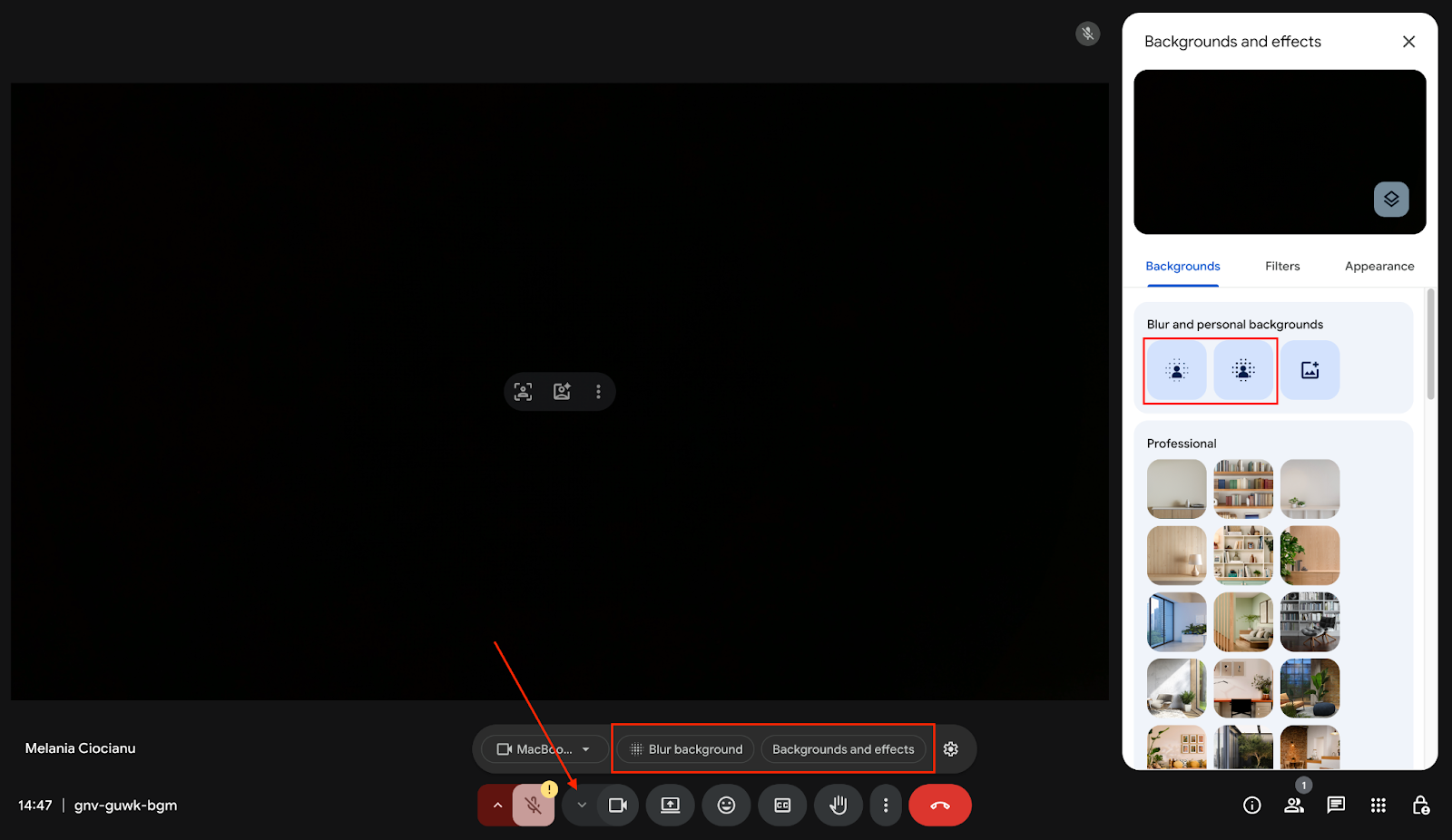
Los cambios se aplican de inmediato, aunque los efectos de cambio pueden afectar brevemente a la calidad del vídeo en los dispositivos más antiguos.
En dispositivos móviles (Android y iPhone)
- Durante la videollamada, toca Efectos (parte inferior izquierda de la pantalla en la ventana con la vista de la cámara).
- Mira a continuación Antecedentes.
- Seleccione Ligeramente borroso o Difuminar, o elige un fondo personalizado del rollo de tu cámara.
- Salga de la ventana para continuar la reunión con el efecto actualizado.
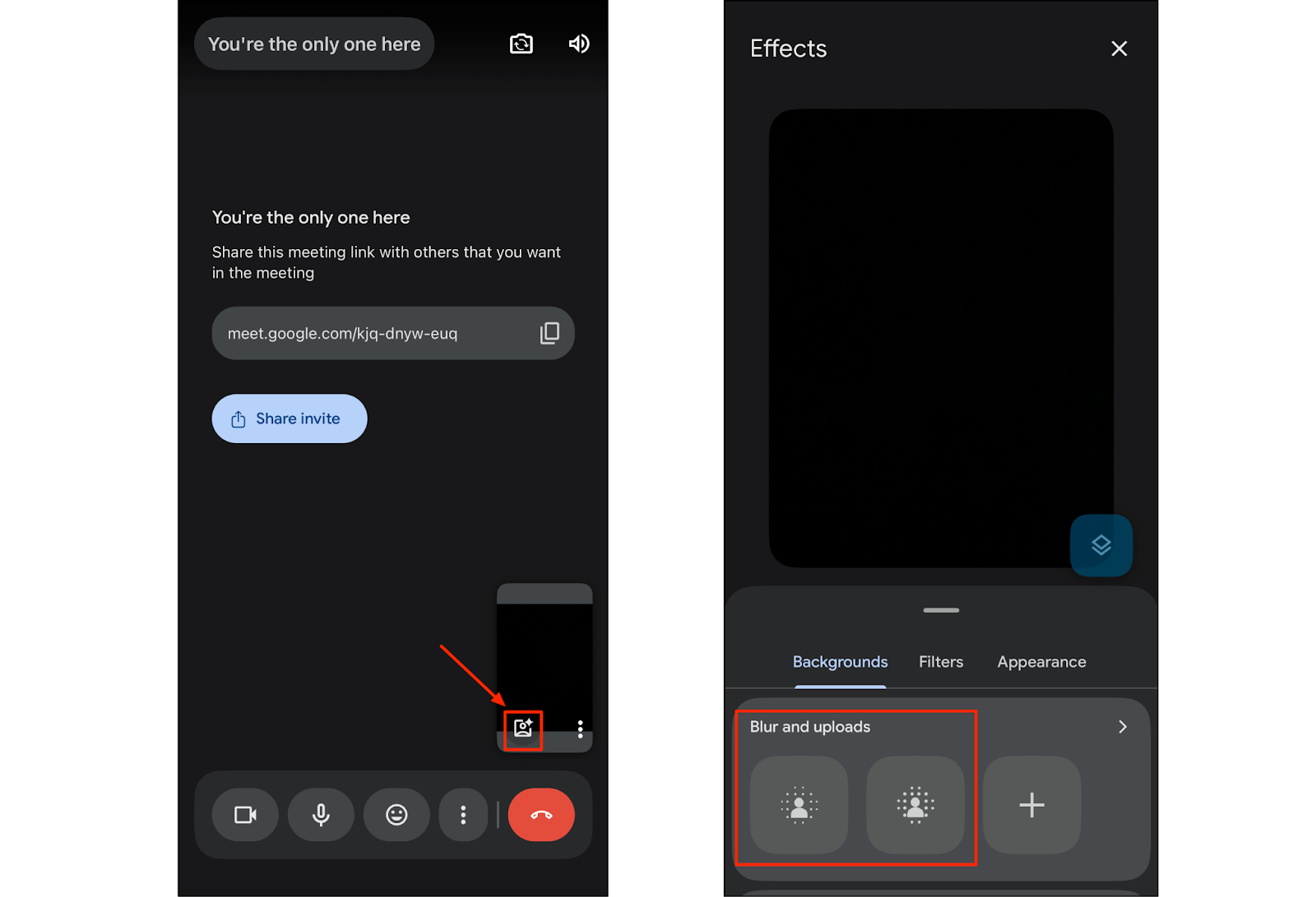
El uso de varios filtros o efectos de color en el móvil puede aumentar el uso de la batería, especialmente si la batería está baja.
Uso de fondos personalizados y efectos visuales adicionales
Google Meet ofrece más que solo imágenes borrosas. También puedes:
- Aplica filtros de color para combinar con tu estilo
- Utilice efectos visuales adicionales para ajustar la iluminación
- Establece un fondo virtual uso de una imagen personalizada
- Utilice filtros divertidos cuando quieres un look más divertido
- Apila varios efectos juntos
Google Meet ofrece una variedad de opciones, pero para lograr una calidad de vídeo más estable, intenta limitar la cantidad de efectos visuales intensos que aplicas a la vez.
Haz que cada llamada de Google Meet cuente con MeetGeek
Una vez que los antecedentes se vean bien, el siguiente paso es hacer que la reunión sea más productiva. MeetGeek le ayuda a ir más allá de los efectos visuales al capturar automáticamente todo lo que se dice en cada reunión.
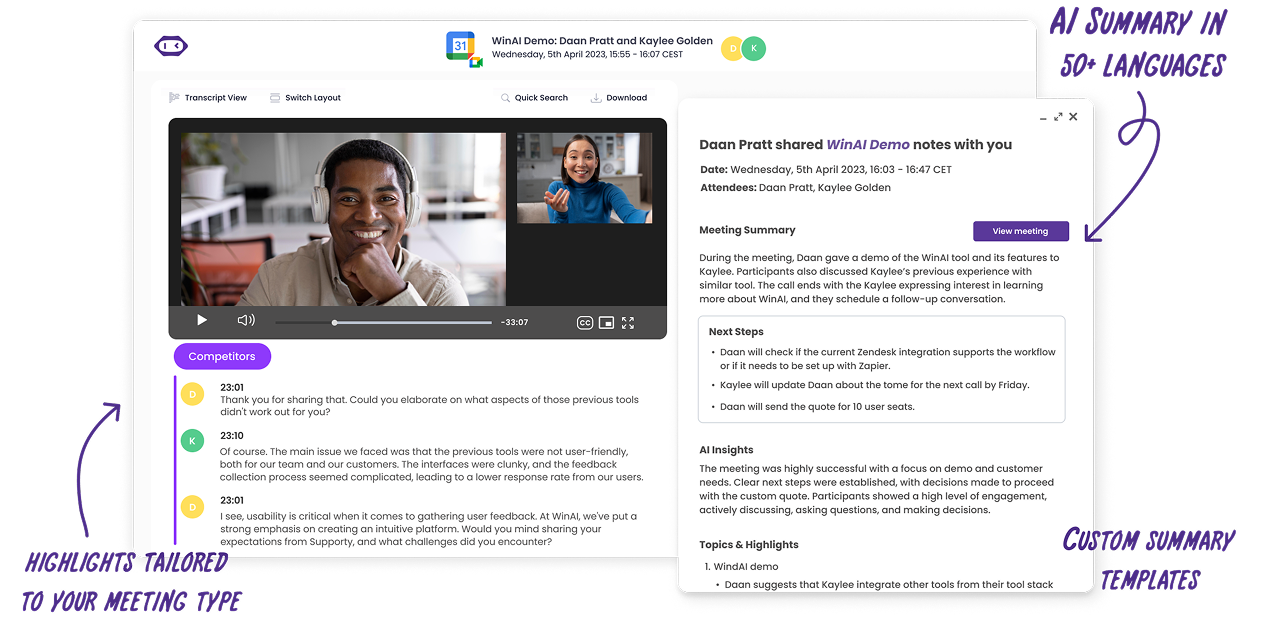
Con MeetGeek, obtienes:
- Grabación y transcripción automáticas para cada Llamada de Google Meet
- Resúmenes, puntos clave y elementos de acción generados por IA
- Transcripciones con capacidad de búsqueda para todos los participantes
- Compatibilidad total con Google Workspace
- Soporte más allá de Google Meet para Zoom, Teams y cualquier otra plataforma basada en navegador gracias a la extensión del navegador
- Agentes de voz de IA que pueden hablar y ayudarlo en vivo durante las llamadas
MeetGeek te ofrece una forma más inteligente de conectarte, mantenerte organizado y concentrarte en lo que importa en lugar de tener que hacer malabares con las notas durante tus videollamadas.
Solución de problemas de desenfoque de fondo
Si el desenfoque del fondo no funciona o parece inestable, estos pasos suelen solucionar el problema rápidamente.
Asegúrese de que su navegador admite efectos visuales
Google Meet necesita un navegador compatible para cargar los efectos basados en la nube. Intenta abrir la llamada en la versión más reciente de Cromar, Firefox o Edge. Si utilizas un navegador antiguo o algo menos común, es posible que no aparezca la opción de desenfoque.
Actualiza la aplicación Google Meet en dispositivos móviles
Los efectos de fondo en dispositivos móviles se basan en la última versión de la aplicación. Abre Play Store o App Store, busca Google Meete instale las actualizaciones disponibles. Muchos efectos visuales solo funcionan una vez que la aplicación está completamente actualizada.
Comprueba si tu dispositivo puede soportar el desenfoque del fondo
Algunos dispositivos antiguos no admiten el desenfoque de fondo o solo pueden ejecutar la opción de desenfoque leve. Si falta desenfoque en su teléfono o computadora, este suele ser el motivo. Los efectos basados en la nube de Google Meet ayudan, pero no todo el hardware puede procesarlos sin problemas.
Activa la aceleración de hardware en tu navegador
Si el desenfoque se ve entrecortado o no se carga en el escritorio, asegúrese de que la aceleración de hardware esté habilitada.
En Chrome: Ir a Configuración > Sistema > Usar la aceleración de hardware cuando esté disponible y actívala y, a continuación, reinicia el navegador.
Mejora tu iluminación
Una buena iluminación facilita que Google Meet te separe del fondo. Una lámpara delante de ti o la luz natural de una ventana pueden mejorar al instante la eficacia de los efectos de fondo.
Cierra otras aplicaciones o pestañas pesadas del navegador
Si el dispositivo tiene poca memoria, es posible que los efectos visuales se retrasen o no se carguen. Si cierras las aplicaciones o pestañas que no utilizas, se liberan recursos y puedes hacer que el fondo borroso se vea más fluido durante la videollamada.
Consejos para crear un fondo de Google Meet limpio y centrado
- Utilice buena iluminación por lo que el desenfoque se ve suave
- Conserve su cámara fija para una mejor detección de antecedentes
- Elige fondos personalizados simples para un rendimiento fiable
- Actualiza tu dispositivos, el navegador y la aplicación Meet con regularidad
- Utilice procesamiento de efectos basado en la nube cuando esté disponible para una mejor estabilidad
- Comprueba tu conexión a internet y configuración del dispositivo si los efectos visuales se retrasan
- Ajusta tu configuración de apariencia antes de unirse para reducir el tiempo dedicado a la resolución de problemas durante la llamada
Fondo borroso es una función pequeña, pero supone una gran mejora en la forma en que apareces ante la cámara.
Emparejar Google Meet con MeetGeek
El desenfoque de fondo en Google Meet es una forma rápida de ordenar tu vídeo y centrar la atención en lo que importa. Ya sea que desenfoques ligeramente el fondo, cambies a una imagen personalizada o pruebes otros efectos visuales, Google Meet te ofrece un montón de herramientas sencillas que funcionan en ordenadores, navegadores y dispositivos móviles. Con una buena iluminación y una configuración actualizada, puedes acudir a cualquier llamada con la cabeza preparada.
Y mientras Google Meet se encarga de tus imágenes, MeetGeek puede encargarse de todo lo demás. Desde la grabación y transcripción automáticas hasta los resúmenes con IA y el nuevo agente de voz con IA que se une a las reuniones por ti, MeetGeek te ayuda a mantenerte organizado sin mover un dedo. Prueba MeetGeek gratis hoy.
Preguntas frecuentes
¿Por qué no me aparece la opción de desenfoque?
Es posible que no aparezca la opción de desenfoque si el navegador o la aplicación no están actualizados, el dispositivo es más antiguo, la aceleración de hardware está desactivada o no estás utilizando un navegador compatible, como Chrome, Edge o Firefox.
¿Puedo subir mi propia imagen en lugar de usar el desenfoque?
Sí. Google Meet te permite subir una imagen personalizada en el panel de efectos de fondo. Puedes elegir entre fondos personales, fondos virtuales o cualquier imagen que subas.
¿El desenfoque del fondo afecta a la calidad del vídeo?
El desenfoque del fondo puede afectar ligeramente a la calidad del vídeo en dispositivos antiguos o cuando hay varios efectos visuales activados. El uso de una aplicación actualizada, una buena iluminación y una conexión sólida ayudan a mantener un vídeo estable.
¿Los dispositivos móviles admiten el desenfoque de fondo?
La mayoría de los dispositivos Android y iPhone modernos que utilizan la última versión de la aplicación Google Meet admiten el desenfoque del fondo y otros efectos visuales.







.avif)