

La mayoría de las herramientas de IA para tomar notas en reuniones envían un bot a tus reuniones de Microsoft Teams y Teams no siempre lo deja entrar. De forma predeterminada, Teams retiene en la sala de espera a los bots que detecta. Los administradores también pueden bloquearlos y las llamadas iniciadas desde el Chat no tienen un enlace de reunión al que un bot pueda unirse.
Por eso, la mejor IA para reuniones de Teams depende de tus reuniones y de adónde tienen que ir las notas. Si todas tus reuniones son internas, tu empresa ya paga Copilot y las notas pueden quedarse en Teams, el tomador de notas integrado de Copilot puede ser suficiente. Si participas en reuniones con clientes o en llamadas iniciadas desde el Chat, considera una herramienta que también pueda grabar sin bot. Si necesitas un seguimiento automatizado en tu CRM o en Slack, revisa también las integraciones y los flujos de trabajo de cada herramienta.
MeetGeek es una de esas herramientas: graba tus reuniones de Microsoft Teams con o sin bot. A continuación, lo comparamos con Copilot y otras seis herramientas según cómo graban, cuánto cuestan y qué idiomas cubren.
Comparativa de IA para Reuniones de Microsoft Teams
Usamos la documentación y los centros de ayuda de cada proveedor para comparar cómo graba cada herramienta las reuniones de Teams, qué pasa cuando su bot se queda en la sala de espera, qué idiomas transcribe, adónde envía las notas y cuánto cuesta.
| Herramienta | Ideal para | Sin bot en Teams | Idiomas | Límite del plan gratuito | Precio desde |
|---|---|---|---|---|---|
| Copilot (integrado) | Notas que se quedan en Teams | No necesita bot (integrado) | Consulta la documentación de Microsoft | Sin plan gratuito | US$ 18 (complemento Copilot Business) |
| MeetGeek | Seguimiento automatizado en tu CRM y Slack | App de escritorio + extensión de Chrome | Más de 100, con detección automática | 180 minutos/mes | US$ 9,99 |
| Fathom | Grabar gratis sin límite | App de escritorio, solo Mac | 38 | Grabaciones ilimitadas | US$ 15 (Team, mínimo 2 usuarios) |
| Fellow | Agendas y reuniones recurrentes | App de escritorio, Mac y Windows | 100 | 5 notas con IA por usuario, en total | US$ 7 |
| Fireflies | Gran volumen de llamadas | App de escritorio; sin archivo de audio ni nombres de hablantes | Más de 100 | 400 minutos de almacenamiento por equipo | US$ 10 |
| Krisp | Notas sin ningún bot | Siempre (app de escritorio) | 17 | Sin plan gratuito (prueba de 7 días) | US$ 8 |
| Otter | Leer la transcripción en vivo | App de escritorio, Mac y Windows | 6 | 300 minutos/mes, 30 por llamada | US$ 8,33 |
| Read AI | Buscar en reuniones, correo y chat a la vez | App de escritorio | 16+ | 5 transcripciones/mes | US$ 15 |
Copilot aparece primero porque viene integrado en Teams. Le sigue MeetGeek, nuestra propia herramienta. El resto va en orden alfabético. Precios por usuario al mes, con facturación anual. Tabla actualizada por última vez el 10 de noviembre de 2026.
El plan gratuito de MeetGeek incluye el bot, la app de escritorio y la extensión de Chrome, así que puedes probarlo en tu próxima llamada de Teams.
¿Microsoft Teams Tiene un Tomador de Notas con IA Integrado?
Sí. El tomador de notas con IA integrado en Microsoft Teams es Facilitador (Facilitator), que forma parte de Microsoft 365 Copilot. Toma notas durante la reunión y registra las decisiones y las preguntas pendientes.
Todo se guarda en una página de Microsoft Loop, un documento compartido de Microsoft 365 que los participantes pueden editar antes, durante y después de la llamada. Empieza por Facilitador, porque es posible que tu empresa ya lo pague. Nuestra guía sobre Copilot en las reuniones de Teams explica cómo activarlo y dónde encontrar las notas después.
Hay cuatro límites que importan cuando lo comparas con las herramientas que siguen:
- Licencia. La página de ayuda de Microsoft sobre Facilitador indica que se necesita una licencia de Copilot para agregar Facilitador a una reunión o activarlo. En noviembre de 2026, el precio publicado por Microsoft para el complemento Copilot Business es de US$ 18 por usuario al mes con facturación anual, por debajo de los US$ 21 que costaba antes.
- Tipo de reunión. Facilitador solo funciona en reuniones programadas. Microsoft indica que no se puede agregar a reuniones de canal, reuniones instantáneas ni llamadas de Teams.
- Invitados externos. Los participantes de fuera de tu organización no pueden ver las actualizaciones en tiempo real de Facilitador en el Chat ni en las Notas. Microsoft también indica que Copilot no funciona en reuniones creadas fuera de tu organización, como una llamada que organiza tu cliente.
- Resúmenes después de la llamada. Facilitador toma notas durante la llamada. El resumen inteligente (Intelligent recap) es una función aparte que resume la reunión cuando termina. El resumen inteligente, con notas con IA y tareas sugeridas, viene con Teams Premium (US$ 10 por usuario al mes con facturación anual) o con una licencia de Copilot. Las notas con IA del resumen inteligente solo se generan si la reunión se transcribe y dura 5 minutos o más. Los marcadores de hablantes y de temas requieren además una grabación.
- Elígelo si: tu empresa organiza las reuniones, todos los asistentes trabajan en ella, ya tienes licencias de Copilot y las notas solo necesitan estar en Teams y Loop.
- Descártalo si: te reúnes con clientes, participas en reuniones que organizan otras empresas o necesitas las notas en un CRM o en Slack.
¿Comparas Copilot con una herramienta de terceros? Nuestra comparativa de MeetGeek y la IA de Teams analiza Teams Premium, Copilot y MeetGeek punto por punto.
¿Por Qué los Tomadores de Notas con IA Se Quedan en la Sala de Espera de Teams?
Microsoft Teams ahora detecta los bots de reuniones de terceros cuando intentan unirse a una reunión. El bot de un tomador de notas es uno de ellos: un participante independiente que entra desde el enlace de la reunión.
De forma predeterminada, un bot detectado permanece en la sala de espera hasta que un organizador lo admite, sin importar la configuración de la sala de espera de la reunión. Según las opciones de la reunión, es posible que los moderadores también puedan admitirlo.
Los administradores lo controlan con una directiva de reunión llamada "Manage external bots and their access to meetings" ("Administrar bots externos y su acceso a reuniones" en la versión en español). La documentación para administradores de Microsoft y la referencia de PowerShell de la directiva describen tres opciones:
- Do not detect bots (no detectar bots). Los bots se ven como cualquier otro participante y se aplican las reglas normales de la sala de espera.
- Require approval when detected (pedir aprobación al detectarlos). Es la opción predeterminada. El bot queda marcado y permanece en la sala de espera hasta que alguien lo admite.
- Block detected bots (bloquear los bots detectados). Los bots de terceros detectados no pueden unirse de ninguna forma a las reuniones organizadas en tu organización.
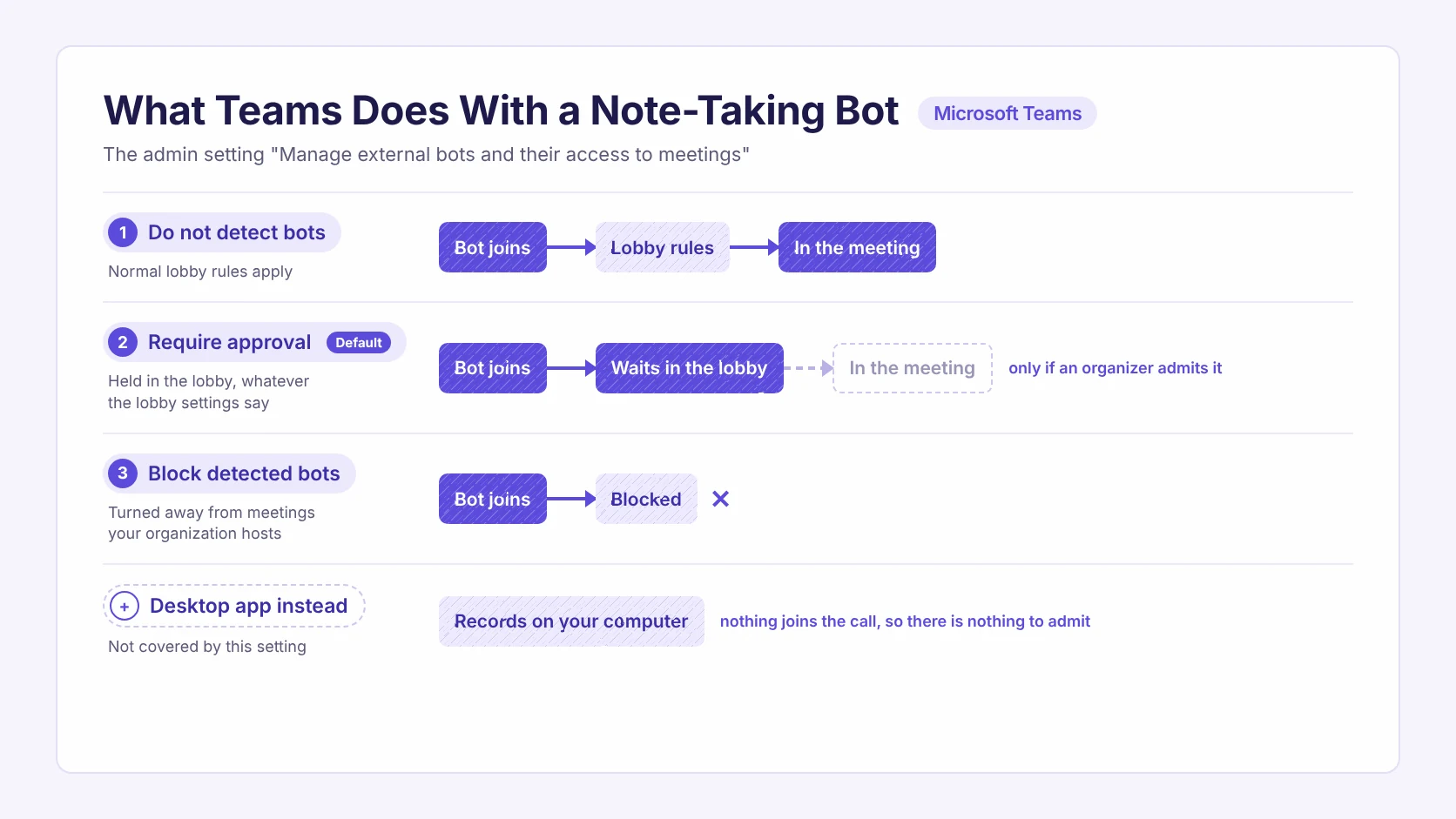
La directiva se aplica a todos los tomadores de notas con bot de esta comparativa, incluido el de MeetGeek.
Bot o App de Escritorio: Qué Funciona en Cada Reunión de Teams
La forma de grabar que funciona depende de quién controle la reunión:
- Tú organizas la reunión: funciona un bot conectado a tu calendario. Admítelo desde la sala de espera cuando llegue.
- Otra persona la organiza o la llamada empezó desde el Chat: usa una app de escritorio. Graba en tu propia computadora, sin añadir un bot a la llamada ni tener que admitirlo desde la sala de espera.
- Tu administrador bloquea los bots detectados: usa Copilot o una app de escritorio si tu empresa lo permite.
La mayoría de las herramientas de esta comparativa ya ofrecen una app de escritorio, pero con condiciones distintas, así que revisa la columna "Sin bot en Teams" de la tabla de arriba. MeetGeek incluye el bot y la app de escritorio en todos los planes, incluido el gratuito.
MeetGeek: Ideal para el Seguimiento Automatizado
MeetGeek graba tus reuniones de Teams y puede automatizar tareas de seguimiento en las herramientas que tu equipo ya usa, como actualizar tu CRM o compartir resúmenes en Slack.
Por ejemplo, después de una llamada de ventas en Teams, MeetGeek puede agregar las notas al negocio en HubSpot, crear la siguiente tarea en Jira y publicar un resumen breve en el canal de Slack de tu equipo. Lo configuras una sola vez con una Meeting Skill, una instrucción escrita en lenguaje sencillo que se ejecuta después de cada llamada. Solo actúa en las herramientas que apruebas y registra cada acción.
Si el bot permanece en la sala de espera o tu administrador lo bloquea, la app de escritorio de MeetGeek para Mac y Windows graba desde tu computadora, en todos los planes, siempre que tu empresa permita instalarla.
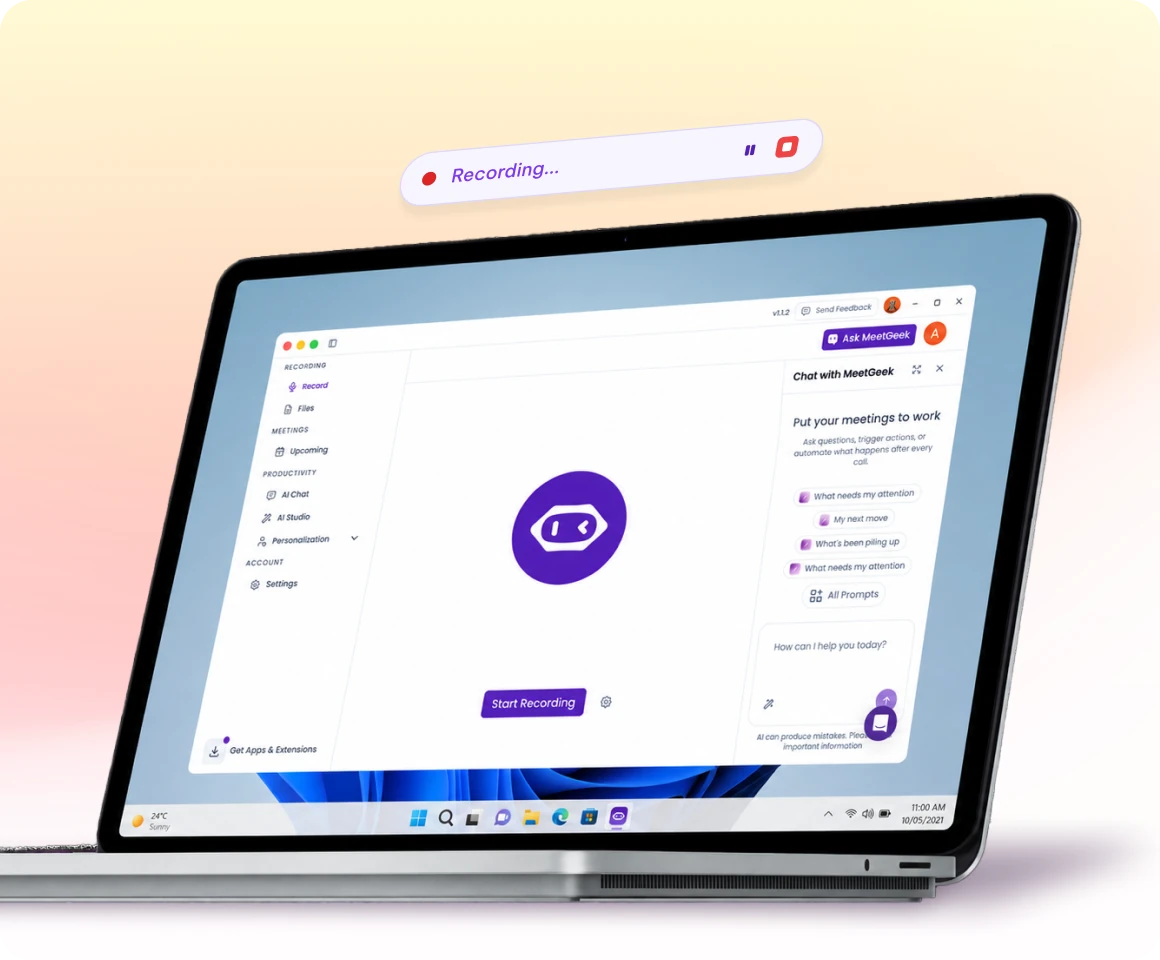
El plan gratuito incluye 3 horas al mes con resúmenes con IA y te permite preguntarle a ChatGPT, Claude u otro asistente con IA sobre tus reuniones. Las integraciones y las Meeting Skills requieren al menos el plan Pro. Pro cuesta US$ 9,99 por usuario al mes con facturación anual y Business cuesta US$ 17. MeetGeek cumple con SOC 2 Type II, HIPAA, GDPR y CCPA. Los datos se guardan en la UE o en EE. UU.
- Elígelo si: quieres que el seguimiento de tus llamadas de Teams se haga automáticamente en un CRM, un gestor de tareas o Slack.
- Descártalo si: todas tus reuniones son internas, ya pagas Copilot y nadie necesita las notas fuera de Teams.
Empieza con el plan gratuito de MeetGeek para ver lo que escribe a partir de una de tus propias llamadas de Teams.
Fathom: Ideal para Grabar Gratis sin Límite
El bot de Fathom se une a las reuniones de Teams y graba el vídeo completo y el audio, y genera una transcripción en la que puedes buscar, con grabaciones ilimitadas en el plan gratuito. Fathom está pensado para equipos que quieren un registro completo y gratuito de sus llamadas.
En Teams, tres detalles del centro de ayuda de Fathom definen cómo funciona:
- El bot solo graba una reunión de Teams en la que tú también participas.
- No admite las reuniones instantáneas de los chats grupales de Teams.
- La grabación sin bot solo funciona en Mac. La compatibilidad con Windows está anunciada, pero aún no está disponible, así que en la mayoría de los entornos de Teams con Windows el bot es la única opción.
Fathom transcribe 38 idiomas. Team cuesta US$ 15 por usuario al mes con facturación anual y un mínimo de 2 usuarios. Business cuesta US$ 25.
- Elígelo si: quieres grabaciones ilimitadas gratis de las reuniones programadas de Teams a las que asistes.
- Descártalo si: tu equipo trabaja en Windows y necesita grabar sin bot.
Nuestra comparativa de MeetGeek y Fathom analiza las dos herramientas punto por punto.
Fellow: Ideal para Agendas y Reuniones Recurrentes
Fellow combina agendas compartidas con notas de reunión con IA, lo que encaja con las reuniones recurrentes de Teams y las reuniones uno a uno en las que retomas los mismos temas cada semana.
Graba las reuniones de Teams con un bot o, sin bot, desde su app de escritorio para Mac y Windows, que capta el audio del sistema y el de tu micrófono, y guarda una grabación de audio con la transcripción y las notas. El centro de ayuda de Fellow indica 100 idiomas de transcripción con detección automática.
Revisa cuántas notas con IA incluye tu plan. El plan gratuito ofrece 5 notas con IA y 5 grabaciones con IA por usuario en total, no por mes.
Team cuesta US$ 7 por usuario al mes con facturación anual e incluye 10 notas con IA al mes. Business cuesta US$ 15 con notas ilimitadas.
- Elígelo si: diriges reuniones recurrentes de Teams a partir de una agenda escrita.
- Descártalo si: necesitas más de 5 notas con IA por usuario sin pagar.
Para ver el panorama completo, consulta nuestra comparativa de MeetGeek y Fellow.
Fireflies: Ideal para un Gran Volumen de Llamadas
Fireflies transcribe más de 100 idiomas e incluye la búsqueda de reuniones desde el plan gratuito, así que encaja con un equipo grande que graba muchas llamadas de Teams y necesita encontrarlas después.
Su app de escritorio para Mac y Windows graba las llamadas de Teams desde el audio del sistema, sin el bot. La guía de Fireflies indica lo que se pierde: ese modo no guarda ningún archivo de audio ni de vídeo y muestra a los hablantes como Speaker 1 y Speaker 2 en lugar de sus nombres.
En las cuentas de Teams Business, también puede publicar automáticamente un mensaje de consentimiento cuando empieza una grabación sin bot.
Pro cuesta US$ 10 por usuario al mes con facturación anual. El plan gratuito limita el almacenamiento a 400 minutos por equipo.
- Elígelo si: tu equipo se reúne en muchos idiomas y necesita buscar en sus reuniones de Teams grabadas.
- Descártalo si: necesitas los nombres de los hablantes o un archivo de audio en las grabaciones sin bot.
Nuestra comparativa de MeetGeek y Fireflies repasa el resto.
Krisp: Ideal para Tomar Notas sin Ningún Bot
Krisp nació como herramienta de cancelación de ruido y ahora también escribe notas de reuniones. En Teams, Krisp funciona de forma distinta a todas las demás herramientas de esta lista y no usa nunca un bot: seleccionas Krisp como micrófono y altavoz en Teams, activas su tomador de notas y Krisp transcribe la llamada desde tu dispositivo.
Ese diseño encaja con quienes atienden llamadas de Teams desde lugares ruidosos. También evita por completo el problema de la sala de espera. La página de Krisp sobre Teams indica 17 idiomas de transcripción, así que comprueba si admite los idiomas que usa tu equipo.
No tiene plan gratuito, solo una prueba de 7 días. Core cuesta US$ 8 por usuario al mes con facturación anual. Advanced cuesta US$ 15.
- Elígelo si: atiendes llamadas de Teams desde lugares ruidosos y nunca quieres un bot en la reunión.
- Descártalo si: necesitas un plan gratuito o transcripción en un idioma que Krisp no admite.
Para verlo más de cerca, consulta nuestra comparativa de MeetGeek y Krisp.
Otter: Ideal para Leer la Transcripción en Vivo
El punto fuerte de Otter en Teams es la transcripción en vivo, que los participantes pueden leer y resaltar durante la llamada. Su app de escritorio para Mac y Windows también graba reuniones de Teams sin el bot, puede publicar un mensaje en el chat de Teams cuando empieza la grabación y guarda capturas de pantalla del contenido que se comparte en la reunión.
Comprueba si Otter admite los idiomas que usa tu equipo. Su página de precios menciona seis idiomas de transcripción (inglés, español, francés, alemán, japonés y chino), así que un equipo que se reúne en portugués, italiano o neerlandés necesita otra herramienta.
El plan gratuito incluye 300 minutos al mes con un límite de 30 minutos por conversación. Pro cuesta US$ 8,33 por usuario al mes con facturación anual.
- Elígelo si: tu equipo se reúne en inglés o en español y le gusta leer y marcar la transcripción en vivo.
- Descártalo si: tu equipo se reúne en un idioma que Otter no admite.
Nuestra comparativa de MeetGeek y Otter explica los planes y las funciones con más detalle.
Read AI: Ideal para Buscar en Reuniones, Correo y Chat a la Vez
El bot de Read AI se une a las reuniones de Teams desde tu calendario. Su búsqueda va más allá de las reuniones y llega al correo y al chat, con resúmenes de mensajes de Microsoft Teams y de Slack.
En Teams, su centro de ayuda deja clara una limitación: el bot no puede unirse a una llamada de Teams iniciada desde el Chat, así que esas llamadas se graban con la app de escritorio para Mac y Windows. Los informes creados desde la app de escritorio no incluyen vídeo ni coaching, y les faltan algunas métricas de la reunión.
El plan gratuito incluye 5 transcripciones de reuniones al mes. Pro cuesta US$ 15 por usuario al mes con facturación anual. Su tabla de precios indica compatibilidad con 16 idiomas o más.
- Elígelo si: quieres una sola búsqueda para reuniones de Teams, correo y mensajes.
- Descártalo si: necesitas vídeo o todas las métricas de la reunión en las llamadas grabadas con la app de escritorio.
Cómo Configurar un Tomador de Notas con IA en Microsoft Teams
La mayoría de las herramientas con bot se configuran en Teams en cuatro pasos:
- Conecta tu calendario de Outlook o de Google para que el tomador de notas sepa a qué reuniones de Teams unirse.
- Define a qué reuniones se une automáticamente: por ejemplo, todas las que organizas o solo las que tienen invitados externos.
- Define quién admite al bot. Con la directiva predeterminada, un bot detectado permanece en la sala de espera. Avisa al organizador para que sepa que el bot va a llegar; según la configuración de la reunión, es posible que los moderadores también puedan admitirlo.
- Conecta un destino, como Slack, Notion o tu CRM. Con uno basta para empezar.
Consejo experto de MeetGeek
"Antes de implementar un tomador de notas, pregúntale a tu administrador de Teams qué opción de bots usa tu empresa. Así sabrás si también necesitas una app de escritorio."
Con una app de escritorio, la instalas una vez y haces clic en grabar cuando empieza la llamada de Teams. Uses la vía que uses, avisa a los participantes de que la reunión se está grabando. Las normas sobre grabaciones varían según el país y el estado de EE. UU. Tu organización también puede tener su propia política.
Si también quieres la grabación de Teams en sí, nuestra guía para grabar una reunión de Teams explica la opción nativa. Si una grabación desaparece, la guía sobre dónde se guardan las grabaciones de Teams indica todas las ubicaciones posibles. Si tu equipo también se reúne en Google Meet, la comparativa de tomadores de notas con IA para Google Meet cubre Gemini y las mismas herramientas de terceros en esa plataforma.
Para probar los resúmenes con IA de tus reuniones de Teams, con o sin bot, empieza con el plan gratuito de MeetGeek y conecta la integración con Microsoft Teams a tu calendario. El envío de notas a tu CRM o a Slack está disponible a partir del plan Pro.
Conclusiones Clave
- Elige Copilot si todas tus reuniones son internas, ya tienes licencias y las notas pueden quedarse en Teams. Elige una herramienta con app de escritorio si participas en llamadas con clientes o en llamadas desde el Chat. Después, filtra por idioma y por el destino de tus notas.
- La mayoría de las herramientas de esta lista ya pueden grabar sin bot, así que compara lo que pasa después de la llamada: adónde van las notas y qué tareas se automatizan.
- Facilitador requiere una licencia de Copilot y solo funciona en reuniones programadas. Los participantes externos no pueden ver las notas de Facilitador en tiempo real. Copilot no funciona en reuniones organizadas por otra organización.
- El resumen inteligente viene con Teams Premium o con Copilot. Sus notas con IA solo se generan en reuniones transcritas de 5 minutos o más.
- De forma predeterminada, Teams retiene en la sala de espera a un bot de terceros detectado hasta que un organizador lo admite. Los administradores también pueden bloquear por completo los bots detectados, así que comprueba si una herramienta también graba desde una app de escritorio.
- La cobertura de idiomas acota la lista rápidamente: MeetGeek, Fireflies y Fellow cubren 100 o más, Fathom 38, Krisp 17, Read AI 16+ y Otter 6.
Preguntas Frecuentes
¿Copilot Es Gratis en Microsoft Teams?
No. Facilitador, el tomador de notas de Copilot, necesita una licencia de Microsoft 365 Copilot. El precio publicado por Microsoft para el complemento Copilot Business es de US$ 18 por usuario al mes con facturación anual. El resumen inteligente viene con esa licencia o con Teams Premium, a US$ 10 por usuario al mes con facturación anual.
¿Hay una IA Gratis para Tomar Notas en Reuniones de Teams?
Sí. MeetGeek, Fathom, Fellow, Fireflies, Otter y Read AI tienen un plan gratuito que funciona con Teams. Con el plan gratuito de MeetGeek tienes 3 horas al mes, más de 100 idiomas y un resumen de cada reunión grabada. Copilot no tiene plan gratuito. Krisp ofrece una prueba de 7 días. Nuestra guía de tomadores de notas gratuitos para reuniones compara los planes gratuitos con más detalle.
¿Un Tomador de Notas con IA Puede Grabar una Reunión de Teams sin Bot?
Sí. Una app de escritorio graba la reunión desde tu propia computadora, sin que un bot se una a la reunión. MeetGeek, Fellow, Fireflies, Otter y Read AI tienen apps de escritorio para Mac y Windows. Krisp solo funciona de esta forma. La grabación sin bot de Fathom solo funciona en Mac.
¿Mi Administrador Puede Bloquear los Tomadores de Notas con IA en Microsoft Teams?
Sí. La directiva "Manage external bots and their access to meetings" ("Administrar bots externos y su acceso a reuniones") retiene de forma predeterminada en la sala de espera a los bots de terceros detectados y puede bloquearlos por completo. La directiva se aplica a los bots que se unen a la reunión, no a una app de escritorio que graba en tu propia computadora. Los administradores encuentran la opción en el Centro de administración de Teams, en Directivas de reunión, dentro de la sección Unirse a la reunión y sala de espera (Meeting join and lobby). Aun así, tu empresa puede controlar qué apps instalan los empleados y si se permite grabar, así que comprueba qué vía aprueba tu organización.
¿Un Tomador de Notas con IA Puede Grabar una Llamada de Teams Iniciada Desde el Chat?
Con un bot, no. Las llamadas iniciadas desde el Chat no tienen un enlace de reunión al que un bot pueda unirse, algo que el centro de ayuda de Read AI confirma para su propio bot. Una app de escritorio las graba desde tu computadora. Tampoco se puede agregar Facilitador de Copilot a las llamadas de Teams.
¿Los Participantes Tienen que Dar su Consentimiento para Ser Grabados en Teams?
A menudo, sí. Las leyes sobre el consentimiento varían entre países y entre estados de EE. UU. Teams avisa cuando empieza su propia grabación. Varios tomadores de notas también publican un mensaje en el chat de la reunión o reproducen un aviso. El plan Business de MeetGeek agrega avisos de consentimiento para grabar. Revisa las normas locales antes de grabar llamadas con clientes.