
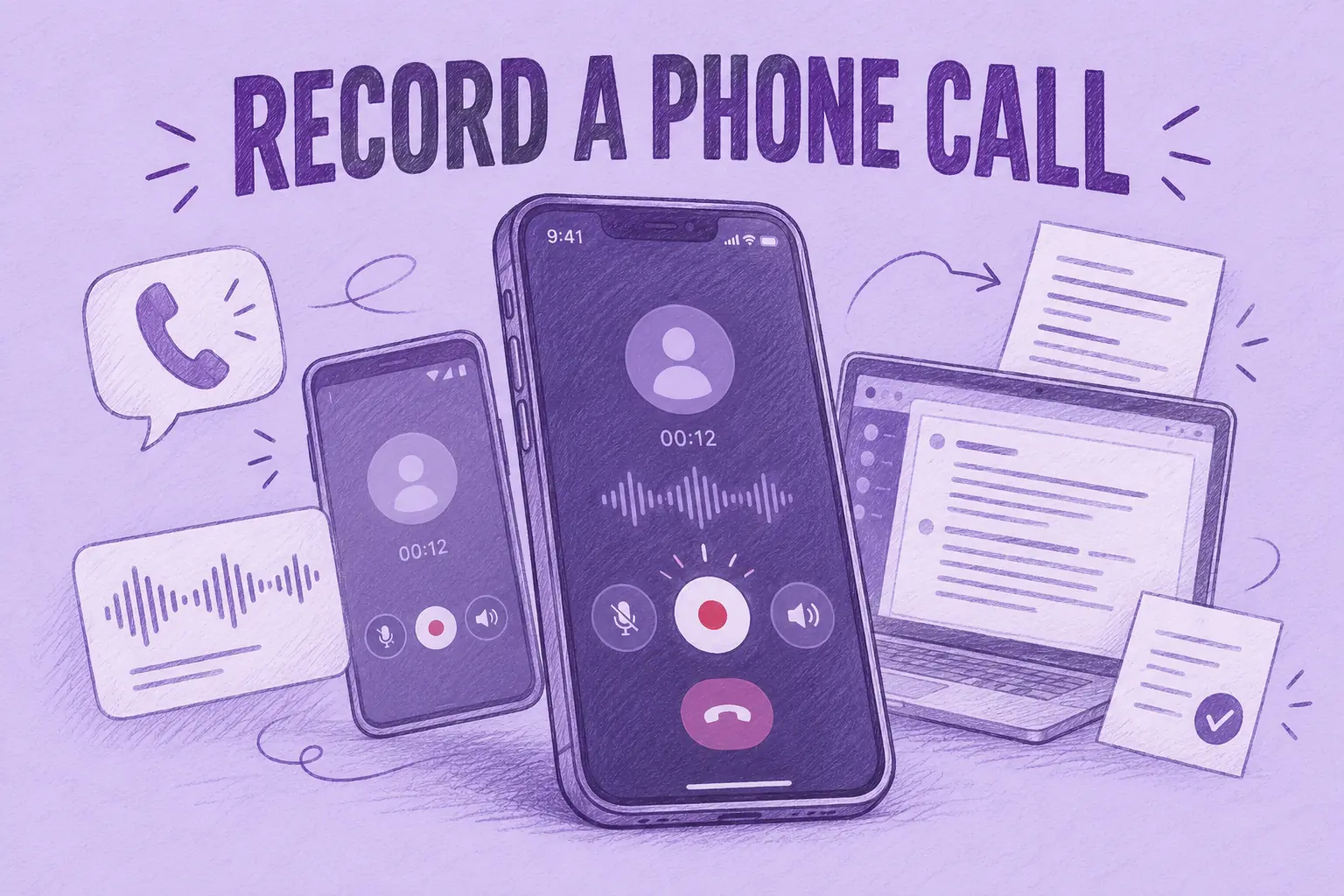

Hay llamadas que conviene guardar: un presupuesto que te dan por teléfono, las indicaciones de una consulta médica, una entrevista, un acuerdo que tendrás que recordar después. Muchos teléfonos graban la llamada desde la propia app Teléfono, pero depende del modelo y del país: en España y el resto de la UE, el iPhone no graba llamadas; en México y EE. UU., sí, con transcripción en español.
Ve directo a lo que necesitas:
- Tu iPhone no graba: qué usar en España y la UE o si tu teléfono no tiene botón de grabar.
- iPhone: graba desde la app Teléfono con iOS 18.1 o posterior, donde Apple lo ofrece.
- Android: Pixel, Samsung Galaxy y otros Android.
- Desde Mac o PC: Mac, Windows y Google Voice.
- Pasar la grabación a texto: transcribe un archivo que ya tienes.
- ¿Es legal?: qué revisar sobre el consentimiento antes de grabar.
Con las grabadoras del iPhone, de la app Teléfono de Google y de Samsung, la otra persona escucha un aviso de que la llamada se está grabando. Aun así, las reglas sobre el consentimiento cambian según el país, así que revísalas antes de grabar. ¿Solo quieres grabar una nota de voz o la pantalla? Consulta cómo grabar en el teléfono.
¿Qué Forma de Grabar Llamadas te Sirve?
En España y el resto de la UE, el iPhone no graba llamadas; en México y EE. UU., sí. Busca tu teléfono en la tabla y, si no tiene botón de grabar, usa una de las opciones de Sin botón de grabar.
| Tu Teléfono | Cómo Empezar | Transcripción | Avisa a la Otra Persona |
|---|---|---|---|
| Grabadora del propio teléfono | |||
| iPhone | Más → Grabación de llamadas (no en España) | Sí, en español de México y EE. UU. | Sí |
| Pixel y otros Android con la app Teléfono de Google | Asistencia de llamadas o Grabar | Solo Pixel 9 o posterior, sin español | Sí |
| Samsung Galaxy | Grabar en la pantalla de llamada | Sí, con Galaxy AI | Sí, según Samsung EE. UU. |
| Mac, a través del iPhone | Más → Grabación de llamadas (no en España) | Apple no lo documenta | Sí |
| Sin botón de grabar | |||
| Otro teléfono o portátil en altavoz | Graba con el otro dispositivo | Sube el archivo | No, avisas tú |
| App de grabación de llamadas | Une la línea de la app a tu llamada | Algunas apps | Depende de la app |
| MeetGeek Wave One | Call Mode y botón de grabar | Sí, en MeetGeek | No, avisas tú |
Tabla actualizada por última vez el 26 de noviembre de 2026.
Ninguna de estas grabadoras integradas graba llamadas de WhatsApp.
Grabes como grabes, MeetGeek convierte la llamada en un resumen con las tareas pendientes y lo envía a Slack, Notion o tu CRM.
¿Tu iPhone No Graba Llamadas? Qué Usar en su Lugar
En noviembre de 2026, Apple no ofrece la grabación de llamadas del iPhone en la Unión Europea (España incluida), Arabia Saudí, Sudáfrica, Turquía ni los Emiratos Árabes Unidos, y los mismos límites se aplican al Mac. Algunos Android tampoco traen grabadora. Hay tres opciones que funcionan igualmente. Si grabas con otro dispositivo o con Wave, la otra persona no recibe un aviso automático. En las apps de grabación, el aviso depende de la app.

Todas te dan un archivo de audio. Para convertirlo en texto con un resumen, consulta Cómo Transcribir la Grabación de una Llamada más abajo.
Usa el Altavoz y Otro Dispositivo
Es la opción gratuita y sirve para cualquier llamada, también de WhatsApp. Pon la llamada en altavoz y grábala con la app de grabadora de voz de otro teléfono o con un portátil. La voz de la otra persona sale por el altavoz, así que el ruido de la habitación también queda grabado: busca un sitio tranquilo. Para llamadas dentro de apps hay otros métodos en nuestra guía para grabar llamadas de WhatsApp.
Cuando termines, sube el archivo a MeetGeek y recibe la transcripción, un resumen y las tareas pendientes. El plan gratuito incluye 3 horas al mes.
Usa una App de Grabación de Llamadas
En iPhone, casi todas las apps de grabación funcionan con una llamada a tres: la app marca su propia línea de grabación y tú la unes a tu llamada para que el servicio grabe la conversación. Algunas apps también permiten llamar por internet desde la propia app y grabar esas llamadas.
Antes de pagar, revisa dos límites. Unir llamadas depende del operador, y no todos lo permiten. Una llamada a tres también puede contar como dos llamadas en tu tarifa. Estas apps graban llamadas normales, no llamadas de WhatsApp.
Usa una Grabadora Dedicada como MeetGeek Wave
MeetGeek fabrica Wave One. Es una grabadora del tamaño de una tarjeta que se sujeta a la parte trasera del teléfono con una funda magnética, así que no depende del software del teléfono, del operador ni del país. Pasa el interruptor a Call Mode y pulsa el botón para empezar: solo graba cuando lo pulsas.
Wave graba los dos lados de la llamada, con el teléfono en la oreja o en altavoz, y la transcribe. Funciona con llamadas normales y con llamadas de WhatsApp, FaceTime, Messenger, Telegram, LINE, WeChat y KakaoTalk. Las grabaciones se sincronizan con MeetGeek, donde obtienes la transcripción en más de 100 idiomas, un resumen y las tareas, y puedes enviar las notas a tu CRM, Slack o Notion.
Wave One cuesta 129 USD e incluye tres meses de MeetGeek Pro para cuentas nuevas. Después, Pro se renueva por 15,99 USD al mes. Compensa si grabas llamadas cada semana. Para una llamada de vez en cuando, basta con el altavoz.
Avisa a la Otra Persona Antes
Con otro dispositivo o con Wave no suena ningún aviso, y con una app depende de cuál uses, así que avisar te toca a ti. Pregunta antes de empezar a grabar: "¿Te parece bien que grabe la llamada para poder revisar los detalles después?". Las normas cambian según el país, y la sección legal de abajo lo explica.
Cómo Grabar una Llamada en iPhone
Donde Apple ofrece la función, como México o Estados Unidos, puedes grabar una llamada normal o una llamada de audio de FaceTime con la app Teléfono a partir de iOS 18.1. En España y el resto de la UE el botón no aparece, así que usa una de las opciones anteriores.
Los pasos siguen la guía actual de Apple. En versiones anteriores de iOS, el botón puede estar en otro lugar de la pantalla de llamada.
- Haz o contesta la llamada: usa la app Teléfono como siempre.
- Abre las opciones de la llamada: toca el botón Más en la pantalla de llamada.
- Empieza a grabar: toca Grabación de llamadas. Las dos personas oyen un aviso de que la llamada se está grabando.
- Detén la grabación: toca el botón Detener o cuelga.

Ilustración con datos ficticios. La opción solo aparece donde Apple la ofrece, como en México o EE. UU.; en España, no.
La grabación se guarda en la carpeta Grabaciones de llamadas de la app Notas. Justo después de la llamada puedes tocar Acceder a la llamada guardada para abrirla.
La transcripción se hace sola en los idiomas compatibles, entre ellos el español de México y de Estados Unidos. El texto aparece junto a la grabación en Notas, con cada persona identificada. Puede tardar unos minutos y Apple recomienda revisarlo.
El resumen de la llamada es otra función: necesita Apple Intelligence en un iPhone compatible (iPhone 15 Pro, iPhone 15 Pro Max o iPhone 16 y posteriores) y no está disponible en todos los idiomas y regiones.
La grabación viene activada. Para desactivarla, abre Ajustes, toca Apps, luego Teléfono y Grabación de llamadas de audio. La guía de Apple para grabar y transcribir una llamada en el iPhone tiene todos los pasos y la lista de regiones.
Cómo Grabar Llamadas en Android
En Android, los pasos dependen de la app de teléfono que use tu dispositivo. La mayoría usa la app Teléfono de Google o la del fabricante, como la app Teléfono de Samsung en los Galaxy.
Google Pixel y Otros Teléfonos con la App Teléfono de Google
La app Teléfono de Google graba llamadas en los Pixel 6 o posteriores con Android 14 o posterior. En otros teléfonos, Google pide Android 9 o posterior y la última versión de la app. En ambos casos, el dispositivo, el operador y el país tienen que ser compatibles, y Google no publica una lista de países. Desde febrero de 2026, usuarios de Pixel informan de que la función ya aparece en España, Alemania, Italia, Francia y Rumanía.
Para grabar una llamada con la app Teléfono de Google:
- En un Pixel: toca Asistencia de llamadas y después Grabación de llamada. Para parar, toca Asistencia de llamadas y Detener.
- En otros Android: toca Grabar en la pantalla de la llamada y Detener grabación cuando termines.

Ilustración con datos ficticios. En otros teléfonos con la app Teléfono de Google, toca Grabar en la pantalla de llamada.
Las dos personas oyen un aviso cuando empieza y cuando termina la grabación. No se puede grabar antes de que contesten, con la llamada en espera ni en una conferencia. Según Google, la grabación se queda en el teléfono y no se incluye en la copia de seguridad.
También puedes activar Grabar siempre para las llamadas de números que no están en tus contactos o de contactos concretos, aunque la grabación automática no existe en todos los mercados. La ayuda de Google sobre grabar llamadas recoge los requisitos actuales.
La grabación de la app de Google es solo audio. La transcripción depende de Call Notes, una función aparte de los Pixel 9 y posteriores (salvo la serie Pixel A) que por ahora funciona en inglés, japonés e hindi, en pocos países. En español, la forma de tener el texto es subir el audio a una herramienta de transcripción.
Samsung Galaxy
La app Teléfono de Samsung graba llamadas en los Galaxy con One UI 7 o posterior, y la función puede variar según el modelo y la región. Durante la llamada, toca Grabar (a veces está en Más) y vuelve a tocar para parar. Colgar también detiene la grabación.
Según la guía de Samsung EE. UU., los participantes oyen un aviso cuando empieza y termina la grabación. Quien se une a una llamada de grupo ya empezada no recibe el aviso, por eso Samsung pide que se lo digas tú. Las llamadas grabadas aparecen con un pequeño icono de micrófono en Recientes y también se pueden abrir en la app Grabadora de voz de Samsung.
Para la transcripción, abre la app Teléfono y entra en Más opciones, Ajustes, Grabar llamadas, Asistente de transcripción. Activa la transcripción automática, elige el idioma y descarga el paquete de idioma. El resumen es un interruptor aparte en el mismo menú.
La transcripción usa Galaxy AI y necesita una cuenta Samsung y conexión a internet. Samsung indica que no está disponible en los Galaxy A56 5G, A36 5G, A26 5G y A17 5G. Los pasos están en la página de Samsung sobre cómo grabar llamadas en los Galaxy, en inglés.
Otros Teléfonos Android
Los teléfonos de otras marcas suelen traer su propio marcador, con o sin botón de grabar. Instalar otro marcador no garantiza la grabación. Si no ves el botón, actualizar el teléfono no elimina los límites del modelo, el operador o el país: usa una de las opciones de la sección ¿Tu iPhone No Graba Llamadas? Qué Usar en su Lugar.
Cómo Grabar una Llamada desde el PC o el Mac
En un Mac puedes usar la app Teléfono de Apple. En Windows no hay grabadora de llamadas integrada.
Mac
En un Mac con macOS Tahoe, la app Teléfono hace y recibe llamadas a través del iPhone. Primero configura las llamadas del iPhone en el Mac: los dos dispositivos necesitan la misma cuenta de Apple, la misma red wifi y FaceTime activado con tu número.
Durante la llamada, haz clic en Más y luego en Grabación de llamadas. Las dos personas oyen un aviso. La grabación se guarda en la carpeta Grabaciones de llamadas de Notas, con los mismos límites por región que el iPhone, así que en España tampoco está disponible. La guía de Apple sobre las llamadas en la app Teléfono del Mac tiene los detalles.
Windows y Google Voice
Google Voice necesita un número de Google Voice, y la versión personal solo existe en Estados Unidos. Si tienes una cuenta personal de Google Voice en EE. UU. con la grabación de llamadas entrantes activada, pulsa 4 para empezar a grabar. En España y en la mayor parte de Latinoamérica, puedes poner el teléfono en altavoz y grabar el audio con el micrófono del PC, y después subir el archivo para transcribirlo. Pide permiso antes, porque esta grabación no avisa a nadie.
¿Y las Llamadas de Zoom, Google Meet y Teams?
Las reuniones en línea son otro caso, porque cada plataforma tiene sus propias funciones de grabación y transcripción. Nuestras guías sobre transcripciones de Zoom, transcripción en Microsoft Teams y cómo grabar en Google Meet explican cada una. MeetGeek también puede unirse a esas llamadas desde tu calendario y grabarlas por ti.
Cómo Transcribir la Grabación de una Llamada
Si ya tienes el archivo de audio, de otro dispositivo, de una app de grabación o de cualquier otra fuente, puedes convertirlo en texto sin volver a grabar:
- Guarda la grabación: guarda o exporta la llamada como archivo de audio.
- Súbela: usa una herramienta de transcripción que acepte ese formato y ese idioma.
- Revisa el resultado: compara nombres, fechas y cifras con el audio antes de compartir el texto.
Antes de subir nada, comprueba si tu teléfono ya hizo la transcripción. Depende del modelo, del idioma y de tus ajustes.
Estas guías te ayudan a elegir herramienta o a resolver un caso concreto:
- Herramientas gratis: nuestra comparativa de programas de transcripción gratuitos muestra qué incluye cada plan gratuito.
- Notas de voz: si la llamada quedó guardada como nota de voz, sigue los pasos de cómo transcribir notas de voz.
- Todos los métodos: nuestra guía para transcribir audio a texto va desde escribir a mano hasta las herramientas de IA.
Una transcripción sola te deja todavía el trabajo de encontrar las decisiones y los siguientes pasos. Cuando subes la grabación de una llamada a MeetGeek, desde la app o desde la web, recibes la transcripción junto con un resumen y la lista de tareas. Cada espacio de trabajo de MeetGeek se aloja en una región, la UE o EE. UU., y MeetGeek cumple el RGPD; la página de seguridad de MeetGeek da los detalles. Para probarlo con tu grabación, crea una cuenta gratis en MeetGeek y sube el archivo.
Grabar Llamadas en el Trabajo
Cuando las llamadas forman parte del trabajo, como en ventas, selección de personal o atención al cliente, lo que importa es lo que pasa después de grabar: las notas en el CRM, el correo de seguimiento y encontrar lo que dijo un cliente hace tres semanas.
MeetGeek guarda las llamadas, grabadas con Wave o subidas como archivo, en el mismo espacio de trabajo que tus reuniones de Zoom, Google Meet y Teams. Puedes preguntarle a AI Chat sobre todas ellas, y las automatizaciones envían las notas a herramientas como HubSpot, Salesforce, Slack o Notion. Los equipos que usan una centralita en la nube pueden enviar las grabaciones a MeetGeek automáticamente mediante la API.
¿Es Legal Grabar una Llamada?
Depende de dónde estés tú y dónde esté la otra persona. En España, el Tribunal Constitucional estableció en la sentencia 114/1984 que grabar una conversación en la que participas no vulnera el secreto de las comunicaciones. Otra cosa es grabar conversaciones ajenas, en las que no participas, que puede ser delito, y difundir la grabación, que puede vulnerar la intimidad de la otra persona. Las empresas que graban llamadas de clientes, además, deben informar y contar con una base legal según el RGPD.
En México y el resto de Latinoamérica las reglas cambian de un país a otro, y en Estados Unidos algunos estados exigen el consentimiento de todos los participantes. Las grabadoras integradas del iPhone, de Google y de Samsung avisan de la grabación; si grabas con otro dispositivo o con Wave, la otra persona no recibe un aviso automático, y en las apps de grabación depende de la app, así que díselo tú.
Nuestra guía sobre si es ilegal grabar a alguien sin su permiso lo explica con más detalle.
Este artículo ofrece información general, no asesoramiento jurídico.
Puntos Clave
- En España y el resto de la UE, el iPhone no graba llamadas. En México y EE. UU., la app Teléfono las graba a partir de iOS 18.1, las guarda en Notas y las transcribe en español.
- En Android, la app Teléfono de Google y la de Samsung graban llamadas en los dispositivos y países compatibles. La transcripción en español llega con Galaxy AI en los modelos compatibles.
- ¿Sin botón de grabar? Usa el altavoz con otro dispositivo, una app de grabación o una grabadora como MeetGeek Wave, y avisa a la otra persona.
- Las grabadoras integradas avisan de la grabación. Con otro dispositivo o con Wave no hay aviso, y en las apps varía según la app, así que el consentimiento corre por tu cuenta.
- Una grabación que ya tienes se puede subir a una herramienta de transcripción. Algunas añaden un resumen y las tareas.
Preguntas Frecuentes
¿Cómo Grabar una Llamada sin Aplicaciones?
Usa la grabadora que trae tu teléfono: la app Teléfono del iPhone (fuera de la UE), la app Teléfono de Google o la de Samsung. Si tu teléfono no tiene botón de grabar, pon la llamada en altavoz y grábala con la grabadora de voz de otro dispositivo.
¿Por Qué No Me Aparece la Grabación de Llamadas en el iPhone?
El motivo más habitual es la región: en noviembre de 2026, Apple no ofrece la función en la UE, España incluida, ni en algunos otros países. Comprueba también que tu iPhone tenga iOS 18.1 o posterior y que la Grabación de llamadas de audio esté activada en Ajustes, Apps, Teléfono.
Cuando Se Graba una Llamada, ¿la Otra Persona Se Entera?
Con las grabadoras integradas del iPhone, de Google y de Samsung, sí: las dos personas oyen un aviso. Con el altavoz y otro dispositivo o con MeetGeek Wave no hay aviso automático, y en las apps de grabación depende de la app, así que conviene decírselo.
¿Cuál Es la Mejor App para Grabar Llamadas?
Empieza por la que trae tu teléfono. Si no graba, una app de grabación funciona con una llamada a tres, siempre que tu operador lo permita. Si además necesitas la transcripción, un resumen y las tareas, sube el audio a una herramienta como MeetGeek.
¿Se Pueden Grabar las Llamadas de WhatsApp?
Las funciones de grabación de las apps Teléfono de Apple, Google y Samsung no graban llamadas de WhatsApp. Para WhatsApp, usa el altavoz con otro dispositivo, una grabadora como MeetGeek Wave o alguno de los métodos de nuestra guía sobre grabar llamadas de WhatsApp.
¿Cómo Paso la Grabación de una Llamada a Texto?
Guarda la llamada como archivo de audio, súbela a una app o servicio de transcripción y revisa el texto con el audio cuando esté listo. Antes, comprueba si tu teléfono ya hizo la transcripción.