
En cliquant « Accepter tous les cookies », vous acceptez le stockage de cookies sur votre appareil afin d'améliorer la navigation sur le site, d'analyser l'utilisation du site et de contribuer à nos efforts de marketing. Consultez notre Politique de confidentialité pour plus d'informations.
MeetGeekBlogComment changer l'animateur Zoom + Comment ajouter un animateur alternatif Zoom
Back to Blog

Comment changer l'animateur Zoom + Comment ajouter un animateur alternatif Zoom

Réunions
Réunions

Apprenez les étapes rapides et faciles pour changer d'animateur lors de réunions Zoom avec ce guide complet et adapté aux débutants.

Anastasia Muha
November 30, 2023
/
5 min read
Table of content
Get started with MeetGeek AI Meeting Assistant:
📝 AI-powered Meeting Note taker
✅ Free meeting recording & transcription
💬 Automated sharing of insights to other tools.
Sign Up for Free
Share the knowledge with your circle
Copied

Source de l'image : mego-studio sur Freepik

Que vous organisiez une réunion d'équipe, une réunion familiale virtuelle ou un cours en ligne, savoir comment changer d'animateur sur Zoom est une compétence pratique. 

Cet article vous guide à travers les étapes de manière simple et facile à suivre, en s'assurant que vos réunions se déroulent sans problème et efficacement, peu importe qui est responsable. Sans plus tarder,  plongeons dans le monde de l'animation Zoom!

💡 Vous cherchez un moyen plus facile de gérer et d'enregistrer vos réunions Zoom sans changer d'animateur ? MeetGeek enregistre, transcrit et résume automatiquement vos appels afin que vous ne manquiez jamais une discussion clé — essayez-le gratuitement.

Pourquoi avez-vous besoin d'un animateur dans une réunion Zoom

Le rôle d'un animateur de réunion Zoom est multifacette et crucial. Avec la bonne personne à la barre, toute réunion Zoom peut être une expérience efficace, engageante et agréable pour tous les participants.

Le rôle d'un animateur dans une réunion Zoom est de :

  • Gérer les paramètres de réunion et les participants
  • Faciliter les discussions et les présentations
  • Assurer une expérience de réunion fluide et productive

A. Gérer les paramètres de réunion et les participants

Seul l'animateur peut adapter les paramètres de réunion selon les besoins de la session. Cela inclut la mise en place d'une salle d'attente pour les participants, l'activation ou la désactivation de la vidéo à l'entrée, et la gestion des autorisations de partage d'écran. 

De plus, les animateurs Zoom sont les seuls à pouvoir activer l'enregistrement des réunions, ce qui peut rationaliser davantage l'expérience de la réunion. 

De plus, l'animateur est responsable de la gestion des participants : admettre les participants de la salle d'attente, couper ou activer le son des participants, et supprimer les participants perturbateurs. Une gestion efficace des participants garantit que la réunion reste concentrée et élimine les interruptions inutiles.

B. Faciliter les discussions et les présentations

Un animateur n'est pas seulement un superviseur technique, mais aussi un guide. Il facilite le déroulement de la réunion en présentant les intervenants, en modérant les séances de questions-réponses, et en veillant à ce que la discussion reste sur la bonne voie.

Lors de réunions impliquant des présentations, l'animateur coordonne qui présente et quand. Il peut transférer temporairement les privilèges d'animation pour permettre à d'autres de partager leurs écrans, assurant une transition transparente entre les présentateurs. 

Lors de réunions nécessitant que les participants affichent des médias, l'animateur doit également optimiser le partage d'écran pour les vidéos afin de garantir que les participants puissent entendre l'audio de la vidéo.

C. Assurer une expérience de réunion fluide et productive

Les problèmes techniques sont inévitables. Un animateur est souvent la personne de référence pour résoudre ces problèmes, qu'il s'agisse d'aider les participants ayant des problèmes audio ou de dépanner d'autres problèmes Zoom courants.

Peut-être que la chose la plus importante est qu'un animateur joue un rôle important dans la définition du ton de la réunion. Il crée un environnement accueillant et inclusif, encourage la participation et s'assure que chacun est entendu.

Prérequis pour désigner un animateur alternatif

Lorsqu'il s'agit d'animer des réunions fluides et efficaces, avoir un animateur alternatif ou un co-animateur peut être un élément clé. Mais avant de pouvoir déléguer les contrôles d'animation, il y a certains prérequis que vous devez considérer. 

Pour désigner avec succès un animateur alternatif à votre réunion Zoom, vous devez :

  • Avoir la bonne licence : La possibilité de désigner un animateur alternatif est disponible principalement pour ceux ayant des comptes Zoom Pro, Business ou Education. N'oubliez pas que vous ne pouvez désigner qu'un co-animateur qui est un utilisateur agréé sur le même compte.
  • Obtenir les bonnes autorisations de compte : Parfois, l'ajout d'animateurs alternatifs peut être restreint et nécessiter une approbation administrative. Assurez-vous que votre compte Zoom possède les autorisations nécessaires activées par l'administrateur (si vous faites partie d'une organisation).
  • Télécharger la dernière version de Zoom : Assurez-vous que vous et l'animateur alternatif utilisiez la dernière version de Zoom pour éviter tout problème de compatibilité avec les fonctionnalités d'animation. 

MeetGeek offre une solution transparente pour gérer et enregistrer les réunions Zoom sans changer d'animateur ou mettre à niveau vers des plans Zoom de niveau supérieur. C'est particulièrement utile lorsque changer d'animateur uniquement pour l'enregistrement est impraticable ou perturbateur.

Voici comment : MeetGeek se joint à vos réunions Zoom en tant que participant à part entière, de sorte que même si vous devez quitter la réunion plus tôt ou ne pouvez pas assister, l'assistant de réunion virtuelle continuera à enregistrer et transcrire le reste de la réunion. 

De cette façon, vous — ou toute autre personne qui n'a pas pu assister — pouvez vous rattraper sur tout ce que vous avez manqué à votre convenance.
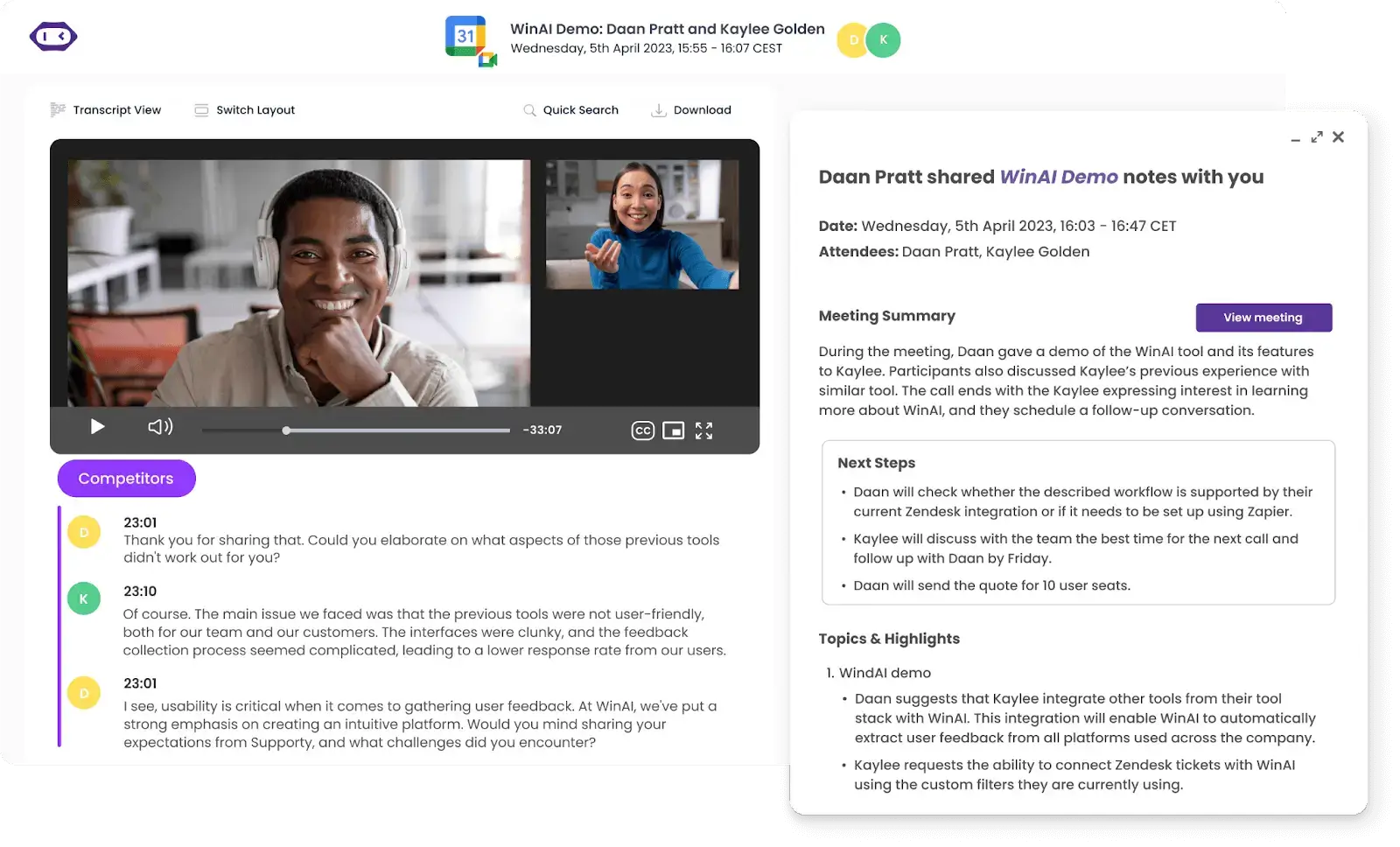
Essayez MeetGeek gratuitement pour surmonter les limitations de Zoom!

Voici ce que MeetGeek peut faire pour vos réunions Zoom :

  • Enregistrement automatisé : MeetGeek est un Zoom AI Notetaker automatisé qui élimine le besoin de configuration manuelle de Zoom.
  • Moments clés de la réunion : L'outil peut identifier et marquer les moments clés et les moments importants au sein d'une réunion.
  • Informations actionnables : Obtenez des analyses et des insights précis à partir de réunions, tels que l'engagement des participants et les tendances des sujets.
  • Résumés des réunions avec IA : Partagez sans effort des notes de réunion avec IA, complètes avec des moments clés et des éléments d'action.
  • Intégration avec les outils de flux de travail : MeetGeek s'intègre à divers outils de flux de travail et de productivité.
  • Options de personnalisation : Les utilisateurs peuvent personnaliser les paramètres pour correspondre à leurs besoins spécifiques de réunion.

I. Comment changer d'animateur avant une réunion Zoom

Désigner quelqu'un en tant qu'animateur alternatif dans Zoom pour les réunions futures est un moyen efficace de gérer les responsabilités d'animation. 

A. Comment ajouter des animateurs alternatifs pour une nouvelle réunion sur Zoom

Vous pouvez partager les privilèges d'animation sur divers appareils :

1. Pour Windows ou Mac

Voici comment désigner un animateur Zoom alternatif sur votre ordinateur Windows ou Mac :

  1. Lancez votre application Zoom. Si vous n'avez pas déjà téléchargé Zoom, vous pouvez l'obtenir à partir du site Web de Zoom et l'installer sur votre appareil. 
  2. Cliquez sur l'icône « Planifier », qui ressemble généralement à un calendrier.
  3. Dans la fenêtre de planification, vous remplirez les informations nécessaires sur votre réunion. Assurez-vous que tout est double-vérifié car cette information est ce que vos participants verront :
  • Sujet : Nommez votre réunion quelque chose de clair et pertinent.
  • Date et heure : Choisissez quand votre réunion aura lieu.
  • Durée : Cela aide les participants à planifier leur temps (remarque : la réunion peut continuer au-delà de cette heure si nécessaire).
  1. Faites défiler vers le bas pour trouver le champ « Animateurs alternatifs ». Ici, entrez l'adresse e-mail de l'animateur alternatif.
  2. Pendant que vous êtes ici, cliquez sur « Options avancées » pour explorer certaines des fonctionnalités suivantes :
  • Activer la participation avant l'animateur : Permet aux participants de se joindre à la réunion avant l'arrivée de l'animateur.
  • Couper le son des participants à l'entrée : Aide à gérer les réunions plus importantes plus facilement.
  • Enregistrer la réunion automatiquement : Choisissez l'enregistrement dans le cloud ou sur votre ordinateur local.
  1. Une fois que tout est configuré, cliquez sur « Planifier » pour finaliser votre réunion.
  2. Zoom vous proposera ensuite l'option d'ajouter la réunion à votre calendrier.

NOTE : N'oubliez pas que l'animateur alternatif peut démarrer la réunion au nom de l'animateur. Avant la réunion, informez vos animateurs alternatifs qu'ils ont été ajoutés.

2. Pour l'application Web Zoom

Voici comment désigner un animateur Zoom alternatif sur le portail Web Zoom :

  1. Allez sur le site Web de Zoom et connectez-vous avec les identifiants qui disposent des privilèges d'animation.
  2. Une fois connecté, trouvez le menu de navigation sur le côté gauche de l'écran et cliquez sur « Réunions ». 
  3. Cliquez sur le bouton « Planifier une nouvelle réunion » en haut à droite de la page des réunions.
  4. Remplissez les informations nécessaires sur votre réunion :
  • Sujet : Nommez votre réunion quelque chose de clair et pertinent.
  • Date et heure : Choisissez quand votre réunion aura lieu.
  • Durée : Cela aide les participants à planifier leur temps.
  1. Faites défiler vers le bas pour trouver le champ « Animateur alternatif » dans la section des options de réunion. Tapez les adresses e-mail des personnes que vous souhaitez désigner comme animateurs alternatifs.

NOTE : Vous pouvez entrer plusieurs e-mails en les séparant par une virgule.

  1. Pendant que vous êtes en cours de configuration, envisagez d'activer des options comme :
  •  Activer la participation avant l'animateur pour permettre aux participants d'entrer dans la salle de réunion avant l'arrivée de tout animateur.
  • Couper le son des participants à l'entrée peut aider à maintenir l'ordre de la réunion.
  1. Une fois que tous les détails sont correctement remplis, cliquez sur « Enregistrer » en bas de la page pour confirmer tous les paramètres de réunion et d'animateur alternatif.

3. Pour les appareils iOS et Android

Voici comment désigner un animateur Zoom alternatif sur les appareils iOS ou Android :

  1. Assurez-vous d'avoir l'application Zoom installée sur votre appareil iOS ou Android. 
  2. Une fois installée, ouvrez l'application et connectez-vous avec les identifiants de votre compte Zoom.
  3. En bas de l'application Zoom, appuyez sur « Réunions » pour afficher la liste de vos réunions à venir.
  4. Appuyez sur le bouton « Planifier » pour ouvrir un formulaire de nouvelle réunion.
  5. Entrez tous les détails pertinents de votre réunion.
  6. Parcourez les options jusqu'à la section « Animateurs alternatifs ». Entrez les adresses e-mail des animateurs alternatifs.
  7. Appuyez sur « Terminé » ou « Enregistrer » pour finaliser les détails de la réunion.

B. Comment modifier les paramètres d'animateur pour une réunion Zoom

Lors de la désignation d'un animateur alternatif Zoom, il est important de connaître certaines limitations :

  • Démarrage de la réunion en tant qu'animateur alternatif : Les animateurs alternatifs peuvent commencer la réunion via le lien de participation fourni dans l'e-mail ou l'invitation du calendrier. Cependant, la réunion ne s'affichera pas dans leur liste « Réunions à venir ».
  • Restrictions concernant la planification : Un animateur alternatif ne peut pas planifier des réunions au nom de l'animateur principal. 
  • Dynamiques de contrôle : Si l'animateur original entre dans la réunion après que l'animateur alternatif l'a commencée, il pourra reprendre le contrôle.
  • Moment de l'assignation : Les animateurs alternatifs doivent être assignés au cours du processus de planification ou avant le démarrage de la réunion.
  • Respect des paramètres de l'animateur original : La réunion adhérera aux limitations de l'animateur original. 

Voici comment modifier les paramètres d'animateur pour une réunion planifiée dans Zoom :

  1. Assurez-vous d'être connecté à votre compte Zoom. 
  2. Cliquez sur « Réunions » dans le menu de navigation.
  3. Appuyez sur la réunion dont vous souhaitez modifier les paramètres, puis cliquez sur « Modifier ».
  4. Dans la section de modification, vous verrez plusieurs options :
  • Co-animateurs : Ajoutez des animateurs alternatifs ou des co-animateurs en entrant leurs adresses e-mail.
  • Paramètres de sécurité : Ajustez les paramètres comme le mot de passe, la salle d'attente, et l'authentification.
  • Options de réunion : Contrôlez la vidéo, l'audio, les salles de rupture, les sondages et l'enregistrement.
  1. Après avoir apporté les ajustements nécessaires, appuyez sur « Terminé » ou « Enregistrer ».

NOTE : Si des changements importants ont été apportés, envisagez d'informer tous les co-animateurs et participants. 

II. Comment changer d'animateur pendant une réunion Zoom

Si vous, l'animateur, devez quitter l'appel Zoom et qu'il n'y a pas d'animateur alternatif désigné, les participants restants perdront l'accès aux contrôles spécifiques à l'animateur.

A. Comment ajouter un co-animateur pendant une réunion Zoom

Dans Zoom, la fonction de co-animateur est un outil puissant pour partager les responsabilités administratives au cours d'un appel.

Voici comment activer la fonction de co-animateur Zoom pour votre organisation :

  1. Accédez à votre compte Zoom sur le Web et connectez-vous avec les privilèges administrateur.
  2. Dans le panneau de navigation, cliquez sur « Gestion du compte », puis « Paramètres du compte ».
  3. Sous l'onglet « Réunion », assurez-vous que le paramètre de co-animateur est activé.

NOTE : Seul l'animateur principal a l'autorité d'assigner un co-animateur. 

Voici comment ajouter des co-animateurs lors de vos réunions Zoom :

  1. Démarrez votre réunion Zoom.
  2. Cliquez sur le bouton « Gérer les participants ».
  3. Survolez le nom du participant que vous souhaitez faire co-animateur.
  4. Cliquez sur « Plus », puis sélectionnez « Faire co-animateur ».
  5. Acceptez l'invite de confirmation.

IMPORTANT : Pour utiliser la fonction de co-animateur, assurez-vous d'avoir les versions suivantes ou supérieures.

Client de bureau Zoom Application mobile Zoom
  • Windows : Version 3.5
  • macOS : Version 3.5
  • Linux : Version 3.5
  • Android : Version 3.5 ou supérieure
  • iOS : Version 3.5 ou supérieure

B. Comment assigner un animateur alternatif et quitter la réunion

L'animateur d'une réunion Zoom a la flexibilité de transférer les contrôles d'animation à un autre participant et de quitter la réunion. 

Vous trouverez ci-dessous des instructions étape par étape pour transférer les contrôles de réunion sur différents appareils :

  • Windows, macOS et Linux
  • l'application Web Zoom
  • Appareils iOS et Android

1. Client Zoom pour Windows, macOS et Linux

Voici comment assigner un animateur alternatif et quitter une réunion Zoom :

  1. Connectez-vous à votre application de bureau Zoom.
  2. Lancez la réunion en tant qu'animateur.
  3. Dans les contrôles de l'animateur, sélectionnez « Fin », puis choisissez « Quitter la réunion ».
  4. Choisissez un participant pour être le nouvel animateur.
  5. Cliquez sur « Assigner et quitter ».

2. Pour l'application Web Zoom

  1. Dans les contrôles de l'animateur, sélectionnez « Gérer » pour afficher la liste des participants.
  2. Survolez le nom du participant, cliquez sur « Plus », puis « Faire animateur ».
  3. Cliquez sur « Oui » pour vérifier votre choix.
  4. Quittez la réunion.

3. Pour les appareils iOS et Android

  1. Appuyez sur le bouton « Participants » au bas de la fenêtre Zoom.
  2. Choisissez le participant que vous souhaitez faire animateur.
  3. Appuyez sur « Animateur » puis « OK » pour confirmer.

Ces étapes assurent une transition transparente des responsabilités d'animation.

Adopter une gestion flexible des animateurs Zoom avec MeetGeek! 

Changer le rôle d'animateur dans les réunions Zoom, que ce soit avant ou pendant la session, nécessite un peu de planification et de coordination. 

N'oubliez pas que la communication efficace et la préparation technologique sont les clés du succès de la gestion des animateurs. Adoptez ces pratiques et regardez vos réunions Zoom prospérer avec flexibilité et facilité.

Et si vous cherchez à faire progresser vos réunions Zoom, essayez MeetGeek gratuitement!

Article updated on 
March 17, 2026
Share the knowledge with your circle
Copied
Related posts

Est-il illégal d'enregistrer quelqu'un sans sa permission ?

L'enregistrement d'une conversation peut être légal dans certaines situations et illégal dans d'autres. Ce guide explique quand l'enregistrement de quelqu'un sans permission est autorisé aux États-Unis et dans l'UE, comment fonctionnent les lois de consentement et comment éviter les problèmes juridiques.

This is some text inside of a div block.

Jeux à jouer sur Zoom : 20 idées pour renforcer l'esprit d'équipe (et rire)

Une liste pratique de jeux Zoom qui aident les équipes à distance à se connecter, à faire le plein d'énergie et à rendre les réunions virtuelles plus engageantes et interactives.

This is some text inside of a div block.

Comment automatiser les réunions en toute sécurité dans des environnements réglementés et à haut risque

Découvrez comment automatiser les réunions dans des environnements réglementés sans compromettre la sécurité, la confidentialité ou la conformité.

This is some text inside of a div block.

Les meilleures alternatives à tl;dv pour rationaliser vos réunions

Découvrez les meilleures alternatives à tl;dv et explorez et comparez leurs fonctionnalités pour choisir l'outil de réunion IA adapté à votre organisation.

This is some text inside of a div block.

AI Meeting Agents : comment l'IA autonome transforme l'avenir du travail

Découvrez comment les agents de réunion dotés d'IA redéfinissent l'avenir du travail en gérant la planification, les suivis et même en parlant en votre nom pour gagner du temps et transformer chaque réunion en action concrète.

This is some text inside of a div block.

Granola AI note des alternatives : les meilleures options à essayer en 2026

Explorez les meilleures alternatives à Granola AI Notes pour 2026 grâce à des outils plus intelligents qui vont au-delà de la transcription, en offrant automatisation, informations et collaboration.

This is some text inside of a div block.

Courriel de suivi après l'entretien : comment le rédiger, quand l'envoyer et quoi dire

Découvrez comment rédiger un e-mail de suivi efficace après un entretien. Du calendrier aux modèles, en passant par le ton et la structure, ce guide couvre tout ce dont vous avez besoin pour vous démarquer et rester mémorable.

This is some text inside of a div block.

Revue des prix de Tactiq 2026 : plans, limites et meilleure alternative

Explorez les derniers plans tarifaires de Tactiq et découvrez comment ils se comparent à l'assistant de réunion tout-en-un de MeetGeek.

This is some text inside of a div block.

Signification d'une réunion ad hoc et comment en organiser une

Découvrez le véritable sens des réunions ad hoc et apprenez à rendre les discussions spontanées plus ciblées et plus efficaces. Découvrez quand les conserver et les gérer.

This is some text inside of a div block.

Etiquette des réunions virtuelles : règles essentielles pour le professionnalisme

Dans cet article, nous allons explorer 15 conseils pratiques sur l'étiquette des réunions virtuelles pour vous aider à organiser des réunions en ligne plus fluides et plus professionnelles.

This is some text inside of a div block.

Comment consulter votre historique Google Meet et rechercher des enregistrements (4 méthodes simples)

Cet article explore différentes manières de consulter votre historique Google Meet, de récupérer et de partager des enregistrements, et décrit les conditions requises pour accéder à ces données.

This is some text inside of a div block.

Tarification de Fireflies AI | Avis et choses que j'aurais aimé savoir avant d'acheter (2026)

Découvrez les tarifs et les fonctionnalités de Fireflies 2026. Découvrez pourquoi les utilisateurs quittent cette plateforme et choisissent des alternatives pour les résumés et les informations des réunions basés sur l'IA.

This is some text inside of a div block.

Comment choisir les bons modèles de procès-verbaux pour différents types de réunions

Comprendre les différents types de réunions et leurs besoins en matière de documentation est la première étape pour choisir le bon modèle. Dans cet article, nous allons apprendre comment procéder.

This is some text inside of a div block.

Comment accéder à l'historique de vos réunions Zoom et le consulter : un guide complet

Dans cet article, nous allons vous expliquer comment accéder à l'historique de vos réunions Zoom et le consulter : à la fois à l'aide des outils intégrés de Zoom et à l'aide d'un assistant de réunion IA.

This is some text inside of a div block.

Des preneurs de notes IA pour les réunions en personne : 5 meilleures applications mobiles pour Android et iOS en 2026

Les meilleures applications mobiles enregistrent désormais vos réunions en personne, transcrivent les discours et structurent les notes. Nous avons testé les meilleures options pour iPhone et Android dans cet article.

This is some text inside of a div block.

Comment enregistrer un appel Discord : un guide étape par étape (2026)

Ce guide étape par étape vous montrera comment enregistrer un appel Discord à l'aide de fonctionnalités simples et intégrées de l'appareil et de puissants outils tiers.

This is some text inside of a div block.

Comment utiliser l'extension Zoom Chrome et les 9 meilleures extensions pour les réunions

Ce guide vous montrera exactement comment utiliser l'extension Zoom Chrome et d'autres outils pour simplifier votre processus de réunion.

This is some text inside of a div block.

Comment enregistrer des réunions Webex : un guide étape par étape [2 méthodes]

Enregistrez sur Webex à l'aide de la fonction d'enregistrement intégrée ou améliorez l'enregistrement avec des outils tiers tels que l'extension MeetGeek AI Chrome.

This is some text inside of a div block.

La surcharge de réunions n'est pas le vrai problème, mais une mauvaise conception des réunions

Lorsque la surcharge de réunions devient évidente, quelques petits changements peuvent transformer l'ensemble de votre culture de réunion.

This is some text inside of a div block.

Comment enregistrer des vidéoconférences : guide des fonctionnalités intégrées et des outils d'IA

Enregistrez des vidéoconférences à l'aide d'outils de plateforme intégrés ou de services de transcription basés sur l'IA pour créer des actifs durables. Utilisez des outils tels que MeetGeek pour automatiser la collaboration et améliorer la productivité.

This is some text inside of a div block.

Notes de réunion basées sur l'IA: Votre guide pour automatiser la documentation des réunions en 2026

Examinons de plus près tout ce que vous devez savoir sur les options gratuites de notes de réunion basées sur l'IA.

This is some text inside of a div block.

4 meilleurs logiciels de transcription gratuits pour 2026 | Testé personnellement

Dans cet article, nous partageons les 4 meilleurs logiciels de transcription que nous avons trouvés sur la base de tests personnels pour 2026.

This is some text inside of a div block.

Revue de Read.ai: Pourquoi tant de personnes la quittent-elles ? (2026)

Nous vous expliquerons les principales fonctionnalités, les prix, les avantages et les inconvénients, et vous expliquerons pourquoi les utilisateurs abandonnent cet assistant de réunion basé sur l'IA.

This is some text inside of a div block.

Tarification d'Otter AI | 4 choses que j'aurais aimé savoir avant d'acheter (2026)

« Est-ce que Otter AI en vaut la peine ? » C'est une bonne question, et vous avez été nombreux à l'avoir posée. Découvrez ce que nous avons découvert sur les tarifs et les fonctionnalités d'Otter AI, ainsi que sur les autres options qui s'offrent à vous.

This is some text inside of a div block.

Tarification du Gong en 2026 | Cela vous fera économiser + de 30 000$

Si vous avez envisagé le Gong, vous vous êtes probablement posé la question : « Combien coûte le Gong ? ». Découvrez combien paient les clients de Gong et quelles sont les autres options qui s'offrent à vous.

This is some text inside of a div block.

Comment rejoindre Zoom avec l'identifiant de réunion et les alternatives

Découvrez comment rejoindre une réunion Zoom à l'aide d'un numéro de réunion et explorez d'autres méthodes pour vous connecter facilement.

This is some text inside of a div block.

6 meilleures applications de notes de réunion en 2026 | #1 change la donne

Dans cet article, nous avons non seulement rassemblé les meilleurs assistants de réunion dotés d'IA, mais également les meilleures applications pour la prise de notes manuelle en matière de notes de réunion.

This is some text inside of a div block.

Nous avons testé et trouvé les 5 meilleures alternatives à Fathom pour 2026

Après une analyse approfondie de l'expérience des utilisateurs avec cet assistant de réunion basé sur l'IA, nous avons découvert quelles sont les meilleures alternatives à Fathom pour vous.

This is some text inside of a div block.

6 meilleures alternatives au Gong après 2 ans de tests (2026)

Nous avons investi plus de 300 heures dans ce projet afin de découvrir les meilleures alternatives au Gong. Examinons les meilleurs.

This is some text inside of a div block.

Quand et comment organiser une réunion en personne en 2026

Planifiez des réunions en personne plus intelligentes ! Découvrez quand vous devez vous réunir, comment vous organiser efficacement et faire en sorte que chaque réunion soit productive et engageante.

This is some text inside of a div block.

Les 6 meilleurs preneurs de notes IA en 2026 | Plus de 15 outils testés

J'ai essayé +15 preneurs de notes IA pour trouver les meilleurs. Cet article dévoile le meilleur outil de prise de notes basé sur l'IA en termes de fonctionnalités et de prix.

This is some text inside of a div block.

Comment organiser une réunion de contact efficace: Stratégies pour les managers

Vous souhaitez organiser des réunions de contact réussies? Découvrez des conseils et des stratégies pratiques pour favoriser la collaboration, suivre les progrès et inciter votre équipe à en faire plus.

This is some text inside of a div block.

Comment planifier et organiser des réunions de vente productives [+Ordre du jour des réunions de vente gratuit]

Découvrez des stratégies efficaces pour rendre vos réunions de vente plus efficaces et productives. Découvrez des conseils pour stimuler l'engagement et les résultats !

This is some text inside of a div block.

Comment organiser une réunion de découverte efficace

Apprenez à organiser une réunion de découverte efficace grâce à des conseils pratiques et à des stratégies qui en garantissent le succès.

This is some text inside of a div block.

Comment maîtriser les réunions Scrum: meilleures pratiques et modèles

Apprenez à diriger des réunions Scrum efficaces avec des conseils pratiques et des modèles. Rationalisez votre flux de travail, améliorez la collaboration d'équipe et tirez le meilleur parti de chaque réunion !

This is some text inside of a div block.

Qu'est-ce qu'une réunion virtuelle et à quoi s'attendre en 2026: Un regard vers l'avenir

Découvrez l'avenir des réunions virtuelles en 2026 et quelques conseils intemporels avec cet article perspicace.

This is some text inside of a div block.

Comment transcrire des réunions Zoom dans Google Docs sans autorisations supplémentaires

Apprenez à transcrire efficacement vos réunions Zoom dans Google Docs en suivant ces étapes simples. Augmentez la productivité et consultez facilement les discussions précédentes.

This is some text inside of a div block.

Les 10 meilleures alternatives à Vowel.ai pour vos réunions

Découvrez 7 des meilleures alternatives à Vowel pour votre prochaine réunion.

This is some text inside of a div block.

Comment partager votre écran sur Zoom [PC/Mobile] + Conseils Pro

Apprenez à partager votre écran lors de réunions Zoom sur PC et appareils mobiles grâce à nos conseils d'experts!

This is some text inside of a div block.

Les 8 meilleures plateformes de réunion virtuelle en ligne pour les organisations en croissance

Avec de plus en plus de plateformes de réunion virtuelle disponibles sur le marché, choisir la bonne pour votre entreprise peut être très confus et difficile.

This is some text inside of a div block.

6 conseils pour rédiger un ordre du jour de réunion réussi avec exemples

Voulez-vous rédiger l'ordre du jour de réunion ultime et atteindre une productivité optimale dans les réunions d'équipe? Suivez ces 6 conseils professionnels pour apprendre comment et consultez nos modèles gratuits pour commencer.

This is some text inside of a div block.

Comment configurer une réunion Zoom et conseils stellaires pour une meilleure participation

Maîtrisez la configuration de Zoom avec notre guide complet étape par étape. Apprenez à planifier, animer et vous connecter dans le monde numérique.

This is some text inside of a div block.

Comment configurer une réunion Teams : Guide complet pour débutants

Apprenez à configurer une réunion Teams sans effort grâce à notre guide convivial pour débutants. De la planification aux invitations, nous couvrons chaque étape!

This is some text inside of a div block.

Comment enregistrer les sessions Google Meet sans autorisations spéciales en 2026

Découvrez comment enregistrer facilement une réunion Google Meet. Lisez cet article pour ne jamais vous inquiéter de manquer d'informations importantes!

This is some text inside of a div block.

Les 10 secrets pour une gestion efficace des réunions

Découvrez les secrets d'une gestion efficace des réunions ! Explorez 10 stratégies transformatrices pour des réunions productives.

This is some text inside of a div block.

Comment organiser l'ultime réunion individuelle

Découvrez comment organiser des réunions individuelles qui améliorent la communication, favorisent l'engagement et renforcent les relations au sein de votre équipe en lisant cet article !

This is some text inside of a div block.

Trouvez Votre Modèle Parfait de Notes de Réunion

Les réunions font partie de votre vie professionnelle, mais vous ne savez pas à quoi elles doivent ressembler ? Lisez cet article pour obtenir votre modèle de notes de réunion !

This is some text inside of a div block.

Comment choisir la bonne cadence de réunion : Le guide du manager

Découvrez les secrets pour établir la cadence de réunion parfaite afin d'optimiser la productivité de votre équipe grâce à ce guide destiné aux managers.

This is some text inside of a div block.

20 idées originales pour les réunions d'équipe

Energisez et engagez votre équipe avec l'une de ces 20 idées innovantes de réunion d'équipe.

This is some text inside of a div block.

Comment rejoindre une réunion Zoom depuis n'importe quel appareil en 2026

Entrez dans 2026 facilement : découvrez comment rejoindre des réunions Zoom depuis n'importe quel appareil avec ce guide simple et convivial pour des connexions virtuelles sans interruption.

This is some text inside of a div block.

Le pouvoir d'un blog : comment transformer les réunions en contenu engageant

Dans cet article, nous allons présenter six stratégies inventives pour tirer parti des transcriptions des réunions afin d'améliorer vos efforts de marketing.

This is some text inside of a div block.

Pourquoi vous devez fixer des objectifs de réunion et comment le faire

La première étape d'une réunion réussie est de définir vos objectifs de réunion. Lisez cet article pour découvrir comment les équipes performantes le font!

This is some text inside of a div block.

Comment Rédiger un Email d'Invitation à une Réunion Efficace

Vous vous demandez quelle est la recette d'un email d'invitation à une réunion réussi ? Lisez cet article pour découvrir tous nos conseils et perspectives !

This is some text inside of a div block.

Comment Faciliter des Réunions Inclusives et Collaboratives

Une bonne planification et facilitation des réunions sont ce qui rend les réunions d'équipe inclusives, collaboratives et efficaces, conduisant à la résolution de problèmes et à la génération de nouvelles idées.

This is some text inside of a div block.

Comment Enregistrer une Réunion Zoom Si Vous N'êtes Pas l'Hôte

Découvrez comment enregistrer des réunions Zoom sans privilèges d'hôte depuis n'importe quel appareil pour une expérience de réunion optimisée !

This is some text inside of a div block.

Google Meet vs Zoom: Lequel choisir en 2026

Découvrez l'affrontement ultime entre Google Meet et Zoom en 2026 ! Découvrez quel outil de vidéoconférence gagne en matière de fonctionnalités et de valeur.

This is some text inside of a div block.

L'examen de fin d'année ultime : un guide pour les managers

Maîtrisez l'art des examens de fin d'année grâce à notre guide complet pour les managers. Découvrez des stratégies éprouvées pour évaluer les performances et fixer des objectifs pour réussir l'année à venir.

This is some text inside of a div block.

Visualisation efficace des données pour les informations de réunion

La visualisation rend la transmission de données complexes plus compréhensible. Découvrez comment améliorer votre prochaine réunion avec des ressources visuelles.

This is some text inside of a div block.

Comment réussir une réunion d'affaires en 2026

Maîtrisez l'art des réunions d'affaires réussies cette année grâce à nos meilleurs conseils pour planifier, engager et obtenir des résultats dans le lieu de travail moderne.

This is some text inside of a div block.

Comment changer l'animateur Zoom + Comment ajouter un animateur alternatif Zoom

Apprenez les étapes rapides et faciles pour changer d'animateur lors de réunions Zoom avec ce guide complet et adapté aux débutants.

This is some text inside of a div block.

Comment animer une session de brainstorming efficace

Préparez-vous à libérer la créativité de votre équipe. Ne manquez pas ce guide pour animer une session de brainstorming efficace qui donnera vie à des idées innovantes.

This is some text inside of a div block.

Les 10 meilleurs logiciels de planification de réunions pour 2026

Les meilleurs outils de planification de réunions offrent une expérience fluide pour tous les participants. Voici 10 options qui vous feront gagner des heures !

This is some text inside of a div block.

Formats de réunion innovants : Explorer les alternatives aux réunions commerciales traditionnelles pour une créativité améliorée

Explorez certains formats de réunion alternatifs qui peuvent révolutionner la façon dont votre équipe collabore et génère des idées.

This is some text inside of a div block.

10 façons dont un assistant IA pour réunions peut vous aider lors de vos réunions et entretiens

Sans les bons outils en place, les réunions peuvent être un processus douloureux. Lisez cet article pour découvrir les 10 meilleurs cas d'usage d'un assistant IA pour réunions!

This is some text inside of a div block.

Comment rédiger un résumé de réunion efficace : conseils et modèles

Découvrez 10 conseils pratiques pour rédiger des résumés de réunions clairs et efficaces qui tiennent votre équipe informée et sur la bonne voie. Améliorez la communication et la productivité en suivant ces étapes simples.

This is some text inside of a div block.

15 exemples gratuits d'ordre du jour de réunion

Cherchez-vous toujours des exemples parfaits d'ordre du jour de réunion pour vous inspirer avant votre prochaine réunion? Découvrez nos 15 modèles gratuits!

This is some text inside of a div block.

Les 5 Meilleurs Types de Questions de Point de Situation pour les Réunions

Êtes-vous un manager cherchant les meilleures questions de point de situation pour les réunions? Lisez ceci avant votre prochaine réunion!

This is some text inside of a div block.

15 types de réunions: Ce qui les différencie et conseils

Êtes-vous un manager qui souhaite maîtriser l'art de l'animation de réunions ? Découvrez comment aborder ces 15 types de réunions efficacement avec nos conseils exclusifs !

This is some text inside of a div block.

10 Types de questions de présélection RH à poser en tant que gestionnaire de l'embauche

Cherchez-vous à trouver le meilleur candidat pour une offre d'emploi dans votre entreprise ? Lisez cet article pour découvrir les meilleurs types de questions de présélection RH !

This is some text inside of a div block.

Commencez avec MeetGeek

Transformez les réunions d'un mal nécessaire en une expérience positive et enrichissante
Commencez gratuitement
Aucune carte de crédit n'est requise.



