


Aprender a participar de reuniões do Teams com código é uma das maneiras mais simples de entrar em uma reunião do Microsoft Teams sem vasculhar e-mails antigos ou pesquisar seu calendário. Se você estiver usando o aplicativo Microsoft Teams, um navegador compatível, como o Microsoft Edge ou o Google Chrome, ou um dispositivo móvel, a adesão é rápida quando você sabe onde encontrar o código da reunião e onde inseri-lo.
Os códigos de reunião são frequentemente usados pelo organizador da reunião para dar aos participantes acesso rápido às reuniões do Teams. Em vez de esperar por um link de reunião ou um convite para o calendário, você pode entrar nas reuniões diretamente inserindo o código da reunião na janela de reunião do Microsoft Teams. Esse método funciona no aplicativo para desktop, na versão web e no aplicativo móvel, sem etapas complicadas.
Se você é novo no Microsoft Teams ou está participando de uma reunião do Teams pela primeira vez, este guia o guiará por tudo. Você aprenderá como acessar os detalhes da reunião, como entrar em uma reunião com um código, além de outras opções que você possa encontrar.
O que é um código de reunião do Microsoft Teams
Um código de reunião é uma pequena sequência de números ou letras usada para entrar em um Reunião do Microsoft Teams. Funciona exatamente como um ID de reunião ou de conferência. O organizador da reunião pode enviar o código diretamente para você, incluí-lo no e-mail de convite, colocá-lo no bate-papo da reunião ou compartilhá-lo junto com o link da reunião.
Um código de reunião:
- Permite a adesão rápida sem procurar por um link longo
- Facilita as coisas para os participantes que ingressam diretamente do aplicativo Teams
- Ajuda a manter as reuniões seguras
- Funciona tanto para contas pessoais quanto para contas organizacionais
- Permite que os participantes participem de reuniões mesmo que não consigam encontrar o convite original
Você só precisa do código, uma conexão com a Internet e acesso ao aplicativo ou navegador Teams.
Como participar de uma reunião de equipes com código
Abaixo está o guia passo a passo completo que mostra como participar de uma reunião do Microsoft Teams com um código no desktop, na web e no celular.
Etapa 1: Abra o Microsoft Teams
Para começar, abra o Microsoft Teams no seu dispositivo. Você pode fazer isso da seguinte forma:
- Lançamento do aplicativo para desktop
- Abrindo o aplicativo web Microsoft Teams em um navegador compatível
- Usando o aplicativo Microsoft Teams em seu dispositivo móvel
Se você estiver em um computador e não tiver o aplicativo instalado, poderá participar de uma reunião do Teams pela web sem baixar nada. Basta abrir o Microsoft Teams no Google Chrome ou Microsoft Edge e entrar.
Use Selecionar Entrar para fazer login com uma conta do Teams ou entrar como convidado se a organização permitir o acesso de convidados.
Etapa 2: acesse sua agenda
Depois que o aplicativo Teams for aberto, procure a guia Calendário no lado esquerdo da tela. É aqui que você gerencia todos os agendados convites para reuniões. No seu calendário, você encontrará os detalhes da próxima reunião, incluindo o nome do organizador da reunião, a janela da reunião e qualquer link da reunião.
Na guia Calendário, você também encontrará a opção Ingressar com um código (Ingressar com um ID). Geralmente aparece na parte superior da página ou dentro da seção em que você cria ou participa de uma equipe.
Etapa 3: insira o código da reunião
Clique em Ingressar com um ID. Aparecerá um campo onde você poderá digitar ou colar o código da reunião.

Certifique-se de que o código corresponda exatamente ao que o organizador compartilhou. Evite espaços extras ou caracteres ausentes. Se o código não funcionar, você pode entrar em contato com o organizador da reunião e pedir que ele reenvie o código correto. O ID também pode estar associado a uma senha que você precisará inserir.
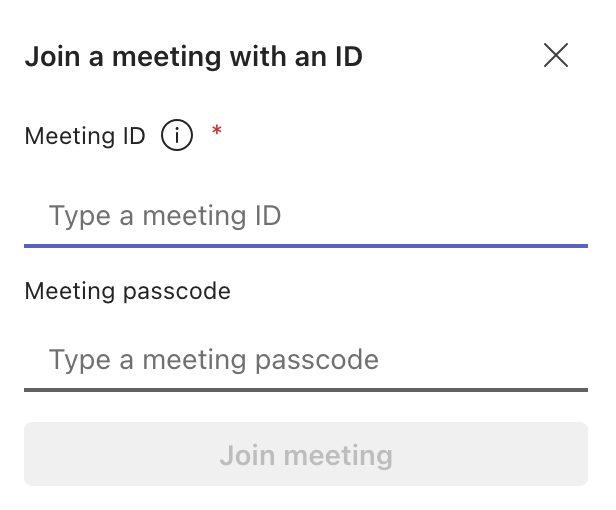
Quando estiver pronto, clique em Entrar.
Etapa 4: verifique as configurações da reunião
Antes de você entrar diretamente na reunião, o Teams mostrará uma tela de visualização. Aqui você pode:
- Ligue ou desligue sua câmera
- Ajuste as configurações do microfone
- Escolha seu dispositivo de áudio
- Analise as opções de reunião
- Confirme se você deseja entrar em mais de um dispositivo
Este também é o momento em que as equipes podem colocá-lo em um lobby se o organizador o tiver ativado. Quando o anfitrião permitir que você entre, a janela da reunião se abrirá e você verá outros participantes.
Torne as reuniões mais produtivas com o MeetGeek
Participar de uma reunião de equipes é apenas o primeiro passo. O que acontece dentro da reunião é o que mais importa. MeetGeek ajuda você a capturar cada ponto, acompanhar cada decisão e tornar suas reuniões do Microsoft Teams mais produtivas.

O MeetGeek se junta automaticamente à sua reunião do Microsoft Teams como seu assistente de reunião de IA. Ele grava a conversa, transcreve todos os detalhes e gera resumos de reuniões claros que você pode revisitar a qualquer momento. Tudo é salvo e organizado dentro do seu espaço de trabalho MeetGeek para que sua equipe possa encontrar informações sem assistir às gravações completas.
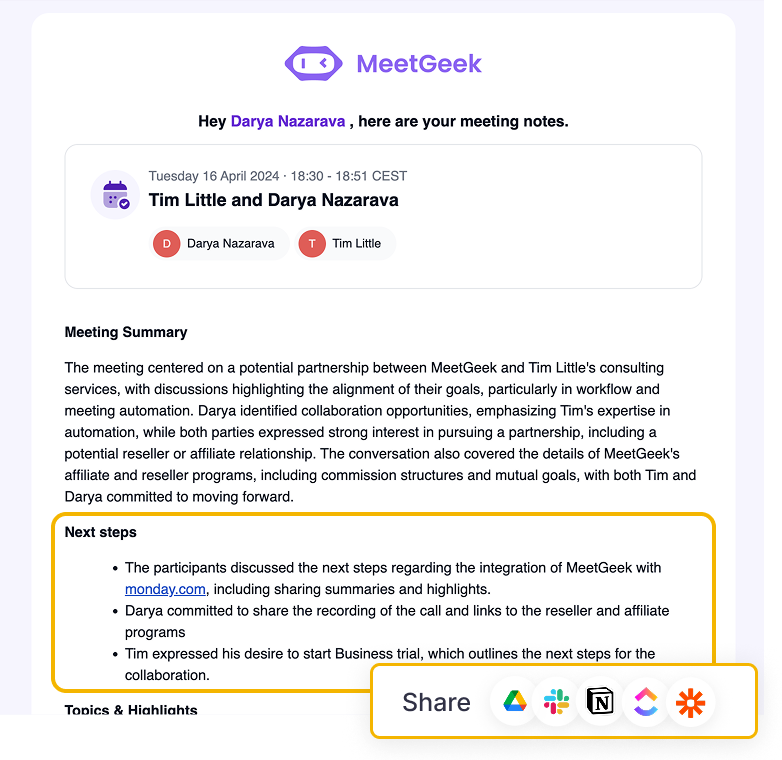
Com o MeetGeek, você obtém:
- Automático gravação de reuniões diretamente no Microsoft Teams
- Transcrições precisas com rotulagem de alto-falantes
- Resumos de reuniões com inteligência artificial com itens de ação
- Agente de voz AI que pode falar e ajudá-lo ao vivo durante as chamadas
- Histórico de reuniões pesquisável
- Acompanhamentos automatizados
- Insights compartilhados facilmente com sua organização
Conecte seu calendário uma vez e o MeetGeek participará de suas sessões de reunião agendadas sem configuração extra. Você pode se concentrar na conversa enquanto o MeetGeek captura a história completa.
Outras formas de participar de reuniões do Microsoft Teams
Nem todo organizador usa um código. Na maioria dos casos, você receberá um link de reunião, um evento da agenda, um convite por e-mail ou um número telefônico. Abaixo estão todas as maneiras pelas quais você pode participar de uma reunião do Teams.
Participe de uma reunião do Teams usando um link de reunião
Um link de reunião é a forma mais comum de participar de reuniões do Microsoft Teams. Clique no link da reunião do Teams e o Teams abrirá automaticamente. Se você estiver em um navegador, poderá optar por entrar na web ou entrar no aplicativo Teams.

Se você não tiver o aplicativo instalado, ainda poderá participar de reuniões diretamente do seu navegador compatível.
Participe de uma reunião por meio de um convite de calendário
Se o organizador da reunião adicionou seu e-mail ao evento, a reunião aparecerá no calendário do Outlook e no calendário do Teams.
Para participar:
- Abra seu calendário
- Selecione a reunião agendada
- Clique em Entrar
Geralmente, esse é o método mais simples quando você já está trabalhando no Microsoft Outlook ou no Microsoft Teams durante o dia.
Participe de uma reunião do Teams a partir de um convite por e-mail
Se você recebeu um e-mail de convite, procure o link Participar da reunião do Microsoft Teams dentro da mensagem. Esse link leva você diretamente para a reunião. Se o organizador habilitou o bate-papo para contatos externos, você também poderá ver um link para abrir o bate-papo da reunião antes do início da chamada.
Se você não ver a mensagem, verifique sua pasta de spam. Às vezes, convites externos vão para lá.
Participe de uma reunião do Microsoft Teams por meio de um navegador
Você pode participar de reuniões do Microsoft Teams sem baixar o aplicativo Teams usando:
- Google Chrome
- Microsoft Edge
Esses navegadores oferecem suporte à versão web completa do Microsoft Teams.
Para participar:
- Abra o link da reunião
- Selecione Continuar neste navegador
- Digite seu nome se você estiver entrando como convidado
- Ajuste sua câmera e microfone
- Clique em Entrar
Esse método é útil ao se conectar a partir de um computador temporário ou ao usar um dispositivo em que você não pode instalar aplicativos.
Participe de uma reunião de equipes por telefone
Algumas reuniões incluem um número de discagem no convite.
Para participar:
- Disque o número
- Insira o ID da conferência
- Aguarde a conexão com a reunião
Isso é útil quando você não consegue se conectar a partir de um computador ou quando tem uma conexão instável com a Internet.
Participe de uma reunião do Teams a partir de um bate-papo
Se a reunião foi criada dentro de um bate-papo ou conversa em grupo do Microsoft Teams, você verá um botão Entrar aparecer no canto superior direito da janela de bate-papo quando a reunião começar.
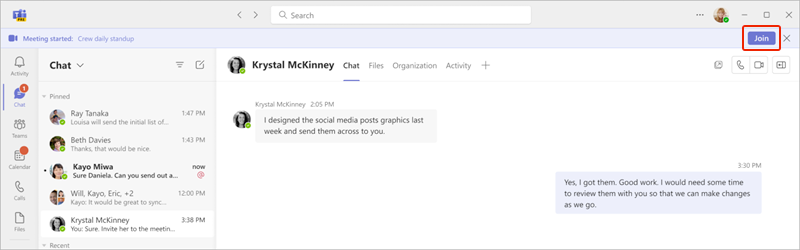
Para participar:
- Abra o bate-papo conectado à reunião
- Procure o botão Entrar no canto superior direito do bate-papo
- Clique em Entrar para entrar diretamente na reunião
Como corrigir problemas comuns ao entrar em uma reunião do Teams
Às vezes, participar de uma reunião de equipes pode falhar devido a problemas técnicos. Abaixo estão os problemas mais frequentes e como resolvê-los.
Problemas de compatibilidade do navegador
Se você tentar entrar usando um navegador que não é compatível, a janela da reunião pode não carregar. Certifique-se de usar o Google Chrome ou o Microsoft Edge. O Safari e o Firefox não oferecem suporte total à participação em reuniões do Microsoft Teams.
Problemas de permissão com a câmera e o microfone
Se o Teams não conseguir acessar sua câmera ou microfone, verifique as configurações de permissão do seu navegador. Tanto o Chrome quanto o Edge permitem que você ative ou bloqueie o acesso a áudio e vídeo. Você também pode ajustar as permissões nas configurações do seu dispositivo.
Conexão de internet fraca
Uma conexão lenta pode impedir que a janela da reunião seja carregada. Se isso acontecer:
- Aproxime-se do seu roteador
- Mudar para outra rede
- Use seu ponto de acesso móvel
- Reinicie seu dispositivo
É necessária uma conexão estável com a Internet para chamadas de vídeo, especialmente quando você deseja participar totalmente.
Código de reunião incorreto
Se o código da reunião não funcionar, confirme se você o digitou exatamente como o organizador o compartilhou. Um único caractere incorreto pode impedir você de entrar.
A organização bloqueia o acesso de convidados
Algumas organizações bloqueiam contas de convidados por motivos de segurança. Se você não puder entrar como convidado, peça ao organizador da reunião que permita a participação de convidados ou faça login com uma conta do Teams.
Conclusão
Agora você sabe como participar de uma reunião do Teams com código em qualquer dispositivo. O processo é simples e funciona no aplicativo Teams, na web e no celular. Você também pode entrar usando um link de reunião, um convite de calendário, um convite por e-mail ou um número de discagem. O importante é ter os detalhes da reunião fornecidos pelo organizador e uma conexão estável com a Internet.
Uma vez dentro da reunião, o MeetGeek ajuda você a se manter organizado, capturando tudo automaticamente. Com resumos, transcrições e notas pesquisáveis com inteligência artificial, você nunca perde decisões importantes de suas reuniões do Microsoft Teams. Experimente o MeetGeek gratuitamente hoje e deixe que ele cuide do trabalho pesado enquanto você se concentra em conversas significativas.
Perguntas frequentes
Como faço para participar de uma reunião do Teams sem o aplicativo?
Você pode entrar pelo navegador clicando no link da reunião e selecionando Continuar neste navegador. Você não precisará baixar nada.
Posso participar de uma reunião do Teams sem uma conta do Teams?
Sim Se a organização permitir convidados, você poderá inserir seu nome e participar da reunião como convidado.
Onde posso encontrar o código da reunião?
O código da reunião pode ser compartilhado pelo organizador da reunião no chat, no convite por e-mail ou nos detalhes da reunião em seu calendário.
Posso participar de uma reunião do Teams em mais de um dispositivo?
Sim Você pode entrar de um computador e, em seguida, conectar-se a partir de um dispositivo móvel. O Teams permite que você troque de dispositivo ou participe de vários dispositivos durante a mesma reunião.
Por que o Teams me coloca no lobby?
O organizador da reunião controla as opções da reunião. Se eles quiserem aprovar os participantes manualmente, você pode esperar no saguão até que eles deixem você entrar.








.avif)