



Fonte da imagem: rawpixel. com em Freepik
Se você está trabalhando em casa, gerenciando uma equipe global ou apenas tentando manter contato com colegas, o Microsoft Teams é uma tábua de salvação para uma comunicação perfeita.
Mas como você preenche a lacuna entre querer se conectar e iniciar? que reunião? A resposta está em aprender como enviar um convite para uma reunião do Teams. E com a plataforma intuitiva da Microsoft, você pode fazer isso de qualquer dispositivo.
Vamos orientá-lo nas etapas simples para enviar um convite para uma reunião do Teams, garantindo que você permaneça conectado, produtivo e colaborativo. Vamos começar?
O que inclui um convite para reunião do Microsoft Teams?
Quando você está configurando uma reunião de equipes, enviar um convite é parte integrante do processo. Como o convite em si pode impactar significativamente as taxas de participação, use-o para informar os participantes sobre o que esperar e criar impulso.
Felizmente, a Microsoft permite que os organizadores de reuniões on-line incluam todos os detalhes de que os participantes precisam, garantindo que eles compareçam à reunião informados, preparados e prontos para participar.
Veja o que um convite para reunião do Teams inclui:
- Título da reunião: Pense nisso como a linha de assunto de um e-mail — ele deve ser conciso, mas descritivo o suficiente para dar aos participantes uma ideia clara do propósito da reunião.
- Data e hora: O assistente de agendamento do Microsoft Teams ajusta a hora para diferentes fusos horários, garantindo que todos vejam a hora de início em seu fuso horário local. Isso reduz muito a confusão e ajuda você a aumentar as taxas de frequência.
- Link da reunião: O link é colocado em destaque em um e-mail de convite para reunião do Teams, facilitando que os participantes encontrem quando é hora de participar. Os participantes não precisarão navegar pelos aplicativos ou inserir códigos de reunião, permitindo que cada nova reunião do Teams ocorra sem problemas.
- Detalhes da reunião: Dedicar um tempo para preencher com precisão os detalhes da reunião do Teams pode melhorar significativamente os resultados da reunião. Inclua a pauta da reunião para atribuir funções e ajudar sua equipe a se preparar adequadamente.
- Quaisquer arquivos anexados ou informações relevantes (opcional): Às vezes, uma reunião exige mais do que apenas uma pauta. Nesses casos, os convites do Teams permitem que você anexe arquivos ou inclua links para documentos, planilhas ou apresentações relevantes. É uma excelente forma de promover a colaboração desde o início.
Como convidar pessoas para um convite de reunião do Microsoft Teams
Convidar colegas ou clientes para um Reunião do Microsoft Teams é um processo simples, projetado para se integrar perfeitamente ao seu fluxo de trabalho, esteja você no escritório ou em trânsito.
A. Como enviar um convite para reunião de equipes em um desktop
Se você gosta da experiência de desktop, o processo é intuitivo e você pode criar o convite em questão de minutos.
Veja como enviar um convite para uma reunião do Teams em seu desktop:
- Aberto Calendário do Outlook ou o Aplicativo Teams na sua área de trabalho. Clique no ícone do calendário, na barra lateral esquerda.
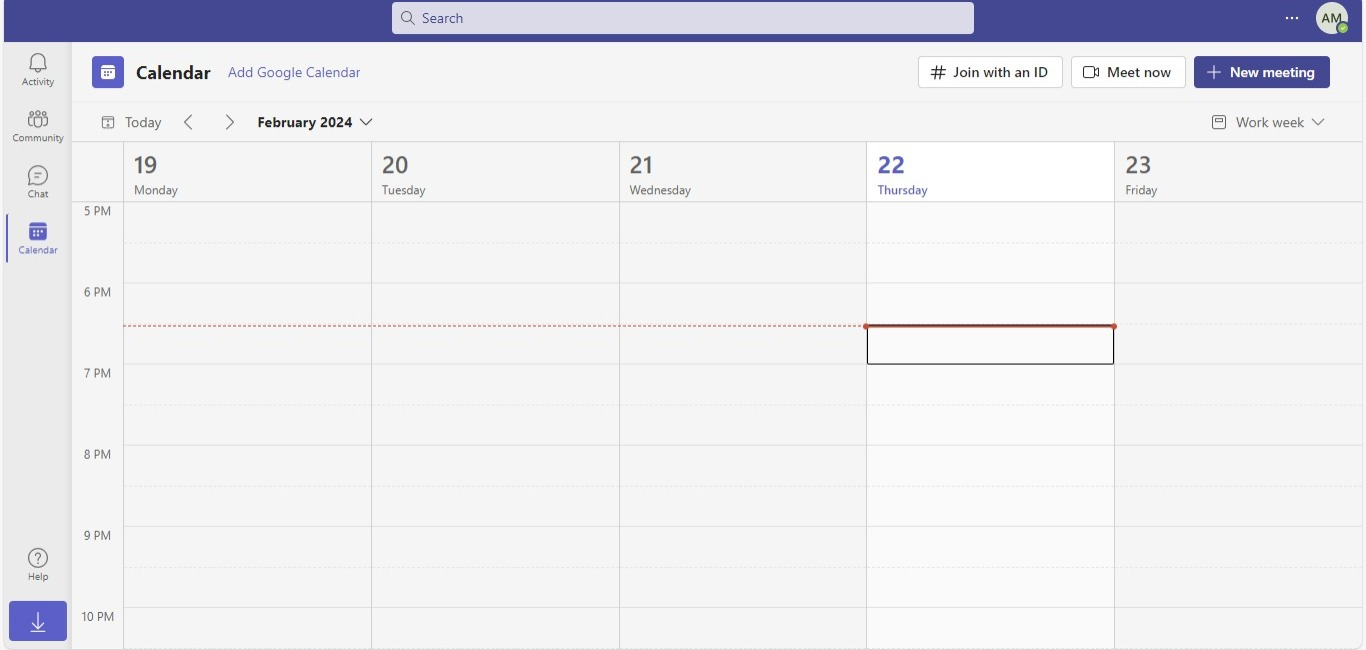
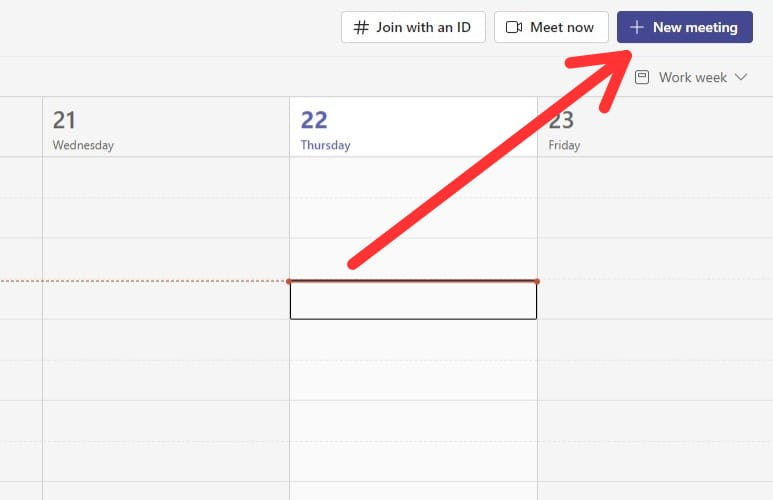
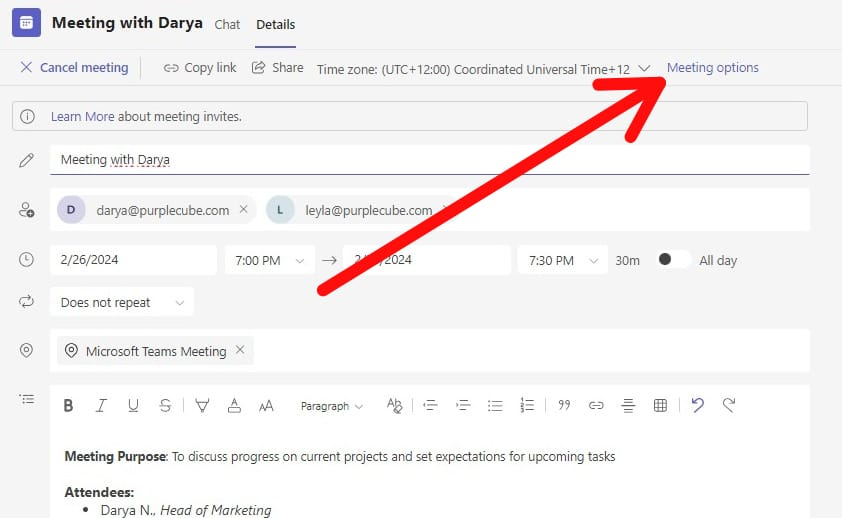
- No canto superior direito do seu calendário, você encontrará um”Nova reuniãobotão”. Clique nele para acessar o formulário de agendamento de reuniões.
- Insira as informações essenciais: o assunto da reunião, data, horas, e qualquer descrição ou agenda você deseja incluir. A forma reflete a estrutura de uma pessoa comum convite para reunião, tornando-o um processo único para organizar sua reunião.
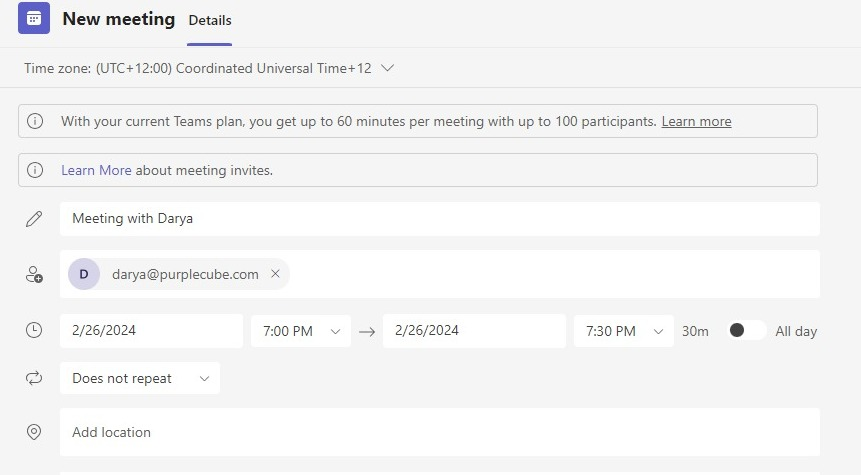
- No”Adicionar participantes obrigatórios” caixa, insira os nomes ou endereços de e-mail das pessoas que você deseja convidar. O Teams sugere membros de sua equipe, mas você também pode convidar participantes de fora da sua organização inserindo seus endereços de e-mail completos.
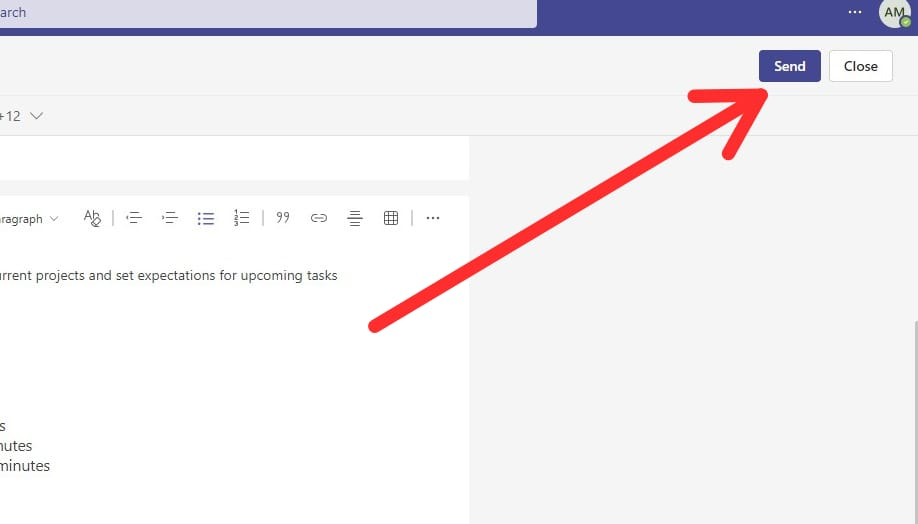
- Quando tudo estiver configurado, clique no Enviar botão no canto superior direito do aplicativo para salvar a reunião e convidar participantes. A reunião aparecerá no calendário do Outlook e no calendário do Teams de cada participante.
- Depois de enviar o convite para a reunião agendada, você pode ajustar configurações adicionais, como quem tem direitos de apresentador e se os participantes podem ignorar o lobby. Clique em”Opções de reunião” para adaptar essas configurações às necessidades da sua reunião.
B. Como enviar um convite para reunião de equipes no celular
Se você gosta mais de dispositivos móveis, o aplicativo móvel Teams garante que você nunca dependa de sua mesa para agendar uma reunião.
Veja como enviar um e-mail de reunião do Teams no celular:
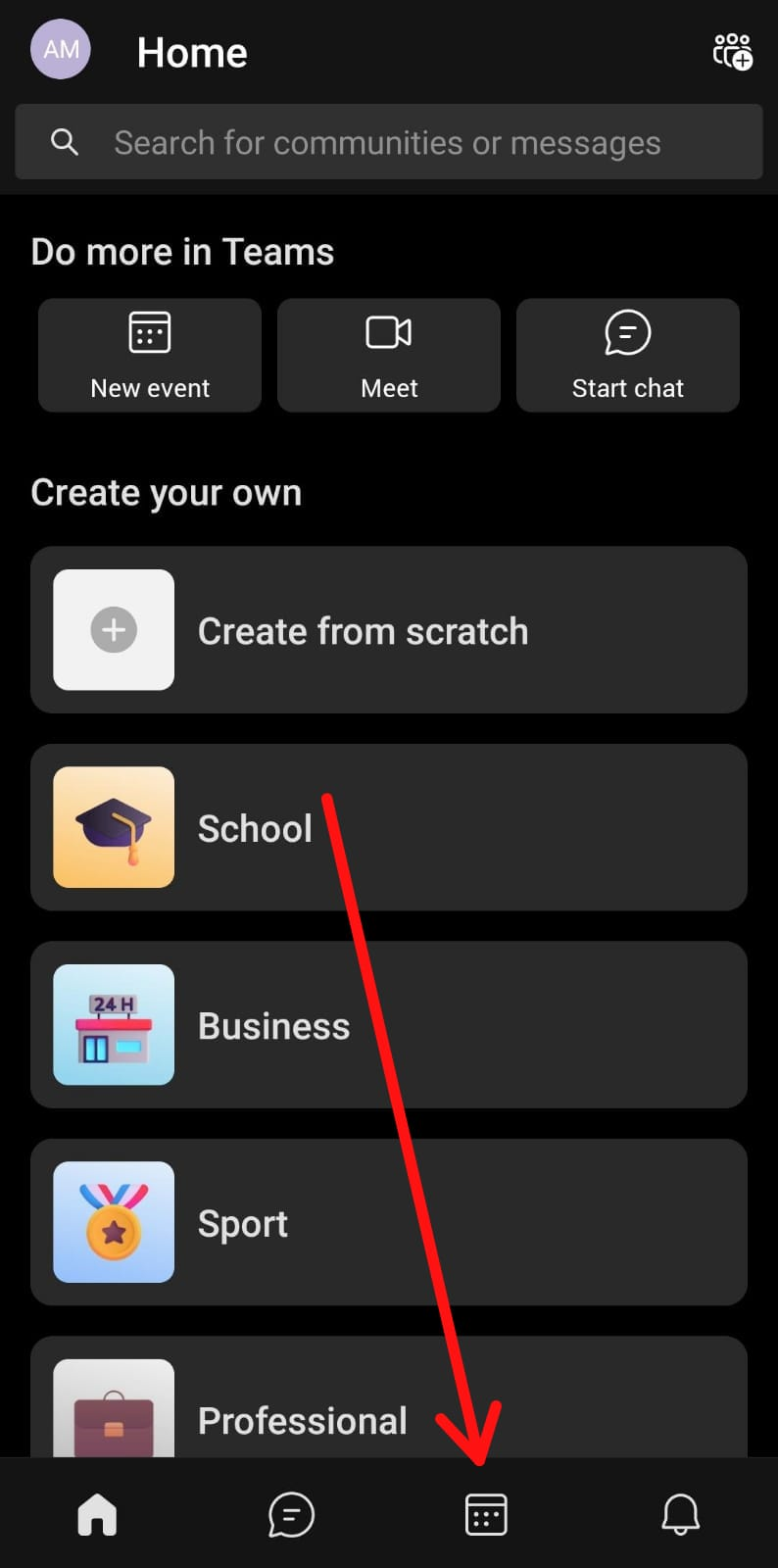
- Inicie o aplicativo Teams em seu dispositivo móvel. Clique em”Calendário” ícone na parte inferior para acessar a visualização do calendário.
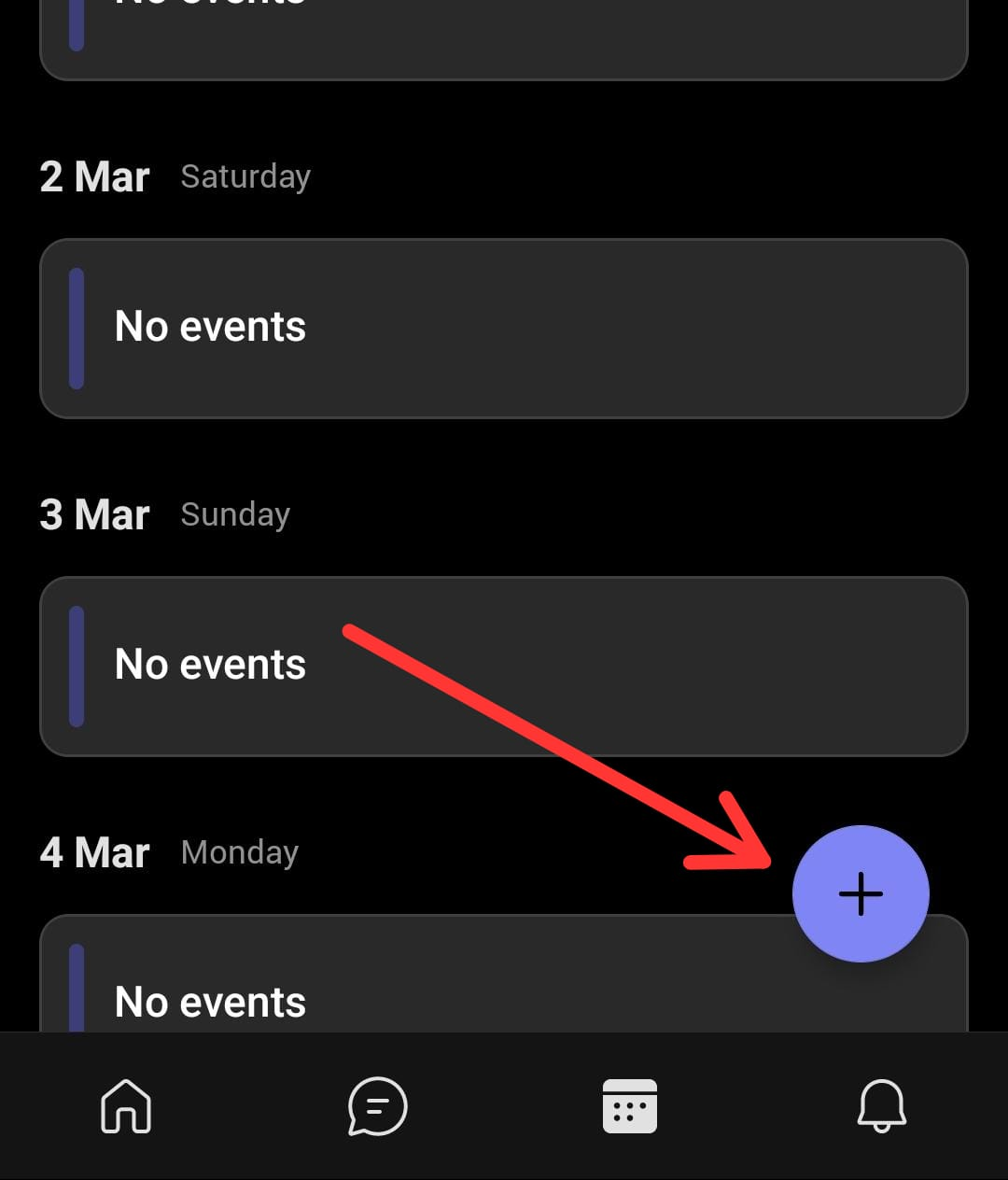
- Para agendar uma nova reunião, procure o”Agende uma reunião” botão ('+' sinal), encontrado no canto inferior direito da tela.
- Como na versão para desktop, você será solicitado a preencher os título, participantes, data, e horas, junto com qualquer outro detalhes relevantes. Se você está planejando grave sua reunião de equipes, mencione isso na guia de descrição da reunião.
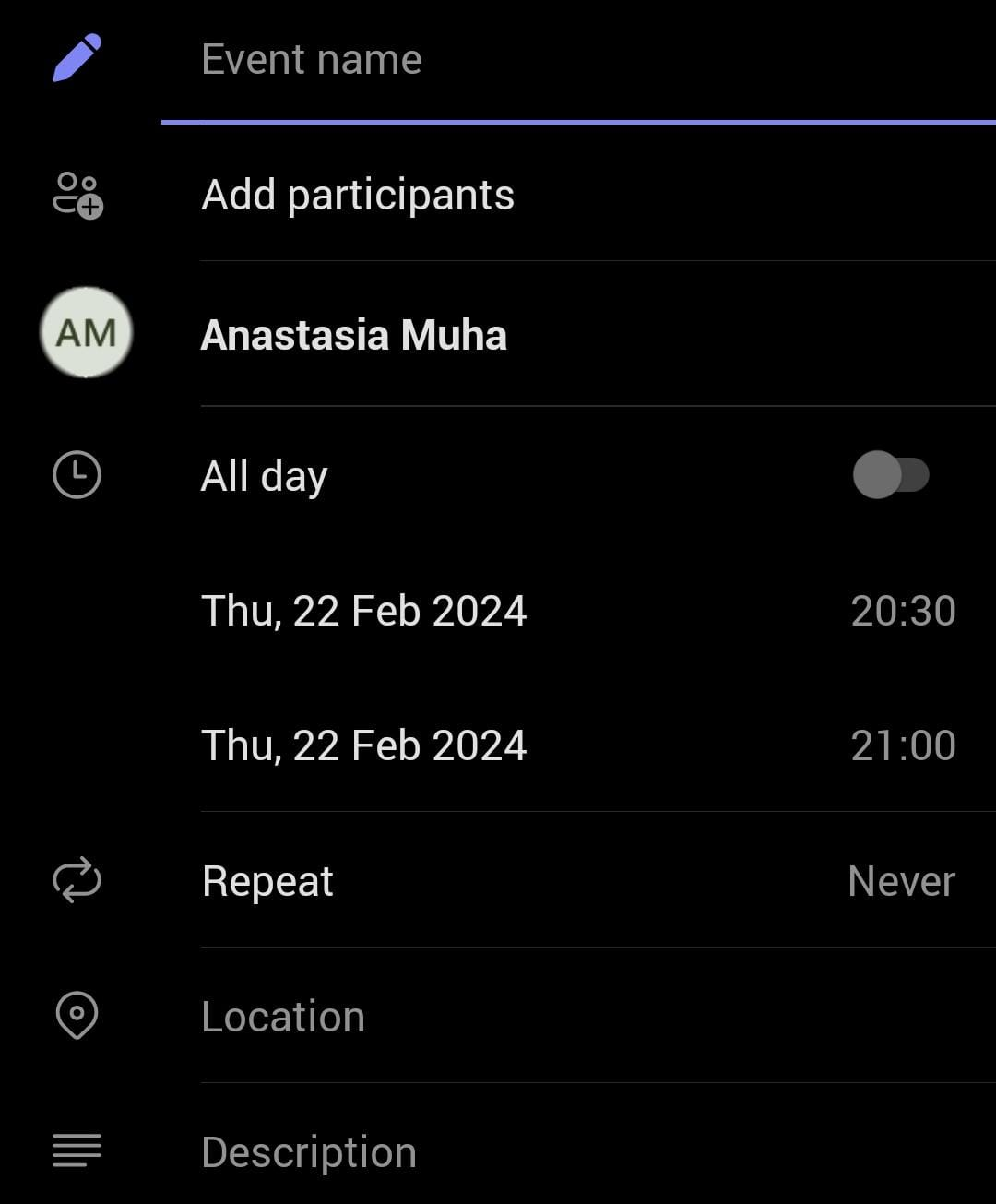
- No”Adicionar participantescampo”, digite os nomes dos participantes. À medida que você adiciona pessoas, o Teams sugere contatos de sua organização. Para convidados externos, basta inserir o endereço de e-mail.
- Depois de adicionar todas as informações necessárias, verifique os detalhes da reunião. Em seguida, toque em”Feito“você”Enviar” para enviar seu convite. Os participantes receberão um convite por e-mail e uma notificação no aplicativo Teams.
- Depois de enviar o convite, você pode ajustar configurações adicionais, como atribuir direitos de apresentador ou permitir que os participantes ignorem o lobby. Clique em”Opções de eventos” para adaptar essas configurações às necessidades de sua reunião.

Como fazer o acompanhamento após cada reunião de equipe em 3 etapas
Você agendou e organizou sua reunião... e agora? Você precisa acompanhar os participantes. Embora você possa fazer isso manualmente, um Plataforma de automação de reuniões MeetGeek pode ajudar a automatizar todas as suas responsabilidades após a reunião.
Aqui está o que o MeetGeek faz após cada reunião:
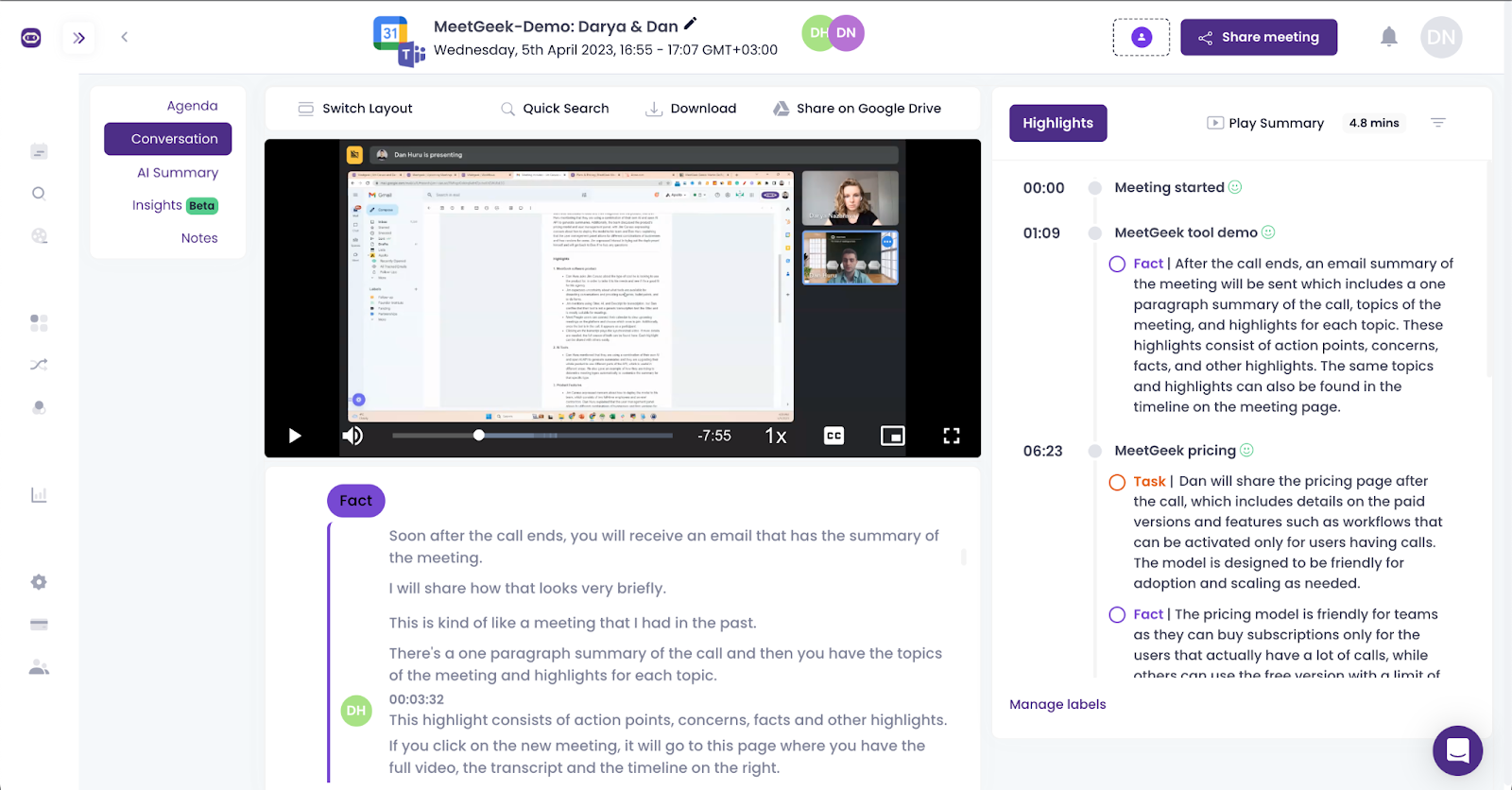
- Resumo e compartilhamento de reuniões de IA: Tenha todas as sessões do Teams automaticamente resumida com pontos-chave, decisões e itens de ação e compartilhados com os membros da organização. Além disso, você pode enviá-los manualmente para qualquer pessoa terceirizada que possa se beneficiar do conteúdo de suas reuniões.
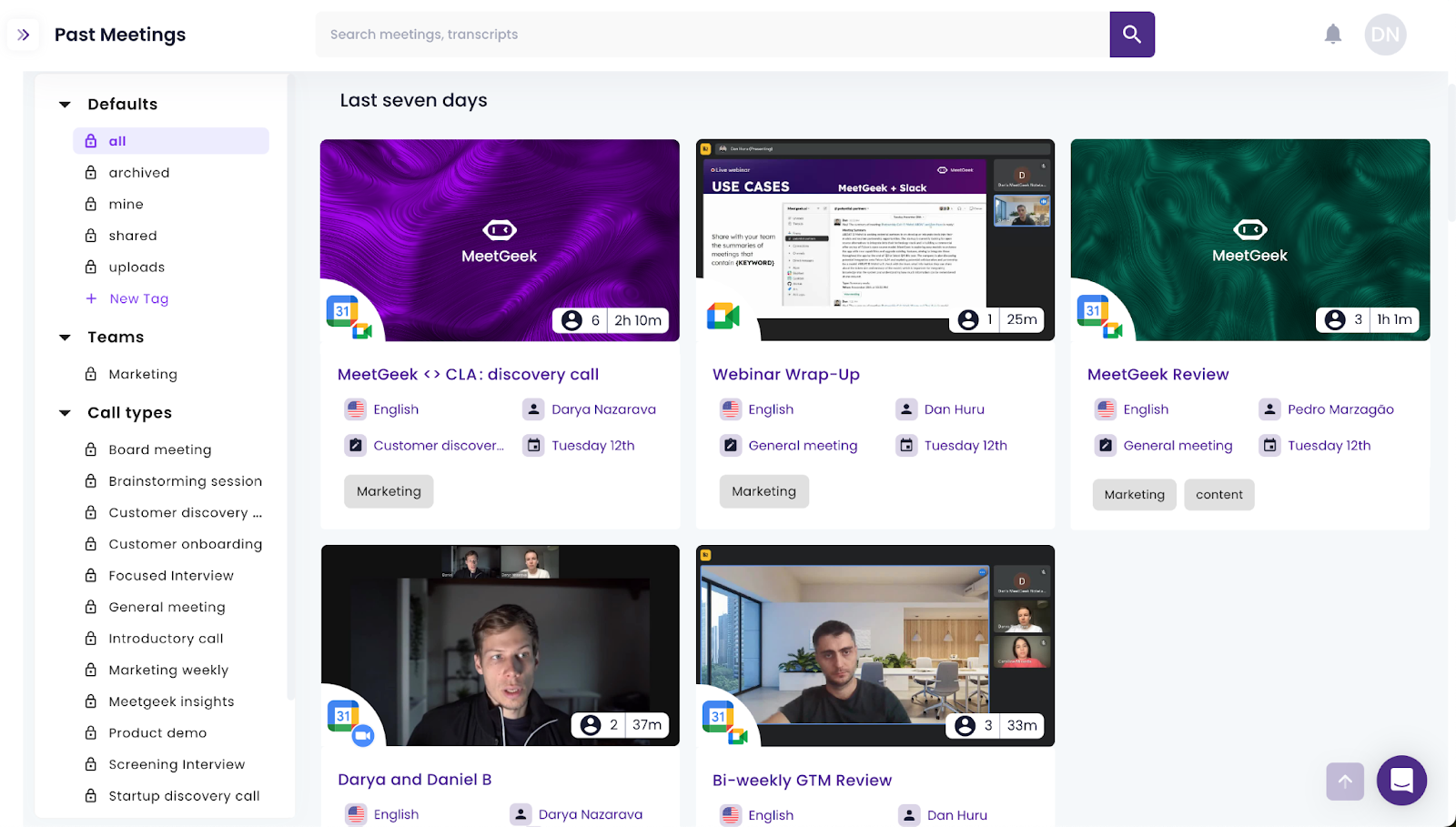
- Repositório de reuniões: Acesse suas reuniões de equipe em um centralizado hub de reuniões para assistir novamente, baixar ou compartilhar suas reuniões on-line por meio de um link seguro. Isso não só permite uma abordagem centralizada para o compartilhamento de conhecimento, mas também permite que os destinatários trabalhem no ritmo mais adequado.
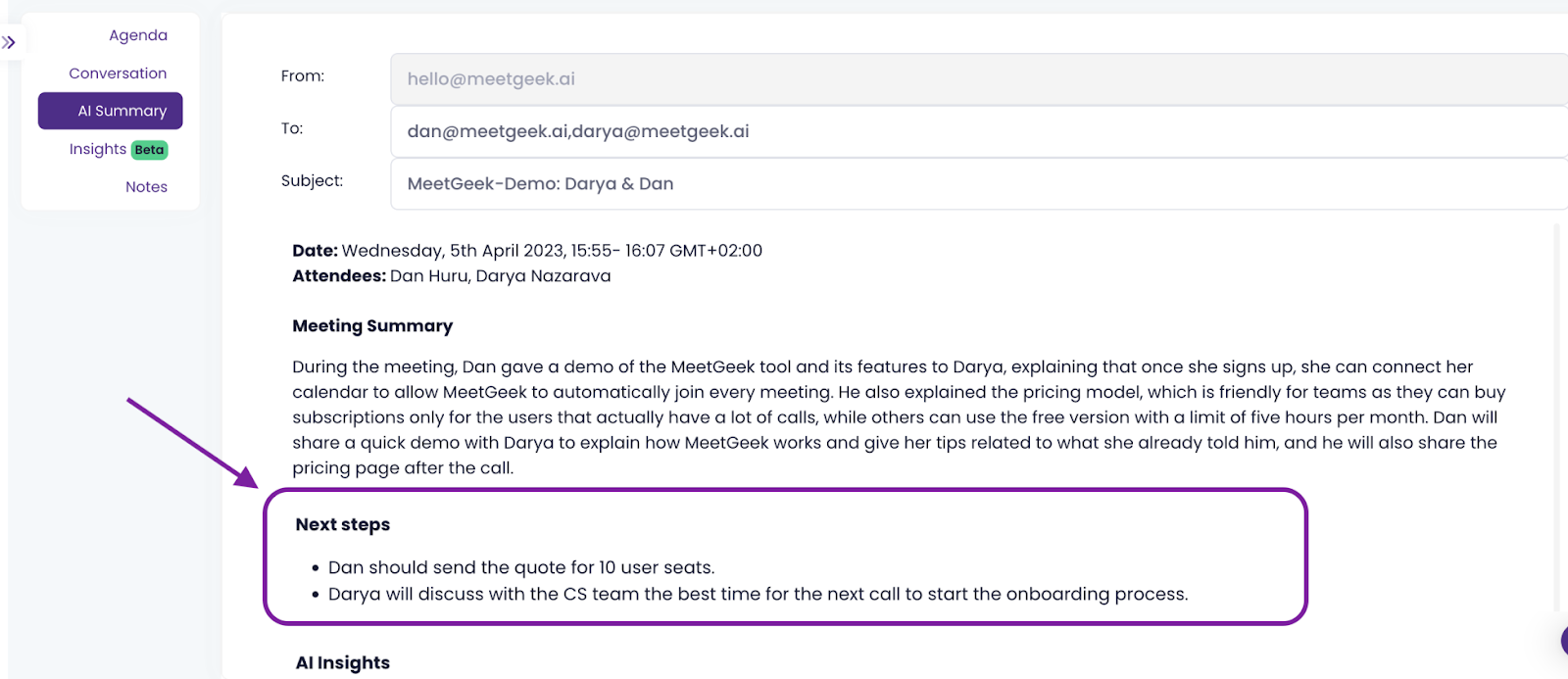
- Detecção de itens de ação: O recurso de deteção de tarefas do MeetGeek identifica e extrai pontos de ação de suas reuniões, garantindo que nada importante passe despercebido. Isso fornece um registro escrito das tarefas acordadas e atribuídas durante as reuniões, mantendo todos os responsáveis.
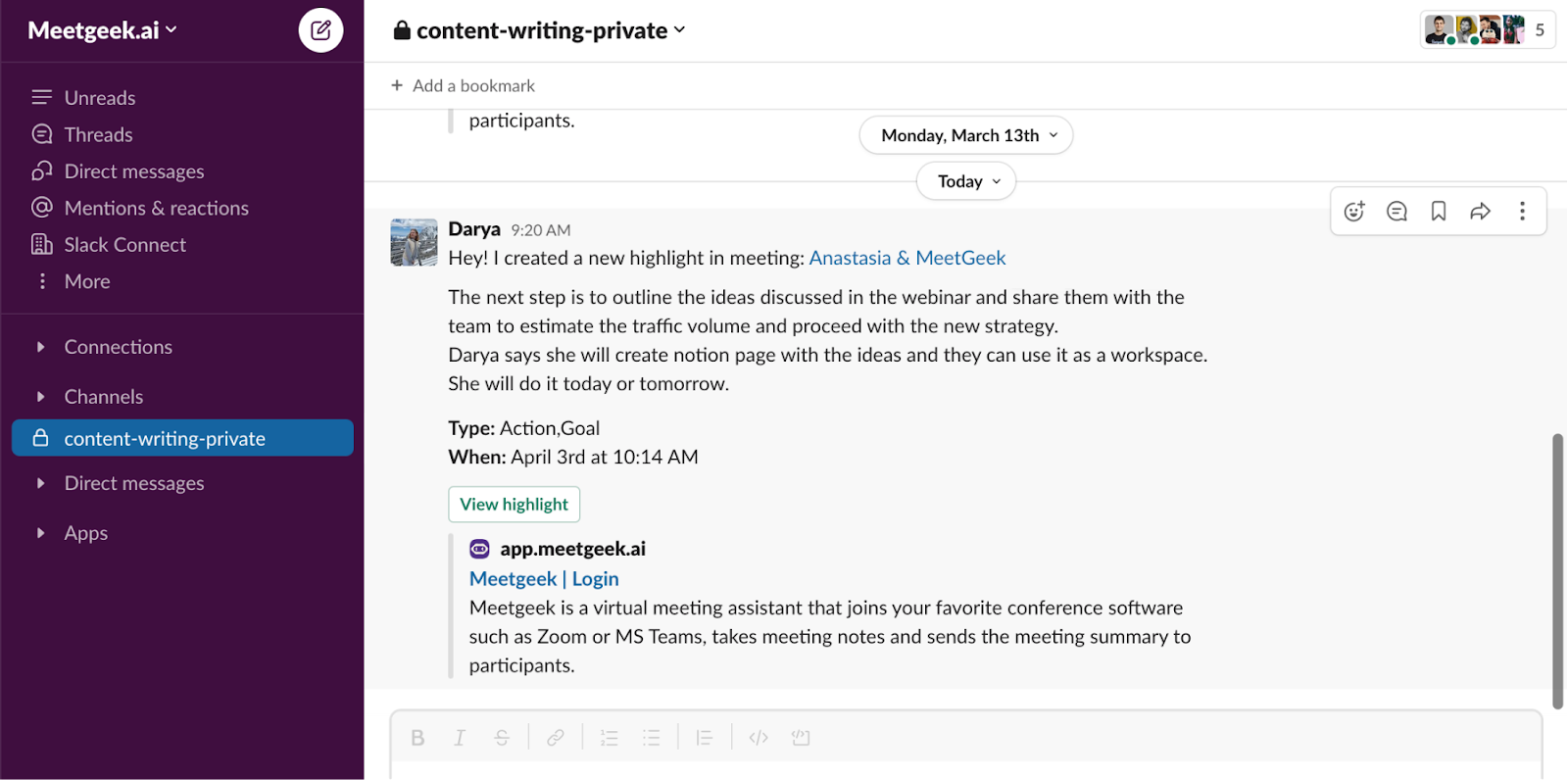
- Fluxos de trabalho perfeitos: Conjunto automação do fluxo de trabalho de reuniões que atualiza diretamente o espaço de trabalho de sua organização com itens de ação, para que todos possam embarcar no termo de produtividade logo após a reunião. Dessa forma, você pode monitorar o progresso dos projetos para garantir que as coisas estejam avançando e resolvendo quaisquer problemas antes que eles se agravem.
- Análise de conversas orientada por IA : Para avaliar a eficácia das reuniões de suas equipes, o MeetGeek atribui uma pontuação exclusiva a cada uma de suas sessões, determinada pelos KPIs de sua escolha.
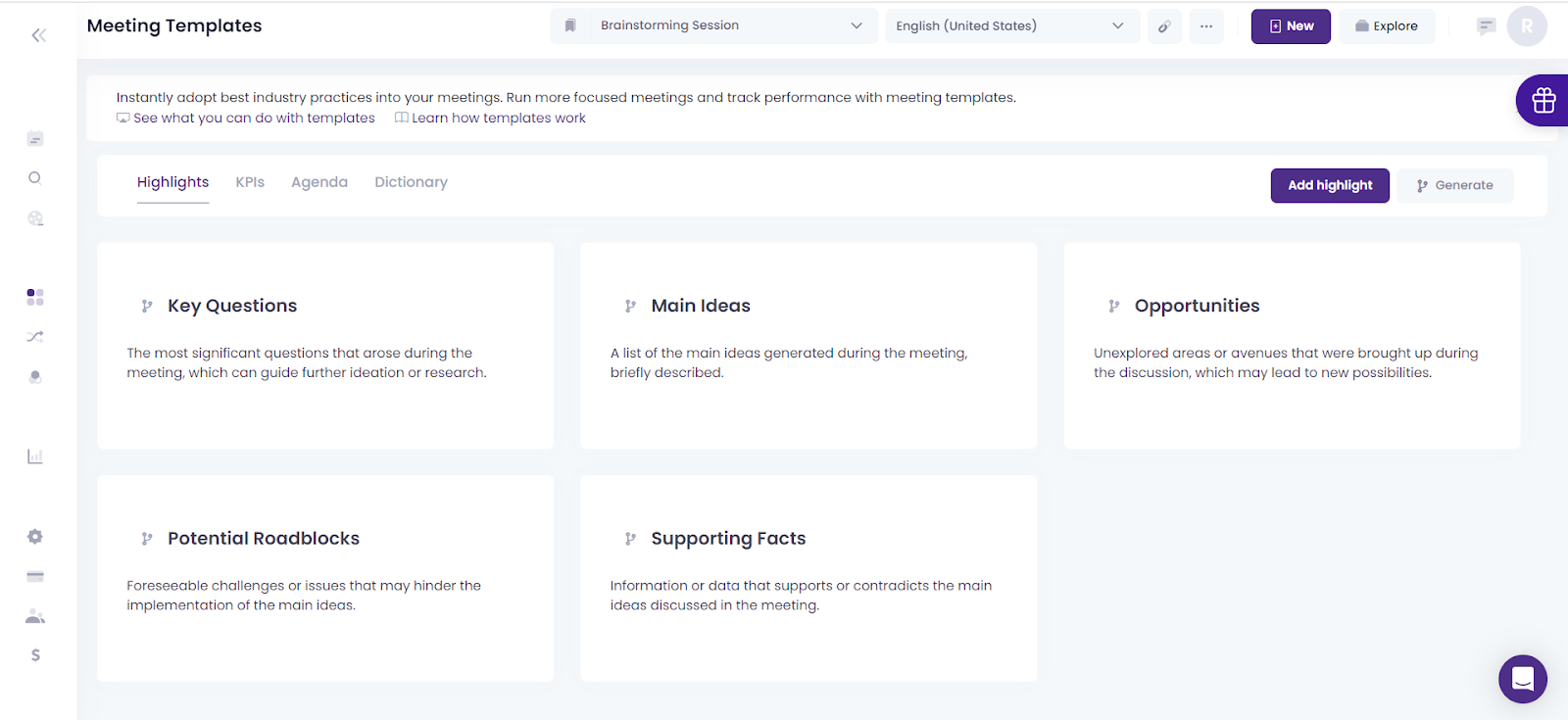
Como faço para configurar uma conta MeetGeek?
Usar o MeetGeek com o Microsoft Teams não apenas simplifica sua experiência pós-reunião, mas também grava e transcrevia automaticamente as reuniões do Teams.
Veja como configurar sua conta MeetGeek:
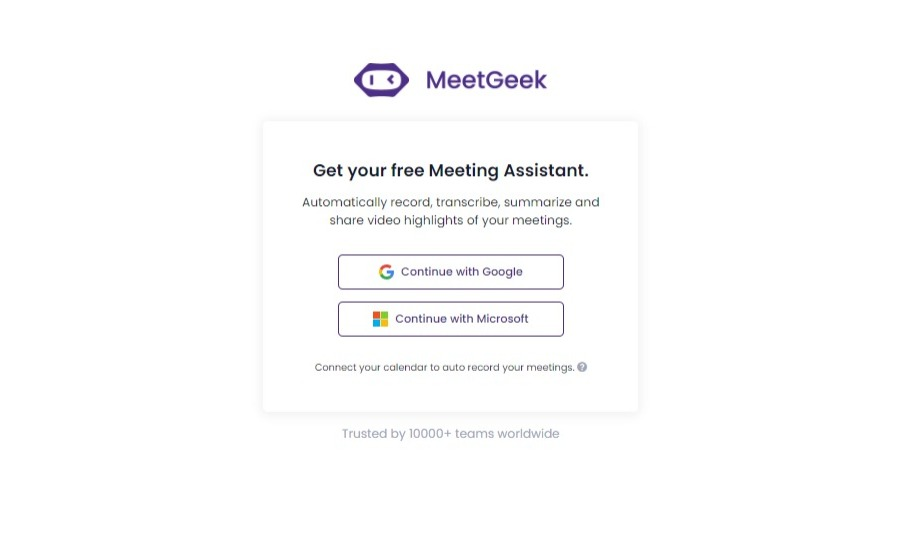
- Crie um conta MeetGeek gratuita entrando com sua conta da Microsoft.
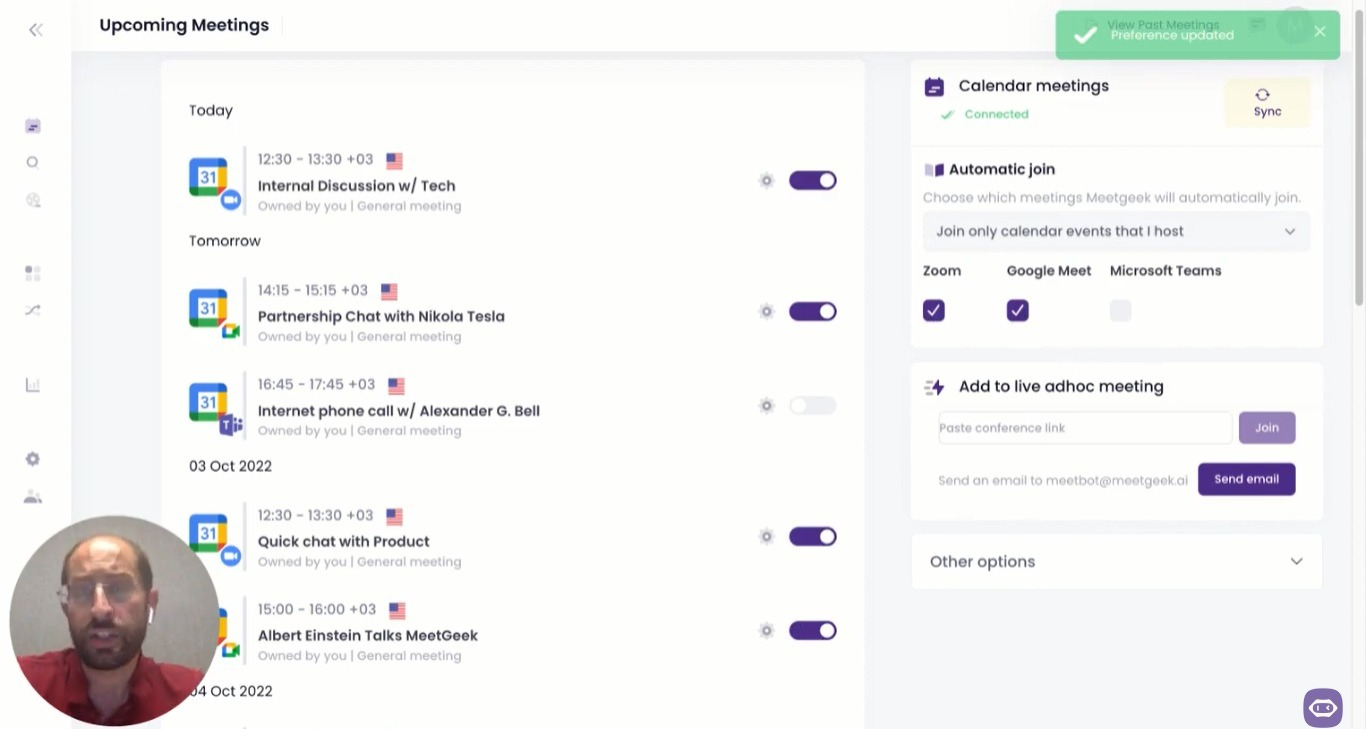
- Sincronize seu calendário da Microsoft com o aplicativo para permitir que nosso assistente virtual participe automaticamente de suas reuniões. Para reuniões espontâneas, cole o link da reunião do Teams no campo 'reunião ad hoc online'barra'.
- Quando a reunião começa, o MeetGeek entra na reunião como um participante único, gravando vídeo e áudio silenciosamente, mantendo os padrões de privacidade e consentimento.

DICA PROFISSIONAL: Não consegue participar de uma reunião de equipes? Envie o MeetGeek para participar dessa reunião e assista novamente o mais rápido possível, diretamente de sua conta MeetGeek.
Práticas recomendadas para criar o convite perfeito para reuniões de equipes
1. Inclua informações essenciais
Acerte o básico: certifique-se de que seu convite inclua o título da reunião, a data, a hora (com fusos horários) e o link para participar. Além disso, tenha cuidado com qualquer transição de horário de verão, se aplicável.
Lembre-se de que a clareza é fundamental, portanto, mantenha essas informações concisas e fáceis de entender. Se você quiser fornecer mais informações, use o dedicado Detalhes da reunião seção em vez de tentar condensar tudo não Título da reunião barra.
2. Especifique a agenda da reunião
Uma agenda clara está no centro de todas as reuniões produtivas. Ele orienta a discussão, garante que todos os tópicos essenciais sejam abordados e ajuda no gerenciamento eficaz do tempo. Embora você possa se sentir tentado a pular essa etapa, especialmente para reuniões recorrentes, não o faça.
Em vez disso, use um modelo personalizável e adapte-o para atender às suas necessidades exclusivas. A agenda não apenas informa os participantes sobre o propósito da reunião, mas também permite que eles preparem quaisquer perguntas ou comentários com antecedência.
3. Forneça documentos relevantes
Se a reunião exigir que os participantes revisem documentos, slides ou qualquer outro material com antecedência, anexe-os diretamente ao convite ou inclua links.
Essa etapa garante que todos estejam preparados, proporcionando uma reunião mais tranquila e eficiente. É uma adição simples que maximiza as contribuições dos participantes.
4. Esclareça funções e responsabilidades
Se determinados participantes precisarem cumprir funções específicas (por exemplo, apresentador, cronometrista, tomador de notas) durante a reunião, especifique isso no convite. Uma abordagem proativa dá aos participantes tempo suficiente para reunir os meios para concluir suas tarefas e evitar qualquer confusão de última hora.
5. Destaque os requisitos técnicos
Para participantes que talvez não estejam familiarizados com o Microsoft Teams ou que possam estar ingressando em dispositivos diferentes, inclua uma breve nota sobre quaisquer requisitos técnicos ou instruções sobre como participar da reunião.
Também é útil mencionar se eles precisarão baixar algum software ou aplicativo com antecedência, para que todos possam estar preparados para a tecnologia quando a reunião começar.
6. Confirmado ou RSVP
Incentive os participantes a confirmarem presença no convite para a reunião. Saber quem participará também pode influenciar a estrutura e o conteúdo de sua reunião, tornando-a mais relevante e envolvente para os envolvidos.
Se algum participante importante não puder comparecer, você também terá tempo suficiente para encontrar outros membros da equipe com a mesma experiência ou competência.
7. Acompanhe com lembretes
A vida fica agitada e as reuniões podem passar despercebidas. Um ou dois dias antes da reunião, envie um lembrete com o link da reunião e todos os detalhes da última hora. Esse pequeno incentivo pode melhorar significativamente as taxas de participação e mostrar aos participantes que você está organizado e ansioso pela contribuição deles.
8. Forneça informações de contato
Inclua informações de contato de alguém que possa ajudar com dificuldades técnicas ou responder perguntas sobre a reunião.
Seja seus dados de contato ou de uma pessoa de suporte designada, ter essas informações prontamente disponíveis alivia a ansiedade sobre problemas técnicos e garante que todos possam participar sem problemas.
9. Anuncie que a reunião será gravada
Se você planeja gravar a reunião das equipes, é essencial informar os participantes com antecedência por motivos de privacidade e consentimento. Mencione isso em seu convite e explique brevemente como a gravação será usada (por exemplo, por minutos, para compartilhar com aqueles que não podem comparecer).
Além disso, no início da reunião, reitere sua intenção de gravar a conversa. Esse nível de transparência ajuda a criar confiança e garante que todos estejam na mesma página.
Tenha as melhores reuniões de equipe com o MeetGeek!
Ao concluirmos nossa jornada pelos meios do envio de um convite para uma reunião do Microsoft Teams em qualquer dispositivo, fica claro que o poder de se conectar, colaborar e criar está literalmente ao nosso alcance. Lembre que a chave para uma reunião virtual bem sucedida começa muito antes da reunião real — ela começa com um convite bem elaborado.
Enquanto você continua explorando os recursos interessantes do Microsoft Teams, MeetGeek atua como seu assistente de reuniões com inteligência artificial, oferecendo recursos como transcrição em tempo real, extração de itens de ação e até análise de sentimentos para garantir que nenhuma informação crítica seja esquecida.
É hora de transformar a forma como você se reúne e tornar cada reunião virtual mais impactante e eficiente!








.avif)