


A gravação nativa do Google Meet está disponível em computadores e dispositivos Android com uma assinatura compatível do Google Workspace ou do Google One. A permissão para gravar também depende da sua função na reunião e, em contas gerenciadas, das configurações do administrador.
Se a gravação nativa não estiver disponível, o MeetGeek para Google Meet pode gravar o áudio da reunião, transcrevê-lo e gerar um resumo sem exigir uma assinatura paga do Google Meet. O plano gratuito inclui 3 horas de transcrição por mês; a gravação em vídeo está disponível a partir do plano Business.
Este guia mostra como gravar uma reunião no Google Meet em cada dispositivo, quem pode gravar e o que verificar quando o botão de gravação não aparece.
É Possível Gravar no Google Meet? A Resposta Rápida por Situação
| Sua situação | Você pode usar o gravador do Google? | O que fazer |
|---|---|---|
| Conta gratuita do Gmail, sem assinatura paga compatível | Não | Use um assistente de reuniões com IA ou assine um plano compatível |
| Plano pago do Workspace, você é o anfitrião | Sim, com um plano compatível e a gravação ativada | Ferramentas da reunião > Gravar > Começar a gravar |
| Business Starter | Não | Assine o Business Standard ou use um assistente de reuniões com IA |
| Você é participante, não anfitrião | Depende de a conta do anfitrião poder gravar, da sua função e das configurações de gerenciamento de organizadores | Peça ao anfitrião para gravar ou para tornar você coanfitrião, ou use um assistente de reuniões com IA |
| Celular Android | Sim, em um plano compatível | Mais > Ferramentas > Gravar |
| iPhone ou iPad | Não | Grave pelo computador ou pelo Android, ou use um assistente de reuniões com IA |
Tabela atualizada pela última vez em: 12 de outubro de 2026.
Quais Contas do Google Podem Gravar no Google Meet?
O gravador nativo do Google está disponível com assinaturas específicas do Google Workspace e do Google One. Segundo a página de ajuda do Google sobre gravação, estas assinaturas permitem gravar:
- Business Standard e Business Plus;
- Enterprise Starter, Enterprise Standard e Enterprise Plus;
- Essentials e Enterprise Essentials;
- Education Plus, para usuários com licença de funcionário;
- Teaching and Learning Upgrade, para usuários com essa licença;
- Workspace Individual;
- Assinantes do Google One com 2 TB ou mais de armazenamento.
Contas gratuitas do Gmail, sem assinatura paga compatível, e o Business Starter não podem gravar. Contas Education Fundamentals e Education Standard também não podem gravar as reuniões que organizam.
Quem Pode Iniciar uma Gravação no Google Meet?
Uma assinatura compatível não basta. Sua função na reunião também precisa permitir a gravação:
- O anfitrião, se a gravação estiver disponível e ativada na conta dele;
- Coanfitriões de fora da organização do anfitrião, depois que o anfitrião os promove;
- Qualquer pessoa da organização do anfitrião, quando o gerenciamento de organizadores está desativado;
- Professores e coprofessores em reuniões do Google Classroom.
Os participantes não podem usar o gravador nativo do Google se o anfitrião não tiver permissão para gravar, mesmo que as contas deles permitam gravação. Um administrador do Workspace também precisa ativar a gravação para a organização.
Se você é só participante e nenhuma dessas funções se aplica ao seu caso, veja como gravar um Google Meet sem ser o anfitrião.
Como Gravar no Google Meet pelo Computador
Se a sua conta e a sua função na reunião permitem gravar, siga estes passos:
- Entre na reunião pelo navegador.
- Clique em Ferramentas da reunião e depois em Gravar.
- Clique em Começar a gravar e depois em Iniciar na janela pop-up. Você também pode optar por gravar as legendas. Todos na reunião são avisados de que a gravação começou.
- Para parar, clique em Ferramentas da reunião > Gravar > Parar gravação e confirme em Interromper gravação.
A gravação também para quando todos saem da reunião ou depois de 8 horas, que é o máximo do Google.
Como Gravar no Google Meet pelo Android
Em celulares, o gravador nativo do Google funciona apenas no Android. Os requisitos de assinatura e permissão são os mesmos. Estes são os passos do Google para Android:
- Abra o app Google Meet e entre na reunião.
- No canto inferior direito, toque em Mais > Ferramentas > Gravar.
- Se estiver disponível para a sua conta, escolha se quer incluir legendas, começar a transcrição ou fazer anotações com o Gemini. Toque em Iniciar e toque em Iniciar de novo para confirmar.
- Para parar, volte a Ferramentas, toque em Gravar e depois em Parar.
Dá Para Gravar o Google Meet no iPhone ou iPad?
Com o gravador do Google, não. O Google informa que só é possível gravar uma reunião em um computador ou em um dispositivo Android. No iPhone ou iPad, você vê um aviso quando outra pessoa inicia ou para uma gravação, mas não consegue controlá-la.
Você tem duas alternativas:
- Entre nas reuniões que você precisa gravar pelo computador ou por um dispositivo Android;
- Use um assistente de reuniões com IA. O assistente do MeetGeek entra como um participante separado e pode gravar enquanto você participa pelo iPhone ou iPad, desde que ele seja admitido na reunião.
O Que uma Gravação do Google Meet Inclui?
A gravação do Google captura:
- Quem está falando e tudo o que estiver sendo apresentado, em vídeo;
- As legendas, se você escolher gravá-las;
- O chat da reunião, salvo em um arquivo separado quando o chat contínuo está desativado.
Ela não captura outras janelas nem as notificações da sua tela. Fixar um participante na sua tela também não muda quem aparece na gravação.
Onde o Google Meet Salva Suas Gravações
As gravações vão para o Google Drive do organizador da reunião, em uma pasta chamada Google Meet, com uma subpasta para cada reunião. O Google também envia o link da gravação por e-mail ao organizador e à pessoa que iniciou a gravação.
O processamento pode levar algum tempo depois que a reunião termina. Se o arquivo não estiver onde você espera, este guia explica onde o Google Meet salva as gravações e como abri-las.
Por Que Não Consigo Gravar no Google Meet? 7 Motivos Comuns
Se a opção de gravação não aparece ou está desativada, confira estas causas comuns:
- Seu plano não inclui gravação. Contas gratuitas do Gmail, sem assinatura paga compatível, e o Business Starter não podem gravar.
- Sua função na reunião não permite gravar. Peça ao anfitrião para gravar ou verifique se você pode receber uma função que permita a gravação.
- A conta do anfitrião não pode gravar. Se o anfitrião usa uma conta gratuita, ninguém na reunião pode usar o gravador do Google.
- O administrador desativou a gravação. Os administradores do Workspace controlam isso para toda a organização.
- Você está no iPhone ou iPad. Mude para um computador ou um dispositivo Android.
- O Google Drive está cheio. A gravação falha se o Drive do organizador ou o armazenamento da organização não tiver mais espaço.
- Você está em uma sala temática. A gravação nativa do Google não está disponível nas salas temáticas.
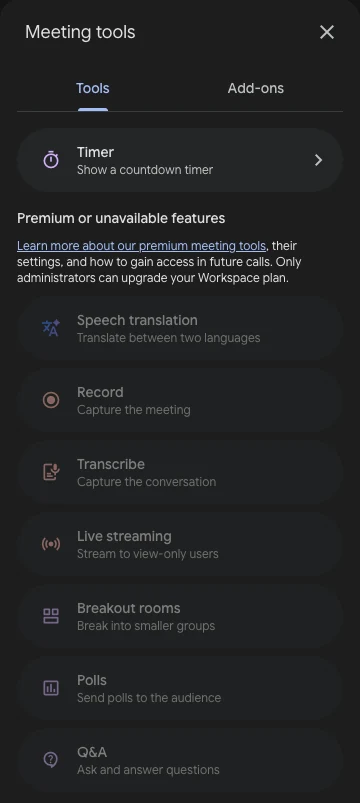
Se o seu plano não inclui gravação, a opção Gravar aparece acinzentada no painel de ferramentas da reunião, entre os recursos premium ou indisponíveis.
Como Gravar no Google Meet Sem Ser o Anfitrião ou de Graça
Se o gravador nativo do Google não estiver disponível, você pode usar um assistente de reuniões com IA como o MeetGeek. O MeetGeek não exige uma assinatura paga do Google Meet nem a função de anfitrião. Dependendo das configurações de acesso da reunião, o assistente ainda pode precisar ser admitido. Você pode gravar de duas formas:
- Com o assistente de reuniões. Ele entra na chamada como participante e aparece na lista de participantes;
- Sem bot, pela extensão do MeetGeek para Chrome ou pelo app para desktop. Nenhum participante adicional entra na reunião.
O plano gratuito Basic do MeetGeek inclui 3 horas de transcrição por mês, com limite de 2 horas por gravação. A gravação em vídeo está disponível a partir do plano Business.
Entre as reuniões gravadas pelo MeetGeek no primeiro semestre de 2026, 3,6% duraram duas horas ou mais.
Gravar sem bot não é o mesmo que gravar sem avisar ninguém. Informar os participantes e seguir as regras de consentimento e privacidade continua sendo responsabilidade sua.
Para conhecer as opções disponíveis aos participantes, veja como gravar um Google Meet sem ser o anfitrião.
Como Gravar Reuniões do Google Meet Automaticamente com Transcrição
O Google Meet também permite que anfitriões com plano compatível configurem a gravação automática nas opções de videochamada do evento no Google Agenda, em Gravações da reunião. Ela começa quando o anfitrião ou um coanfitrião entra na reunião pela Web.
Para gravar e transcrever reuniões agendadas com o MeetGeek, siga estes passos.
Passo 1: Crie uma Conta no MeetGeek
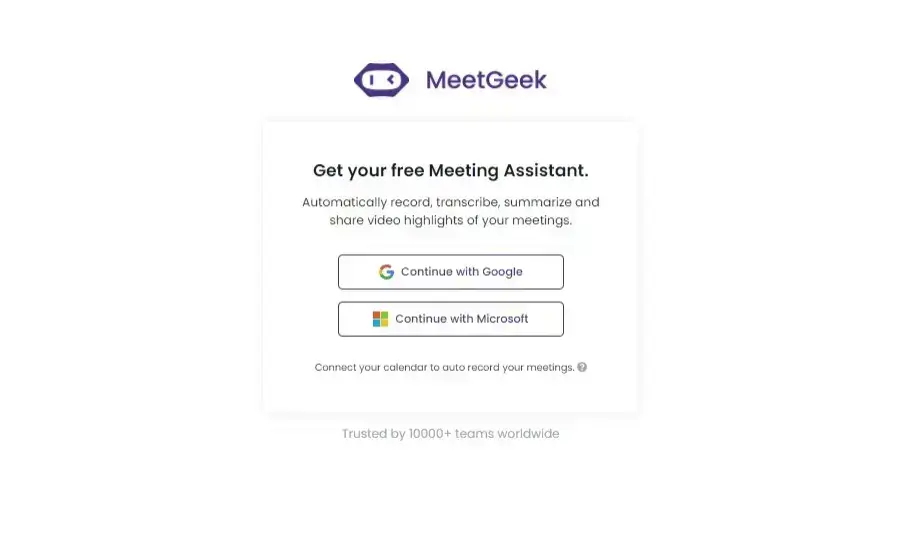
Crie uma conta gratuita no MeetGeek usando sua conta do Google ou da Microsoft.
Passo 2: Sincronize Sua Agenda
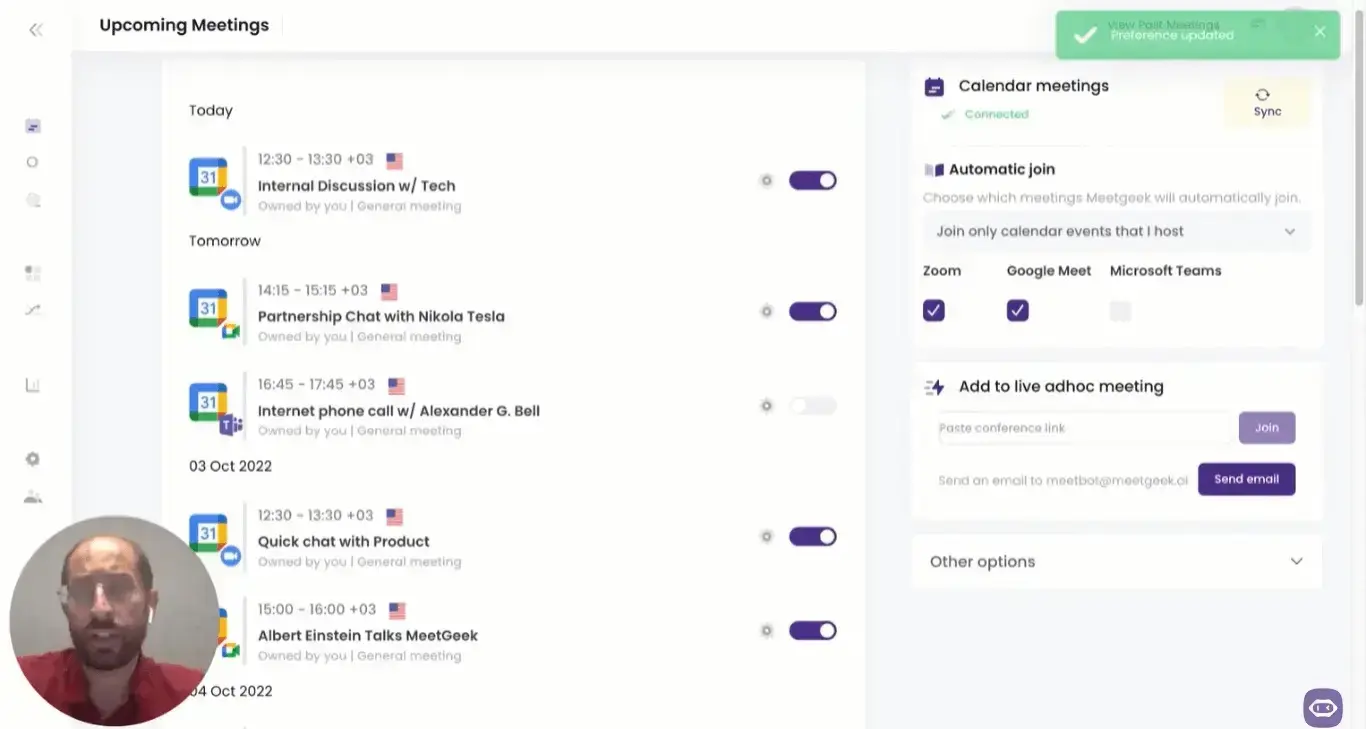
Conecte o Google Agenda para que as suas reuniões agendadas apareçam no MeetGeek. Você decide se o assistente entra em todas as reuniões ou só nas que você escolher.
Para uma reunião da qual você só tem o link, cole o link em Add to live ad-hoc meeting, no menu Upcoming Meetings.
Passo 3: Entre na Sua Reunião
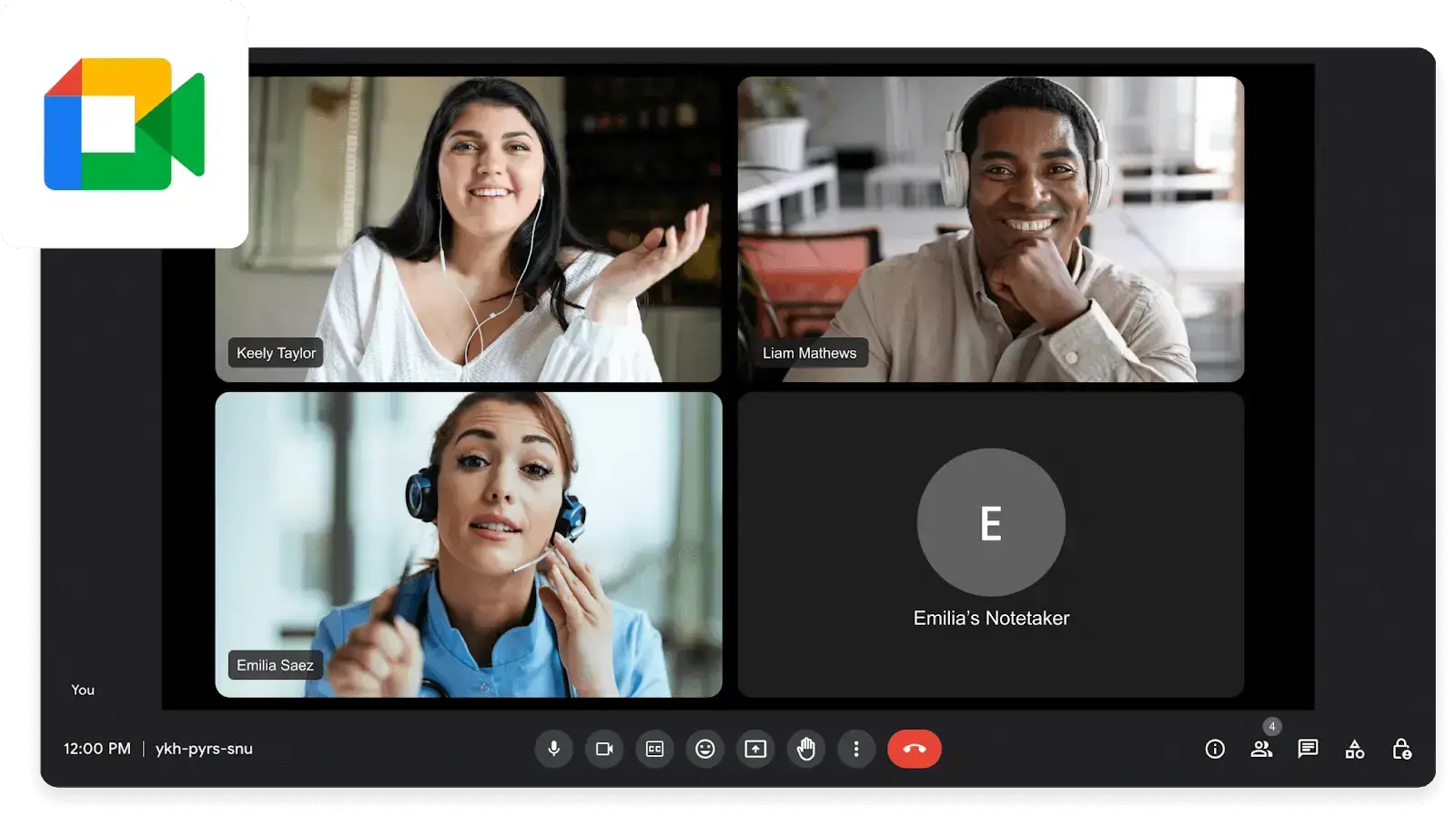
Quando a reunião começa, o assistente do MeetGeek pede para entrar como qualquer outro convidado. Dependendo das configurações de acesso da reunião, o anfitrião pode precisar admiti-lo. A partir daí, o assistente grava e transcreve a reunião em segundo plano.
Passo 4: Receba o Resumo e a Gravação
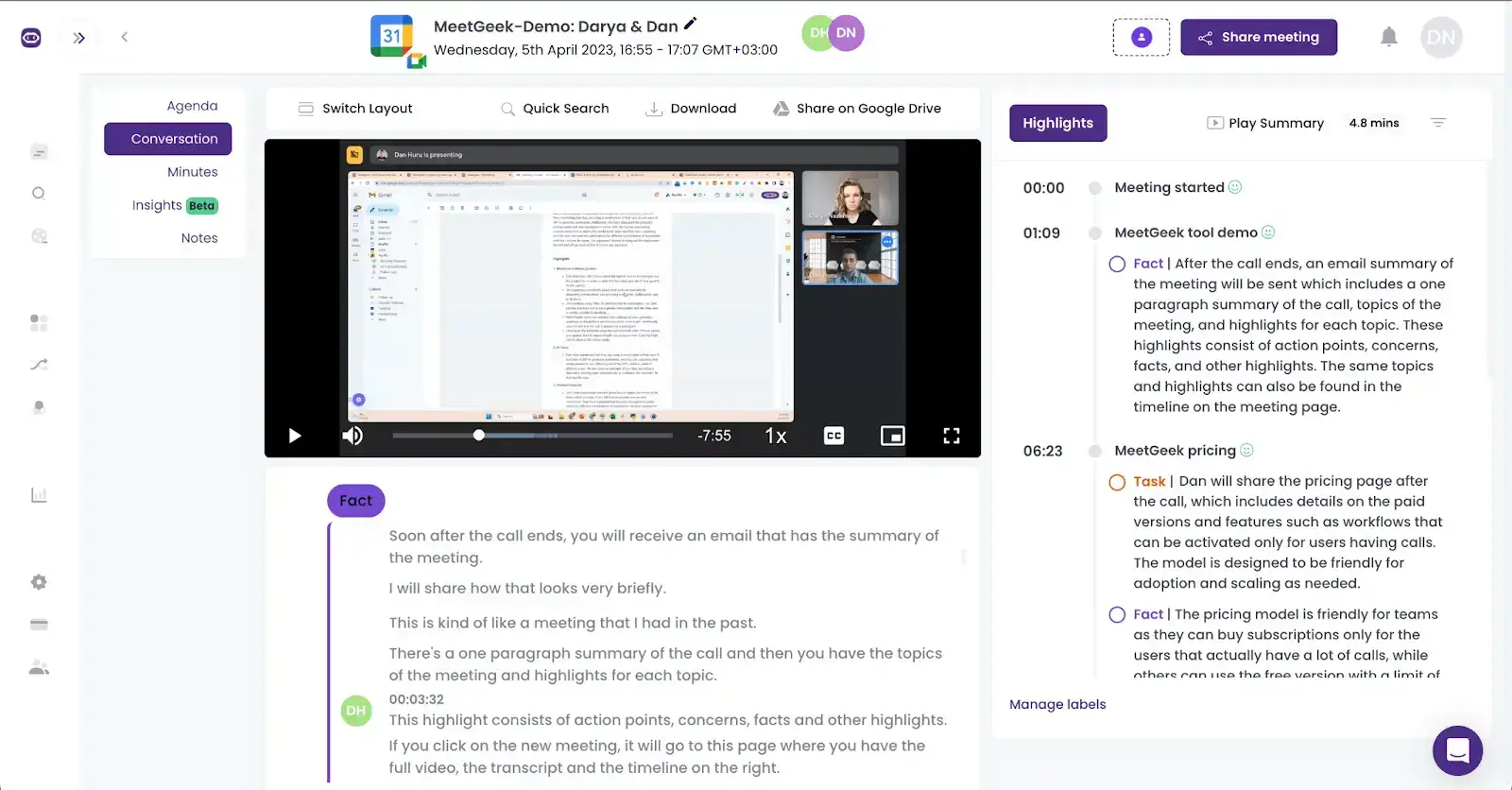
Depois que o processamento termina, você pode acessar a transcrição, a gravação de áudio e o resumo de reunião com IA, que reúne as principais decisões e tarefas. A gravação e o armazenamento de vídeo estão disponíveis no plano Business e nos superiores.
O Que Você Recebe Depois da Chamada
O MeetGeek também oferece resumos, busca e opções de compartilhamento para as reuniões gravadas. Alguns recursos exigem um plano pago:
- Resumos e tarefas que podem ser compartilhados com os participantes;
- Modelos de reunião, disponíveis a partir do Pro, que organizam os resumos para diferentes tipos de reunião, como chamadas de vendas e reuniões de equipe;
- Busca e AI Chat para encontrar informações nas reuniões armazenadas na sua conta;
- Integrações no plano Pro e nos superiores, que enviam notas e tarefas para o Slack, o Notion, o seu CRM ou o seu quadro de tarefas;
- Análises de reunião, como tempo de fala e participação.
Você sabia? O MeetGeek grava reuniões no Google Meet, no Zoom, no Microsoft Teams e em outras plataformas. Entre as reuniões gravadas pelo MeetGeek no Brasil no primeiro semestre de 2026, 53,5% aconteceram no Google Meet e 43,5% no Microsoft Teams.
Os Outros Participantes Sabem Quando Você Grava?
O gravador nativo do Google avisa os participantes quando a gravação começa e termina. O assistente do MeetGeek aparece na lista de pessoas na chamada. A gravação sem bot pela extensão do Chrome ou pelo app para desktop não adiciona nenhum participante, então os outros podem não perceber que a reunião está sendo gravada.
Antes de gravar, informe os participantes e obtenha o consentimento quando a legislação aplicável ou as políticas da sua organização exigirem. As exigências variam conforme a jurisdição. Quando o Regulamento Geral de Proteção de Dados (GDPR) europeu se aplica, gravar dados pessoais exige uma base legal. O consentimento é uma das bases possíveis.
O mais simples é mencionar a gravação no convite da reunião e de novo no início da chamada. Se não souber como dizer isso, use um destes 15 modelos de aviso de gravação (em inglês).
O MeetGeek passa todos os anos por uma auditoria independente SOC 2 Type II e criptografa os dados em trânsito e em repouso.
Para gravar e resumir automaticamente as chamadas do Google Meet que você escolher, experimente o MeetGeek de graça.
Principais Conclusões
- O gravador nativo do Google exige uma assinatura compatível do Google Workspace ou do Google One.
- Contas gratuitas do Gmail, sem assinatura paga compatível, e o Business Starter não podem gravar com a ferramenta do Google.
- Com o gravador do Google, você pode gravar em um computador ou em um celular Android, mas não em um iPhone ou iPad.
- Os participantes só podem usar o gravador do Google se o anfitrião tiver permissão para gravar.
- As gravações ficam salvas no Google Drive do organizador, na pasta Google Meet, e cada uma pode ter até 8 horas.
- O MeetGeek pode gravar o áudio da reunião sem uma assinatura paga do Google Meet. O assistente funciona independentemente do dispositivo que você usa para entrar; a gravação sem bot usa a extensão do Chrome ou o app para desktop.
Perguntas Frequentes
Posso Gravar no Google Meet de Graça?
O gravador nativo do Google exige uma assinatura paga compatível. O plano gratuito Basic do MeetGeek inclui gravação de áudio, transcrição e resumos, com 3 horas de transcrição por mês e limite de 2 horas por gravação. A gravação em vídeo exige o plano Business ou superior.
Posso Gravar um Google Meet Se Não For o Anfitrião?
Com o gravador do Google, só se a conta do anfitrião puder gravar e a sua função permitir. O anfitrião pode tornar você coanfitrião ou, se você for da mesma organização, é possível desativar o gerenciamento de organizadores. Caso contrário, um assistente de reuniões com IA pode gravar a reunião por você como participante.
Por Que Não Tenho Permissão para Gravar no Google Meet?
Normalmente porque o seu plano não inclui gravação, sua função na reunião não permite gravar ou o administrador desativou a gravação. A lista completa de causas está na seção de solução de problemas, mais acima neste guia.
Posso Gravar o Google Meet pelo Celular?
No Android, sim: toque em Mais > Ferramentas > Gravar, em um plano compatível. No iPhone e no iPad, o gravador do Google não está disponível, então use um computador ou um assistente de reuniões com IA.
O Anfitrião Fica Sabendo Se Eu Gravar a Tela do Google Meet?
Um gravador de tela local geralmente não aciona a notificação de gravação nativa do Google Meet. Informe os participantes antes de gravar e obtenha o consentimento quando a legislação aplicável ou as políticas da sua organização exigirem.
Qual É a Duração Máxima de uma Gravação do Google Meet?
Até 8 horas. Depois disso, o Google para a gravação automaticamente.








.avif)