Durch Anklicken „Alle Cookies akzeptieren“, stimmen Sie der Speicherung von Cookies auf Ihrem Gerät zu, um die Seitennavigation zu verbessern, die Nutzung der Website zu analysieren und unsere Marketingaktivitäten zu unterstützen. Sehen Sie sich unsere an Datenschutzrichtlinie für weitere Informationen.
MeetGeekBlogSo zeichnen Sie Google Meet-Sitzungen ohne besondere Berechtigungen im Jahr 2026 auf
Back to Blog

So zeichnen Sie Google Meet-Sitzungen ohne besondere Berechtigungen im Jahr 2026 auf

Produktivität
Produktivität
Tagungen
Tagungen

In unserer umfassenden Anleitung erfahren Sie, wie Sie ganz einfach ein Google Meet aufzeichnen können. Lesen Sie diesen Artikel, um sich nie wieder Sorgen zu machen, wichtige Informationen zu verpassen!

Anastasia Muha
November 12, 2025
/
5 min read
Table of content
Get started with MeetGeek AI Meeting Assistant:
📝 AI-powered Meeting Note taker
✅ Free meeting recording & transcription
💬 Automated sharing of insights to other tools.
Sign Up for Free
Share the knowledge with your circle
Copied

Bildquelle: Drazen Žić auf Freepik

Seien wir ehrlich: Die Möglichkeit, Google Meet-Sitzungen aufzuzeichnen, ist zu einem unschätzbaren Tool für Profis, Pädagogen und alle geworden, die die Essenz von virtuelle Treffen.

Ganz gleich, ob Sie die Einzelheiten einer Brainstorming-Sitzung überprüfen, eine Vorlesung zum späteren Nachschlagen dokumentieren oder sicherstellen müssen, dass wichtige Diskussionen auch für Personen zugänglich sind, die nicht teilnehmen können, es ist unerlässlich, die Kunst der Aufzeichnung von Besprechungen zu beherrschen.

Diese umfassende Anleitung soll Sie durch den Prozess der Aufzeichnung von Google Meet-Sitzungen auf jedem Gerät führen und sicherstellen, dass Sie mit dem Wissen ausgestattet sind, um diese wichtigen Momente einfach und effizient festzuhalten. Sollen wir anfangen?

Können Sie Google Meet-Anrufe aufzeichnen?

Ja, und es gibt mehrere Möglichkeiten, dies zu erreichen: manuell, mit dem integrierten Bildschirmrekorder von Google Meet, und automatisch, mit Hilfe einer Bildschirmaufzeichnungssoftware eines Drittanbieters. 

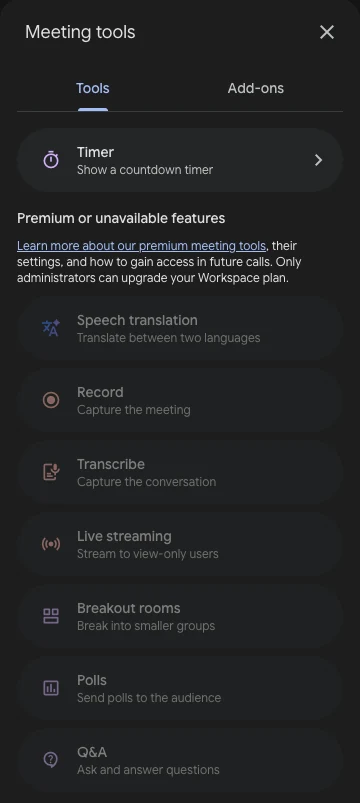
Wenn Sie sich für die integrierte Google Meet-Aufnahmefunktion entscheiden, müssen Sie wissen, dass sie nur für bestimmte Konten und Rollen verfügbar ist. Bitte beachten Sie die folgenden Einschränkungen.

Welches Konto darf einen Google Meet-Anruf aufzeichnen?

Die Bildschirmaufzeichnungsfunktion in Google Meet ist auf bestimmte Google Workspace-Editionen beschränkt.

Hier sind die Google Workspace-Pläne, mit denen Sie ein Google Meet aufzeichnen können:

  • Essentielles
  • Geschäftsstandard
  • Geschäftsplus
  • Starter für Unternehmen
  • Essentials für Unternehmen
  • Unternehmensstandard
  • Enterprise Plus
  • Education Plus (Lizenz für „Mitarbeiter“ oder „Studierende“ erforderlich)
  • Lehr- und Lern-Upgrade
  • Workspace-Einzelabonnent
  • Google One-Nutzer mit 2 TB oder mehr Speicherplatz

Wer kann Google Meet-Anrufe aufzeichnen?

Zusätzlich zu einer Google Workspace-Mitgliedschaft müssen Sie auch über die richtige Rolle verfügen, um Google Meet-Ereignisse aufzuzeichnen.

Hier erfahren Sie, wer auf die integrierte Bildschirmaufzeichnungsfunktion von Google Meet zugreifen kann:

  • Der Gastgeber des Treffens
  • Co-Gastgeber von außerhalb der Organisation des Gastgebers
  • Lehrer oder Mitdozenten für Besprechungen, die in Google Classroom abgehalten wurden.

NOTIZ: Vergewissern Sie sich, dass der Google Workspace-Administrator Ihrer Organisation die Hostverwaltung aktiviert hat, um die Aufzeichnung von Besprechungen zuzulassen.

Was zeichnet Google Meet auf und was nicht?

Um sicherzustellen, dass Sie in Ihren Online-Meetings über alle wichtigen Informationen verfügen, sollten Sie Folgendes beachten.

Dies erfasst die Aufnahmefunktion in Google Meet:

  • Video und Audio aller Teilnehmer des Google Meet-Meetings
  • Präsentationen oder die von den Besprechungsteilnehmern gemeinsam genutzten Bildschirme
  • Alle gesendeten Chat-Nachrichten (vergiss nicht, den Chat einzuschalten).

Es gibt jedoch einige Dinge, die Google Meet nicht aufzeichnet, darunter:

  • Private Nachrichten im Chat
  • Anmerkungen zu gemeinsam genutzten Dokumenten oder Präsentationen
  • Live-Untertitel
  • Andere offene Fenster oder Anwendungen
  • Alle Benachrichtigungen, die möglicherweise angezeigt werden.

A. So zeichnen Sie Google Meet-Sitzungen Schritt für Schritt auf

Wenn du alle vorherigen Anforderungen erfüllst, melde dich einfach in deinem Google Workspace-Konto an und befolge die unten aufgeführten Schritte, um ein Google Meet entweder als Meeting-Gastgeber oder als Teilnehmer über einen Meeting-Link aufzuzeichnen.

HINWEIS: Das Aufzeichnen einer Google Meet-Sitzung ist nur auf einem Computer oder PC möglich. Wenn Sie Google Meet-Videos auf einem Mobilgerät aufnehmen möchten, können Sie mit dem nächsten Teil dieser Anleitung fortfahren.

Schritt 1: Öffnen Sie die Google Meet-App oder klicken Sie auf den Meeting-Link (falls vorhanden) und klicken Sie auf Treten Sie jetzt bei knopf. Schalten Sie bei Bedarf Ihr Mikrofon und Ihre Webcam ein.

Schritt 2: Wählen Sie unten rechts auf dem Google Meet-Bildschirm die Aktivitäten Symbol (drei Punkte), drücken Sie dann die Sitzung aufzeichnen Option. Die Bestätigungsmeldung wird in einem separaten Fenster angezeigt. Klicken Sie auf Aufnahme starten Taste zum Bestätigen und Starten der Aufnahme.

HINWEIS: Sobald die Aufzeichnung beginnt, werden alle Teilnehmer des Meetings informiert und ein kleines Symbol, das auf die Aufzeichnung hinweist, erscheint in der oberen linken Ecke Ihres Bildschirms.

Schritt 3: Um die Aufzeichnung des Google Meet-Anrufs zu beenden, klicken Sie auf REC Taste und dann wählen Stopp Aufnahme.

NOTIZ: Wenn alle Teilnehmer des Meetings das Meeting verlassen, wird auch die Aufzeichnung automatisch beendet.

Wo finde ich Google Meet-Aufzeichnungen

Als Gastgeber, Co-Gastgeber oder Meeting-Organisator können Sie mit nur wenigen Klicks auf das aufgezeichnete Meeting in Ihrem Google Drive zugreifen.

Suchen Sie einfach nach dem Lernen Sie die Aufzeichnungen kennen Ordner, in dem Sie alle Ihre Google Meet-Aufzeichnungen finden, die im MP4-Format gespeichert werden.

Sobald Sie die identifiziert haben Google Meet Die Aufnahme, nach der Sie suchen, können Sie entweder erneut ansehen oder auf Ihr Gerät herunterladen.

Wie teile ich meine Google Meet-Aufzeichnungen?

Jeder, der die Aufnahme startet und stoppt, erhält einen Aufnahmelink, den er mit anderen teilen kann. Auf diese Weise kann sich jeder Besprechungsteilnehmer die Besprechungsaufzeichnungen nach Belieben erneut ansehen.

Warum kann ich meine Google Meet-Videoanrufe nicht aufzeichnen?

Es gibt mehrere Gründe, warum Sie möglicherweise keine Google Meet-Sitzung aufzeichnen können. Hier sind die häufigsten:

  • 8-Stunden-Begrenzung: Google legt eine maximale Aufnahmezeit von 8 Stunden fest. Sobald Sie dieses Limit erreicht haben, wird die Aufnahme gestoppt.
  • Stauraum: Vergewissern Sie sich, dass auf dem Google Drive des Meeting-Organisators genügend Speicherplatz verfügbar ist, bevor Sie versuchen, eine Aufzeichnung durchzuführen.
  • Einschränkungen für Mobilgeräte: Google unterstützt das Aufzeichnen von Google Meet-Sitzungen auf Telefonen, Tablets oder anderen Handgeräten nicht. Sie müssen stattdessen einen Laptop oder PC verwenden. Um auf Mobilgeräten aufzunehmen, können Sie jederzeit einen virtuellen Besprechungsassistenten verwenden wie MeetGeek oder andere Bildschirmaufzeichnungs-Apps von Drittanbietern.
  • Kostenloses Konto: Die kostenlose Version von Google enthält keine Aufnahmefunktion, daher müssen Sie ein Upgrade auf die Workspace Individual oder Unternehmen Pläne.

B. So zeichnen Sie ein Google-Meeting mit Transcript automatisch auf

Das manuelle Aufzeichnen von Google Meet-Anrufen scheint naheliegend zu sein, insbesondere wenn es sich um eine einmalige Angelegenheit handelt. Wenn Sie sich jedoch auf Videokonferenzen verlassen, um Ihre Arbeit effektiv zu erledigen, benötigen Sie mehr als eine grundlegende Bildschirmrekorderfunktion.

Hier grenzen wir Ihre Suche ein und stellen Sie vor MeetGeek. Diese All-in-One-Plattform für die KI-Automatisierung von Besprechungen nimmt automatisch an Ihren Besprechungsinformationen teil, zeichnet sie auf, transkribiert, fasst sie zusammen und speichert sie — und spart gleichzeitig Stunden Ihrer Zeit.

Egal, ob Sie der Gastgeber oder nur ein Teilnehmer sind, und unabhängig von Ihrem Google Workspace-Tarif macht MeetGeek die Aufzeichnung eines Meetings einfach und unkompliziert.

Begleiten Sie uns, wenn wir Ihnen zeigen, wie Sie eine Google Meet-Sitzung mit MeetGeek aufzeichnen können! 

Schritt 1: Erstelle ein MeetGeek-Konto

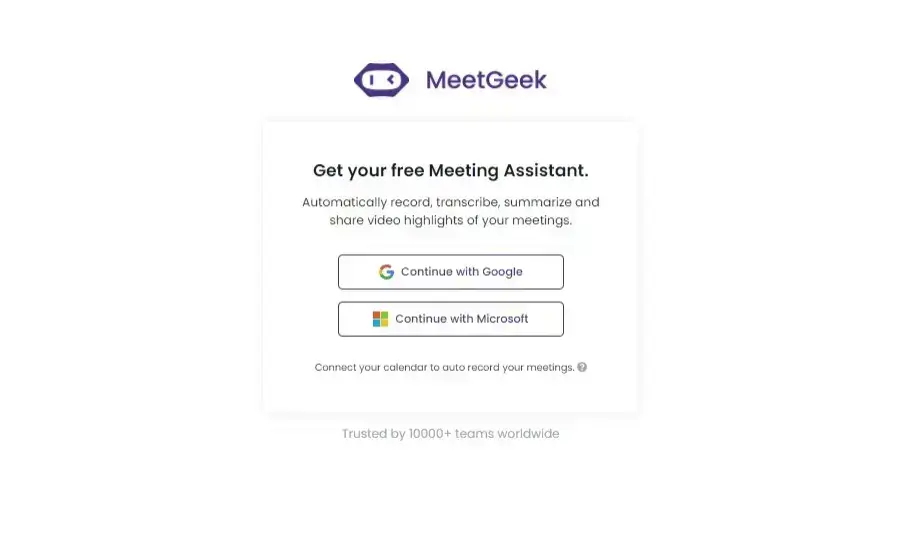
Sie müssen zuerst Erstelle ein MeetGeek-Konto. Es ist ein schneller und einfacher Vorgang, der völlig kostenlos ist. Melden Sie sich einfach mit Ihrem Google- oder Microsoft-Konto an und schon kann es losgehen.

Erstellen eines MeetGeek Konto

Schritt 2: Synchronisiere deinen Kalender

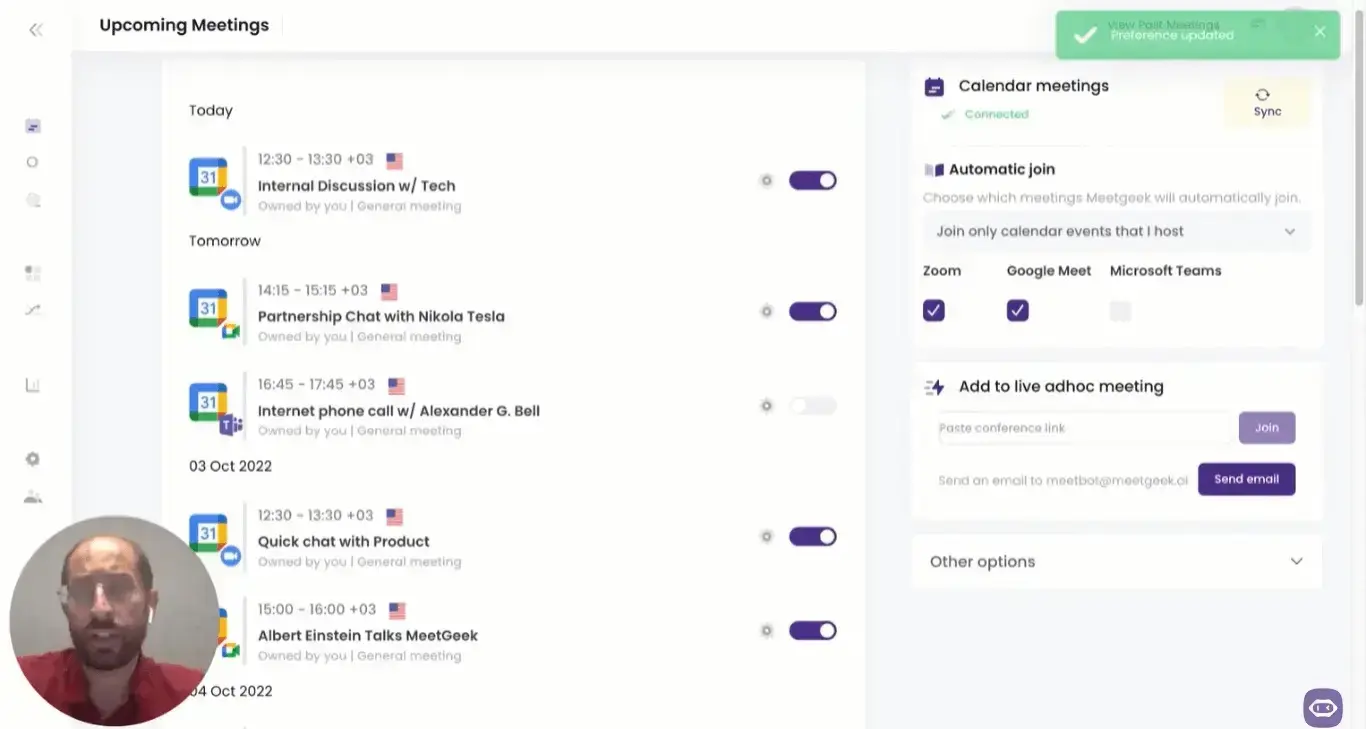
Wenn Sie Ihren Google-Kalender in MeetGeek integrieren, sind alle Ihre geplanten Besprechungen aus dem Kalender in der App sichtbar.

Sie können ganz einfach steuern, ob MeetGeek alle Ihre Besprechungen aufzeichnet oder nur bestimmte. Dies hilft Ihrem MeetGeek-Assistenten zu verstehen, an welchen Sie teilnehmen und welche Sie überspringen sollten.

‍ Sollten Sie einen spontanen Google Meet-Videoanruf haben, an dem Sie nur über einen Konferenzlink teilnehmen, fügen Sie den Link einfach in das Zur Live-Ad-hoc-Meeting-Leiste hinzufügen aus dem Kommende Treffen Speisekarte.

Schritt 3: Nehmen Sie an Ihrem Meeting teil

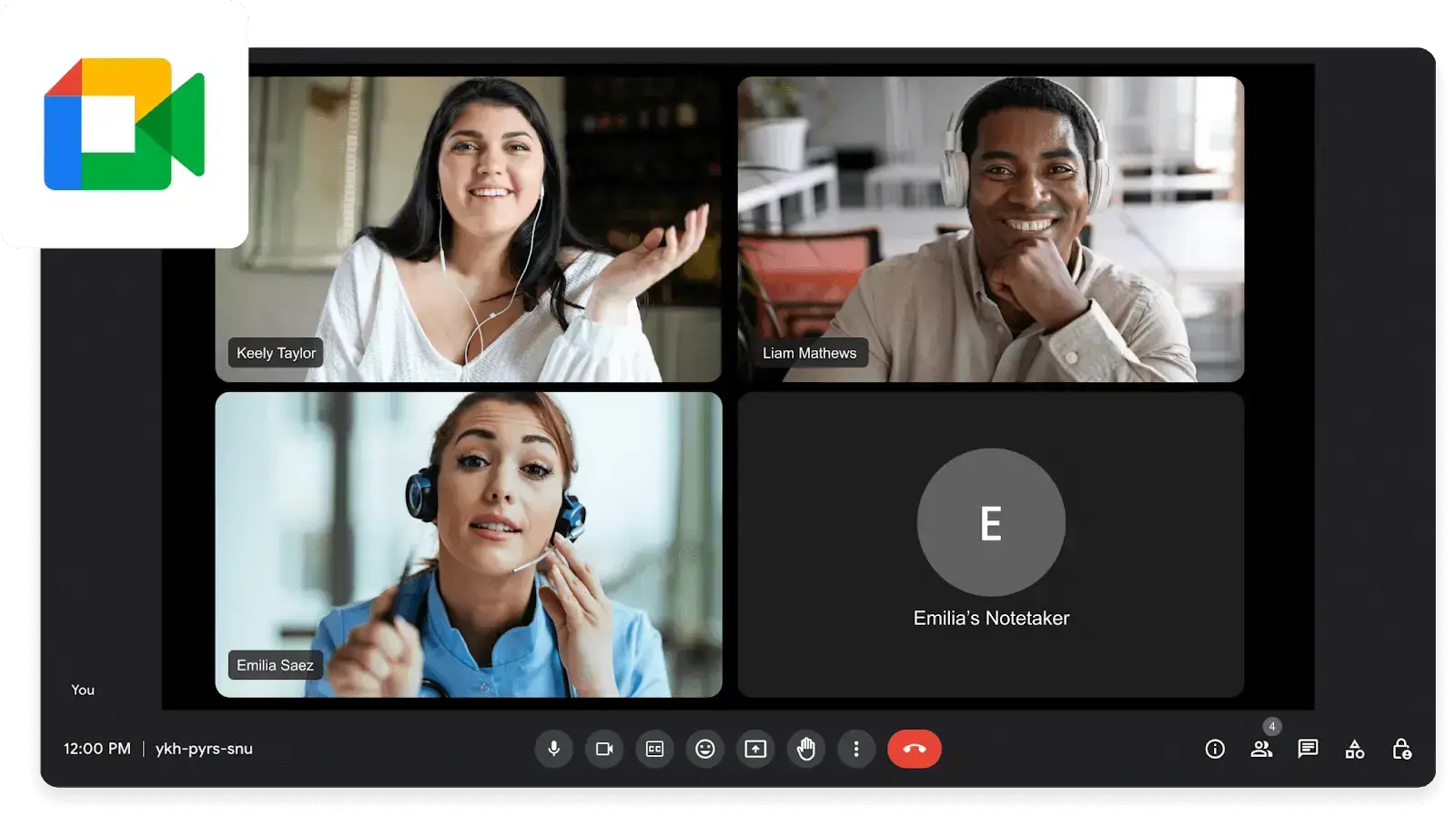
Sobald Ihr Google Meet startet, tritt der MeetGeek-Assistent bei und beginnt mit der Aufnahme. Dies geschieht, nachdem der Gastgeber des Meetings eine Benachrichtigung erhalten und seine Zustimmung erteilt hat.

Mit Lerne Geek kennen, Sie können das manuelle Notieren vergessen

Danach können Sie Ihr Meeting normal durchführen, während der MeetGeek-Assistent leise Notizen macht und Ihr Meeting im Hintergrund aufzeichnet.

Schritt 4: Beobachten Sie, wie die Magie passiert

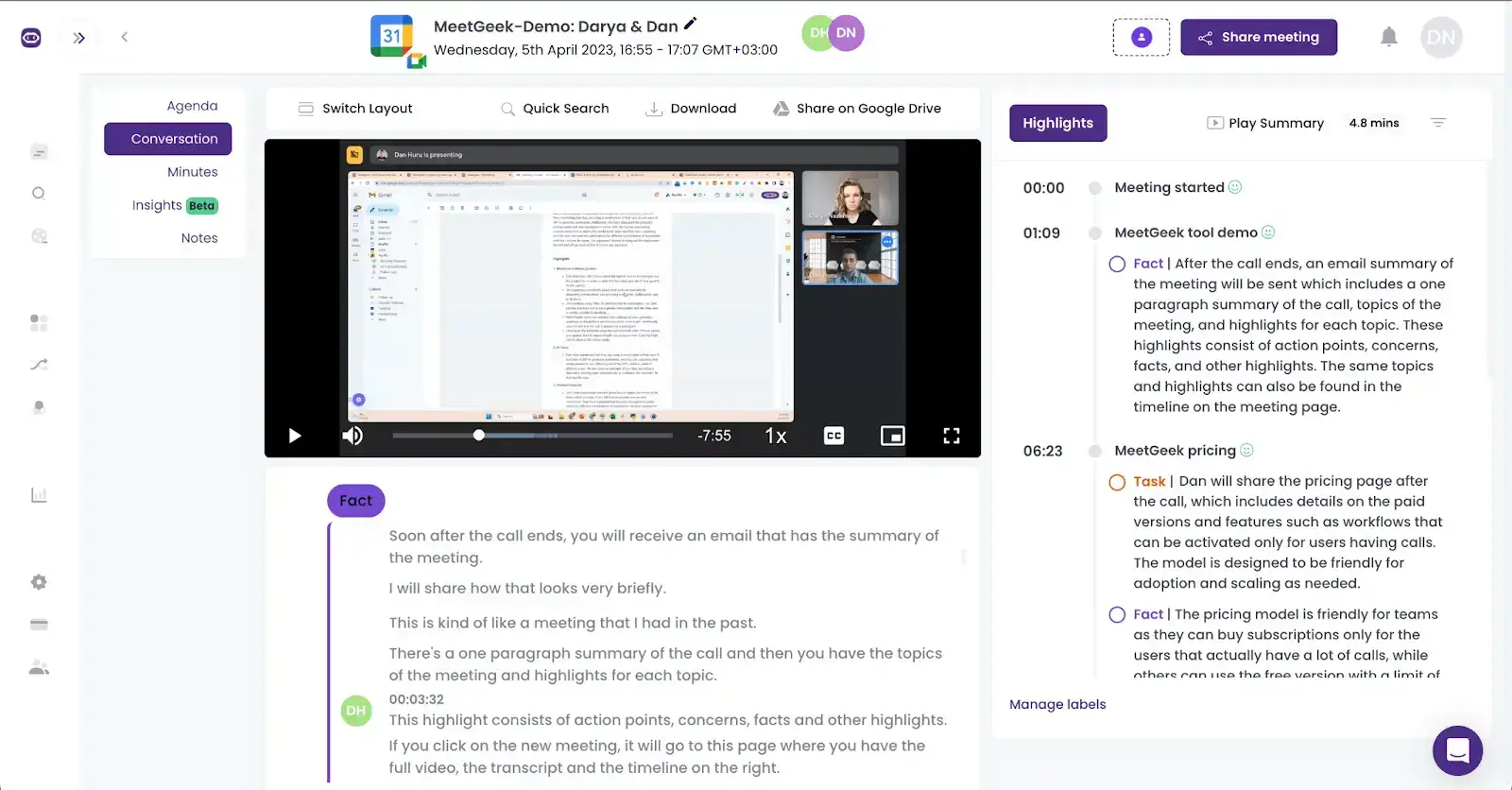
Innerhalb von 2—3 Minuten nach Abschluss Ihres Google Meet-Anrufs erhalten die Teilnehmer eine Folge-E-Mail enthält eine Zusammenfassung des Treffens mit Aktionspunkten, die mit den KI-Algorithmen von MeetGeek erfasst wurden. Die Videoaufzeichnung des Meetings wird auch in Ihrem MeetGeek-Konto angezeigt und kann jederzeit erneut angesehen werden.

Darüber hinaus generiert MeetGeek eine Zusammenfassung der KI Ihrer Google Meet-Sitzung, sodass Sie nur die Teile erneut aufrufen können, die wirklich wichtig sind.

Sie können die Aufzeichnung mit wem auch immer Sie möchten teilen, unabhängig davon, ob sie an der Besprechung teilgenommen haben oder nicht. Auf diese Weise haben Sie die vollständige Kontrolle darüber, wer auf Ihre Meeting-Daten zugreifen kann.

Nimmt MeetGeek auf Mobilgeräten auf?

Da der MeetGeek-Assistent als eigener Teilnehmer an Ihrem Google Meet-Meeting teilnimmt, spielt es keine Rolle, mit welchem Gerät Sie an Ihrem Meeting teilnehmen. Auf diese Weise nutzen Sie alle Vorteile der Aufzeichnung Ihres Google-Meetings und behalten gleichzeitig die volle Flexibilität.

Sehen andere Besprechungsteilnehmer, dass ich aufnehme?

Unabhängig davon, ob Sie Ihre Google Meet-Videoanrufe automatisch oder manuell aufzeichnen, können alle Besprechungsteilnehmer sehen, dass Sie die Sitzung dokumentieren.

Der Hauptgrund dafür ist, dass in den Vereinigten Staaten mehrere Staaten 'Zustimmung aller Parteien', während sich die Staaten der Europäischen Union auf die Allgemeine Datenschutzverordnung zum Schutz personenbezogener Daten.

Denken Sie daran, dass das heimliche Aufzeichnen eines Google Meet-Anrufs in bestimmten Ländern schwerwiegende rechtliche Auswirkungen haben kann, die möglicherweise zu zivilrechtlichen oder sogar strafrechtlichen Sanktionen führen können.

Bevor Sie mit der Aufzeichnung einer Google Meet-Sitzung fortfahren, stellen Sie sicher, dass das von Ihnen verwendete Tool allen relevanten Sicherheits-, Vertraulichkeits- und Datenschutzbestimmungen entspricht. Zum Beispiel Die SOC 2-Bescheinigung von MeetGeek stellt sicher, dass seine Sicherheitspraktiken den strengen Standards dieses Sicherheitsrahmens entsprechen.

Stellen Sie anschließend sicher, dass Sie die richtige Zustimmung aller Teilnehmer haben und dass sie wissen, dass die Aufzeichnung stattfindet.

Am einfachsten ist es, andere Teilnehmer im Voraus über Ihre Absicht zu informieren, das Meeting aufzuzeichnen, und festzulegen, wie die Aufzeichnung verwendet werden soll. Das E-Mail mit Einladung zur Besprechung ist eine perfekte Gelegenheit, dies zu tun.

Wiederhole zu Beginn der Besprechung, welche Vorteile es hat, das Gespräch aufzuzeichnen und es automatisch für das gesamte Team transkribieren zu lassen.

PROFI-TIPP: Wenn Sie sich nicht sicher sind, wie Sie das angehen sollen, schauen Sie sich diese an 15 Haftungsausschlüsse das kannst du verwenden, um deinen MeetGeek-Recorder vorzustellen.

Sobald die Teammitglieder die Vorteile von Google Meet-Aufzeichnungen verstanden haben und wissen, wie sie die erfassten Informationen nutzen können, um Transparenz zu fördern und Wissensaustausch, sie werden die Idee wahrscheinlich schnell annehmen.

Machen Sie mehr mit Ihrem virtuellen MeetGeek-Assistenten

MeetGeek ist mehr als ein gewöhnlicher Bildschirmrekorder. Sein umfangreicher Funktionsumfang macht es für viele Personen zu einem Kinderspiel und Unternehmen die ihre Arbeit auf das nächste Level bringen wollen.

Schauen Sie sich diese Funktionen an, um zu erfahren, was Sie erwarten können, wenn Sie MeetGeek verwenden!

Tagesordnung der Sitzung

Sie wissen wahrscheinlich bereits, wie wichtig es ist, eine gute Tagesordnung der Sitzung. Vor diesem Hintergrund kann der ständige Kampf, zwischen Ihrem Notizblock, dem Google-Dokument mit Ihrer Besprechungsagenda und der Google Meet-Aufzeichnung selbst zu wechseln, für Chaos sorgen.

MeetGeek Die Tagesordnungsfunktion für Besprechungen

Erstellen einer Agenda in MeetGeek macht es erheblich einfacher, eine klare und organisierte Struktur zu erstellen für verschiedene Arten von Treffen. Es sind sowohl generische als auch voreingestellte Tagesordnungsvorlagen verfügbar, die eine weitere Anpassung an Ihre spezifischen Besprechungsanforderungen ermöglichen.

Vorlagen und Höhepunkte für Besprechungen

Ein herausragendes Feature von MeetGeek ist das Vorlagen für Besprechungen Merkmal. Mit dieser Funktion können Sie und Ihr Team den Verlauf Ihrer Diskussionen auf einfache Weise verfolgen und anpassen, sodass das Protokoll und die Zusammenfassung der Besprechung ein hohes Maß an Personalisierung erhalten. Die Vorlagen sind vollständig anpassbar und geben Ihnen die Freiheit, alles einzufügen, was Sie möchten.

Schauen Sie sich die MeetGeek-Bibliothek von an Vorlagen für Besprechungen vor deinem nächsten Treffen!

Darüber hinaus hat MeetGeek eine Höhepunkte Merkmal. Verwenden Sie die Schlüsselwörter, die Sie über Folgendes angeben Vorlagen für Besprechungen, MeetGeek identifiziert und extrahiert die wichtigsten Aspekte Ihrer Google Meets, sodass Sie alles überspringen können, was später möglicherweise nicht von Interesse ist.

Automatisiertes Sitzungsprotokoll

Sitzungsnotizen haben mehrere Funktionen, z. B. die Bereitstellung von Aufgabenlisten für alle Teilnehmer und die Aktualisierung der Teilnehmer über wichtige Entscheidungen. Sie tragen auch dazu bei, dass alle auf derselben Wellenlänge sind, und fördern produktive Gespräche und Ergebnisse.

Notizen machen kann die Besprechungsteilnehmer unnötig unter Druck setzen. Egal, ob es sich um individuelle oder gemeinschaftliche Notizen handelt, sie können sich als ineffektiv, zeitaufwändig und vor allem ungenau erweisen.

Davon abgesehen ist eines sicher: Gut organisierte und detaillierte Notizen sind entscheidend, um Fortschritte zu verfolgen, Teammitglieder für Aufgaben zur Rechenschaft zu ziehen und ein Gefühl der Dringlichkeit zu erzeugen. MeetGeek kann diesen Prozess auf einfache Weise rationalisieren und Ihnen so Stunden sparen.

Teilen Sie KI-generierte Besprechungsnotizen mit Ihren Teammitgliedern mit nur wenigen Klicks mit Lerne Geek kennen!

Und das ist noch nicht alles! Mit MeetGeek können Sie Ihre nahtlos teilen KI-generierte Besprechungsnotizen und Zusammenfassungen mit jedem, den Sie auswählen, über verschiedene Messaging-Plattformen, Mailinglisten und Push-Benachrichtigungssysteme.

Einblicke in das Meeting

Fachleute wissen, wie schwierig es sein kann, die Auswirkungen ihrer Besprechungen abzuschätzen, obwohl sie über umfassende Sitzungsaufzeichnungen verfügen. Wenn Sie in einer schnelllebigen Umgebung arbeiten, die auf Besprechungen angewiesen ist, um den Stein am Laufen zu halten, Die Analysefunktion von MeetGeek vielleicht genau das, was du brauchst.

MeetGeek analysiert Ihre Google Meet-Sitzungen und deckt auf Einblicke in die Besprechung und KPIs wie Sprechzeit, Stimmungsanalyse, Teilnahmequote und andere Kennzahlen, die Ihnen helfen, Ihre nächsten Besprechungen zu verfeinern.

Integrationen

Die Anzahl der Tools, die Sie zur Verfügung haben, ist weniger wichtig als wie gut sie zusammenarbeiten. Daher ist ein KI-Meeting-Assistent, der sich in all Ihre Arbeitsbereiche und Tools einfügt, unverzichtbar.

Lerne Geek kennen lässt sich erfolgreich in Ihre bevorzugten Tools und Arbeitsbereiche integrieren

Deshalb MeetGeek nahtlos integriert mit all Ihren Lieblingstools, von Bereichen für den Wissensaustausch bis hin zu Produktivitäts-Apps und Aufgabenverwaltungsboards.

Erfassen Sie Ihre Google Meet-Meetings mit MeetGeek!

Wenn Sie sicherstellen möchten, dass alle Google Meet-Besprechungen, an denen Sie teilnehmen, so produktiv wie möglich sind, sollten Sie sie aufzeichnen. Mit MeetGeek, das Aufzeichnen und Notieren wird automatisch erledigt, sodass Sie aktiv an Ihren Besprechungen teilnehmen können.

Beseitigen Sie die Notwendigkeit traditioneller Methoden zum Aufzeichnen von Notizen und Testen Sie MeetGeek kostenlos um die unzähligen Vorteile eines eigenen virtuellen KI-Meeting-Assistenten zu entdecken!

Article updated on 
January 20, 2026
Share the knowledge with your circle
Copied
Related posts

Webex vs Zoom: Welche Videokonferenzplattform passt am besten zu Ihren Meetings?

Ein klarer Vergleich von Webex und Zoom, von Funktionen und Preisen bis hin zu Sicherheit und Integrationen.

This is some text inside of a div block.

Spiele zum Spielen auf Zoom: 20 Ideen für Teambuilding (und echte Lacher)

Eine praktische Liste von Zoom-Spielen, die Remote-Teams dabei helfen, Kontakte zu knüpfen, Energie zu tanken und virtuelle Besprechungen ansprechender und interaktiver zu gestalten.

This is some text inside of a div block.

So automatisieren Sie Besprechungen sicher in regulierten und risikoreichen Umgebungen

Erfahren Sie, wie Sie Besprechungen in regulierten Umgebungen automatisieren können, ohne die Sicherheit, den Datenschutz oder die Einhaltung von Vorschriften zu gefährden.

This is some text inside of a div block.

Wie man im Zoom die Hand hebt und tatsächlich gehört wird

Erfahren Sie, wie Sie in Zoom auf jedem Gerät Ihre Hand heben, Unterbrechungen vermeiden und Besprechungen von Anfang bis Ende organisieren können.

This is some text inside of a div block.

Gute Fragen, die Sie in einem Interview stellen sollten und die Ihnen helfen, die richtige Wahl zu treffen

Erfahren Sie, welche Fragen Sie stellen sollten, wann Sie sie stellen sollten und wie Sie Interviews nutzen können, um zu entscheiden, ob eine Rolle, ein Team und ein Unternehmen wirklich zu Ihnen passen.

This is some text inside of a div block.

Was ist der Companion Mode in Google Meet? Alles was du wissen musst

Lesen Sie weiter, um eine praktische Anleitung zur Verwendung des Begleitmodus in Google Meet für klarere, ausgewogenere Hybrid-Meetings zu erhalten.

This is some text inside of a div block.

Was ist ein Skip-Level-Meeting? Wie Führungskräfte Skip-Levels nutzen, um die Kommunikation zu verbessern

Ein detaillierter Einblick in Besprechungen auf Skip-Level-Ebene und wie sie Führungskräften helfen, mit Teams in Kontakt zu treten und echte Einblicke zu gewinnen.

This is some text inside of a div block.

Was ist ein AI-Sprachagent? Ein praktischer Leitfaden, wie Sprach-KI wirklich funktioniert

In diesem Leitfaden wird erklärt, was ein KI-Sprachagent ist, wie er funktioniert, welche Vorteile er bietet und wo er am besten zu menschlichen Teams passt.

This is some text inside of a div block.

Leitfaden für Stand-Up-Meetings: Was sie sind und wie man sie durchführt

Finden Sie heraus, was ein Stand-up-Meeting tatsächlich nützlich macht. In diesem Leitfaden wird erklärt, wie du tägliche Stand-Ups durchführst, die kurz bleiben, Blockaden zum Vorschein bringen und die Teams auf einer Linie halten.

This is some text inside of a div block.

Alles über Microsoft Teams AI Interpreter + So gehen Sie über die Übersetzung hinaus

Erfahren Sie, wie Microsoft Teams AI Interpreter funktioniert, wo er zu kurz kommt und wie Sie über die Übersetzung hinausgehen können.

This is some text inside of a div block.

Beste App zur Vorlesungsaufzeichnung im Jahr 2026:5 Tools, die Studierende tatsächlich verwenden

Schauen wir uns genauer an, was Studierende heutzutage verwenden, um ihre Vorlesungen sowohl online als auch offline aufzuzeichnen und zu organisieren.

This is some text inside of a div block.

Read AI-Preise erklärt für 2026: Lohnt es sich für Meeting-Notizen?

Erfahren Sie mehr über die Preisgestaltung für 2026 von Read AI, ihre Kernfunktionen und wie sie mit Besprechungsnotizen, Transkriptionen und Erkenntnissen umgeht, um moderne Teams zu unterstützen.

This is some text inside of a div block.

Was ist eine durchsuchbare Wissensdatenbank und wie funktioniert sie?

Erfahren Sie, wie durchsuchbare Wissensdatenbanken den Zugriff auf Informationen verbessern, und sehen Sie, wie MeetGeek Ihre Meetings in eine schnelle, zuverlässige Wissenszentrale verwandelt.

This is some text inside of a div block.

So verwischen Sie den Hintergrund in Google Meet (einfache Anleitung für alle Geräte)

Erfahren Sie, wie Sie Ihren Hintergrund in Google Meet auf Desktop und Handy verwischen, visuelle Effekte verwenden und bei jedem Anruf ein klareres, fokussierteres Aussehen erzielen.

This is some text inside of a div block.

So treten Sie Team-Meetings mit Code bei: Eine vollständige schrittweise Anleitung

Erfahren Sie, wie Sie mithilfe eines Besprechungscodes an Microsoft Teams-Besprechungen teilnehmen können, sowie über andere Optionen wie einen Link oder eine Einladung. In diesem Handbuch werden alle Methoden klar und Schritt für Schritt erklärt.

This is some text inside of a div block.

Die 5 besten NoteGPT-Alternativen im Jahr 2026

Entdecken Sie die 5 besten NoteGPT-Alternativen, mit denen Sie wichtige Erkenntnisse erfassen, Inhalte transkribieren und die Produktivität in Lern- und professionellen Arbeitsabläufen steigern können.

This is some text inside of a div block.

Was ist Perplexity AI? Ein Leitfaden für die KI-gestützte Suchmaschine, die die Art und Weise, wie wir Informationen finden, verändert

In diesem Artikel werfen wir einen genaueren Blick auf Perplexity AI, was sie im Vergleich zu herkömmlichen Suchmaschinen für Sie tun kann, und einige ihrer Vor- und Nachteile.

This is some text inside of a div block.

Die besten tl;dv-Alternativen zur Optimierung Ihrer Besprechungen

Entdecken Sie die besten tl;dv-Alternativen und erkunden und vergleichen Sie deren Funktionen, um das richtige KI-Meeting-Tool für Ihr Unternehmen auszuwählen.

This is some text inside of a div block.

ChatGPT-Aufnahmemodus gegen MeetGeek: Hier finden Sie alles, was Sie wissen müssen

Neugierig, wie der ChatGPT-Rekorder im Vergleich zu MeetGeek abschneidet? Wir haben uns die Funktionen, die Integration und die Datensicherheit für die Aufzeichnung von Besprechungen angesehen.

This is some text inside of a div block.

Fathom AI Pricing 2026: Lohnt es sich für moderne Teams immer noch?

Erkunden Sie die Preise von Fathom AI für 2026, einschließlich Funktionen, Limits und Tarifvergleiche, und erfahren Sie, wie MeetGeek Teams mehr Flexibilität bietet.

This is some text inside of a div block.

KI-Tagenten: Wie autonome KI die Zukunft der Arbeit verändert

Erfahren Sie, wie KI-Besprechungsagenten die Zukunft der Arbeit neu definieren. Sie kümmern sich um die Planung, Nachbereitung und sprechen sogar in Ihrem Namen, um Zeit zu sparen und jedes Meeting in echte Aktionen umzusetzen.

This is some text inside of a div block.

Notta AI Review: Lohnt sich dieses KI-Transkriptionstool im Jahr 2026?

Lesen Sie diesen ausführlichen Testbericht über Notta AI, um zu erfahren, wie gut es Besprechungen transkribiert, mehrere Sprachen verarbeitet und KI-Zusammenfassungen liefert und wo es im Vergleich zu intelligenteren Besprechungsassistenten zu kurz kommt.

This is some text inside of a div block.

Mit diesen 4 KI-Tools für gemeinnützige Organisationen zählt jede Stunde

Machen Sie Ihre gemeinnützige Organisation effizienter mit KI-Tools, die den Verwaltungsaufwand verkürzen, die Zusammenarbeit verbessern und jede Stunde der Wirkung maximieren.

This is some text inside of a div block.

Granola AI Notes-Alternativen: Die besten Optionen, die Sie 2026 ausprobieren sollten

Entdecken Sie die besten Granola AI Notes-Alternativen für 2026 mit intelligenteren Tools, die über die Transkription hinausgehen und Automatisierung, Einblicke und Zusammenarbeit bieten.

This is some text inside of a div block.

Folge-E-Mail nach dem Interview: Wie man es schreibt, wann man es sendet und was man sagt

Erfahren Sie, wie Sie nach einem Interview eine effektive Folge-E-Mail schreiben. Von Zeitplan und Vorlagen bis hin zu Ton und Struktur behandelt dieser Leitfaden alles, was Sie brauchen, um sich abzuheben und unvergesslich zu bleiben.

This is some text inside of a div block.

Tactiq Pricing Review 2026: Pläne, Grenzen und die beste Alternative

Informieren Sie sich über die neuesten Preispläne von Tactiq und finden Sie heraus, wie sie im Vergleich zum All-in-One-Meeting-Assistenten von MeetGeek abschneiden.

This is some text inside of a div block.

Bedeutung und Durchführung eines Ad-hoc-Meetings

Entdecken Sie die wahre Bedeutung von Ad-hoc-Meetings und lernen Sie, wie Sie spontane Diskussionen zielgerichteter und effektiver gestalten können. Finden Sie heraus, wann Sie sie abhalten und verwalten sollten.

This is some text inside of a div block.

Etikette für virtuelle Besprechungen: Grundlegende Regeln für Professionalität

In diesem Artikel werden wir 15 praktische Tipps zur Etikette virtueller Besprechungen untersuchen, die Ihnen helfen, reibungslosere und professionellere Online-Meetings abzuhalten.

This is some text inside of a div block.

So verwischen Sie den Hintergrund im Zoom: Schrittweise Anleitung

Erfahren Sie, wie Sie die Funktion zum Weichzeichnen des Hintergrunds von Zoom für mehr Privatsphäre und Fokus verwenden können, sowie Tipps, Korrekturen und wann Sie zu virtuellen Hintergründen wechseln sollten.

This is some text inside of a div block.

So teilen Sie den Bildschirm in Google Meet: Eine einfache schrittweise Anleitung

Erfahre, wie du deinen Bildschirm auf Google Meet mit klaren Schritten für Computer, iPhone, iPad und Android teilst.

This is some text inside of a div block.

Der MCP-Server von MeetGeek erklärt: Wie KI-Assistenten damit Besprechungen transformieren können

Erfahren Sie, wie der MCP Server von MeetGeek KI-Assistenten dabei unterstützt, Ihre Besprechungen in intelligente, umsetzbare Erkenntnisse zu verwandeln, und das alles von Ihrem lokalen Computer aus.

This is some text inside of a div block.

So ändern Sie den Namen auf Zoom (vor und nach dem Beitritt zu einem Meeting)

Erfahre Schritt für Schritt, wie du deinen Zoom-Namen auf jedem Gerät änderst, und erhalte Tipps für Gastgeber, Wartezimmer und Problemlösungen.

This is some text inside of a div block.

KI zum Notieren für Studierende: Die besten Tools, um 2026 intelligenter zu lernen

Ein Leitfaden zu den besten KI-Tools zum Notieren für Schüler im Jahr 2026 mit Funktionen, Vor- und Nachteilen, die Ihnen bei der Auswahl der richtigen App für das Lernen helfen.

This is some text inside of a div block.

Beschreibung des Preisüberblicks 2026: Was es bietet, wo es zu kurz kommt und eine bessere Alternative

Ein genauerer Blick auf die Preisstufen von Descript, ihre Kompromisse und warum MeetGeek als intelligentere Wahl für YouTuber hervorsticht.

This is some text inside of a div block.

Google Meet-Zeitlimit: Alles, was Sie wissen müssen

In diesem Artikel erfahren Sie alles, was Sie über die Zeitlimits von Google Meet wissen müssen und wie Sie diese überschreiten.

This is some text inside of a div block.

So transkribieren Sie Sprachnotizen in Text (3 verschiedene Möglichkeiten)

In diesem Artikel erfahren Sie, wie Sie Sprachnotizen auf drei verschiedene Arten transkribieren und dabei die Vor- und Nachteile der einzelnen Optionen abwägen.

This is some text inside of a div block.

Beste ClickUp-Alternativen für KI-Notizen

Erfahren Sie mehr über die 5 besten ClickUp-Alternativen, wenn Sie über das einfache Erstellen von KI-Notizen hinausgehen und einen umfassenden Besprechungsassistenten finden möchten.

This is some text inside of a div block.

Was ist eine objektive Zusammenfassung und wie schreibe ich eine für Ihre Besprechungen

Objektive Zusammenfassungen sind ein Muss, wenn Sie wichtige Informationen aus langen Besprechungen benötigen. Wir werden in diesem Artikel alles darüber besprechen!

This is some text inside of a div block.

So zeichnen Sie ein Google Meet auf: Alle Optionen erklärt

In diesem Artikel erfahren Sie, wie Sie ein Google Meet sowohl nativ als auch mithilfe von Tools von Drittanbietern wie MeetGeek aufzeichnen.

This is some text inside of a div block.

Die 7 derzeit besten Apps zum Aufzeichnen von Besprechungsnotizen

Suchen Sie nach der besten App zum Aufzeichnen von Besprechungsnotizen für Ihr Team? Wir erläutern die Funktionen, Vor- und Nachteile der derzeit 7 besten Apps.

This is some text inside of a div block.

So zeichnen Sie ein Zoom-Webinar als Gastgeber oder Teilnehmer auf (2 Methoden)

In diesem Artikel erfahren Sie, wie Sie ein Zoom-Webinar als Gastgeber oder Teilnehmer mithilfe des integrierten Aufzeichnungs- und Drittanbietertools mit KI-Transkription von Zoom aufzeichnen.

This is some text inside of a div block.

So sehen Sie Ihren Google Meet-Verlauf und finden Aufzeichnungen (4 einfache Methoden)

In diesem Artikel werden verschiedene Möglichkeiten zum Anzeigen Ihres Google Meet-Verlaufs sowie zum Wiederherstellen und Teilen von Aufzeichnungen beschrieben. Außerdem werden die Anforderungen für den Zugriff auf diese Daten beschrieben.

This is some text inside of a div block.

Fireflies AI Pricing | Testbericht und Dinge, von denen ich wünschte, ich wüsste sie vor dem Kauf (2026)

Entdecken Sie die Preise und Funktionen von Fireflies 2026. Erfahre, warum Nutzer von dieser Plattform wechseln, und wähle Alternativen für Zusammenfassungen und Einblicke in KI-Meetings.

This is some text inside of a div block.

So wählen Sie die richtigen Vorlagen für Sitzungsprotokolle für verschiedene Arten von Besprechungen aus

Der erste Schritt bei der Auswahl der richtigen Vorlage besteht darin, die verschiedenen Besprechungstypen und ihre Dokumentationsanforderungen zu verstehen. In diesem Artikel werden wir lernen, wie das geht.

This is some text inside of a div block.

So greifen Sie auf Ihren Zoom-Meeting-Verlauf zu und überprüfen ihn: Eine vollständige Anleitung

In diesem Artikel zeigen wir Ihnen, wie Sie auf Ihren Zoom-Meeting-Verlauf zugreifen und ihn überprüfen können: sowohl mithilfe der integrierten Tools von Zoom als auch mithilfe eines KI-Meeting-Assistenten.

This is some text inside of a div block.

Die 7 besten Chrome-Erweiterungen für Verkäufer und AMs

In diesem Artikel werden wir die besten Chrome-Erweiterungen für Vertriebsmitarbeiter untersuchen und uns dabei auf Tools konzentrieren, die die Intelligenz von Besprechungen verbessern, in CRMs integrieren und die Produktivität optimieren.

This is some text inside of a div block.

KI-Notetakers für persönliche Besprechungen: Die 5 besten mobilen Apps für Android und iOS im Jahr 2026

Die besten mobilen Apps zeichnen jetzt Ihre persönlichen Besprechungen auf, transkribieren Sprache und strukturieren Notizen. In diesem Artikel haben wir die wichtigsten Optionen für iPhone und Android getestet.

This is some text inside of a div block.

So zeichnen Sie einen Discord-Anruf auf: Eine schrittweise Anleitung (2026)

Diese schrittweise Anleitung zeigt Ihnen, wie Sie einen Discord-Anruf sowohl mit einfachen, integrierten Gerätefunktionen als auch mit leistungsstarken Tools von Drittanbietern aufzeichnen.

This is some text inside of a div block.

Die besten Chrome Audio Capture-Erweiterungen und -Tools im Jahr 2026 [Vergleich]

Wir werden uns mit einer Reihe von Optionen befassen, von einfachen Rekordern bis hin zu fortschrittlichen Plattformen, die Transkription, Zusammenfassungen und nahtlose Integrationen bieten.

This is some text inside of a div block.

So verwenden Sie die Zoom Chrome-Erweiterung und die 9 besten Erweiterungen für Besprechungen

In diesem Handbuch erfahren Sie genau, wie Sie die Zoom Chrome-Erweiterung und einige andere Tools verwenden, um Ihren Besprechungsprozess zu vereinfachen.

This is some text inside of a div block.

Die 7 besten Speech-to-Text-Chrome-Erweiterungen: Vergleich und Funktionen

In diesem Leitfaden werden die 8 wichtigsten Chrome-Erweiterungen für Speech-to-Text für 2025 beschrieben. Dabei werden die wichtigsten Funktionen, Preise und idealen Anwendungsfälle beschrieben, damit Sie eine fundierte Entscheidung treffen können.

This is some text inside of a div block.

So zeichnen Sie Webex-Meetings auf: Eine schrittweise Anleitung [2 Methoden]

Nehmen Sie auf Webex auf, indem Sie die integrierte Aufnahmefunktion verwenden, oder verbessern Sie die Aufnahme mit Tools von Drittanbietern wie der MeetGeek AI Chrome-Erweiterung.

This is some text inside of a div block.

Die Überlastung von Besprechungen ist nicht das eigentliche Problem — schlechtes Meeting-Design schon

Wenn eine Überlastung der Besprechungen offensichtlich wird, gibt es einige kleine Änderungen, die Ihre gesamte Meetingkultur verändern können.

This is some text inside of a div block.

So zeichnen Sie Videokonferenzen auf: Eine Anleitung zu integrierten Funktionen und KI-Tools

Nehmen Sie Videokonferenzen mit integrierten Plattformtools oder KI-Transkriptionsdiensten auf, um dauerhafte Ressourcen zu erstellen. Verwenden Sie Tools wie MeetGeek, um die Zusammenarbeit zu automatisieren und die Produktivität zu verbessern.

This is some text inside of a div block.

Die beste Conversational Intelligence-Software für Coaching und Meeting-Analytics im Jahr 2026

Durch den Einsatz von KI liefern diese Conversational Intelligence-Plattformen die Analysen, die erforderlich sind, um Verkaufs- oder Investorengespräche zu verfeinern, das Coaching zu verbessern und den Umsatz zu beeinflussen.

This is some text inside of a div block.

AI-Besprechungsnotizen: Ihr Leitfaden für die automatisierte Besprechungsdokumentation im Jahr 2026

Schauen wir uns alles genauer an, was Sie über die kostenlosen Optionen für KI-Besprechungsnotizen wissen müssen.

This is some text inside of a div block.

So fügen Sie Besprechungsnotizen zu Google Docs hinzu [3 einfache Möglichkeiten]

Schauen wir uns drei Möglichkeiten an, wie Sie Ihre Besprechungsnotizen zu Google Docs hinzufügen können — manuell oder automatisch.

This is some text inside of a div block.

Finden Sie die beste Zoom-Alternative im Jahr 2026

Suchen Sie nach einer Zoom-Alternative? Schauen Sie sich die besten Optionen für 2026 an und finden Sie die perfekte Lösung für Ihre Meetings!

This is some text inside of a div block.

So verlängern Sie das Zoom-Zeitlimit: Bezahlte und kostenlose Lösungen

Benötigen Sie mehr Zeit für Ihr Zoom-Meeting? Erfahren Sie mit dieser einfachen Anleitung, wie Sie Ihre Sitzung einfach verlängern können.

This is some text inside of a div block.

So installieren Sie Microsoft Teams für Mac (Anfängerfreundliche Anleitung)

Das Einrichten von Microsoft Teams auf dem Mac ist einfach! Folgen Sie unserer Kurzanleitung, um nahtlos mit der Zusammenarbeit zu beginnen.

This is some text inside of a div block.

Die 5 besten Integrationen für KI-Besprechungsassistenten im Jahr 2026

Sie möchten Ihre Meeting-Produktivität steigern? Entdecken Sie die besten KI-Integrationen für Besprechungsassistenten von 2026, die sich nahtlos mit Ihren bevorzugten Tools und Apps verbinden lassen.

This is some text inside of a div block.

Die viertägige Arbeitswoche: Wie Unternehmen den Talentkrieg gewinnen

Warum weniger Arbeit für Unternehmen, die nach Produktivität, Innovation und Talentbindung streben, der klügste Schritt sein könnte.

This is some text inside of a div block.

So zeichnen Sie WhatsApp-Anrufe Schritt für Schritt auf

Entdecken Sie mit unserer klaren, schrittweisen Anleitung, wie Sie WhatsApp-Anrufe am einfachsten aufzeichnen können.

This is some text inside of a div block.

7 Möglichkeiten, wie KI-Meeting-Assistenten Vertriebsteams im Jahr 2026 Zeit sparen

Erfahren Sie, wie KI-Besprechungsassistenten die Vertriebsproduktivität im Jahr 2026 verbessern, indem sie manuelle Aufgaben eliminieren, Arbeitsabläufe rationalisieren und es den Mitarbeitern ermöglichen, sich auf den Verkauf zu konzentrieren.

This is some text inside of a div block.

Alle Zoom-Preispläne erklärt und Alternativen

Erhalten Sie eine klare Aufschlüsselung aller Zoom-Preispläne sowie nützliche Tipps zum Speichern oder zur kostenlosen Nutzung von Funktionen.

This is some text inside of a div block.

Kann ich in Teams einen Screenshot machen? Ihre Fragen, beantwortet

Sie fragen sich, wie Sie einen Screenshot in Teams machen können? Wir erklären, was funktioniert, was nicht und worauf Sie achten sollten.

This is some text inside of a div block.

Die 4 besten kostenlosen Transkriptionssoftware für 2026 | Persönlich getestet

In diesem Artikel stellen wir die 4 besten Transkriptionssoftware vor, die wir auf der Grundlage persönlicher Tests für 2026 gefunden haben.

This is some text inside of a div block.

Preise und Tarife für Google Meet, vereinfacht

Finden Sie mit unserer übersichtlichen Aufschlüsselung und intelligenten Tipps zum Kostensparen den richtigen Google Meet-Tarif für Ihr Team.

This is some text inside of a div block.

Wo werden Teamaufzeichnungen gespeichert? Alle Standorte, erklärt

Sie fragen sich, wo Ihre Microsoft Teams-Aufzeichnungen landen? Hier werden alle Speicheroptionen klar erklärt.

This is some text inside of a div block.

Otter AI Pricing | 4 Dinge, die ich gerne vor dem Kauf gewusst hätte (2026)

„Lohnt sich Otter AI?“ Es ist eine gute Frage, und viele von Ihnen haben sie gestellt. Erfahren Sie, was wir über die Preise und Funktionen von Otter AI herausgefunden haben und welche anderen Optionen Sie haben.

This is some text inside of a div block.

Gong-Preise im Jahr 2026 | Dadurch sparen Sie +30.000 $

Wenn Sie über Gong nachgedacht haben, haben Sie wahrscheinlich die Frage gestellt: „Wie viel kostet Gong?“. Finden Sie heraus, wie viel Gong-Kunden bezahlen und welche anderen Optionen Sie haben.

This is some text inside of a div block.

Finden Sie die beste Speech-to-Text-App für die Arbeit im Jahr 2026 (kostenlos und kostenpflichtig)

Auf der Suche nach einer Speech-to-Text-App im Jahr 2026? Wir haben die besten Tipps zusammengestellt, um die Produktivität zu steigern und Zeit bei der Arbeit zu sparen.

This is some text inside of a div block.

So treten Sie Zoom mit der Meeting-ID bei + Alternativen

Erfahren Sie, wie Sie mit einer Meeting-ID an einem Zoom-Meeting teilnehmen können, und erkunden Sie alternative Methoden, um eine nahtlose Verbindung herzustellen.

This is some text inside of a div block.

Verwaltung von Sicherheits- und Compliance-Risiken im Zusammenhang mit KI-Notizenschreibern

Sorgen Sie dafür, dass Ihre KI-gestützten Besprechungen sicher und konform sind! Erfahren Sie, wie Sie Sicherheits- und Compliance-Risiken verwalten, sensible Daten schützen und den Datenschutz in Ihren virtuellen Besprechungen gewährleisten können.

This is some text inside of a div block.

Die 6 besten Apps für Besprechungsnotizen im Jahr 2026 | #1 ist ein Game Changer

In diesem Artikel haben wir nicht nur die besten KI-Besprechungsassistenten zusammengestellt, sondern auch die besten Apps für manuelles Notieren, wenn es um Besprechungsnotizen geht.

This is some text inside of a div block.

Wir haben die 5 besten Fathom-Alternativen für 2026 getestet und gefunden

Nach einem tiefen Einblick in die Erfahrungen der Benutzer mit diesem KI-Meeting-Assistenten haben wir herausgefunden, welche Fathom-Alternativen für Sie am besten geeignet sind.

This is some text inside of a div block.

Read AI im Test: Warum verlassen so viele Nutzer die Plattform? (2026)

Wir führen Sie durch die wichtigsten Funktionen, Preise sowie Vor- und Nachteile und geben Ihnen einige Einblicke, warum Benutzer von diesem KI-Meeting-Assistenten wechseln.

This is some text inside of a div block.

Wann und wie organisiert man ein persönliches Treffen im Jahr 2026

Planen Sie intelligentere persönliche Besprechungen! Erfahren Sie, wann Sie sich treffen sollten, wie Sie sich effektiv organisieren und jedes Meeting produktiv und ansprechend gestalten können.

This is some text inside of a div block.

Die 7 besten KI-Notizbuchhalter im Jahr 2026 | Über 15 getestete Tools

Ich habe versucht, +15 KI-Notizen zu schreiben, um die besten zu finden. In diesem Artikel wird anhand von Funktionen und Preisen das beste KI-Notizbuch vorgestellt.

This is some text inside of a div block.

So schreiben Sie eine Follow-up-E-Mail für ein Geschäftstreffen mit Vorlagen und ChatGPT-Eingabeaufforderungen

Erfahren Sie, wie Sie mit Vorlagen und ChatGPT-Eingabeaufforderungen klare, professionelle Follow-ups zu Geschäftstreffen verfassen, um Zeit zu sparen und die Anzahl der Antworten zu erhöhen.

This is some text inside of a div block.

How to Take Minutes for a Meeting Like a Pro [+ Free Customizable Template]

Take flawless meeting minutes every time! Learn expert tips to capture key points, track action items, and impress your team with professional note-taking skills.

This is some text inside of a div block.

So führen Sie ein effektives Touchpoint-Meeting durch: Strategien für Manager

Sie möchten erfolgreiche Touchpoint-Meetings durchführen? Erfahren Sie umsetzbare Tipps und Strategien, um die Zusammenarbeit zu fördern, Fortschritte zu verfolgen und Ihr Team dazu zu inspirieren, mehr zu erreichen.

This is some text inside of a div block.

Die 6 besten Gong-Alternativen nach +2 Jahren Testen (2026)

Wir haben über 300 Stunden in dieses Projekt investiert, um die besten Gong-Alternativen zu entdecken. Lassen Sie uns in die besten eintauchen.

This is some text inside of a div block.

So verwenden Sie Microsoft Teams AI für Besprechungen

Erfahren Sie, wie Sie Notizen automatisieren, die Teamzusammenarbeit und den Wissensaustausch verbessern und Teambesprechungen mit KI-gestützten Funktionen produktiver gestalten können.

This is some text inside of a div block.

Die 5 A effiziente Kommunikation: Ein Startup-Guide für eine bessere Teamzusammenarbeit

Zum Erfolg eines Startups gehören nicht nur gute Ideen, sondern auch, wie gut dein Team kommuniziert. Entdecken Sie das 5 A-Framework, um die Zusammenarbeit zu verbessern, Betriebsverluste zu reduzieren und die Umsetzung in die Praxis umzusetzen.

This is some text inside of a div block.

Anwesenheitsbericht zu Teamsitzung: Was ist das und wie wird er verwendet

Entmystifizieren Sie den Anwesenheitsbericht zu Teamsitzungen! Erfahren Sie, wie Sie auf ihn zugreifen, ihn interpretieren und nutzen können, um das Engagement zu verfolgen und Ihre virtuellen Besprechungen mühelos zu verbessern.

This is some text inside of a div block.

So erstellen und verwenden Sie Google Meet Breakout Rooms

Meistere die Breakout-Räume von Google Meet! Erfahren Sie, wie Sie erstellen, verwalten und verwenden, um die Zusammenarbeit und das Engagement in Ihren virtuellen Meetings zu fördern.

This is some text inside of a div block.

Fireflies gegen Otter: Welches ist das Beste

Vergleichen Sie Fireflies.AI und Otter.AI, um herauszufinden, welches Transkriptionstool für Besprechungen am besten zu Ihren Anforderungen passt. Informieren Sie sich über Funktionen, Preise und mehr, um die richtige Wahl zu treffen!

This is some text inside of a div block.

So holen Sie das Beste aus dem Zoom AI Companion als KI-Meeting-Assistent heraus

Erfahren Sie, wie Sie die Funktionen von Zoom AI Companion verwenden können, um Ihre Besprechungen zu verbessern, Zeit zu sparen und die Produktivität mit hilfreichen Funktionen und Tipps für einen reibungsloseren Arbeitsablauf zu steigern.

This is some text inside of a div block.

So planen Sie ein Zoom-Meeting in Outlook auf einem beliebigen Gerät

Erfahren Sie in unserer schrittweisen Anleitung, wie Sie Zoom-Besprechungen in Outlook geräteübergreifend planen können. Optimieren Sie Ihren Planungsprozess für effiziente Besprechungen.

This is some text inside of a div block.

So schreiben Sie nach einem Verkaufsgespräch eine Dankeschön-E-Mail mit Beispielen

Lernen Sie, nach Verkaufsgesprächen überzeugende Dankes-E-Mails mit Beispielen zu verfassen, um Geschäfte zu beschleunigen und starke Kundenbeziehungen zu pflegen.

This is some text inside of a div block.

Top 8 Online Virtual Meeting Platforms for Growing Organizations

With more and more virtual meeting platforms being available in the market, choosing the right one for your business can be quite confusing and challenging.

This is some text inside of a div block.

So zeichnen Sie ein Team-Meeting mit einem beliebigen Microsoft 365-Abonnement auf

Entdecken Sie unsere einfach zu befolgenden Schritte zum Aufzeichnen eines Team-Meetings. Speichern Sie mühelos Diskussionen, Präsentationen und gemeinsame Sitzungen, damit Sie nie wieder wichtige Details verpassen!

This is some text inside of a div block.

So zeichnen Sie Google Meet-Sitzungen ohne besondere Berechtigungen im Jahr 2026 auf

In unserer umfassenden Anleitung erfahren Sie, wie Sie ganz einfach ein Google Meet aufzeichnen können. Lesen Sie diesen Artikel, um sich nie wieder Sorgen zu machen, wichtige Informationen zu verpassen!

This is some text inside of a div block.

Die besten 60+ motivierenden Angebote für Ihr Vertriebsteam im Jahr 2026

Auf der Suche nach Verkaufsmotivation? Finden Sie die besten Verkaufsangebote für 2026, um Ihr Team zu stärken, eine positive Denkweise zu fördern und dafür zu sorgen, dass sich alle darauf konzentrieren, Ihre Ziele zu erreichen.

This is some text inside of a div block.

So gehen Sie professionell mit Terminkonflikten um

Erfahren Sie, wie Sie professionell mit Terminkonflikten umgehen. Dieser Leitfaden enthält praktische Tipps zum Umgang mit Überschneidungen, zur Neuplanung von Besprechungen und zur Pflege starker Beziehungen.

This is some text inside of a div block.

So meistern Sie Scrum-Meetings: Best Practices und Vorlagen

Erfahren Sie anhand praktischer Tipps und Vorlagen, wie Sie effektive Scrum-Meetings durchführen können. Optimieren Sie Ihren Arbeitsablauf, fördern Sie die Teamzusammenarbeit und holen Sie das Beste aus jedem Meeting heraus!

This is some text inside of a div block.

So verwenden Sie den Google Meet AI Note-Taker

Erfahren Sie, wie Sie das Beste aus dem KI-Notizbuch von Google Meet herausholen können, um Besprechungsdetails automatisch zu erfassen, den Überblick zu behalten und Zeit bei Follow-ups und Zusammenfassungen zu sparen!

This is some text inside of a div block.

So richten Sie ein Teams-Meeting ein: Eine schrittweise Anleitung für Anfänger

Erfahren Sie mit unserem anfängerfreundlichen Leitfaden, wie Sie mühelos ein Team-Meeting einrichten können. Von der Planung bis zur Einladung — wir decken jeden Schritt ab!

This is some text inside of a div block.

Die 10 effektivsten Arten des Notierens

Wir stellen die 10 besten Methoden zum Aufzeichnen von Notizen vor, mit denen Sie Ihre Produktivität in die Höhe schnellen lassen können. Verpassen Sie nicht diese wegweisenden Strategien!

This is some text inside of a div block.

Erste Schritte mit MeetGeek

Machen Sie Besprechungen von einem notwendigen Übel zu einer positiven und lohnenden Erfahrung
Kostenlos testen
Keine Kreditkarte erforderlich.